
Pohjien luominen ja käyttö
Pohjien avulla voit luoda Agendassa uusia muistiinpanoja, joissa on valmiiksi täytettyä sisältöä. Ne sopivat erinomaisesti vakiolomakkeisiin, palaverimuistiinpanoihin, ostoslistoihin, vakioinventaarioihin ja kaikkeen muuhun, mikä yleensä alkaa samasta sisällöstä.
Kuvittele esimerkiksi, että sinulla on joka viikko säännöllinen palaveri, jolle olet luonut toistuvan kalenteritapahtuman. Agendan pohjien avulla voit luoda jokaiselle palaverille uuden muistiinpanon, jossa on valmiiksi täytettyä sisältöä, ja linkittää sen kyseisen viikon palaveritapahtumaan.
Pohjat ovat premium-ominaisuus. Sinun on ostettava premium-ominaisuuspaketti avataksesi ne.
Pohjien luominen
Voit luoda pohjan kahdella päätavalla: voit tehdä pohjan olemassa olevasta muistiinpanosta, tai voit käyttää pohjien hallintaa.
Pohjan luominen olemassa olevasta muistiinpanosta
macOS:ssä valitse muistiinpano ja valitse Muistiinpano-valikosta tai muistiinpanon alareunan rataspainikkeen valikosta Tallenna pohjaksi….
iOS:ssä tallenna muistiinpano uudeksi pohjaksi napauttamalla alareunan rataspainiketta.
Pohjan luominen alusta alkaen
Pohjan luominen olemassa olevasta muistiinpanosta on yleinen tapa, mutta voit myös rakentaa pohjan käsin kirjoittamalla tekstin ja tyylit suoraan. Tähän käytät pohjien hallintaa.
Avaa pohjien hallinta macOS:ssä valikkokohdalla Ikkuna > Pohjat. Voit myös klikata muistiinpanoluettelon yläreunassa olevaa pää-+-painiketta ja pitää sitä painettuna ja avata hallinnan sieltä.
iOS:ssä ja iPadOS:ssä pidä +-painiketta painettuna, niin näkyviin tulee vaihtoehto pohjien hallinnan avaamiseen.
Kun pohjien hallinta on näkyvissä, voit lisätä uuden pohjan napauttamalla +-painiketta, nimetä sen ja kirjoittaa sisältöä.
Muistiinpanojen luominen pohjista
Kun sinulla on pohja, voit luoda siitä uusia muistiinpanoja. Tämä luo uuden muistiinpanon valitsemaasi projektiin ja kopioi siihen pohjan sisällön.
macOS:ssä teet tämän valikolla Tiedosto > Uusi muistiinpano pohjasta… tai klikkaamalla muistiinpanoluettelon yläreunassa olevaa pää-+-painiketta ja pitämällä sitä painettuna.
iOS:ssä ja iPadOS:ssä voit luoda uuden muistiinpanon pohjasta pitämällä +-painiketta painettuna.
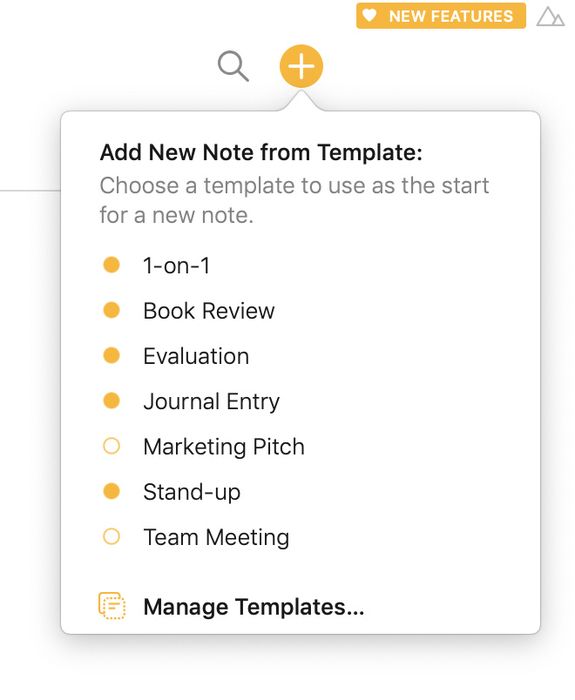
Luo uusi muistiinpano pohjasta klikkaamalla tai napauttamalla plus-painiketta ja pitämällä sitä painettuna.
Pohjien hallinta
Kuten yllä kerrottiin, pohjien hallinnassa järjestät pohjasi. Voit luoda uusia pohjia ja muokata niitä suoraan, mutta voit myös poistaa, nimetä uudelleen ja muokata olemassa olevia pohjia.
Avaa pohjien hallinta iOS:ssä ja iPadOS:ssä pitämällä +-painiketta painettuna. macOS:ssä klikkaa pää-+-painiketta ja pidä sitä painettuna.
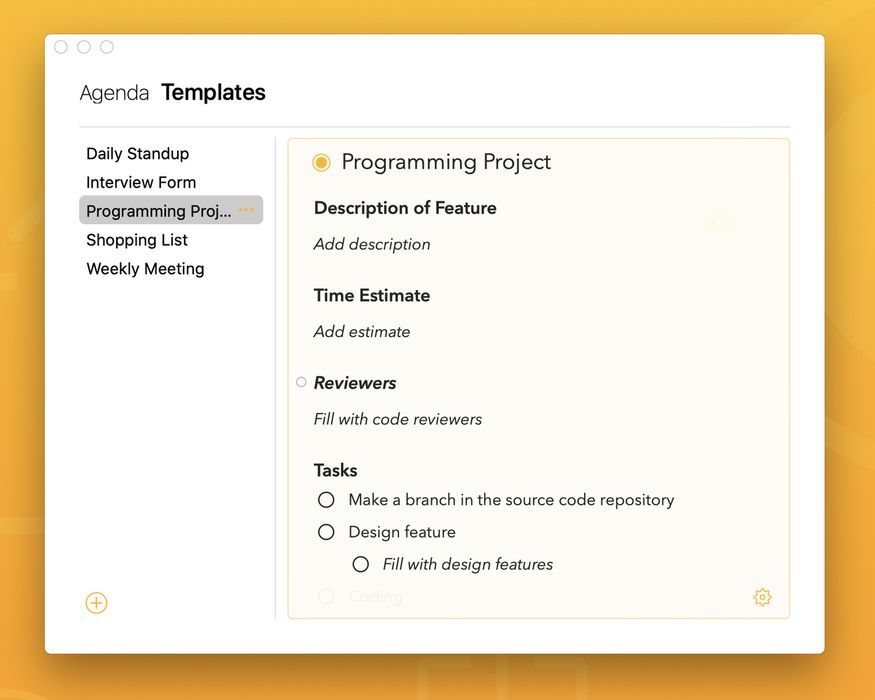
Pohjien hallinnassa voit luoda, muokata, nimetä uudelleen ja poistaa pohjia. Pääset pohjien hallintaan klikkaamalla tai napauttamalla plus-painiketta ja pitämällä sitä painettuna.
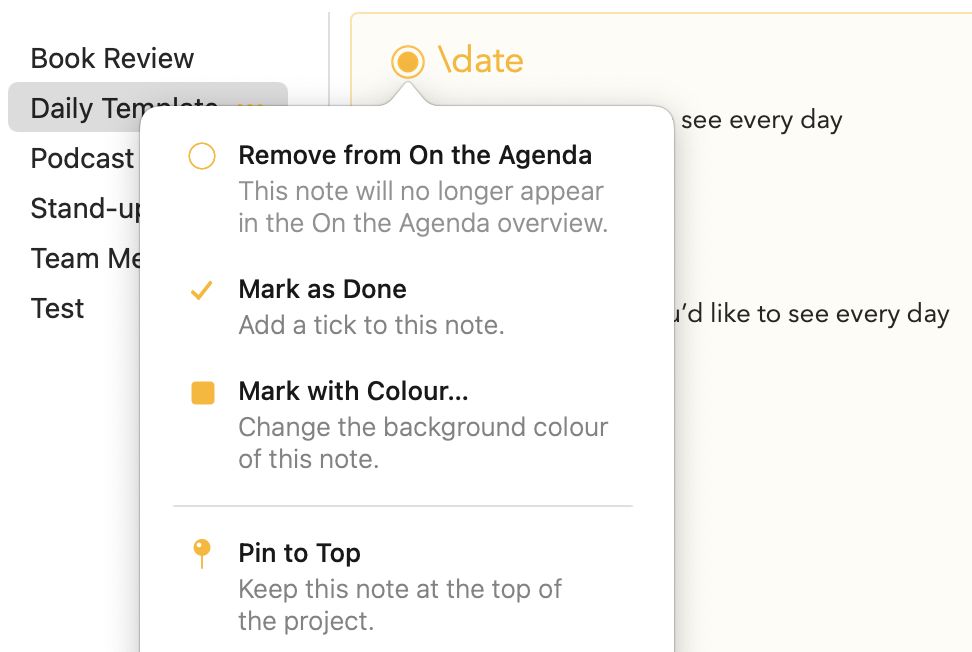
Voit myös asettaa pohjalle tiettyjä ominaisuuksia, kuten taustavärin tai sen, kiinnitetäänkö siitä luodut muistiinpanot ylös, klikkaamalla tai napauttamalla nimen vieressä olevaa pistepainiketta:
Pohjien paikkamerkit ja tekstitoiminnot
Tekstitoimintojen paikkamerkkien avulla voit lisätä lyhyitä komentoja, jotka muunnetaan ja laajennetaan dynaamisesti pelkäksi tekstiksi, kun pohjasta luodaan uusi muistiinpano. Samoin kuin kirjoittamalla tavalliseen muistiinpanoon \date lisäät kuluvan päivämäärän, voit kirjoittaa pohjaan \date, jolloin päivämäärä lisätään sillä hetkellä, kun pohjasta luodaan uusi muistiinpano. Voit lisätä paikkamerkkejä klikkaamalla tai napauttamalla muistiinpanon oikeassa alakulmassa olevaa painiketta:
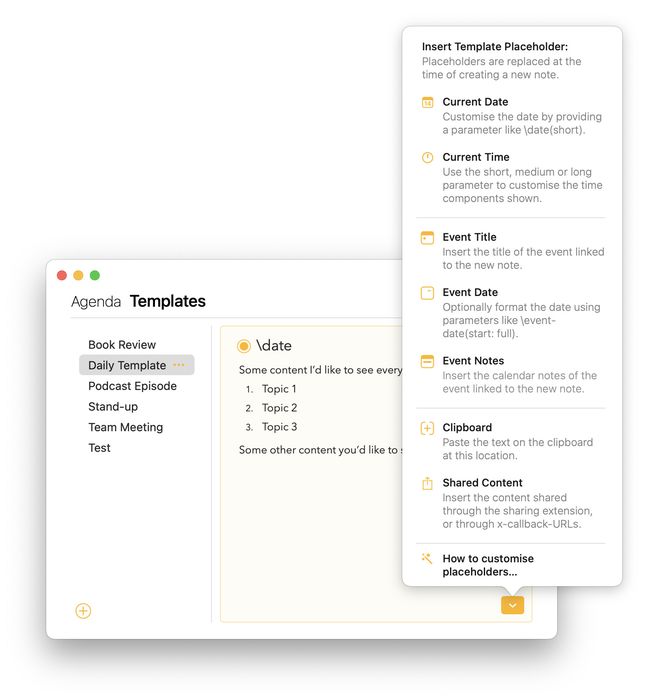
Agendan tekstitoimintojen avulla voit kirjoittaa lyhyitä komentoja, jotka muunnetaan ja laajennetaan dynaamisesti pelkäksi tekstiksi, kun ne on kirjoitettu loppuun. Ajattele niitä nopeana tapana käynnistää toiminto, esimerkiksi kirjoittamalla \remind lisäät muistutuksen tai kirjoittamalla \date kuluvan päivämäärän.
Tekstitoiminnot toimivat sekä tavallisissa muistiinpanoissa että pohjissa. Lisäksi Agenda tukee joukkoa pohjakohtaisia tekstitoimintoja, eräänlaisia pohjien erityisiä paikkamerkkejä, jotka korvataan, kun pohjasta luodaan uusi muistiinpano.
Monet näistä toiminnoista voivat ottaa sulkeissa niin sanottuja parametreja (samaan tapaan kuin voit lisätä tunnisteisiin arvoparametreja, kuten luvussa Tunnisteet, henkilöt, tekstitoiminnot ja linkit kuvataan), joilla toimintojen toimintaa voi tarkentaa. Esimerkiksi \date(in: 2 weeks) lisää kuluvan päivämäärän sijaan päivämäärän kahden viikon päästä.
Alta löydät täydellisen yleiskatsauksen tekstitoiminnoista, joita Agenda tällä hetkellä tukee pohjissa.
Vinkki: Tavallisissa muistiinpanoissa tuetaan vielä laajempaa valikoimaa tekstitoimintoja, katso luku Tekstitoimintojen pikaopas.
Tuetut tekstitoiminnot
\date
- toiminto: lisää kuluvan päivämäärän muistiinpanon otsikkoon tai tekstiin: Parametrit
- parametrit: full, long, medium, short – vakiopäivämäärämuoto annetussa muodossa
- parametri: format – mukautettu päivämäärämuoto, katso alla oleva vinkki ja huomautus
- parametri: locale – päivämäärän muotoilussa käytettävä kielialue
- parametri: timezone – päivämäärän muotoilussa käytettävä aikavyöhyke
- parametri: in / for / offset – muu päivämäärä kuin tämä päivä – Uutta versiossa 11.2 Esimerkkejä
- \date(full) - Wednesday, July 22, 2020
- \date(short) - 7/22/20
- \date(format: dd-MM-yy) - 22-07-20
- \date(full, locale: no) - onsdag 22. juli 2020 Uutta versiossa 11.2:
- \date(for: tomorrow) - 23-07-20
- \date(in: 2 days) - 24-07-20
- \date(offset: 3 weeks) - 12-08-20
Vinkki: Täydellisen yleiskatsauksen tuetuista päivämäärämuodoista löydät Unicoden päivämäärämuotojen viiteaineistosta osoitteessa http://www.unicode.org/reports/tr35/tr35-31/tr35-dates.html#Date_Format_Patterns. Esimerkiksi
\date(EEE\, MMM d\, ''yy)tuottaa tuloksen Wed, Jul 22, ‘20. Huomaa, että mallin pilkut on suojattava kenoviivalla, muuten ne tulkitaan seuraavaksi parametriksi. Sama pätee kaksoispisteisiin, kuten tässä esimerkissä:\time(format: HH\:MM), joka tuottaa 18:34.
Tärkeää: Kun muoto annetaan parametrina, joko mukautettuna tai jonakin muodoista full, long, medium, short, siitä tulee myös oletusmuoto, kun jätät parametrin pois ja kirjoitat pelkän
\date. Voit palauttaa muodon takaisin muotoon medium kirjoittamalla kerran\date(default).
\time
- toiminto: lisää kellonajan muistiinpanon otsikkoon tai tekstiin: Parametrit
- parametrit: full, long, medium, short – vakioaikamuoto annetussa muodossa
- parametri: format – mukautettu aikamuoto, katso yllä oleva vinkki ja huomautus
- parametri: locale – päivämäärän muotoilussa käytettävä kielialue
- parametri: timezone – päivämäärän muotoilussa käytettävä aikavyöhyke Esimerkkejä
- \time(full) - 12:27:15 PM Western European Summer Time
- \time(short) - 12:27
- \time(format: HH\:mm\:ss) - 12:27:33
- \time(medium, locale: en_US_POSIX) - 12:27:15 PM
\now
- toiminto: lisää kuluvan päivämäärän ja kellonajan muistiinpanon otsikkoon tai tekstiin: Parametrit
- parametrit: full, long, medium, short – vakioaikamuoto annetussa muodossa
- parametri: format – mukautettu päivämäärä- ja aikamuoto, katso yllä oleva vinkki ja huomautus
- parametri: locale – päivämäärän muotoilussa käytettävä kielialue
- parametri: timezone – päivämäärän muotoilussa käytettävä aikavyöhyke Esimerkkejä
- \now(full) - Wednesday, July 22, 2020 at 2:29:53 AM Western European Summer Time
- \now(short) - 7/22/20, 2:30 AM
- \now(format: dd-MM-yy HH\:mm\:ss) - 22-07-20 02:30:30
- \now(medium, locale: en_US_POSIX) - Jul 22, 2020 at 2:31:03 AM
Tuetut pohjien paikkamerkit
Seuraavat paikkamerkit toimivat vain pohjissa, ja ne lisätään pohjien hallinnassa. Kun pohjasta luodaan uusi muistiinpano, ne korvataan vastaavilla arvoilla.
\event-title
- toiminto: lisää muistiinpanoon linkitetyn kalenteritapahtuman nimen: Parametrit
- parametrit: ei mitään Esimerkkejä
- \event-title - Tiimipalaveri
\event-date
- toiminto: lisää muistiinpanoon linkitetyn kalenteritapahtuman päivämäärän: Parametrit
- parametri: full, long, medium, short, mukautettu muoto) kuvaus tapahtuman alku- ja loppupäivästä
- parametri: start (full, long, medium, short, mukautettu muoto) tapahtuman alkupäivä, valinnaisesti annetussa muodossa
- parametri: end (full, long, medium, short, mukautettu muoto) tapahtuman loppupäivä, valinnaisesti annetussa muodossa
- parametri: duration – tapahtuman kesto Esimerkkejä
- \event-date(full) - Wednesday, July 22, 2020 (all-day event)
- \event-date(start) - Jul 22, 2020 at 9:30:03 AM
- \event-date(start: short) - 7/22/20, 9:30 AM
- \event-date(end: dd-MM-yy) - 22-07-20
- \event-date(duration) - 45 minutes
\event-notes
- toiminto: lisää kalenteriin kirjoitetut muistiinpanot muistiinpanoon linkitetystä tapahtumasta: Parametrit
- parametrit: ei mitään – muistiinpanot samassa muodossa kuin käsin linkitettäessä
- parametri: url – kalenteritapahtumalle määritetty URL, jos sellainen on
- parametri: location – kalenteritapahtumalle määritetty sijainti, jos sellainen on
- parametri: status – onko palaveri vahvistettu, alustava tms.
- parametri: organizer – tapahtuman järjestäjän nimi, jos sellainen on
- parametri: attendees / invitees – tapahtumaan kutsuttujen tai osallistujien nimet, jos sellaisia on
- parametri: all – kaikki tapahtuman tekstimuotoiset muistiinpanot, myös neuvottelupuhelun tiedot ym. Esimerkkejä
- \event-notes - Vakiomuotoiset muistiinpanot, kuten käsin linkitettäessä
- \event-notes(url) - www.hightea-inc.com
- \event-notes(location) - Kathmandu, Nepal
- \event-notes(status) - Alustava
- \event-notes(organizer) - Tom
- \event-notes(attendees) - Christian, Janice
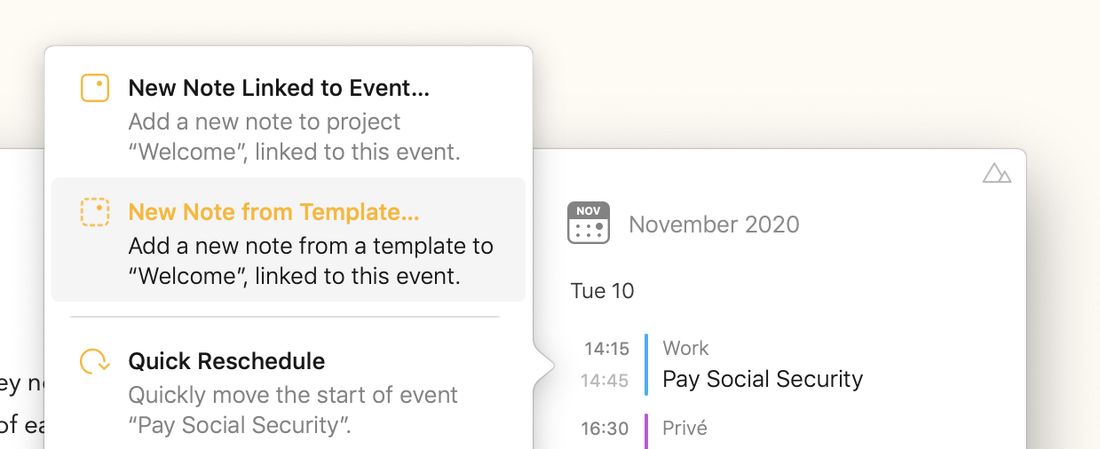
Tärkeää: Jotta
\event-notes-toiminnot täyttyvät linkitetyn tapahtuman tiedoilla, valitse vaihtoehto Uusi muistiinpano pohjasta klikattuasi tai napautettuasi tapahtumaa oikealla olevassa inspektorissa:
\clipboard
- toiminto: lisää leikepöydällä olevan tekstin (eli Agendassa tai toisessa apissa kopioidun) Parametrit
- parametrit: ei mitään Esimerkkejä
- \clipboard - Kopioitua tekstiä Huomaa
- Tällä hetkellä tuetaan vain tekstimuotoista leikepöydän sisältöä
\shared-content
- toiminto: lisää sisällön, joka on jaettu jakolaajennuksen kautta tai syötetty x-callback-url-osoitteen template-input-parametrilla, kuten luvussa Agendan automatisointi kuvataan Parametrit
- parametrit: ei mitään Esimerkkejä
- \shared-content - Jotain, minkä jaoin


