태그, 사람, 텍스트 액션 및 링크
Agenda는 단순한 기본 노트 작성 앱 이상입니다. 노트 정리, 작업 관리, 상호 참조를 위한 강력한 기능이 있습니다. 이 챕터에서는 그 기능들을 소개합니다.
태그
태그는 노트의 텍스트 안에 바로 삽입할 수 있는 라벨입니다. 콘텐츠에 부가 정보를 담는 데 유용할 뿐 아니라 검색 목적으로도, 저장된 검색을 만드는 데도 유용합니다.
Agenda의 태그에는 파라미터는 물론 날짜도 담을 수 있습니다.
태그 만들기
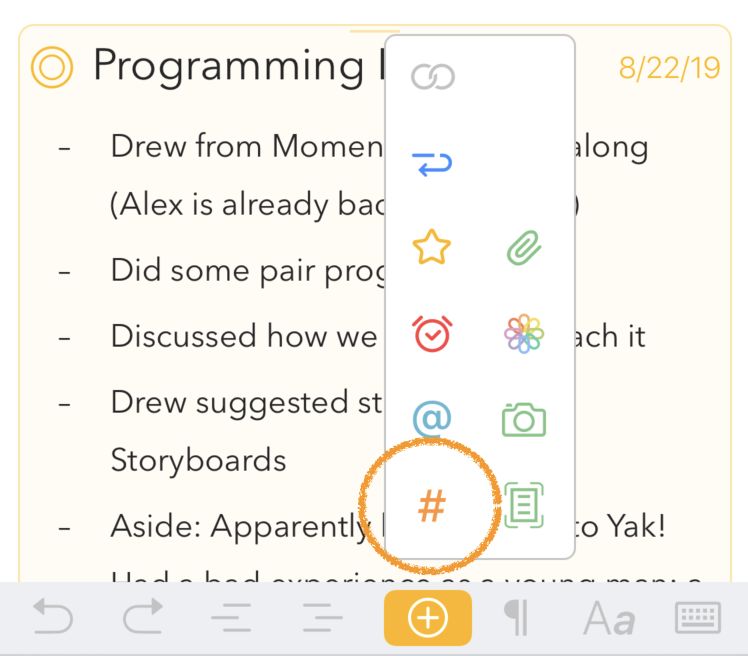
태그 입력을 시작하려면 macOS에서 삽입 > 태그 메뉴를 사용한 다음 태그를 입력하면 됩니다. iOS와 iPadOS에서는 키보드 위쪽 바의 더하기 버튼을 탭했을 때 나타나는 팝업 메뉴에서 해시(#) 아이콘을 탭해 만들 수 있습니다.
텍스트 단축 표기로 태그를 만드는 것도 지원됩니다. 해시 기호(#)를 입력하고 태그를 이어 쓰면 됩니다. 예: #important.
표준 태그에는 문자, 숫자, 기호를 넣을 수 있지만 공백, 쉼표, 마침표는 넣을 수 없습니다. 태그를 완성하려면 공백처럼 태그에 속하지 않는 문자를 입력하거나 커서를 다른 곳으로 옮기기만 하면 됩니다.
공백이나 특수 문자가 들어간 태그를 만들고 싶다면, 태그 이름을 괄호로 감싸는 약간 다른 문법을 사용할 수 있습니다. 예를 들면 이렇게요: #(Current Beta Release) 또는 #(Version 2.5)
팁: 예를 들어 #FFF 같은 CSS 색상을 입력할 때처럼 # 이 태그로 인식되지 않기를 바란다면, 앞에
\#FFF처럼 백슬래시 문자를 붙이면 태그로 바뀌지 않습니다.
태그의 자동 완성
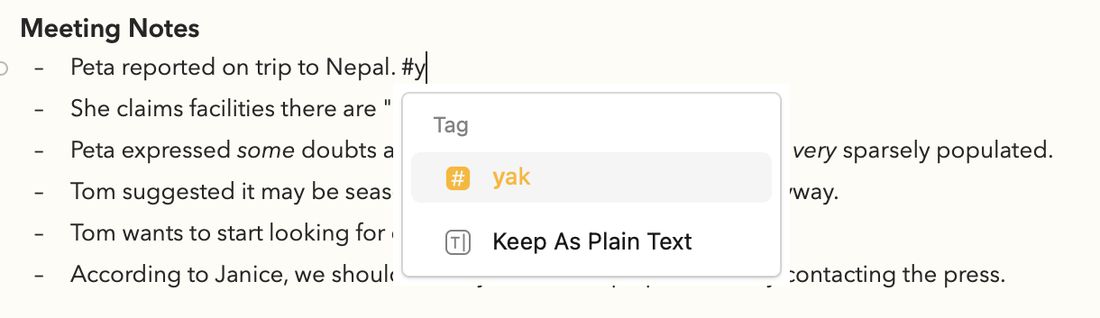
텍스트 편집기에서 해시 기호를 입력하기 시작하면 Agenda가 태그를 자동 완성하는 것을 볼 수 있습니다. Mac에서는 입력과 일치하는 제안 태그가 편집 중인 텍스트 아래 팝오버에 표시됩니다.
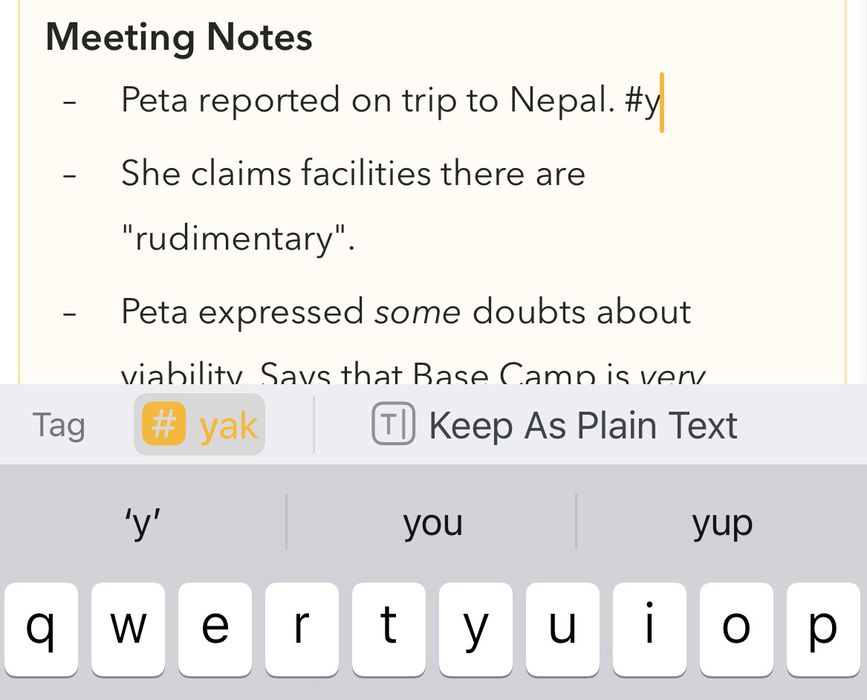
iPhone과 iPad에서는 제안이 키보드 위쪽 바에 표시됩니다.
완전히 일치하거나 일치가 하나뿐이면 제안이 즉시 선택되고, 일치하는 태그가 둘 이상이면 아래쪽 화살표 키로 제안 목록으로 들어가 원하는 것을 고를 수 있습니다(또는 일치가 하나만 남을 때까지 계속 입력할 수도 있습니다). 리턴 키를 누르면 선택한 태그가 텍스트에 삽입됩니다.
자동 완성을 사용하면 태그 모음을 일관되게 유지하고 더 효과적으로 쓰는 데 큰 도움이 됩니다. 텍스트가 태그로 인식되지 않기를 바랄 때 텍스트를 그대로 유지하는 옵션도 있다는 점에 주목하세요.
기존 태그 편집하기
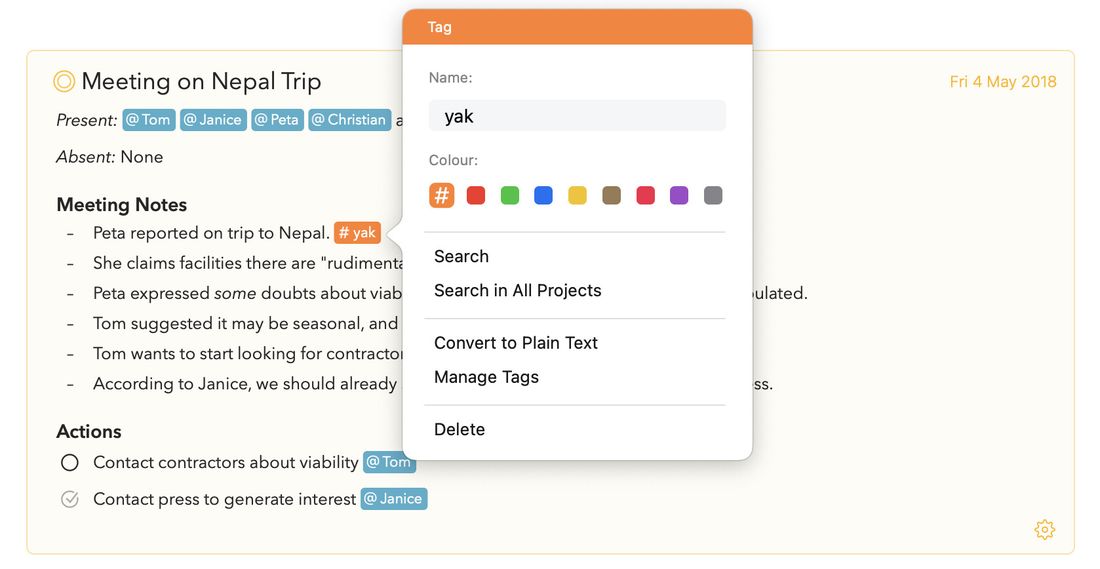
기존 태그를 편집하려면 태그 안쪽을 클릭하거나 탭해 태그를 편집할 수 있는 팝오버를 여세요.

태그 팝오버에서는 다음을 할 수 있습니다.
-
태그의 이름 편집
-
태그의 색상 변경(프리미엄 기능)
-
현재 프로젝트 또는 모든 프로젝트에서 태그 검색
-
태그를 일반 텍스트로 되돌리기
-
태그 관리자 열기(아래 참고)
-
텍스트에서 태그 삭제
태그 관리자로 태그 관리하기
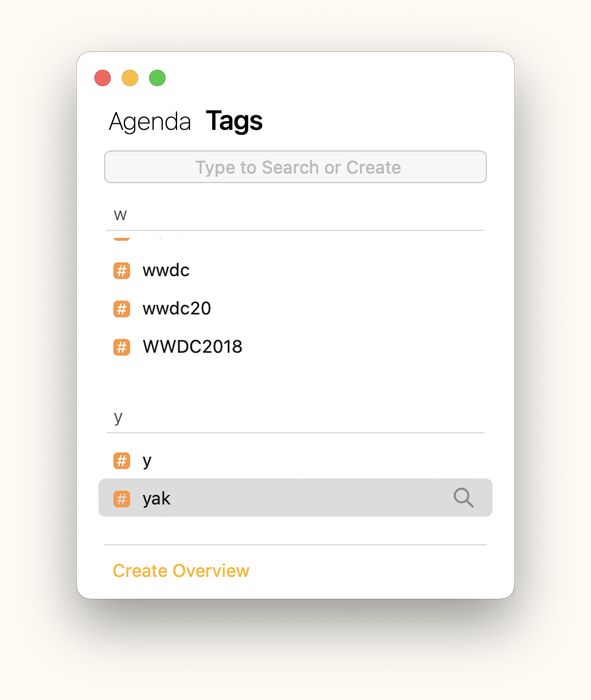
모든 태그의 개요를 보려면 위의 팝오버를 통해, 또는 macOS에서 메인 메뉴 막대의 윈도우 메뉴로 가서 태그 관리자를 사용할 수 있습니다.
태그를 검색하거나 태그 목록을 스크롤할 수 있습니다. 검색 아이콘을 클릭하면 라이브러리에서 태그를 검색할 수 있습니다.
태그의 이름이나 색상을 편집하려면 Mac에서 두 번 클릭하면 됩니다. iOS와 iPadOS에서는 선택한 태그 옆의 점 세 개를 선택해 같은 일을 할 수 있습니다.
여러 태그를 선택하면 하나로 병합할 수 있는데, 만들어 둔 태그의 변형 수를 줄이는 데 아주 좋습니다.
끝으로, 하단의 훑어보기 만들기 버튼으로 하나 이상의 태그에서 훑어보기를 만들 수 있습니다. 스마트 훑어보기에 대해서는 프로젝트 정리하기 챕터에서 더 자세히 알아볼 수 있습니다.
팁: macOS에서는 태그에 빠르게 접근할 수 있도록 메인 윈도우 옆에 태그 관리자를 열어 둘 수 있습니다. 검색 돋보기를 클릭하면 라이브러리에서 선택한 태그를 검색하고, alt/option 키를 누른 채로 클릭하면 현재 선택된 프로젝트에서만 검색합니다.
태그 파라미터
대부분의 태그는 단순한 라벨이지만, 태그 안에 파라미터를 쓸 수도 있습니다. 예를 들어 importance 태그를 중요도 수준마다 다른 파라미터와 함께 쓸 수 있습니다. 그래서 어떤 텍스트에는 #importance(low) 태그가, 다른 텍스트에는 #importance(high) 태그가 들어갈 수 있습니다.
섞어 쓸 수도 있습니다. 태그는 태그 자체만일 수도 있고( #priority , #important 등), 태그 뒤 괄호 안에 값이 연결될 수도 있습니다. 이 값은 다음이 될 수 있습니다.
- 텍스트, 예:
#priority(high),#priority(low) - 숫자, 예:
#priority(1),#priority(2) - 날짜, 예:
#priority(today),#priority(2 days)
이런 값을 사용하는 장점은 #priority 태그가 들어 있는 모든 노트를 검색할 수도 있고, #priority(high) 를 검색해 높은 우선순위 노트만 특정해 찾을 수도 있다는 것입니다. 앞으로는 예를 들어 중간 이상의 우선순위를 검색할 수 있도록 이 기능을 확장하려 합니다.
알고 계셨나요? 여기서 파라미터가 작동하는 방식은 Agenda가 지원하는 텍스트 액션에서와 동일합니다. 텍스트 액션은 입력과 자동 완성의 조합으로 호출할 수 있는 강력한 동작 모음입니다. 사실 위 예의
#priority(high)처럼 해시 태그 기호로 태그를 만드는 것은\tag(name: priority, value: high)의 축약 표기일 뿐입니다. 텍스트 액션과 그 작동 방식에 대해서는 아래의 텍스트 액션 섹션에서 더 자세히 알아볼 수 있습니다.
due 태그
목록 항목이나 다른 단락에 마감일을 주고 싶을 수 있습니다. due 태그로 그렇게 할 수 있습니다. ‘due’라는 태그 라벨을 쓰고 날짜를 파라미터로 주면, 나중에 마감 항목이 있는 노트를 검색할 수 있습니다. 예를 들어 목록 항목에 #due(3/3/2018) 같은 태그를 넣어 2018년 3월 3일이 마감임을 나타낼 수 있습니다.
마감 항목이 있는 노트를 검색하려면 검색 필드에 날짜가 있는 due 태그를 입력하세요. 예를 들어 오늘 또는 그 이전에 마감인 항목이 들어 있는 모든 노트를 보려면 검색 필드에 #due(today) 를 입력하세요. 이 검색을 사이드바에 훑어보기로 저장할 수도 있습니다(프리미엄 구입 필요).
눈치채셨을 수도 있지만, 날짜는 today, tomorrow, 2 days 같은 비형식적 형태를 포함해 여러 형태로 입력할 수 있습니다.
due 태그는 날짜를 값으로 갖는 태그를 만드는 한 가지 예일 뿐이라는 점에 유의하세요. 키워드는 사용자가 정하며, 예를 들어 deadline(2 days) 로 해도 됩니다.
참고: 현재 검색은 일치하는 항목이나 단락만이 아니라 노트 전체를 보여줍니다. 앞으로는 일치하는 항목만 결과에 포함되는 요약된 형태를 지원하고자 합니다.
기호 태그(예를 들어 별)
특별한 용도로 예약된 태그가 몇 가지 있습니다. 예를 들어 #star 를 입력하면 현재 단락에 별 표시 상태가 부여됩니다. Mac에서는 메뉴나, 단락 왼쪽의 작은 버튼을 클릭하면 나타나는 단락 스타일 팝오버로도 별을 적용할 수 있습니다. iOS에서는 키보드 위쪽 바의 더하기 버튼으로 별을 삽입할 수 있습니다.
태그 검색을 훑어보기로 저장하기
태그 검색은 태그를 입력한 다음 나타나는 메뉴에서 태그 검색* 을 클릭하기만 하면 될 만큼 쉽습니다. 하지만 더 강력한 것은 가장 자주 하는 검색을 *저장된 검색 으로 저장하는 것입니다.
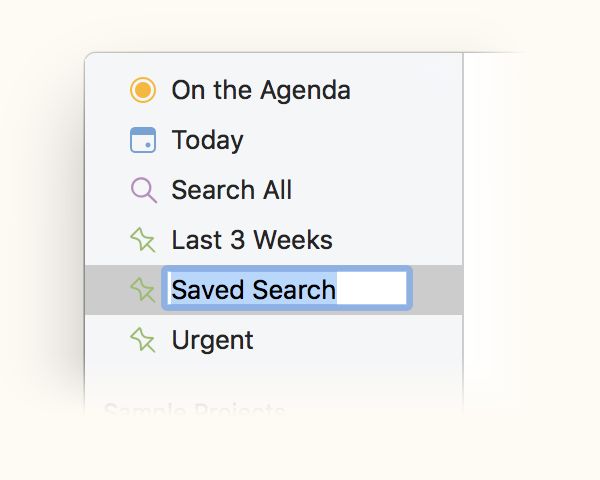
같은 검색을 자주 반복하고 있다면, 이를 사이드바에 훑어보기로 저장하기 위해 모든 프로젝트에서 검색* 을 클릭한 다음 *검색을 훑어보기로 저장 을 클릭하세요. 검색에 이름을 붙이면 왼쪽 열에 나타납니다.
검색에 날짜나 날짜 범위가 포함되어 있다면, 그 날짜를 고정할지 아니면 현재 날짜에 대해 상대적으로 시간과 함께 움직이게 할지 지정하는 옵션이 나타납니다. 예를 들어 오늘이 1월 1일이고 검색에서 1월 3일을 선택했다고 해 봅시다. 검색을 저장할 때 항상 1월 3일을 검색하게 할 수도 있고, 그때그때의 현재 날짜로부터 2일 뒤를 검색하게 할 수도 있습니다.
프리미엄: 이 기능은 프리미엄 기능 팩을 구입한 후에만 사용할 수 있습니다.
노트를 검색하고 걸러내는 방법에 대해서는 검색 및 필터링 챕터에서 더 자세히 알아볼 수 있습니다.
눈에 띄는 태그와 차분한 태그 중에서 선택하기
태그를 밝은 배경 색상으로 눈에 띄게 할지(기본값), 아니면 좀 더 차분한 모양으로 할지 선택할 수 있습니다. 예를 들어 노트에 태그가 많다면 후자를 선호할 수 있습니다. Agenda 환경설정에서 태그의 모양을 바꿀 수 있습니다.
프리미엄: 이 기능은 프리미엄 기능 팩을 구입한 후에만 사용할 수 있습니다.
사람
노트에서 함께 일하는 사람들이 매우 중요하기 때문에, Agenda에는 그들만을 위한 특별한 종류의 태그가 있습니다. 사람 태그를 입력하는 규칙은 표준 태그와 매우 비슷합니다.
사람 태그 만들기
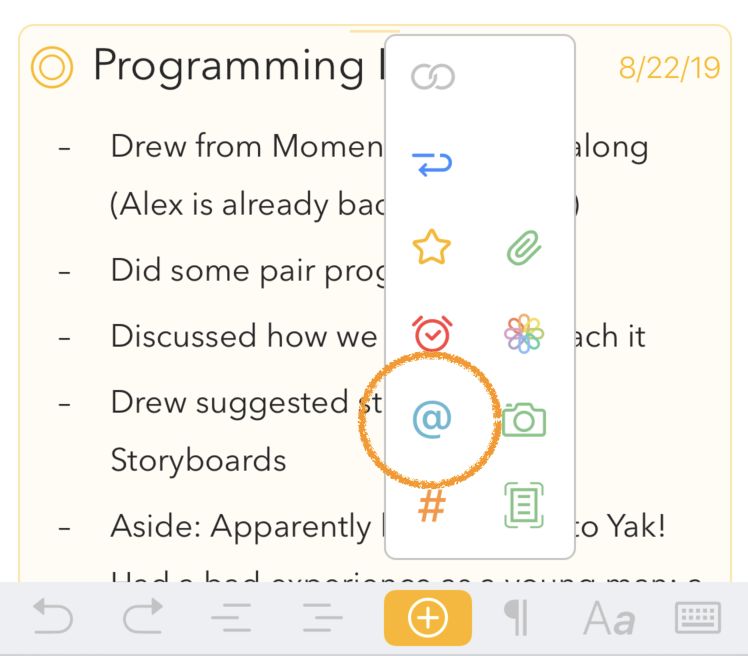
사람 태그 입력을 시작하려면 macOS에서 삽입 > 사람 메뉴를 사용한 다음 그 사람의 이름이나 이니셜을 입력하면 됩니다. iOS와 iPadOS에서는 화면 키보드 위쪽 바를 사용할 수 있습니다.
텍스트 단축 표기로 태그를 만드는 것도 지원됩니다. ‘앳’ 기호(@)를 입력하고 이름을 이어 쓰면 됩니다. 예: @Tom.
사용하는 이름에는 문자, 숫자, 기호를 넣을 수 있지만 공백, 쉼표, 마침표는 넣을 수 없습니다. 태그를 완성하려면 공백처럼 태그에 속하지 않는 문자를 입력하거나 커서를 다른 곳으로 옮기기만 하면 됩니다.
공백이나 특수 문자가 들어간 사람 태그를 만들고 싶다면, 사람의 이름을 괄호로 감싸는 약간 다른 문법을 사용할 수 있습니다. 예를 들면 이렇게요: #(Tom Groothuis)
사용하는 이름에는 문자, 숫자, 기호를 넣을 수 있지만 공백, 쉼표, 마침표는 넣을 수 없습니다. 사람 태그를 완성하려면 공백처럼 태그에 속하지 않는 문자를 입력하거나 커서를 다른 곳으로 옮기기만 하면 됩니다.
팁: 예를 들어 #FFF 같은 CSS 색상을 입력할 때처럼 # 이 태그로 인식되지 않기를 바란다면, 앞에
\#FFF처럼 백슬래시 문자를 붙이면 태그로 바뀌지 않습니다.
사람의 자동 완성
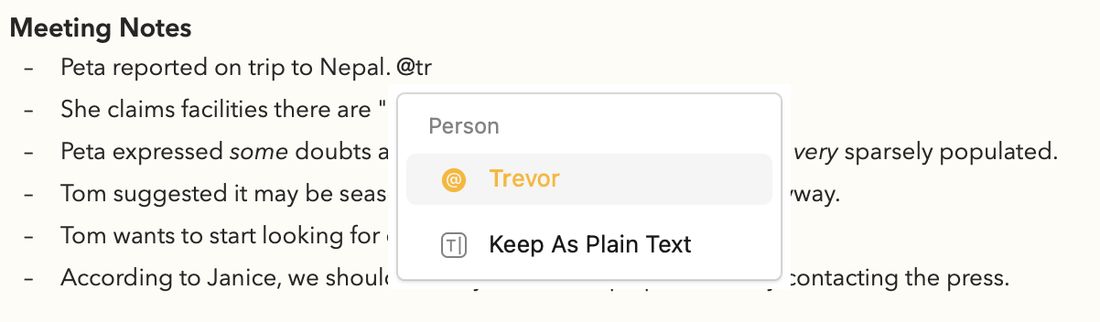
텍스트 편집기에서 @ 기호를 입력하기 시작하면 Agenda가 사람을 자동 완성하는 것을 볼 수 있습니다. Mac에서는 입력과 일치하는 제안 태그가 편집 중인 텍스트 아래 팝오버에 표시됩니다.

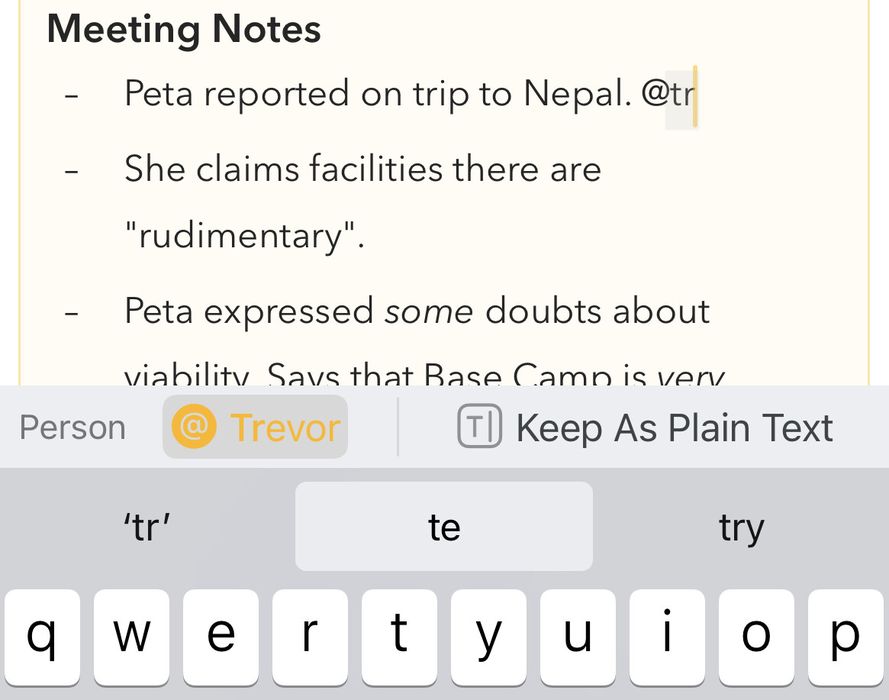
iPhone과 iPad에서는 제안이 키보드 위쪽 바에 표시됩니다.
완전히 일치하거나 일치가 하나뿐이면 제안이 즉시 선택되고, 일치하는 사람이 둘 이상이면 아래쪽 화살표 키로 제안 목록으로 들어가 원하는 사람을 고를 수 있습니다(또는 일치가 하나만 남을 때까지 계속 입력할 수도 있습니다). 리턴 키를 누르면 선택한 사람이 텍스트에 삽입됩니다.
자동 완성을 사용하면 사람 목록을 일관되게 유지하고 더 효과적으로 쓰는 데 큰 도움이 됩니다. 텍스트가 태그로 인식되지 않기를 바랄 때 텍스트를 그대로 유지하는 옵션도 있다는 점에 주목하세요.
기존 사람 태그 편집하기
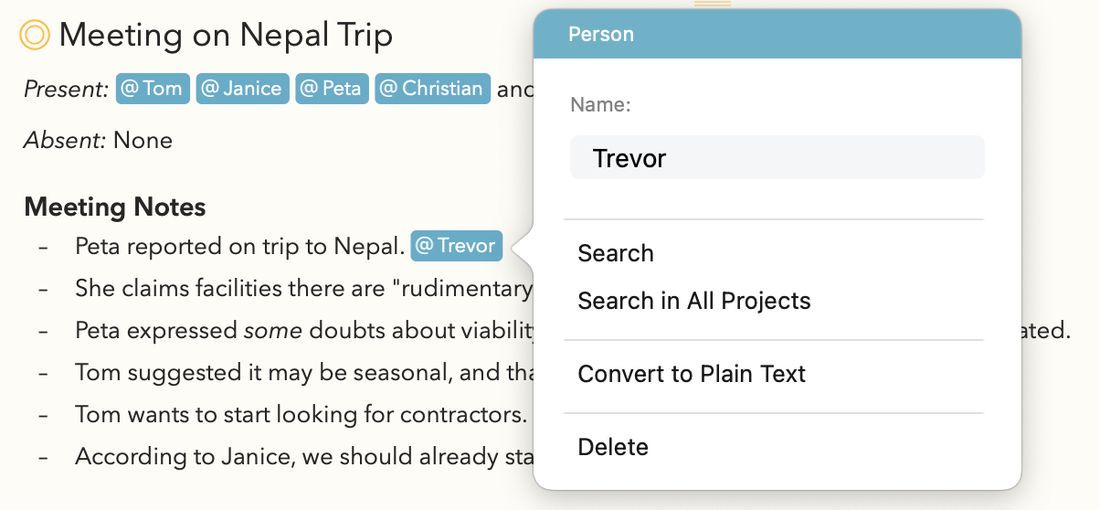
기존 사람 태그를 편집하려면 사람 태그 안쪽을 클릭하거나 탭해 사람을 편집할 수 있는 팝오버를 여세요.
사람 팝오버에서는 다음을 할 수 있습니다.
-
사람의 이름 편집
-
현재 프로젝트 또는 모든 프로젝트에서 사람 검색
-
사람 태그를 일반 텍스트로 되돌리기
-
텍스트에서 사람 삭제
사람을 연락처와 연결하기
Agenda 23의 새 기능. 사람 태그를 시스템 주소록의 항목과 연결할 수 있어, 노트 속 사람들이 연락처에서 이미 알고 있는 사람들과 이어집니다. 연결하고 나면 사람 팝오버가 그들에게 연락하는 한 번의 클릭 수단을 제공합니다. 이메일 보내기*, 메시지 보내기, FaceTime, *연락처에서 열기 입니다.
사람 태그를 연락처와 연결하려면 사람을 탭한 다음 팝오버에서 연락처와 연결 을 선택하세요. 시스템 연락처 선택기가 나타나고, 그곳에서 주소록의 해당 항목을 고를 수 있습니다. Agenda가 이름을 바탕으로 일치 항목을 자동으로 제안하지만 어떤 연락처든 고를 수 있습니다. 연결한 뒤에는 사람 팝오버가 그 연락처에 대해 이용 가능한 연락 수단을 보여주도록 갱신됩니다.
나중에 연락처가 바뀌어 새 이메일이나 전화번호가 추가되면 Agenda가 갱신된 정보를 자동으로 반영합니다. 스냅숏을 저장해 두지 않습니다.
연결을 해제하려면 팝오버에서 연락처 연결 해제 를 선택하세요. 사람 태그는 노트에 그대로 남고, 연락처 연결만 사라집니다.
프리미엄: 사람을 연락처와 연결하는 것은 프리미엄 기능 팩의 일부입니다.
참고: 이 기능을 처음 사용할 때 macOS나 iOS가 Agenda의 연락처 접근 권한을 요청합니다. 나중에 시스템 설정 > 개인정보 보호 및 보안 > 연락처 에서 이를 바꿀 수 있습니다.
텍스트를 사람 또는 이메일 링크로 변환하기
Agenda 23의 새 기능(macOS). 두 가지 새로운 오른쪽 클릭 동작으로 기존 텍스트를 사람 태그나 이메일 링크로 손쉽게 바꿀 수 있습니다.
- 노트에서 이름을 오른쪽 클릭하고 사람으로 변환 을 선택해 사람 태그로 바꾸세요.
mailto:링크를 오른쪽 클릭하고 사람으로 변환 을 선택해 이메일 주소를 사람 태그로 바꾸세요(주소록에서 일치 항목이 발견되면 연락처가 미리 연결됩니다).- 연락처가 연결된 사람 태그를 오른쪽 클릭하고 이메일 링크로 변환 을 선택해 다시 일반 이메일 링크로 되돌리세요.
이를 통해 일반 이름이나 이메일 주소가 들어 있는 예전 노트를 다시 입력하지 않고도 완전히 연결된 사람 태그로 업그레이드할 수 있습니다.
이모지
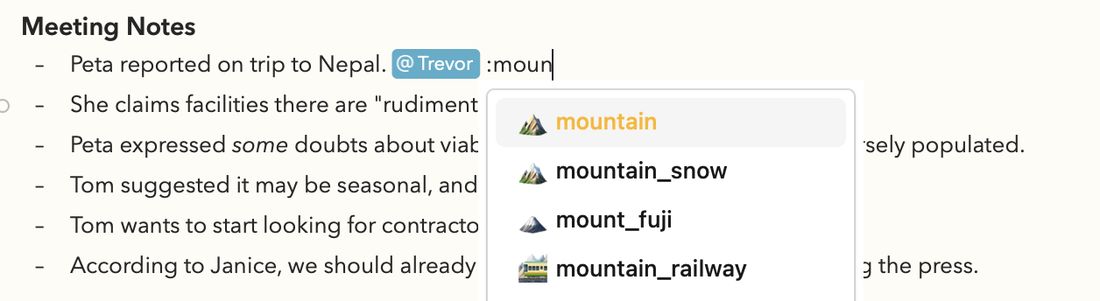
Agenda에서는 이모지를 손쉽게 삽입할 수 있습니다. 물론 macOS의 편집 > 이모티콘 및 기호 와 iOS 및 iPadOS의 이모지 키보드를 쓰는 표준 방법도 작동하지만, :(콜론 문자)를 입력하고 이모지의 약칭을 이어 쓰기 시작하면 훨씬 더 빠른 방법이 있습니다. 이렇게요.
이모지도 태그나 사람과 마찬가지로, 텍스트 편집기에서 콜론 문자를 입력하기 시작하면 자동 완성됩니다.
텍스트 액션
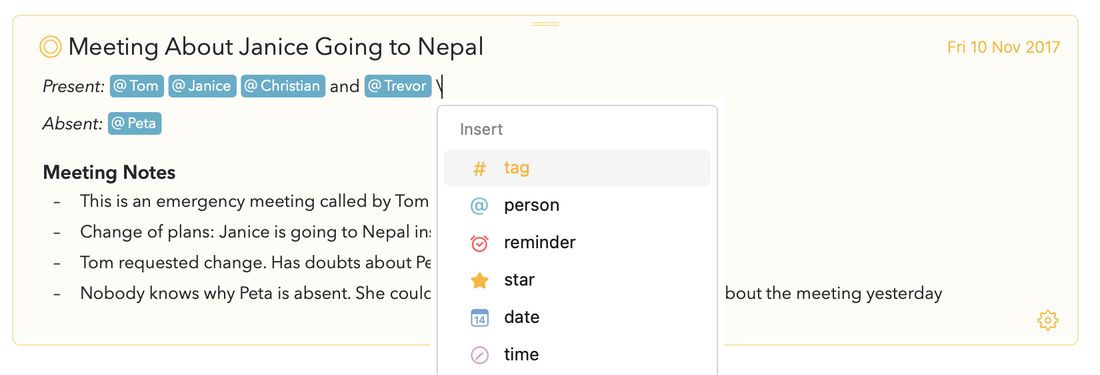
Agenda는 강력한 텍스트 액션 체계를 지원합니다. 이를 통해 날짜, 태그, 표 등을 삽입할 수 있을 뿐 아니라, \date, \table, \heading, split, \done 을 입력하기만 하면 텍스트 서식을 바꾸고 노트 수준의 동작을 수행할 수 있습니다. 이들은 각각 현재 날짜 및/또는 시간으로 확장되거나, 표를 삽입하거나, 서식을 제목으로 바꾸거나, 노트를 둘로 나누거나, 노트를 완료로 표시합니다. 파라미터가 있는 태그를 입력할 때와 비슷하게, 파라미터를 사용해 이 동작들의 작동 방식을 한층 더 조정할 수 있습니다. 예를 들면 \date(short), \time(full) 처럼요. 시간대나 로케일 파라미터를 더할 수도 있습니다.
사용 가능한 액션을 살펴보는 가장 쉬운 방법은 텍스트 편집기에서 백슬래시 \ 문자를 입력하는 것입니다. 그러면 사용 가능한 액션이 자동 완성되고, 입력과 화살표 키를 조합해 옵션을 살펴볼 수 있습니다. 예를 들어 \numbered 액션으로는 표준 숫자, 문자(a, b, c), 로마 숫자(i, ii, iii)로 된 목록을 만들 수 있습니다.
팁: 중국어나 일본어 키보드처럼 일부 키보드에서는 백슬래시 문자를 입력하기 어렵습니다. 그래서 백슬래시 문자가 표시된 곳이면 어디서든 백틱 두 개(``)나 가운뎃점 문자 두 개(
··)를 사용할 수도 있습니다. 그리고 iPhone과 iPad에서도 백슬래시 문자를 입력하기 어렵기 때문에, 키보드 바의 더하기 버튼을 탭한 채 유지해 액션 메뉴를 빠르게 열 수도 있습니다.
노트에서 텍스트 액션을 사용하는 방법에 대해서는 텍스트 액션 치트 시트 챕터에서 더 자세히 알아볼 수 있습니다.
링크
Agenda 노트에는 웹 사이트, 다른 Agenda 노트, 심지어 Finder의 파일로 연결되는 링크를 넣을 수 있습니다. 링크로 나타낼 수 있는 것은 무엇이든 포함할 수 있습니다.
링크 추가하기
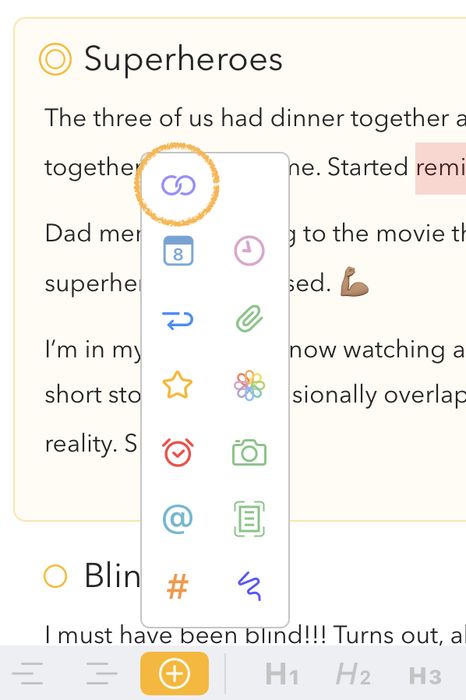
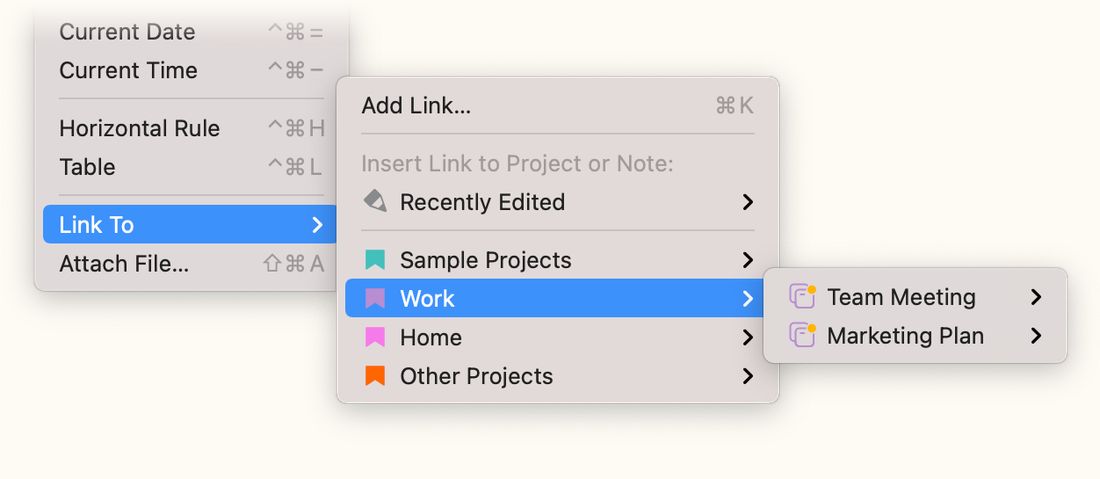
링크를 추가하려면 macOS에서 삽입* > 다음으로 링크… > *링크 추가…. 메뉴를 사용하면 됩니다. 여기서 링크의 URL을 입력할 수 있습니다. iOS와 iPadOS에서는 화면 키보드 위쪽 바의 더하기 버튼을 사용할 수 있습니다.
하지만 방법은 더 있습니다. 예를 들어 http://agenda.com 같은 링크 URL을 입력하기만 해도 링크로 인식되어 변환됩니다. macOS에서는 편집* > *대치 에서 이 동작을 조정할 수 있습니다.
또 다른 링크 방법은 마크다운 문법을 사용하는 것입니다. 링크 앵커, 즉 읽히게 될 텍스트를 대괄호 안에 입력하고, 그 뒤 괄호 안에 링크의 URL 주소를 넣으세요. 예를 들어 Agenda 웹 사이트로 연결하려면 [Agenda Web Site](http://agenda.com) 을 입력하면 되고, Agenda가 이를 “Agenda Web Site"라는 텍스트의 링크로 변환합니다. 링크를 클릭하면 웹 사이트로 이동합니다.
끝으로, 텍스트 액션 치트 시트 챕터에 설명된 대로 \link 텍스트 액션을 사용해 텍스트에 링크를 삽입할 수 있습니다.
노트에서 마크다운 문법을 사용하는 방법에 대해서는 마크다운 치트 시트 챕터에서 더 자세히 알아볼 수 있습니다.
링크 줄이기
Agenda에 링크를 입력하거나 붙여넣으면 http:// 나 https:// 스킴과 불필요한 추적 파라미터 등을 제거해 링크를 자동으로 줄입니다. 예를 들어 https://www.google.com/?client=safari 같은 링크는 그냥 www.google.com 으로 표시됩니다. 링크를 클릭하거나 복사할 때는 모든 정보가 유지되고 사용되므로 잃는 것은 없으며, 순전히 표시 목적일 뿐입니다.
Agenda에 링크를 붙여넣으면 한 걸음 더 나아가 연결하려는 웹페이지의 제목까지 가져옵니다. 직접 할 일은 없고 모두 자동으로 처리됩니다.
팁: 링크가 줄어드는 것을 원하지 않는다면 먼저 백슬래시
\문자를 입력한 다음 링크를 붙여넣으세요. 그러면 웹사이트 제목으로 바뀌지 않고 전체 형태 그대로 삽입됩니다. 이미 줄어든 링크를 전체 형태로 되돌리고 싶다면 아래에 나오는 편집 팝오버에서 그렇게 할 수 있습니다.
링크 편집하기
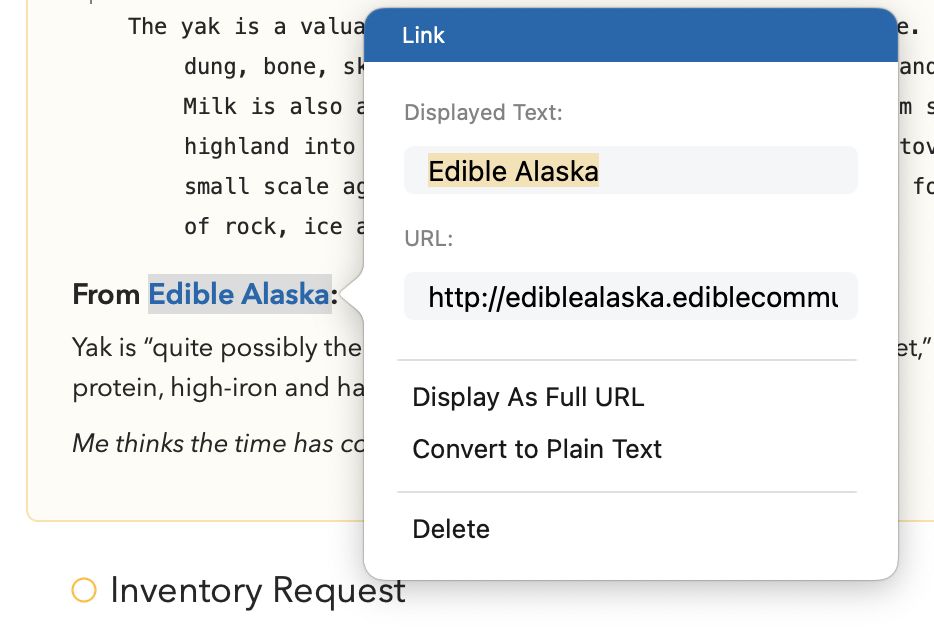
링크를 편집하려면 macOS에서 링크를 오른쪽/control-클릭하고 컨텍스트 메뉴에서 링크 편집… 을 선택하세요. iOS와 iPadOS에서는 커서를 링크 뒤나 앞으로 옮긴 다음, 화살표 키를 쓰거나 스페이스 바를 누른 채로 커서를 링크 안으로 옮기고, 화면 키보드 위쪽 바의 더하기 버튼으로 링크 버튼을 클릭한 뒤 링크 편집을 선택하세요. 이러한 동작을 하면 링크 팝오버가 나타납니다.
여기서는 다음을 할 수 있습니다.
-
링크의 표시 텍스트와 URL 편집
-
줄어든 링크를 전체 형태로 표시되도록 되돌리기
-
링크를 일반 텍스트로 변환(텍스트에서 링크 제거)
-
링크가 포함된 텍스트 삭제
Finder의 파일에 링크 걸기
사본을 첨부 파일로 추가하는 대신, 파일을 Agenda 노트로 끌어와 Control(⌃) 키를 누른 채로 놓기만 하면 Finder의 외부 파일로 연결되는 링크를 만들 수 있습니다. 링크를 클릭하면 Finder가 해당 파일 위치에서 열립니다.
참고: 보안 제약 때문에 Agenda가 파일을 대신 열어 줄 수는 없습니다. 사용자가 직접 열 수 있도록 파일 위치로 데려다줄 수만 있습니다.
노트에 첨부 파일을 추가하는 방법에 대해서는 첨부 파일, 이미지, 그림 챕터에서 더 자세히 알아볼 수 있습니다.
다른 노트 및 프로젝트에 링크 걸기
Agenda는 앱 안의 노트와 프로젝트를 위한 특별한 링크를 지원합니다. 아젠다 링크를 사용해 Agenda 노트에서 다른 항목을 참조할 수도 있고, 다른 앱에 삽입해 클릭했을 때 Agenda 노트가 열리게 할 수도 있습니다.
커서 위치에 다른 노트로 연결되는 링크를 삽입하려면, macOS에서 삽입* > *다음으로 링크… 를 사용해 노트나 프로젝트를 선택하면 됩니다.
iPadOS에서는 선택한 노트의 오른쪽 아래 모서리에 있는 톱니바퀴 메뉴 아래에서 같은 옵션을 찾을 수 있고, iOS와 iPadOS 모두에서는 제목 옆의 주황색 점을 탭하고 기타 동작 을 선택하면 그 옵션을 찾을 수 있습니다.
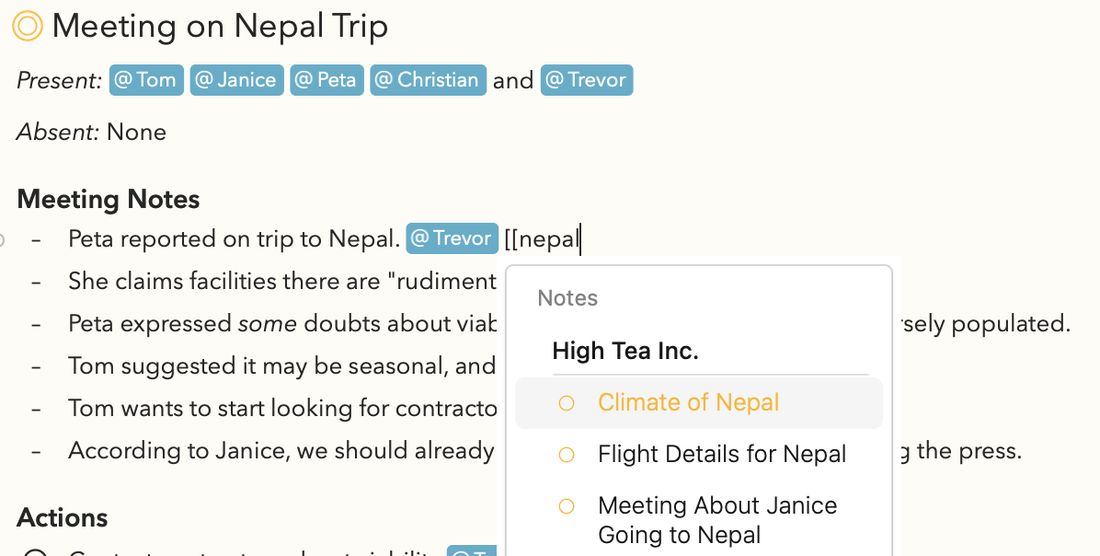
노트나 프로젝트로 연결되는 링크를 삽입하는 훨씬 빠른 방법은 여는 대괄호 두 개 [[ 를 입력하고 연결하려는 노트나 프로젝트의 이름을 이어 쓰는 자동 완성을 사용하는 것입니다.
팁: 아시아 언어 키보드에서는 이 대괄호【【 로도 자동 완성을 실행할 수 있습니다.
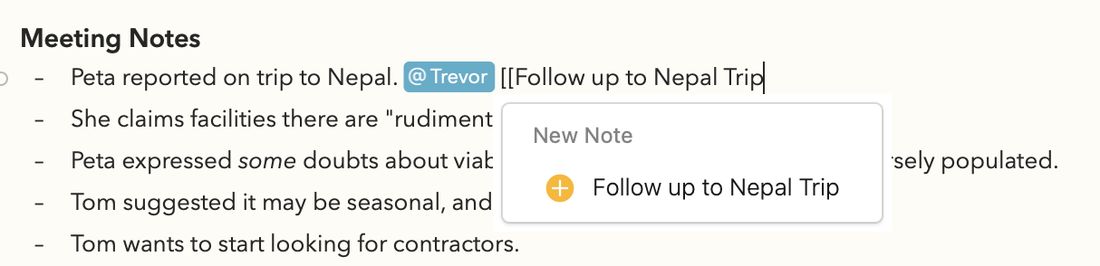
[[ 를 입력하고 만들려는 새 노트의 제목을 이어 쓰면 이 방법으로 새 노트를 바로 시작할 수도 있습니다. 제안 목록 하단에서 새 노트를 만드는 옵션을 찾을 수 있습니다. 그러면 새 노트가 만들어지고 동시에 명령을 입력한 자리에 그 노트로 연결되는 링크가 추가됩니다.
[[Follow up to Nepal Trip]] 를 입력해 이 방식으로 새 노트를 미리 준비해 둘 수도 있고, 실제로 작업할 준비가 되면 그 텍스트 안쪽을 클릭해 자동 완성 팝오버를 다시 띄운 다음 노트를 만드는 옵션을 클릭하면 됩니다.
연결된 노트로 가는 백링크 사용하기
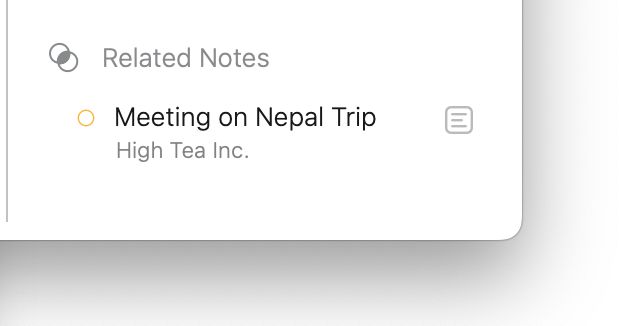
다른 노트나 프로젝트로 연결되는 링크를 만들면 Agenda가 이른바 백링크를 자동으로 만듭니다. 오른쪽 인스펙터의 관련 노트 패널에서, 지금 보고 있는 노트로 연결되는 링크가 들어 있는 모든 프로젝트와 노트를 볼 수 있어, 서로 연결해 둔 노트 사이를 아주 손쉽게 오갈 수 있습니다.
다른 앱에서 Agenda 노트 및 프로젝트로 링크 걸기
노트와 프로젝트의 링크를 복사해 다른 앱에 붙여넣을 수 있으며, 그 링크를 클릭하면 Agenda가 활성화되고 해당 노트나 프로젝트가 표시됩니다.
노트나 프로젝트의 링크를 클립보드로 복사하려면 노트나 프로젝트를 선택하고 Mac에서 편집 > 복사 > 아젠다 링크 를 선택하세요. iOS에서는 사이드바에서 선택한 프로젝트 옆의 점 세 개를 탭하면 이 옵션을 찾을 수 있습니다. 복사한 링크를 원하는 곳에 붙여넣으면, 클릭했을 때 Agenda가 열려 해당 항목을 보여줍니다.
공유 메뉴로 다른 앱에서 링크 만들기
공유 메뉴에서는 공유 확장 기능을 지원하는 어떤 앱과도 여러 다양한 형식으로 Agenda 노트와 프로젝트를 공유할 수 있습니다. macOS에서 이 메뉴는 화면 상단의 메인 메뉴에 있습니다.
많은 앱이 지원하는 옵션 중 하나가 아젠다 링크 공유입니다. 이 옵션을 사용하는 장점은 다른 앱에서 특정 노트나 프로젝트로 손쉽게 되돌아갈 수 있다는 것입니다. 예를 들어 작업 관리 앱이나 할 일 프로그램에 아젠다 링크를 추가해, 더 자세한 내용이 담긴 특정 노트로 되돌아가게 할 수 있습니다.
이런 링크를 만드는 또 다른 방법은 선택한 노트나 프로젝트를 아젠다 링크로 복사하는 것입니다. macOS에서는 편집* > *복사 메뉴 아래에서 이 옵션을 찾을 수 있습니다.
iPadOS에서는 노트 하단의 톱니바퀴 버튼을 탭하면 복사 메뉴를 찾을 수 있습니다.
iOS와 iPadOS 모두에서는 노트 제목 옆의 주황색 점을 탭하고 메뉴에서 기타 동작 을 선택하면 찾을 수 있습니다.