
Haku ja suodatus
Agendassa voit hakea muistiinpanoja nopeasti ja suodattaa näkyvät muistiinpanot vastaamaan nykyistä hakua. Lisäksi voit rajata haut tietylle päivämäärävälille ja muistiinpanoihin, jotka on parhaillaan merkitty agendalle.
Muistiinpanojen hakeminen
Tietyn hakusanan hakeminen mistä tahansa Agendasta…
- Aloita haku klikkaamalla suurennuslasipainiketta.

- Kirjoita hakusana hakukenttään. Voit hakea pelkkää tekstiä, mutta voit myös käyttää monia hakuvaihtoehtoja ja etsiä muistiinpanoja tunnisteen, henkilön, tilan ja muiden sisältötyyppien mukaan.
- Siirry muistiinpanoon klikkaamalla mitä tahansa luettelon tulosta.
Jos kirjoitat useita hakusanoja, vain muistiinpanot, jotka sisältävät kaikki sanat, vastaavat hakua ja näytetään. Voit muuttaa tätä klikkaamalla hakusanoja ja asettamalla ”Suodatustilan”.
Hakutulosten korostus
Kun valitset hakutuloksen, hakua vastaavat sanat korostetaan suoraan muistiinpanon sisällössä ja otsikossa, joten etsimäsi löytyy helposti. Voit käydä läpi yhden muistiinpanon korostetut osumat ja siirtyä hakutulosten osuvien muistiinpanojen välillä Etsi seuraava -komennolla (macOS:ssä ⌘G).
Haku Spotlightissa
Agenda on integroitu macOS:n ja iOS:n Spotlightiin, joten muistiinpanosi näkyvät myös koko järjestelmän Spotlight-hakutuloksissa. Mitään ei tarvitse ottaa käyttöön – kun Spotlight-indeksointi on päällä laitteessasi, Agenda-muistiinpanosi ovat automaattisesti mukana.
Päivämäärien ja päivämäärävälien hakeminen
Hakutulosten rajaaminen tietyn päivämäärävälin muistiinpanoihin…
- Aloita haku klikkaamalla suurennuslasipainiketta.
- Kirjoita haluamasi hakusanat.
- Klikkaa hakukentän oikeassa päässä olevaa kalenteripainiketta:
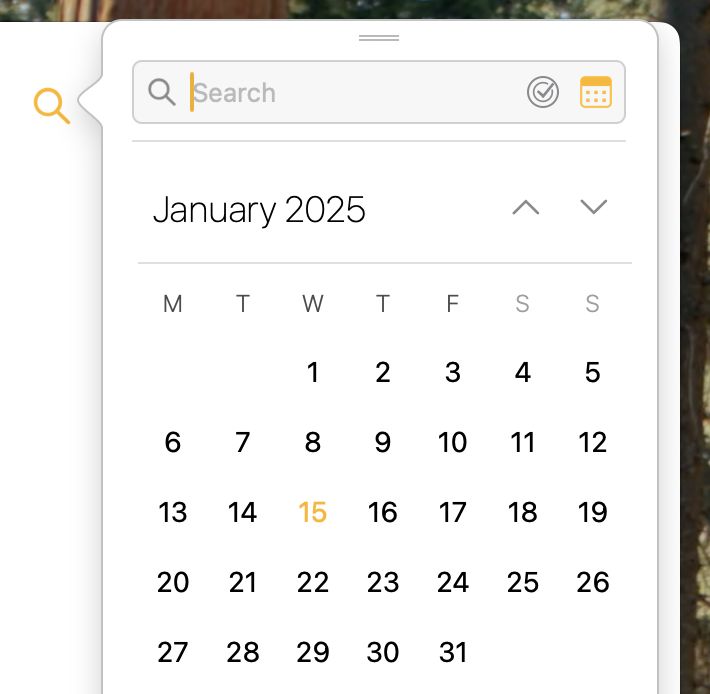
- Klikkaa ponnahdusikkunassa päivämäärää.
- Jos haluat päivämäärävälin, joko…
- klikkaa tai napauta ja vedä päivämäärien yli tai…
- klikkaa alkupäivää ja klikkaa sitten loppupäivää pitäen macOS:ssä vaihtonäppäintä painettuna.
Vinkki: Päivämäärissä, joihin liittyy muistiinpano, on keltainen piste, joten löydät helposti päivät, joita todennäköisesti etsit.
Tilan hakeminen
Muistiinpanot, joiden keltainen pistepainike on valittuna, ovat niitä, joiden parissa työskentelet parhaillaan. Ne ovat agendalla.
Vain Agendalla-tilassa olevien muistiinpanojen sisällyttäminen hakutuloksiin…
- Hae kuten yllä.
- Klikkaa hakukentän oikeassa päässä olevaa pyöreää painiketta ja valitse hakusuodattimeksi Merkitty agendalle.
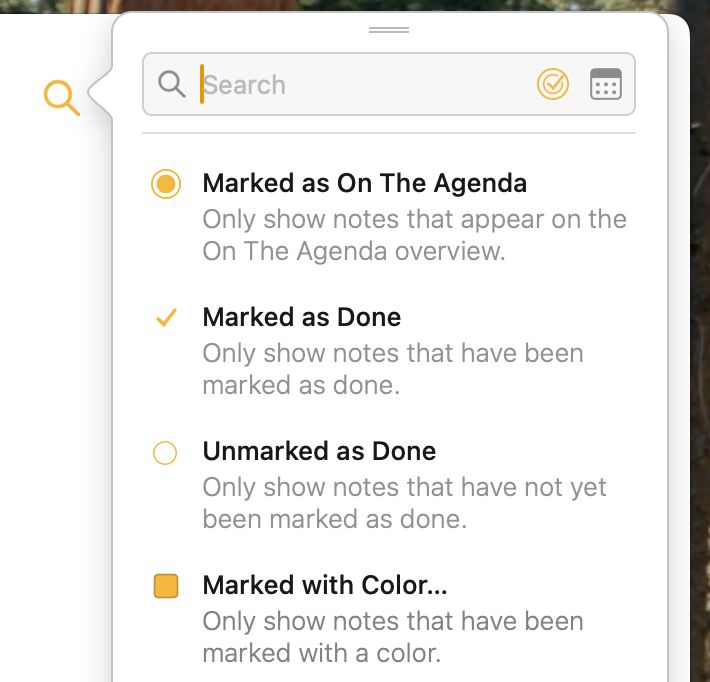
Samoin voit suodattaa myös muiden tilojen mukaan, esimerkiksi sen mukaan, onko muistiinpano merkitty valmiiksi, ja sille määritetyn värin mukaan.
Vinkki: Komento-klikkaus pyöreään painikkeeseen ottaa heti käyttöön Merkitty agendalle -suodattimen, ja alt/optio-klikkaus ottaa käyttöön Merkitty valmiiksi -suodattimen ilman, että valikkoa tarvitsee avata.
Näkyvien muistiinpanojen suodattaminen
Kun haet, saat tulokset luettelona. Jos haluat sen sijaan suodattaa näkyvää muistiinpanoluetteloa hakusanoilla, klikkaa hakutulosluettelon alareunassa olevaa painiketta ”Suodata muistiinpanoja”.
Tällöin hakusymbolin (suurennuslasin) tilalle ilmestyy aktiivinen suodatinpainike. Suodatin koskee kaikkia näkyviä muistiinpanoja, kunnes poistat sen käytöstä klikkaamalla tai napauttamalla.

Tekstin suodattaminen
Voit suodattaa näkyvien muistiinpanojen luetteloa hakukentän avulla. Mukaan otetaan vain hakua vastaavat muistiinpanot.
Joskus haluat suodattaa kunkin muistiinpanon sisältöä. Ehkä haluat esimerkiksi nähdä muistiinpanoista vain keskeneräiset tehtävät ja kätkeä loput.
Muistiinpanojen sisällön suodatus on Agendassa käytettävissä, kun napautat muistiinpanoluettelon yläreunassa olevaa projektin nimeä ja käytät oikean yläkulman painiketta.
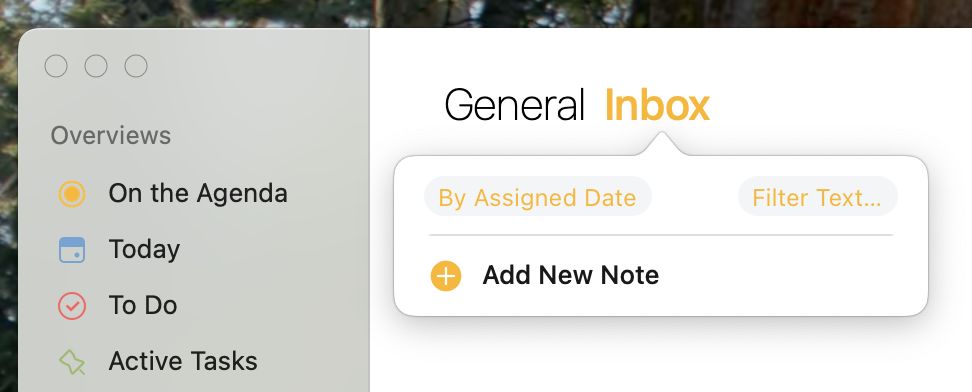
Painike tuo näkyviin suuren joukon erilaisia sisältötyyppejä. Valitse sisältötyypit, jotka haluat ottaa mukaan. Kaikki muut tyypit pysyvät kätkettyinä.
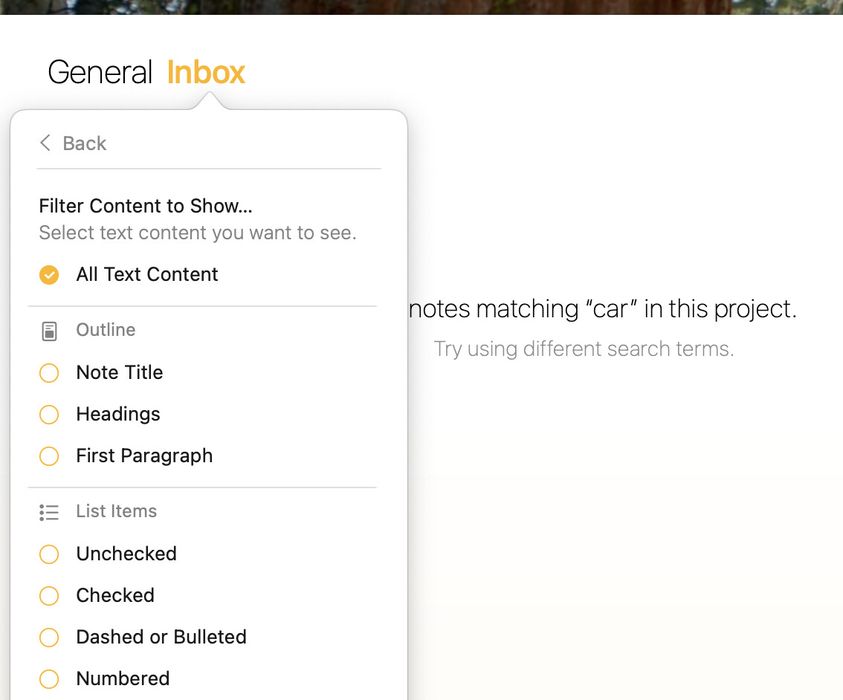
Jos valittuna on yksi projekti tai yleiskatsaus, tekstisuodatin tallennetaan sen yhteyteen ja synkronoidaan jopa muihin laitteisiin.
Tunnisteiden ja henkilöiden hakeminen
Hakukenttään kirjoitetut sanat vastaavat mitä tahansa muistiinpanon tekstiä, myös tunnisteita ja henkilötunnisteita. Halutessasi voit rajata haun vastaamaan vain tunnisteita tai henkilöitä koko tekstin sijaan.
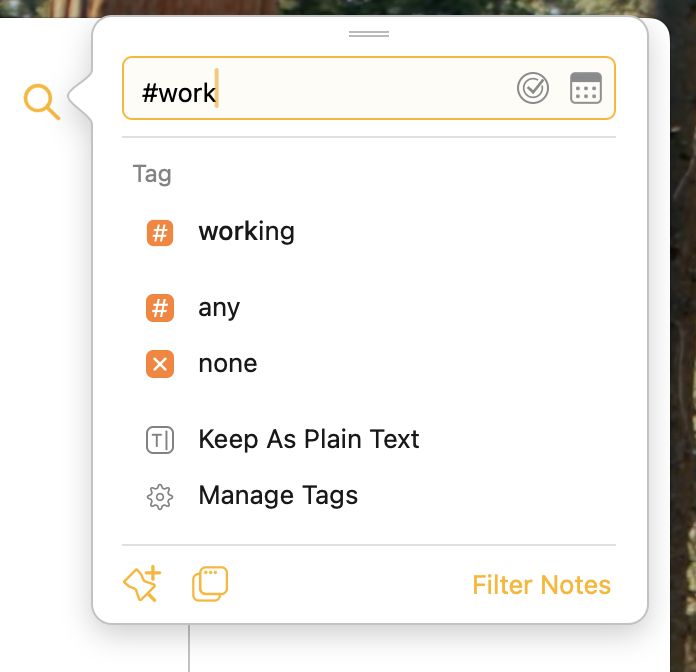
Hae tunnistetta kirjoittamalla #-merkki ja tunniste tai valitse tunniste näkyviin tulevasta automaattisen täydennyksen luettelosta.
Henkilöä hakiessasi kirjoita sen sijaan @.
Voit hakea tunnisteita ja henkilöitä myös toiminnoilla. Esim. #-merkin sijaan voit kirjoittaa
\tag.
Haku liitteiden sisältä
Agenda voi hakea liitteidesi sisältä, kuten PDF-, Word-, RTF- ja pelkkätekstitiedostoista. Kun osuma löytyy, liitteen sisältävä muistiinpano näkyy hakutuloksissa kuten mikä tahansa muu osuma.
Premium: Haku liitteiden sisältä on premium-ominaisuus, joka on käytettävissä vain oston jälkeen.
Automaattinen täydennys haussa
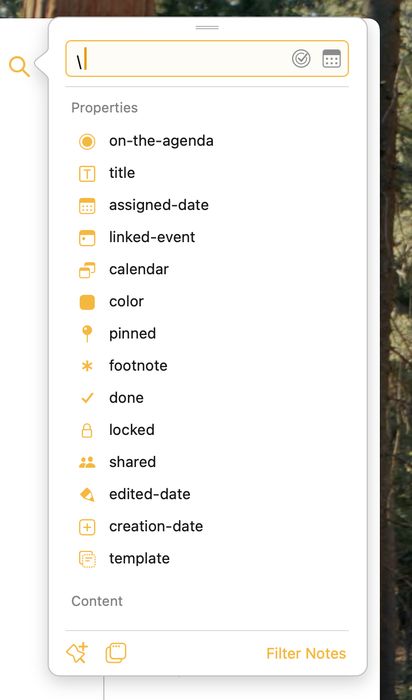
Olemme nähneet, että voit hakea tunnisteita käyttämällä \tag. Hakupaneeli näyttää luettelon vaihtoehdoista, joista voit valita.
Tämä toimii myös monille muille ominaisuuksille. Jos kirjoitat pelkän \, automaattisen täydennyksen luettelo tuo näkyviin lukemattomia ominaisuuksia, joita voit hakea.
Arkistoitujen muistiinpanojen hakeminen
Oletuksena hakutuloksiin sisältyvät myös arkistoitujen projektien muistiinpanot, joten sinun ei tarvitse huolehtia siitä, että asiaankuuluvia vanhempia muistiinpanoja jäisi löytymättä.
Älykkään yleiskatsauksen luominen hausta
Aina kun teet haun kaikista projekteista, voit muuttaa sen älykkääksi yleiskatsaukseksi, joka pysyy jatkuvasti ajan tasalla ja josta tulee kohta lähdeluetteloon. Omien tallennettujen hakujen lisäksi Agendassa on sisäänrakennettu Tehtävät-yleiskatsaus, joka näyttää automaattisesti kaikki muistiinpanot, joissa on keskeneräisiä tarkistuslistan kohtia.
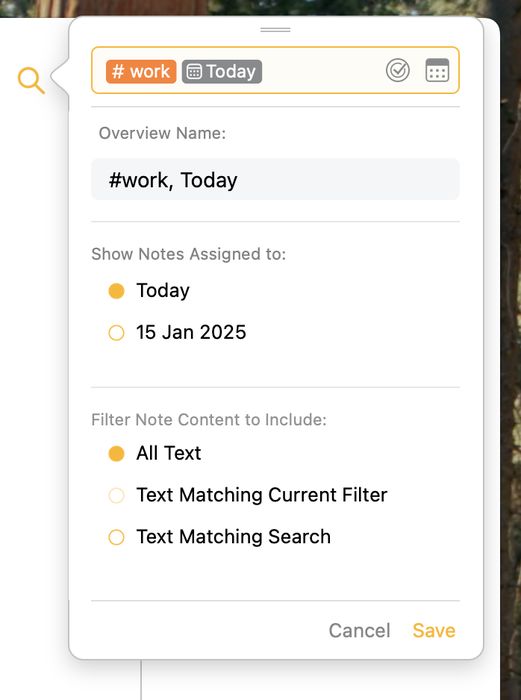
Jos esimerkiksi haet muistiinpanoja, joissa on tunniste #work ja kuluva päivämäärä, voit tallentaa haun ja antaa sille vaikkapa nimen ”Työasiat tänään”. Tämä yleiskatsaus päivittyy automaattisesti, kun muokkaat ja lisäät muistiinpanoja. Avaamalla yleiskatsauksen näet kaikki muistiinpanot, joissa on tunniste #work ja päivämääräväli, johon tämä päivä sisältyy.
Haun tallentaminen…
- Tee haku.
- Klikkaa tai napauta hakupaneelin vasemmassa alakulmassa olevaa painiketta.
- Kirjoita sivupalkin uudelle yleiskatsaukselle nimi.
- Jos haussasi on päivämäärä, sinun on tehtävä valinta myös ponnahdusikkunan alareunassa. Näin kerrot Agendalle, miten haluat päivämäärän tulkittavan. (Katso seuraava kohta.)
- Voit valita myös tekstin suodatusvaihtoehdon. Oletuksena näytetään kaikki teksti, mutta voit käyttää nykyistä suodatinta tai luoda haun perusteella suodattimen, joka näyttää vain asiaankuuluvat kappaleet.
Premium: Hakujen tallentaminen on premium-ominaisuus, joka edellyttää premium-ominaisuuspäivityksen ostamista.
Suhteelliset vs. absoluuttiset päivämäärät
Saatat miettiä, miten päivämääriä käsitellään tallennetuissa hauissa. Kun tallennat haun, voit valita, tulkitaanko päivämäärät suhteessa kuluvaan päivämäärään (esim. huomenna) vai absoluuttisina päivämäärinä (esim. 22. tammikuuta 2018).
Suhteellinen päivämäärä siirtyy ajan myötä kuluvan päivämäärän muuttuessa. Huomenna on aina kuluvaa päivämäärää seuraava päivä.
Absoluuttinen päivämäärä ei muutu. Se on kiinteä riippumatta siitä, minä päivänä haku tehdään.
Vinkki: Älykkäät yleiskatsaukset pitävät myös suhteelliset päivämäärätunnisteet, kuten
#defer(today), päivittyvinä joka päivä, joten yleiskatsauksesi vastaa aina kuluvaa päivämäärää.
Avaa nopeasti
Avaa nopeasti -toiminnolla löydät nopeasti minkä tahansa muistiinpanon, projektin tai yleiskatsauksen Agenda-kirjastostasi.
macOS:ssä tai iPadOS:ssä fyysisen näppäimistön kanssa:
- paina ⎇ + [välilyönti] tai ⇧⌘-O, niin tämä ponnahdusikkuna tulee näkyviin:

Voit myös yksinkertaisesti napauttaa muistiinpanoluettelon yläreunassa olevaa kategorian nimeä (yllä olevassa kuvassa ”Work”).
- ala kirjoittaa rajataksesi tulosluetteloa ja valitse nuolinäppäimillä ja/tai rivinvaihtonäppäimellä muistiinpano, projekti tai yleiskatsaus, johon haluat siirtyä.
Premium: Avaa nopeasti on premium-ominaisuus, joka on käytettävissä vain oston jälkeen.
iOS:ssä:
- pidä näytön yläreunassa olevaa projektin nimeä painettuna, niin Avaa nopeasti -valikko tulee näkyviin:

- ala kirjoittaa rajataksesi tulosluetteloa ja valitse napauttamalla tai rivinvaihtonäppäimellä muistiinpano, projekti tai yleiskatsaus, johon haluat siirtyä.
Vinkki: Jos vedät alas mitä tahansa valikkoa iOS:n ja iPadOS:n Agendassa, esiin tulee hakukenttä valikon suodattamiseen. Jos jatkat valikon vetämistä alas, hakukenttä aktivoituu automaattisesti ja näppäimistö tulee näkyviin, mikä säästää yhden napautuksen. Tämä toimii kaikissa valikoissa.
Nimen mukaan suodattamisen lisäksi Avaa nopeasti -paneeli tukee seuraavia hakuja:
-
päivämäärähaut, kuten
today,yesterday,last week,21 marchjne. -
recent: viimeisten 48 tunnin aikana muokatut muistiinpanot -
now: parhaillaan käynnissä olevat muistiinpanot -
nexttaiupcoming: seuraavien 48 tunnin aikana tulevat muistiinpanot -
earlier: aiemmin tänään olleet muistiinpanot
Hakusyntaksin pikaopas
Hakusana
Kirjoita hakukenttään yksi hakusana, niin näytetään vain muistiinpanot, joiden tekstisisällössä, otsikossa tai tunnisteissa sana esiintyy.
Esim. Kun kirjoitat ”cat”, näytetään vain muistiinpanot, joiden tekstissä, otsikossa tai tunnisteissa on ”cat”.
Useita hakusanoja
Jos kirjoitat useita hakusanoja, näytetään muistiinpanot, joissa on kaikki sanat.
Esim.
Kun kirjoitat cat dog, näytetään muistiinpanot, jotka vastaavat sekä sanaa ”cat” että sanaa ”dog”.
Tunniste
Hakusanalla haetaan myös muistiinpanon tunnisteista. Jos haluat rajata haun pelkkiin tunnisteisiin, käytä #-merkkiä.
Esim.
Jos haluat hakea muistiinpanoja, joissa on tunniste ”cat”, kirjoita hakukenttään #cat.
Henkilö
Hakusanalla haetaan myös muistiinpanon henkilötunnisteista. Jos haluat rajata haun pelkkiin henkilötunnisteisiin, käytä @-merkkiä.
Esim.
Jos haluat hakea muistiinpanoja, joissa on tunniste ”Bob”, kirjoita hakukenttään @Bob.
Parametrillinen tunniste
Voit lisätä tunnisteisiisi parametrin, kuten #color(green). Jos kirjoitat ”color”, saat kaikki muistiinpanot, joissa on tunniste color, parametrista riippumatta. Jos lisäät hakuun parametrin, vain tunnisteet, joilla on kyseinen parametri, vastaavat hakua.
Esim.
#color vastaa sekä muistiinpanoa, jossa on #color(green), että muistiinpanoa, jossa on #color(yellow).
#color(green) vastaa vain muistiinpanoja, joissa on tunniste #color(green).
Due-tunniste
Tunniste ”due” on erityinen: sille voi antaa parametriksi päivämäärän. Päivämäärä voi olla absoluuttinen, kuten ”due(22 Jan 2018)”, mutta se voi olla myös suhteellinen. Jos kirjoitat suhteellisen päivämäärän, se muunnetaan absoluuttiseksi. Esim. Jos kirjoitat #due(tomorrow), Agenda korvaa sanan tomorrow automaattisesti seuraavan päivän päivämäärällä.
Hakiessasi voit kirjoittaa due-tunnisteen päivämäärän kanssa. Tällöin hakua vastaa mikä tahansa muistiinpano, jossa on due-tunniste, jonka päivämäärä on ennen hakukentän päivämäärää tai sama kuin se.
Esim.
Jos kirjoitat hakusanaksi #due, se vastaa mitä tahansa muistiinpanoa, jossa on due-tunniste.
Jos kirjoitat hakusanaksi #due(22 Jan 2018), näytetään kaikki muistiinpanot, joiden due-tunniste on 22. tammikuuta 2018 tai sitä aiemmin.
Tähdet
Jos haluat hakea muistiinpanoa, jossa on tähti, kirjoita hakukenttään tunniste #star.


