
Muistiinpanoissa liikkuminen
Agendan erottaa muista muistiinpanoapeista joukko tehokkaita liikkumistoimintoja. Projektisi eivät ole lineaarisia, ja sinun on voitava hypätä niiden välillä sekä ajassa päästäksesi käsiksi tärkeisiin tietoihin, jopa kirjoittaessasi uusia muistiinpanoja. Tässä luvussa esitellään työkalut, joiden avulla liikut Agendassa projekteissasi tehokkaasti.
Sivupalkki
Vasemmalla oleva sivupalkki toimii koko apin lähdeluettelona. Siinä ovat kategoriasi, projektisi ja yleiskatsauksesi. Se on usein ensimmäinen pysähdyspaikkasi, kun liikut Agendassa.

Projektit
Tietyn projektin tietyn muistiinpanon näyttäminen…
- Valitse projekti vasemmalla olevasta sivupalkista. Huomaa, että iOS:ssä saatat joutua ensin tuomaan sivupalkin näkyviin pyyhkäisemällä näytön vasemmasta reunasta.
- Vieritä alas muistiinpanon kohdalle.
Jos olet lisännyt muistiinpanoihisi päivämääriä, alaspäin vierittäminen vie oletuksena ajassa taaksepäin. Voit muuttaa järjestystä klikkaamalla yläreunassa olevaa projektin nimeä.
Huomaa: Agenda muistaa kohtasi projektissa, joten samat muistiinpanot näkyvät, kun valitset projektin seuraavan kerran, jopa apin lopettamisen jälkeen.
Yleiskatsaukset
Yleiskatsaukset ovat erityisiä muistiinpanokokoelmia, jotka toimivat kuin automaattisesti päivittyvät haut. Osa niistä on sisäänrakennettuja, kuten Agendalla-yleiskatsaus, ja osa luodaan tallennetuista hauista.
Aktiivisesti työstämiesi muistiinpanojen avaaminen nopeasti…
- Valitse Agendalla-yleiskatsaus.
- Valitse jokaisen muistiinpanon vasemmassa yläkulmassa oleva keltainen pistepainike tai poista sen valinta sen mukaan, mitkä muistiinpanot ovat parhaillaan agendallasi.
Tälle päivälle osuvien tai tämän päivän päivämääräväliinsä sisältävien muistiinpanojen avaaminen…
- Valitse Tänään-yleiskatsaus.
- Etsi oikea muistiinpano vierittämällä.
Huomaa: Yleiskatsaus näyttää 100 viimeksi muokattua muistiinpanoaan. Kun niitä on enemmän, viimeisen muistiinpanon alle ilmestyy Näytä kaikki -painike. Klikkaa tai napauta sitä nähdäksesi yleiskatsauksen kaikki muistiinpanot. Kun Agenda käynnistetään seuraavan kerran, yleiskatsaus näyttää taas 100 viimeisintä muistiinpanoa.
Voit lukea lisää projektiesi järjestämisestä luvusta Projektien järjestäminen ja älykkäiden yleiskatsausten luomisesta luvusta Haku ja suodatus.
Hyppyvalikko
Nopea siirtyminen projektin muistiinpanoon…
- Klikkaa tai napauta muistiinpanoluettelon yläreunassa olevaa projektin nimeä.
- Valitse muistiinpano avautuvasta hyppyvalikosta.
Tästä on hyötyä erityisesti hyvin pitkissä projekteissa, joissa on paljon muistiinpanoja.

Vinkki: Hyppyvalikossa voit myös kääntää muistiinpanojesi lajittelujärjestyksen, jolloin vanhimmat näkyvät ensin uusimpien sijaan, ja päinvastoin.
Vinkki: Voit liikkua valikossa nuolinäppäimillä ja valita haluamasi vaihtoehdon rivinvaihtonäppäimellä. Voit myös alkaa kirjoittaa (macOS:ssä tai iPadOS:ssä fyysisen näppäimistön kanssa, tai vetää valikkoa alas iOS:ssä ja iPadOS:ssä, jolloin esiin tulee hakukenttä) ja suodattaa valikkoa otsikoissa esiintyvien merkkien perusteella.
Avaa nopeasti
Avaa nopeasti -toiminnolla löydät nopeasti minkä tahansa muistiinpanon, projektin tai yleiskatsauksen Agenda-kirjastostasi.
macOS:ssä tai iPadOS:ssä fyysisen näppäimistön kanssa:
- paina ⎇ + [välilyönti] tai ⇧⌘-O, niin tämä ponnahdusikkuna tulee näkyviin:

Voit myös yksinkertaisesti napauttaa muistiinpanoluettelon yläreunassa olevaa kategorian nimeä (yllä olevassa kuvassa ”Work”).
- ala kirjoittaa rajataksesi tulosluetteloa ja valitse nuolinäppäimillä ja/tai rivinvaihtonäppäimellä muistiinpano, projekti tai yleiskatsaus, johon haluat siirtyä.
Premium: Avaa nopeasti on premium-ominaisuus, joka on käytettävissä vain oston jälkeen.
iOS:ssä:
- pidä näytön yläreunassa olevaa projektin nimeä painettuna, niin Avaa nopeasti -valikko tulee näkyviin:

- ala kirjoittaa rajataksesi tulosluetteloa ja valitse napauttamalla tai rivinvaihtonäppäimellä muistiinpano, projekti tai yleiskatsaus, johon haluat siirtyä.
Vinkki: Jos vedät alas mitä tahansa valikkoa iOS:n ja iPadOS:n Agendassa, esiin tulee hakukenttä valikon suodattamiseen. Jos jatkat valikon vetämistä alas, hakukenttä aktivoituu automaattisesti ja näppäimistö tulee näkyviin, mikä säästää yhden napautuksen. Tämä toimii kaikissa valikoissa.
Nimen mukaan suodattamisen lisäksi Avaa nopeasti -paneeli tukee seuraavia hakuja:
-
päivämäärähaut, kuten
today,yesterday,last week,21 marchjne. -
recent: viimeisten 48 tunnin aikana muokatut muistiinpanot -
now: parhaillaan käynnissä olevat muistiinpanot -
nexttaiupcoming: seuraavien 48 tunnin aikana tulevat muistiinpanot -
earlier: aiemmin tänään olleet muistiinpanot
Liittyvät tiedot -paneeli
Vasemmalla olevan projektien sivupalkin tavoin Agendassa on oikealla toinen sivupalkki, jota kutsutaan Liittyvät-paneeliksi. Se näyttää tietoja, jotka liittyvät muistiinpanoluettelosta valitsemiisi muistiinpanoihin.
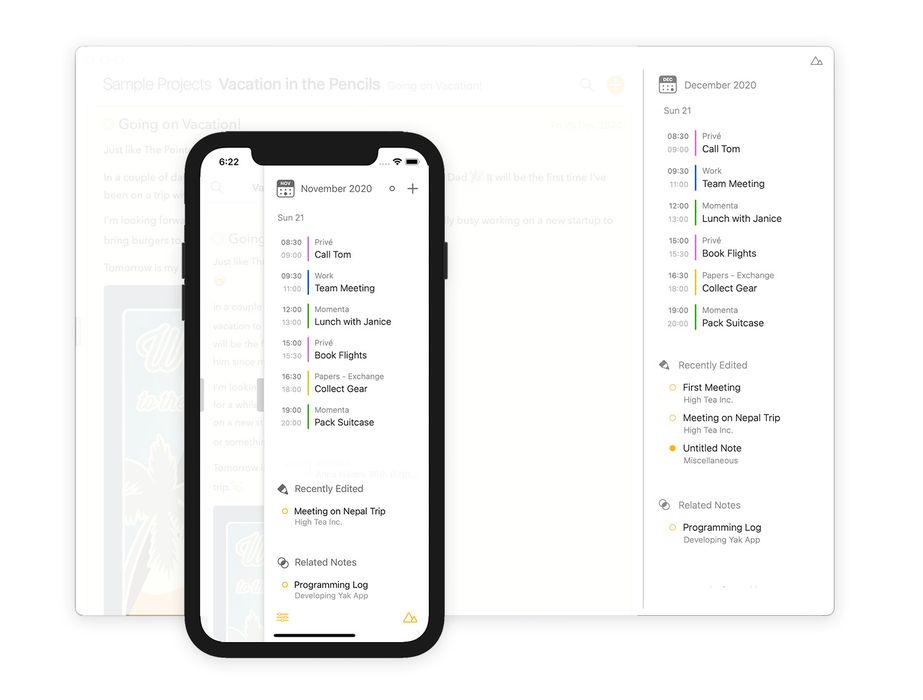
Liittyvät-paneelin avaaminen…
macOS:ssä:
Voit näyttää tai kätkeä Liittyvät-paneelin valitsemalla Näytä-valikosta Näytä/kätke Liittyvät-paneeli, vetämällä sivupalkin jakajaa tai klikkaamalla paneeliin kiinnitettyä pientä harmaata kahvaa. Jos et näe kahvaa, vie osoitin ikkunan oikeaan reunaan, kunnes kahva tulee näkyviin. Voit myös näyttää Liittyvät-paneelin pyyhkäisemällä kahdella sormella vasemmalle ja kätkeä sen pyyhkäisemällä oikealle.
iOS:ssä ja iPadOS:ssä:
Voit tuoda Liittyvät-paneelin näkyviin pyyhkäisemällä näytön oikeasta reunasta ja kätkeä sen pyyhkäisemällä reunaa kohti. Kuten Macissa, voit myös näyttää tai kätkeä sen napauttamalla sivupalkkiin kiinnitettyä pientä harmaata kahvaa, ja iPadissa, jossa on fyysinen näppäimistö, voit käyttää myös kahden sormen pyyhkäisyä.
Uutta Agenda 23:ssa: Liittyvät-paneelissa on nyt kolme tilaa – suljettu, tiivis ja laajennettu – kahden sijaan. Tiivis tila näyttää aikajanan sekä lyhyen luettelon äskettäin muokatuista ja liittyvistä muistiinpanoista; laajennettu tila antaa jokaiselle osiolle enemmän tilaa. Kahva, valikkokomento ja kahden sormen pyyhkäisy siirtävät kaikki tilasta seuraavaan, ja Agenda muistaa haluamasi tilan istuntojen välillä.
Valitse seuraavaksi muistiinpano ja katso, miten tiedot mukautuvat näyttämään uuteen valintaan liittyviä tietoja.
Aikajana
Siirtyminen muistiinpanoon, joka on määritetty tietylle päivälle, linkitetty kalenteritapahtumaan tai sisältää aikajanalla näkyvän muistutuksen….
-
Klikkaa tai napauta päivää, tapahtumaa tai muistutusta. Näkyviin tulee vaihtoehtojen valikko, josta voit siirtyä muistiinpanoon.
-
Vielä nopeampi oikotie on klikata tai napauttaa oikealla olevan aikajanan pientä muistiinpanosymbolia, joka valitsee muistiinpanon suoraan keskellä olevasta muistiinpanoluettelosta.
Jos samaan päivään tai tapahtumaan on linkitetty useita muistiinpanoja, näkyy kaksoismuistiinpanosymboli, ja sen klikkaaminen tai napauttaminen avaa valikon, josta voit valita muistiinpanon, johon haluat siirtyä.
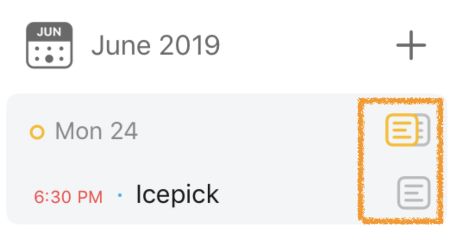
Voit lukea lisää aikajanan käytöstä luvusta Päivämäärät, tapahtumat ja muistutukset.
Äskettäin muokatut
Äskettäin muokattuun muistiinpanoon siirtyminen…
- Avaa tarvittaessa Liittyvät tiedot -paneeli (kuten yllä kuvataan).
- Valitse jokin muistiinpano Äskettäin muokatut -luettelosta.
- Näet pidemmän luettelon vierittämällä alas.
Liittyvät muistiinpanot
Nykyiseen valintaan liittyvään muistiinpanoon siirtyminen…
- Avaa tarvittaessa Liittyvät tiedot -paneeli (kuten yllä kuvataan).
- Valitse jokin muistiinpano Liittyvät muistiinpanot -luettelosta.
- Näet pidemmän luettelon vierittämällä alas.
Tämä luettelo perustuu esimerkiksi tunnisteisiin ja henkilöihin. Voit lukea lisää niiden käytöstä luvusta Tunnisteet, henkilöt, tekstitoiminnot ja linkit.
Muistiinpanojen supistaminen
Vaikka muistiinpanojen supistaminen ei ole pelkästään liikkumistoiminto, se auttaa löytämään asioita helpommin, kun juuri nyt epäolennaiset muistiinpanot vievät vähemmän tilaa.
Muistiinpanon supistaminen…
- Kaksoisklikkaa tai -napauta muistiinpanon yläreunan otsikkopalkkia tai klikkaa tai napauta otsikon vieressä olevaa oranssia pistettä ja valitse valikosta supistamisvaihtoehto.
Supistetun muistiinpanon laajentaminen…
- Kaksoisklikkaa tai -napauta otsikkopalkkia tai klikkaa tai napauta otsikon vieressä olevaa oranssia pistettä ja valitse valikosta laajentamisvaihtoehto.
iOS:ssä voit supistaa ja laajentaa muistiinpanoja myös nipistyseleellä (katso luku Eleet). Macissa (ja iPadissa ulkoisen näppäimistön kanssa) voit käyttää valikkokomentoja ja niitä vastaavia näppäinoikoteitä, jotka kuvataan luvussa Näppäinoikotiet.
Historia
Agendassa on toiminto, joka on tutumpi verkkoselaimista: historia. Voit siirtyä liikkumisaskeleissasi taaksepäin ja sitten taas eteenpäin. Tästä on paljon hyötyä, kun haluat löytää nopeasti tietoa toisesta projektista tai vanhasta muistiinpanosta ja palata sitten sinne, missä muokkasit.
Siirtyminen liikkumishistoriassa taaksepäin…
- Klikkaa vasemman sivupalkin alareunassa olevaa pientä takaisin-nuolta.
- Käytä valikkokohtaa Näytä > Takaisin.
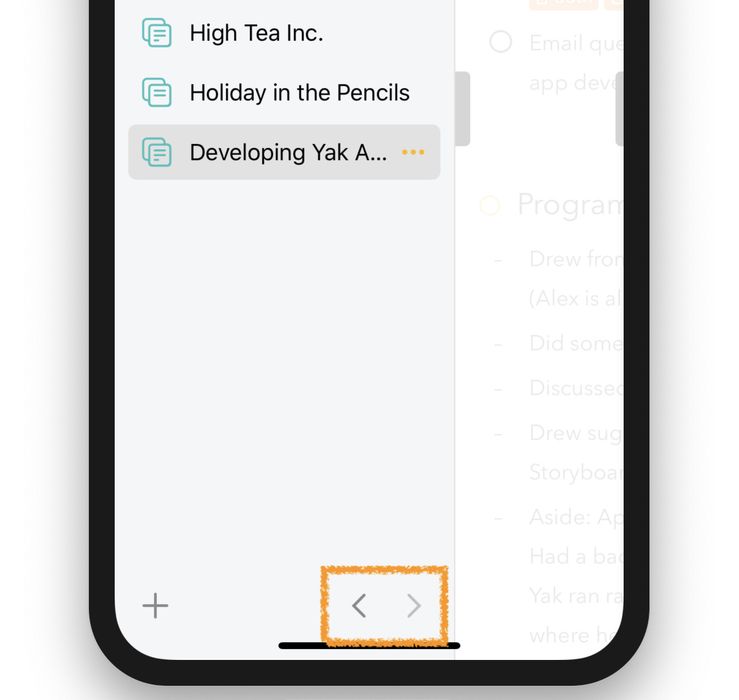 Jos olet siirtynyt historiassa taaksepäin, voit siirtyä taas eteenpäin.
- Klikkaa sivupalkin alareunassa olevaa pientä eteenpäin-nuolta.
- Käytä valikkokohtaa Näytä > Siirry eteenpäin.
Sekä macOS:ssä että iPadissa fyysisen näppäimistön kanssa voit käyttää myös näppäinoikoteitä ⌃⌘ ← / →, jotka kuvataan luvussa Näppäinoikotiet.
Vinkki: Jos klikkaat tai napautat nuolipainikkeita ja pidät niitä painettuna, näkyviin tulee ponnahdusikkuna, jossa on koko historia, ja voit siirtyä ajassa taaksepäin tai eteenpäin suuremmin askelin:

Erilliset ikkunat
Voit avata muistiinpanoja erillisessä ikkunassa macOS:ssä ja iPadOS:ssä. Siirry muistiinpanon alareunaan ja napauta oikealla olevaa painiketta, jossa näkyy päällekkäisiä ikkunoita.
Vinkki: macOS:ssä voit avata linkitetyn muistiinpanon uudessa ikkunassa klikkaamalla muistiinpanolinkkiä Alt- ja vaihtonäppäin painettuina.
Premium: Erilliset ikkunat ovat premium-ominaisuus, joka on käytettävissä vain oston jälkeen.
Näppäimistöllä liikkuminen
Kun siirrät macOS:ssä kappaleita ylös tai alas näppäinoikoteillä, vierityskohta seuraa kappaletta automaattisesti, joten se pysyy näkyvissä.
Agenda tukee suurta määrää näppäintoimintoja ja näppäinoikoteitä, joiden avulla liikut nopeasti muistiinpanojen välillä ja näytön eri osien välillä. Voit esimerkiksi siirtyä sivupalkin ja muistiinpanoluettelon välillä sarkaimella ja vasemmalla ja oikealla nuolinäppäimellä sekä valittujen sivupalkin kohteiden ja valittujen muistiinpanojen välillä ylä- ja alanuolinäppäimellä.
Voit lukea lisää tuetuista näppäintoiminnoista ja oikoteistä luvusta Näppäinoikotiet.


