
Liitteet, kuvat ja piirrokset
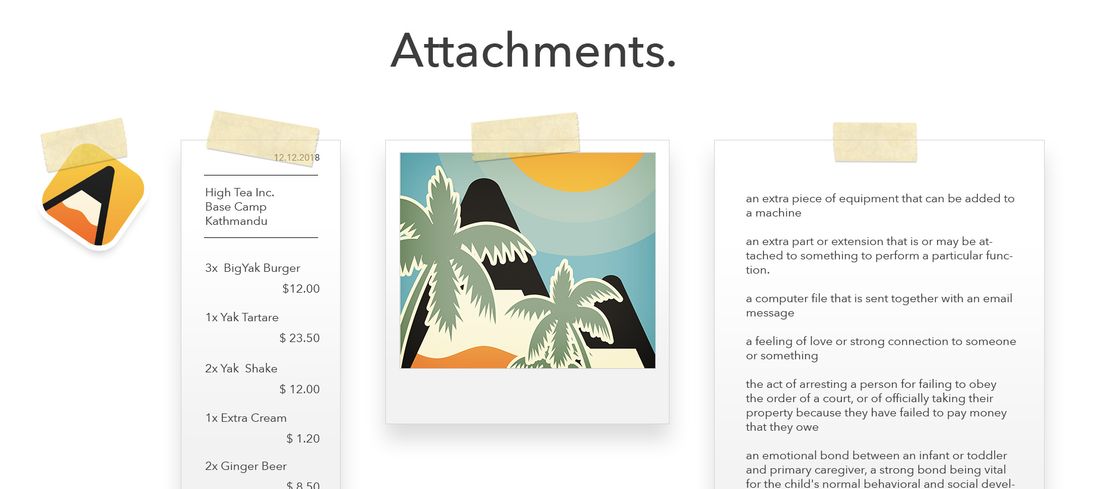
Tiedostojen ja kuvien liittäminen
Agenda ei ole pelkkää tekstiä varten. Voit myös liittää muistiinpanoihisi tiedostoja ja kuvia tai ottaa kuvia ja videoita sisällytettäviksi. Huomaa, että tiedostot vievät yleensä paljon enemmän tilaa kuin teksti ja niiden synkronointi muille laitteille kestää kauemmin.
Tiedoston tai kuvan liittäminen muistiinpanoon macOS:ssä:
- Varmista ensin, että muistiinpano on valittuna.
- Tee jokin seuraavista:
- Vedä tiedosto muistiinpanoon ja pudota se haluamaasi kohtaan, tai
- Valitse valikon kohde Lisää > Liitä tiedosto…, tai
- Osoita hiiren oikealla painikkeella ja valitse kontekstivalikosta Lisää > Liitä tiedosto…, tai
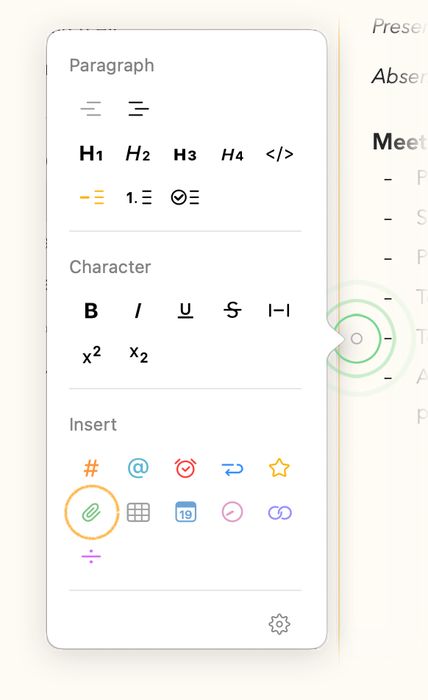
- Osoita pientä ympyrää sen rivin vieressä, johon haluat lisätä liitteen, ja valitse vihreällä paperiliitinkuvakkeella varustettu painike valitaksesi ja tuodaksesi liitteen.
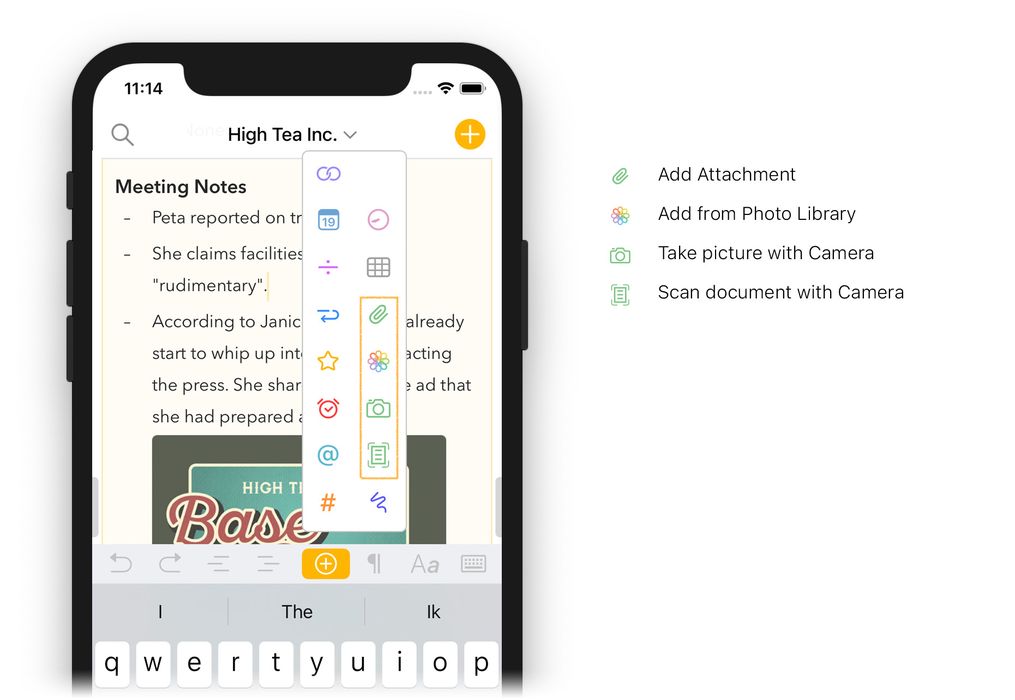
Voit lisätä tiedoston tai kuvan iOS:ssä ja iPadOS:ssä jollakin seuraavista tavoista:
- Napauta näppäimistön yläpuolella olevan palkin plus-painiketta
- Valitse sopiva tuontivaihtoehto:
iPadOS:ssä voit lisätä tiedoston tai kuvan myös näin:
- Siirry jaetun näytön tilaan
- Vedä tiedosto valittuun muistiinpanoon.
Huomaa: Jos liität kansion tai niin sanotun tiedostopaketin (joka on myös kansio, mutta näkyy tiedostona), Agenda pakkaa sen sisällön automaattisesti zip-tiedostoksi ja liittää zip-tiedoston.
Linkittäminen tiedostoihin
Kun liität tiedoston muistiinpanoon, Agenda kopioi tiedoston kirjastoonsa, jotta tiedosto on aina saatavilla. Tiedosto ladataan myös iCloudiin tai Dropboxiin, jos synkronointi on päällä. Jos haluat säästää tallennustilaa, voit käyttää jotakin seuraavista vaihtoehdoista.
Linkittäminen pilvessä oleviin tiedostoihin
Voit sijoittaa muistiinpanoon lisättävät tiedostot pilveen, esimerkiksi iCloud Driveen, Dropboxiin tai vastaavaan palveluun, ja kopioida sitten linkin tiedostoon muistiinpanoihisi. Tämän etuna on, että tiedosto on käytettävissä kaikilla laitteillasi viemättä tilaa Agenda-kirjastostasi. Tämä tietysti edellyttää, että sinulla on silti verkkotallennustilaa.
Linkittäminen Finderissa oleviin tiedostoihin
macOS:ssä vaihtoehtona on luoda Finderissa vain linkki ulkoiseen tiedostoon. Haittapuolena on, että linkki toimii vain siinä Macissa, jossa linkki luotiin. Lisäksi jos myöhemmin siirrät tiedostoa tai nimeät sen uudelleen, linkki todennäköisesti rikkoutuu. Näistä syistä suosittelemme yleensä käyttämään oikeita liitteitä, mutta jos tiedät, mitä teet, voit luoda linkin Finderissa olevaan ulkoiseen tiedostoon vetämällä tiedoston Agenda-muistiinpanoihisi ja pudottamalla sen pitäen Ctrl-näppäintä (⌃) painettuna. Kun osoitat linkkiä, Finder avautuu tiedoston kohdalta.
Huomaa: Tietoturvarajoitusten vuoksi Agenda ei voi avata tiedostoa puolestasi, vaan se voi vain viedä sinut tiedoston luo, jotta voit avata sen itse.
Kuvan ottaminen ja dokumenttien skannaaminen
Yksi kätevä tapa liittää tiedostoja on ottaa kuva tai skannata dokumentti suoraan Agendassa. Tämä onnistuu jopa Macilla käyttämällä lähellä olevan iOS- tai iPadOS-laitteen kameraa Jatkuvuuskamera-nimisen ominaisuuden avulla.
Kuvan ottaminen tai dokumentin skannaaminen macOS:ssä:
- Valitse muistiinpano, johon haluat lisätä kuvan tai skannatun dokumentin.
- Osoita muistiinpanon tekstialuetta hiiren oikealla painikkeella tai Ctrl-osoita ja valitse valikosta Lisää iPhonesta tai iPadista ja valitse sitten käytettävän laitteen alta Ota kuva tai Skannaa dokumentteja:
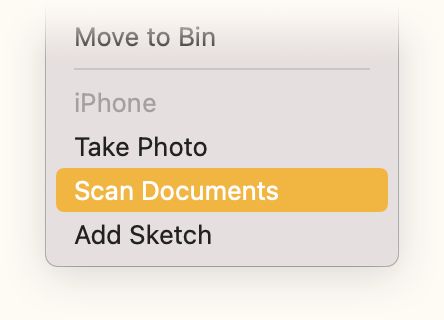
- Valitsemallesi laitteelle tulee nyt kameran esikatselu. Noudata näytön ohjeita, niin otettu kuva tai skannaus lisätään siihen kohtaan, jota osoitit hiiren oikealla painikkeella tai Ctrl-osoittaen.
Kuvan ottaminen tai dokumentin skannaaminen iOS:ssä tai iPadOS:ssä:
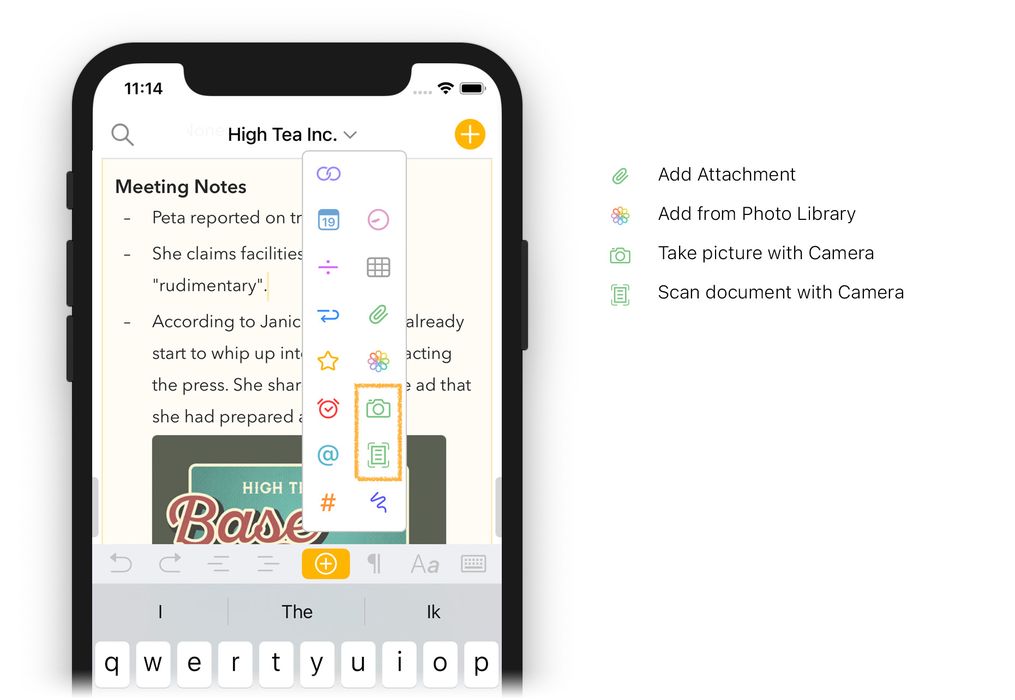
- Napauta näppäimistön yläpuolella olevan palkin plus-painiketta
- Valitse sopiva tuontivaihtoehto:
Piirroksen tai luonnoksen lisääminen
Voit luoda piirroksia ja luonnoksia suoraan Agendassa ja lisätä ne muistiinpanoihisi. Voit piirtää mitä haluat Apple Pencilillä iPadissa tai halutessasi piirtää nopean luonnoksen sormillasi iPhonessa. Macilla on jopa mahdollista käyttää lähellä olevaa iOS- tai iPadOS-laitetta digitaalisena luonnoslehtiönä tai piirustustauluna ja lisätä tulos muistiinpanoihisi.
Piirroksen lisääminen macOS:ssä:
- Valitse muistiinpano, johon haluat lisätä piirroksen tai luonnoksen.
- Osoita muistiinpanon tekstialuetta hiiren oikealla painikkeella tai Ctrl-osoita ja valitse valikosta Lisää iPhonesta tai iPadista ja valitse sitten käytettävän laitteen alta Lisää luonnos samaan tapaan kuin edellä kuvatussa kuvan ottamisessa tai dokumentin skannaamisessa.
Piirroksen lisääminen iOS:ssä tai iPadOS:ssä:
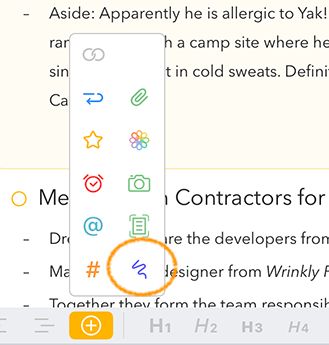
- Napauta näppäimistön yläpuolella olevan palkin plus-painiketta
- Valitse violetti kynänjälkikuvake:
Näkyviin tulee tyhjä piirtoalusta, jolle voit piirtää Apple Pencilillä tai sormillasi ja valita värit, kynät jne. tavallisilla työkaluilla:
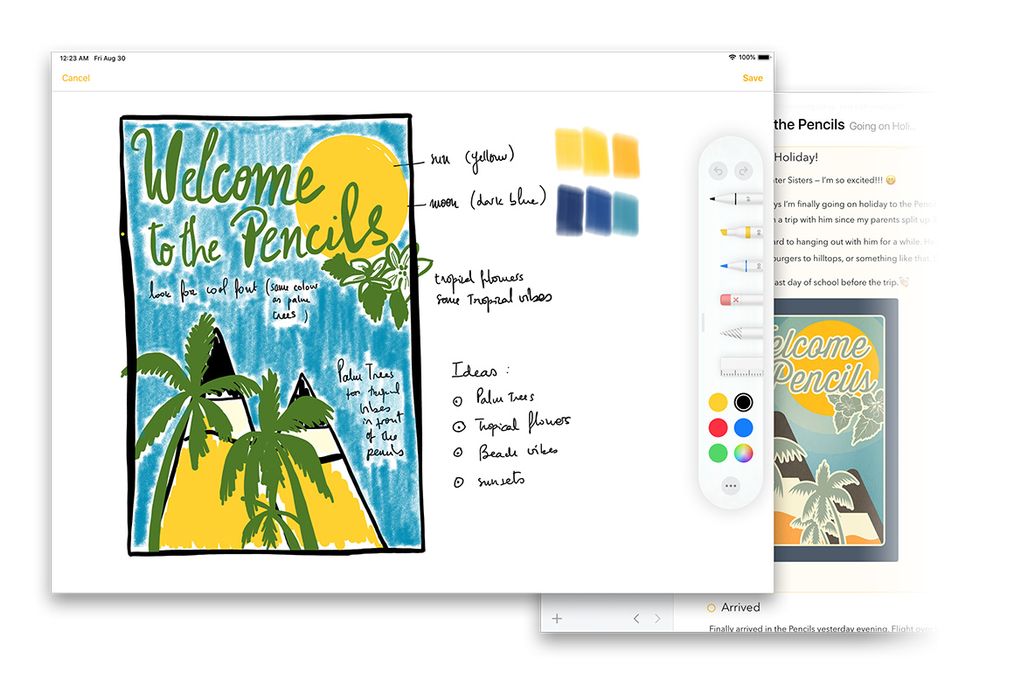
Kun olet saanut luonnoksesi tai kirjoituksesi valmiiksi, piirros lisätään muistiinpanoosi liitteenä.
iOS:ssä ja iPadOS:ssä voit myöhemmin muokata piirrosta tai lisätä siihen painamalla liitettä pitkään ja valitsemalla ponnahdusvalikosta Muokkaa.
Vinkki: Voit myös kirjoittaa muistiinpanoihisi suoraan Apple Pencilillä ja lisätä tekstiä kirjoitettuna tekstinä, katso luku Muistiinpanojen tekeminen.
Liitteiden käyttäminen
Kun muistiinpanoon on liitetty kuva tai tiedosto, käytettävissäsi on useita eri toimintoja. Liitteiden käsittely poikkeaa hieman laitteittain, mutta voit tehdä samat toiminnot.
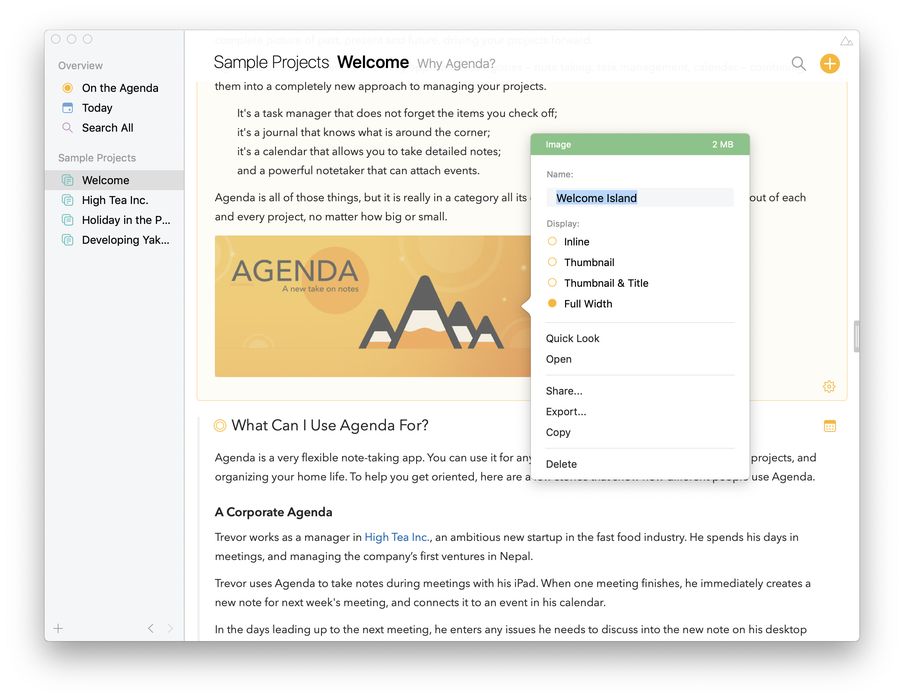
macOS:ssä saat esiin vaihtoehtovalikon yksinkertaisesti osoittamalla liitettä:
Vinkki: macOS:ssä on hyödyllisiä oikoteitä joillekin valikossa näkyville toiminnoille. Esimerkiksi kun pidät ⌘-näppäintä painettuna ja osoitat liitettä, sen Pikakatselu-esikatselu tulee heti näkyviin. Kaksoisosoittamalla liitettä avaat sen toisessa apissa. Katso myös luku Eleet.
iOS:ssä ja iPadOS:ssä liitteen napauttaminen näyttää ponnahdusvalikon. Jos napautat ja pidät painettuna sekunnin tai kaksi, pääset suoraan liitteen esikatseluun.
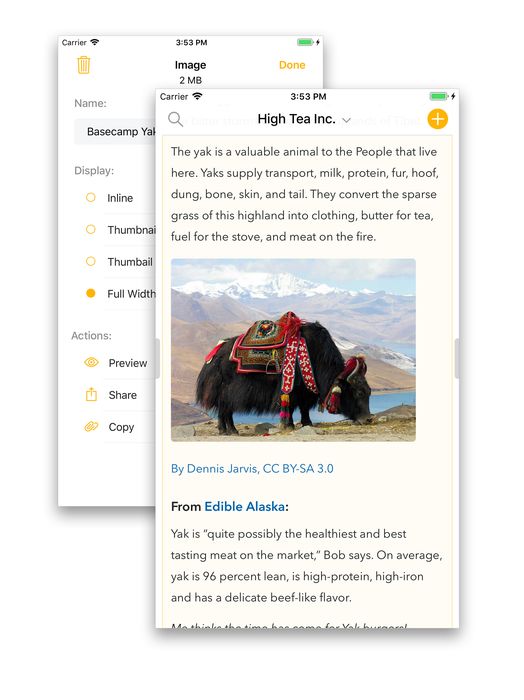
Liitteiden ulkoasun muuttaminen
Esiin tulevassa ponnahdusvalikossa voit valita näyttötyylin: tiiviin tekstinsisäisen tyylin, joka muistuttaa tunnisteita ja henkilötunnisteita mutta on vihreä, pikkukuvatyylit nimen kanssa ja ilman sekä koko leveyden tyylin:
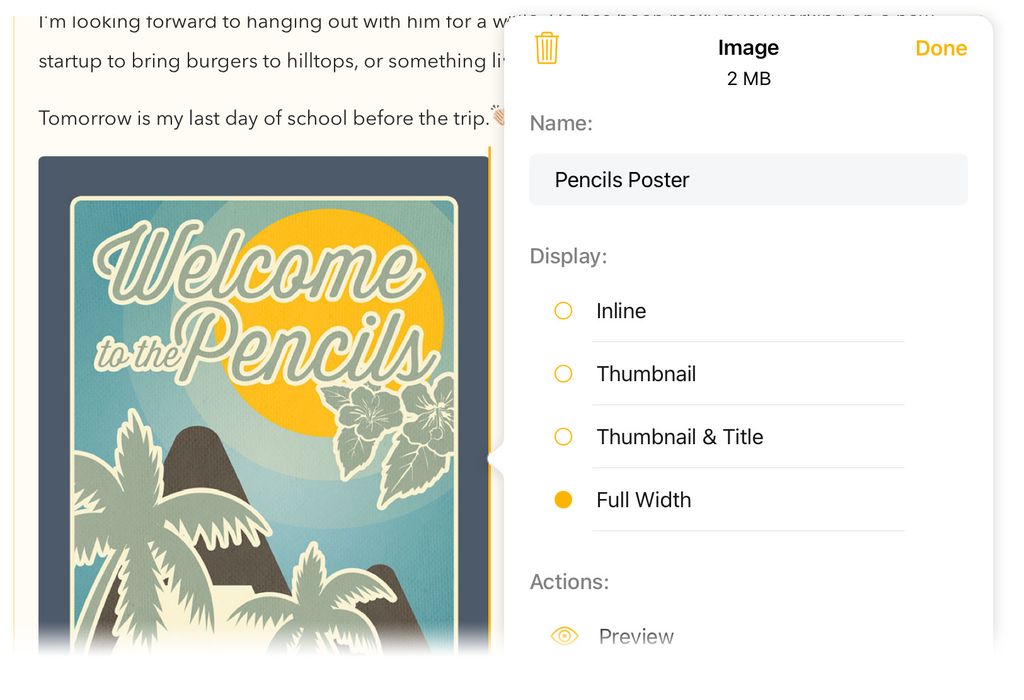
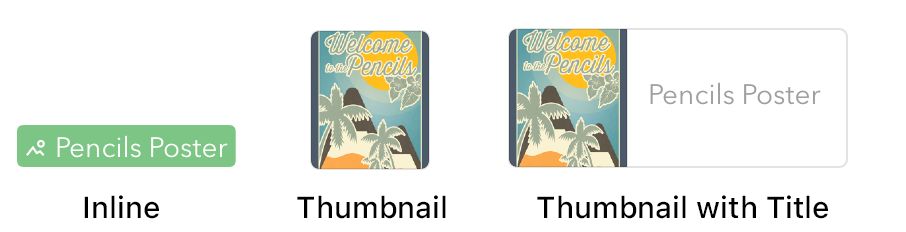
Premium: Liitteiden koko leveyden tyyli on Premium-ominaisuus, ja se edellyttää Premium-ominaisuuksien päivityksen ostamista. Katso luku Premium-ominaisuudet.
Liitteiden toiminnot
Valikossa voit esikatsella liitettä Pikakatselulla, avata liitteen toisessa apissa, jakaa liitteen toiseen appiin, viedä, kopioida ja poistaa sen. Voit myös käsitellä liitettä aivan kuten tekstiä: kopioida, vetää ja niin edelleen.
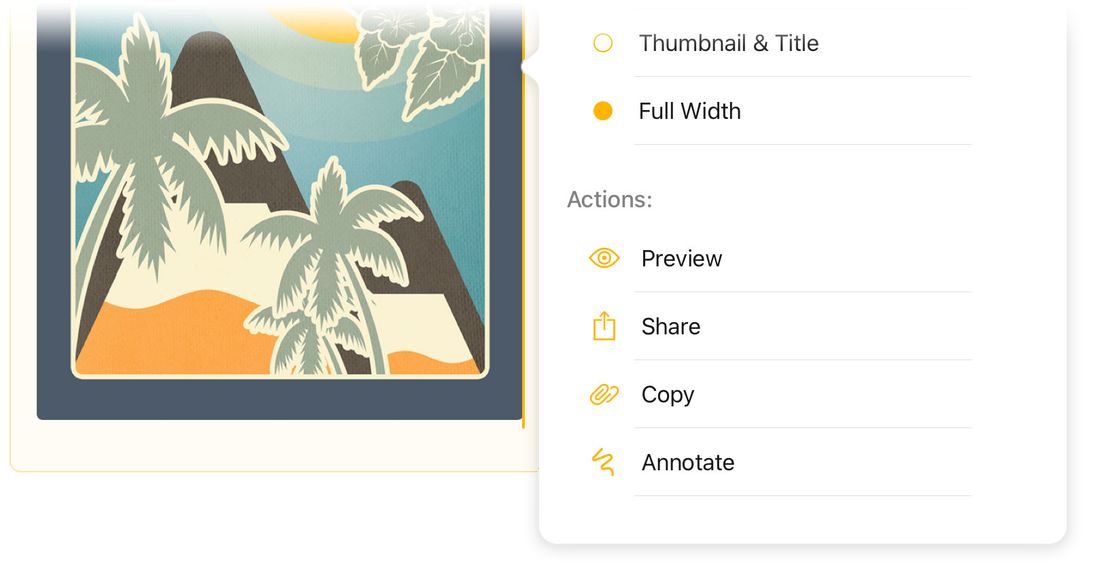
Vinkki: macOS:ssä on hyödyllisiä oikoteitä joillekin näistä toiminnoista. Esimerkiksi kun pidät ⌘-näppäintä painettuna ja osoitat liitettä, sen Pikakatselu-esikatselu tulee heti näkyviin. Kaksoisosoittamalla liitettä avaat sen toisessa apissa.
Liitteiden muokkaaminen
Jos avaat liitteen valikon kautta tai kaksoisosoittamalla sitä Macissa, Agenda tekee liitteestä automaattisesti väliaikaisen kopion ja avaa sen kyseisen tiedostotyypin oletusapissa. Voit myös käyttää Avaa apilla… -komentoa, jos haluat avata sen eri apissa.
Jos muokkaat tiedostoa ulkoisessa apissa ja tallennat sen, Agenda päivittää liitteen automaattisesti päivitetyllä tiedostolla, mikä on kätevää esimerkiksi laskentataulukoiden kanssa.
Kuvien merkitseminen
iOS:ssä ja iPadOS:ssä voit lisätä merkintöjä mihin tahansa muistiinpanoon liitettyyn kuvaan esimerkiksi lisätäksesi huomautuksia tai korostaaksesi tärkeitä kohtia. Tämä toimii samalla tavalla kuin piirroksen muokkaaminen:
- Paina kuvaliitettä pitkään, kunnes vaihtoehtovalikko tulee näkyviin
- Valitse Lisää merkintöjä, niin kuva avautuu piirtoalustalle, jolle voit piirtää
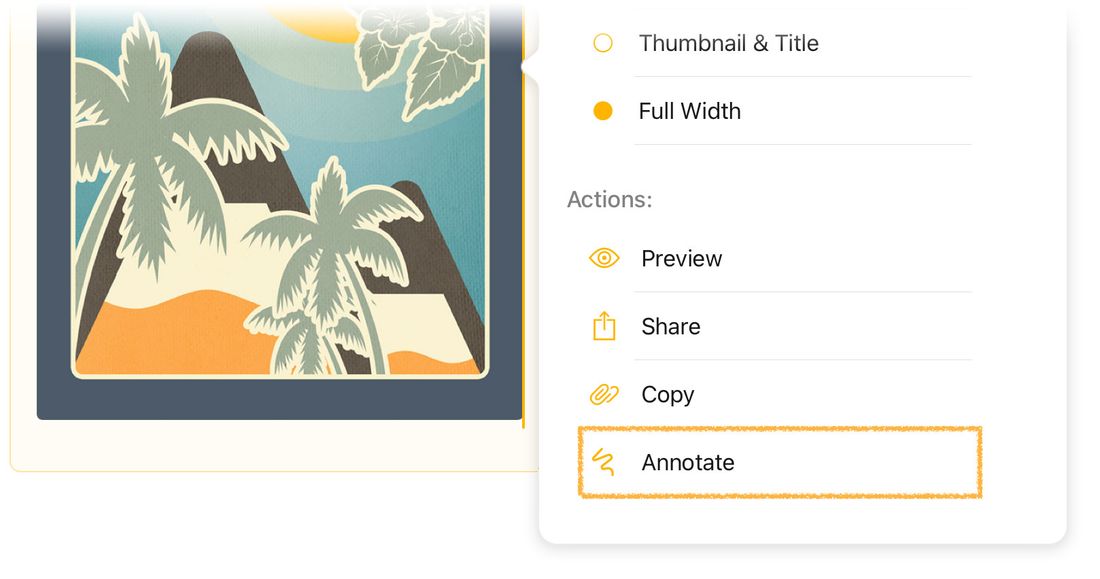
Kun olet valmis, merkinnät näkyvät kuvan päällä. Voit myöhemmin muokata merkintöjäsi tai lisätä niitä toistamalla edellä kuvatut vaiheet.
Premium: Kuvien merkitseminen on Premium-ominaisuus, ja se edellyttää Premium-ominaisuuksien päivityksen ostamista. Katso luku Premium-ominaisuudet.


