
Päivämäärät, tapahtumat ja muistutukset
Agendan ainutlaatuinen ominaisuus on se, että voit liittää muistiinpanoihisi päivämääriä ja jopa kytkeä muistiinpanoja kalenterisi tapahtumiin. Tekemäsi muistiinpanot nivoutuvat projekteihisi ja päivittäiseen toimintaasi, ja saat kokonaiskuvan menneestä, nykyisestä ja tulevasta. Lisäksi voit pysyä täysin ajan tasalla asettamalla muistutuksia muistiinpanojesi tehtäviin. Et enää koskaan unohda mitään.
Päivämäärät ja muistiinpanot
Muistiinpanoihin voi lisätä päivämääriä ja aikavälejä ja muokata niitä päivämääräpainikkeella, joka tulee näkyviin oikeaan yläkulmaan, kun muistiinpano on valittuna. Painikkeen osoittaminen avaa kalenterisäätimen.
Päivämäärän asettaminen
Päivämäärän asettaminen muistiinpanolle…
- Valitse muistiinpano.
- Osoita/napauta muistiinpanon oikeassa yläkulmassa olevaa päivämääräpainiketta.
- Siirry haluamaasi kuukauteen nuolipainikkeilla.
- Osoita/napauta päivämäärää.
- Osoita/napauta Määritä päivämäärä -painiketta.
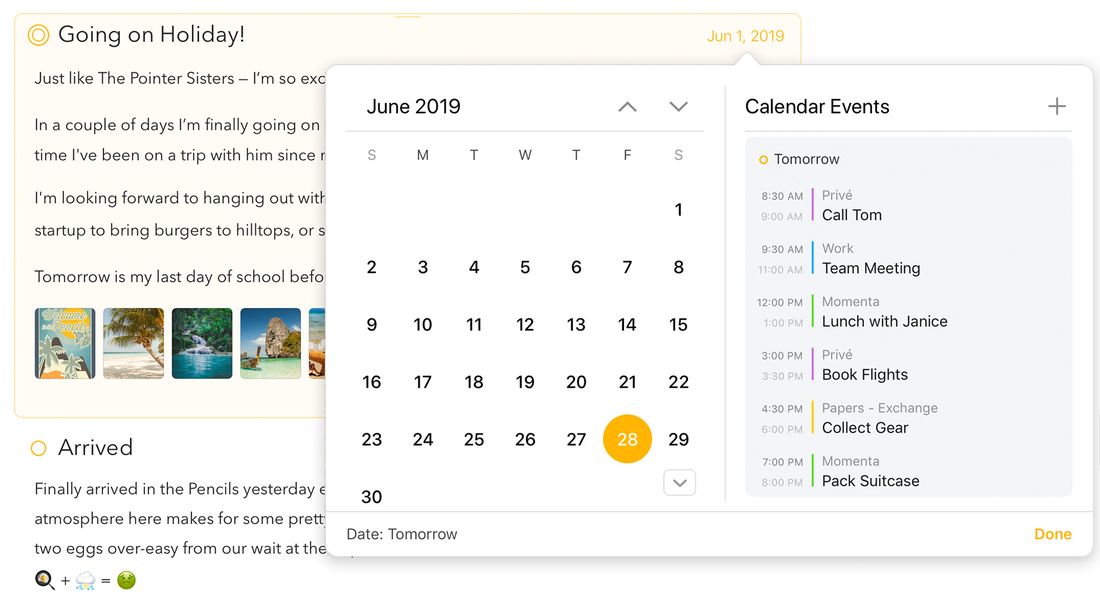
Huomaa: Muistiinpanon päivämäärän muuttaminen voi siirtää muistiinpanon eri kohtaan luettelossa, jotta oikea järjestys säilyy.
Vinkki: macOS:ssä voit liikkua kalenterissa nopeammin pitämällä alt/optio-näppäintä painettuna osoittaessasi nuolia, jolloin kalenteri siirtyy vuoden kerrallaan kuukauden sijaan. Sekä macOS:ssä että iPadOS:ssä voit liikkua kalenterissa myös näppäimistön nuolinäppäimillä. Yleiskatsauksen kaikista näppäimistöllä liikkumisen tavoista löydät luvusta Näppäinoikotiet. Voit myös yksinkertaisesti alkaa kirjoittaa päivämäärää, kuten ”next Saturday”, jolloin hakukenttä laajenee heti ja voit siirtyä nopeasti etsimääsi päivämäärään.
Vinkki: Vielä nopeampi tapa määrittää päivämäärä on tekstitoiminto
\assign-datesekä siihen liittyvät toiminnot\today,\tomorrow,\mondayjne. Voit jopa kirjoittaa\assign(15 Dec)tai\assign(in 3 weeks). Lisätietoja on luvussa Tekstitoimintojen pikaopas.
Tämän päivän päivämäärän määrittäminen
Vaikka voit määrittää muistiinpanolle tämän päivän päivämäärän edellä kuvatulla tavalla, paljon nopeampaa on käyttää macOS:n Muistiinpano-valikon komentoa Määritä tälle päivälle tai näppäinoikotietä ⇧⌘ ⏎. Voit myös kirjoittaa \today mihin tahansa kohtaan itse muistiinpanossa.
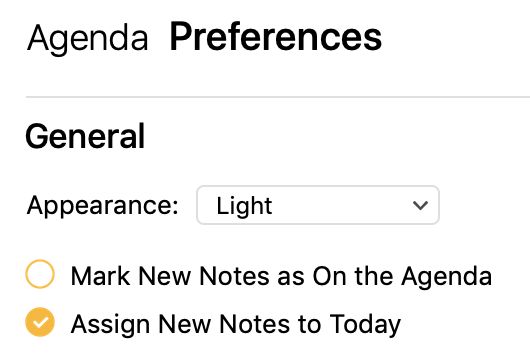
Jos haluat, että uudet muistiinpanot määritetään aina tälle päivälle, voit laittaa tämän asetuksen päälle Agendan asetuksissa.
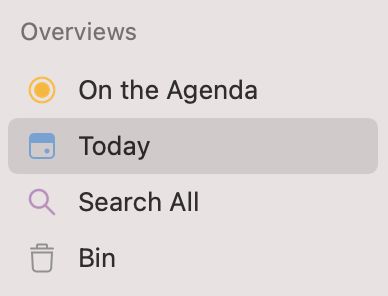
Vinkki: Tälle päivälle määritetyt muistiinpanot näkyvät automaattisesti vasemmalla olevan lähdeluettelon Tänään-yleiskatsauksessa, josta pääset nopeasti kaikkiin muistiinpanoihin, joiden määritetty päivämäärä sisältää tämän päivän.
Aikavälin asettaminen
Aikavälin asettaminen muistiinpanolle toimii samaan tapaan kuin yksittäisen päivämäärän.
- Valitse muistiinpano.
- Osoita/napauta muistiinpanon oikeassa yläkulmassa olevaa päivämääräpainiketta.
- Siirry haluamaasi kuukauteen nuolipainikkeilla.
- macOS:ssä joko…
- Osoita ja vedä haluamasi aikavälin yli, tai…
- Osoita alkupäivää ja pidä ⇧-näppäintä painettuna osoittaessasi loppupäivää.
- Napauta iOS:ssä ja pidä painettuna ja vedä sitten haluamasi aikavälin yli
- Osoita/napauta Määritä päivämäärät -painiketta.
Päivämäärän poistaminen
Olemassa olevan päivämäärän tai aikavälin poistaminen muistiinpanosta…
- Valitse muistiinpano.
- Osoita/napauta muistiinpanon oikeassa yläkulmassa olevaa päivämääräpainiketta.
- Joko…
- Osoita/napauta valittua päivämäärää poistaaksesi sen valinnan, tai…
- Osoita/napauta kalenterin alareunan tyhjää tilaa poistaaksesi valinnan.
- Osoita/napauta Poista päivämäärä -painiketta.
macOS:ssä voit myös valita Muistiinpano-valikosta vaihtoehdon Poista määritetty päivämäärä.
Järjestys
Päivämäärällisiä muistiinpanoja pidetään aikajärjestyksessä. Päivämäärättömät muistiinpanot voi vetää mihin tahansa kohtaan projektissa. Oletusarvoisesti päivämäärälliset muistiinpanot järjestetään uusimmasta vanhimpaan, mutta sitä voi muuttaa projektikohtaisesti.
Voit muuttaa projektin järjestystä macOS:ssä Näytä-valikon kohdan Järjestä muistiinpanot vaihtoehdoilla. Kaikilla alustoilla voit myös:
- Osoittaa/napauttaa projektia valitaksesi sen sivupalkissa.
- Osoittaa/napauttaa projektin nimeä muistiinpanoluettelon yläreunassa.
- Vierittää tarvittaessa ponnahdusikkunan alareunaan.
- Osoittaa/napauttaa valikon kohdetta Järjestä vanhin päivämäärä ensin
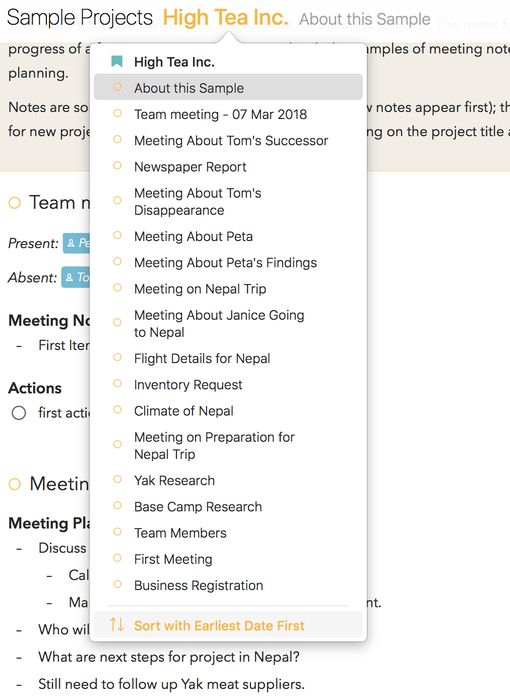
Päivämäärättömät muistiinpanot säilyttävät sijaintinsa suhteessa päivämäärällisiin muistiinpanoihin.
Muistiinpanojen suodattaminen päivämäärän mukaan
Voit suodattaa muistiinpanoluetteloa tekstin perusteella hakukentällä, joka tulee näkyviin, kun osoitat suurennuslasikuvaketta, mutta voit suodattaa myös päivämäärän mukaan.
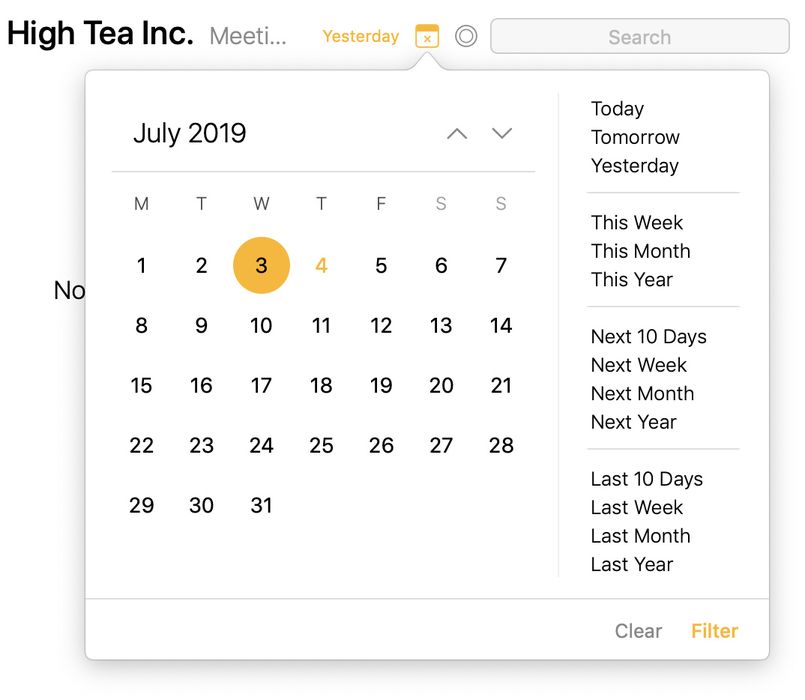
Muistiinpanojen suodattaminen päivämäärän tai aikavälin perusteella…
- Valitse sivupalkista projekti tai yleiskatsaus, jota haluat suodattaa.
- Osoita/napauta suurennuslasipainiketta tuodaksesi hakusäätimet näkyviin.
- Paina hakukentän vasemmalle puolelle ilmestyvää kalenteripainiketta.
- Valitse yksittäinen päivämäärä osoittamalla/napauttamalla sitä kalenterissa.
- Valitse aikaväli osoittamalla/painamalla pitkään ja vetämällä aikavälin yli tai macOS:ssä valitsemalla alkupäivä ja osoittamalla sitten loppupäivää ⇧-näppäin painettuna.
- Käytä muita haluamiasi suodattimia, esim. kirjoita hakusana.
Vinkki: Voit tallentaa päivämääräsuodattimen sivupalkkiin älykkääksi yleiskatsaukseksi, esimerkiksi nähdäksesi aina nopeasti huomisen muistiinpanot. Lisätietoja älykkäiden yleiskatsausten luomisesta on luvussa Haku ja suodatus.
Kalenteritapahtumat
Päivämäärien lisääminen muistiinpanoihin on jo sinänsä hyvin hyödyllistä, mutta joskus muistiinpanot liittyvät tiettyyn tapahtumaan, kuten konferenssiin, johon osallistut, tai viikoittaiseen kokoukseen. Agendan avulla voit kytkeä muistiinpanon kalenterisi olemassa olevaan tapahtumaan tai jopa luoda kalenteritapahtuman poistumatta Agenda-apista.
Yhdistäminen Kalenteri-appiin
Ennen kuin Agenda voi käyttää kalentereidesi tapahtumia, se tarvitsee luvan. Sinun täytyy linkittää Kalenteri-appi Agendaan.
Kalenteri-appin linkittäminen Agendaan…
-
Avaa oikealla oleva Liittyvät-paneeli osoittamalla ikkunan oikean reunan puolivälissä olevaa kahvaa tai avaa edellä näytetty päivämäärän ponnahdusikkuna.
-
Osoita/napauta yläreunassa olevaa painiketta Yhdistä kalenteriisi.
-
Salli pyydettäessä Agendan käyttää kalentereitasi.
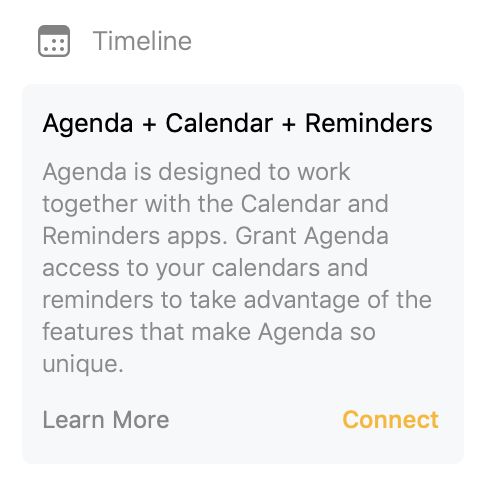
Kun olet yhdistänyt kalenteriin, kalenteritapahtumasi näkyvät Liittyvät tiedot -paneelin aikajanalla (katso alta).
Huomaa: Jos aluksi estät pääsyn kalenteriisi ja haluat yhdistää Agendan myöhemmin, Yhdistä-painikkeen osoittaminen/napauttaminen avaa Järjestelmäasetukset / Asetukset-appin, ja sinun täytyy antaa lupa sieltä Tietosuoja ja suojaus -osiossa.
Tärkeää: Jotta Agenda näkee kalenterisi, kalenteritilisi on oltava määritettyinä macOS:ssä Järjestelmäasetuksissa (kohdassa Internet-tilit) tai iOS:ssä ja iPadOS:ssä Asetukset-apissa (kohdassa Kalenteri). Helpoin tapa varmistaa, pitäisikö Agendan nähdä kalenterisi, on tarkistaa järjestelmän Kalenteri-appi: jos kalenterit näkyvät siellä, myös Agendan pitäisi nähdä ne. Katso myös tämän luvun lopussa oleva Vianmääritys-osio.
Näkyvien kalenterien valitseminen
Et ehkä halua, että Agendassa näkyvät kaikki kalenterisi, ja haluat esimerkiksi jättää pois kokoushuoneiden kalenterit. Voit tehdä tämän Agendan asetuksissa.

Premium: Näytettävien kalenterien ja muistutusluetteloiden valitseminen on Premium-ominaisuus, joka on käytettävissä vain ostamalla.
Muistiinpanon linkittäminen kalenteritapahtumaan
Muistiinpanon linkittäminen kalenterin olemassa olevaan tapahtumaan…
- Valitse muistiinpano.
- Osoita/napauta muistiinpanon oikeassa yläkulmassa olevaa kalenteripainiketta.
- Valitse tarvittaessa vasemmalla olevasta kalenterista päivämäärä, jolle tapahtuma osuu.
- Valitse tapahtuma ponnahdusikkunan oikealla puolella olevalta aikajanalta.
- Paina Linkitä tapahtumaan -painiketta.
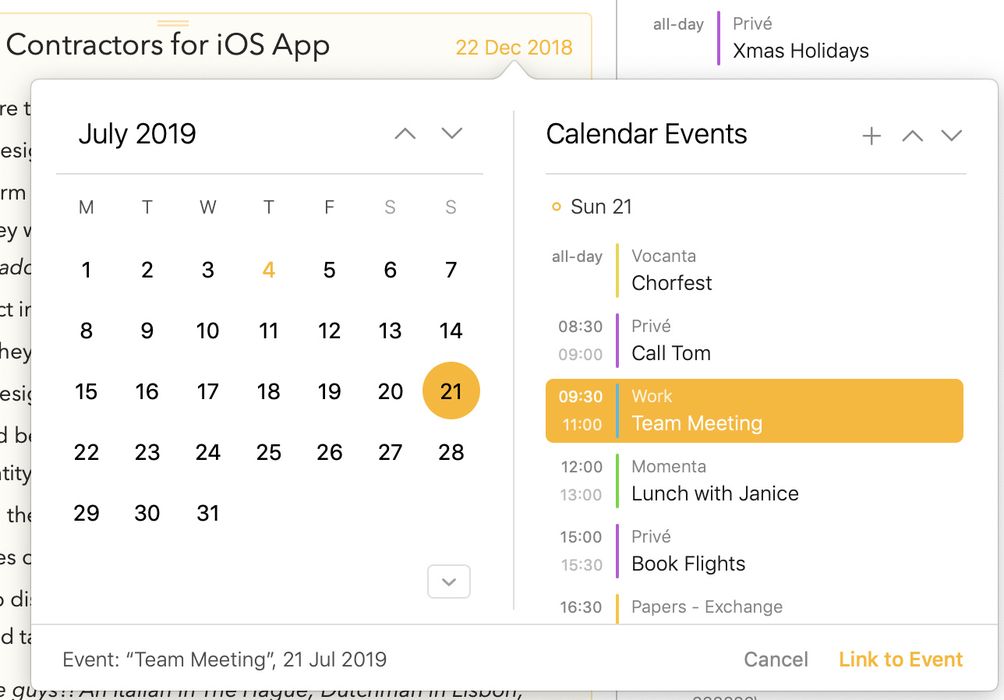
Linkittämisen jälkeen muistiinpano saa tapahtuman päivämäärän, ja myös muistiinpanon nimi päivittyy, jos et ole vielä antanut sille nimeä itse. Kun muutat tapahtumaa Kalenteri-apissa, Agenda tuo muutokset mukanaan. Jos esimerkiksi muutat päivämäärää, myös muistiinpanon päivämäärä muuttuu Agendassa.
Toinen tapa luoda kalenteritapahtumaan linkitetty muistiinpano:
- Avaa oikealla oleva Liittyvät-paneeli osoittamalla ikkunan oikean reunan puolivälissä olevaa kahvaa tai avaa edellä näytetty päivämäärän ponnahdusikkuna.
- Vieritä kalenteritapahtumaan, johon haluat linkittää muistiinpanon, osoita/napauta sitä ja valitse esiin tulevasta valikosta joko uuden muistiinpanon luominen tapahtumalle tai tapahtuman linkittäminen valittuun muistiinpanoon.
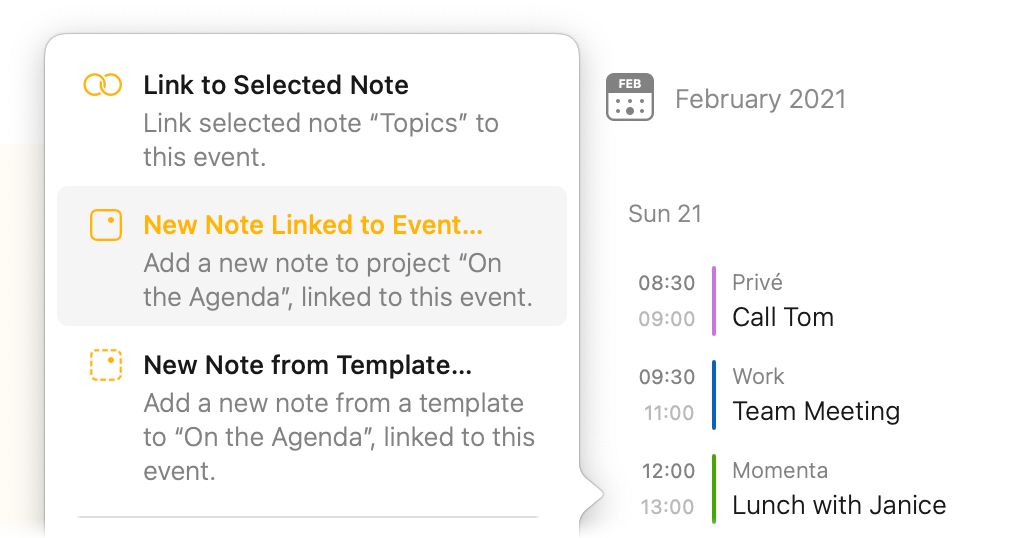
Vinkki 1: Linkittämisen jälkeen Liittyvät-paneelin aikajanalla tapahtuman viereen tulee pieni muistiinpanokuvake. Tämän kuvakkeen osoittaminen/napauttaminen siirtää muistiinpanoluettelon suoraan takaisin muistiinpanoon.
Vinkki 2: Kun linkität kalenteritapahtuman Agendan muistiinpanoon, tapahtuman muistiinpanokentän teksti kopioidaan automaattisesti Agendan muistiinpanoon. Huomaa kuitenkin, että tämä toimii vain, jos Agendan muistiinpanossa ei linkityshetkellä ole vielä muuta tekstiä.
Muistiinpanon linkityksen poistaminen kalenteritapahtumasta
Muistiinpanon linkityksen poistaminen kalenterin linkitetystä tapahtumasta…
- Valitse muistiinpano.
- Osoita/napauta muistiinpanon oikeassa yläkulmassa olevaa kalenteripainiketta.
- Osoita/napauta oikealla olevan aikajanan tapahtumaa poistaaksesi sen valinnan
- Paina Poista tapahtuman linkitys -painiketta.
Linkityksen voi poistaa myös osoittamalla/napauttamalla tapahtumaa Liittyvät-paneelin aikajanalla ja poistamalla linkityksen esiin tulevasta valikosta. Tai rataskuvakkeen vaihtoehdoista tai valikosta Muistiinpano > Poista linkitys kalenteritapahtumaan.
Useiden muistiinpanojen linkittäminen kalenteritapahtumaan
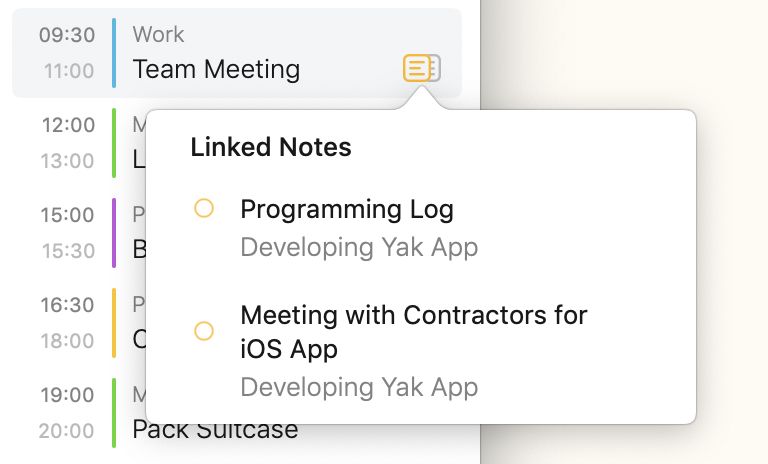
Joskus samaan kalenteritapahtumaan voi liittyä useita muistiinpanoja. Jos linkität useita muistiinpanoja samaan tapahtumaan, Liittyvät-paneelin aikajanalla näkyy ”useita muistiinpanoja” -kuvake. Kun osoitat/napautat tätä kuvaketta, näet valikon, jossa ovat kaikki tapahtumaan linkitetyt muistiinpanot. Kun valitset jonkin näistä muistiinpanoista, muistiinpanoluettelo siirtyy suoraan linkitettyyn muistiinpanoon.
Linkittäminen vetämällä ja pudottamalla
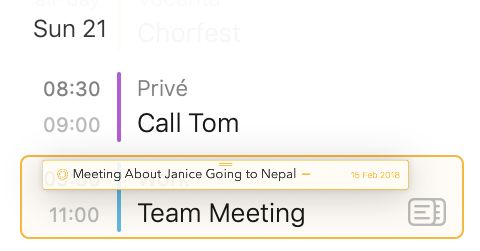
Yksi helppo tapa linkittää muistiinpano kalenteritapahtumaan on vetää kalenteritapahtuma muistiinpanon päälle:

tai toisin päin, vetää muistiinpano kalenteritapahtuman päälle:
Kalenteritapahtuman luominen
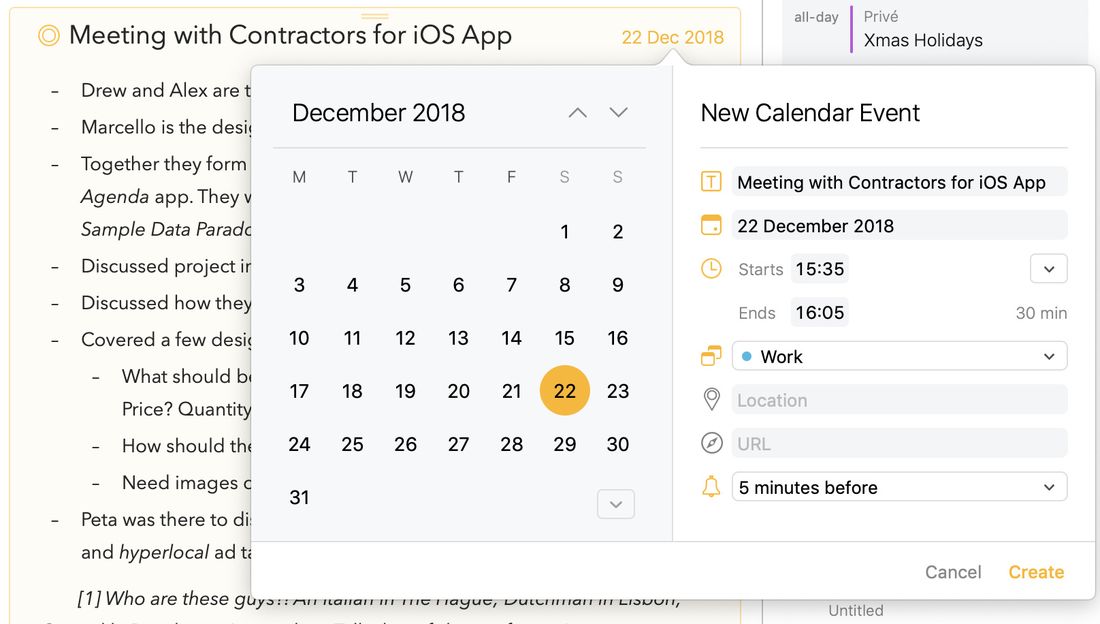
Uuden kalenteritapahtuman luominen ja linkittäminen muistiinpanoon…
- Valitse muistiinpano, jolle haluat luoda tapahtuman.
- Osoita/napauta muistiinpanon oikeassa yläkulmassa olevaa kalenteripainiketta.
- Aseta tapahtumalle päivämäärä tai aikaväli (katso edeltä).
- Osoita/napauta päivämäärän ponnahdusikkunan oikeassa yläkulmassa olevaa +-painiketta.
- Täydennä tapahtuman tiedot, kuten:
- Tapahtuman nimi
- Alku- ja loppupäivämäärä (iOS:ssä alku- ja loppupäivämäärän napauttaminen tuo esiin päivämäärävalitsimen)
- Kalenteri, johon tapahtuma tallennetaan
- Valinnainen sijainti ja/tai URL-osoite
- Hälytys, joka näytetään, kun tapahtuma on ajankohtainen
- Osoita/napauta Luo-painiketta.
- Osoita/napauta Linkitä tapahtumaan -painiketta.
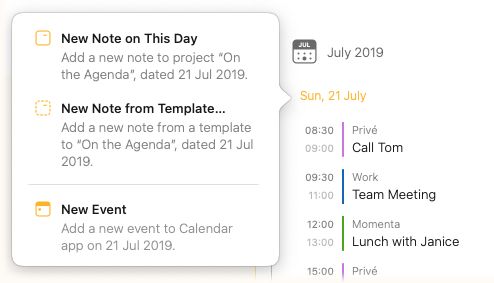
Jos et välttämättä halua linkittää tapahtumaa muistiinpanoon vaan haluat vain luoda uuden tapahtuman siirtymättä kalenteriappiin, voit tehdä sen osoittamalla/napauttamalla päivää Liittyvät-paneelin kalenterissa ja valitsemalla valikosta Uusi tapahtuma:
iOS:ssä ja iPadOS:ssä löydät tämän vaihtoehdon myös Liittyvät-paneelin oikean yläkulman plus-painikkeen alta:

Premium: Uuden tapahtuman luominen Agendasta on Premium-ominaisuus, ja se edellyttää Premium-ominaisuuksien päivityksen ostamista.
Vinkki: Agenda tunnistaa automaattisesti muistiinpanon nimessä olevan päivämäärän (oletusarvoisesti muistiinpanon nimestä tulee myös kalenteritapahtuman nimi) ja valitsee löytämänsä päivämäärän alkupäiväksi. Valittuna oleva päivämäärä näkyy sekä kalenterissa (jonka avulla päivämäärää voi muuttaa) että tapahtuman nimen alla olevassa tekstikentässä.
Tämän tekstikentän avulla voit siirtyä nopeasti toiseen päivämäärään. Voit esimerkiksi kirjoittaa ”next week” tai ”25 dec 2020” vaihtaaksesi kalenterin nopeasti oikeaan päivämäärään.
Vaihtaminen koko päivän ja ajastetun tapahtuman välillä
Vaihtaminen ajastetun ja koko päivän tapahtuman välillä…
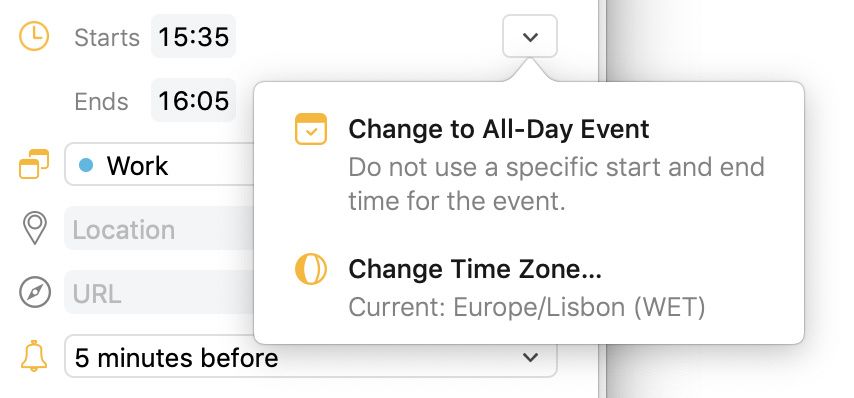
- Osoita/napauta oikealla tapahtuman alkuajan vieressä olevaa painiketta.
- Valitse valikosta vaihtoehto, joka muuttaa ajastetun tapahtuman koko päivän tapahtumaksi tai päinvastoin.
Tapahtuman aikavyöhykkeen muuttaminen
Tapahtuman aikavyöhykkeen muuttaminen…
- Osoita/napauta yllä olevassa kuvakaappauksessa näkyvää painiketta.
- Selaa valikkoa ja valitse tapahtumalle haluamasi aikavyöhyke.
Muistutukset
Muistutukset auttavat pysymään ajan tasalla kaikista tehtävistäsi. Agendassa voit helposti lisätä muistutuksia muistiinpanoihisi joko painikkeella tai valikkotoiminnolla tai kirjoittamalla oikotien \remind. Agendassa luodut ja muokatut muistutukset synkronoidaan automaattisesti Muistutukset-appiin.
Yhdistäminen Muistutukset-appiin
Ennen kuin Agenda voi käyttää muistutuksiasi, se tarvitsee luvan. Sinun täytyy linkittää Muistutukset-appi Agendaan.
Muistutukset-appin linkittäminen Agendaan…
- Avaa oikealla oleva Liittyvät-paneeli osoittamalla ikkunan oikean reunan puolivälissä olevaa kahvaa.
- Osoita/napauta yläreunassa olevaa painiketta Yhdistä muistutuksiisi.
- Salli pyydettäessä Agendan käyttää muistutuksiasi.
Huomaa: Jos aluksi estät pääsyn muistutuksiisi ja haluat yhdistää Agendan myöhemmin, Yhdistä-painikkeen osoittaminen/napauttaminen avaa Järjestelmäasetukset / Asetukset-appin, ja sinun täytyy antaa lupa sieltä Tietosuoja ja suojaus -osiossa.
Tärkeää: Jotta Agenda näkee muistutuksesi, kalenteritilisi on oltava määritettyinä macOS:ssä Järjestelmäasetuksissa (kohdassa Internet-tilit) tai iOS:ssä ja iPadOS:ssä Asetukset-apissa (kohdassa Muistutukset). Helpoin tapa varmistaa, pitäisikö Agendan nähdä muistutuksesi, on tarkistaa järjestelmän Muistutukset-appi: jos ne näkyvät siellä, myös Agendan pitäisi nähdä ne. Katso myös tämän luvun lopussa oleva Vianmääritys-osio.
Näkyvien muistutusluetteloiden valitseminen
Et ehkä halua, että Agendassa näkyvät muistutukset kaikista luetteloistasi. Voit määrittää Agendan asetuksissa, mistä luetteloista muistutukset näytetään.
Premium: Tämä on Premium-ominaisuus, joka on käytettävissä vain ostamalla. Jos sinulla ei ole tätä Premium-ominaisuutta, kaikki luettelot näytetään oletusarvoisesti.
Muistutuksen lisääminen
Muistutuksen lisääminen muistiinpanoon…
macOS:ssä:
- Valitse muistiinpano ja sijoita kohdistin kohtaan, johon haluat lisätä muistutuksen.
- Valitse Muistiinpano-valikosta Lisää muistutus.
iOS:ssä ja iPadOS:ssä:
- Valitse muistiinpano ja sijoita kohdistin kohtaan, johon haluat lisätä muistutuksen.
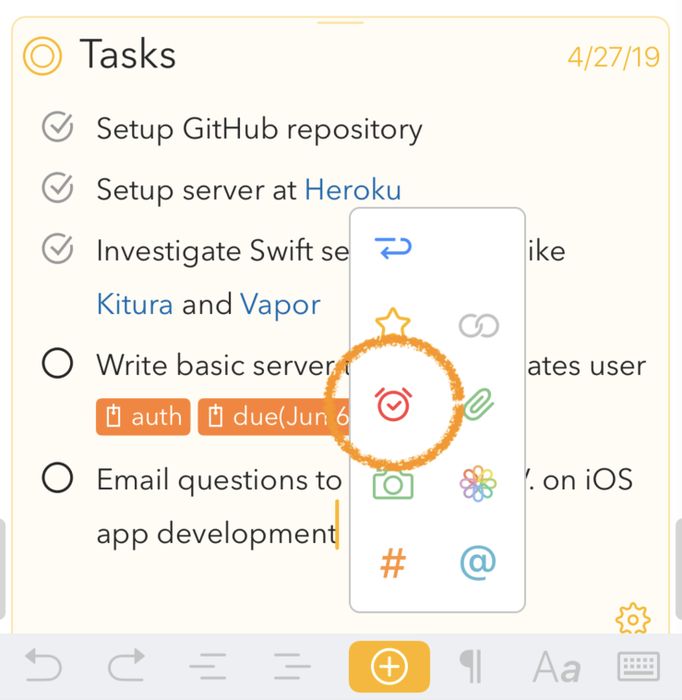
- Napauta näppäimistöpalkin plus-painiketta ja sitten muistutuskuvaketta.
Sitten…
- Aseta muistutukselle eräpäivä valitsemalla päivämäärä kalenterista tai kirjoittamalla päivämäärä tekstikenttään.
- Täydennä muistutuksen tiedot, kuten:
- Muistutuksen nimi
- Eräaika (iOS:ssä ajan napauttaminen tuo esiin aikavalitsimen)
- Muistutusluettelo, johon muistutus tallennetaan
- Osoita/napauta Luo-painiketta.
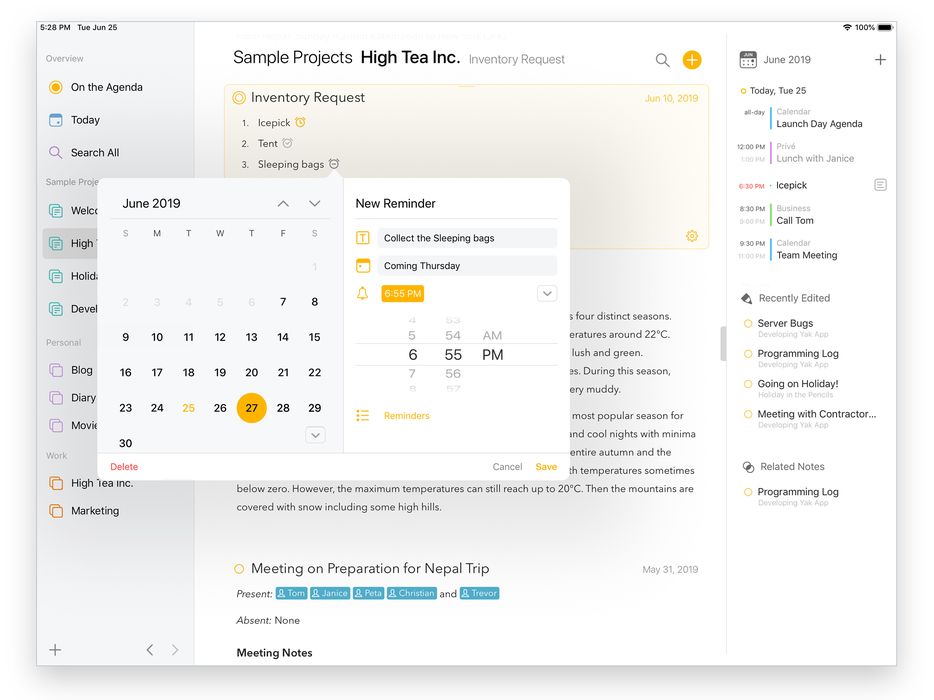
Huomaa: Vain tulevia eräpäiviä voi valita; muistutusta ei voi luoda menneelle eräpäivälle.
Vinkki: Agenda ehdottaa uudelle muistutukselle eräpäivää ja -aikaa muistiinpanon päivämäärän perusteella. Tälle päivälle päivätyssä muistiinpanossa se ehdottaa kello 9:00, jos se on vielä edessä, ja muuten noin tunnin päästä.
Muistutuksen ulkoasu
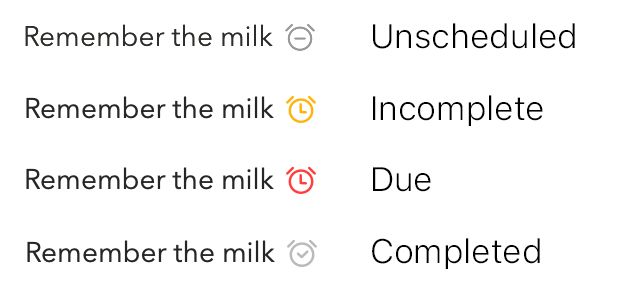
Luotu muistutus voi näkyä muistiinpanossa neljässä eri tilassa. Kun se on lisätty mutta ei vielä ajoitettu, se näkyy harmaana kuten yllä olevassa kuvakaappauksessa. Tämä tarkoittaa, että sitä ei ole vielä lisätty Muistutukset-appiin. Ajoitettu muistutus muuttuu oranssiksi ja punaiseksi, kun se on erääntynyt. Lopuksi, jos muistutus poistetaan Muistutukset-apissa ennen kuin se on erääntynyt, se näkyy muistiinpanossa himmennettynä pienen ristin kanssa.
Muistutuksen lisääminen \remind-toiminnolla
Vielä nopeampi tapa lisätä muistutus on kirjoittaa toiminto-oikotie \remind. Kun kirjoitat \remind tai \reminder, se vastaa edellä kuvatun Lisää muistutus -sarjan kahta ensimmäistä vaihetta. Antamalla lisäparametreja sulkeissa voit kuitenkin ajoittaa muistutuksen suoraan ilman ponnahdusikkunaa.
Esimerkiksi:
-
\remind(today)ajoittaa muistutuksen tälle päivälle 30 minuutin päähän -
\remind(today at 6pm)ajoittaa muistutuksen tälle päivälle kello 18 -
\remind(tomorrow evening)ajoittaa muistutuksen huomiselle kello 18 -
\remind(in 3 weeks)ajoittaa muistutuksen 21 päivän päähän -
\remind(25 dec 2020, at 8pm)ajoittaa muistutuksen 25.12.2020 kello 20
Voit myös antaa ensimmäisenä parametrina vaihtoehtoisen nimen puolipisteellä erotettuna.
Esimerkiksi:
\remind(Remember the milk; tomorrow morning)luo muistutuksen nimeltä Remember the milk, joka on ajoitettu huomisaamuksi kello 9.
Voit myös parametreilla ilmaista luettelon ja sen, haluatko koko päivän muistutuksen, kuten luvussa Pohjien luominen ja käyttö kuvataan tarkemmin:
-
\remind(today at 6pm, list: important)ajoittaa muistutuksen tälle päivälle kello 18 muistutusluettelolle ”important” -
\remind(all-day: tomorrow)ajoittaa koko päivän muistutuksen huomiselle
ja näitä voi myös yhdistellä:
\remind(all-day: tomorrow, title: Remember the milk, list: "important")ajoittaa huomiselle koko päivän muistutuksen nimeltä Remember the milk muistutusluettelolle important.
Vinkki:
\remind-toiminto on vain yksi monista hyödyllisistä toiminnoista, jotka voit käynnistää kirjoittamalla. Lisätietoja niistä on luvussa Pohjien luominen ja käyttö.
Muistutusten merkitseminen suoritetuiksi tarkistuslistoista
Jos macOS:ssä tarkistuslistan kohteeseen on linkitetty muistutus, valintaruudun osoittaminen Vaihto-näppäin painettuna merkitsee myös siihen liittyvän muistutuksen suoritetuksi. iOS 17:ssä ja uudemmissa voit painaa muistutuksellista valintaruutukohdetta pitkään käsitelläksesi sitä nopeammin.
Muistutusten muokkaaminen
Muistutuksen muokkaaminen…
- Valitse muistiinpano, jossa muistutus on
- Osoita/napauta muistiinpanossa olevaa muistutuskuvaketta. Esiin tulee sama ponnahdusikkuna kuin muistutusta luotaessa.
- Muokkaa muistutuksen ominaisuuksia, esimerkiksi merkitse muistutus halutessasi suoritetuksi.
- Osoita/napauta Tallenna-painiketta.
Muokattu muistutus päivittyy myös Muistutukset-appiin.
Vaihtoehtoisesti voit osoittaa/napauttaa muistutusta Liittyvät-paneelin kalenterissa ja valita esiin tulevasta valikosta Muokkaa.
Muistutuksen poistaminen
Muistutuksen poistaminen:
- Valitse muistiinpano, jossa muistutus on
- Osoita/napauta muistiinpanossa olevaa muistutuskuvaketta.
- Osoita/napauta ponnahdusikkunan vasemmassa alakulmassa olevaa Poista-painiketta.
Poistettu muistutus poistetaan myös Muistutukset-apista.
Vaihtoehtoisesti voit poistaa muistutuksen yksinkertaisesti poistamalla kuvakkeen tekstistä askelpalautinnäppäimellä. Erona edellä kuvattuun tapaan on, että tämä ei poista muistutusta Muistutukset-apista vaan ainoastaan tekstistä.
Pikamuistutuksen lisääminen
Jos haluat vain luoda nopean muistutuksen, joka ei liity mihinkään tiettyyn muistiinpanoon, voit tehdä sen osoittamalla/napauttamalla päivää Liittyvät-paneelin kalenterissa ja valitsemalla valikosta Pikamuistutus:
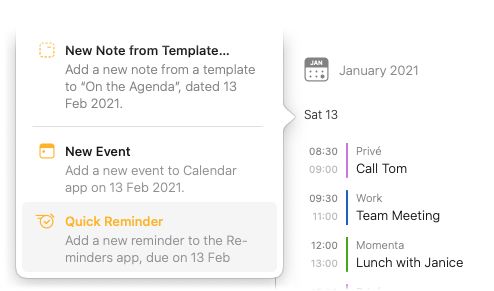
iOS:ssä ja iPadOS:ssä löydät tämän vaihtoehdon myös Liittyvät-paneelin oikean yläkulman plus-painikkeen alta:
Premium: Pikamuistutuksen luominen Agendasta on Premium-ominaisuus, ja se edellyttää Premium-ominaisuuksien päivityksen ostamista.
Aikajana
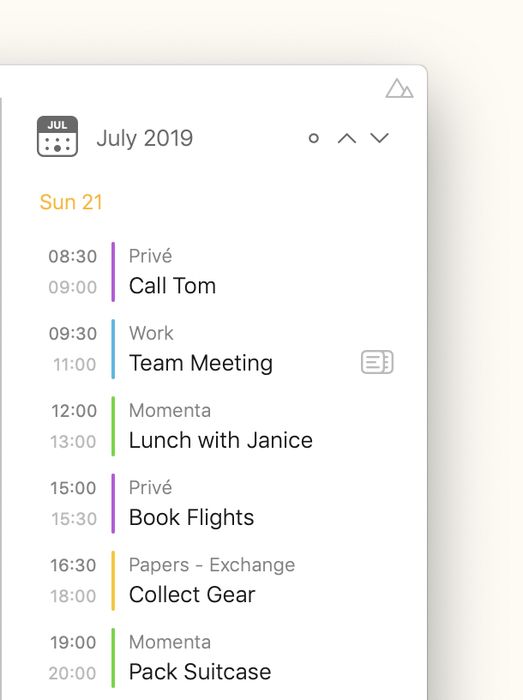
Agenda tarjoaa yhden kattavan näkymän kaikkiin kalenteritapahtumiisi ja muistutuksiisi päivittäin ryhmiteltyinä loputtomasti vierittyvässä luettelossa, jota kutsutaan aikajanaksi. Aikajanalla voit myös tehdä sen näyttämille kohteille monenlaisia toimintoja linkitettyihin muistiinpanoihin siirtymisestä uusien tapahtumien ja muistutusten luomiseen ja olemassa olevien muokkaamiseen.
Aikajanalla liikkuminen
Aikajana on loputtomasti vierittyvä luettelo, joka hakee automaattisesti seuraavan tai edellisen erän kalenterikohteita, kun vierität alas tai ylös. macOS:ssä voit vierittää myös sivu kerrallaan oikean yläkulman ylä- ja alanuolella.
Luettelo mukautuu automaattisesti myös Agenda-ikkunan keskipaneelin muistiinpanoluettelossa tehtyyn valintaan. Aikajana vierittyy automaattisesti valitulle muistiinpanolle määritettyyn päivään tai tapahtumaan tai tähän päivään, jos muistiinpanolle ei ole määritetty päivämäärää tai tapahtumaa. Jos valittuna on muistiinpano, jolla on päivämäärä tai tapahtuma, asiaan liittyvät päivät tai tapahtuma korostetaan aikajanalla myös harmaalla taustalla, ja valinnan ensimmäinen päivä merkitään oranssilla ympyrällä.

Kun vierität aikajanaa ylös tai alas niin, että valitut päivät tai tapahtuma eivät enää näy, oikeaan yläkulmaan nuolipainikkeen viereen (tai iOS:ssä plus-painikkeen viereen) tulee ympyräpainike. Ympyräpainikkeen osoittaminen/napauttaminen vierittää valitut päivät tai tapahtuman takaisin näkyviin.

Vinkki: Hyvä muistaa oleva näppäinoikotie on ⌘T eli Näytä > Näytä tämän päivän kalenteri, joka keskittää aikajanan uudelleen tähän päivään.
Aikajanan suodattaminen
Vaikka aikajana yleensä seuraa automaattisesti valittuja muistiinpanoja, voit suodattaa ja siten lukita aikajanan tiettyyn päivään tai aikaväliin osoittamalla/napauttamalla aikajanan yläpuolella olevaa kalenterikuvaketta.
Aikajanan suodattaminen…
- Osoita/napauta aikajanan yläpuolella olevaa kalenterikuvaketta.
- Valitse kalenterin ponnahdusikkunasta päivä tai aikaväli.
- Osoita/napauta Suodata-painiketta.
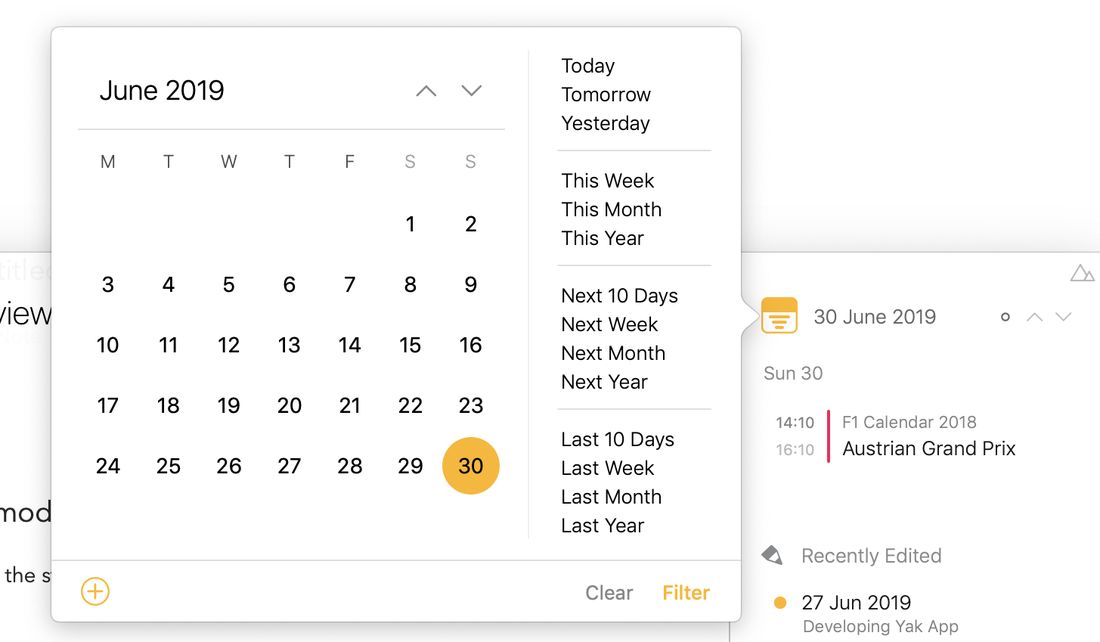
Kun suodatin on käytössä, kalenterikuvake muuttuu oranssiksi suodatinkuvakkeeksi.
Aikajanan palauttaminen normaalitilaan…
- Osoita/napauta aikajanan yläpuolella olevaa suodatinkuvaketta.
- Osoita/napauta esiin tulevassa ponnahdusikkunassa Tyhjennä-painiketta.
Suodatin tyhjennetään myös automaattisesti, jos valitaan muistiinpano, jonka määritetty päivämäärä tai linkitetty tapahtuma on suodatetun aikavälin ulkopuolella.
Uusien tapahtumien ja muistutusten luominen
Kun edellä mainitussa kalenterin ponnahdusikkunassa on valittuna päivä, vasempaan alakulmaan tulee plus-painike, jolla voi luoda:
- uuden muistiinpanon, jolle on määritetty valitut päivät
- uuden kalenteritapahtuman
- uuden pikamuistutuksen
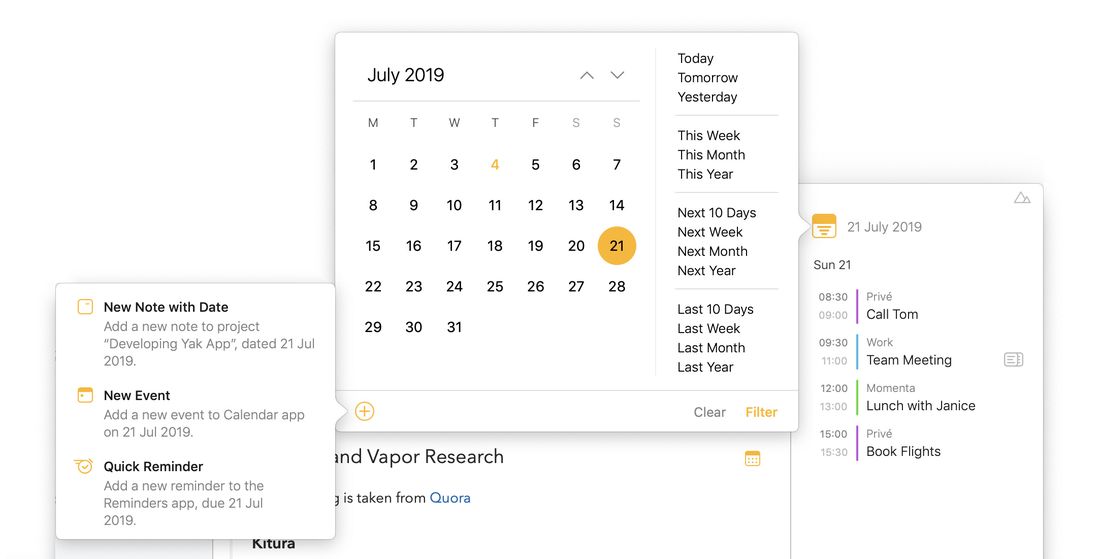
Toinen tapa luoda uusi muistiinpano, kalenteritapahtuma tai pikamuistutus on osoittaa/napauttaa mitä tahansa aikajanan päivän otsikkoa.
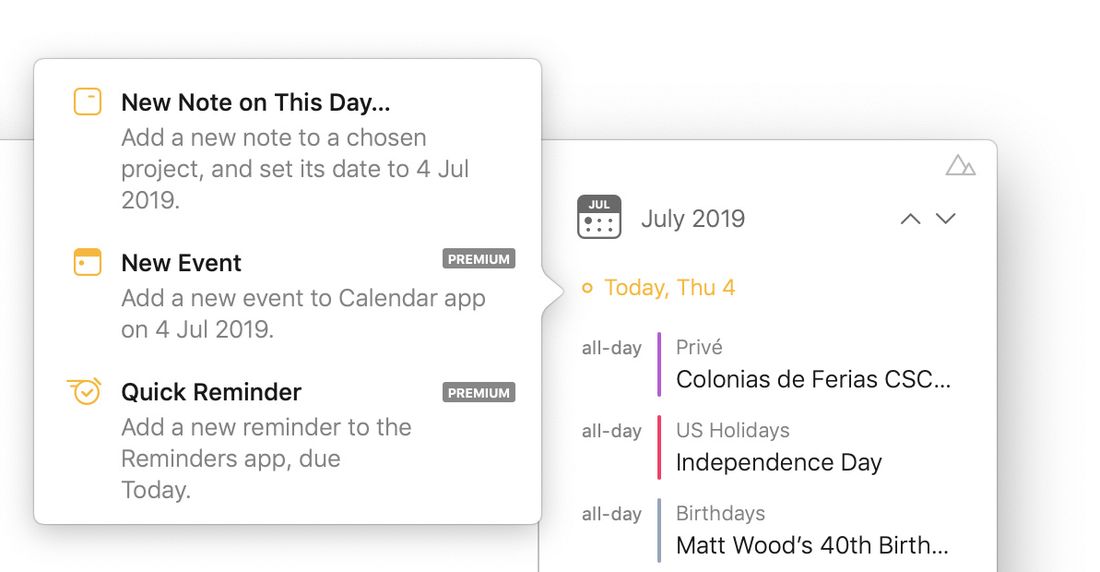
Vinkki: Sinun ei tarvitse osoittaa/napauttaa uuden tapahtuman tai muistutuksen lopullista päivää luettelossa. Koska voit vielä muuttaa päivämääriä tietojen muokkaamista varten avautuvassa ponnahdusikkunassa, voit halutessasi aloittaa napauttamalla mitä tahansa aikajanan päivää.
Premium: Aikajanalla voi luoda uuden muistutuksen muistiinpanon ulkopuolella, niin sanotun pikamuistutuksen. Tämä on Premium-ominaisuus, joka on käytettävissä vain ostamalla. Myös uuden kalenteritapahtuman luominen on käytettävissä vain Premium-ominaisuutena.
Aikajanan toiminnot
Kun osoitat/napautat aikajanan kohteita, näkyviin tulee valikko, jossa on mahdolliset toiminnot.
Päivän toiminnot
Kun napautat päivän otsikkoa aikajanalla, käytettävissä ovat soveltuvin osin seuraavat toiminnot:
Siirry määritettyyn muistiinpanoon – Siirry muistiinpanoluettelossa tälle päivälle määritettyyn muistiinpanoon
Uusi muistiinpano tälle päivälle – Luo uusi muistiinpano, jolle on määritetty valittu päivä
Uusi tapahtuma – Luo uusi kalenteritapahtuma, joka alkaa valittuna päivänä (Premium-ominaisuus)
Pikamuistutus – Luo uusi, mihinkään muistiinpanoon liittymätön muistutus, jonka eräpäivä on valittu päivä (Premium-ominaisuus)
Kalenteritapahtuman toiminnot
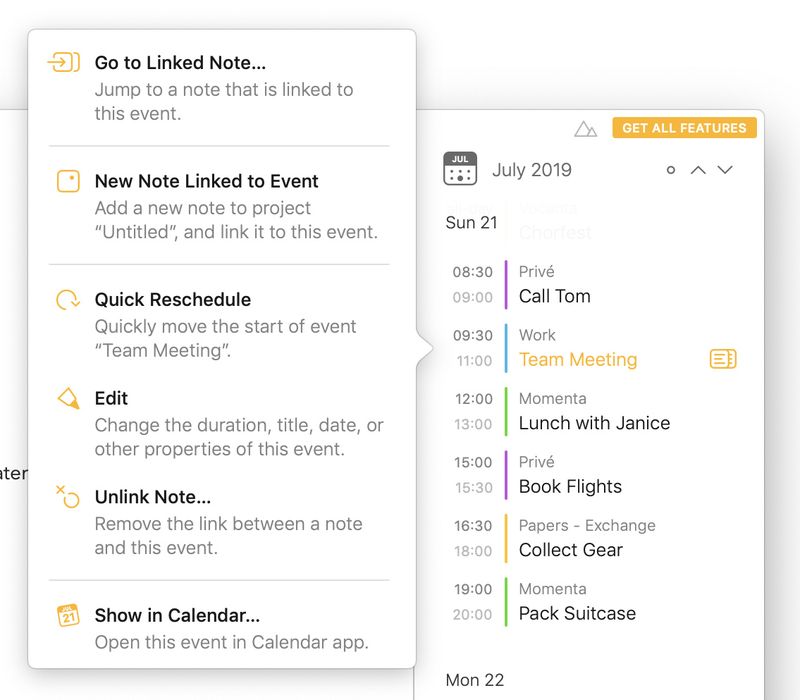
Kun napautat kalenteritapahtumaa aikajanalla, käytettävissä ovat soveltuvin osin seuraavat toiminnot:
Siirry linkitettyyn muistiinpanoon – Siirry muistiinpanoluettelossa tähän tapahtumaan linkitettyyn muistiinpanoon
Linkitä valittuun muistiinpanoon – Linkitä valittu tapahtuma muistiinpanoluettelossa valittuna olevaan muistiinpanoon
Uusi tapahtumaan linkitetty muistiinpano – Luo uusi muistiinpano, joka on linkitetty valittuun tapahtumaan
Pikasiirto – Siirrä valittu tapahtuma alkamaan eri päivänä (Premium-ominaisuus)
Muokkaa – Muokkaa valitun tapahtuman ominaisuuksia (Premium-ominaisuus)
Poista muistiinpanon linkitys – Poista linkitetyn muistiinpanon ja valitun tapahtuman välinen linkki
Näytä Kalenterissa – Avaa oletuskalenteriappi ja näytä valittu tapahtuma
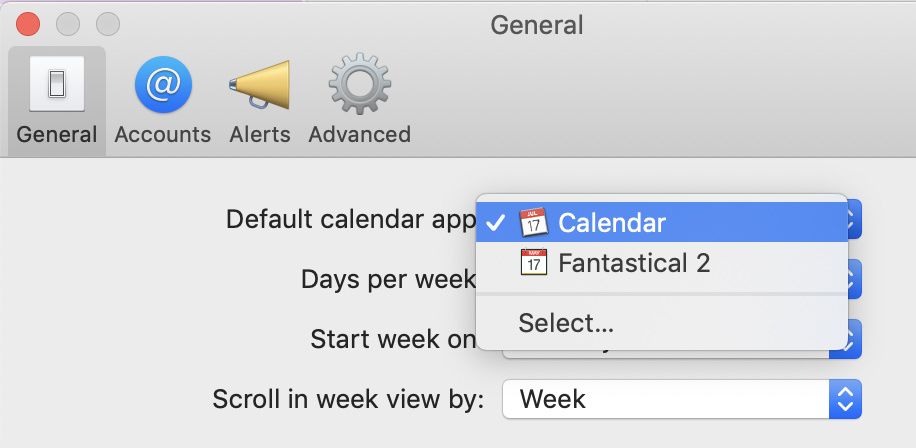
Vinkki: macOS:ssä Agenda avaa oletuskalenteriappisi, kun käytät Näytä kalenterissa -toimintoa. Voit vaihtaa oletukseksi suosikkikalenteriappisi järjestelmän Kalenteri-appin asetuksissa:
Muistutuksen toiminnot
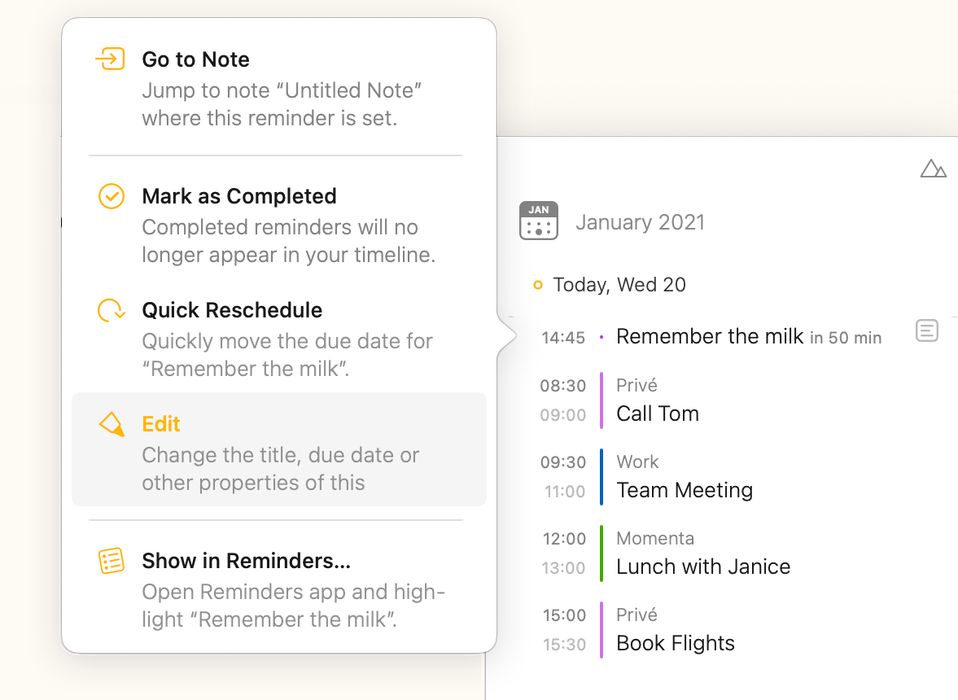
Kun napautat muistutusta aikajanalla, käytettävissä ovat soveltuvin osin seuraavat toiminnot:
Siirry muistiinpanoon – Siirry muistiinpanoon, johon valittu muistutus on lisätty.
Lisää valittuun muistiinpanoon – Lisää valittu muistutus muistiinpanoluettelossa valittuna olevaan muistiinpanoon
Uusi muistiinpano ja muistutus – Luo uusi muistiinpano, jossa on valittu muistutus
Merkitse suoritetuksi – Merkitse valittu muistutus suoritetuksi
Pikasiirto – Siirrä valittu muistutus uudelle eräpäivälle (Premium-ominaisuus)
Muokkaa – Muokkaa valitun muistutuksen ominaisuuksia (Premium-ominaisuus)
Näytä Muistutuksissa – Avaa Muistutukset-appi ja näytä valittu muistutus
Vianmääritys
Google- tai Outlook-kalenterini eivät näy Agendassa
Tarkista, näkyvätkö kalenterit järjestelmän Kalenteri-apissa. Jos eivät, sinun täytyy määrittää Google- tai Outlook-kalenteritilisi macOS:ssä Järjestelmäasetuksissa (kohdassa Internet-tilit) tai iOS:ssä ja iPadOS:ssä Asetukset-apissa (kohdassa Kalenteri). Kun kalenterit näkyvät järjestelmän Kalenteri-apissa, myös Agendan pitäisi nähdä ne. Jos ne näkyvät järjestelmän Kalenteri-apissa mutta eivät Agendassa, katso alta.
Työkalenterini ja -muistutusluetteloni eivät näy Agendassa
Jos työnantajasi hallitsee Maciasi, iPhoneasi tai iPadiasi niin sanotuilla mobiililaitteiden hallinnan (MDM) profiileilla, ne saattavat estää Agendaa käyttämästä työkalentereitasi (esim. Office365:stä tai Exchangesta). Voit tarkistaa, onko näin, avaamalla Asetukset > Yleiset > Profiilit ja katsomalla, onko asennettuna MDM-profiili ja onko siinä lueteltu seuraava rajoitus: ”Opening documents from managed to unmanaged apps not allowed”. Jos asennettuna on MDM-profiili, jossa on tämä rajoitus, se ei oletusarvoisesti salli kalentereidesi jakamista Agendan kanssa.
Ratkaistaksesi tämän sinun täytyy keskustella työpaikkasi järjestelmänvalvojan kanssa. Hän voi myöntää Agendalle tarvittavat oikeudet hallittujen kalenteriesi käyttämiseen. Agenda täytyy joko lisätä MDM-profiiliin hallittuna appina, jolloin se pääsee käsiksi iOS:n kalenteritietoihin, tai rajoitus ”Opening documents from managed to unmanaged apps not allowed” täytyy poistaa MDM-profiilista.


