
Projekte organiseer
Projekte
Die notas wat u in Agenda maak, word in projekte saamgegroepeer en verskyn in ’n tydlyn. Projekte verskyn aan die linkerkant, in die Projekte-systaaf (ook bekend as die bronlys). U kan nuwe projekte skep en hulle aan u kategorieë toewys (bv. Werk, Tuis).

Op macOS kan u die systaaf laat verskyn of versteek deur die Bekyk-kieslys te gebruik en Toon/Versteek projekte-systaaf te kies, deur die systaaf se verdeler te sleep, of deur die klein grys handvatsel wat aan die systaaf geheg is te klik. U kan ook ’n tweevinger-veeg na regs of links gebruik om die systaaf onderskeidelik te wys en te versteek.
Op iOS en iPadOS kan u van en na die rand van die skerm veeg om die systaaf onderskeidelik sigbaar te maak of te versteek. Soos op die Mac kan u ook die klein grys handvatsel wat aan die systaaf geheg is tik om die sigbaarheid daarvan te wissel, en op ’n iPad met ’n hardewaresleutelbord kan u ook ’n tweevinger-veeg gebruik.
Let wel: op iOS is die systaaf by verstek versteek sodat Agenda al die ruimte op die skerm vir u notas kan gebruik. Veeg of flip vanaf die linkerrand van die skerm na die middel om die systaaf sigbaar te maak, en veeg weer na links of tik die verdofde nota-area om dit weer te versteek. Wanneer u ’n ander projek kies, sal die systaaf ook outomaties weer op iOS versteek word.
’n Nuwe projek skep
U kan ’n nuwe projek skep deur…
- Die +-knoppie links onder in die systaaf te klik (macOS en iOS/iPadOS), of
- Die Lêer-kieslys te gebruik en Nuwe projek… te kies (slegs macOS).
As u die +-knoppie gebruik, word ’n opspringkieslys aan u aangebied.
- Kies Nuwe projek uit die kieslys.
- Kies ’n kategorie waarby die nuwe projek gevoeg moet word.
- Tik ’n naam vir die projek in, en druk enter.
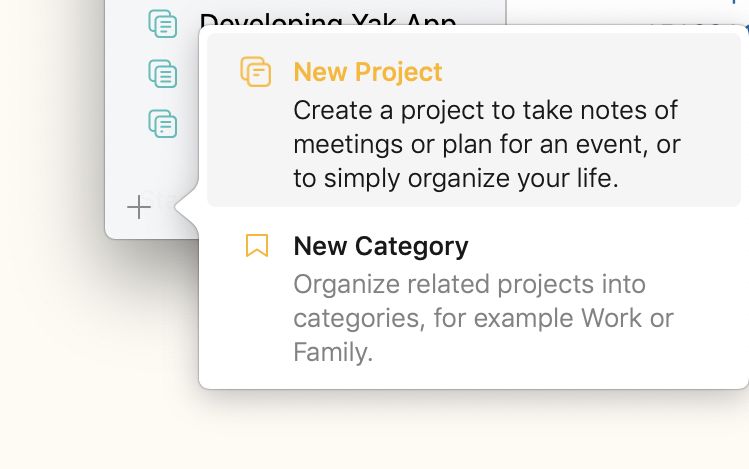
Wenk 1: Skep ’n projek direk in die kategorie van u keuse deur die drie oranje kolletjies langs die kategorie in die systaaf te tik, en Nuwe projek in kategorie te kies uit die kieslys wat verskyn.
Wenk 2: As u nie van die verstekgedrag hou waarvolgens ’n nuwe naamlose nota outomaties by ’n nuwe projek gevoeg word nie, kan u hierdie gedrag in die Agenda-voorkeure afskakel.
’n Projek skuif
Om ’n projek na ’n ander plek in die volgorde binne ’n kategorie te skuif…
- Klik en sleep die projek op macOS, of tik en hou, en sleep dan op iOS en iPadOS.
- Los dit op die verlangde plek.
Wenk: Weens sekere beperkings in die manier waarop sleep-en-los in systawe werk, kan dit lastig wees om ’n projek na die laaste posisie in ’n kategorie te skuif sonder dat dit ’n sleep bo-op die volgende kategorie word. In hierdie geval is ’n maklike omweg om die projek eers na die voorlaaste posisie in die kategorie te sleep, en dan die laaste projek een posisie op te sleep.
U kan projekte ook handmatig herrangskik in die “Ander projekte”-afdeling van die systaaf deur hulle te sleep, net soos u dit binne ’n kategorie sou doen.
Om ’n projek na ’n ander kategorie te skuif…
- Klik en sleep die projek op macOS, of tik en hou, en sleep dan op iOS en iPadOS.
- Los dit in die bestemmingskategorie.
’n Projek hernoem
Om ’n projek op macOS te hernoem:
- Kies die projek deur daarop te klik in die systaaf.
- Klik weer op die projeknaam.
- Voer die nuwe naam in en druk enter.
Om ’n projek op iOS en iPadOS te hernoem:
- Kies die projek deur dit in die systaaf te tik, en tik dan die drie oranje kolletjies aan die regterkant. Of, as kortpad, dubbeltik ’n projeknaam.
- Kies die eerste opsie uit die kieslys/opspringer om die projek te hernoem.
- Voer die nuwe naam in en bewaar dit.
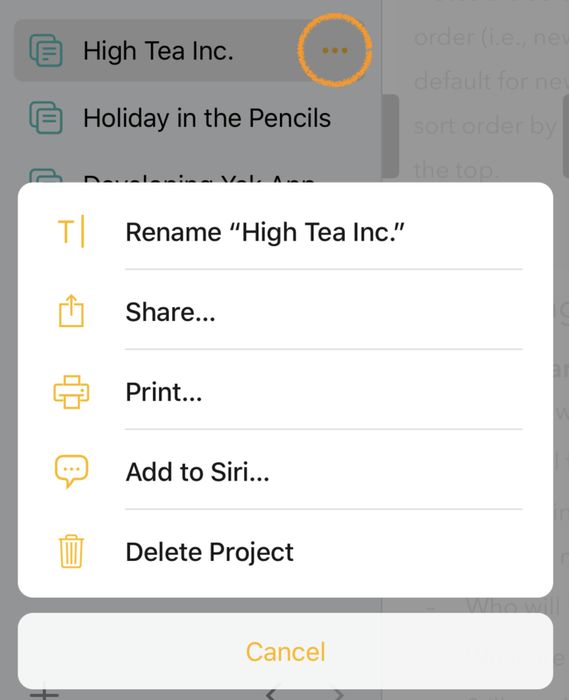
As alternatief kan ’n mens ook twee keer klik (Mac) of lank druk (iOS en iPadOS) op die projeknaam bo-aan die notalys en dit op daardie manier wysig:

’n Projek argiveer
Dikwels het ’n projek ’n sekere leeftyd of doel en word dit daarna minder tersaaklik. ’n Projek wat byvoorbeeld ’n aktiwiteit verteenwoordig wat u bygewoon of georganiseer het, is dalk ’n jaar later nie veel meer van nut nie. Terwyl sulke projekte die systaaf kan begin volpak, wil u hulle waarskynlik ook nie skrap nie, want u wil dalk eendag daarna teruggaan. Deur die projek te argiveer word dit na ’n spesifieke “Argief”-vouer geskuif in die kategorie waaraan die projek behoort, sodat u steeds ’n manier het om by die projek uit te kom indien u dit nodig het, sonder dat dit die systaaf volpak.
Let wel: Notas in geargiveerde projekte verskyn steeds wanneer u soek, dus versteek die argivering van ’n projek nie sy notas van soektogte nie.
Om ’n projek op macOS te argiveer:
- Kies dit.
- Kies Lêer > Argiveer projek of regsklik die projek en kies dieselfde aksie.
Om ’n projek op iOS en iPadOS te argiveer:
- Kies die projek deur dit in die systaaf te tik, en tik dan die drie oranje kolletjies aan die regterkant. Of, as kortpad, dubbeltik ’n projeknaam.
- Kies die opsie Argiveer projek uit die kieslys/opspringer om die projek te argiveer.
Die projek word na ’n argiefvouer met dieselfde kategorie as die projek geskuif. As so ’n argief reeds in die kategorie bestaan, kan u ook ’n projek bo-op hierdie inskrywing sleep om die projek te argiveer.
Om ’n projek uit die argief te haal, volg dieselfde instruksies as hierbo maar kies Ontargiveer projek. U kan ook ’n geargiveerde projek bo-op sy kategorie sleep om dit uit die argief te haal.

Premie: Die argivering van projekte is ’n premiumkenmerk en word eers ná aankoop beskikbaar.
’n Projek skrap
Om ’n projek op macOS te skrap:
- Kies dit.
- Druk terugsteek.
- Wanneer daar gevra word, kies om die projek na die Asblik te skuif.
Om ’n projek op iOS en iPadOS te skrap:
- Kies die projek deur dit in die systaaf te tik, en tik dan die drie oranje kolletjies aan die regterkant. Of, as kortpad, dubbeltik ’n projeknaam.
- Kies die opsie Skuif na asblik uit die kieslys/opspringer om die projek te skrap.
Belangrik: Wanneer die projek na die asblik geskuif word, sal al sy notas na die asblik geskuif word. Slegs wanneer die asblik leeggemaak word, word hierdie notas werklik geskrap. Let daarop dat die leegmaak van die asblik nie ongedaan gemaak kan word nie.
Die voorkoms van ’n projek verander
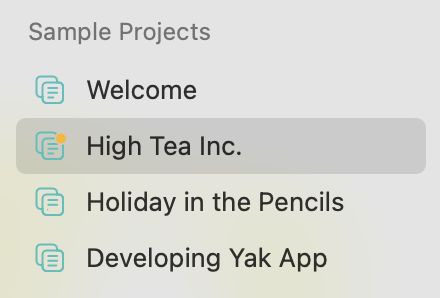
Elke projek het ’n ikoon. Die lyne in die ikoon gee ’n growwe aanduiding van hoeveel notas in die projek is.
’n Kleur kan vir elke kategorie gestel word, en elke projek in ’n kategorie neem die kleur van die kategorie vir sy ikoon aan.
Om die kleur van die projekikone in ’n gegewe kategorie te verander….
Op macOS:
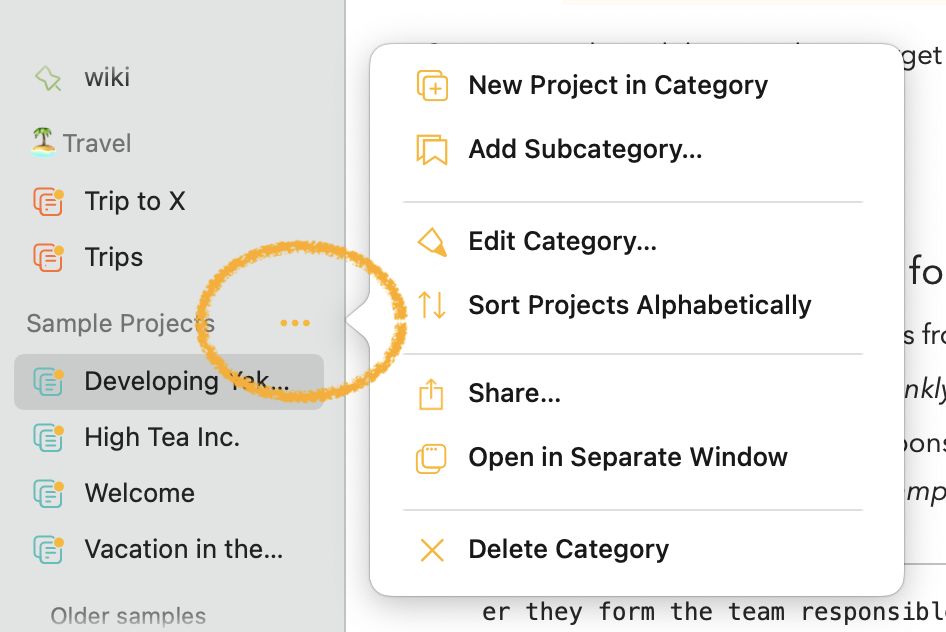
- Klik die ellips wat verskyn wanneer u die muis oor die titel van die kategorie in die systaaf beweeg.
-
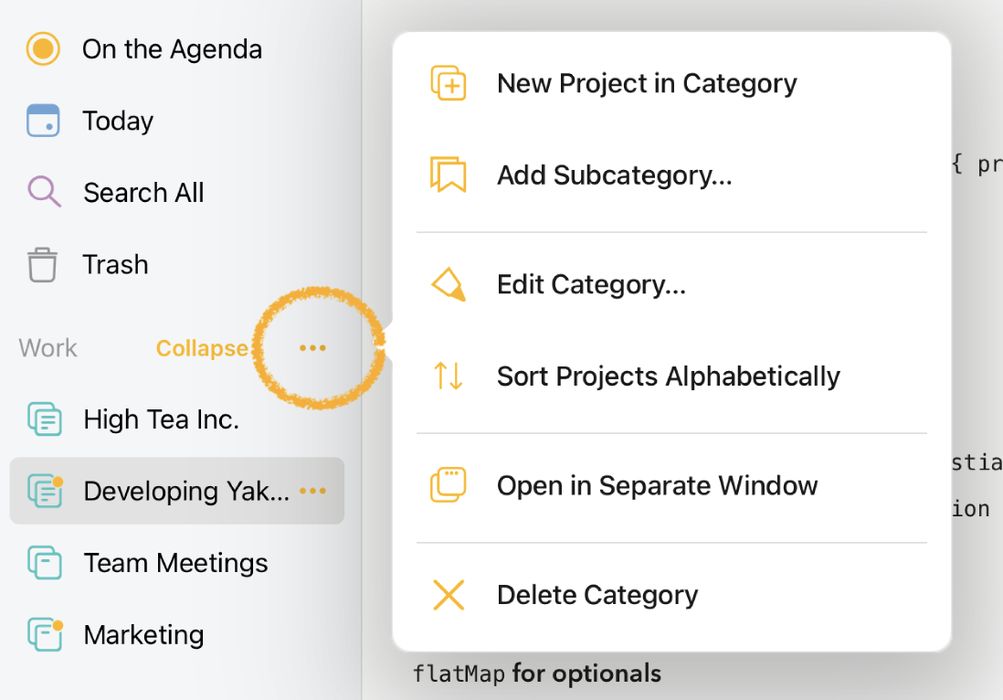
Kies in die kieslys wat verskyn Wysig kategorie…:
-
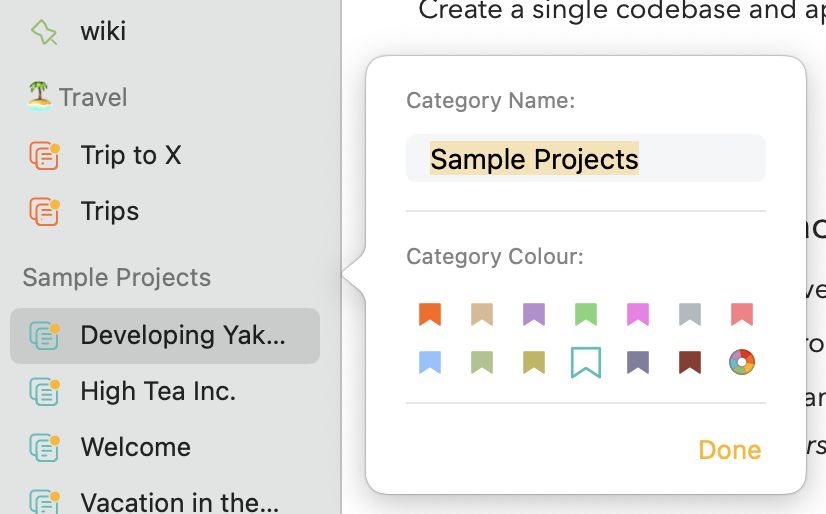
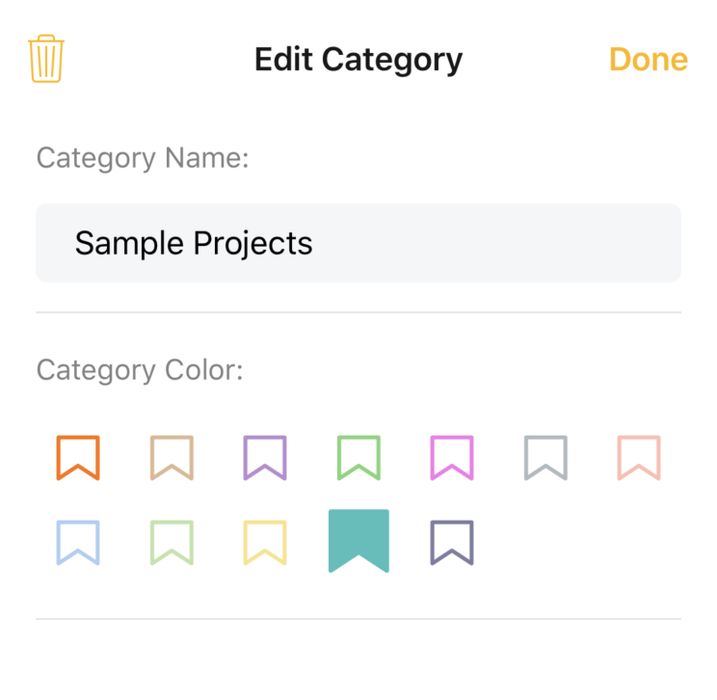
Die opspringer wat dan wys, laat u toe om die kleur van die kategorie en die projekte daarin te verander:
Op iOS en iPadOS:
- Dubbeltik die kategorie in die systaaf of tik die kategorie en tik die drie kolletjies wat langs die titel verskyn:

- Kies in die kieslys wat verskyn die opsie Wysig kategorie.
- Kies ’n kleur.
Wys slegs onlangse projekte
As u baie projekte opgebou het, kan u die lys tydelik filtreer om net dié te wys wat u onlangs gebruik het…
- Klik die horlosie-ikoon onderaan die projekte-systaaf (tik dit op die iPhone en iPad) om slegs onlangse projekte te wys.
- Klik die horlosie-ikoon weer om weer alle projekte te wys.
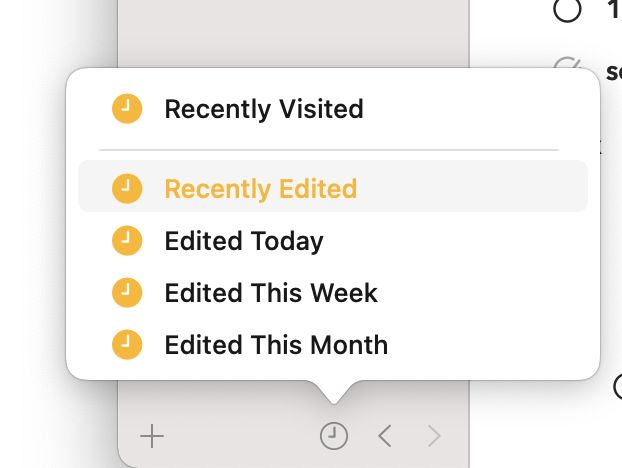
Let daarop dat as u die horlosie-ikoon klik en hou (lank druk op die iPhone en iPad), u meer beheer kan hê oor wat “onlangs” beteken wanneer u dit druk. U kan kies tussen onlangs besoekte projekte, en projekte wat vandag, hierdie week of hierdie maand gewysig is.
Kategorieë
Kategorieë bied ’n manier om projekte saam te groepeer. U kan byvoorbeeld ’n kategorie vir Reis hê wat verskillende projekte vir elke vakansie bevat wat u beplan om te neem. Vir ’n sakeprojek kan u verskillende kategorieë vir u verskillende verantwoordelikheidsgebiede gebruik (bv. Begroting, Beleidsvergaderings).
’n Kategorie skep
Om ’n nuwe kategorie te skep…
- Klik op die +-knoppie links onder in die systaaf (macOS en iOS/iPadOS), of
- Kies Lêer > Nuwe kategorie… (slegs macOS).
As u die +-knoppie gebruik…
- Kies Nuwe kategorie in die kieslys wat verskyn.
- Voer ’n titel vir die kategorie in.
- Kies ’n kleur vir die kategorie-ikone.
- Klik/tik die knoppie Skep kategorie.
Wenk: As u nie van die verstekgedrag hou waarvolgens ’n nuwe naamlose projek outomaties geskep word wanneer u ’n nuwe kategorie maak nie, kan u hierdie gedrag in die Agenda-voorkeure afskakel.
Kategorieë herrangskik
Die volgorde van die kategorieë in die systaaf kan bepaal word deur die kategorie eenvoudig te sleep en op die verlangde plek te los.
Wenk: Weens sekere beperkings in die manier waarop sleep-en-los in systawe werk, kan dit lastig wees om ’n kategorie na die laaste posisie te skuif sonder dat dit ’n sleep bo-op ’n ander kategorie word. In hierdie geval is ’n maklike omweg om die kategorie eers na die voorlaaste posisie te sleep, en dan die laaste kategorie een posisie op te sleep.
Kategorieë invou en uitvou
As u baie projekte en kategorieë het, kan dit help om sekere kategorieë in te vou, en so tydelik die projekte wat hulle bevat te versteek. Op macOS kan u eenvoudig die kategorie klik om die inhoud daarvan te versteek; as u dit weer klik, sal dit weer uitvou. Op iOS en iPadOS sal ’n klik op die kategorie ’n Vou in/Vou uit-knoppie laat verskyn om dieselfde te bereik.
’n Subkategorie skep
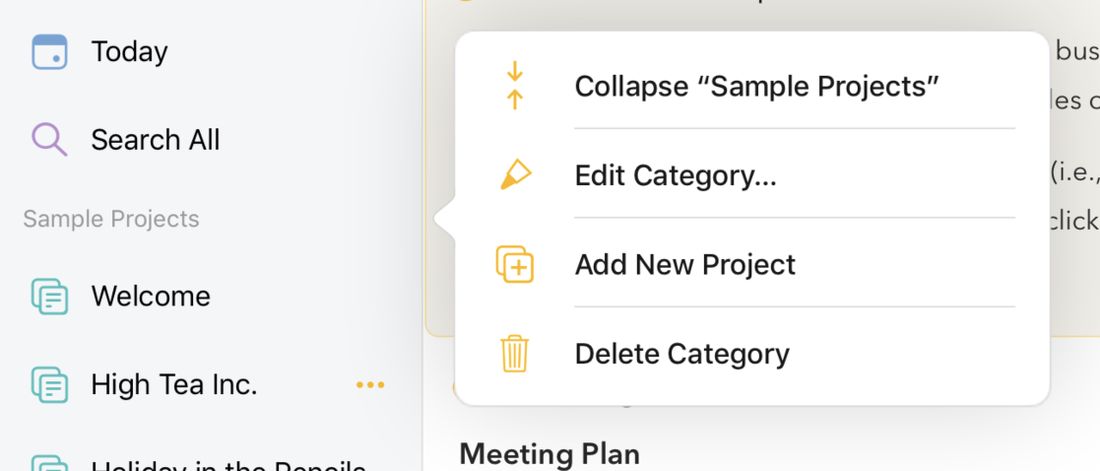
U kan ’n subkategorie skep deur ’n bestaande kategorie bo-op ’n ander kategorie te sleep. Alternatiewelik kan u een van voor af skep met die opsie in die kieslys wat verskyn wanneer u die drie oranje kolletjies langs die titel klik:

Premie: Die skep van subkategorieë is ’n premiumkenmerk en word eers ná aankoop beskikbaar.
’n Kategorie wysig
Om die naam of kleur van ’n kategorie op macOS te wysig:
- Beweeg die muis oor ’n kategorie.
- Klik die ellips-knoppie wat verskyn.
- Klik in die opspringer die opsie Wysig kategorie in die kieslys.
Om die naam of kleur van ’n kategorie op iOS en iPadOS te wysig:
- Tik die kategorie in die systaaf en tik die drie kolletjies wat langs die titel verskyn.
- Kies in die kieslys wat verskyn die opsie Wysig kategorie.
Sien ook Die voorkoms van ’n projek verander hierbo.
’n Kategorie skrap
Om ’n kategorie op macOS te skrap:
- Beweeg die muis oor ’n kategorie.
- Klik die ellips-knoppie wat verskyn.
- Klik in die kieslys die knoppie Skrap kategorie onderaan.
Om ’n kategorie op iOS en iPadOS te skrap:
- Tik die kategorie in die systaaf en tik die drie kolletjies wat langs die titel verskyn.
- Kies in die kieslys wat verskyn die opsie Skrap kategorie.
Oorsigte
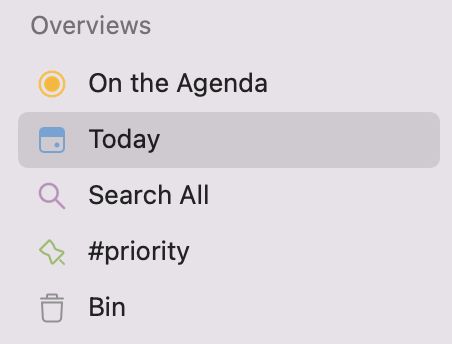
Agenda het ’n aantal ingeboude oorsigte wat dit makliker kan maak om deur u notas te navigeer. Hierdie oorsigte is soos soektogte wat outomaties bywerk soos u veranderinge aanbring. U kan die oorsigte bo-aan die bronlys aan die linkerkant vind.
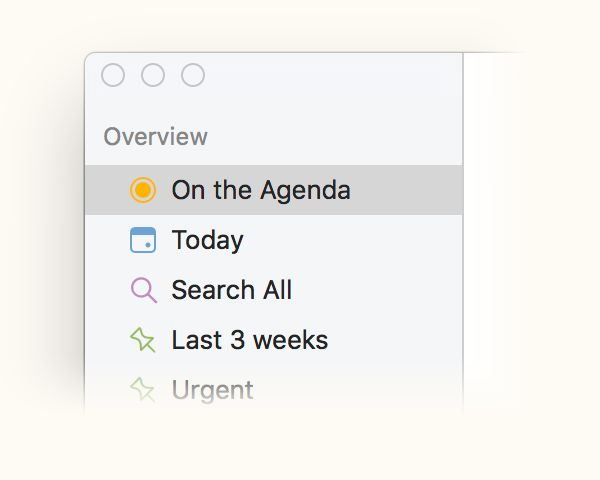
Op die Agenda
Die oorsig Op die Agenda is miskien die belangrikste. Dit wys enige notas wat met die geel kol-knoppie gemerk is. Wanneer u aktief aan ’n nota werk, of gereeld daarby moet uitkom, kan u die geel kolletjie gebruik om dit “op die agenda” te hou. Om notas waarmee u aktief werk vinnig te vind, kan u na die oorsig Op die Agenda gaan en hulle daar gelys sien, waar u hulle direk kan wysig.

Wanneer ’n projek notas bevat wat Op die Agenda geplaas is, kry hulle ’n klein oranje kolletjie om hierdie feit aan te dui, wat dit makliker maak om daardie projekte op te spoor wat tans aan die gang is of u aandag die meeste nodig het.
Vandag
Die oorsig Vandag wys enige nota wat die huidige datum het, of wat ’n datumreeks het wat vandag insluit. Dit is nuttig om vinnig notas op te spoor vir aktiwiteite wat vandag plaasvind (bv. ’n vergadering), of wat aan die gang is, soos ’n konferensie wat u oor verskeie dae bywoon.
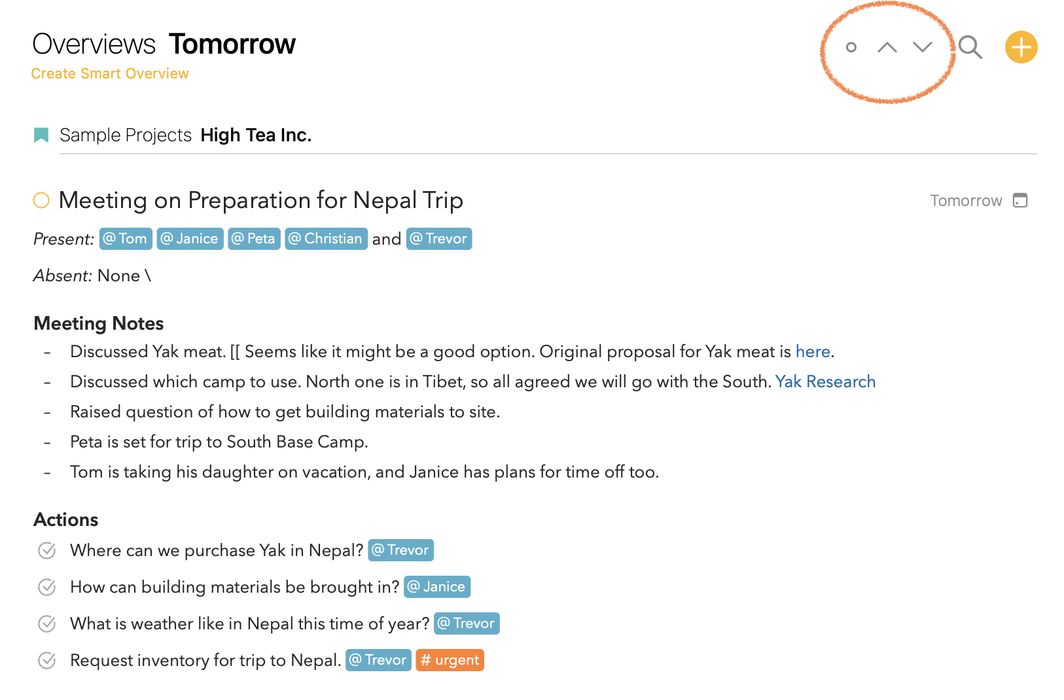
U kan hierdie oorsig ook gebruik om met die pyle bo-aan na ’n ander dag te navigeer. Deur die klein sirkeltjie langs die pyle te klik, kan u die oorsig weer na vandag terugstel.
Wenk: In die Agenda-voorkeure kan u Agenda toelaat om Vandag se datum outomaties toe te ken aan enige nuwe nota wat u maak.
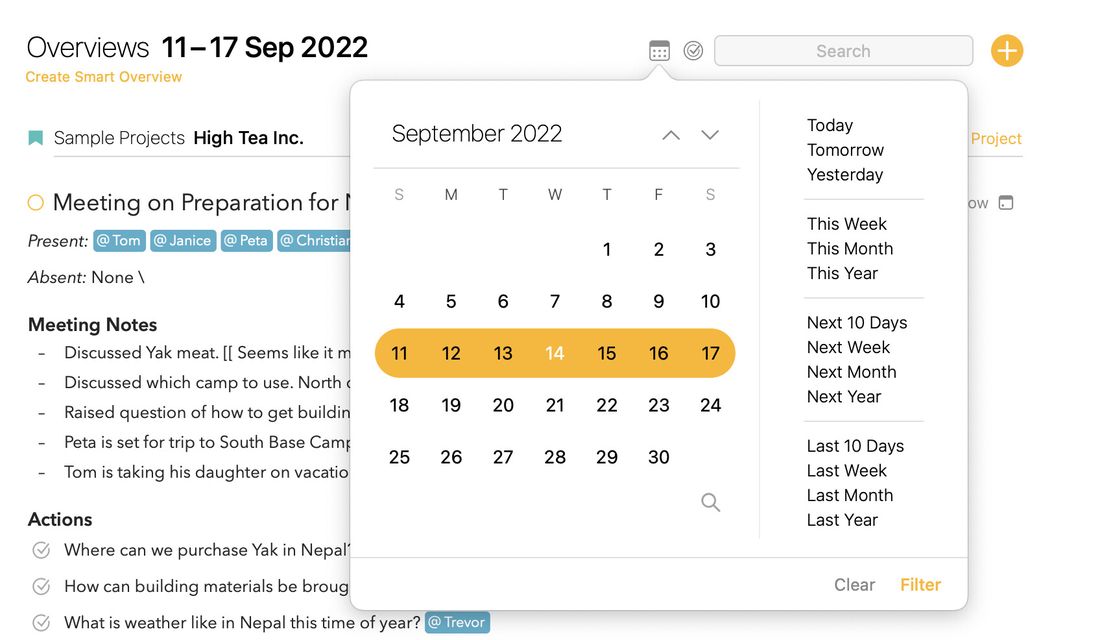
Wenk: Terwyl u op die Vandag-oorsig is, kan u die soekvergrootglas klik/tik en die kalenderfilter kies om die dag te kies waarheen u wil gaan. Nog beter: as u ’n datumreeks kies, sê byvoorbeeld die huidige week, kan u nou die pyle gebruik om in stappe van een week te navigeer.
Takielys
Die oorsig Takielys wys enige nota wat ’n onafgemerkte item daarin het, d.w.s. ’n kontrolelysitem wat nog nie afgemerk is nie.
Afhangend van hoe u kontrolelyste gebruik, kan dit baie notas wees. In daardie geval kan dit beter wees om u eie oorsig op te stel, deur na \todo te soek en ander kriteria (bv. ’n etiket) by te voeg om die aantal notas wat u in die oorsig sien te vernou.
Bewaarde soektogte
U is nie net tot die ingeboude oorsigte beperk wat Agenda verskaf nie — u kan u eie skep. U doen dit deur ’n soektog wat u gedoen het te bewaar. Wanneer u ook al die bewaarde soektog-oorsig kies, wys dit ’n bygewerkte lys notas, net asof u weer sou soek.
Om ’n bewaarde soektog-oorsig te skep…
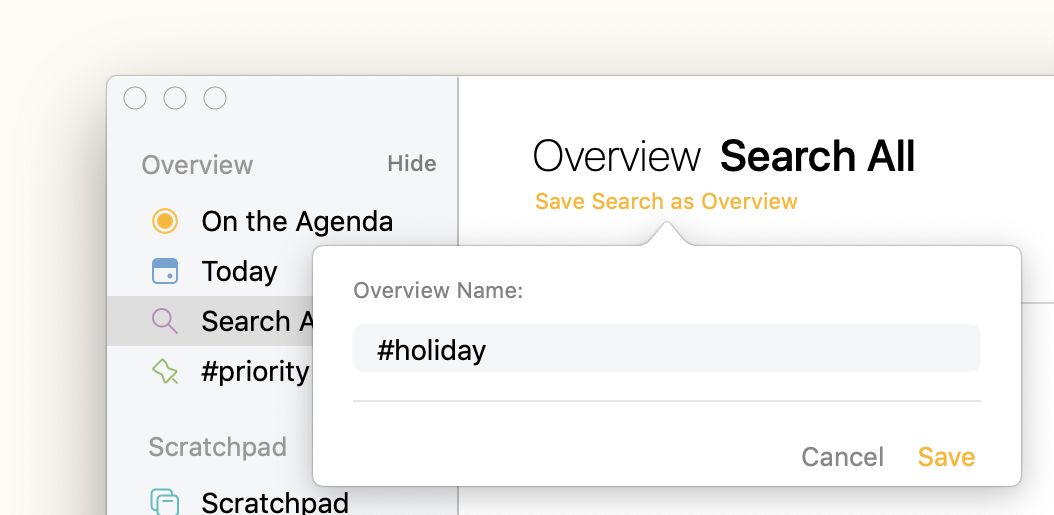
- Doen ’n soektog, met soekterme en/of datums.
- Kies Bewaar soektog as oorsig uit die aftrekkieslys.
- Voer ’n naam vir die oorsig-item in.
Wenk: Bewaarde oorsigte gaan hand aan hand met die gebruik van etikette en mense, en word nog kragtiger as u etikette met parameters gebruik. U kan meer hieroor lees in die hoofstuk Etikette, mense, teksaksies en skakels.
Wenk: Slimoorsigte hou relatiewe datumetikette soos
#defer(today)elke dag aan die bywerk, sodat u oorsig altyd die huidige datum weerspieël eerder as die datum waarop dit geskep is.
Premie: Bewaarde soektogte is ’n premiumkenmerk en word eers ná aankoop beskikbaar.


