Etikette, mense, teksaksies en skakels
Agenda is meer as net ’n basiese notaneem-toep. Dit het kragtige kenmerke vir die organisering van notas, taakbestuur en kruisverwysing. In hierdie hoofstuk stel ons hierdie kenmerke bekend.
Etikette
Etikette is byskrifte wat direk in die teks van ’n nota ingevoeg kan word. Hulle is nuttig om ekstra inligting aan inhoud te gee, maar ook vir soekdoeleindes en om gestoorde soektogte te skep.
Die etikette in Agenda kan parameters bevat, en selfs datums.
Skep ’n etiket
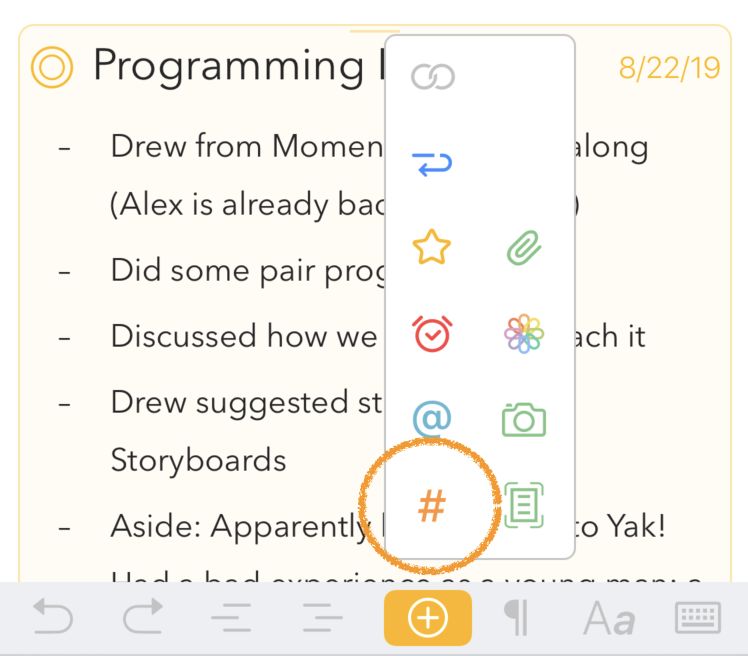
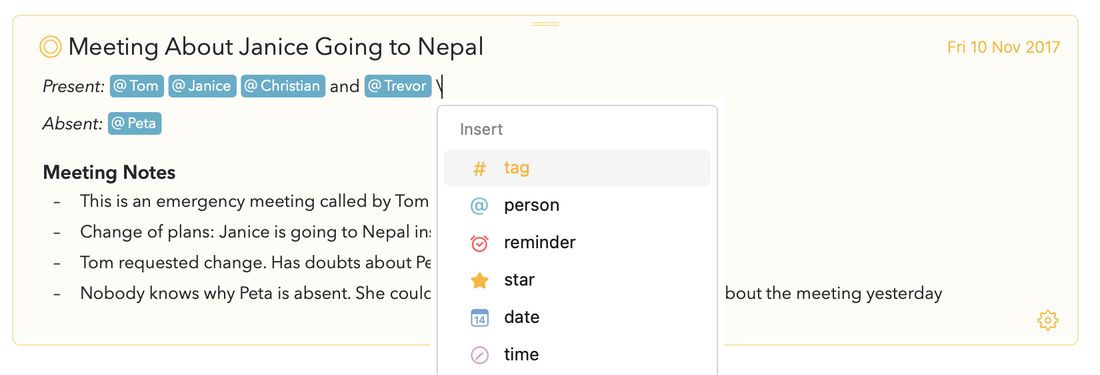
Om ’n etiket te begin invoer, kan u op macOS die kieslys Voeg in > Etiket gebruik en dan die etiket tik. Op iOS en iPadOS kan u een skep deur die hutsteken-ikoon (#) te tik in die opspringkieslys wat wys nadat u die plusknoppie in die staaf bo die klawerbord getik het:
Daar is ook ondersteuning vir die skep van etikette met ’n tekskortpad: u kan die hutsteken-simbool (#) tik gevolg deur die etiket, bv. #important.
Die standaardetiket kan letters, syfers en simbole bevat, maar geen spasies, kommas of punte nie. Om die etiket te voltooi, voer eenvoudig ’n karakter in wat nie in ’n etiket hoort nie, soos ’n spasie, of skuif die wyser elders heen.
As u etikette wil skep wat spasies of spesiale karakters bevat, kan u ’n effens ander sintaksis gebruik waar u die naam van die etiket tussen hakies plaas, soos hierdie: #(Current Beta Release) of #(Version 2.5)
Wenk: As u nie wil hê dat ’n # as ’n etiket herken word nie, byvoorbeeld wanneer u ’n CSS-kleur soos #FFF tik, kan u dit met ’n terugskuinsstreepkarakter voorafgaan soos hierdie
\#FFFen dit sal nie in ’n etiket verander word nie.
Outovoltooiing van etikette
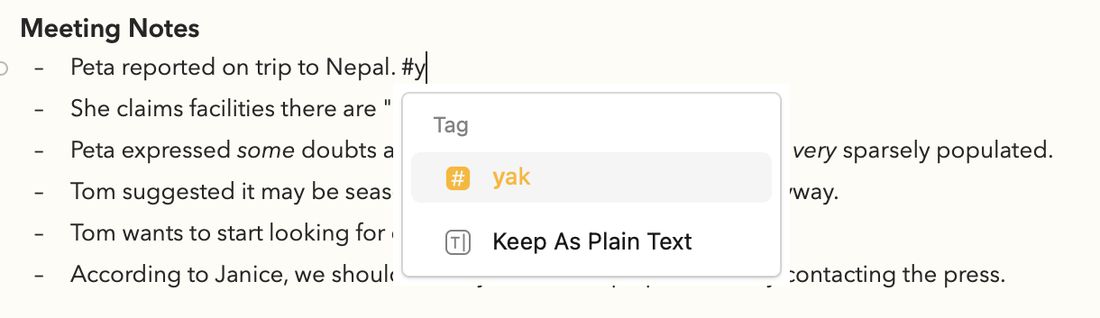
Wanneer u ’n hutsteken-simbool in die teksredigeerder begin tik, sal u agterkom dat Agenda die etikette outomaties voltooi. Op die Mac word die voorgestelde etikette wat by u tikwerk pas in ’n opspringer onder die teks wat u wysig gewys:
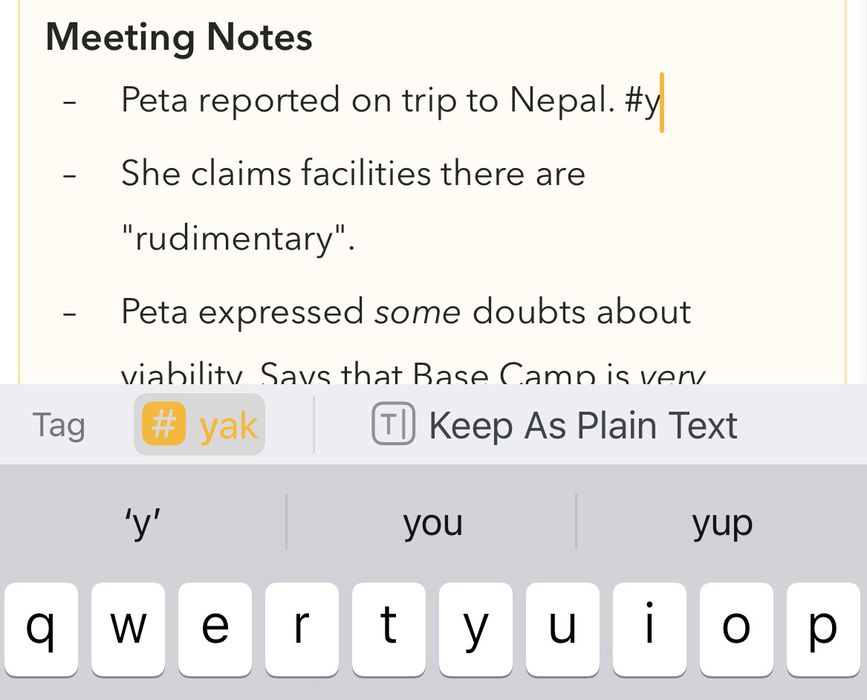
Op die iPhone en iPad word die voorstelle in die staaf bo die klawerbord gewys:
As daar ’n volledige treffer of slegs ’n enkele treffer is, sal die voorstel onmiddellik gekies word; as daar meer as een passende etiket is, kan u die af-pyltjietoets gebruik om in die voorstellys in te beweeg om die een te kies wat u wil hê (of u kan aanhou tik totdat net ’n enkele treffer oorbly). As u die return-toets druk, word die gekose etiket in die teks ingevoeg.
Die gebruik van outovoltooiing help grootliks om ’n konsekwente stel etikette te behou en dit meer doeltreffend te maak. Let op hoe dit ook die opsie bevat om die teks net so te hou as u nie wil hê die teks moet as ’n etiket herken word nie.
Wysig ’n bestaande etiket
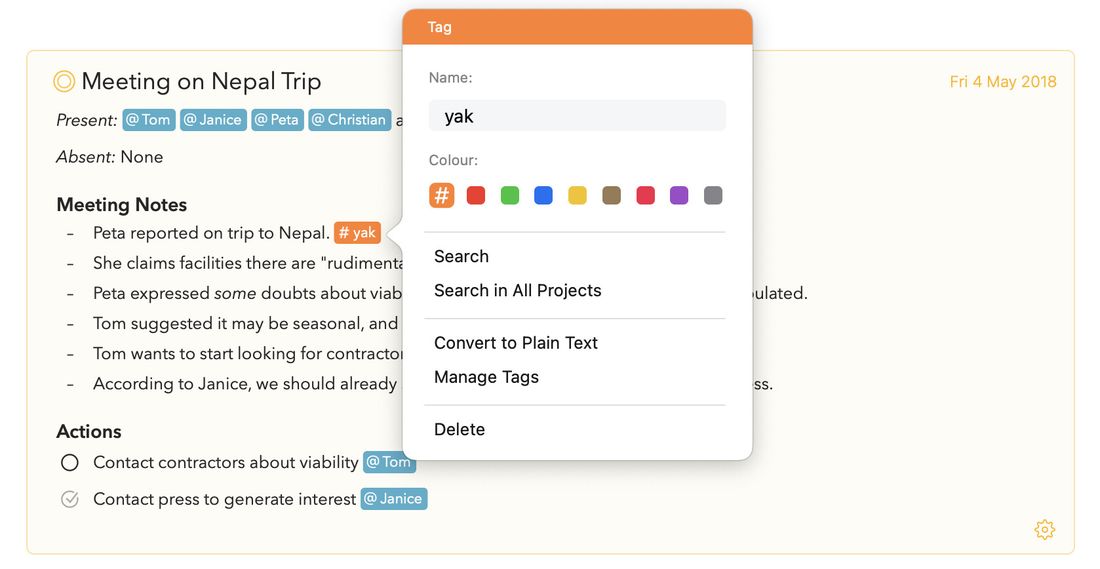
Om ’n bestaande etiket te wysig, klik of tik eenvoudig binne die etiket om ’n opspringer te aktiveer wat u toelaat om die etiket te wysig.

In die etiket-opspringer kan u:
-
Die naam van die etiket wysig
-
Die kleur van die etiket verander (dit is ’n premiekenmerk)
-
Na die etiket in die huidige of alle projekte soek
-
Die etiket terug in gewone teks omskakel
-
Die etiketbestuurder oopmaak (sien hieronder)
-
Die etiket uit die teks skrap
Bestuur etikette met die etiketbestuurder
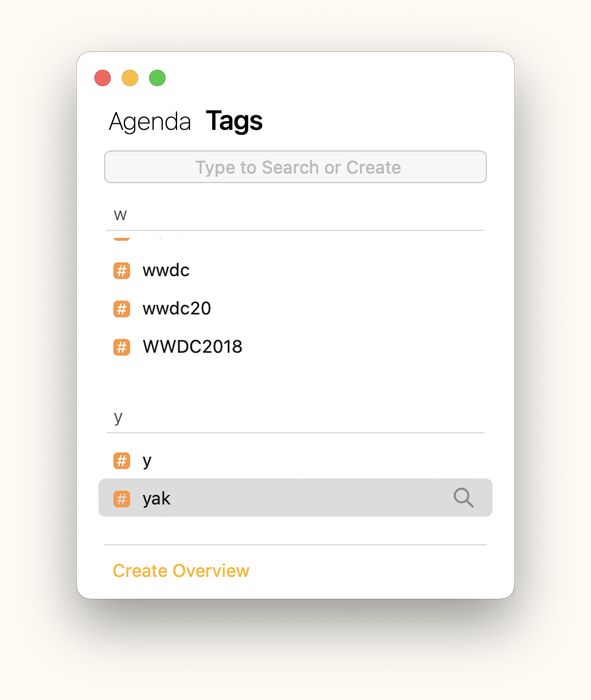
Om ’n oorsig van al u etikette te kry, kan u die etiketbestuurder gebruik, óf via die bostaande opspringer, óf op macOS deur na die Venster-kieslys in die hoofkieslysbalk te gaan.
U kan na ’n etiket soek of deur die lys van u etikette rol. Deur die soekikoon te klik, kan u na ’n etiket in u biblioteek soek.
Om ’n etiket se naam of kleur te wysig, kan u op die Mac daarop dubbelklik. Op iOS en iPadOS kan u die drie kolletjies langs die gekose etiket kies om dieselfde te doen.
As u meer as een etiket kies, kan u hulle in een saamvoeg, wat uitstekend is om die aantal variasies van ’n etiket wat u dalk geskep het te verminder.
Laastens kan u ’n oorsig uit een of meer etikette skep met die Skep oorsig-knoppie onderaan. U kan meer oor slimoorsigte leer in die hoofstuk Organiseer projekte.
Wenk: op macOS kan u die etiketbestuurder langs die hoofvenster oop hou vir vinnige toegang tot u etikette; deur die soekloep te klik, sal na die gekose etiket in u biblioteek gesoek word, of, wanneer u die alt/option-toets ingedruk hou, slegs in die tans gekose projek.
Etiketparameters
Die meeste etikette is eenvoudige byskrifte, maar dit is moontlik om parameters binne etikette te gebruik. Byvoorbeeld, u kan die etiket belangrikheid met verskillende parameters vir elke vlak van belangrikheid gebruik. So kan een stukkie teks die etiket #importance(low) bevat, en ’n ander #importance(high).
U kan ook meng en pas: ’n etiket kan net die etiket wees ( #priority , #important , ens.), of dit kan ’n waarde daaraan gekoppel hê tussen hakies na die etiket; hierdie waardes kan wees:
- teks, bv.
#priority(high),#priority(low) - getalle, bv.
#priority(1),#priority(2) - datums, bv.
#priority(today),#priority(2 days)
Die voordeel van die gebruik van hierdie waardes is dat u dan kan soek na alle notas met ’n #priority -etiket daarin, of spesifiek na notas van, sê, hoë prioriteit deur na #priority(high) te soek. In die toekoms beoog ons om hierdie funksionaliteit uit te brei sodat u byvoorbeeld na medium prioriteit en hoër kan soek.
Het u geweet? Die manier waarop parameters hier werk, is dieselfde as vir die Teksaksies wat Agenda ondersteun, ’n kragtige stel aksies wat u deur ’n kombinasie van tik en outovoltooiing kan oproep. Trouens, om ’n etiket met die hutsteken-simbool te skep, soos
#priority(high)in die bostaande voorbeeld, is bloot ’n verkorting vir\tag(name: priority, value: high). U kan meer oor Teksaksies en hoe hulle werk leer in die afdeling Teksaksies hieronder.
Sperdatum-etiket
U wil dalk aan lysitems of ander paragrawe ’n sperdatum gee; u kan dit met die due-etiket doen. As u die etiketbyskrif ‘due’ gebruik en dit ’n datum as parameter gee, kan u later soek na notas wat sperdatum-items het. Byvoorbeeld, u kan ’n etiket soos #due(3/3/2018) in ’n lysitem invoer, wat aandui dat dit op 3 Maart 2018 verval.
Om na notas met sperdatum-items te soek, voer ’n sperdatum-etiket met datum in die soekveld in. Byvoorbeeld, as u alle notas wil sien wat items bevat wat op of voor vandag verval, voer #due(today) in die soekveld in. U kan hierdie soektog selfs as ’n oorsig in die systaaf stoor (vereis premie-aankoop).
Soos u dalk opgemerk het, kan u datums in ’n verskeidenheid vorme invoer, insluitend informele variante soos today, tomorrow, 2 days ensovoorts.
Let daarop dat die due-etiket net ’n voorbeeld is van ’n tipe etiket wat u met datums as waardes kan skep. Die sleutelwoord is aan u; dit kan ook, sê, deadline(2 days) wees.
Nota: Soektogte wys tans hele notas, nie net die passende item of paragraaf nie. In die toekoms hoop ons om ’n opgesomde vorm toe te laat waar slegs die items wat pas in die resultate ingesluit word.
Simboliese etikette (bv. ster)
Daar is ’n paar etikette wat vir spesiale gebruike gereserveer is. Byvoorbeeld, as u #star invoer, kry die huidige paragraaf sterstatus. Op die Mac kan u ook ’n ster toepas met kieslyste of die paragraafstilerings-opspringer, wat verskyn wanneer u die klein knoppie links van ’n paragraaf klik. Op iOS kan u ’n ster invoeg via die plusknoppie in die staaf bo die klawerbord.
Stoor ’n etiketsoektog as oorsig
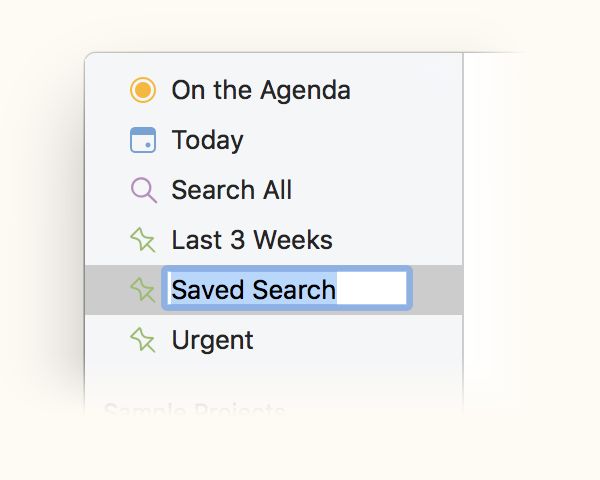
Om na etikette te soek is so maklik soos om die etiket in te voer en dan Soek na etikette in die kieslys wat verskyn te klik. Maar nog kragtiger is dit om u mees algemene soektogte as gestoorde soektogte te stoor.
As u vind dat u ’n soektog dikwels herhaal, klik Soek in alle projekte en dan Stoor soektog as oorsig om dit as ’n oorsig in die systaaf te stoor. U kan u soektog ’n naam gee, en dit sal in die linkerkolom verskyn.
As u soektog ’n datum of reeks datums insluit, sal u die opsie kry om aan te dui of daardie datum vas moet wees, en of dit relatief tot die huidige datum moet wees en met tyd saam moet skuif. As voorbeeld, stel u voor dit is 1 Januarie, en u het 3 Januarie in die soektog gekies. Wanneer u die soektog stoor, kan u kies om dit altyd na 3 Januarie te laat soek, of om te soek na 2 dae vanaf wat ook al die huidige datum is.
Premie: Hierdie kenmerk is slegs beskikbaar nadat u die premiekenmerkpak gekoop het.
U kan meer leer oor hoe om u notas te deursoek en te filter in die hoofstuk Soek en filter.
Kies tussen prominente of gedempte etikette
U kan kies of u wil hê etikette moet met ’n helder agtergrondkleur uitstaan (die verstek), en of hulle ’n meer gedempte voorkoms moet hê, wat u dalk verkies as u notas byvoorbeeld baie etikette bevat. U kan die voorkoms van etikette in die Agenda-voorkeure verander.
Premie: Hierdie kenmerk is slegs beskikbaar nadat u die premiekenmerkpak gekoop het.
Mense
Omdat die mense met wie u te doen het so belangrik in u notas is, sluit Agenda ’n spesiale tipe etiket net vir hulle in. Die reëls vir die invoer van persoonetikette is baie soortgelyk aan dié vir standaardetikette.
Skep ’n persoonetiket
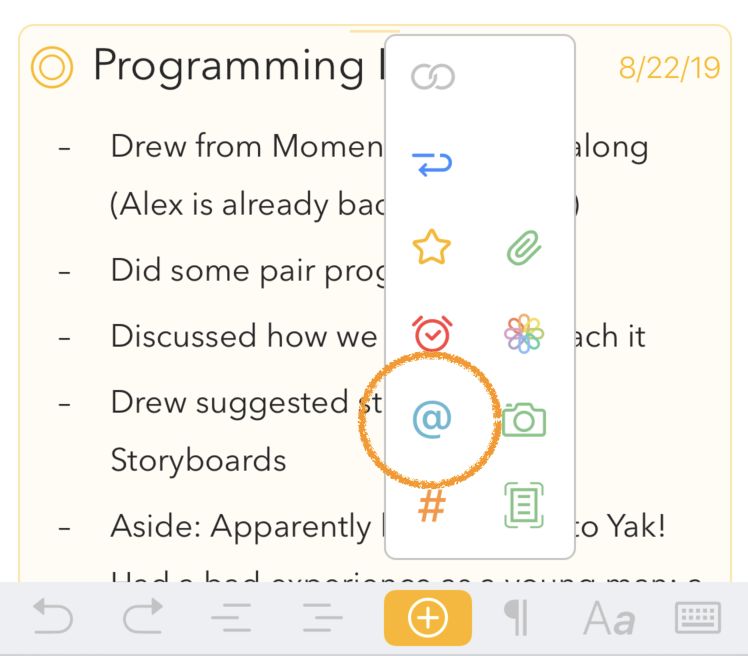
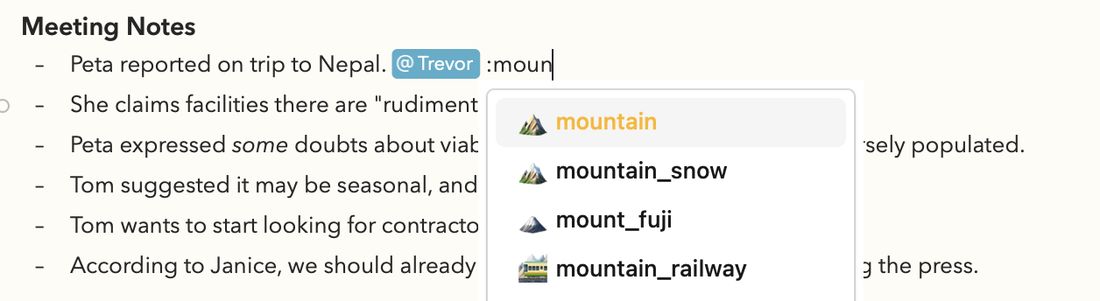
Om ’n persoonetiket te begin invoer, kan u op macOS die kieslys Voeg in > Persoon gebruik en dan die naam of voorletter van die persoon tik. Op iOS en iPadOS kan u die staaf bo die skermklawerbord gebruik:
Daar is ook ondersteuning vir die skep van etikette met ’n tekskortpad: u kan die ‘at’-simbool (@) tik gevolg deur die naam, bv. @Tom.
Die naam wat u gebruik kan letters, syfers en simbole bevat, maar geen spasies, kommas of punte nie. Om die etiket te voltooi, voer eenvoudig ’n karakter in wat nie in ’n etiket hoort nie, soos ’n spasie, of skuif die wyser elders heen.
As u persoonetikette wil skep wat spasies of spesiale karakters bevat, kan u ’n effens ander sintaksis gebruik waar u die naam van die persoon tussen hakies plaas, soos hierdie: #(Tom Groothuis)
Die naam wat u gebruik kan letters, syfers en simbole bevat, maar geen spasies, kommas of punte nie. Om die persoonetiket te voltooi, voer eenvoudig ’n karakter in wat nie in ’n etiket hoort nie, soos ’n spasie, of skuif die wyser elders heen.
Wenk: As u nie wil hê dat ’n # as ’n etiket herken word nie, byvoorbeeld wanneer u ’n CSS-kleur soos #FFF tik, kan u dit met ’n terugskuinsstreepkarakter voorafgaan soos hierdie
\#FFFen dit sal nie in ’n etiket verander word nie.
Outovoltooiing van mense
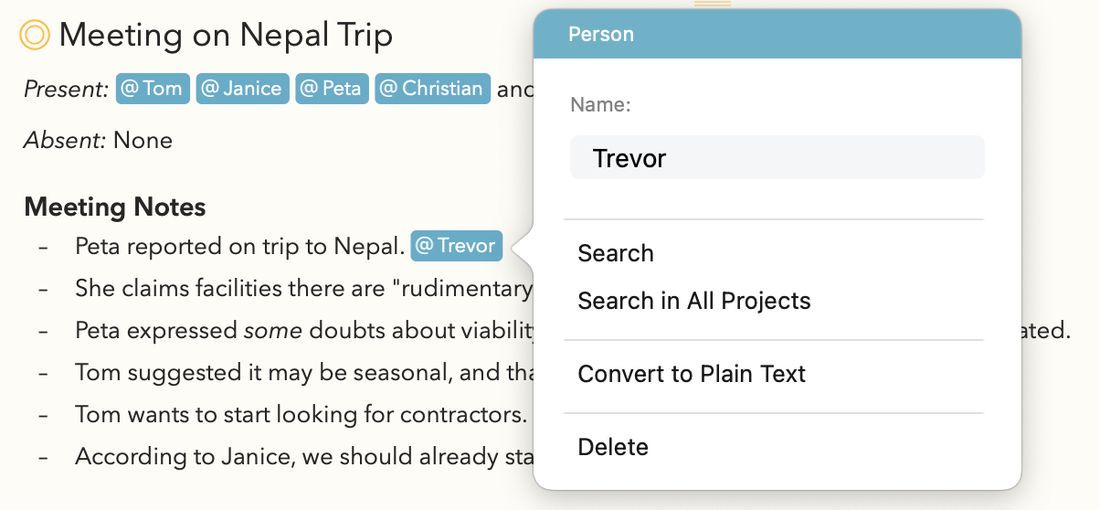
Wanneer u ’n @-simbool in die teksredigeerder begin tik, sal u agterkom dat Agenda die mense outomaties voltooi. Op die Mac word die voorgestelde etikette wat by u tikwerk pas in ’n opspringer onder die teks wat u wysig gewys:

Op die iPhone en iPad word die voorstelle in die staaf bo die klawerbord gewys:
As daar ’n volledige treffer of slegs ’n enkele treffer is, sal die voorstel onmiddellik gekies word; as daar meer as een passende persoon is, kan u die af-pyltjietoets gebruik om in die voorstellys in te beweeg om die een te kies wat u wil hê (of u kan aanhou tik totdat net ’n enkele treffer oorbly). As u die return-toets druk, word die gekose persoon in die teks ingevoeg.
Die gebruik van outovoltooiing help grootliks om ’n konsekwente stel mense te behou en dit meer doeltreffend te maak. Let op hoe dit ook die opsie bevat om die teks net so te hou as u nie wil hê die teks moet as ’n etiket herken word nie.
Wysig ’n bestaande persoonetiket
Om ’n bestaande persoonetiket te wysig, klik of tik eenvoudig binne die persoonetiket om ’n opspringer te aktiveer wat u toelaat om die persoon te wysig.
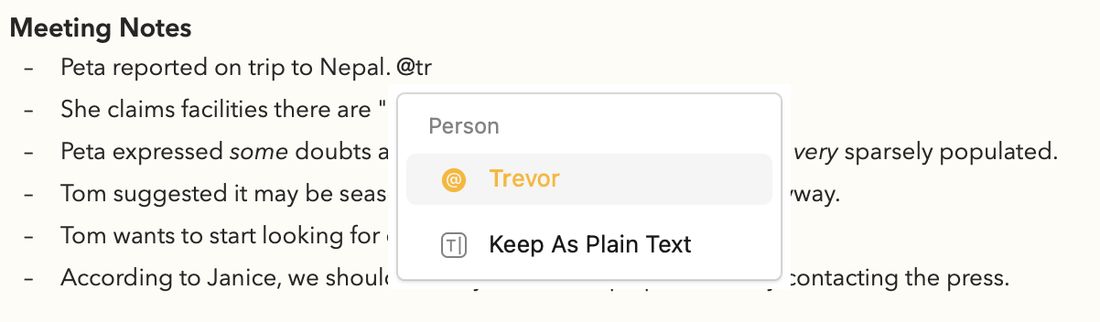
In die persoon-opspringer kan u:
-
Die naam van die persoon wysig
-
Na die persoon in die huidige of alle projekte soek
-
Die persoonetiket terug in gewone teks omskakel
-
Die persoon uit die teks skrap
Koppel mense aan kontakte
Nuut in Agenda 23. Persoonetikette kan aan ’n inskrywing in u stelseladresboek gekoppel word, sodat die mense in u notas verbind word met die mense wat u reeds in Kontakte ken. Sodra dit gekoppel is, gee die persoon-opspringer u enkelklik-maniere om hulle te bereik: Stuur e-pos, Stuur boodskap, FaceTime en Open in Kontakte.
Om ’n persoonetiket aan ’n kontak te koppel, tik die persoon en kies dan Koppel aan kontak uit die opspringer. Die stelsel se kontakkieser verskyn, waar u die passende inskrywing uit u adresboek kan kies. Agenda sal outomaties ’n treffer op grond van die naam voorstel, maar u kan enige kontak kies. Na die koppeling werk die persoon-opspringer by om die beskikbare kommunikasieopsies vir daardie kontak te wys.
As die kontak later verander — ’n nuwe e-pos of telefoonnommer word bygevoeg — tel Agenda die bygewerkte besonderhede outomaties op; dit stoor nie ’n momentopname nie.
Om die koppeling te verwyder, kies Ontkoppel kontak uit die opspringer. Die persoonetiket bly in u nota, net sonder die kontakassosiasie.
Premie: Die koppeling van mense aan kontakte is deel van die Premiekenmerkpak.
Nota: Die eerste keer wat u hierdie kenmerk gebruik, sal macOS of iOS toestemming vra vir Agenda om toegang tot Kontakte te kry. U kan dit later verander in Stelselinstellings > Privaatheid en sekuriteit > Kontakte.
Skakel teks om in ’n persoon- of e-posskakel
Nuut in Agenda 23 (macOS). Twee nuwe regsklik-aksies maak dit maklik om bestaande teks in ’n persoonetiket of ’n e-posskakel te verander:
- Regsklik op ’n naam in u nota en kies Skakel om in persoon om dit in ’n persoonetiket te verander.
- Regsklik op ’n
mailto:-skakel en kies Skakel om in persoon om die e-posadres in ’n persoonetiket te verander (met die kontak vooraf gekoppel wanneer ’n treffer in u adresboek gevind word). - Regsklik op ’n persoonetiket met ’n gekoppelde kontak en kies Skakel om in e-posskakel om dit terug na ’n gewone e-posskakel te ruil.
Hiermee kan u ouer notas wat gewone name of e-posadresse bevat na ten volle verbonde persoonetikette opgradeer sonder om oor te tik.
Emoji’s
U kan maklik emoji’s in Agenda invoeg. Natuurlik werk die standaardmanier deur Wysig > Emoji’s en simbole op macOS en die emoji-klawerbord op iOS en iPadOS, maar daar is ’n selfs vinniger manier as u ’n : (dubbelpuntkarakter) begin tik gevolg deur die verkorting van die emoji, soos hierdie:
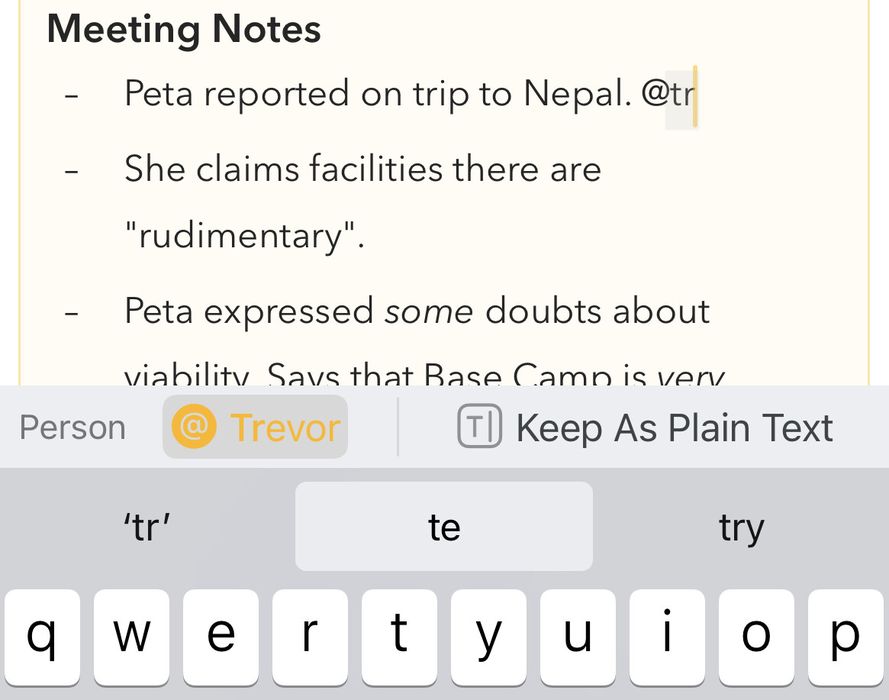
Emoji’s, net soos etikette en mense, word outomaties voltooi wanneer u die dubbelpuntkarakter in die teksredigeerder begin tik.
Teksaksies
Agenda ondersteun ’n kragtige stelsel van teksaksies wat u toelaat om dinge te doen soos die invoeg van datums, etikette, tabelle, ens., maar ook om teks te formateer en nota-vlak-aksies uit te voer deur eenvoudig \date, \table, \heading, split, of \done te tik. Hierdie sal onderskeidelik uitgebrei word na die betrokke huidige datum en/of tyd, ’n tabel invoeg, die formatering na ’n opskrif verander, ’n nota in twee verdeel of dit as gedoen merk. U kan die gedrag van hierdie aksies verder verstel deur parameters te gebruik, soortgelyk aan wanneer u etikette met parameters tik. Byvoorbeeld soos hierdie \date(short), \time(full), ens. U kan selfs tydsones of lokaliteitsparameters byvoeg.
Die maklikste manier om die beskikbare aksies te verken, is deur ’n terugskuinsstreep-karakter \ in die teksredigeerder te tik; dit sal dan die beskikbare aksies outomaties voltooi en u kan die opsies navigeer deur ’n kombinasie van tik en die gebruik van die pyltjietoetse. Byvoorbeeld, die \numbered-aksie laat u lyste met standaardgetalle, letters (a, b, c), of Romeinse syfers (i, ii, iii) skep.
Wenk: Op sommige klawerborde, soos die Chinese of Japannese, is dit moeilik om ’n terugskuinsstreep-karakter te tik; daarom, waar ook al ’n terugskuinsstreep-karakter gewys word, kan u ook twee terugmerkies (``) of twee middelpuntkarakters (
··) gebruik. En omdat dit ook moeilik is om ’n terugskuinsstreep-karakter op die iPhone en iPad te tik, kan u die aksiekieslys vinnig oproep deur die plusknoppie in die klawerbordstaaf te tik en te hou.
U kan meer leer oor hoe om teksaksies in u notas te gebruik in die hoofstuk Teksaksie-spiekbriefie.
Skakels
Agenda-notas kan skakels na webwerwe, ander Agenda-notas en selfs lêers in die Finder insluit. Enigiets wat met ’n skakel voorgestel kan word, kan ingesluit word.
Voeg ’n skakel by
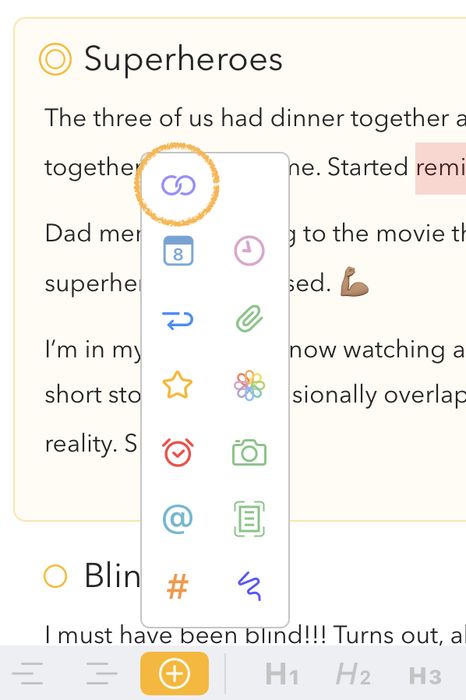
Om ’n skakel by te voeg, kan u op macOS die kieslys Voeg in > Skakel na … > Voeg skakel by …. gebruik. Dit laat u toe om die BA vir die skakel in te voer. Op iOS en iPadOS kan u die plusknoppie in die staaf bo die skermklawerbord gebruik.
Maar daar is meer maniere. Byvoorbeeld, as u net ’n skakel-BA soos http://agenda.com invoer, sal dit as ’n skakel herken en vir u omgeskakel word. Op macOS kan u hierdie gedrag in Wysig > Vervangings beheer.
Nog ’n manier om te skakel is deur markdown-sintaksis te gebruik. Tik die skakelanker — die teks wat leesbaar sal wees — tussen vierkantige hakies, gevolg deur die BA-adres van die skakel tussen ronde hakies. Byvoorbeeld, om na die Agenda-webwerf te skakel, kan u [Agenda Web Site](http://agenda.com) invoer, en Agenda sal dit in ’n skakel met die teks “Agenda Web Site” omskakel. As u die skakel klik, sal dit u na die webwerf neem.
Laastens kan u die \link-teksaksie gebruik om ’n skakel in u teks in te voeg, soos beskryf in die hoofstuk Teksaksie-spiekbriefie.
U kan meer leer oor hoe om markdown-sintaksis in u notas te gebruik in die hoofstuk Markdown-spiekbriefie.
Verkorting van skakels
As u ’n skakel in Agenda tik of plak, sal dit die skakel outomaties verkort deur die http:// of https://-skema en oortollige naspoorparameters ens. te verwyder. Byvoorbeeld, ’n skakel soos https://www.google.com/?client=safari sal eenvoudig as www.google.com gewys word. Let daarop dat wanneer u die skakel klik, of dit kopieer, dit al die inligting behou en gebruik, dus sal niks verlore gaan nie; dit is bloot vir vertoondoeleindes.
Wanneer u ’n skakel in Agenda plak, sal dit selfs ’n stap verder gaan en die titel van die webblad waarna u skakel gaan haal; daar is geen behoefte aan handmatige optrede nie, dit word alles outomaties vir u gedoen.
Wenk: As u nie wil hê ’n skakel moet verkort word nie, kan u eers ’n terugskuinsstreep-karakter
\tik en dan die skakel plak; dit sal dan net so ingevoeg word, in geheel, sonder om na die webwerf se titel te verander. As u ’n reeds verkorte skakel wil terugstel om in geheel gewys te word, kan u dit doen in die redigeer-opspringer wat hieronder gewys word.
Wysig skakels
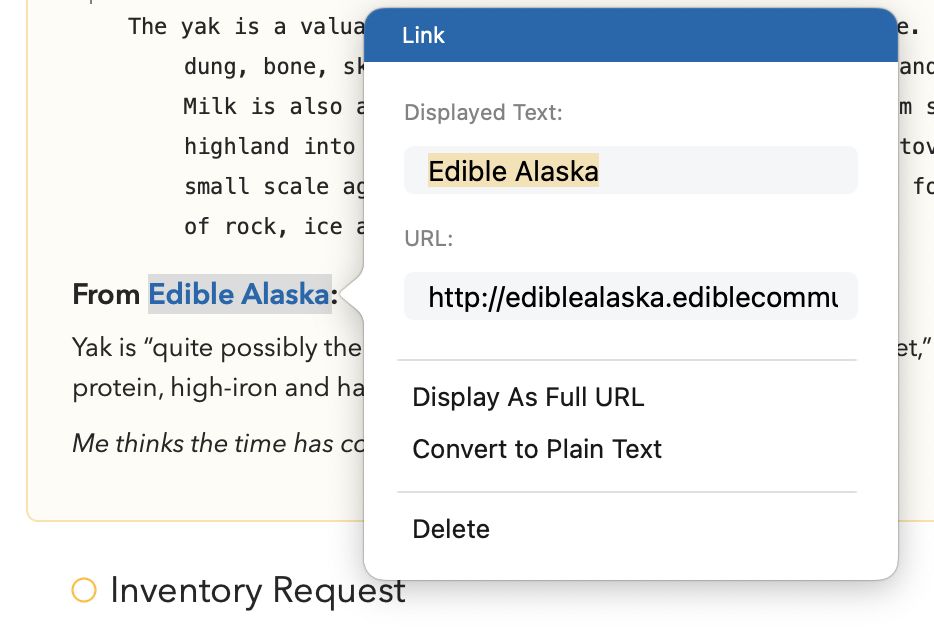
Om ’n skakel te wysig, regs-/beheerklik op macOS op die skakel en kies Wysig skakel … in die kontekskieslys. Op iOS en iPadOS skuif u wyser ná of voor die skakel, skuif dit dan in die skakel in met die pyltjietoetse of deur die spasiebalk ingedruk te hou, gebruik die plusknoppie in die staaf bo die skermklawerbord om die skakelknoppie te klik, en kies dan Wysig skakel. Hierdie aksies sal die skakel-opspringer aktiveer:
Hier kan u:
-
Die vertoonde teks en BA van die skakel wysig
-
Die skakel terugstel om in geheel gewys te word in plaas van verkort te wees
-
Die skakel terug in gewone teks omskakel (wat die skakel uit die teks verwyder)
-
Die teks wat die skakel bevat skrap
Skakel na lêers in die Finder
U kan skakels na eksterne lêers in die Finder skep – in teenstelling met die byvoeg van ’n kopie as ’n aanhegsel – deur eenvoudig die lêer in u Agenda-notas te sleep en dit te los terwyl u die Control-toets (⌃) ingedruk hou. Wanneer u die skakel klik, sal die Finder by die lêer oopmaak.
Nota: Weens sekuriteitsbeperkings kan Agenda nie die lêer vir u oopmaak nie — dit kan u slegs by die lêer bring sodat u dit self kan oopmaak.
U kan meer leer oor hoe om aanhegsels by u notas te voeg in die hoofstuk Aanhegsels, beelde en tekeninge.
Skakel na ander notas en projekte
Agenda ondersteun spesiale skakels vir notas en projekte in die toep. U kan Agenda-skakels gebruik om na ander items in u Agenda-notas te verwys, of u kan hulle in ander toeps invoeg om Agenda-notas oop te maak wanneer daarop geklik word.
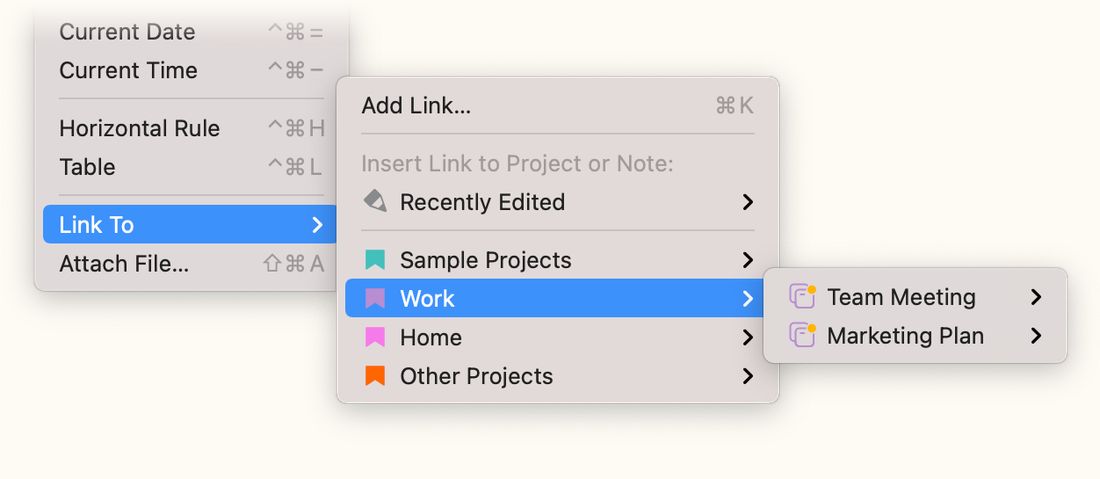
Om ’n skakel na ’n ander nota by die wyser in te voeg, kan u op macOS Voeg in > Skakel na … gebruik en ’n nota of projek kies.
Op iPadOS sal u dieselfde opsie onder die ratkieslys in die onderste regterhoek van die gekose nota vind, en op beide iOS en iPadOS sal u die opsie vind as u die oranje kolletjie langs die titel tik en Ander aksies kies.
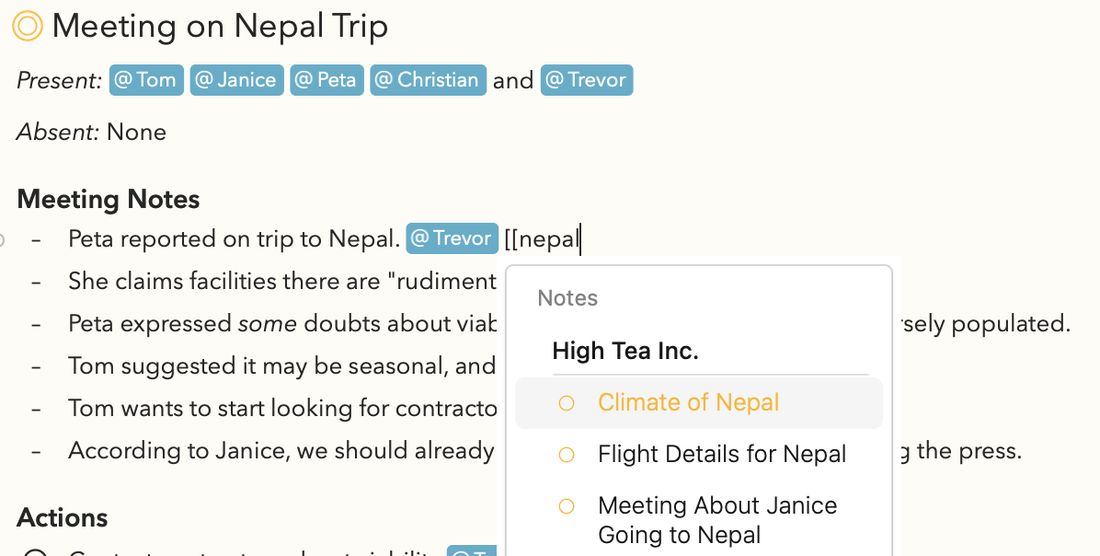
’n Baie vinniger manier om skakels na ’n nota of projek in te voeg, is deur outovoltooiing te gebruik deur twee vierkantige openingshakies [[ te tik, gevolg deur die naam van die nota of projek waarheen u wil skakel:
Wenk: Op Asiatiese taalklawerborde kan u ook hierdie vierkantige hakies【【 gebruik om die outovoltooiing te aktiveer.
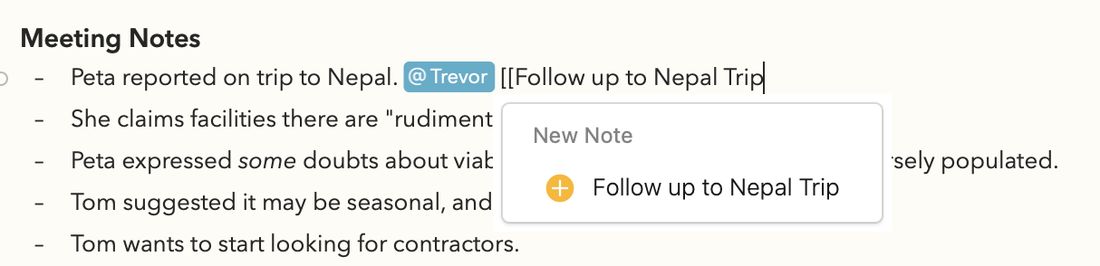
U kan selfs ’n nuwe nota direk op hierdie manier begin deur [[ te tik gevolg deur die titel van die nuwe nota wat u wil skep. Onderaan die voorstelle sal u die opsie vind om ’n nuwe nota te skep. Dit sal ’n nuwe nota skep en ’n skakel daarheen byvoeg waar u die bevel getik het:
U kan selfs ’n nuwe nota op hierdie manier voorberei deur [[Opvolg van Nepal-reis]] te tik, en wanneer u gereed is om werklik daaraan te werk, kan u binne die teks klik om die outovoltooi-opspringer weer te aktiveer en die opsie te klik om die nota te skep.
Gebruik terugskakels na geskakelde notas
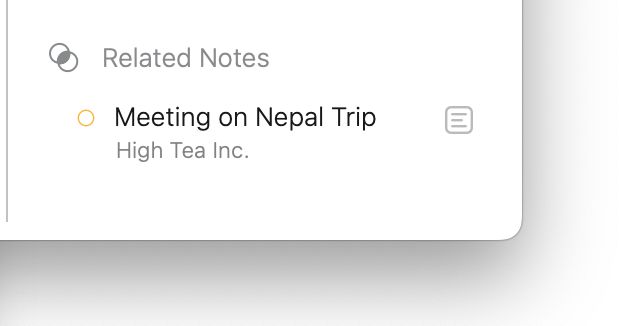
Wanneer u ’n skakel na ’n ander nota of projek skep, skep Agenda outomaties ’n sogenaamde terugskakel. In die Verwante notas-paneel in die inspekteur aan die regterkant kan u al die projekte en notas sien wat ’n skakel na die nota bevat waarin u is, wat dit supermaklik maak om heen en weer te spring tussen notas wat u aan mekaar geskakel het:
Skakel vanaf ander toeps na Agenda-notas en -projekte
Skakels vir notas en projekte kan gekopieer en in ander toeps geplak word, sodat wanneer u hulle klik, Agenda geaktiveer word en die betrokke nota of projek gewys word.
Om die skakel van ’n nota of projek na die knipbord te kopieer, kies die nota of projek, en kies op die Mac Wysig > Kopieer As > Agenda-skakel. Op iOS vind u hierdie opsie wanneer u die drie kolletjies langs die gekose projek in die systaaf tik. Plak die gekopieerde skakel waar ook al u wil, en Agenda behoort oop te maak en die item te wys wanneer u dit klik.
Skep skakels in ander toeps met die Deel-kieslys
Die Deel-kieslys laat u toe om u Agenda-notas en -projekte in baie verskillende formate te deel, met enige toep wat deeluitbreidings ondersteun. Op macOS is hierdie kieslys in die hoofkieslys bo-aan die skerm.
Een van die opsies wat deur baie toeps ondersteun word, is die deel van ’n Agenda-skakel. Die voordeel van die gebruik van hierdie opsie is dat u maklik u pad terug na ’n bepaalde nota of projek vanuit ’n ander toep kan vind. U kan byvoorbeeld ’n Agenda-skakel by ’n taakbestuurtoep of takelys-program voeg, en dit laat terugskakel na ’n bepaalde nota met meer besonderhede.
Nog ’n manier om so ’n skakel te skep, is om die gekose nota of projek as ’n Agenda-skakel te kopieer. Op macOS vind u hierdie opsie onder die Wysig > Kopieer As-kieslys.
Op iPadOS sal u die Kopieer As-kieslys vind as u die ratknoppie onderaan ’n nota tik.
Op beide iOS en iPadOS sal u dit vind as u die oranje kolletjie langs die titel van ’n nota tik en Ander aksies uit die kieslys kies.