
Luettelot, taulukot ja yhteenvedot
Luettelot
Agendassa voit sekoittaa hierarkkisia luetteloita muuhun muistiinpanotekstiin. Appi tukee numeroituja luetteloita, luettelomerkittyjä luetteloita ja tarkistuslistoja.
Viiva- tai luettelomerkityn luettelon luominen
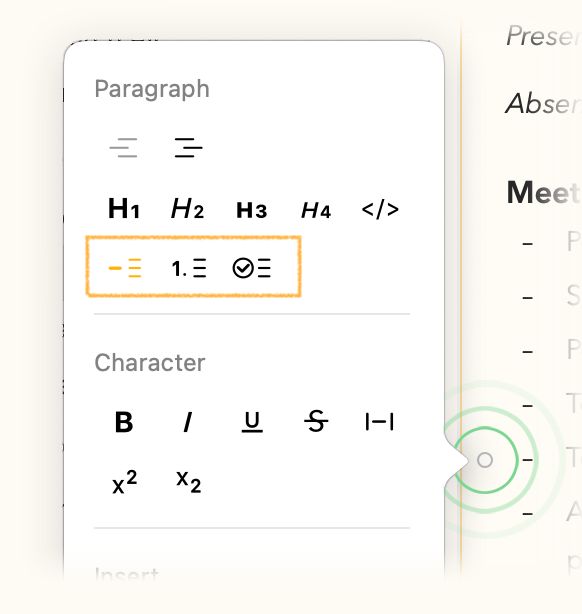
Macissa voit luoda luettelomerkityn luettelon valikkokohdalla Muoto > Luettelot > Luettelomerkitty luettelo. Luettelovaihtoehdot saat esiin myös klikkaamalla marginaalissa olevaa pistettä, jolloin muotoiluikkuna avautuu, ja valitsemalla ensimmäisen luettelovaihtoehdon:
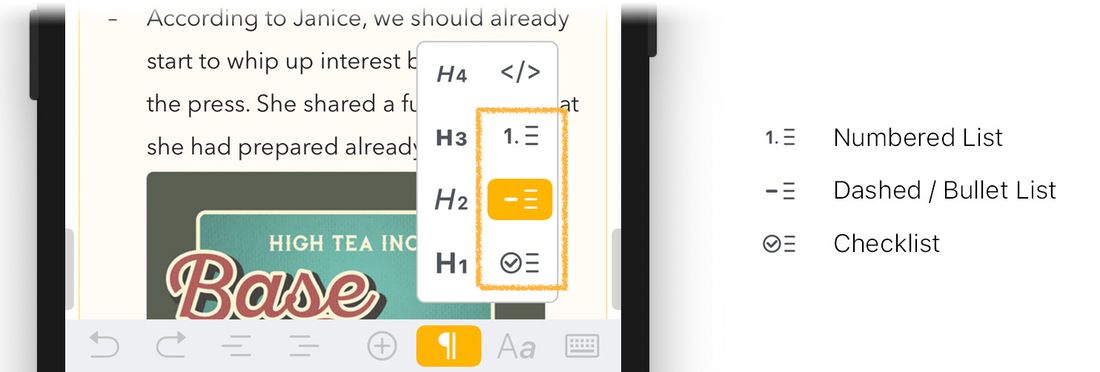
iOS:ssä luettelovaihtoehdot löytyvät napauttamalla ¶-painiketta näyttönäppäimistön yläpuolella olevassa palkissa:
Kun luettelo on käytössä, kohdan alkuun ilmestyy viiva (tai luettelomerkki). Rivinvaihtonäppäimen painaminen luo uuden kohdan. Tässä esimerkki:

Vaihtoehtoisesti voit aloittaa luettelon Markdown-syntaksilla, kuten luvussa Markdown-pikaopas kuvataan. Aloita rivi yhdysmerkillä (-) ja välilyönnillä ja kirjoita ensimmäinen luettelon kohta. Kappale muuttuu automaattisesti luettelomerkityksi luettelon kohdaksi.
Voit lopettaa luettelon valitsemalla toisen kappaletyylin Muoto-valikosta (esim. Leipäteksti) tai näppäimistöpalkista, tai voit siirtyä uudelle riville ja poistaa viivan tai luettelomerkin askelpalauttimella.
Viiva- tai luettelomerkityn luettelon valitseminen
Agendan asetuksissa voit valita, alkavatko järjestämättömät luettelot viivalla (-) vai luettelomerkillä (•). Muutos näkyy kaikkialla apissa, esim. tulostettaessa ja jaettaessa.

Premium: Tämä ominaisuus on käytettävissä vasta, kun olet ostanut premium-ominaisuuspaketin.
Numeroidun luettelon luominen
Numeroidussa luettelossa kohdat numeroidaan järjestyksessä. Tässä esimerkki:
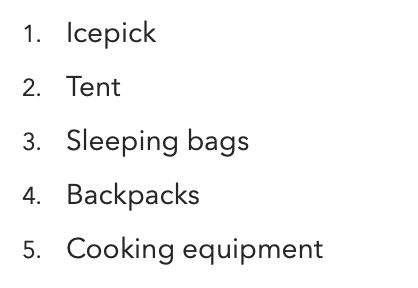
Numerointi koskee yhtä sisennystasoa; jos luot sisentämällä sisäkkäisen luettelon, sillä on alkuperäisestä luettelosta erillinen numerointi.
Voit luoda numeroidun luettelon macOS:ssä valikkokohdalla Muoto > Luettelot > Numeroitu luettelo tai Markdown-syntaksilla aloittamalla ensimmäisen kohdan merkinnällä ”1.”, jota seuraa välilyönti ja kohdan teksti. iOS:ssä luettelovaihtoehdot löytyvät näyttönäppäimistön yläpuolella olevan palkin ¶-painikkeen alta.
Jos haluat luettelon alkavan muusta numerosta kuin 1. tai jatkuvan muulla numerolla kuin edellistä kappaletta seuraavalla, voit aloittaa rivin kyseisellä numerolla, jota seuraa piste ja välilyönti, esim. 5. Fifth Item
Kirjain- ja roomalaisin numeroin numeroidut luettelot
Tavallisen numeroinnin lisäksi voit luoda luetteloita, joissa on kirjaimet (a, b, c) tai roomalaiset numerot (i, ii, iii), käyttämällä tekstitoimintoa \numbered. Kirjoita \numbered ja valitse haluamasi tyyli vaihtoehdoista. Tästä on hyötyä erityisesti jäsennyksissä ja juridistyylisissä asiakirjoissa.
Voit lopettaa luettelon valitsemalla toisen kappaletyylin tai luomalla rivinvaihtonäppäimellä uuden tyhjän kohdan ja poistamalla sitten numeromerkin askelpalauttimella.
Vinkki: Kun lisäät rivinvaihdon kahden kohdan väliin, huomaat, että luettelo alkaa uudelleen numerosta 1. Yksi tapa estää tämä on käyttää niin sanottua pehmeää rivinvaihtoa, joka vie seuraavalle riville aloittamatta uutta kappaletta. Voit lukea pehmeistä rivinvaihdoista lisää luvusta Muistiinpanojen tekeminen.
Vinkki: Jos et halua, että tekstiä kuten
1. Somethingtunnistetaan numeroiduksi luetteloksi, lisää tekstin eteen kenoviiva\, niin Agenda säilyttää tekstin sellaisenaan (ja poistaa tietenkin kenoviivan).
Tarkistuslistan luominen
Tarkistuslistat ovat hyödyllisiä hoidettavien tehtävien tai asioiden seuraamiseen. Tarkistuslistan luominen on yhtä helppoa kuin valikkokohdan Muoto > Luettelot > Tarkistuslista valitseminen macOS:ssä tai näyttönäppäimistön yläpuolella olevan palkin ¶-painikkeen käyttäminen iOS:ssä ja iPadOS:ssä. Tässä esimerkki:

Voit luoda uuden tarkistuslistan Markdownilla monella tavalla. Voit kirjoittaa rivin alkuun [] tai -[]. Jos haluat luoda valmiiksi rastitetun kohdan, käytä merkintää [x].
Kohtien rastittaminen tarkistuslistassa
Tarkistuslistan etu on, että voit rastittaa kohtia sitä mukaa kuin ne valmistuvat. Kuten arvata saattaa, se on yhtä helppoa kuin kohdan vasemmalla puolella olevan ympyrän klikkaaminen. Voit palauttaa rastitetun kohdan rastittamattomaksi klikkaamalla ympyrää uudelleen. Macissa sama vaihtoehto löytyy myös Muoto > Luettelot -valikosta.
Rastitettujen kohtien ulkoasun valitseminen
Agendan asetuksissa voit valita, miltä rastitetut kohdat näyttävät muistiinpanossa. Oletuksena rastitetussa kohdassa näkyy harmaa valintamerkki ja tavallinen musta teksti. Jos haluat rastitettujen kohtien erottuvan selvemmin, voit valita tekstin yliviivauksen, ja jos haluat niiden olevan hillitympiä, voit valita tekstin harmaannuksen.
Premium: Tämä ominaisuus on käytettävissä vasta, kun olet ostanut premium-ominaisuuspaketin.
Sisennys
Kaikki luettelot ja muut kappaletyylit voidaan sisentää. Helpoin tapa sisentää on painaa sarkainta (ja vaihto-sarkain poistaa sisennyksen), mutta voit käyttää myös macOS:n Muoto > Sisennys -valikkoa sekä iOS:ssä ja iPadOS:ssä näyttönäppäimistön yläpuolella olevaa palkkia:

Voit yhdistellä sisennettyjä luetteloita. Sinulla voi olla esimerkiksi tarkistuslista, jonka yhdessä kohdassa on sisäkkäinen numeroitu luettelo. Ehkä kyseiseen kohtaan liittyy useita vaiheita, jotka sinun on muistettava, joten kirjoitat ne alaluetteloksi, ettet unohda niitä.
Taulukot
Agendan taulukot ovat erinomainen tapa esittää muistiinpanoissa monisarakkeista tai taulukkomuotoista tietoa. Voit valita rivien ja sarakkeiden määrän tarpeen mukaan ja muotoilla tekstiä tekstinsisäisillä tyyleillä, kuten lihavoinnilla ja kursiivilla.
Taulukon luominen
Voit lisätä muistiinpanoon taulukon macOS:ssä valikolla Lisää > Taulukko, joka lisää uuden 2x2-taulukon. Voit käyttää myös ponnahdusikkunaa, joka avautuu, kun klikkaat muistiinpanon tekstialueen marginaalissa olevaa pientä ympyrää:
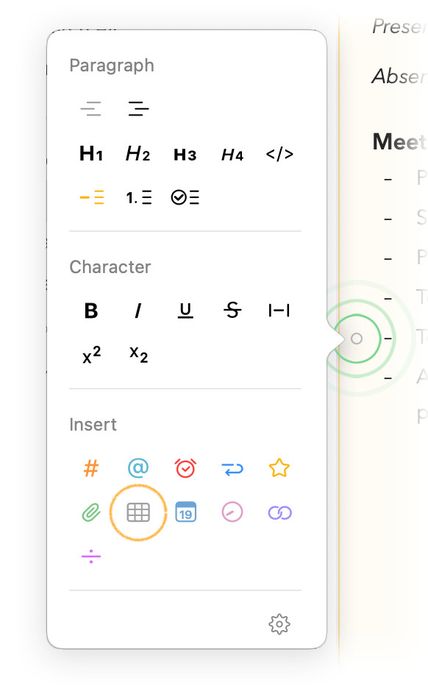
iOS:ssä ja iPadOS:ssä voit luoda taulukon napauttamalla taulukkosymbolia ponnahdusvalikossa, joka avautuu, kun napautat näppäimistön yläpuolella olevan palkin plus-painiketta:

Taulukon voi luoda myös tekstioikotiellä: lisää taulukko kirjoittamalla kolme pystyviivaa (|) peräkkäin, eli |||.
Taulukon solujen valitseminen
Voit valita yhden tai useamman taulukon solun aloittamalla tekstin valitsemisen vetämällä solussa ja siirtämällä osoitinta vetäessäsi solun loppuun tai viereiseen soluun. Tästä on hyötyä esimerkiksi, kun haluat kopioida yhden tai useamman solun sisällön käytettäväksi muissa apeissa, leikata ja sijoittaa soluja, rivejä tai sarakkeita toiseen kohtaan samassa taulukossa tai siirtää ne erilliseen uuteen taulukkoon.
Taulukon muokkaaminen
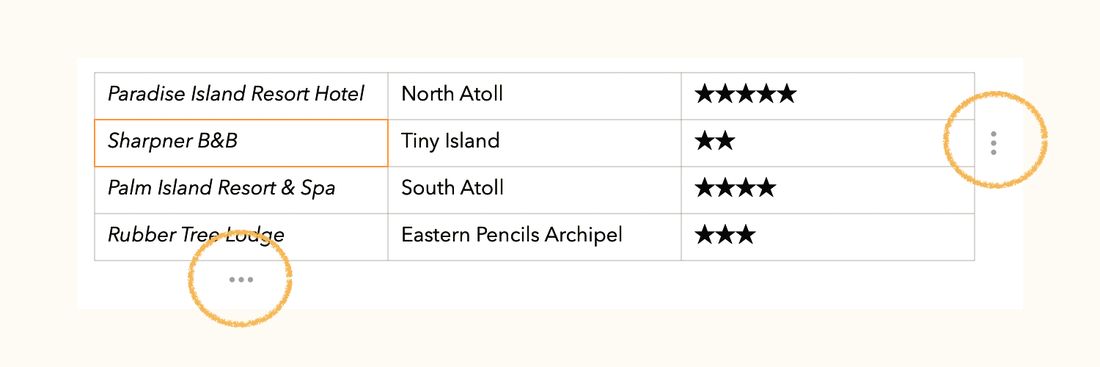
Yksittäisten taulukon solujen tekstiä voi kirjoittaa ja muokata samalla tavalla kuin taulukon ulkopuolista tekstiä, ja Agenda tukee jopa tekstinsisäisiä tyylejä, kuten lihavointia ja kursiivia. Huomaat, että sen rivin ja sarakkeen vieressä, jossa valinta on, näkyy kolme pistettä. Niitä klikkaamalla saat esiin joukon taulukon muokkausvaihtoehtoja.
Taulukon rivin lisääminen
Taulukon rivin lisääminen:
- Sijoita kohdistin siihen taulukon soluun, johon haluat uuden rivin lisättävän.
- Klikkaa tai napauta taulukon rivin oikealla puolella olevaa kolmea pistettä.
- Valitse valikosta joko Lisää rivi yläpuolelle tai Lisää rivi alapuolelle, jolloin uusi rivi lisätään valitun solun rivin ylä- tai alapuolelle.
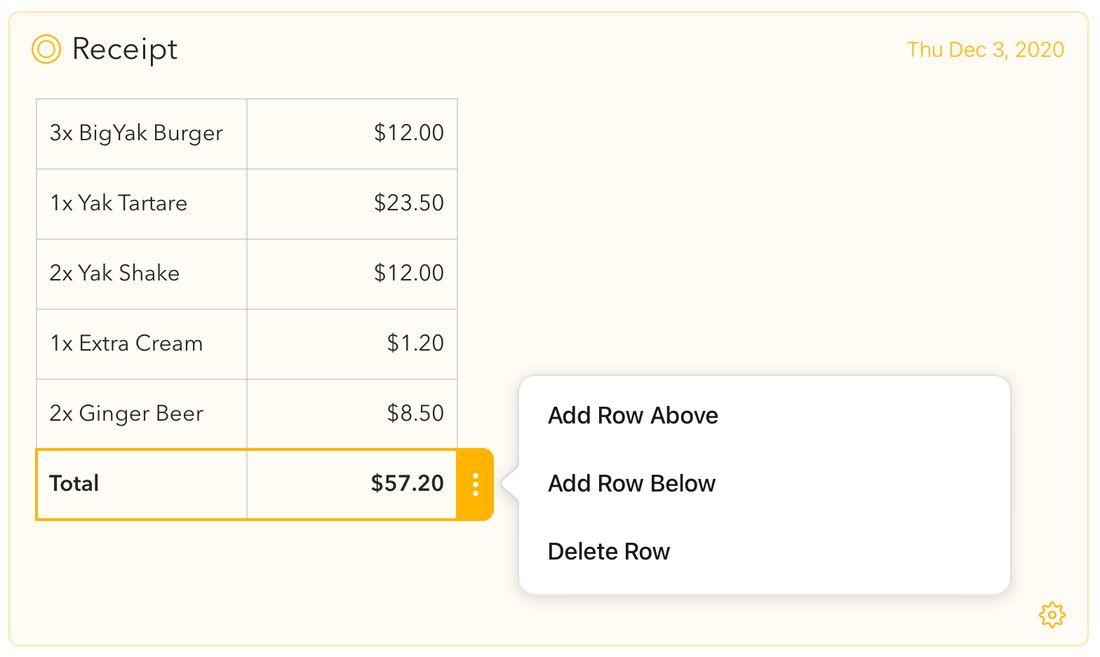
macOS:ssä voit käyttää myös valikkokohtaa Muokkaa > Taulukko > Lisää rivi yläpuolelle tai Lisää rivi alapuolelle.
Vinkki: Jos painat ⇥-näppäintä (sarkain), kun kohdistin on rivin viimeisessä solussa, Agenda lisää taulukkoon automaattisesti uuden rivin. Yleensä sarkaimella siirrytään taulukon seuraavaan soluun, mutta kätevästi viimeisessä solussa se lisää uuden rivin.
Taulukon rivin poistaminen
Taulukon rivin poistaminen:
- Sijoita kohdistin poistettavan rivin soluun.
- Klikkaa tai napauta taulukon rivin oikealla puolella olevaa kolmea pistettä.
- Valitse valikosta Poista rivi.
macOS:ssä voit käyttää myös valikkokohtaa Muokkaa > Taulukko > Poista rivi.
Taulukon sarakkeen lisääminen
Taulukon sarakkeen lisääminen:
- Sijoita kohdistin taulukon soluun sen kohdan viereen, johon haluat uuden sarakkeen lisättävän.
- Klikkaa tai napauta taulukon sarakkeen alapuolella olevaa kolmea pistettä.
- Valitse valikosta joko Lisää sarake eteen tai Lisää sarake perään, jolloin uusi sarake lisätään valitun solun vasemmalle tai oikealle puolelle.
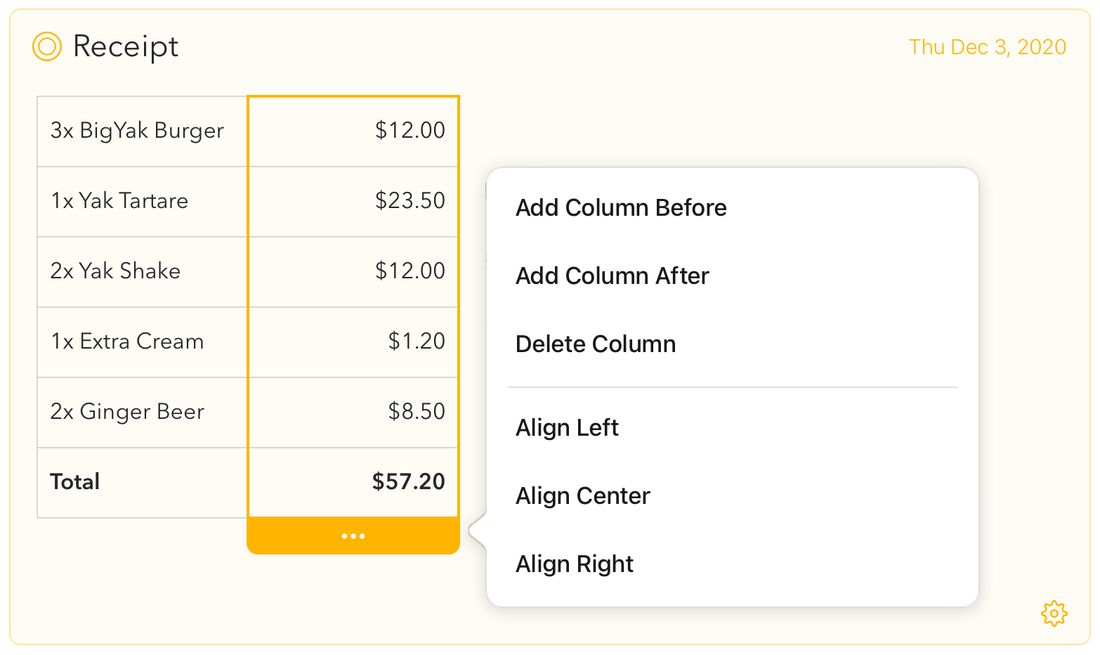
macOS:ssä voit käyttää myös valikkokohtaa Muokkaa > Taulukko > Lisää sarake eteen tai Lisää sarake perään.
Taulukon sarakkeen poistaminen
Taulukon sarakkeen poistaminen:
- Sijoita kohdistin poistettavan sarakkeen soluun.
- Klikkaa tai napauta taulukon sarakkeen alapuolella olevaa kolmea pistettä.
- Valitse valikosta Poista sarake.
macOS:ssä voit käyttää myös valikkokohtaa Muokkaa > Taulukko > Poista sarake.
Sarakkeen tekstin tasauksen muuttaminen
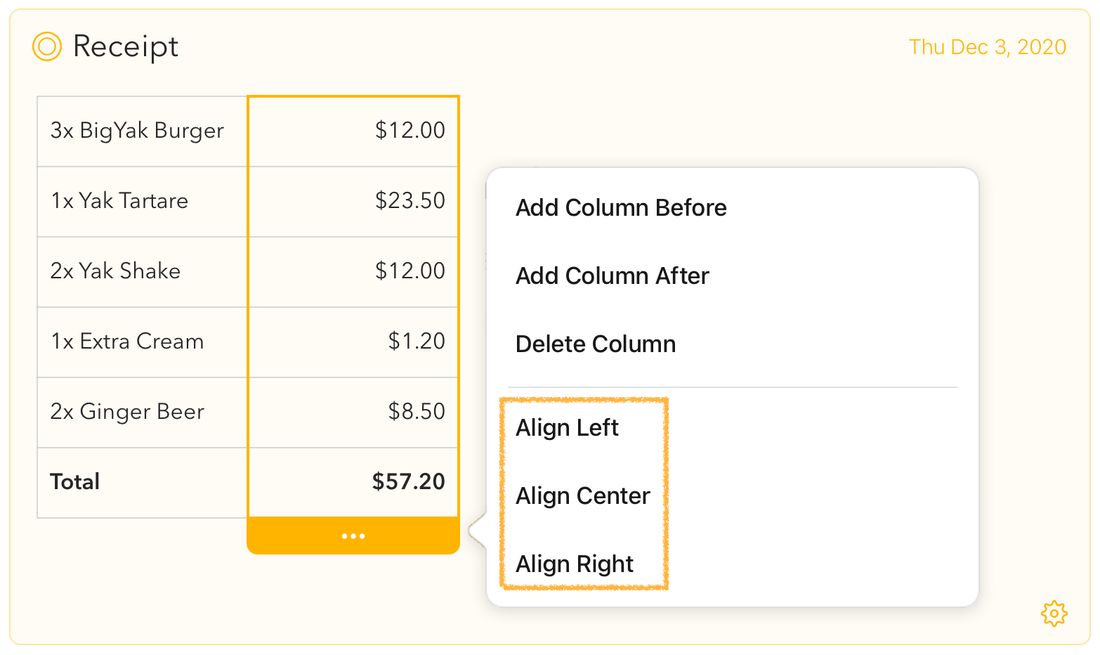
Tietyntyyppisille tiedoille saatat haluta muun kuin oletuksena käytettävän vasemman tasauksen, esimerkiksi numerot ja rahasummat näyttävät paremmilta oikealle tasattuina. Sarakkeen tekstin tasauksen muuttaminen:
- Sijoita kohdistin sen sarakkeen soluun, jonka tasausta haluat muuttaa.
- Klikkaa tai napauta taulukon sarakkeen alapuolella olevaa kolmea pistettä.
- Valitse valikosta jokin tasausvaihtoehdoista.
Premium: Tämä ominaisuus on käytettävissä vasta, kun olet ostanut premium-ominaisuuspaketin.
Edistyneet taulukot
Agendassa on useita edistyneitä taulukko-ominaisuuksia, joilla hallitset taulukkotietojesi asettelua ja järjestystä vielä tarkemmin.
Otsikkorivit
Voit määrittää taulukon ensimmäisen rivin otsikkoriviksi, jolloin se erottuu visuaalisesti muusta taulukosta. Ota otsikkorivi käyttöön tai pois käytöstä klikkaamalla tai napauttamalla ensimmäisen rivin oikealla puolella olevaa kolmea pistettä ja valitsemalla otsikkovaihtoehto.
Mukautuvat sarakeleveydet
Taulukon sarakkeet mukauttavat leveytensä automaattisesti sisältönsä mukaan, jolloin käytettävissä oleva tila hyödynnetään paremmin.
Järjestäminen vetämällä ja pudottamalla
Voit järjestää taulukon rivejä ja sarakkeita uudelleen vetämällä ne uuteen kohtaan. Järjestä taulukkoa vetämällä rivin oikealla puolella tai sarakkeen alapuolella olevista kolmesta pisteestä.
Premium: Otsikkorivit, mukautuvat sarakeleveydet ja järjestäminen vetämällä ja pudottamalla ovat käytettävissä vasta, kun olet ostanut premium-ominaisuuspaketin.
Monipuolinen sisältö taulukon soluissa
Taulukon solut tukevat paljon muutakin kuin pelkkää tekstiä ja perustekstityylejä. Voit lisätä tunnisteita (#), henkilöitä (@), tähtiä, muistutuksia, linkkejä ja korostuksia ja jopa käyttää automaattista täydennystä taulukon soluissa – aivan kuten muuallakin muistiinpanoissasi.
Taulukoiden luominen CSV- tai TSV-tiedoista
Jos sinulla on taulukkotietoja CSV- (pilkuin erotellut) tai TSV-muodossa (sarkaimin erotellut), voit muuttaa ne nopeasti taulukoksi. Valitse muistiinpanosta CSV- tai TSV-teksti ja muunna se taulukoksi kontekstivalikolla. Voit myös sijoittaa CSV- tai TSV-tietoja leikepöydältä suoraan taulukon soluvalintaan ja täyttää näin useita soluja kerralla. Kun kopioit taulukon soluja, sisältö siirtyy leikepöydälle CSV-tekstinä, joten sen voi helposti sijoittaa taulukkolaskentaohjelmiin ja muihin appeihin.
Yhteenvedot
Agendan yhteenvedot ovat kätevä tapa poimia nopeasti muistiinpanon tärkeimmät osat, jotka voit joko lisätä muistiinpanoon tai kopioida ja sijoittaa toiseen muistiinpanoon tai vaikkapa sähköpostiin.
Yhteenvedon lisääminen muistiinpanoon
Voit lisätä muistiinpanoon yhteenvedon macOS:ssä valikolla Lisää > Yhteenveto ja valitsemalla haluamasi yhteenvedon tyypin:
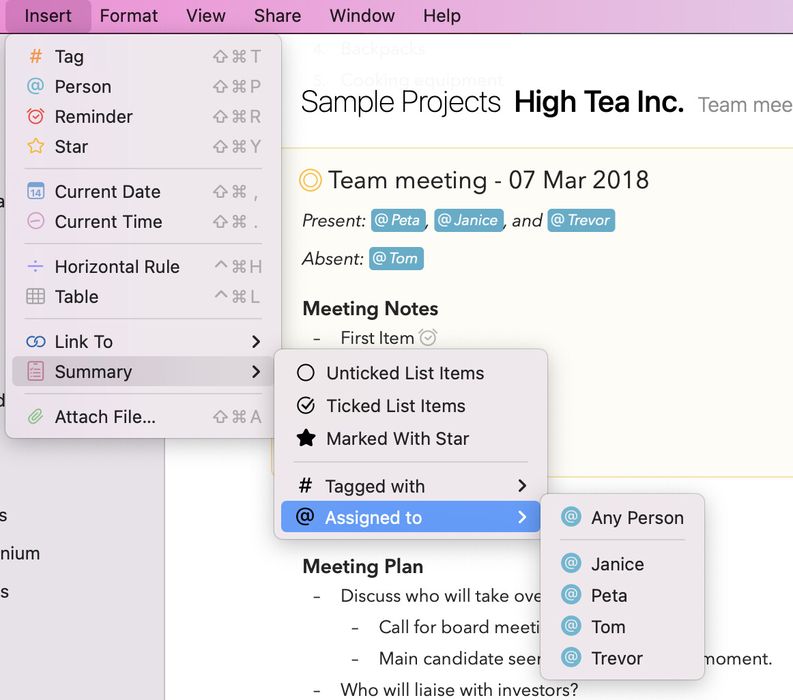
Vaihtoehtoisesti voit lisätä yhteenvedon suoraan nykyiseen kohtaan tekstitoiminnolla \summary, kuten luvussa Tekstitoimintojen pikaopas kuvataan. Tämä toimii myös iOS:ssä ja iPadOS:ssä.
Muistiinpanon yhteenvedon kopioiminen
Samat yhteenvetovaihtoehdot löytyvät macOS:ssä valikkokohdasta Muokkaa > Kopioi muodossa > Yhteenveto. Tuloksena saatava yhteenveto kopioidaan leikepöydälle, joten voit helposti sijoittaa sen toiseen muistiinpanoon tai toiseen appiin.


