
Jakaminen, tuonti, vienti ja tulostus

Jakaminen muista apeista
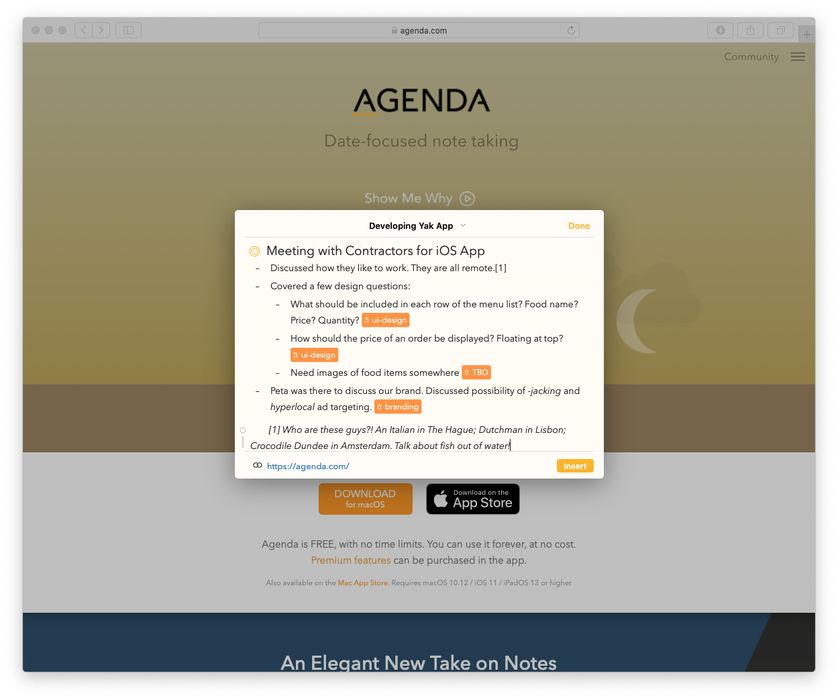
Agendassa on tehokas jakolaajennus, jolla voit lähettää tekstinpätkiä, kuvia ja tiedostoja muista apeista Agendaan. Voit lisätä jaetut kohteet mihin tahansa Agendan muistiinpanoon ja jopa muokata muistiinpanoa muutenkin, avaamatta lainkaan Agenda-appia.
Saatat esimerkiksi haluta tallentaa Safarin tai Mailin kaltaisesta apista tiedoston, linkin tai tekstinpätkän Agendaan. Voisit kopioida tiedot, avata Agendan, etsiä kohdemuistiinpanon ja sijoittaa tiedot, mutta siinä on monta vaihetta, ja se voi katkaista työnkulkusi. Usein on paljon helpompaa käyttää jakolaajennusta.
Jakolaajennuksen ottaminen käyttöön
Ennen kuin voit käyttää Agendan jakolaajennusta, se on otettava käyttöön. Tämä tarvitsee tehdä vain kerran.
Jakolaajennuksen ottaminen käyttöön macOS:ssä:
- Klikkaa jakokuvaketta missä tahansa järjestelmän tai kolmannen osapuolen apissa. Näet luettelon apeista, jotka voivat vastaanottaa jaettua sisältöä. Agenda ei luultavasti ole siinä aluksi.
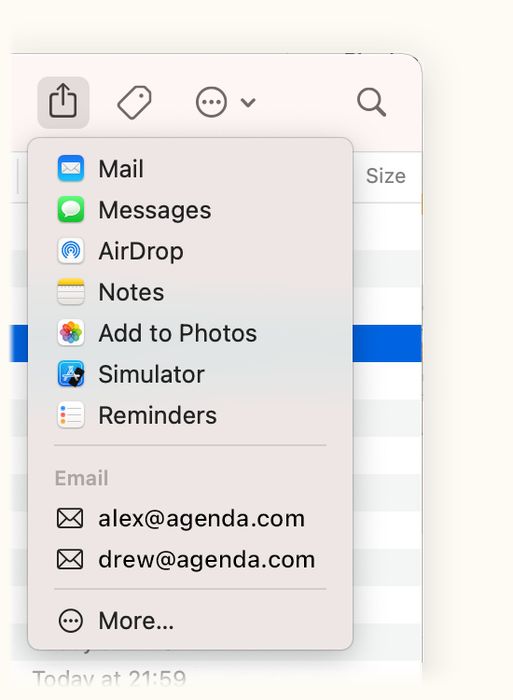
- Lisää Agenda vaihtoehdoksi klikkaamalla Lisää…-kohtaa. Sen jälkeen se näkyy aina, kun avaat valikon.
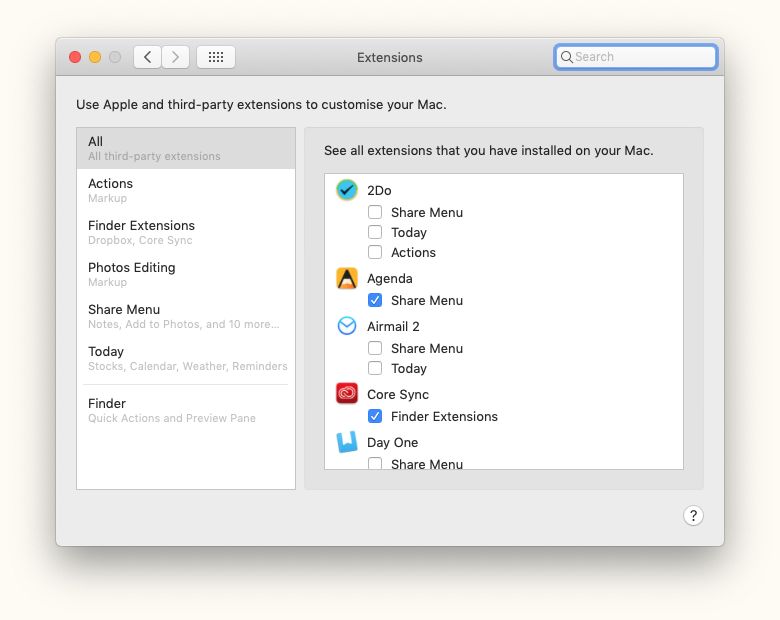
Vaihtoehtoisesti voit ottaa Agendan käyttöön jakovalikossa avaamalla Järjestelmäasetukset ja valitsemalla Agendan valintaneliön kohdassa Jaa-valikko.
Huomaa: jakolaajennus vaatii, että Macissasi on macOS 10.13 tai uudempi
Jakolaajennuksen ottaminen käyttöön iOS:ssä ja iPadOS:ssä:
-
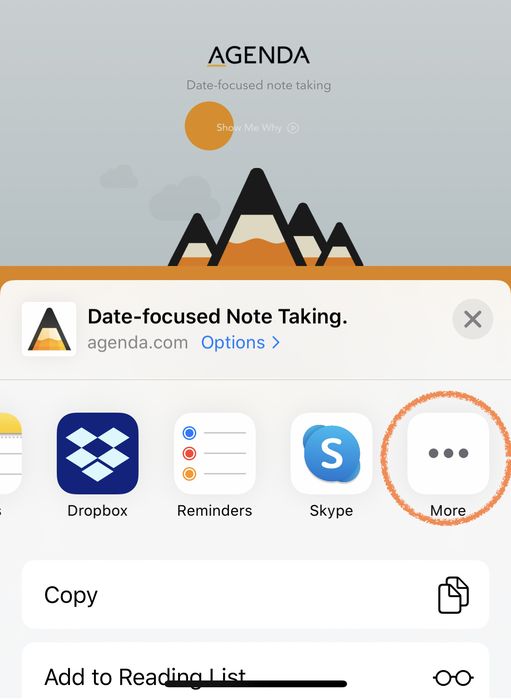
Tuo jakotaulu esiin klikkaamalla missä tahansa apissa jakopainiketta (laatikon muotoinen kuvake, jossa on ylöspäin osoittava nuoli; se näkyy myös tämän sivun yläreunan kuvassa):
-
Vieritä appien luettelo vaakasuunnassa loppuun ja napauta Lisää-painiketta. Lisää Agenda suosikkeihisi, niin se näkyy sen jälkeen jakotaulun pääosassa.
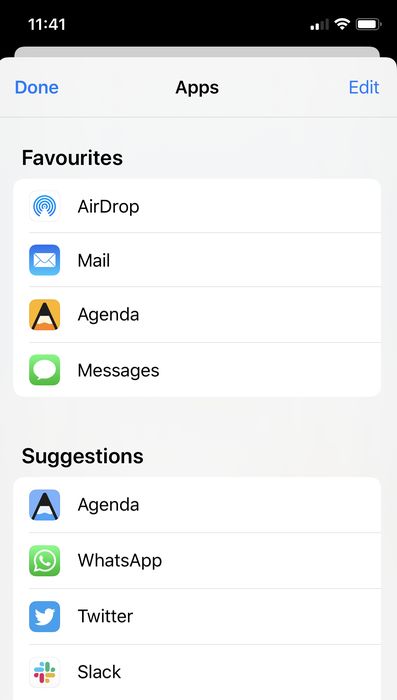
Huomaa: jakolaajennus vaatii, että iPhonessasi tai iPadissasi on iOS/iPadOS 13.2 tai uudempi
Jakolaajennuksen käyttö
Useimmissa apeissa on jakovalikko tai -painike, jossa on yleensä laatikon muotoinen kuvake ja ylöspäin osoittava nuoli, kuten tämän sivun yläreunan kuvassa. Kun valitset sisällön, jonka haluat jakaa Agendaan, ja käytät valikkoa tai painiketta, saat esiin Agendan jakotaulun.
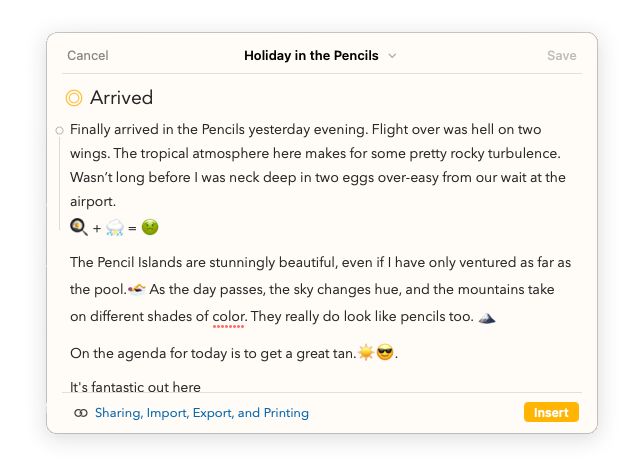
Jakotaulu näyttää yhden muistiinpanoistasi. Voit valita sen kirjastostasi klikkaamalla tai napauttamalla muistiinpanon otsikkoa yläreunassa:
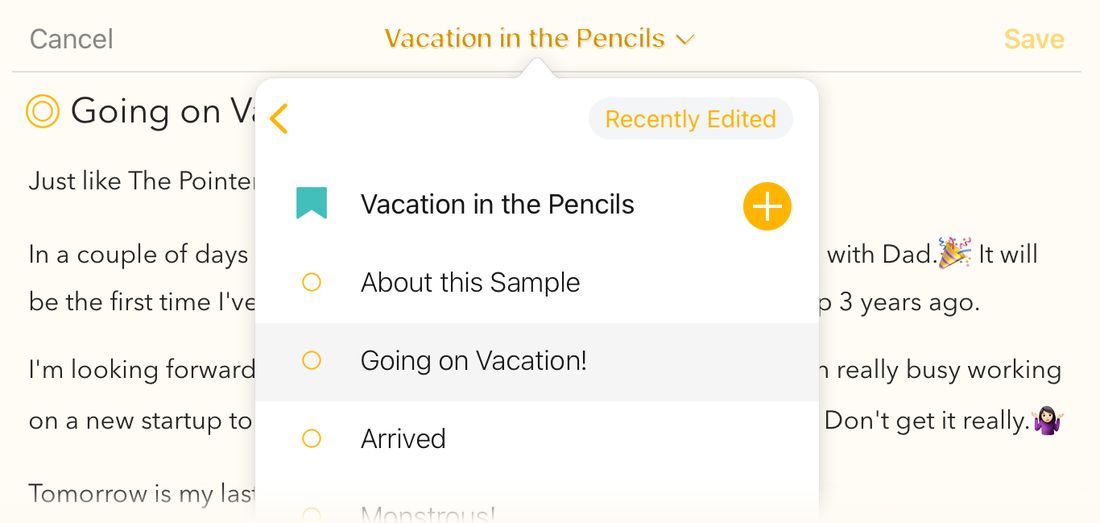
Kun valitset ponnahdusikkunasta toisen muistiinpanon (tarvittaessa voit valita myös toisen projektin vasemman yläkulman takaisin-painikkeella), editori vaihtaa kyseiseen muistiinpanoon. Ponnahdusikkunassa on myös Äskettäin muokatut -painike, jolla voit ladata muistiinpanot, joita olet äskettäin muokannut itse Agenda-apissa. Lisäksi voit napauttaa plus-painiketta, jos haluat aloittaa uuden muistiinpanon tai projektin Agendaan jaettavalle sisällölle.
Kun olet päättänyt, mihin muistiinpanoon jaettu sisältö lisätään, voit joko vain painaa oranssia Lisää-painiketta taulun alareunassa (macOS) tai näppäimistön yläpuolella olevassa palkissa (iOS ja iPadOS), jolloin sisältö lisätään muistiinpanon loppuun. Jos haluat sen johonkin muualle, voit ensin sijoittaa kohdistimen haluamaasi kohtaan ja painaa sitten Lisää-painiketta.

Halutessasi voit edelleen muokata muistiinpanoa, esimerkiksi lisätä siihen kommentteja. macOS:ssä voit käyttää vasemman reunan pistettä tavallisiin muotoilu- ja lisäysvalintoihin, kun taas iOS:ssä ja iPadOS:ssä näppäimistöpalkki palaa tavalliseksi, kun jaetut kohteet on lisätty.
Vinkki: Jaettua sisältöä ei välttämättä tarvitse lisätä muistiinpanoon, jotta voisit samalla muokata sitä. Voit valita muistiinpanon, muokata sitä, vaihtaa toiseen muistiinpanoon ennen jaetun sisällön lisäämistä tai sen jälkeen, jatkaa muokkaamista ja niin edelleen. Kaikki muutoksesi tallennetaan; voit jopa muokata muistiinpanojasi ja perua lisäämättä jaettua sisältöä lainkaan, jos haluat.
Kun olet lopettanut muokkaamisen, sulje jakotaulu Valmis-painikkeella.
Vinkki: Painamalla ⌘-return voit lisätä jaetun sisällön muistiinpanoihisi, ja toinen ⌘-return vastaa Valmis-painiketta: todella helppoa ja todella nopeaa. ⌘-välilyönti avaa projektin valintaotsakkeen, jos haluat ensin vaihtaa toiseen muistiinpanoon.
Tärkeää: Jakolaajennuksen yksi rajoitus on, että lisätty sisältö ja muistiinpanoihin tehdyt muokkaukset synkronoituvat muille laitteillesi vasta, kun siirryt Agendan pääappiin. Tämä kannattaa muistaa erityisesti iOS:ssä ja iPadOS:ssä.
Send to Agenda
Uutta Agenda 23:ssa (Premium). Send to Agenda antaa sinulle henkilökohtaisen sähköpostiosoitteen. Kaikki, mitä siihen lähetät (puhelimestasi, työsähköpostistasi tai joku muu, joka lähettää sinulle sähköpostia), saapuu muistiinpanona Agendan synkronoituun Saapuneet-projektiin. Saapuneet on tavallinen Agenda-projekti: sen muistiinpanot synkronoituvat kaikkien laitteidesi välillä Agenda-tilisi kautta, aivan kuten kaikki muukin.
Tämä sopii erinomaisesti asioiden tallentamiseen liikkeellä avaamatta appia: välitä vahvistussähköposti iPhonestasi, jaa verkkosivu suoraan Mailista tai kirjoita nopea muistiinpano työkoneeltasi.
Send to Agendan ottaminen käyttöön
Otat Send to Agendan käyttöön kerran Macissa, iPhonessa tai iPadissa, minkä jälkeen Saapuneet synkronoituu kaikille laitteillesi.
- Valitse macOS:ssä Agenda > Integraatiot > Ota Send to Agenda käyttöön. Avaa iPhonessa ja iPadissa Agendan Asetukset, siirry kohtaan Yleiset ja laita Send to Agenda päälle.
- Jos et ole vielä kirjautunut Agenda-tiliisi, sinua pyydetään kirjautumaan. Send to Agenda ohjaa sähköpostit tilisi avulla turvallisesti kirjastoosi.
- Kun toiminto on käytössä, saat henkilökohtaisen osoitteesi valitsemalla macOS:ssä Agenda > Integraatiot > Kopioi Send to Agenda -osoite tai napauttamalla iPhonessa ja iPadissa Kopioi sähköpostiosoite kohdassa Asetukset > Yleiset. Tallenna se yhteystiedoksi kaikkiin laitteisiisi, niin löydät sen nopeasti.
Saapuneet-projekti ilmestyy Agendan sivupalkkiin kaikilla laitteillasi samassa kirjastossa, johon olet kirjautunut.
Send to Agendan käyttö
Lähetä sähköposti henkilökohtaiseen Agenda-osoitteeseesi mistä tahansa sähköpostiohjelmasta. Aiheesta tulee muistiinpanon otsikko ja viestin sisällöstä muistiinpanon teksti. Myös liitteet tulevat mukana. Muutamassa sekunnissa muistiinpano ilmestyy Agendan Saapuneet-projektin yläreunaan.
Voit myös ohjata muistiinpanon Saapuneista tiettyyn projektiin jo lähetysvaiheessa lisäämällä viestin sisältöön mihin tahansa kohtaan \move("Project Name")-toiminnon. Agenda poistaa tämän merkinnän tuonnin yhteydessä ja siirtää syntyvän muistiinpanon automaattisesti kyseiseen projektiin. Tämä on kätevää, jos haluat tiettyjen sähköpostien päätyvän aina samaan paikkaan.
Myös muut tekstitoiminnot toimivat viestin sisällössä. Esimerkiksi \on-the-agenda merkitsee muistiinpanon agendalle ja \assign-date(friday) antaa sille päivämäärän. Agenda suorittaa nämä toiminnot, kun muistiinpano saapuu, ja poistaa ne tekstistä.
Premium: Send to Agenda kuuluu Premium-ominaisuuspakettiin. Katso luku Premium-ominaisuudet.
Huomaa: Saapuneet synkronoituu kaikille laitteillesi. Macissa nykyinen osoite näkyy aina, kun avaat Integraatiot-valikon. iPhonessa ja iPadissa kohdassa Asetukset > Yleiset on painike, jolla sen voi kopioida.
Web Clipper
Uutta Agenda 23:ssa (macOS). Web Clipper on Safari-laajennus, joka tallentaa nykyisen sivun (tai pelkän valinnan) suoraan Agendan Saapuneisiin poistumatta Safarista. Se ottaa mukaan sivun otsikon, viittauksen lähde-URL-osoitteeseen ja mahdollisuuksien mukaan tekstin sisäiset kuvat. Jos sivu on liian pitkä yhteen muistiinpanoon, koko teksti liitetään tiedostona.
Web Clipperin määrittäminen
- Valitse Agendassa Agenda > Integraatiot > Määritä Web Clipper… ja ota laajennus käyttöön Safarissa näytön ohjeiden mukaan.
- Kun laajennus on käytössä, Agendan kuvake ilmestyy Safarin työkalupalkkiin. Sinun on ehkä klikattava Safarissa Hallitse laajennuksia ja annettava laajennukselle lupa lukea sivut, joita haluat leikata.
Sivun leikkaaminen
- Kun haluat leikata koko sivun, klikkaa Agendan kuvaketta Safarin työkalupalkissa.
- Kun haluat leikata vain osan sivusta, valitse ensin teksti ja klikkaa sitten Agendan kuvaketta.
Pieni ponnahdusikkuna vahvistaa leikkeen ja antaa sinun muokata ehdotettua otsikkoa. Leikattu muistiinpano saapuu Saapuneisiin hetken kuluttua ja synkronoituu sieltä kaikille laitteillesi.
Huomaa: Leikatut muistiinpanot päätyvät samaan Saapuneet-projektiin, jota Send to Agenda käyttää, joten nämä kaksi ominaisuutta toimivat hyvin yhdessä: tallenna Safarista yhdellä klikkauksella ja kaikkialta muualta sähköpostilla.
Tuonti ja vienti
Muistiinpanoja on voitava siirtää Agendaan muista apeista ja vastaanottaa muilta Agendan käyttäjiltä. Agendalla voi tuoda muistiinpanojen ja projektien kopioita, ja se osaa käsitellä myös vakiomuotoja, kuten tekstiä ja Markdownia.
Tuetut muodot
Agenda-tiedosto
Jos haluat tuoda muistiinpanoja toiselta Agendan käyttäjältä, paras tapa on käyttää Agenda-tiedostomuotoa. Tässä muodossa muistiinpano tallennetaan Agendan omassa alkuperäisessä muodossa, joten se voi sisältää kaikki Agendan muistiinpanon ominaisuudet, kuten taulukot, muotoilut ja liitteet. Kun jaat näitä tiedostoja toiselle Agendan käyttäjälle, muistiinpano siirtyy taatusti täsmälleen sellaisenaan. Siksi ne ovat paras tapa lähettää muistiinpanon tai projektin kopio jollekulle toiselle tai arkistoida muistiinpanoja ja projekteja.
Huomaa: Vaikka Agenda-tiedoston tiedostopääte on .agenda, se on pelkkä zip-tiedosto, joka sisältää JSON-tiedoston kaikkine muistiinpanon tietoineen sekä kansion, jossa ovat kaikki vietyjen muistiinpanojen liitteet. Tätä muotoa ei ole tätä kirjoitettaessa virallisesti dokumentoitu.
Agenda-linkit
Yksi erittäin tehokas tapa käyttää Agendaa muiden appien kanssa on luoda Agenda-linkkejä projekteihisi ja muistiinpanoihisi. Näin voit siirtyä tarpeen mukaan apista toiseen ja avata juuri sen, mitä tarvitset.
Vinkki: Agenda-linkit eivät ole hyödyllisiä vain useiden työnkulkusi appien kytkemisessä muistiinpanoihisi ja projekteihisi, vaan voit käyttää niitä myös Agendassa ristiviittausten luomiseen projektien ja muistiinpanojen välille. Lue aiheesta lisää luvusta Tunnisteet, henkilöt, tekstitoiminnot ja linkit.
Apple Notes
Jos käytit Apple Notesia ennen Agendaa, sinulla on siinä todennäköisesti paljon tietoa. Voit tuoda sen Agendaan valitsemalla vastaavan kohdan tuontivalikosta. Tämä tuo kaikki Agendan käyttöön annetut Apple Notesin tiedot ja luo niille erillisen projektikategorian. Haluat luultavasti käydä ne läpi ja vetää muistiinpanoja Agendan muihin projekteihin.
Tärkeää: Tätä kirjoitettaessa Agenda ei tue liitteitä tai tekstin sisäisiä kuvia, joten niitä ei tuoda Apple Notesista Agendaan. Lisäksi jotkut käyttäjät, joilla on suurempi Apple Notes -kirjasto, ovat kertoneet tuonnin vaikeuksista. Tällöin voi olla parempi viedä muistiinpanot Markdown-muotoon Exporter-apilla ja tuoda ne sitten Agendaan muutama kerrallaan.
Evernote-muistiinpanot
Samoin jos käytit Evernotea ennen Agendaa, voit tuoda sen tiedot Agendaan valitsemalla vastaavan kohdan tuontivalikosta. Tämä tuo kaikki Agendan käyttöön annetut Evernoten tiedot ja luo niille erillisen projektikategorian. Haluat luultavasti käydä ne läpi ja vetää muistiinpanoja Agendan muihin projekteihin.
Tärkeää: Koska Agendan lähestymistapa on omanlaisensa ja sekä Agendassa että Evernotessa on ainutlaatuisia ominaisuuksia, jotka eivät vastaa toisiaan sataprosenttisesti, kaikkia Evernoten muistiinpanojesi ominaisuuksia ei välttämättä tuoda.
PDF on yksi yleisimmin käytetyistä dokumenttimuodoista, ja Agenda tukee PDF-vientiä. Sen avulla voit jakaa kauniisti muotoiltuja dokumentteja muille riippumatta siitä, mitä alustaa he käyttävät (esim. Windows, Android).
Premium: Viedyissä tiedostoissa on Agendan vesileima, kunnes Premium-ominaisuuspaketti on ostettu. Katso luku Premium-ominaisuudet.
Vinkki: Jos haluat PDF:lle toisen sivukoon tai oman paperikoon, esimerkiksi koska haluat PDF:ään leveämmät tai kapeammat marginaalit, voit muuttaa näitä asetuksia macOS:ssä valikkokohdasta Tiedosto > Sivun asetukset, aivan kuten tulostaessa. Tulostamisesta kerrotaan myöhemmin tässä luvussa.
Muotoiltu teksti
RTF-muodon (Rich Text Format) toi markkinoille Microsoft, ja sitä tuetaan hyvin Windowsissa ja macOS:ssä. Se sisältää tekstiä ja tyylitietoja, myös fontit. Yksi RTF:n etu PDF:ään verrattuna on, että tulosta on helppo muokata.
Premium: Viedyissä tiedostoissa on Agendan vesileima, kunnes Premium-ominaisuuspaketti on ostettu. Katso luku Premium-ominaisuudet.
Markdown
Markdown on suosittu tekstipohjainen muoto, jota käytetään paljon blogiohjelmistoissa ja muilla verkkosivustoilla. Agenda osaa tuoda ja viedä tässä muodossa, joten se sopii hyvin blogikirjoitusten ja muun verkkoon tarkoitetun sisällön valmisteluun.
Premium: Markdown-tuonti ja -vienti edellyttävät Premium-ominaisuuspaketin ostamista. Katso luku Premium-ominaisuudet.
TextBundle
TextBundle-muoto helpottaa suositussa Markdown-muodossa olevien muistiinpanojen vaihtamista eri appien välillä. Se luo arkiston, joka voi sisältää yhden tai useamman muistiinpanon mukaan lukien niiden liitteet, mikä on sen suuri etu pelkkään Markdown-vientiin verrattuna.
Premium: TextBundle-tuonti ja -vienti edellyttävät Premium-ominaisuuspaketin ostamista. Katso luku Premium-ominaisuudet.
HTML
HTML on verkossa käytettävä muoto. Agenda voi viedä muistiinpanoja ja projekteja HTML-muodossa käytettäväksi verkkosivustoilla ja muissa apeissa, jotka osaavat käsitellä HTML:ää.
Kun haluat viedä HTML-muodossa, valitse vietävä muistiinpano tai projekti ja valitse Tiedosto > Vie > HTML.
Premium: HTML-vienti edellyttää Premium-ominaisuuspaketin ostamista. Katso luku Premium-ominaisuudet.
Projektin tai yleiskatsauksen vieminen
Projektin tai yleiskatsauksen vieminen macOS:ssä:
- Valitse vietävä projekti projektien sivupalkista
- Valitse jokin yllä mainituista vientimuodoista valikosta Tiedosto > Vie.
- Valitse vientivalintaikkunassa tiedostonimi ja sijainti ja halutessasi se, mitkä muistiinpanot, projektit tai kategoriat viedään ja viedäänkö ne yhteen tiedostoon vai useisiin tiedostoihin projektin ja/tai kategorian mukaan.

Vaihtoehtoisesti voit klikata projektia sivupalkissa hiiren oikealla painikkeella tai ctrl-klikata sitä ja valita vientivaihtoehdon.
Projektin tai yleiskatsauksen vieminen iOS:ssä ja iPadOS:ssä:
- Valitse projekti napauttamalla sitä sivupalkissa ja napauta sitten oikealla puolella olevaa kolmea oranssia pistettä. Oikotienä voit myös kaksoisnapauttaa projektin nimeä.
- Valitse valikosta tai ponnahdusikkunasta Jaa tai Kopioi muodossa sen mukaan, miten haluat käyttää vietyä tiedostoa, ja valitse haluamasi vientimuoto.
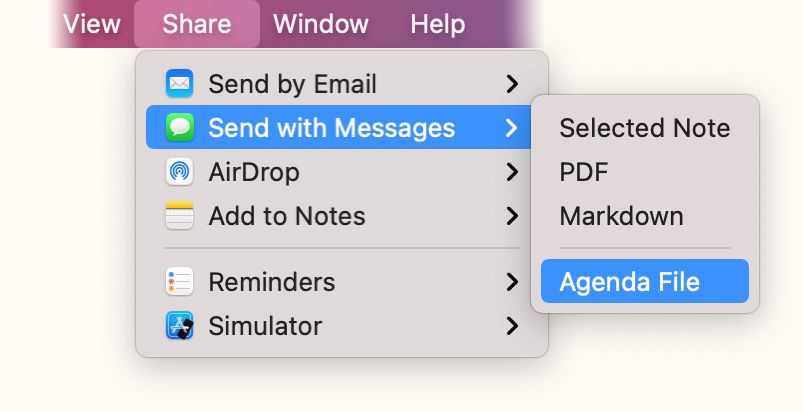
Muistiinpanojen vieminen
Muistiinpanon vieminen macOS:ssä:
- Valitse muistiinpanoluettelosta yksi tai useampi vietävä muistiinpano.
- Valitse jokin yllä mainituista vientimuodoista valikosta Tiedosto > Vie.
Muistiinpanon vieminen iPadOS:ssä…
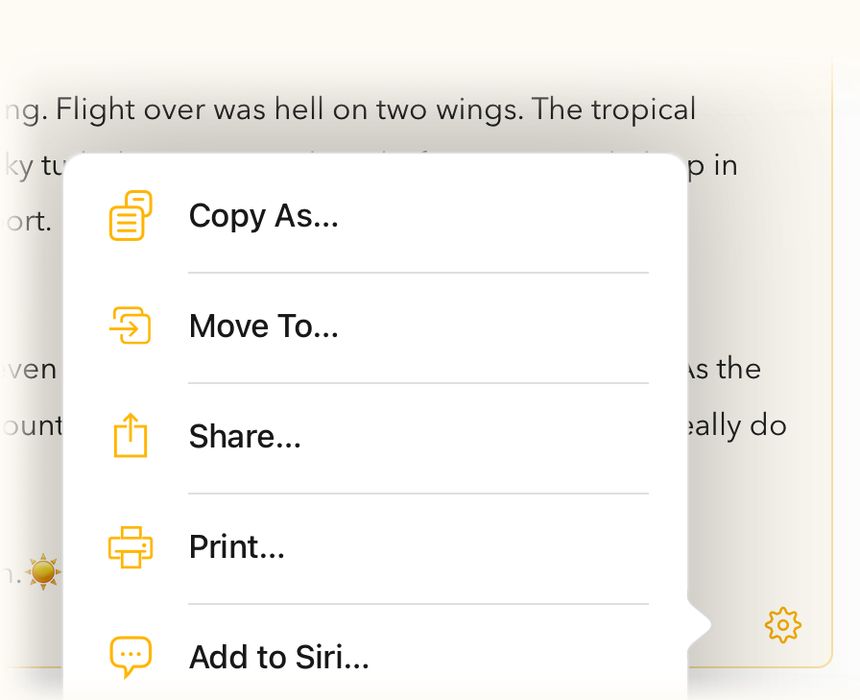
- Napauta muistiinpanon alareunan rataspainiketta.
- Valitse valikosta tai ponnahdusikkunasta Jaa tai Kopioi muodossa sen mukaan, miten haluat käyttää vietyä tiedostoa, ja valitse haluamasi vientimuoto.

Muistiinpanon vieminen iOS:ssä ja iPadOS:ssä:
- Napauta muistiinpanon otsikon vieressä olevaa oranssia pistepainiketta.
- Valitse valikosta tai ponnahdusikkunasta Muut toiminnot > Jaa tai Kopioi muodossa sen mukaan, miten haluat käyttää vietyä tiedostoa, ja valitse haluamasi vientimuoto.
Projektin tai muistiinpanon tuominen
macOS:ssä voit tuoda seuraavasti:
- Kaksoisklikkaa tiedostoa Finderissa, jos se on Agenda-tiedosto, tai
- Vedä ja pudota tiedosto Dockissa olevan Agendan kuvakkeen päälle, tai
- Valitse Tiedosto > Tuo ja valitse oikea muoto tai appi, etsi sitten tiedosto ja/tai seuraa ohjeita.
iOS:ssä ja iPadOS:ssä voit tuoda seuraavasti:
- Jaa Agenda-tiedosto Agendaan esimerkiksi Mailista tai Tiedostot-apista (klikkaamalla jakopainiketta, jossa on yleensä laatikon muotoinen kuvake ja ylöspäin osoittava nuoli, kuten tämän sivun yläreunan kuvassa). Voit myös lähettää tiedoston iOS- tai iPadOS-laitteellesi AirDropilla ja avata sen Agendassa.
- Valitse näkyviin tulevassa valintaikkunassa, tuodaanko muistiinpanot valittuun projektiin vai uuteen projektiin.
Jakaminen muihin appeihin
Jakamalla voit lähettää muistiinpanosi ja projektisi suoraan toiseen appiin tai verkkopalveluun ilman, että sinun tarvitsee ensin viedä tiedostoa. Agenda tukee tavallisia jakolaajennuksia, joten se mukautuu siihen, mitä Macissasi ja iOS- tai iPadOS-laitteessasi on saatavilla.
Muistiinpanon tai projektin jakaminen toiseen appiin macOS:ssä:
- Valitse projekti tai muistiinpano
- Valitse vaihtoehto Jaa-valikosta. Valikon sisältö vaihtelee sen mukaan, mitä appeja sinulla on asennettuna ja mitä kukin appi pystyy tuomaan. Kun valitset apin, näet, missä muodoissa voit lähettää.

Kun teet valinnan, järjestelmä näyttää yleensä lomakkeen, jota kannattaa päivittää ennen tietojen lähettämistä.
Vaihtoehtoisesti voit klikata projektia sivupalkissa hiiren oikealla painikkeella tai ctrl-klikata sitä, tai klikata valitun muistiinpanon ratasvalikkoa, ja valita jakovaihtoehdon.
Projektin tai yleiskatsauksen jakaminen iOS:ssä ja iPadOS:ssä:
- Valitse projekti napauttamalla sitä sivupalkissa ja napauta sitten oikealla puolella olevaa kolmea oranssia pistettä. Oikotienä voit myös kaksoisnapauttaa projektin nimeä.
- Valitse valikosta tai ponnahdusikkunasta Jaa ja valitse haluamasi vientimuoto.
Muistiinpanon jakaminen iPadOS:ssä…
- Napauta muistiinpanon alareunan rataspainiketta.
- Valitse valikosta tai ponnahdusikkunasta Jaa ja valitse haluamasi vientimuoto.
Muistiinpanon jakaminen iOS:ssä ja iPadOS:ssä:
- Napauta muistiinpanon otsikon vieressä olevaa oranssia pistepainiketta.
- Valitse valikosta tai ponnahdusikkunasta Muut toiminnot > Jaa ja valitse haluamasi vientimuoto.
Yhteistyö muiden kanssa
Edellä kuvatut jakotavat olettavat, että muistiinpanosi ovat henkilökohtaisia ja että sisältöä tuodaan Agendaan tai viedään siitä kertaluonteisesti ja käsin. Jotkin muistiinpanot on kuitenkin tarkoitettu jaettaviksi muiden kanssa, esimerkiksi jos työskentelet jonkun toisen kanssa yhteisten projektien tai ideoiden parissa. Agenda 16:sta alkaen voit kutsua muita Agendan käyttäjiä tekemään yhteistyötä muistiinpanon parissa, jolloin he voivat nähdä ja muokata sitä. Muutoksesi lähetetään heille ja heidän muutoksensa sinulle yksinkertaisesti ja turvallisesti.
Lue lisää muistiinpanojen jakamisesta ja yhteisestä muokkaamisesta muiden Agendan käyttäjien kanssa luvusta Yhteistyö muiden kanssa.
Kopioi ja sijoita
Joskus on yksinkertaisempaa kopioida muistiinpanoja leikepöydälle, jotta ne voi siirtää toiseen Agendan muistiinpanoon tai jopa toiseen appiin.
Agenda tukee tietojen kopioimista muistiinpanojen välillä apin sisällä, mutta myös tekstin kopioimista muihin appeihin. Voit jopa kopioida linkin valittuun muistiinpanoon tai projektiin toiseen appiin, jolloin Agenda avaa kyseisen muistiinpanon tai projektin, kun klikkaat linkkiä.
Kun haluat kopioida tekstiä, valitse teksti ja valitse Muokkaa > Kopioi. Kun haluat kopioida kokonaisen muistiinpanon, valitse se klikkaamalla muistiinpanon yläosaa ja valitse Muokkaa > Kopioi.
Jos haluat kopioida tiedot tietyssä muodossa, kuten Markdownina, valitse Muokkaa > Kopioi muodossa ja valitse haluamasi muoto.
Jotkin Kopioi muodossa -vaihtoehdot edellyttävät Premium-ominaisuuspaketin ostamista.
Vedä ja pudota
Kopioimisen ja sijoittamisen tapaan toinen helppo tapa viedä muistiinpanoja toiseen appiin on yksinkertainen vedä ja pudota. Kun vedät projektia tai muistiinpanoa, se on automaattisesti saatavilla useissa muodoissa, jotka toinen appi voi tuoda, kun vedät sen kyseiseen appiin, sen Dock-kuvakkeeseen macOS:ssä tai Split View -näkymään iPadOS:ssä.
Tulostaminen
Digitaalisten dokumenttien jakaminen on jossain määrin korvannut dokumenttien tulostamisen, mutta Agenda tukee sekä tulostamista paperille että PDF:ksi. Valitse vain macOS:ssä Tiedosto > Tulosta tai valitse iPadin ja iOS:n apissa yllä näytetyistä valikoista Tulosta, niin saat kauniisti muotoillun kopion valittuna olevasta projektista tai muistiinpanosta.
macOS:ssä tulosteet noudattavat kohdan Tiedosto > Sivun asetukset asetuksia. Siellä voit tarvittaessa myös muuttaa marginaaleja luomalla oman paperikoon, esimerkiksi jos haluat käyttää leveämpiä tai kapeampia sivumarginaaleja:
iOS:ssä ja iPadOS:ssä voit määrittää nämä tulostusvalintaikkunassa, kun olet valinnut Tulosta.


