
Pysy synkronoituna
Agenda tukee laitteiden välistä synkronointia iCloudin tai Dropboxin avulla. Alta löydät ohjeet kummallekin.
Synkronointi iCloudin avulla
Jotta synkronointi iCloudin kanssa toimii, on tärkeää kirjautua iCloudiin samalla Apple ID:llä jokaisella laitteella Asetuksissa tai Järjestelmäasetuksissa ja myös varmistaa, että iCloud Drive on laitettu päälle jokaisella laitteella.
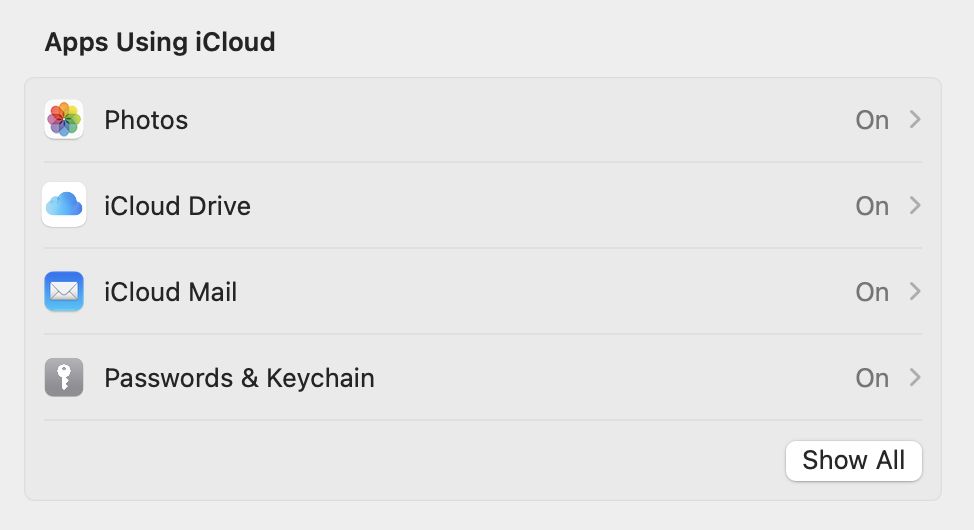
iCloud-synkronoinnin laittaminen päälle
Synkronoinnin pitäisi olla Agendassa oletusarvoisesti päällä. Jos se on laitettu pois päältä, avaa appin Agenda-asetukset, joita kuvataan luvussa Esittelyssä Agenda, ja valitse Synkronoi muistiinpanot laitteiden välillä -ponnahdusvalikosta vaihtoehto iCloud.
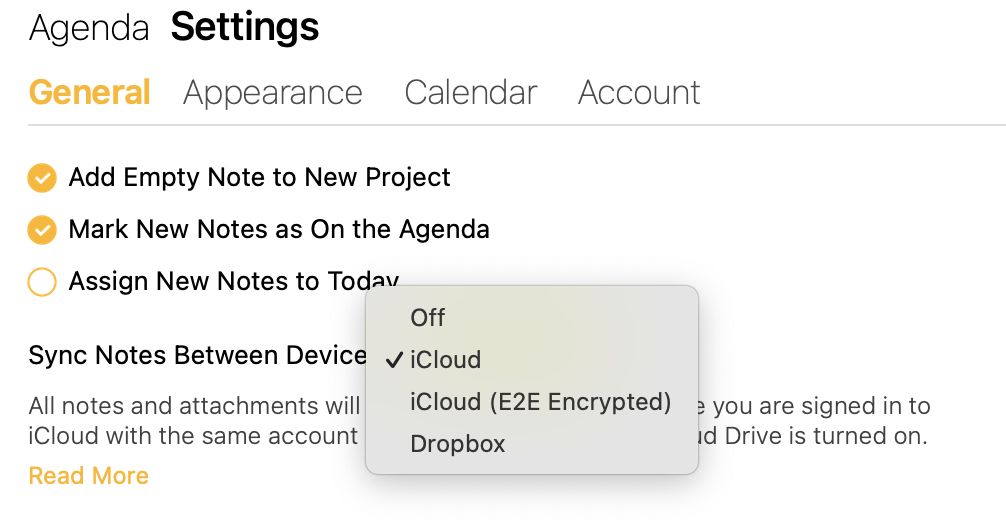
iCloud-synkronoinnin laittaminen päälle päästä päähän -salauksella (E2E)
Apple on tuonut käyttöön Edistyneen tietosuojan (ADC), jonka avulla täysin salattuja tietoja voidaan jakaa laitteidesi välillä. Kun ADC on päällä, siihen soveltuvat tiedot salataan laitteillasi ennen niiden lataamista pilveen. Tärkeää on, että tietojen salauksen purkamiseen tarvittavia avaimia ei tallenneta Applen palvelimille vaan omille laitteillesi. Tämä tarkoittaa, ettei kukaan, ei edes Apple, pääse käsiksi pilvessä oleviin tietoihin. (Tätä menetelmää kutsutaan päästä päähän -salaukseksi.)
Agenda tukee ADC:tä, mutta ei oletusarvoisesti. Jos haluat käyttää ADC:tä Agendan kanssa, sinun täytyy laittaa se päälle kaikilla laitteillasi Applen ohjeiden mukaisesti. Kun olet ottanut ADC:n käyttöön, avaa Agenda-asetukset ja vaihda synkronoinniksi iCloud (päästä päähän salattu).
Aloita vaihto laittamalla nykyinen synkronointi pois päältä. Agenda kysyy, haluatko poistaa tiedot pilvestä. Se kannattaa luultavasti tehdä, sillä muuten vanhat tiedot ovat yhä saatavilla pilvessä salaamattomina.
Kun olet poistanut pilvessä olevat tiedot, vaihda vaihtoehtoon iCloud (päästä päähän salattu). Tietojesi täytyy latautua, joten Agendalle on ehkä annettava siihen aikaa. Odota, kunnes pilvet lakkaavat liikkumasta saarikuvakkeen yllä. Automaattisen lukituksen tai lepotilan tilapäinen poistaminen käytöstä voi auttaa Agendaa saamaan työn valmiiksi kerralla.
Kun yksi laite on valmis, vaihda synkronoinniksi iCloud (päästä päähän salattu) myös muilla laitteilla. (Voit halutessasi poistaa vanhat pilvitiedot myös niillä, eikä sillä pitäisi olla merkitystä.)
Nyt kun kaikki laitteet käyttävät ADC:tä, Agenda-tietojesi pitäisi olla salattuina iCloudissa, ja salauksen purkuavaimet ovat täysin turvassa laitteillasi.
iCloud-synkronoinnin laittaminen pois päältä
Jos haluat laittaa iCloud-synkronoinnin pois päältä, avaa Agendan asetukset ja valitse Synkronoi muistiinpanot laitteiden välillä -ponnahdusvalikosta vaihtoehto Pois. Sinulta kysytään, haluatko poistaa tiedot iCloudista. Jos sinulla ei ole muita laitteita, joiden synkronointia haluat jatkaa, voit poistaa pilvessä olevat tiedot. Jos haluat, että jotkin muut laitteet jatkavat synkronointia iCloudin kautta, älä poista tietoja.
Tietojen tyhjentäminen iCloudista
Jos haluat tyhjentää tiedot iCloudista, laita synkronointi pois päältä Agenda-asetuksissa, niin sinulta kysytään, haluatko poistaa tiedot pilvestä.
Jos haluat poistaa tiedot pysyvästi, varmista, että synkronointi on pois päältä myös muilla laitteilla, jotta ne eivät lataa tietoja uudelleen pilveen.
Synkronointi Dropboxin avulla
Jotta synkronointi Dropboxin kanssa toimii, on tärkeää, että Dropbox-appi on asennettuna ja että jokaisella laitteella käytetään samaa Dropbox-tiliä. iOS:ssä ja iPadOS:ssä sinun täytyy asentaa Dropbox-appi App Storesta.
Dropbox-synkronoinnin laittaminen päälle
Jos haluat laittaa Dropbox-synkronoinnin päälle, avaa appin Agenda-asetukset ja valitse Synkronoi muistiinpanot laitteiden välillä -ponnahdusvalikosta vaihtoehto Dropbox. Jos synkronoit tällä hetkellä iCloudin kautta, sinulta kysytään, haluatko vaihtaa sen sijaan Dropbox-synkronointiin.
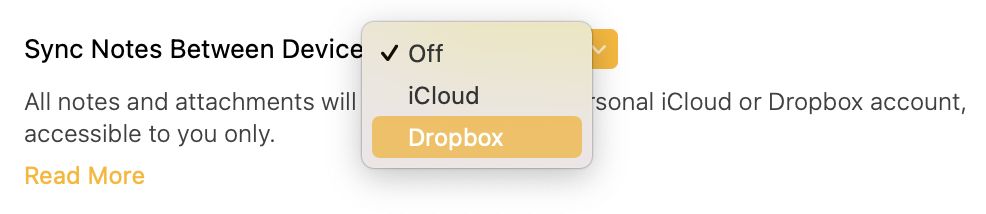
Kun olet valinnut Dropbox-vaihtoehdon, sinua pyydetään antamaan Agendalle lupa käyttää Dropbox-kansiotasi. Tämä tapahtuu avaamalla sivu oletusselaimessasi. Kun olet kirjautunut Dropboxiin ja myöntänyt tarvittavat luvat, sinut palautetaan Agendaan viimeistelemään prosessi.
Dropbox-synkronoinnin laittaminen pois päältä
Jos haluat laittaa Dropbox-synkronoinnin pois päältä, avaa Agendan asetukset ja valitse Synkronoi muistiinpanot laitteiden välillä -ponnahdusvalikosta vaihtoehto Pois. Sinulta kysytään, haluatko poistaa tiedot Dropboxista. Jos sinulla ei ole muita laitteita, joiden synkronointia haluat jatkaa, voit poistaa pilvessä olevat tiedot. Jos haluat, että jotkin muut laitteet jatkavat synkronointia Dropboxin kautta, älä poista tietoja.
Tietojen tyhjentäminen Dropboxista
Jos haluat tyhjentää tiedot Dropboxista, laita synkronointi pois päältä Agenda-asetuksissa, niin sinulta kysytään, haluatko poistaa tiedot pilvestä.
Jos haluat poistaa tiedot pysyvästi, varmista, että synkronointi on pois päältä myös muilla laitteilla.
Synkronointiongelmien vianmääritys
Jos synkronointi ei toimi kahden laitteen välillä, tarkista seuraavat asiat:
-
Varmista, että olet kirjautunut iCloudiin tai Dropboxiin samalla tilillä jokaisella laitteella.
-
Jos käytät iCloudia, varmista, että iCloud Drive on päällä. Tämä on hyvin tärkeää, ja moni unohtaa sen. Huomaa, että se ei ole sama asia kuin pelkkä iCloudiin kirjautuminen, vaan se on erillinen asetus iCloudin asetuksissa.
-
Varmista, että iCloud Drivessa on tarpeeksi vapaata tallennustilaa.
-
Jos käytät Dropboxia, varmista, että iOS:ssä ja iPadOS:ssä on asennettuna Dropbox-appi.
-
Jos kaikki edellä mainittu on asetettu oikein etkä vieläkään näe muistiinpanojesi synkronoituvan, ota yhteyttä osoitteeseen support@agenda.com.
Lopuksi: jotkin yritykset estävät iCloudin käytön, joten kannattaa tarkistaa, onko se syy siihen, ettei synkronointi toimi kohdallasi.


