
Organizace projektů
Projekty
Poznámky, které si v Agendě děláte, jsou seskupené do projektů a zobrazují se na časové ose. Projekty najdete vlevo v postranním panelu projektů (známém také jako zdrojový seznam). Můžete vytvářet nové projekty a přiřazovat je do svých kategorií (např. Práce, Domov).

Na macOS můžete postranní panel zobrazit nebo skrýt pomocí nabídky Pohled a volby Zobrazit/Skrýt postranní panel projektů, přetažením dělicí čáry panelu nebo kliknutím na malé šedé ouško připojené k panelu. Můžete také použít přejetí dvěma prsty doprava, resp. doleva, pro zobrazení, resp. skrytí panelu.
Na iOS a iPadOS můžete přejetím od okraje obrazovky, resp. k němu, postranní panel zobrazit, resp. skrýt. Stejně jako na Macu můžete i tady klepnout na malé šedé ouško připojené k panelu a přepnout tak jeho viditelnost, a na iPadu s hardwarovou klávesnicí můžete použít i přejetí dvěma prsty.
Poznámka: na iOS je postranní panel ve výchozím nastavení skrytý, aby Agenda mohla využít celou plochu obrazovky pro vaše poznámky. Přejeďte nebo švihněte od levého okraje obrazovky doprostřed, aby se panel zobrazil, a dalším přejetím doleva nebo klepnutím do ztlumené oblasti poznámek ho zase skryjete. Výběr jiného projektu na iOS postranní panel také automaticky skryje.
Vytvoření nového projektu
Nový projekt vytvoříte…
- Kliknutím na tlačítko + vlevo dole v postranním panelu (macOS a iOS/iPadOS), nebo
- Pomocí nabídky Soubor a volby Nový projekt… (jen macOS).
Když použijete tlačítko +, objeví se popover nabídka.
- Zvolte z nabídky Nový projekt.
- Vyberte kategorii, do které se nový projekt přidá.
- Napište název projektu a stiskněte enter.
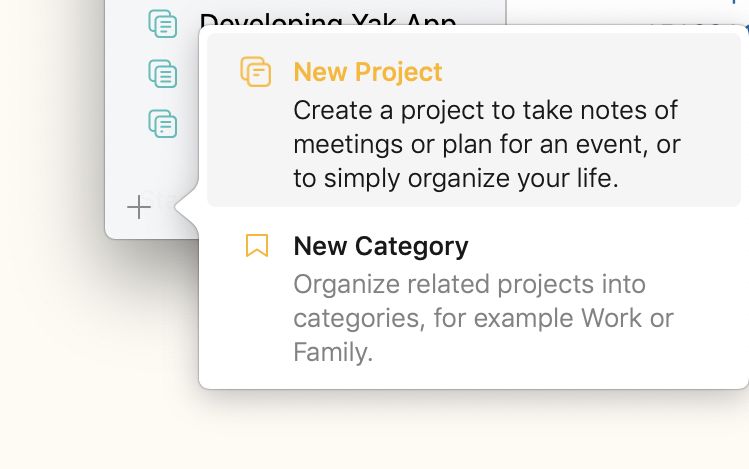
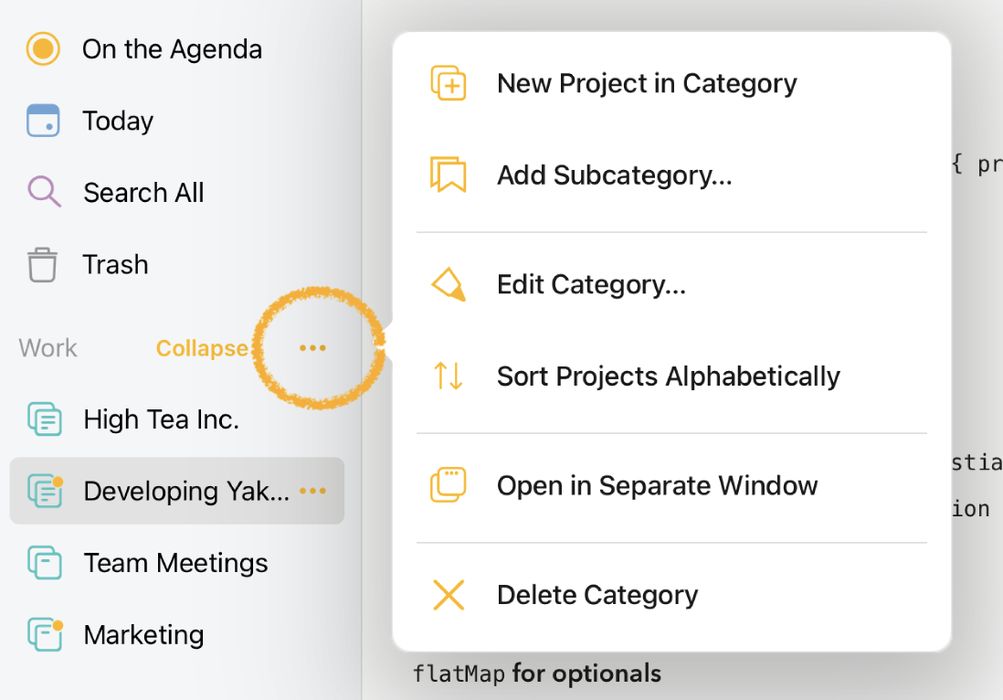
Tip 1: Projekt vytvoříte rovnou v požadované kategorii tak, že klepnete na tři oranžové tečky vedle kategorie v postranním panelu a v nabídce, která se objeví, zvolíte Nový projekt v kategorii.
Tip 2: Pokud se vám nelíbí výchozí chování, kdy se do nového projektu automaticky přidá nová nepojmenovaná poznámka, můžete ho v předvolbách Agendy vypnout.
Přesunutí projektu
Jak přesunout projekt na jinou pozici v rámci kategorie…
- Na macOS projekt klikněte a táhněte, na iOS a iPadOS na něj klepněte, podržte a poté táhněte.
- Upusťte ho na požadovaném místě.
Tip: Kvůli jistým omezením v tom, jak funguje přetahování v postranních panelech, může být obtížné přesunout projekt na poslední pozici v kategorii, aniž by se z toho stalo přetažení na následující kategorii. V takovém případě je snadným řešením přetáhnout projekt nejprve na předposlední pozici v kategorii a poté přetáhnout poslední projekt o jednu pozici nahoru.
Projekty můžete ručně přeuspořádat i v části postranního panelu „Další projekty“, a to jejich přetažením – stejně jako v rámci kategorie.
Jak přesunout projekt do jiné kategorie…
- Na macOS projekt klikněte a táhněte, na iOS a iPadOS na něj klepněte, podržte a poté táhněte.
- Upusťte ho do cílové kategorie.
Přejmenování projektu
Jak přejmenovat projekt na macOS:
- Vyberte projekt kliknutím v postranním panelu.
- Klikněte znovu na název projektu.
- Zadejte nový název a stiskněte enter.
Jak přejmenovat projekt na iOS a iPadOS:
- Vyberte projekt klepnutím v postranním panelu a poté klepněte na tři oranžové tečky na pravé straně. Nebo jako zkratku dvakrát klepněte na název projektu.
- Zvolte z nabídky/popoveru první možnost a projekt přejmenujte.
- Zadejte nový název a uložte.
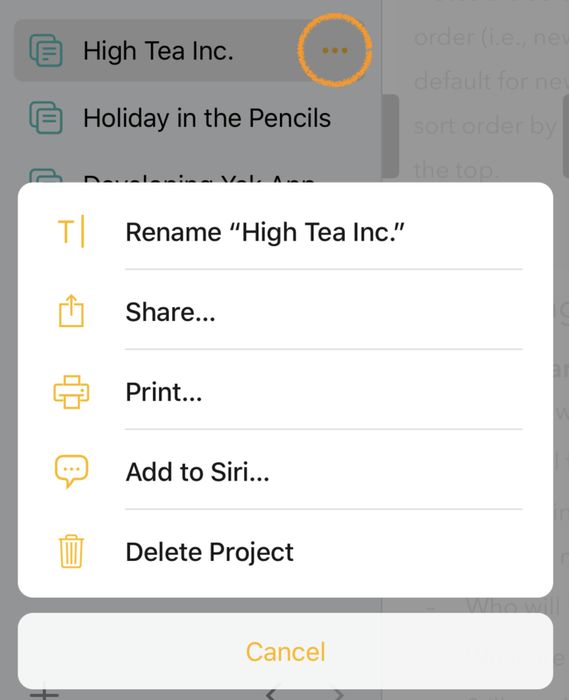
Případně můžete také dvakrát kliknout (Mac) nebo dlouze stisknout (iOS a iPadOS) název projektu nahoře nad seznamem poznámek a upravit ho tam:

Archivace projektu
Projekt má často určitou životnost nebo cíl a poté ztrácí na významu. Například projekt představující akci, které jste se zúčastnili nebo kterou jste pořádali, už o rok později asi nebude moc užitečný. Takové projekty vám sice mohou zaplevelit postranní panel, ale pravděpodobně je ani nechcete smazat, protože se k nim jednou možná budete chtít vrátit. Archivací se projekt přesune do zvláštní složky „Archiv“ v kategorii, do níž patří, takže se k němu v případě potřeby stále dostanete, aniž by vám zabíral místo v postranním panelu.
Poznámka: Poznámky v archivovaných projektech se ve výsledcích hledání stále zobrazují, archivace projektu tedy jeho poznámky před hledáním neskryje.
Jak archivovat projekt na macOS:
- Vyberte ho.
- Zvolte Soubor > Archivovat projekt, nebo klikněte na projekt pravým tlačítkem a zvolte stejnou akci.
Jak archivovat projekt na iOS a iPadOS:
- Vyberte projekt klepnutím v postranním panelu a poté klepněte na tři oranžové tečky na pravé straně. Nebo jako zkratku dvakrát klepněte na název projektu.
- Zvolte z nabídky/popoveru možnost Archivovat projekt a projekt archivujte.
Projekt se přesune do archivní složky ve stejné kategorii, do jaké patří. Pokud už takový archiv v kategorii existuje, můžete projekt archivovat i tak, že ho přetáhnete na tuto položku.
Chcete-li projekt z archivu vrátit, postupujte podle stejných pokynů jako výše, jen zvolte Odarchivovat projekt. Archivovaný projekt můžete také přetáhnout na jeho kategorii a tím ho z archivu vrátit.

Prémium: Archivace projektů je prémiová funkce a stává se dostupnou až po zakoupení.
Smazání projektu
Jak smazat projekt na macOS:
- Vyberte ho.
- Stiskněte backspace.
- Po zobrazení výzvy zvolte přesunutí projektu do koše.
Jak smazat projekt na iOS a iPadOS:
- Vyberte projekt klepnutím v postranním panelu a poté klepněte na tři oranžové tečky na pravé straně. Nebo jako zkratku dvakrát klepněte na název projektu.
- Zvolte z nabídky/popoveru možnost Přesunout do koše a projekt smažte.
Důležité: Při přesunutí projektu do koše se do koše přesunou i všechny jeho poznámky. Teprve vysypáním koše se tyto poznámky opravdu smažou. Mějte na paměti, že vysypání koše nelze vzít zpět.
Změna vzhledu projektu
Každý projekt má ikonu. Čárky v ikoně zhruba naznačují, kolik poznámek projekt obsahuje.
Pro každou kategorii lze nastavit barvu a každý projekt v kategorii přebírá pro svou ikonu barvu kategorie.
Jak změnit barvu ikon projektů v dané kategorii….
Na macOS:
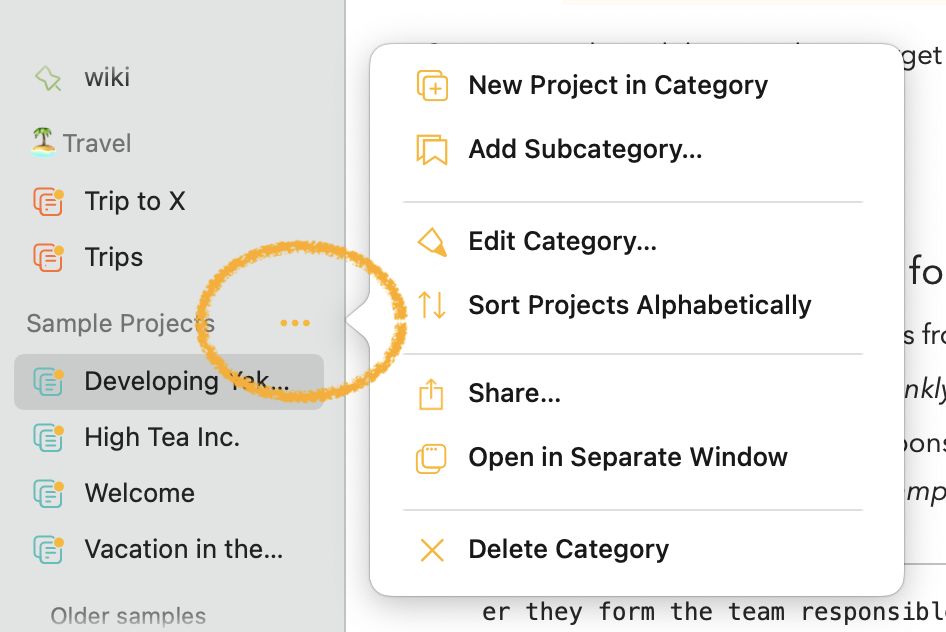
- Klikněte na tři tečky, které se objeví, když najedete myší na název kategorie v postranním panelu.
-
V nabídce, která se objeví, zvolte Upravit kategorii…:
-
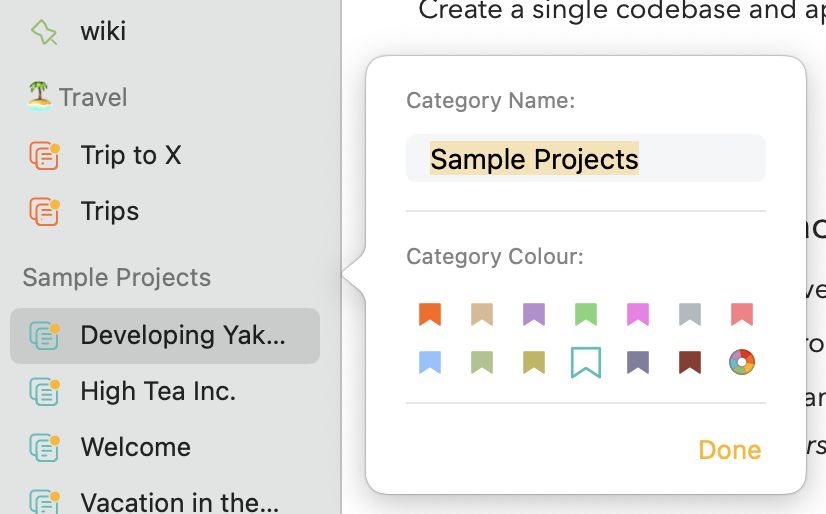
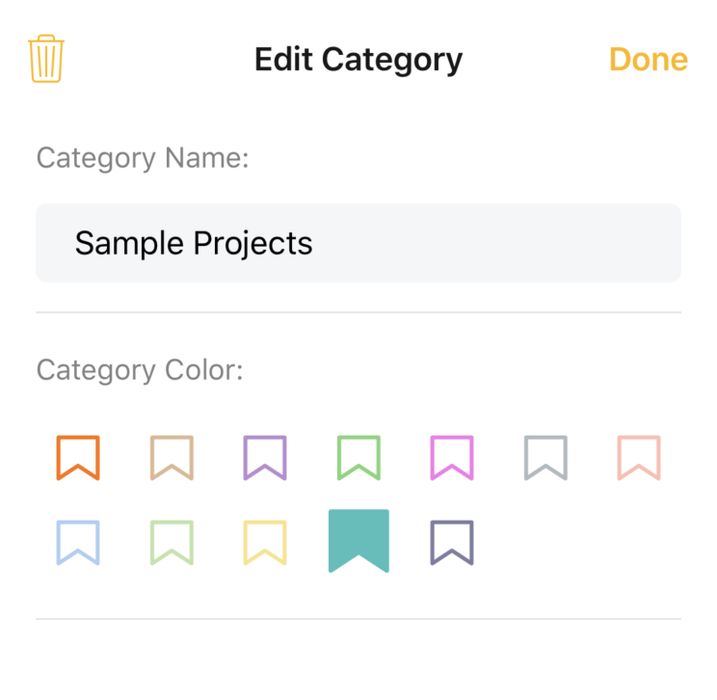
Popover, který se poté zobrazí, umožňuje změnit barvu kategorie a projektů, které obsahuje:
Na iOS a iPadOS:
- Dvakrát klepněte na kategorii v postranním panelu, nebo klepněte na kategorii a poté na tři tečky, které se objeví vedle názvu:

- V nabídce, která se objeví, zvolte možnost Upravit kategorii.
- Zvolte barvu.
Zobrazení pouze nedávných projektů
Pokud se vám nashromáždilo hodně projektů, můžete si seznam dočasně vyfiltrovat tak, aby ukazoval jen ty, které jste nedávno používali…
- Kliknutím na ikonu hodin dole v postranním panelu projektů (na iPhonu a iPadu klepnutím) zobrazíte jen nedávné projekty.
- Dalším kliknutím na ikonu hodin zobrazíte zase všechny projekty.
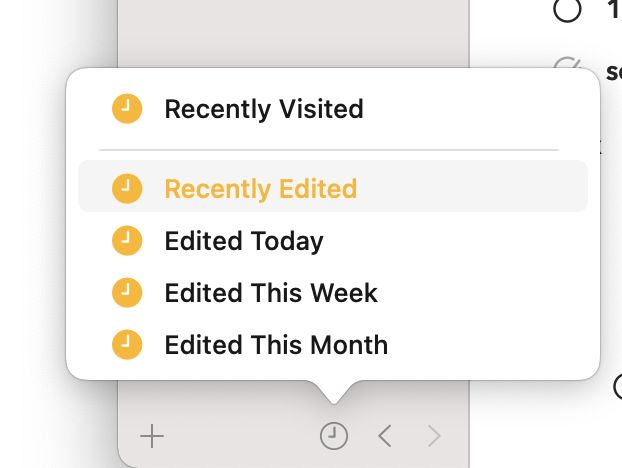
Mějte na paměti, že když ikonu hodin kliknete a podržíte (na iPhonu a iPadu dlouze stisknete), můžete lépe určit, co „nedávné“ při jejím stisknutí znamená. Vybrat si můžete mezi nedávno navštívenými projekty a projekty upravenými dnes, tento týden nebo tento měsíc.
Kategorie
Kategorie nabízejí způsob, jak seskupovat projekty dohromady. Můžete mít například kategorii Cestování obsahující různé projekty pro každou dovolenou, kterou chystáte. U pracovního projektu můžete použít různé kategorie pro různé oblasti své odpovědnosti (např. Rozpočet, Porady o strategii).
Vytvoření kategorie
Jak vytvořit novou kategorii…
- Klikněte na tlačítko + vlevo dole v postranním panelu (macOS a iOS/iPadOS), nebo
- Zvolte Soubor > Nová kategorie… (jen macOS).
Když použijete tlačítko +…
- Zvolte Nová kategorie v nabídce, která se objeví.
- Zadejte název kategorie.
- Zvolte barvu pro ikony kategorie.
- Klikněte/klepněte na tlačítko Vytvořit kategorii.
Tip: Pokud se vám nelíbí výchozí chování, kdy se při vytvoření nové kategorie automaticky vytvoří nový nepojmenovaný projekt, můžete ho v předvolbách Agendy vypnout.
Změna pořadí kategorií
Pořadí kategorií v postranním panelu můžete určit jednoduše tak, že kategorii přetáhnete a upustíte na požadovaném místě.
Tip: Kvůli jistým omezením v tom, jak funguje přetahování v postranních panelech, může být obtížné přesunout kategorii na poslední pozici, aniž by se z toho stalo přetažení na jinou kategorii. V takovém případě je snadným řešením přetáhnout kategorii nejprve na předposlední pozici a poté přetáhnout poslední kategorii o jednu pozici nahoru.
Sbalování a rozbalování kategorií
Pokud máte hodně projektů a kategorií, může být užitečné některé kategorie sbalit a dočasně tak skrýt projekty, které obsahují. Na macOS stačí na kategorii kliknout a její obsah se skryje, dalším kliknutím se zase rozbalí. Na iOS a iPadOS se po kliknutí na kategorii objeví tlačítko Sbalit/Rozbalit, které udělá totéž.
Vytvoření podkategorie
Podkategorii vytvoříte přetažením existující kategorie na jinou kategorii. Případně ji můžete vytvořit od začátku pomocí volby v nabídce, která se objeví po kliknutí na tři oranžové tečky vedle názvu:

Prémium: Vytváření podkategorií je prémiová funkce a stává se dostupnou až po zakoupení.
Úprava kategorie
Jak upravit název nebo barvu kategorie na macOS:
- Najeďte myší na kategorii.
- Klikněte na tlačítko se třemi tečkami, které se objeví.
- V popoveru klikněte v nabídce na možnost Upravit kategorii.
Jak upravit název nebo barvu kategorie na iOS a iPadOS:
- Klepněte na kategorii v postranním panelu a poté na tři tečky, které se objeví vedle názvu.
- V nabídce, která se objeví, zvolte možnost Upravit kategorii.
Viz také Změna vzhledu projektu výše.
Smazání kategorie
Jak smazat kategorii na macOS:
- Najeďte myší na kategorii.
- Klikněte na tlačítko se třemi tečkami, které se objeví.
- V nabídce klikněte dole na tlačítko Odstranit kategorii.
Jak smazat kategorii na iOS a iPadOS:
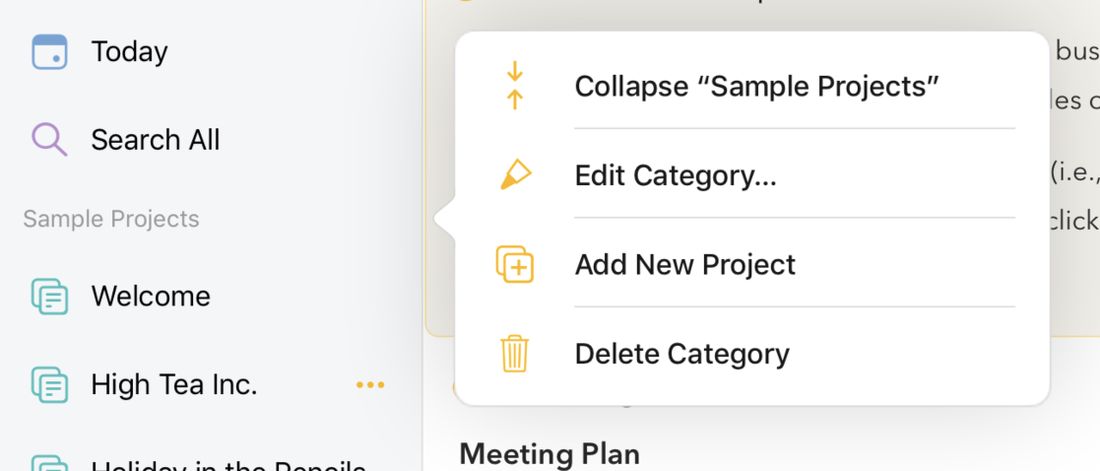
- Klepněte na kategorii v postranním panelu a poté na tři tečky, které se objeví vedle názvu.
- V nabídce, která se objeví, zvolte možnost Odstranit kategorii.
Přehledy
Agenda má několik vestavěných přehledů, které vám mohou usnadnit orientaci v poznámkách. Tyto přehledy fungují jako hledání, které se automaticky aktualizuje, jak provádíte změny. Přehledy najdete nahoře ve zdrojovém seznamu vlevo.
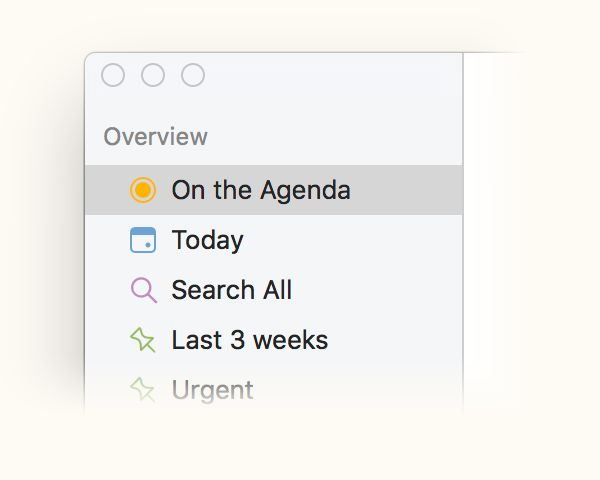
V Agendě
Přehled V Agendě je snad ten nejdůležitější. Ukazuje všechny poznámky, které jste označili tlačítkem se žlutou tečkou. Když na poznámce aktivně pracujete nebo se k ní potřebujete pravidelně dostávat, můžete ji žlutou tečkou nechat „v agendě“. Chcete-li rychle najít poznámky, se kterými aktivně pracujete, přejděte do přehledu V Agendě a najdete je tam vypsané, přičemž je můžete rovnou upravovat.

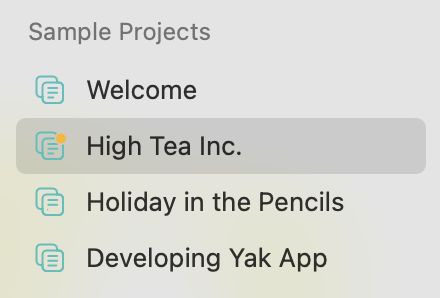
Když projekt obsahuje poznámky umístěné V Agendě, dostane malou oranžovou tečku, která na to upozorní, takže snadněji najdete projekty, které právě běží nebo které nejvíc potřebují vaši pozornost.
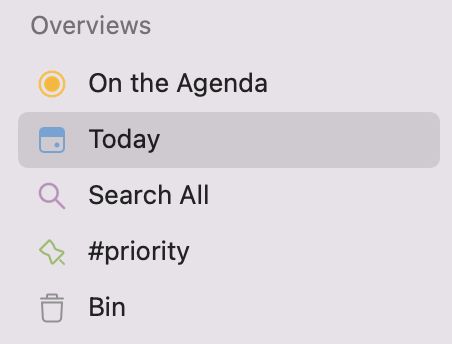
Dnes
Přehled Dnes ukazuje všechny poznámky, které mají dnešní datum nebo rozsah dat zahrnující dnešek. To se hodí, když chcete rychle najít poznámky k událostem, které se odehrávají dnes (např. schůzka), nebo k těm aktuálním, jako je konference, které se účastníte několik dní.
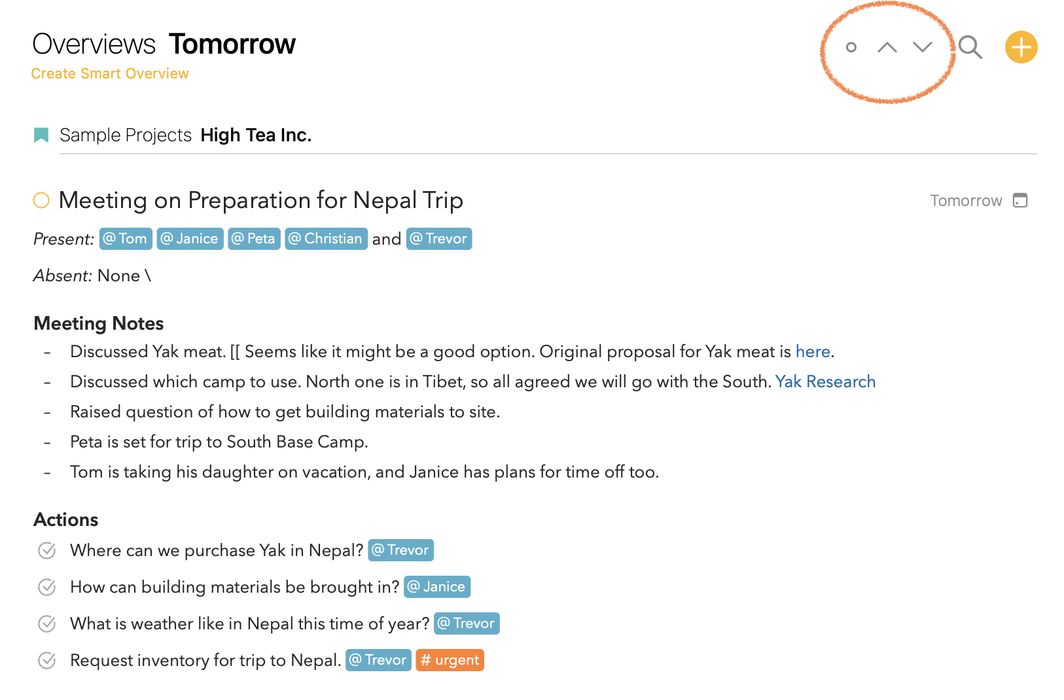
Tento přehled můžete použít i k přechodu na jiný den pomocí šipek nahoře. Kliknutím na malý kroužek vedle šipek přehled vrátíte zpět na dnešek.
Tip: V předvolbách Agendy můžete nechat Agendu automaticky přiřazovat dnešní datum každé nové poznámce, kterou vytvoříte.
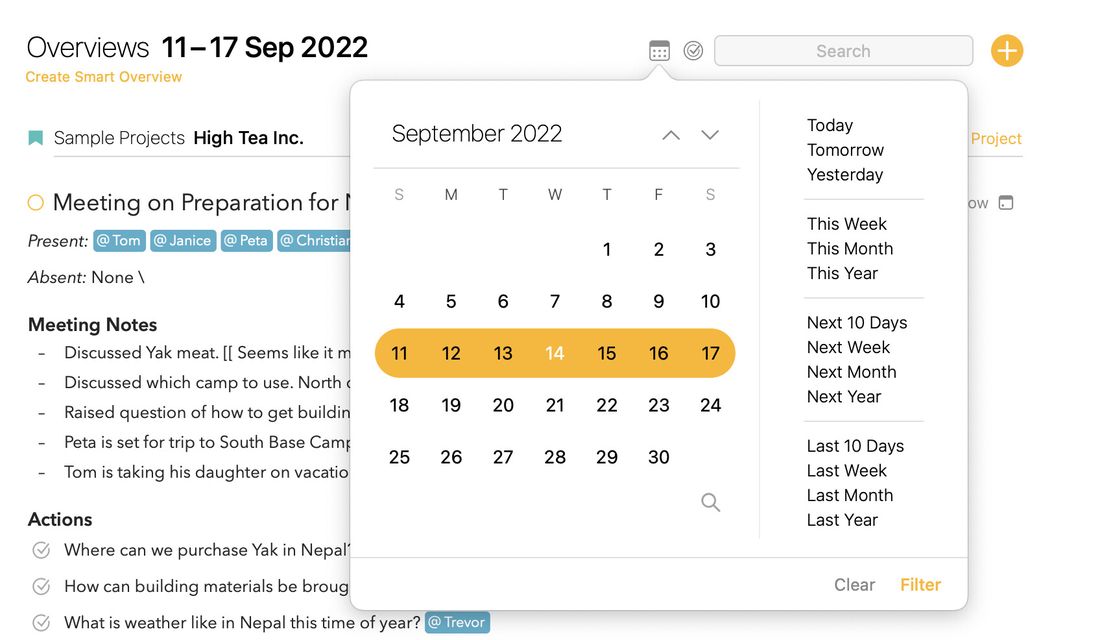
Tip: Když jste v přehledu Dnes, můžete kliknout/klepnout na lupu hledání a zvolit filtr kalendáře, kterým vyberete den, na který chcete přejít. A ještě lépe – když vyberete rozsah dat, například aktuální týden, můžete pak šipkami procházet po týdnech.
Co je třeba udělat
Přehled Co je třeba udělat ukazuje všechny poznámky, ve kterých je nezaškrtnutá položka, tzn. položka kontrolního seznamu, která ještě nebyla odškrtnutá.
Podle toho, jak kontrolní seznamy používáte, to může být velmi mnoho poznámek. V takovém případě může být lepší vytvořit si vlastní přehled, který hledá \todo a přidává další kritéria (např. štítek), aby se počet poznámek v přehledu zúžil.
Uložená hledání
Nejste omezeni jen na vestavěné přehledy, které Agenda nabízí — můžete si vytvořit vlastní. Uděláte to tak, že uložíte hledání, které jste provedli. Kdykoli přehled uloženého hledání vyberete, zobrazí aktuální seznam poznámek přesně tak, jako byste hledali znovu.
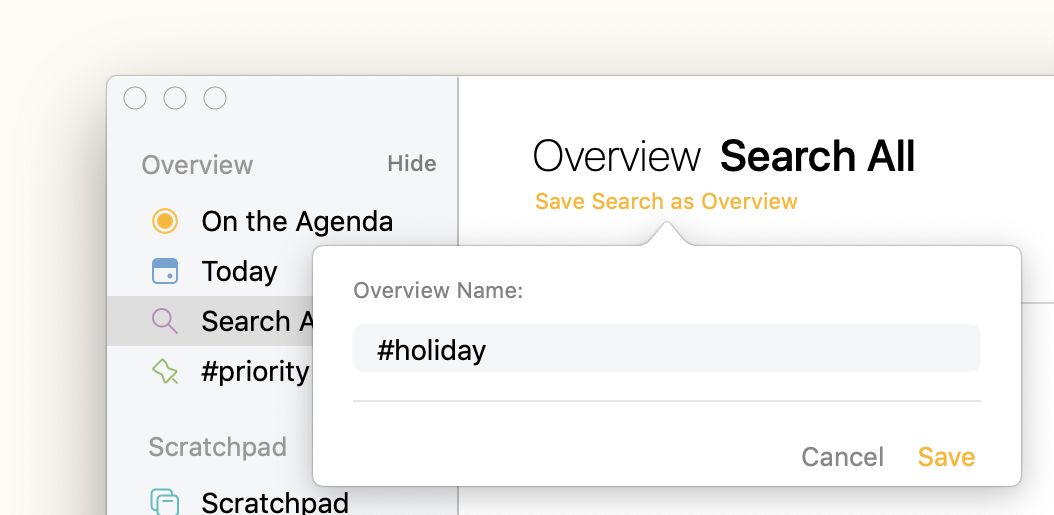
Jak vytvořit přehled z uloženého hledání…
- Proveďte hledání pomocí hledaných výrazů a/nebo dat.
- Zvolte z rozbalovací nabídky Vytvořit chytrý přehled z hledání.
- Zadejte název položky přehledu.
Tip: Uložené přehledy jdou ruku v ruce s používáním štítků a osob a jsou ještě mocnější, když používáte štítky s parametry. Více si o tom můžete přečíst v kapitole Štítky, osoby, textové akce a odkazy.
Tip: Chytré přehledy udržují relativní datové štítky jako
#defer(today)aktualizované každý den, takže váš přehled vždy odpovídá aktuálnímu datu, nikoli datu, kdy byl vytvořen.
Prémium: Uložená hledání jsou prémiová funkce a stávají se dostupnými až po zakoupení.


