Štítky, lidé, textové akce a odkazy
Agenda je mnohem víc než jen jednoduchá aplikace na poznámky. Nabízí výkonné funkce pro organizaci poznámek, správu úkolů a vzájemné odkazování. V této kapitole vám tyto funkce představíme.
Štítky
Štítky jsou návěští, která můžete vložit přímo do textu poznámky. Hodí se k doplnění dalších informací k obsahu, ale také k vyhledávání a vytváření uložených hledání.
Štítky v Agendě mohou obsahovat parametry, a dokonce i data.
Vytvoření štítku
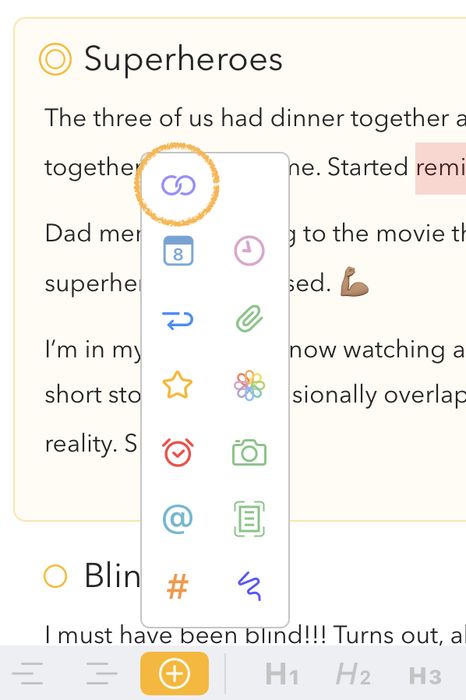
Chcete-li začít psát štítek, na macOS použijte nabídku Vložit > Štítek a poté štítek napište. Na iOS a iPadOS jej vytvoříte klepnutím na ikonu křížku (#) ve vyskakovací nabídce, která se objeví po klepnutí na tlačítko plus v pruhu nad klávesnicí:
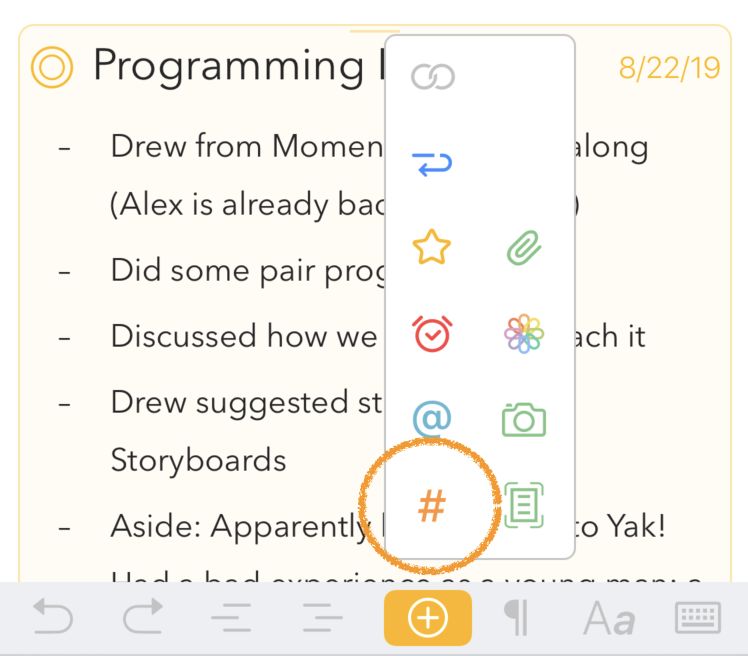
Štítky lze vytvářet i textovou zkratkou: stačí napsat symbol křížku (#) následovaný názvem štítku, například #important.
Běžný štítek může obsahovat písmena, číslice a symboly, ale žádné mezery, čárky ani tečky. Štítek dokončíte tak, že zadáte znak, který do štítku nepatří, například mezeru, nebo přesunete kurzor jinam.
Pokud chcete vytvořit štítky obsahující mezery nebo speciální znaky, můžete použít mírně odlišný zápis, kdy název štítku uzavřete do závorek, například takto: #(Current Beta Release) nebo #(Version 2.5)
Tip: Pokud nechcete, aby byl znak # rozpoznán jako štítek — třeba když píšete CSS barvu jako #FFF — můžete před něj vložit znak zpětného lomítka takto
\#FFFa na štítek se nepřevede.
Automatické doplňování štítků
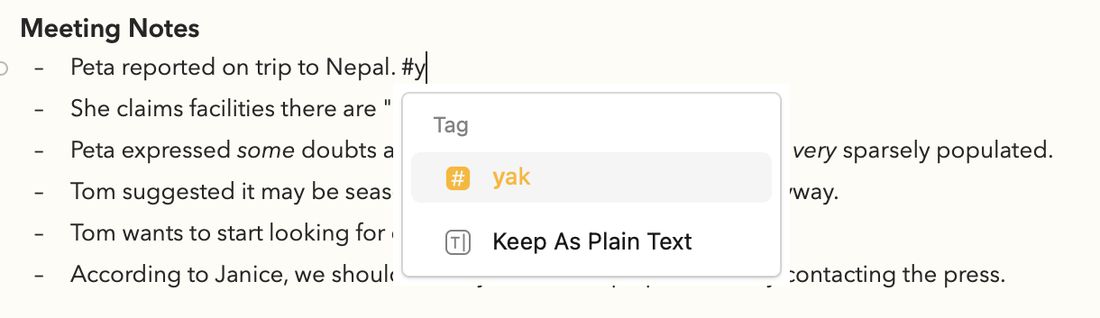
Jakmile v textovém editoru začnete psát symbol křížku, všimnete si, že Agenda štítky automaticky doplňuje. Na Macu se navrhované štítky odpovídající tomu, co píšete, zobrazí v okně pod upravovaným textem:
Na iPhonu a iPadu se návrhy zobrazí v pruhu nad klávesnicí:
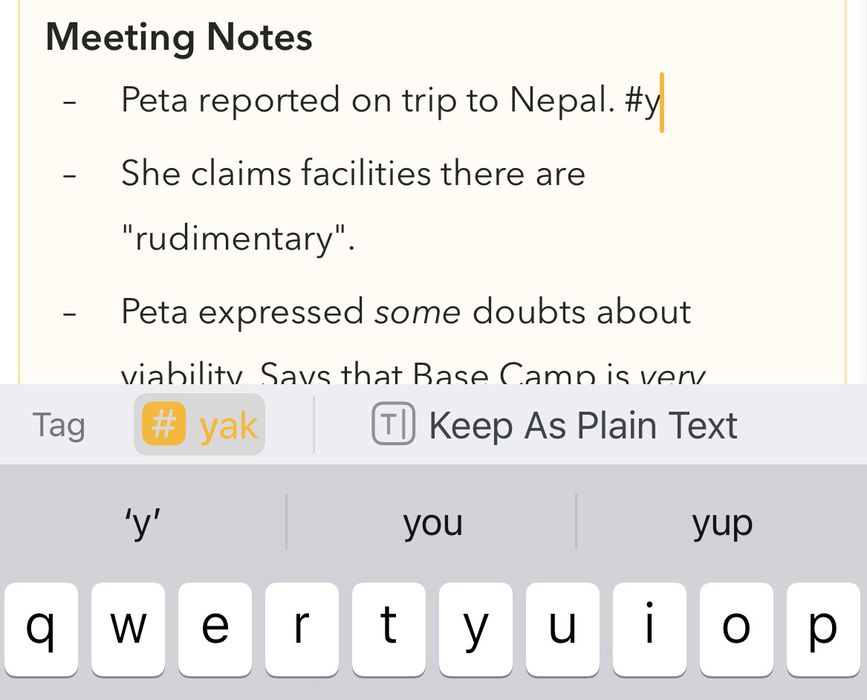
Pokud existuje úplná shoda nebo jediná shoda, návrh se rovnou vybere. Pokud odpovídá více štítků, můžete se šipkou dolů přesunout do seznamu návrhů a vybrat ten, který chcete (nebo můžete psát dál, dokud nezbude jediná shoda). Stisknutím klávesy Return vložíte vybraný štítek do textu.
Automatické doplňování velmi pomáhá udržet konzistentní sadu štítků a zefektivňuje jejich používání. Všimněte si, že nabízí i možnost ponechat text tak, jak je, pokud nechcete, aby byl rozpoznán jako štítek.
Úprava existujícího štítku
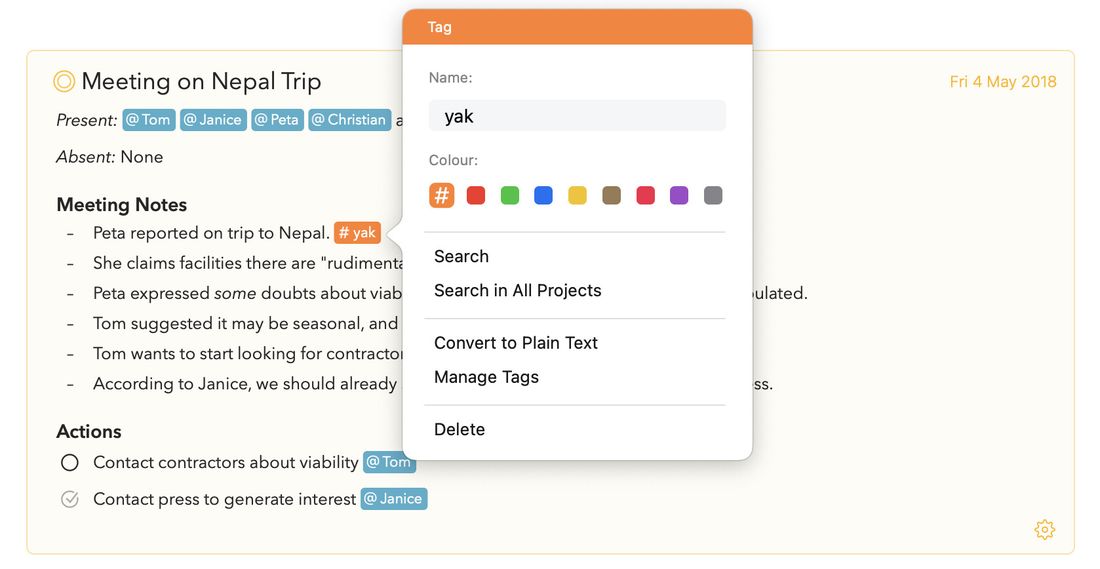
Existující štítek upravíte tak, že klepnete dovnitř štítku, čímž vyvoláte okno, v němž lze štítek upravit.

V okně štítku můžete:
-
Upravit název štítku
-
Změnit barvu štítku (to je prémiová funkce)
-
Vyhledat štítek v aktuálním projektu nebo ve všech projektech
-
Převést štítek zpět na běžný text
-
Otevřít správce štítků (viz níže)
-
Odstranit štítek z textu
Správa štítků pomocí správce štítků
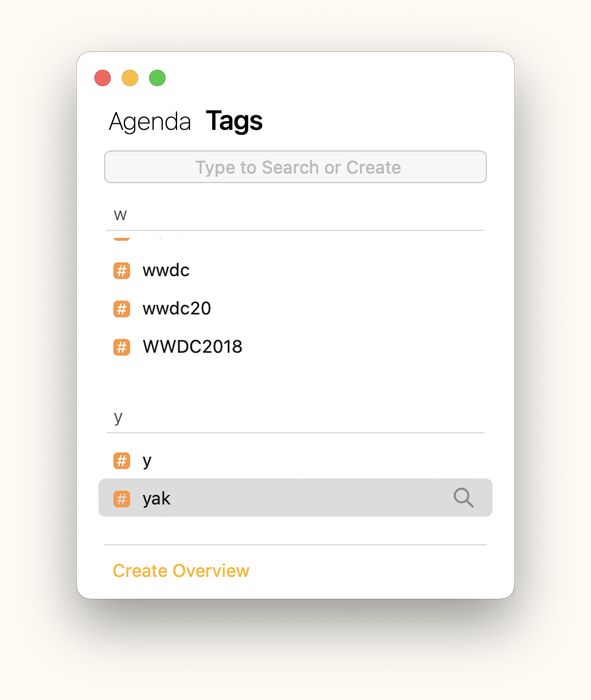
Přehled všech svých štítků získáte ve správci štítků, ať už prostřednictvím výše popsaného okna, nebo na macOS přes nabídku Okno v hlavním řádku nabídek.
Můžete štítek vyhledat nebo seznamem štítků procházet. Klepnutím na ikonu lupy štítek vyhledáte ve své knihovně.
Název nebo barvu štítku upravíte na Macu dvojitým klepnutím. Na iOS a iPadOS totéž provedete výběrem tří teček vedle vybraného štítku.
Vyberete-li více štítků, můžete je sloučit do jednoho, což se skvěle hodí ke snížení počtu variant štítku, které jste si možná vytvořili.
Nakonec můžete z jednoho či více štítků vytvořit přehled tlačítkem Vytvořit přehled dole. Více o chytrých přehledech se dozvíte v kapitole Organizace projektů.
Tip: na macOS si můžete správce štítků nechat otevřený vedle hlavního okna pro rychlý přístup ke štítkům. Klepnutí na lupu vyhledá vybraný štítek ve vaší knihovně, a když podržíte klávesu alt/option, pouze v aktuálně vybraném projektu.
Parametry štítků
Většina štítků je prostými návěštími, ale ve štítcích lze používat i parametry. Můžete například použít štítek importance s různými parametry pro jednotlivé úrovně důležitosti. Jeden úsek textu tak může obsahovat štítek #importance(low) a jiný #importance(high).
Obojí lze i kombinovat: štítek může být pouhým štítkem ( #priority , #important atd.), nebo k němu může být v závorkách za štítkem přiřazena hodnota. Těmito hodnotami mohou být:
- text, např.
#priority(high),#priority(low) - čísla, např.
#priority(1),#priority(2) - data, např.
#priority(today),#priority(2 days)
Výhodou těchto hodnot je, že pak můžete hledat jak všechny poznámky obsahující štítek #priority , tak konkrétně poznámky například s vysokou prioritou hledáním #priority(high) . Do budoucna plánujeme tuto funkci rozšířit tak, abyste mohli hledat například střední prioritu a vyšší.
Věděli jste? Parametry zde fungují stejně jako u textových akcí, které Agenda podporuje — výkonné sady akcí, jež můžete vyvolat kombinací psaní a automatického doplňování. Vytvoření štítku pomocí symbolu křížku, jako
#priority(high)ve výše uvedeném příkladu, je vlastně jen zkratkou pro\tag(name: priority, value: high). Více o textových akcích a jejich fungování se dozvíte v části Textové akce níže.
Štítek termínu
Někdy chcete položkám seznamu nebo jiným odstavcům přiřadit termín splnění; k tomu slouží štítek due. Použijete-li návěští štítku „due“ a zadáte mu jako parametr datum, můžete později vyhledávat poznámky s položkami, které mají termín. Do položky seznamu můžete například zadat štítek #due(3/3/2018), čímž určíte, že termín je 3. března 2018.
Poznámky s termínovanými položkami vyhledáte tak, že do vyhledávacího pole zadáte štítek termínu s datem. Chcete-li například vidět všechny poznámky obsahující položky s termínem dnes nebo dříve, zadejte do vyhledávacího pole #due(today). Toto hledání si můžete dokonce uložit jako přehled v postranním panelu (vyžaduje prémiový nákup).
Jak jste si možná všimli, data lze zadávat v různých podobách, včetně neformálních variant jako today, tomorrow, 2 days a podobně.
Vezměte na vědomí, že štítek due je jen příkladem typu štítku, který si můžete vytvořit s daty jako hodnotami. Klíčové slovo je na vás, může jím být třeba i deadline(2 days) .
Poznámka: Výsledky hledání aktuálně zobrazují celé poznámky, nikoli pouze odpovídající položku či odstavec. V budoucnu doufáme, že umožníme i souhrnnou podobu, kde budou ve výsledcích jen odpovídající položky.
Symbolické štítky (např. hvězdička)
Několik štítků je vyhrazeno pro zvláštní účely. Zadáte-li například #star, aktuální odstavec získá stav označení hvězdičkou. Na Macu můžete hvězdičku přidělit také pomocí nabídek nebo okna se styly odstavce, které se objeví po klepnutí na malé tlačítko vlevo od odstavce. Na iOS lze hvězdičku vložit tlačítkem plus v pruhu nad klávesnicí.
Uložení hledání štítků jako přehledu
Hledání štítků je snadné: stačí zadat štítek a poté klepnout na Hledat štítky v nabídce, která se objeví. Ještě mocnější je ale uložit si nejčastější hledání jako uložená hledání.
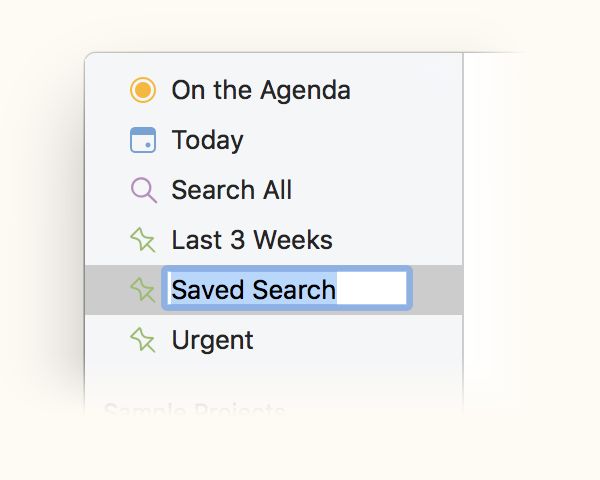
Pokud zjistíte, že určité hledání opakujete často, uložte si je jako přehled v postranním panelu: klepněte na Hledat ve všech projektech a poté na Uložit hledání jako přehled. Hledání můžete pojmenovat a objeví se v levém sloupci.
Pokud vaše hledání obsahuje datum nebo rozsah dat, dostanete možnost určit, zda má být toto datum pevné, nebo relativní vůči aktuálnímu datu, a tedy se má posouvat v čase. Představte si například, že je 1. ledna a ve vyhledávání jste zvolili 3. ledna. Při ukládání hledání si můžete vybrat, zda se má vždy hledat 3. ledna, nebo 2 dny od aktuálního data.
Prémium: Tato funkce je dostupná až po zakoupení prémiového balíčku funkcí.
Více o tom, jak poznámky vyhledávat a filtrovat, se dozvíte v kapitole Hledání a filtrování.
Volba mezi výraznými a nenápadnými štítky
Můžete si zvolit, zda mají štítky vynikat výraznou barvou pozadí (výchozí nastavení), nebo mít nenápadnější vzhled, který se vám může líbit více, pokud například vaše poznámky obsahují velké množství štítků. Vzhled štítků změníte v předvolbách Agendy.
Prémium: Tato funkce je dostupná až po zakoupení prémiového balíčku funkcí.
Lidé
Protože lidé, se kterými jednáte, jsou ve vašich poznámkách tak důležití, obsahuje Agenda speciální typ štítku určený právě jim. Pravidla pro zadávání štítků osob jsou velmi podobná jako u běžných štítků.
Vytvoření štítku osoby
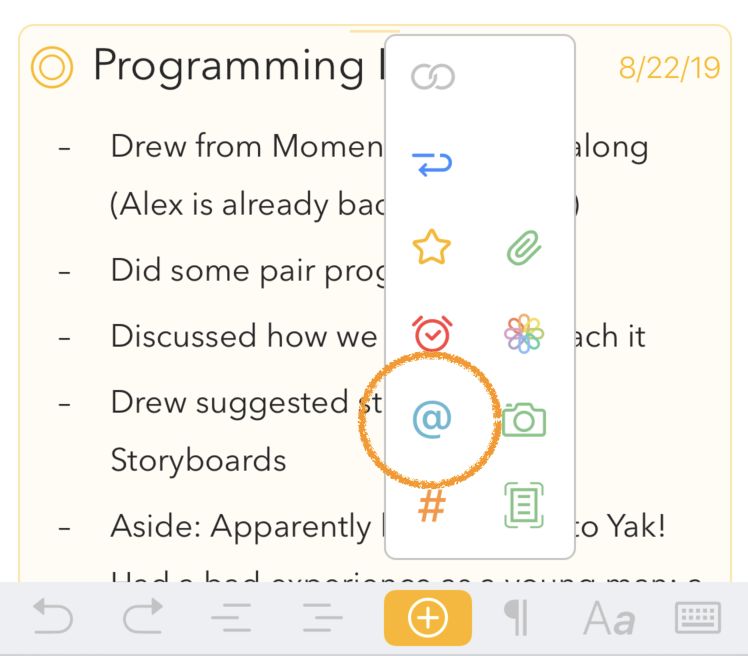
Chcete-li začít psát štítek osoby, na macOS použijte nabídku Vložit > Osoba a poté napište jméno nebo iniciálu dané osoby. Na iOS a iPadOS můžete použít pruh nad klávesnicí na obrazovce:
Štítky lze vytvářet i textovou zkratkou: stačí napsat symbol zavináče (@) následovaný jménem, například @Tom.
Jméno může obsahovat písmena, číslice a symboly, ale žádné mezery, čárky ani tečky. Štítek dokončíte tak, že zadáte znak, který do štítku nepatří, například mezeru, nebo přesunete kurzor jinam.
Pokud chcete vytvořit štítky osob obsahující mezery nebo speciální znaky, můžete použít mírně odlišný zápis, kdy jméno osoby uzavřete do závorek, například takto: #(Tom Groothuis)
Jméno může obsahovat písmena, číslice a symboly, ale žádné mezery, čárky ani tečky. Štítek osoby dokončíte tak, že zadáte znak, který do štítku nepatří, například mezeru, nebo přesunete kurzor jinam.
Tip: Pokud nechcete, aby byl znak # rozpoznán jako štítek — třeba když píšete CSS barvu jako #FFF — můžete před něj vložit znak zpětného lomítka takto
\#FFFa na štítek se nepřevede.
Automatické doplňování lidí
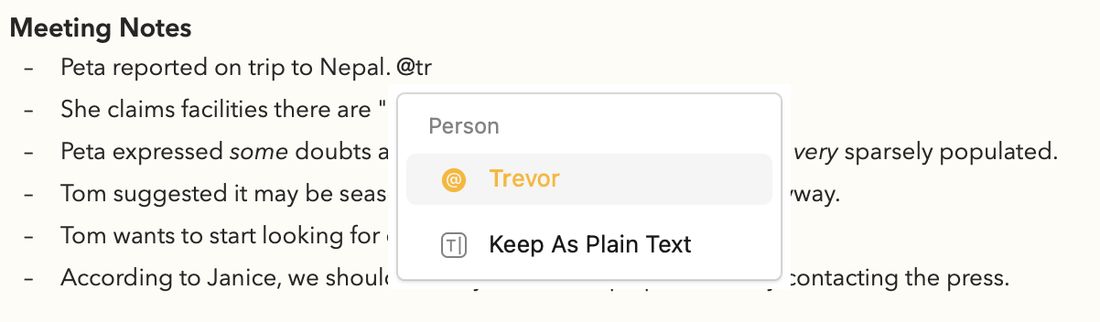
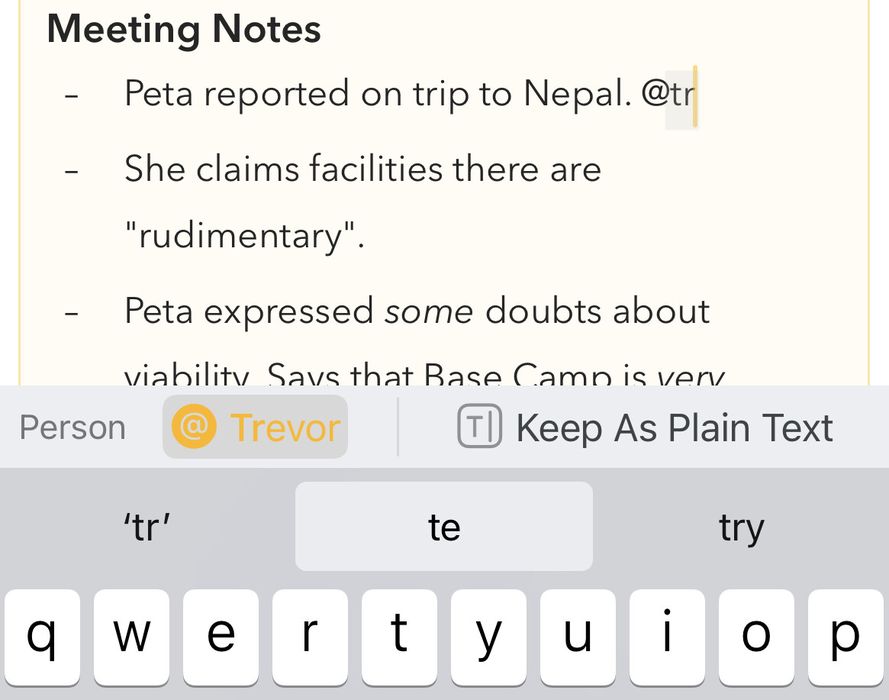
Jakmile v textovém editoru začnete psát symbol @, všimnete si, že Agenda jména osob automaticky doplňuje. Na Macu se navrhované štítky odpovídající tomu, co píšete, zobrazí v okně pod upravovaným textem:

Na iPhonu a iPadu se návrhy zobrazí v pruhu nad klávesnicí:
Pokud existuje úplná shoda nebo jediná shoda, návrh se rovnou vybere. Pokud odpovídá více osob, můžete se šipkou dolů přesunout do seznamu návrhů a vybrat tu, kterou chcete (nebo můžete psát dál, dokud nezbude jediná shoda). Stisknutím klávesy Return vložíte vybranou osobu do textu.
Automatické doplňování velmi pomáhá udržet konzistentní sadu osob a zefektivňuje její používání. Všimněte si, že nabízí i možnost ponechat text tak, jak je, pokud nechcete, aby byl rozpoznán jako štítek.
Úprava existujícího štítku osoby
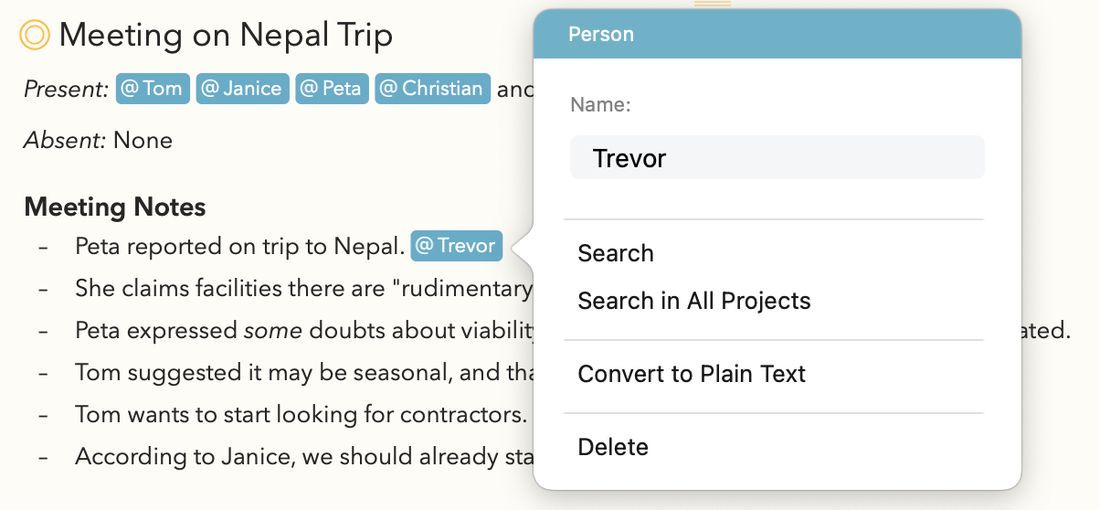
Existující štítek osoby upravíte tak, že klepnete dovnitř štítku osoby, čímž vyvoláte okno, v němž lze osobu upravit.
V okně osoby můžete:
-
Upravit jméno osoby
-
Vyhledat osobu v aktuálním projektu nebo ve všech projektech
-
Převést štítek osoby zpět na běžný text
-
Odstranit osobu z textu
Propojení lidí s kontakty
Novinka v Agendě 23. Štítky osob lze propojit se záznamem ve vašem systémovém adresáři, takže lidé ve vašich poznámkách budou navázáni na lidi, které už znáte v Kontaktech. Po propojení nabídne okno osoby způsoby, jak je jedním klepnutím kontaktovat: Odeslat e-mail, Odeslat zprávu, FaceTime a Otevřít v Kontaktech.
Chcete-li štítek osoby propojit s kontaktem, klepněte na osobu a poté v okně zvolte Propojit s kontaktem. Objeví se systémový výběr kontaktů, kde vyberete odpovídající záznam ze svého adresáře. Agenda automaticky navrhne shodu podle jména, ale vybrat si můžete jakýkoli kontakt. Po propojení se okno osoby aktualizuje a zobrazí dostupné možnosti komunikace pro daný kontakt.
Pokud se kontakt později změní — přibude nový e-mail nebo telefonní číslo — Agenda aktualizované údaje převezme automaticky; neukládá si jejich kopii.
Propojení zrušíte volbou Zrušit propojení s kontaktem v okně. Štítek osoby ve vaší poznámce zůstane, jen bez vazby na kontakt.
Prémium: Propojování lidí s kontakty je součástí prémiového balíčku funkcí.
Poznámka: Při prvním použití této funkce vás macOS nebo iOS požádá o povolení přístupu Agendy ke Kontaktům. Později to můžete změnit v Nastavení systému > Soukromí a zabezpečení > Kontakty.
Převod textu na osobu nebo e-mailový odkaz
Novinka v Agendě 23 (macOS). Dvě nové akce v místní nabídce usnadňují převod existujícího textu na štítek osoby nebo e-mailový odkaz:
- Klepněte pravým tlačítkem na jméno ve své poznámce a zvolte Převést na osobu, čímž je změníte na štítek osoby.
- Klepněte pravým tlačítkem na odkaz
mailto:a zvolte Převést na osobu, čímž e-mailovou adresu změníte na štítek osoby (s předem propojeným kontaktem, pokud se ve vašem adresáři najde shoda). - Klepněte pravým tlačítkem na štítek osoby s propojeným kontaktem a zvolte Převést na e-mailový odkaz, čímž jej převedete zpět na prostý e-mailový odkaz.
Díky tomu můžete starší poznámky obsahující prostá jména nebo e-mailové adresy povýšit na plně propojené štítky osob, aniž byste je museli přepisovat.
Emodži
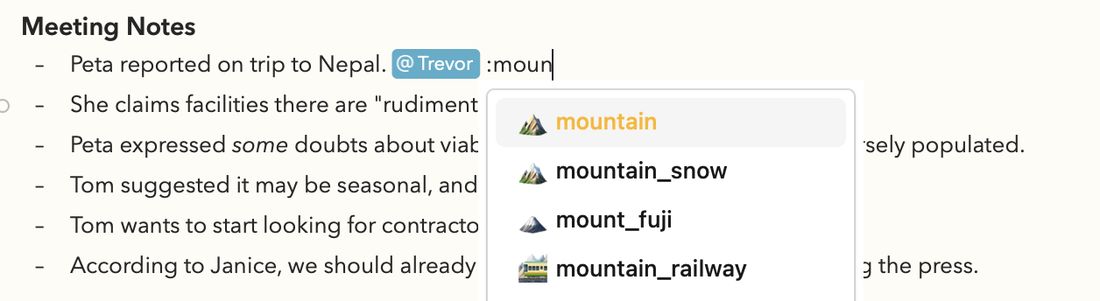
V Agendě lze snadno vkládat emodži. Funguje samozřejmě standardní způsob přes Úpravy > Emodži a symboly na macOS a klávesnici emodži na iOS a iPadOS, ale existuje ještě rychlejší cesta: začněte psát : (dvojtečku) následovanou zkratkou emodži, například takto:
Emodži se stejně jako štítky a osoby automaticky doplňují, jakmile v textovém editoru začnete psát dvojtečku.
Textové akce
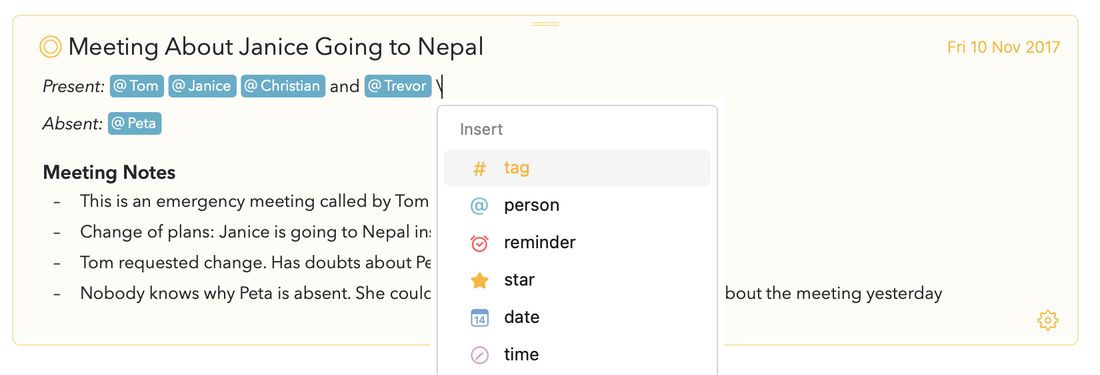
Agenda podporuje výkonný systém textových akcí, s nimiž můžete vkládat data, štítky, tabulky a podobně, ale také formátovat text a provádět akce na úrovni poznámky — stačí napsat \date, \table, \heading, split nebo \done. Ty se rozvinou na aktuální datum a/nebo čas, vloží tabulku, změní formátování na nadpis, rozdělí poznámku na dvě nebo ji označí jako hotovou. Chování těchto akcí můžete dále doladit parametry, podobně jako u štítků s parametry. Například takto: \date(short), \time(full) atd. Přidat můžete dokonce i parametry časové zóny nebo jazykového prostředí.
Nejsnazší způsob, jak dostupné akce prozkoumat, je napsat v textovém editoru znak zpětného lomítka \. Editor pak dostupné akce automaticky doplní a vy se v možnostech můžete pohybovat kombinací psaní a kláves se šipkami. Akce \numbered například umožňuje vytvářet seznamy se standardními čísly, písmeny (a, b, c) nebo římskými číslicemi (i, ii, iii).
Tip: Na některých klávesnicích, například čínských nebo japonských, se zpětné lomítko píše obtížně, a proto můžete všude, kde je uvedeno zpětné lomítko, použít také dva zpětné apostrofy (``) nebo dvě prostřední tečky (
··). A protože se zpětné lomítko obtížně píše i na iPhonu a iPadu, můžete nabídku akcí rychle vyvolat také podržením tlačítka plus v pruhu nad klávesnicí.
Více o používání textových akcí ve vašich poznámkách se dozvíte v kapitole Přehled textových akcí.
Odkazy
Poznámky v Agendě mohou obsahovat odkazy na webové stránky, jiné poznámky v Agendě, a dokonce i na soubory ve Finderu. Zahrnout lze cokoli, co je možné vyjádřit odkazem.
Přidání odkazu
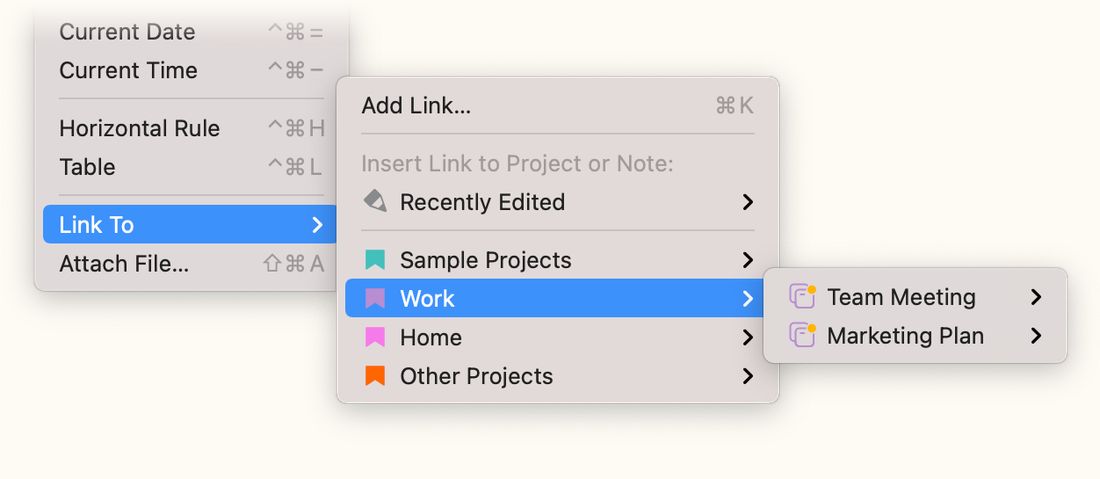
Chcete-li přidat odkaz, na macOS použijte nabídku Vložit > Odkaz na… > Přidat odkaz…. Zde můžete zadat URL odkazu. Na iOS a iPadOS použijte tlačítko plus v pruhu nad klávesnicí na obrazovce.
Existují ale i další způsoby. Například pouhé zadání URL odkazu jako http://agenda.com se rozpozná jako odkaz a automaticky se převede. Na macOS toto chování ovládáte v Úpravy > Substituce.
Dalším způsobem odkazování je zápis pomocí Markdownu. Napište kotvu odkazu — text, který bude čitelný — do hranatých závorek a za ni do kulatých závorek adresu URL odkazu. Chcete-li například odkázat na web Agendy, můžete zadat [Agenda Web Site](http://agenda.com) a Agenda to převede na odkaz s textem „Agenda Web Site“. Klepnutím na odkaz se dostanete na daný web.
Nakonec můžete k vložení odkazu do textu použít textovou akci \link, jak je popsáno v kapitole Přehled textových akcí.
Více o používání zápisu Markdown ve vašich poznámkách se dozvíte v kapitole Přehled Markdownu.
Zkracování odkazů
Když do Agendy odkaz napíšete nebo vložíte, automaticky jej zkrátí: odebere schéma http:// nebo https:// a nadbytečné sledovací parametry a podobně. Odkaz jako https://www.google.com/?client=safari se tak jednoduše zobrazí jako www.google.com. Když na odkaz klepnete nebo jej zkopírujete, zachová si a použije všechny informace, takže se nic neztratí — jde čistě o zobrazení.
Když do Agendy odkaz vložíte, půjde dokonce ještě o krok dál a načte titulek webové stránky, na kterou odkazujete. Není třeba nic dělat ručně, vše proběhne automaticky za vás.
Tip: Pokud nechcete, aby se odkaz zkrátil, napište nejprve znak zpětného lomítka
\a teprve poté odkaz vložte. Vloží se tak, jak je, v plném znění a bez změny na titulek webu. Chcete-li již zkrácený odkaz vrátit do plného zobrazení, můžete to udělat v okně pro úpravy zobrazeném níže.
Úprava odkazů
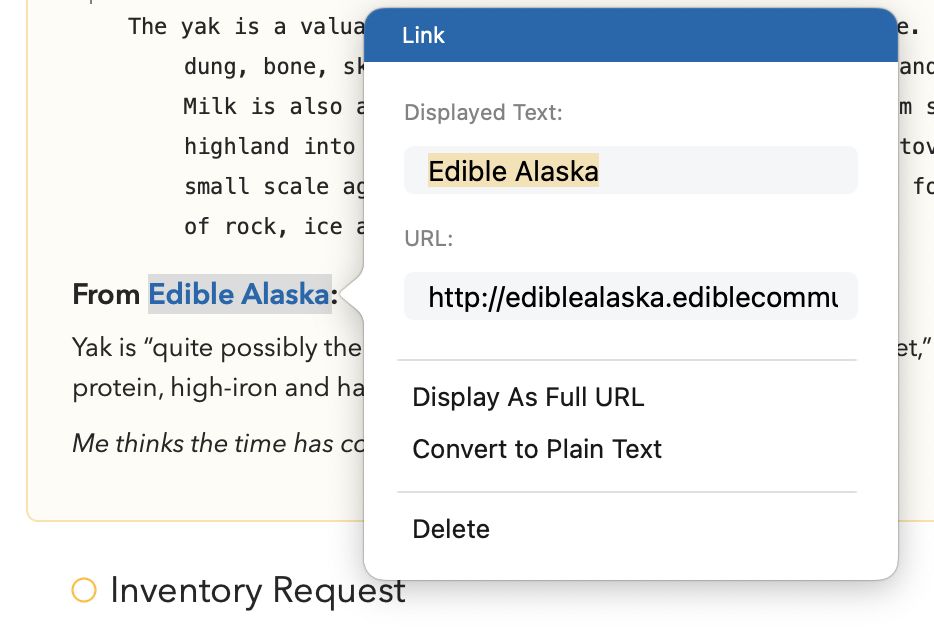
Chcete-li odkaz upravit, na macOS na něj klepněte pravým tlačítkem (nebo se stisknutou klávesou Control) a v místní nabídce zvolte Upravit odkaz…. Na iOS a iPadOS přesuňte kurzor za odkaz nebo před něj, poté jej do odkazu přesuňte klávesami se šipkami nebo podržením mezerníku, tlačítkem plus v pruhu nad klávesnicí na obrazovce klepněte na tlačítko odkazu a zvolte Upravit odkaz. Těmito kroky vyvoláte okno odkazu:
Zde můžete:
-
Upravit zobrazený text a URL odkazu
-
Vrátit odkaz do plného zobrazení namísto zkráceného
-
Převést odkaz zpět na prostý text (odebrat odkaz z textu)
-
Smazat text obsahující odkaz
Odkazování na soubory ve Finderu
Odkazy na externí soubory ve Finderu — na rozdíl od přidání kopie jako přílohy — vytvoříte jednoduše tak, že soubor přetáhnete do svých poznámek v Agendě a upustíte jej se stisknutou klávesou Control (⌃). Když na odkaz klepnete, Finder se otevře u daného souboru.
Poznámka: Kvůli bezpečnostním omezením nemůže Agenda soubor otevřít za vás — může vás k němu pouze dovést, abyste jej otevřeli sami.
Více o přidávání příloh do poznámek se dozvíte v kapitole Přílohy, obrázky a kresby.
Odkazování na jiné poznámky a projekty
Agenda podporuje speciální odkazy na poznámky a projekty v aplikaci. Pomocí odkazů Agendy můžete odkazovat na jiné položky ve svých poznámkách v Agendě, nebo je můžete vložit do jiných aplikací, aby po klepnutí otevřely poznámku v Agendě.
Chcete-li vložit odkaz na jinou poznámku na pozici kurzoru, na macOS použijte Vložit > Odkaz na… a zvolte poznámku či projekt.
Na iPadOS najdete stejnou možnost v nabídce pod ozubeným kolečkem v pravém dolním rohu vybrané poznámky a na iOS i iPadOS ji najdete, když klepnete na oranžovou tečku vedle názvu a zvolíte Další akce.
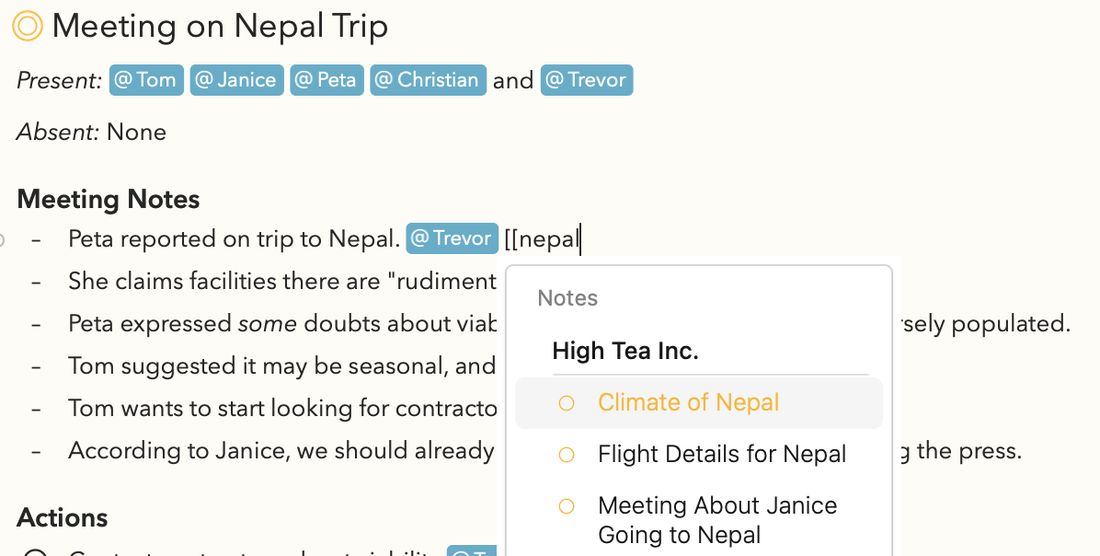
Mnohem rychlejší způsob vkládání odkazů na poznámku či projekt představuje automatické doplňování: napište dvě levé hranaté závorky [[ a za ně název poznámky nebo projektu, na který chcete odkázat:
Tip: Na asijských klávesnicích lze k vyvolání automatického doplňování použít i tyto hranaté závorky 【【.
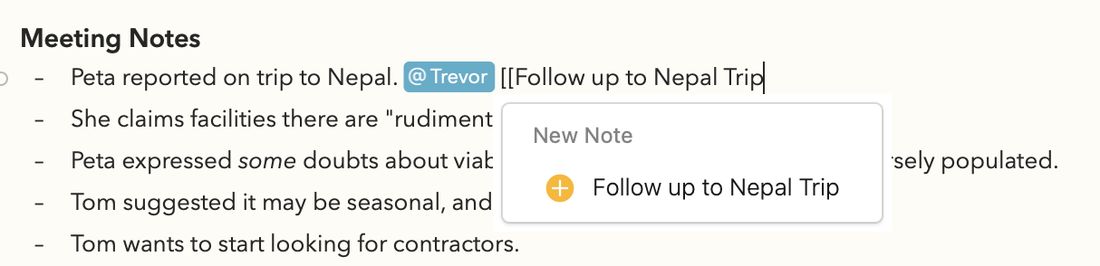
Tímto způsobem můžete dokonce rovnou založit novou poznámku: napište [[ a za ně název nové poznámky, kterou chcete vytvořit. Na konci návrhů najdete možnost vytvořit novou poznámku. Tím poznámku vytvoříte a zároveň na ni přidáte odkaz na místo, kde jste příkaz napsali:
Takto si můžete novou poznámku i připravit dopředu: napište [[Navázat na cestu do Nepálu]], a až budete připraveni se jí skutečně věnovat, klepněte dovnitř textu, čímž znovu aktivujete okno automatického doplňování, a klepněte na možnost poznámku vytvořit.
Používání zpětných odkazů na propojené poznámky
Když vytvoříte odkaz na jinou poznámku nebo projekt, Agenda automaticky vytvoří takzvaný zpětný odkaz. V panelu Související poznámky v inspektoru vpravo vidíte všechny projekty a poznámky, které obsahují odkaz na poznámku, v níž se nacházíte. Přeskakování mezi vzájemně propojenými poznámkami je tak nesmírně snadné:
Odkazování z jiných aplikací na poznámky a projekty v Agendě
Odkazy na poznámky a projekty lze zkopírovat a vložit do jiných aplikací, takže po klepnutí na ně se aktivuje Agenda a zobrazí danou poznámku či projekt.
Chcete-li zkopírovat odkaz na poznámku či projekt do schránky, vyberte poznámku nebo projekt a na Macu zvolte Úpravy > Kopírovat jako > Odkaz Agendy. Na iOS tuto možnost najdete po klepnutí na tři tečky vedle vybraného projektu v postranním panelu. Zkopírovaný odkaz vložte, kam chcete, a po klepnutí by se měla otevřít Agenda a zobrazit danou položku.
Vytváření odkazů v jiných aplikacích pomocí nabídky Sdílet
Nabídka Sdílet umožňuje sdílet vaše poznámky a projekty z Agendy v mnoha různých formátech s libovolnou aplikací, která podporuje rozšíření pro sdílení. Na macOS je tato nabídka v hlavním řádku nabídek v horní části obrazovky.
Jednou z možností podporovaných mnoha aplikacemi je sdílení Odkazu Agendy. Výhodou této volby je, že se z jiné aplikace snadno dostanete zpět ke konkrétní poznámce nebo projektu. Můžete si například přidat Odkaz Agendy do aplikace na správu úkolů nebo programu s úkoly a nechat jej odkazovat zpět na konkrétní poznámku s podrobnostmi.
Další způsob, jak takový odkaz vytvořit, je zkopírovat vybranou poznámku či projekt jako Odkaz Agendy. Na macOS tuto možnost najdete v nabídce Úpravy > Kopírovat jako.
Na iPadOS najdete nabídku Kopírovat jako po klepnutí na tlačítko s ozubeným kolečkem ve spodní části poznámky.
Na iOS i iPadOS ji najdete, když klepnete na oranžovou tečku vedle názvu poznámky a v nabídce zvolíte Další akce.