
Organisering af projekter
Projekter
De noter, du tager i Agenda, er grupperet i projekter og vises på en tidslinje. Projekter vises til venstre i projektsidebjælken (også kaldet kildelisten). Du kan oprette nye projekter og tildele dem til dine kategorier (f.eks. Arbejde, Hjem).

På macOS kan du vise eller skjule sidebjælken via menuen Vis ved at vælge Vis/skjul projektsidebjælken, trække i sidebjælkens deler eller klikke på det lille grå håndtag, der sidder på sidebjælken. Du kan også bruge et strøg med to fingre til henholdsvis højre eller venstre for at vise og skjule sidebjælken.
På iOS og iPadOS kan du stryge fra og til skærmkanten for henholdsvis at gøre sidebjælken synlig eller skjule den. Ligesom på Mac kan du også trykke på det lille grå håndtag, der sidder på sidebjælken, for at skifte dens synlighed, og på en iPad med fysisk tastatur kan du også bruge et strøg med to fingre.
Bemærk: på iOS er sidebjælken skjult som standard, så Agenda kan bruge hele skærmens plads til dine noter. Stryg eller svirp ind fra venstre skærmkant mod midten for at gøre sidebjælken synlig, og stryg til venstre igen eller tryk på det nedtonede noteområde for at skjule den igen. Vælger du et andet projekt, skjules sidebjælken også automatisk igen på iOS.
Oprettelse af et nyt projekt
Du kan oprette et nyt projekt ved at…
- Klikke på +-knappen nederst til venstre i sidebjælken (macOS og iOS/iPadOS), eller
- Bruge menuen Arkiv og vælge Nyt projekt… (kun macOS).
Bruger du +-knappen, får du en popover-menu.
- Vælg Nyt projekt i menuen.
- Vælg en kategori, som det nye projekt skal føjes til.
- Skriv et navn til projektet, og tryk på retur.
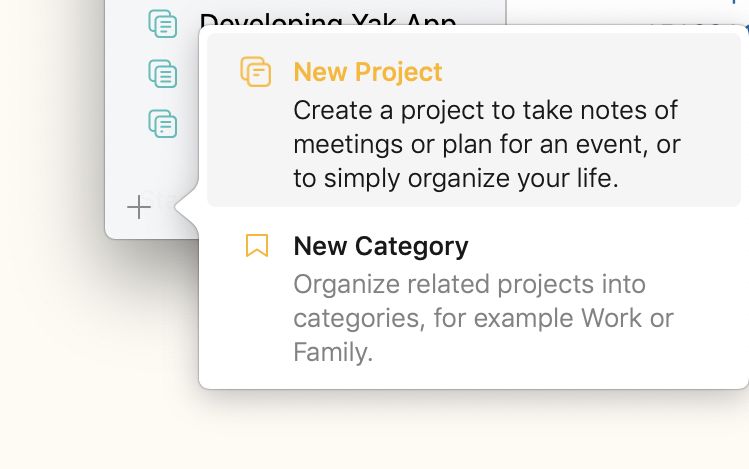
Tip 1: Opret et projekt direkte i den ønskede kategori ved at trykke på de tre orange prikker ved siden af kategorien i sidebjælken og vælge Nyt projekt i kategori i den menu, der vises.
Tip 2: Bryder du dig ikke om standardadfærden, hvor en ny note uden titel automatisk føjes til et nyt projekt, kan du slå denne adfærd fra i Agenda-indstillingerne.
Flytning af et projekt
Sådan flytter du et projekt til en anden placering i en kategori…
- Klik og træk projektet på macOS, eller tryk og hold og træk derefter på iOS og iPadOS.
- Slip det på den ønskede placering.
Tip: På grund af nogle begrænsninger i den måde, træk og slip fungerer på i sidebjælker, kan det være vanskeligt at flytte et projekt til den sidste position i en kategori, uden at det bliver til et træk oven på den næste kategori. I det tilfælde er en let løsning først at trække projektet til den næstsidste position i kategorien og derefter trække det sidste projekt en position op.
Du kan også manuelt omorganisere projekter i afsnittet “Andre projekter” i sidebjælken ved at trække i dem, præcis som du ville inden for en kategori.
Sådan flytter du et projekt til en anden kategori…
- Klik og træk projektet på macOS, eller tryk og hold og træk derefter på iOS og iPadOS.
- Slip det i målkategorien.
Omdøbning af et projekt
Sådan omdøber du et projekt på macOS:
- Vælg projektet ved at klikke på det i sidebjælken.
- Klik igen på projektets navn.
- Skriv det nye navn, og tryk på retur.
Sådan omdøber du et projekt på iOS og iPadOS:
- Vælg projektet ved at trykke på det i sidebjælken, og tryk derefter på de tre orange prikker i højre side. Eller dobbelttryk som genvej på et projektnavn.
- Vælg den første mulighed i menuen/popoveren for at omdøbe projektet.
- Skriv det nye navn, og gem.
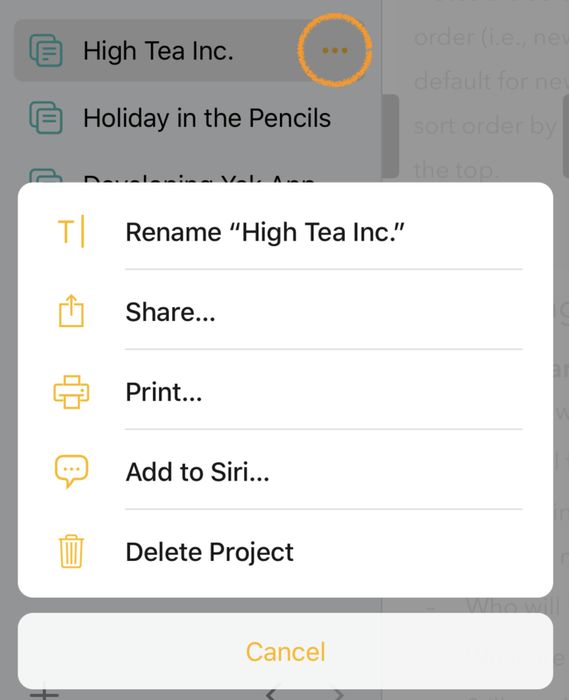
Alternativt kan man også klikke to gange (Mac) eller trykke længe (iOS og iPadOS) på projektnavnet øverst i notelisten og redigere det på den måde:

Arkivering af et projekt
Ofte har et projekt en vis levetid eller et mål og bliver mindre relevant derefter. For eksempel er et projekt, der repræsenterer en begivenhed, du deltog i eller arrangerede, måske ikke til megen nytte et år senere. Selvom sådanne projekter kan begynde at fylde op i sidebjælken, vil du sandsynligvis heller ikke slette dem, da du måske vil vende tilbage til dem en dag. Ved at arkivere projektet flyttes det til en særlig “Arkiv”-mappe i den kategori, projektet hører til, så du stadig har adgang til projektet, hvis du får brug for det, uden at det fylder op i sidebjælken.
Bemærk: Noter i arkiverede projekter vises stadig, når du søger, så det at arkivere et projekt skjuler ikke dets noter fra søgningen.
Sådan arkiverer du et projekt på macOS:
- Vælg det.
- Vælg Arkiv > Arkivér projekt, eller højreklik på projektet, og vælg den samme handling.
Sådan arkiverer du et projekt på iOS og iPadOS:
- Vælg projektet ved at trykke på det i sidebjælken, og tryk derefter på de tre orange prikker i højre side. Eller dobbelttryk som genvej på et projektnavn.
- Vælg muligheden Arkivér projekt i menuen/popoveren for at arkivere projektet.
Projektet flyttes til en arkivmappe i samme kategori som projektet. Findes et sådant arkiv allerede i kategorien, kan du også trække et projekt oven på dette punkt for at arkivere projektet.
For at fjerne et projekt fra arkivet skal du følge samme vejledning som ovenfor, men vælge Fjern projekt fra arkiv. Du kan også trække et arkiveret projekt oven på dets kategori for at fjerne det fra arkivet.

Præmie: Arkivering af projekter er en præmiefunktion og bliver først tilgængelig efter køb.
Sletning af et projekt
Sådan sletter du et projekt på macOS:
- Vælg det.
- Tryk på tilbagetasten.
- Vælg at flytte projektet til papirkurven, når du bliver spurgt.
Sådan sletter du et projekt på iOS og iPadOS:
- Vælg projektet ved at trykke på det i sidebjælken, og tryk derefter på de tre orange prikker i højre side. Eller dobbelttryk som genvej på et projektnavn.
- Vælg muligheden Flyt til papirkurv i menuen/popoveren for at slette projektet.
Vigtigt: Når du flytter projektet til papirkurven, flyttes alle dets noter til papirkurven. Først når papirkurven tømmes, slettes disse noter for alvor. Bemærk, at tømning af papirkurven ikke kan fortrydes.
Ændring af projekters udseende
Hvert projekt har et symbol. Linjerne i symbolet giver en grov indikation af, hvor mange noter der er i projektet.
Der kan angives en farve for hver kategori, og hvert projekt i en kategori får kategoriens farve til sit symbol.
Sådan ændrer du farven på projektsymbolerne i en given kategori….
På macOS:
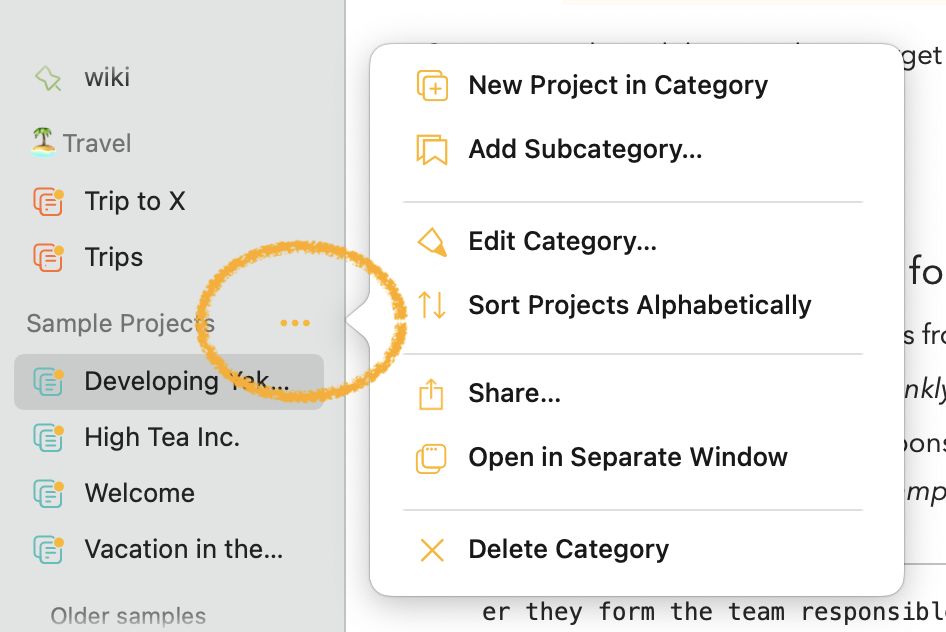
- Klik på de prikker, der vises, når du holder musen over kategoriens titel i sidebjælken.
-
Vælg Rediger kategori… i den menu, der vises:
-
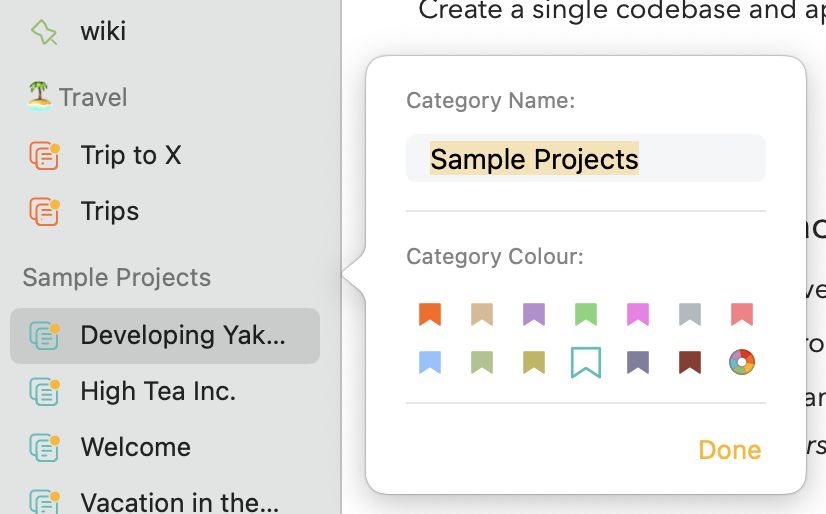
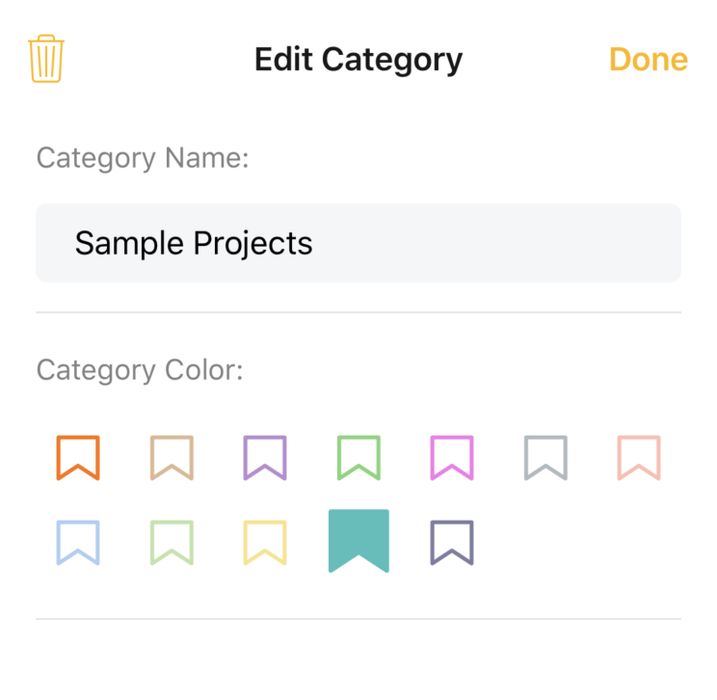
Den popover, der derefter vises, giver dig mulighed for at ændre farven på kategorien og de projekter, den indeholder:
På iOS og iPadOS:
- Dobbelttryk på kategorien i sidebjælken, eller tryk på kategorien og tryk på de tre prikker, der vises ved siden af titlen:

- Vælg muligheden Rediger kategori i den menu, der vises.
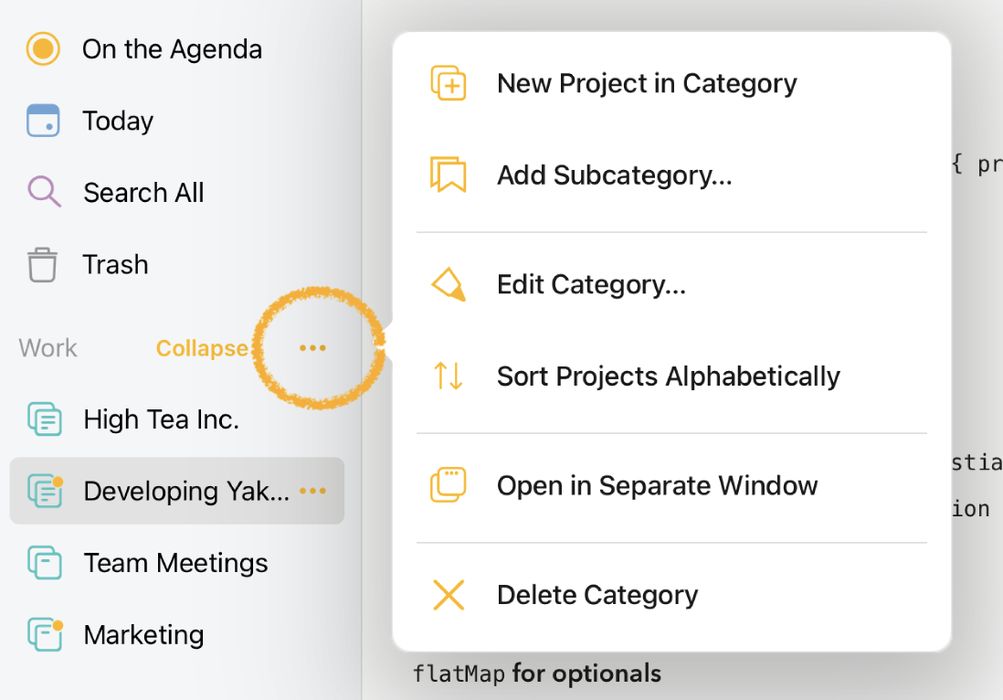
- Vælg en farve.
Visning af kun de seneste projekter
Har du opbygget mange projekter, kan du midlertidigt filtrere listen, så kun de projekter, du har brugt for nylig, vises…
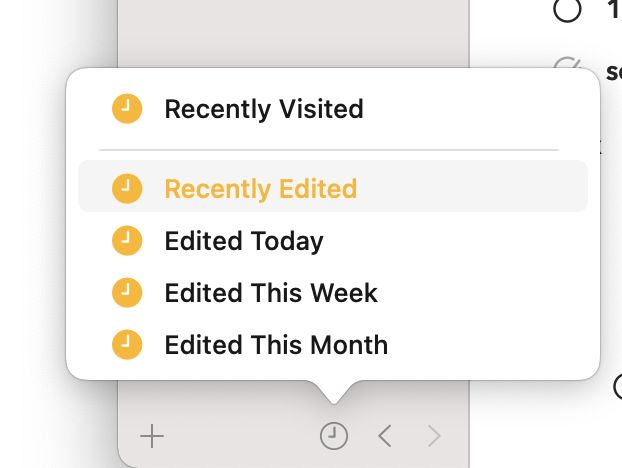
- Klik på ursymbolet nederst i projektsidebjælken (tryk på iPhone og iPad) for kun at vise de seneste projekter.
- Klik på ursymbolet igen for at vise alle projekter igen.
Bemærk, at hvis du klikker og holder på ursymbolet (langt tryk på iPhone og iPad), kan du få mere kontrol over, hvad “for nylig” betyder, når du trykker på det. Du kan vælge mellem projekter, du har besøgt for nylig, og projekter, der er redigeret i dag, i denne uge eller i denne måned.
Kategorier
Kategorier er en måde at gruppere projekter på. Du kunne for eksempel have en kategori til Rejser med forskellige projekter til hver ferie, du planlægger at tage på. Til et forretningsprojekt kunne du bruge forskellige kategorier til dine forskellige ansvarsområder (f.eks. Budget, Politiske møder).
Oprettelse af en kategori
Sådan opretter du en ny kategori…
- Klik på +-knappen nederst til venstre i sidebjælken (macOS og iOS/iPadOS), eller
- Vælg Arkiv > Ny kategori… (kun macOS).
Bruger du +-knappen…
- Vælg Ny kategori i den menu, der vises.
- Skriv en titel til kategorien.
- Vælg en farve til kategorisymbolerne.
- Klik/tryk på knappen Opret kategori.
Tip: Bryder du dig ikke om standardadfærden, hvor et nyt projekt uden titel automatisk oprettes, når du laver en ny kategori, kan du slå denne adfærd fra i Agenda-indstillingerne.
Omorganisering af kategorier
Rækkefølgen af kategorierne i sidebjælken kan bestemmes ved blot at trække kategorien og slippe den på den ønskede placering.
Tip: På grund af nogle begrænsninger i den måde, træk og slip fungerer på i sidebjælker, kan det være vanskeligt at flytte en kategori til den sidste position, uden at det bliver til et træk oven på en anden kategori. I det tilfælde er en let løsning først at trække kategorien til den næstsidste position og derefter trække den sidste kategori en position op.
Sammenfoldning og udfoldning af kategorier
Har du mange projekter og kategorier, kan det være nyttigt at folde bestemte kategorier sammen og midlertidigt skjule de projekter, de indeholder. På macOS kan du blot klikke på kategorien for at skjule dens indhold; klikker du igen, foldes den ud igen. På iOS og iPadOS vil et klik på kategorien afsløre en knap til Fold sammen/Fold ud, der gør det samme.
Oprettelse af en underkategori
Du kan oprette en underkategori ved at trække en eksisterende kategori oven på en anden kategori. Alternativt kan du oprette en fra bunden med muligheden i den menu, der vises, når du klikker på de tre orange prikker ved siden af titlen:

Præmie: Oprettelse af underkategorier er en præmiefunktion og bliver først tilgængelig efter køb.
Redigering af en kategori
Sådan redigerer du navnet eller farven på en kategori på macOS:
- Flyt musen hen over en kategori.
- Klik på den prikkeknap, der vises.
- Klik på muligheden Rediger kategori i menuen i popoveren.
Sådan redigerer du navnet eller farven på en kategori på iOS og iPadOS:
- Tryk på kategorien i sidebjælken, og tryk på de tre prikker, der vises ved siden af titlen.
- Vælg muligheden Rediger kategori i den menu, der vises.
Se også Ændring af projekters udseende ovenfor.
Sletning af en kategori
Sådan sletter du en kategori på macOS:
- Flyt musen hen over en kategori.
- Klik på den prikkeknap, der vises.
- Klik på knappen Slet kategori nederst i menuen.
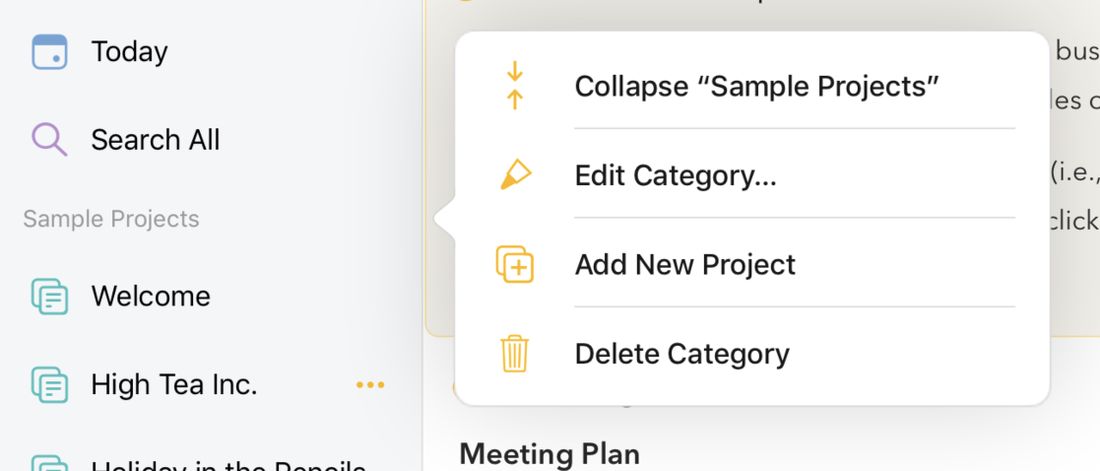
Sådan sletter du en kategori på iOS og iPadOS:
- Tryk på kategorien i sidebjælken, og tryk på de tre prikker, der vises ved siden af titlen.
- Vælg muligheden Slet kategori i den menu, der vises.
Oversigter
Agenda har en række indbyggede oversigter, der kan gøre det lettere at navigere i dine noter. Disse oversigter er som søgninger, der opdaterer sig automatisk, efterhånden som du foretager ændringer. Du finder oversigterne øverst i kildelisten til venstre.
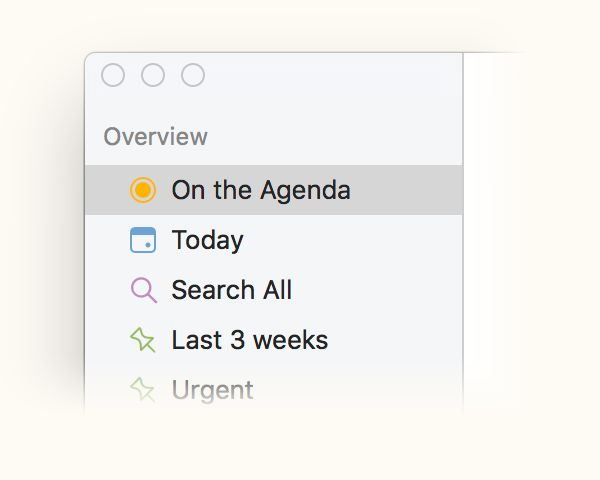
På agendaen
Oversigten På agendaen er måske den vigtigste. Den viser alle noter, der er markeret med den gule prikknap. Når du arbejder aktivt med en note eller har brug for at tilgå den regelmæssigt, kan du bruge den gule prik til at holde den “på agendaen”. For hurtigt at finde de noter, du arbejder aktivt med, kan du gå til oversigten På agendaen og se dem opstillet der, hvor du kan redigere dem direkte.

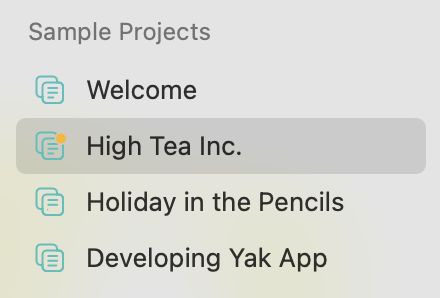
Når et projekt indeholder noter, der er sat På agendaen, får de en lille orange prik, der viser dette, hvilket gør det lettere at finde de projekter, der er i gang lige nu eller kræver mest af din opmærksomhed.
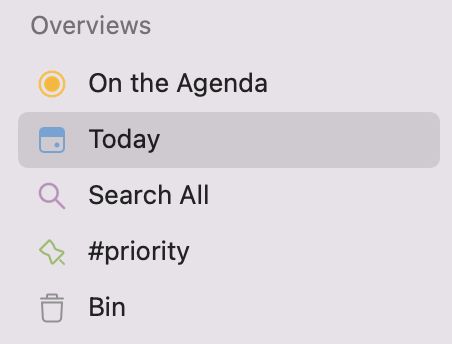
I dag
Oversigten I dag viser enhver note, der har den aktuelle dato eller har et datointerval, der omfatter i dag. Det er nyttigt til hurtigt at finde noter til begivenheder, der finder sted i dag (f.eks. et møde), eller som er aktuelle, som en konference, du deltager i over flere dage.
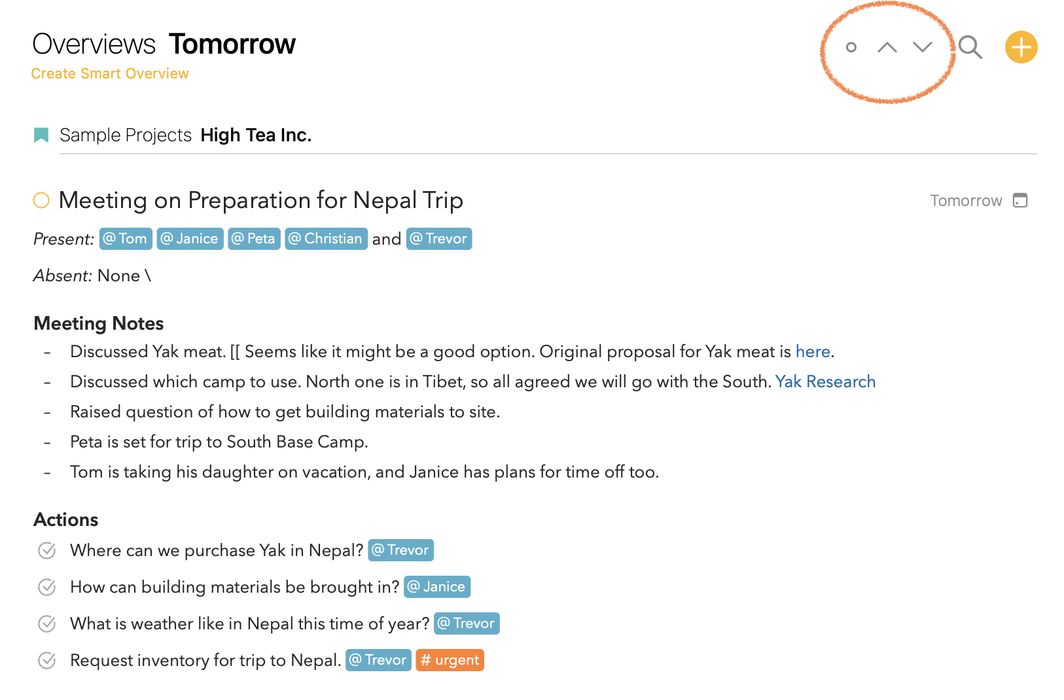
Du kan også bruge denne oversigt til at navigere til en anden dag med pilene øverst. Ved at klikke på den lille cirkel ved siden af pilene kan du stille oversigten tilbage til i dag.
Tip: I Agenda-indstillingerne kan du lade Agenda automatisk tildele dagens dato til enhver ny note, du laver.
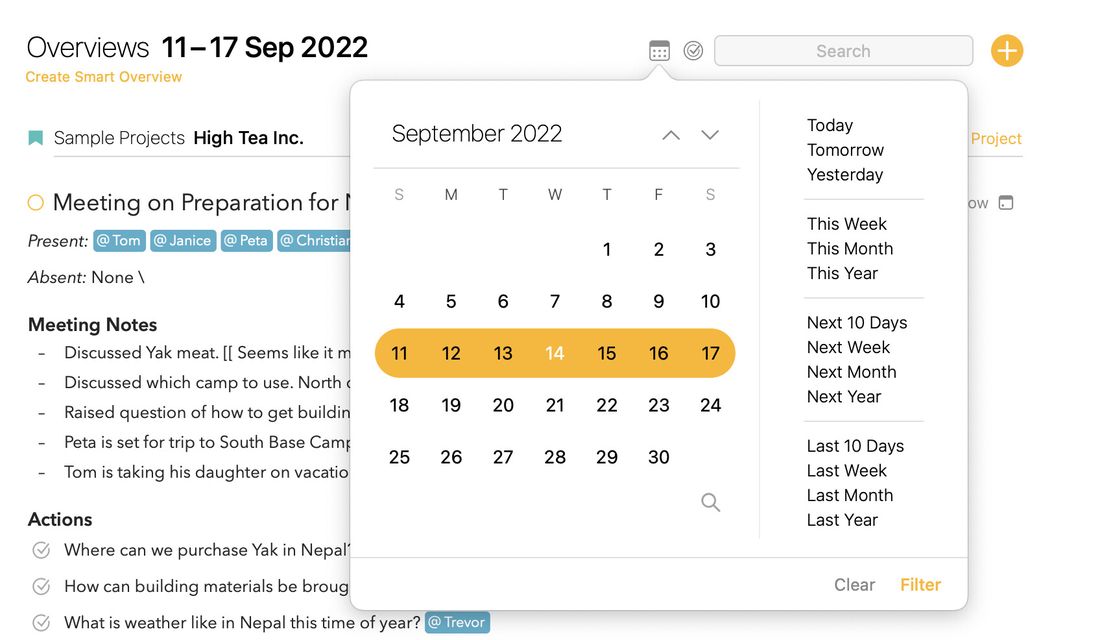
Tip: Mens du er i oversigten I dag, kan du klikke/trykke på søgelupen og vælge kalenderfilteret for at vælge den dag, du vil gå til. Endnu bedre: vælger du et datointerval, for eksempel den aktuelle uge, kan du nu bruge pilene til at navigere i spring på én uge.
To Do
Oversigten To Do viser enhver note, der har et umarkeret emne i sig, dvs. et tjeklisteemne, der endnu ikke er sat flueben ved.
Afhængigt af hvordan du bruger tjeklister, kan det være rigtig mange noter. I så fald er det måske bedre at opsætte din egen oversigt, der søger efter \todo og tilføjer andre kriterier (f.eks. et tag) for at indsnævre antallet af noter, du ser i oversigten.
Gemte søgninger
Du er ikke begrænset til de indbyggede oversigter, som Agenda tilbyder — du kan oprette dine egne. Det gør du ved at gemme en søgning, du har foretaget. Hver gang du vælger oversigten med den gemte søgning, viser den en opdateret liste over noter, præcis som hvis du søgte igen.
Sådan opretter du en oversigt ud fra en gemt søgning…
- Foretag en søgning med søgeord og/eller datoer.
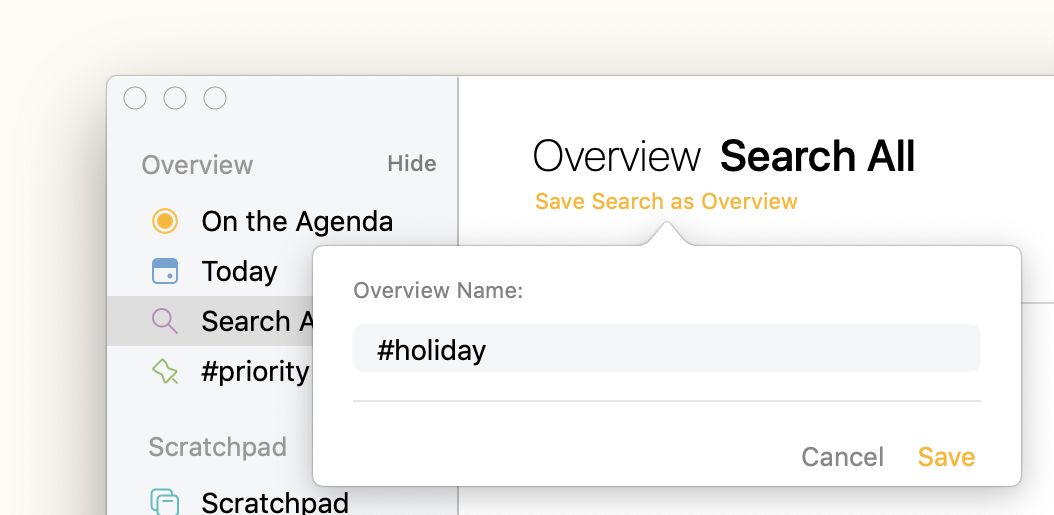
- Vælg Gem søgning som oversigt i rullemenuen.
- Skriv et navn til oversigtspunktet.
Tip: Gemte oversigter går hånd i hånd med brugen af tags og personer og bliver endnu mere effektive, hvis du bruger tags med parametre. Du kan læse mere om dette i kapitlet Tags, personer, teksthandlinger og links.
Tip: Smarte oversigter holder relative datotags som
#defer(today)opdateret hver dag, så din oversigt altid afspejler den aktuelle dato frem for den dato, den blev oprettet.
Præmie: Gemte søgninger er en præmiefunktion og bliver først tilgængelige efter køb.


