Tags, personer, teksthandlinger og links
Agenda er mere end blot en simpel note-app. Den har effektive funktioner til at organisere noter, håndtere opgaver og krydsreferere. I dette kapitel introducerer vi disse funktioner.
Tags
Tags er etiketter, som kan indsættes direkte i teksten i en note. De er nyttige til at tilføje ekstra information til indholdet, men også til søgning og til at oprette gemte søgninger.
Tags i Agenda kan indeholde parametre og endda datoer.
Opret et tag
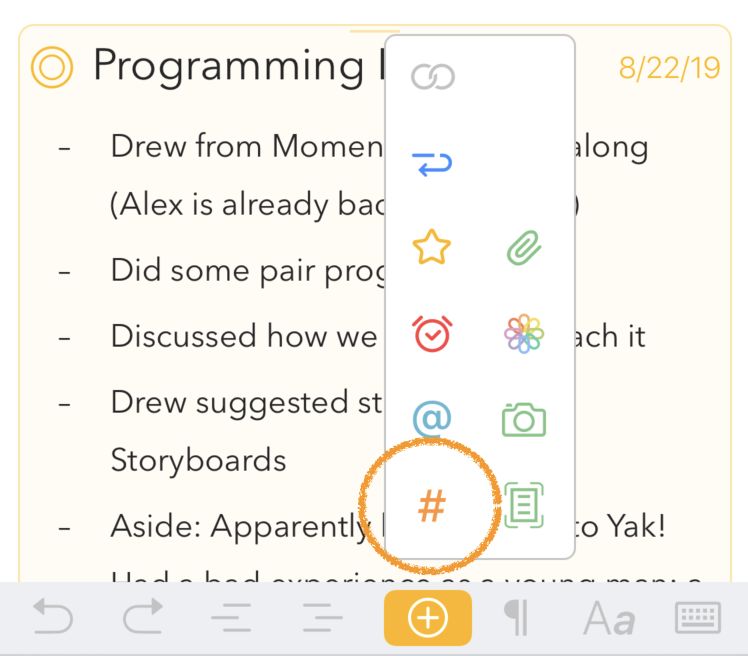
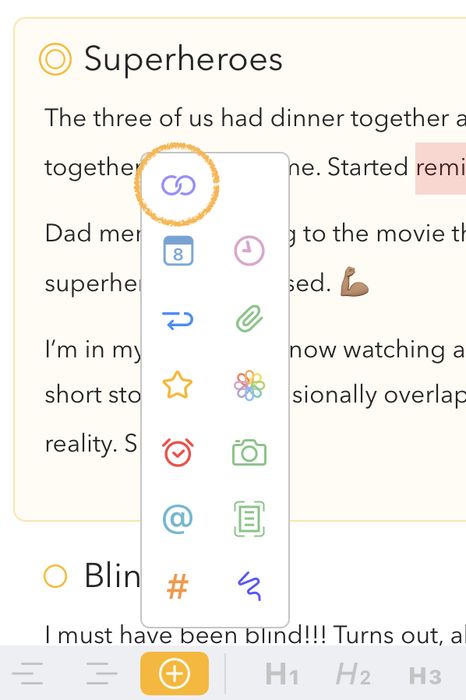
For at begynde at indtaste et tag kan du på macOS bruge menuen Indsæt > Tag og derefter skrive tagget. På iOS og iPadOS kan du oprette et ved at trykke på havelåge-symbolet (#) i pop op-menuen, der vises, når du trykker på plusknappen i bjælken over tastaturet:
Der er også understøttelse af at oprette tags med en tekstgenvej: du kan skrive havelåge-symbolet (#) efterfulgt af tagget, f.eks. #important.
Et standardtag kan indeholde bogstaver, tal og symboler, men ingen mellemrum, kommaer eller punktummer. For at afslutte tagget skal du blot indtaste et tegn, der ikke hører til i et tag, som f.eks. et mellemrum, eller flytte markøren et andet sted hen.
Hvis du vil oprette tags, der indeholder mellemrum eller specialtegn, kan du bruge en lidt anden syntaks, hvor du omslutter navnet på tagget med parenteser, sådan her: #(Current Beta Release) eller #(Version 2.5)
Tip: Hvis du ikke ønsker, at en # skal genkendes som et tag, f.eks. når du skriver en CSS-farve som #FFF, kan du sætte et backslash-tegn foran sådan her
\#FFF, så bliver det ikke omdannet til et tag.
Automatisk fuldførelse af tags
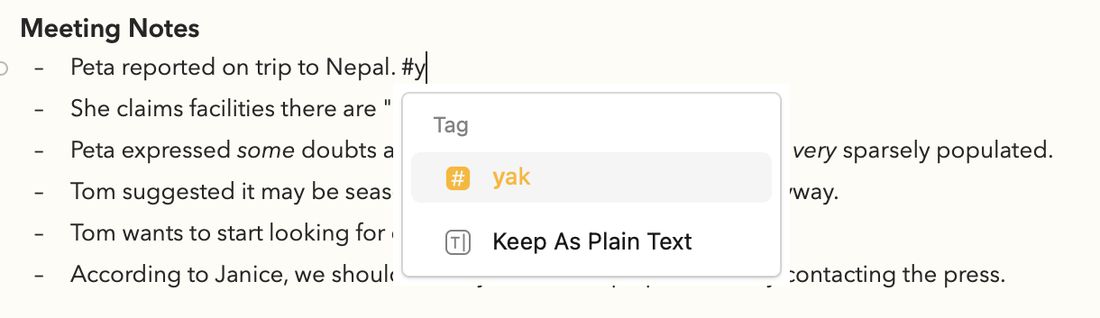
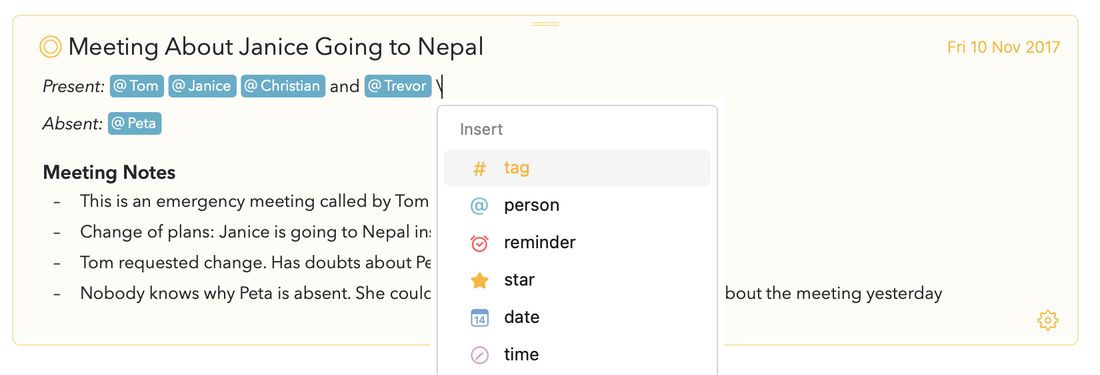
Når du begynder at skrive et havelåge-symbol i teksteditoren, vil du bemærke, at Agenda automatisk fuldfører tags. På Mac vises de foreslåede tags, der matcher det, du skriver, i en popover under den tekst, du redigerer:
På iPhone og iPad vises forslagene i bjælken over tastaturet:
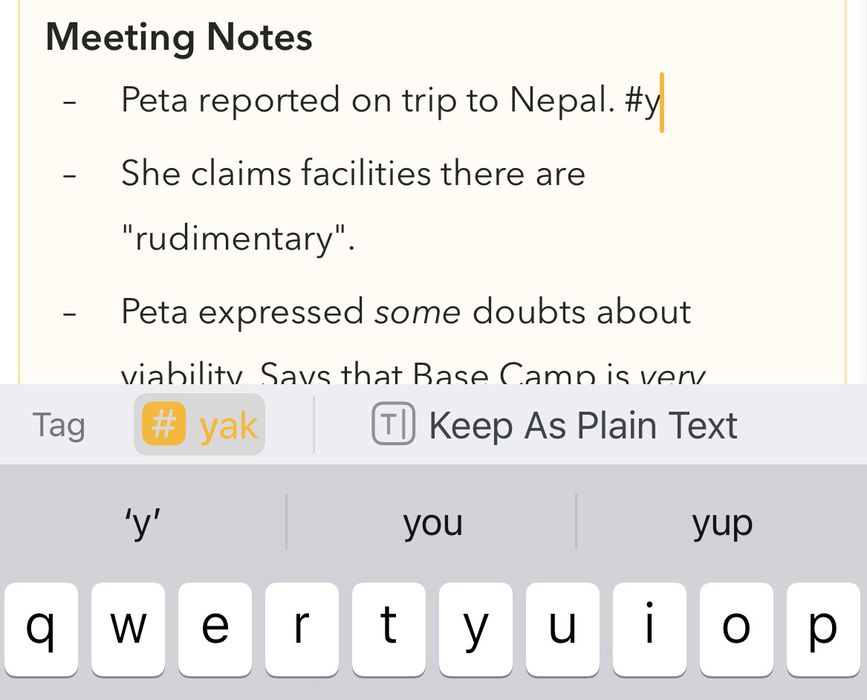
Hvis der er et fuldstændigt match eller kun ét match, bliver forslaget straks valgt; hvis der er mere end ét matchende tag, kan du bruge pil ned-tasten til at bevæge dig ind i forslagslisten og vælge det, du ønsker (eller du kan fortsætte med at skrive, indtil der kun er ét match tilbage). Når du trykker på retur-tasten, indsættes det valgte tag i teksten.
Automatisk fuldførelse hjælper i høj grad med at holde et konsistent sæt tags og gøre dem mere effektive. Bemærk, hvordan den også indeholder muligheden for at beholde teksten, som den er, hvis du ikke ønsker, at teksten skal genkendes som et tag.
Rediger et eksisterende tag
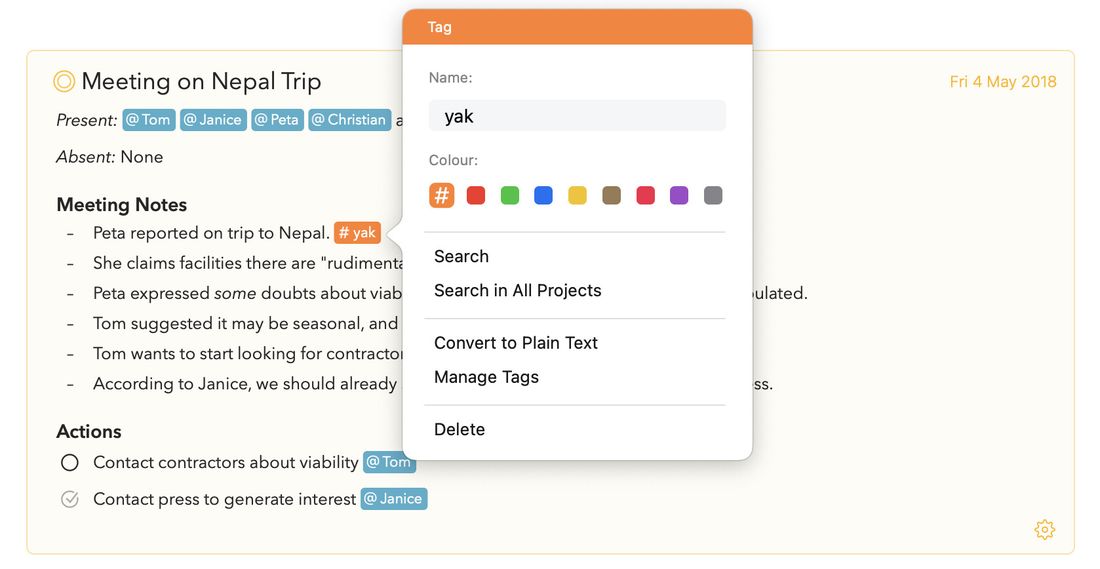
For at redigere et eksisterende tag skal du blot klikke eller trykke inde i tagget for at udløse en popover, der giver dig mulighed for at redigere tagget.

I tag-popoveren kan du:
-
Redigere navnet på tagget
-
Ændre farven på tagget (dette er en premium-funktion)
-
Søge efter tagget i det aktuelle projekt eller i alle projekter
-
Konvertere tagget tilbage til almindelig tekst
-
Åbne tag-håndteringen (se nedenfor)
-
Slette tagget fra teksten
Håndtér tags med tag-håndteringen
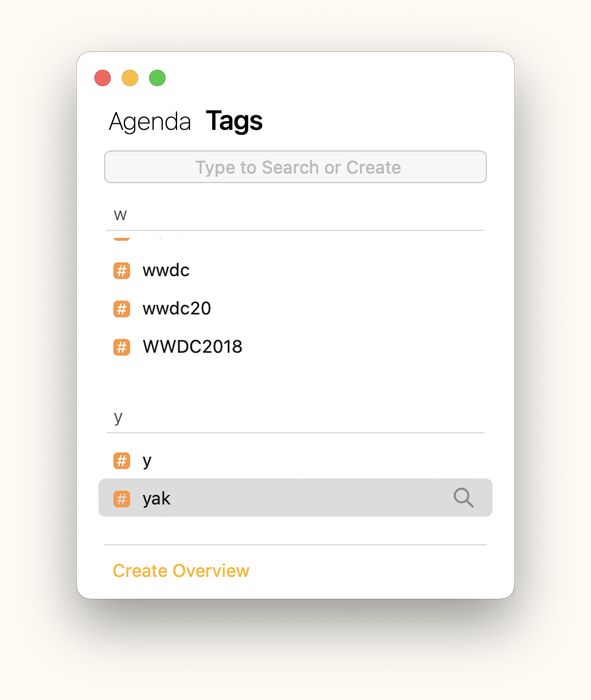
For at få et overblik over alle dine tags kan du bruge tag-håndteringen, enten via ovenstående popover eller på macOS ved at gå til menuen Vindue i hovedmenulinjen.
Du kan søge efter et tag eller rulle gennem listen over dine tags. Ved at klikke på søgesymbolet kan du søge efter et tag i dit bibliotek.
For at redigere et tags navn eller farve kan du dobbeltklikke på det på Mac. På iOS og iPadOS kan du vælge de tre prikker ved siden af det valgte tag for at gøre det samme.
Hvis du vælger flere tags, kan du flette dem sammen til ét, hvilket er glimrende til at reducere antallet af variationer af et tag, du måtte have oprettet.
Endelig kan du oprette en oversigt ud fra et eller flere tags med knappen Skab overblik nederst. Du kan læse mere om smarte oversigter i kapitlet Organisering af projekter.
Tip: på macOS kan du holde tag-håndteringen åben ved siden af hovedvinduet for hurtig adgang til dine tags; når du klikker på søgeluppen, søges der efter det valgte tag i dit bibliotek, eller hvis du holder alt/option-tasten nede, kun i det aktuelt valgte projekt.
Tag-parametre
De fleste tags er simple etiketter, men det er muligt at bruge parametre i tags. For eksempel kunne du bruge tagget importance med forskellige parametre for hvert vigtighedsniveau. Så ét stykke tekst kunne indeholde tagget #importance(low) og et andet #importance(high).
Du kan også blande og kombinere: et tag kan være bare tagget ( #priority , #important osv.), eller det kan have en værdi tilknyttet i parenteser efter tagget; disse værdier kan være:
- tekst, f.eks.
#priority(high),#priority(low) - tal, f.eks.
#priority(1),#priority(2) - datoer, f.eks.
#priority(today),#priority(2 days)
Fordelen ved at bruge disse værdier er, at du derefter kan søge både efter alle noter med et #priority -tag i sig eller specifikt efter noter med f.eks. høj prioritet ved at søge efter #priority(high) . I fremtiden sigter vi mod at udvide denne funktionalitet, så du f.eks. kunne søge efter mellem prioritet og højere.
Vidste du det? Måden, parametre fungerer på her, er den samme som for de teksthandlinger, Agenda understøtter — et effektivt sæt handlinger, som du kan aktivere gennem en kombination af at skrive og automatisk fuldførelse. Faktisk er det at oprette et tag med havelåge-symbolet, som
#priority(high)i eksemplet ovenfor, blot en forkortelse for\tag(name: priority, value: high). Du kan læse mere om teksthandlinger, og hvordan de fungerer, i afsnittet Teksthandlinger nedenfor.
Forfaldstag
Du vil måske give listepunkter eller andre afsnit en forfaldsdato; det kan du gøre med due-tagget. Hvis du bruger tag-etiketten ‘due’ og giver den en dato som parameter, kan du senere søge efter noter, der har punkter med forfaldsdato. For eksempel kunne du indtaste et tag som #due(3/3/2018) i et listepunkt for at angive, at det forfalder den 3. marts 2018.
For at søge efter noter med forfaldne punkter skal du indtaste et due-tag med dato i søgefeltet. Hvis du f.eks. vil se alle noter, der indeholder punkter, som forfalder i dag eller tidligere, skal du indtaste #due(today) i søgefeltet. Du kan endda gemme denne søgning som en oversigt i sidebjælken (kræver premium-køb).
Som du måske har bemærket, kan du indtaste datoer i en række forskellige former, herunder uformelle varianter som today, tomorrow, 2 days og så videre.
Bemærk, at due-tagget blot er et eksempel på en type tag, du kan oprette med datoer som værdier. Nøgleordet er op til dig; det kan også være f.eks. deadline(2 days) .
Bemærk: Søgninger viser i øjeblikket hele noter, ikke kun det matchende punkt eller afsnit. I fremtiden håber vi at kunne tilbyde en opsummeret form, hvor kun de punkter, der matcher, indgår i resultaterne.
Symbolske tags (f.eks. stjerne)
Der er nogle få tags, som er reserveret til særlige formål. Hvis du f.eks. indtaster #star, får det aktuelle afsnit stjernestatus. På Mac kan du også tilføje en stjerne via menuerne eller afsnitsformaterings-popoveren, som vises, når du klikker på den lille knap til venstre for et afsnit. På iOS kan du indsætte en stjerne via plusknappen i bjælken over tastaturet.
Gem en tag-søgning som oversigt
At søge efter tags er lige så enkelt som at indtaste tagget og derefter klikke på Søg efter tags i menuen, der vises. Men endnu mere effektivt er det at gemme dine mest almindelige søgninger som gemte søgninger.
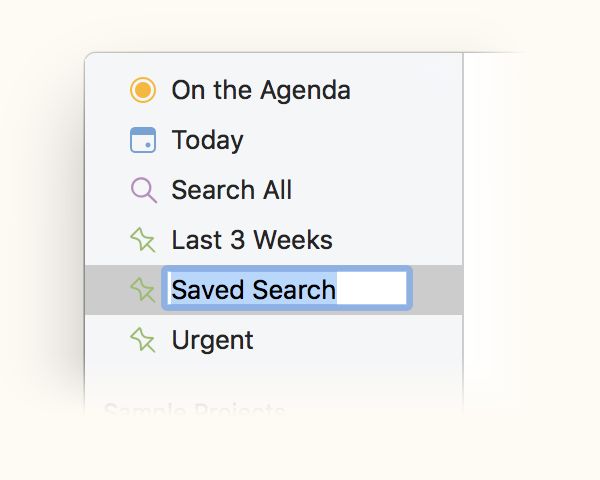
Hvis du opdager, at du gentager en søgning ofte, kan du gemme den som en oversigt i sidebjælken ved at klikke på Søg i alle projekter og derefter Gem søgning som oversigt. Du kan give din søgning et navn, og den vil dukke op i den venstre kolonne.
Hvis din søgning indeholder en dato eller et datointerval, får du mulighed for at angive, om datoen skal være fast, eller om den skal være relativ til den aktuelle dato og altså flytte sig med tiden. Forestil dig som eksempel, at det er den 1. januar, og at du har valgt den 3. januar i søgningen. Når du gemmer søgningen, kan du vælge, om den altid skal søge efter den 3. januar, eller om den skal søge efter 2 dage fra den til enhver tid aktuelle dato.
Præmie: Denne funktion er kun tilgængelig, når du har købt premium-funktionspakken.
Du kan læse mere om, hvordan du søger i og filtrerer dine noter, i kapitlet Søgning og filtrering.
Vælg mellem markante eller afdæmpede tags
Du kan vælge, om du vil have tags til at træde frem med en lys baggrundsfarve (standard) eller have et mere afdæmpet udseende, hvilket du måske foretrækker, hvis dine noter f.eks. indeholder mange tags. Du kan ændre udseendet af tags i Agendas indstillinger.
Præmie: Denne funktion er kun tilgængelig, når du har købt premium-funktionspakken.
Personer
Fordi de mennesker, du har med at gøre, er så vigtige i dine noter, indeholder Agenda en særlig type tag netop til dem. Reglerne for at indtaste persontags minder meget om dem for standardtags.
Opret et persontag
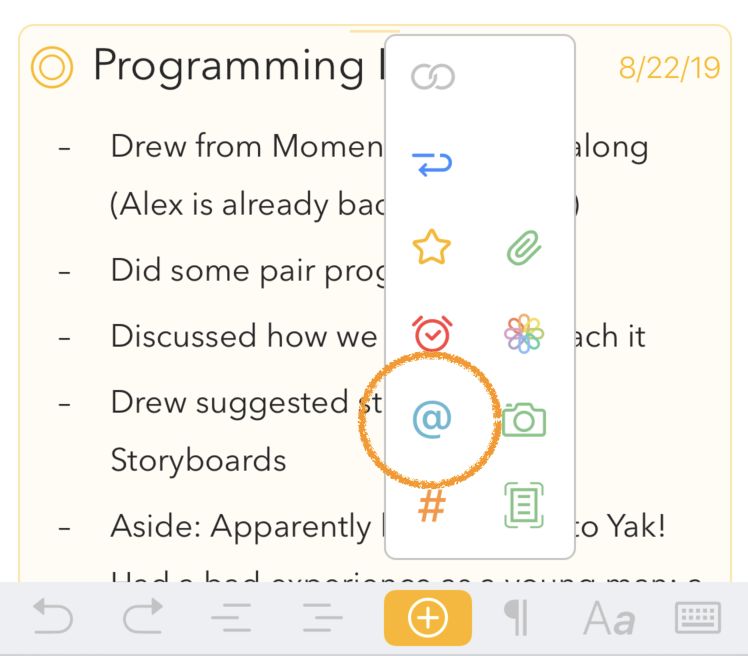
For at begynde at indtaste et persontag kan du på macOS bruge menuen Indsæt > Person og derefter skrive navnet eller initialen på personen. På iOS og iPadOS kan du bruge bjælken over skærmtastaturet:
Der er også understøttelse af at oprette tags med en tekstgenvej: du kan skrive snabel-a-symbolet (@) efterfulgt af navnet, f.eks. @Tom.
Det navn, du bruger, kan indeholde bogstaver, tal og symboler, men ingen mellemrum, kommaer eller punktummer. For at afslutte tagget skal du blot indtaste et tegn, der ikke hører til i et tag, som f.eks. et mellemrum, eller flytte markøren et andet sted hen.
Hvis du vil oprette persontags, der indeholder mellemrum eller specialtegn, kan du bruge en lidt anden syntaks, hvor du omslutter personens navn med parenteser, sådan her: #(Tom Groothuis)
Det navn, du bruger, kan indeholde bogstaver, tal og symboler, men ingen mellemrum, kommaer eller punktummer. For at afslutte persontagget skal du blot indtaste et tegn, der ikke hører til i et tag, som f.eks. et mellemrum, eller flytte markøren et andet sted hen.
Tip: Hvis du ikke ønsker, at en # skal genkendes som et tag, f.eks. når du skriver en CSS-farve som #FFF, kan du sætte et backslash-tegn foran sådan her
\#FFF, så bliver det ikke omdannet til et tag.
Automatisk fuldførelse af personer
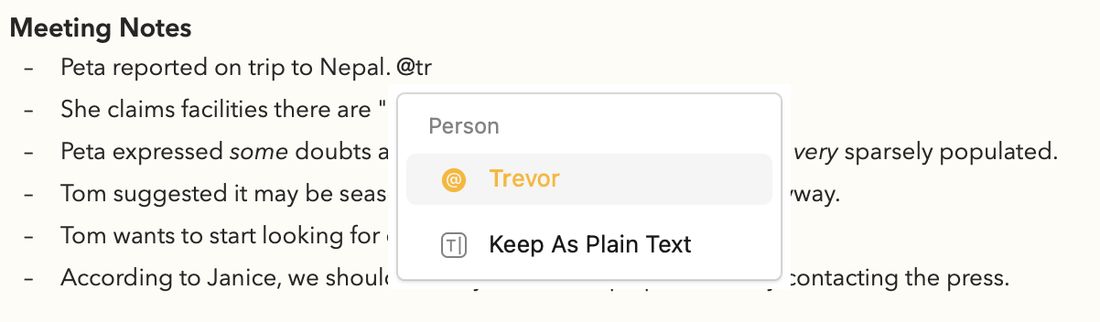
Når du begynder at skrive et @-symbol i teksteditoren, vil du bemærke, at Agenda automatisk fuldfører personerne. På Mac vises de foreslåede tags, der matcher det, du skriver, i en popover under den tekst, du redigerer:

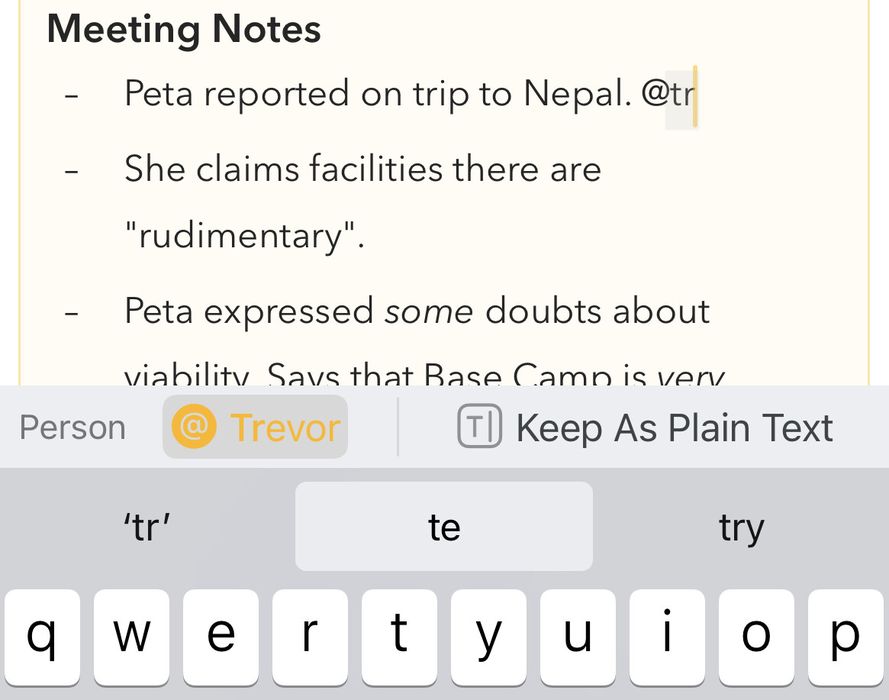
På iPhone og iPad vises forslagene i bjælken over tastaturet:
Hvis der er et fuldstændigt match eller kun ét match, bliver forslaget straks valgt; hvis der er mere end én matchende person, kan du bruge pil ned-tasten til at bevæge dig ind i forslagslisten og vælge den, du ønsker (eller du kan fortsætte med at skrive, indtil der kun er ét match tilbage). Når du trykker på retur-tasten, indsættes den valgte person i teksten.
Automatisk fuldførelse hjælper i høj grad med at holde et konsistent sæt personer og gøre dem mere effektive. Bemærk, hvordan den også indeholder muligheden for at beholde teksten, som den er, hvis du ikke ønsker, at teksten skal genkendes som et tag.
Rediger et eksisterende persontag
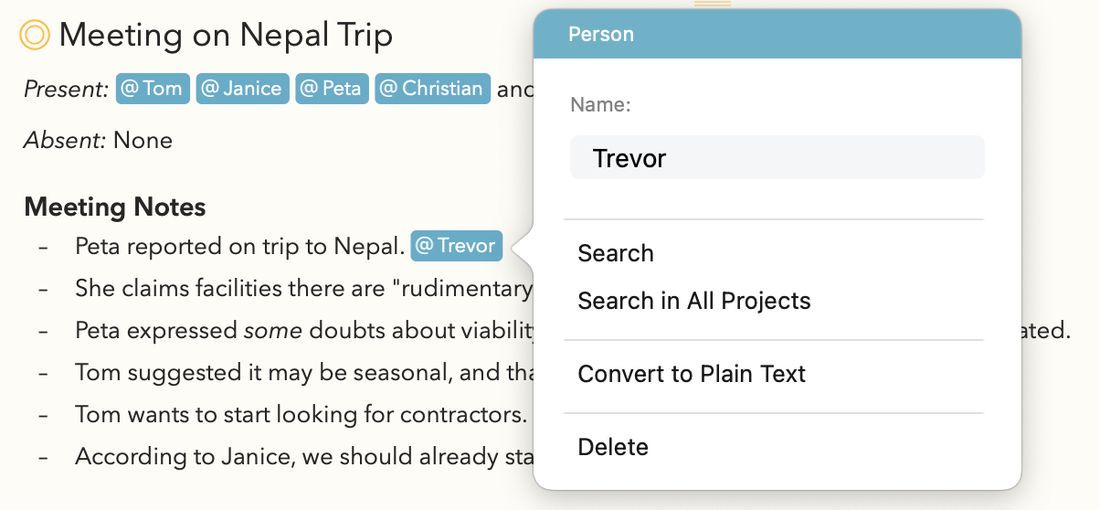
For at redigere et eksisterende persontag skal du blot klikke eller trykke inde i persontagget for at udløse en popover, der giver dig mulighed for at redigere personen.
I person-popoveren kan du:
-
Redigere navnet på personen
-
Søge efter personen i det aktuelle projekt eller i alle projekter
-
Konvertere persontagget tilbage til almindelig tekst
-
Slette personen fra teksten
Sammenkæd personer med kontakter
Nyt i Agenda 23. Persontags kan sammenkædes med en post i systemets adressebog, så personerne i dine noter forbindes med de mennesker, du allerede kender i Kontakter. Når først de er kædet sammen, giver person-popoveren dig muligheder med ét klik for at nå dem: Send e-mail, Send besked, FaceTime og Åbn i Kontakter.
For at sammenkæde et persontag med en kontakt skal du trykke på personen og derefter vælge Sammenkæd med kontakt i popoveren. Systemets kontaktvælger vises, hvor du kan vælge den matchende post fra din adressebog. Agenda foreslår automatisk et match baseret på navnet, men du kan vælge en hvilken som helst kontakt. Efter sammenkædningen opdateres person-popoveren, så den viser de tilgængelige kommunikationsmuligheder for den kontakt.
Hvis kontakten senere ændres — en ny e-mailadresse eller et nyt telefonnummer tilføjes — henter Agenda automatisk de opdaterede oplysninger; den gemmer ikke et øjebliksbillede.
For at fjerne sammenkædningen skal du vælge Fjern sammenkædning med kontakt i popoveren. Persontagget bliver i din note, blot uden kontakttilknytningen.
Præmie: Sammenkædning af personer med kontakter er en del af premium-funktionspakken.
Bemærk: Første gang du bruger denne funktion, vil macOS eller iOS bede om tilladelse til, at Agenda må få adgang til Kontakter. Du kan ændre dette senere i Systemindstillinger > Anonymitet og sikkerhed > Kontakter.
Konvertér tekst til en person eller et e-maillink
Nyt i Agenda 23 (macOS). To nye højreklikshandlinger gør det nemt at omdanne eksisterende tekst til et persontag eller et e-maillink:
- Højreklik på et navn i din note og vælg Konvertér til person for at omdanne det til et persontag.
- Højreklik på et
mailto:-link og vælg Konvertér til person for at omdanne e-mailadressen til et persontag (med kontakten på forhånd sammenkædet, når der findes et match i din adressebog). - Højreklik på et persontag med en sammenkædet kontakt og vælg Konvertér til e-maillink for at ændre det tilbage til et almindeligt e-maillink.
Med disse kan du opgradere ældre noter, der indeholder almindelige navne eller e-mailadresser, til fuldt forbundne persontags uden at skulle skrive dem om.
Emojier
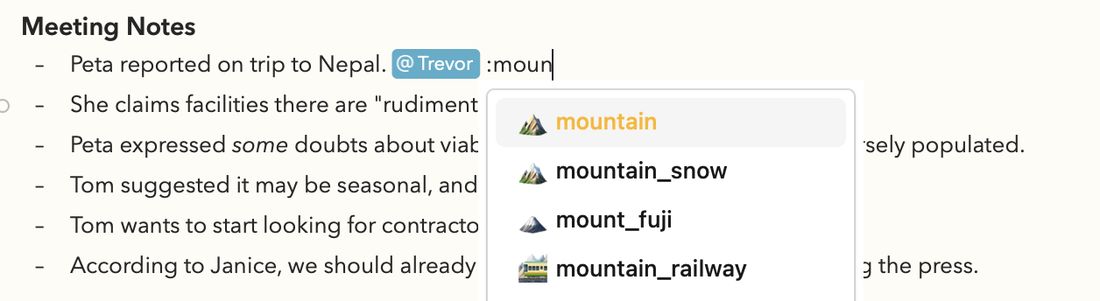
Du kan nemt indsætte emojier i Agenda. Naturligvis virker den almindelige måde via Rediger > Emoji og symboler på macOS og emoji-tastaturet på iOS og iPadOS, men der findes en endnu hurtigere måde, hvis du begynder at skrive et : (kolon-tegn) efterfulgt af emojiens forkortelse, sådan her:
Emojier bliver ligesom tags og personer automatisk fuldført, når du begynder at skrive kolon-tegnet i teksteditoren.
Teksthandlinger
Agenda understøtter et effektivt system af teksthandlinger, som lader dig gøre ting som at indsætte datoer, tags, tabeller osv., men også formatere tekst og udføre handlinger på noteniveau ved blot at skrive \date, \table, \heading, split eller \done. Disse bliver udvidet til henholdsvis den aktuelle dato og/eller det aktuelle klokkeslæt, indsætter en tabel, ændrer formateringen til en overskrift, deler en note i to eller markerer den som færdig. Du kan yderligere justere disse handlingers opførsel med parametre, ligesom når du skriver tags med parametre. For eksempel sådan her \date(short), \time(full) osv. Du kan endda tilføje tidszone- eller lokalitetsparametre.
Den nemmeste måde at udforske de tilgængelige handlinger på er at skrive et backslash-tegn \ i teksteditoren; den vil så automatisk fuldføre de tilgængelige handlinger, og du kan navigere mellem mulighederne med en kombination af at skrive og bruge piletasterne. For eksempel lader handlingen \numbered dig oprette lister med almindelige tal, bogstaver (a, b, c) eller romertal (i, ii, iii).
Tip: På nogle tastaturer, som de kinesiske eller japanske, er det svært at skrive et backslash-tegn, og derfor kan du overalt, hvor et backslash-tegn er vist, også bruge to backticks (``) eller to midterpunkt-tegn (
··). Og fordi det også er svært at skrive et backslash-tegn på iPhone og iPad, kan du hurtigt udløse handlingsmenuen ved at trykke og holde på plusknappen i tastaturbjælken.
Du kan læse mere om, hvordan du bruger teksthandlinger i dine noter, i kapitlet Snydeark til teksthandlinger.
Links
Agenda-noter kan indeholde links til websteder, andre Agenda-noter og endda filer i Finder. Alt, der kan repræsenteres med et link, kan medtages.
Tilføj et link
For at tilføje et link kan du på macOS bruge menuen Indsæt > Link til… > Tilføj link…. Dette lader dig indtaste URL’en til linket. På iOS og iPadOS kan du bruge plusknappen i bjælken over skærmtastaturet.
Men der er flere måder. For eksempel vil det at indtaste en link-URL som http://agenda.com blive genkendt som et link og konverteret for dig. På macOS kan du styre denne opførsel i Rediger > Erstatninger.
En anden måde at linke på er ved at bruge markdown-syntaks. Skriv linkets anker — den tekst, der skal være læsbar — i firkantede parenteser efterfulgt af linkets URL-adresse i runde parenteser. For eksempel kan du skrive [Agenda Web Site](http://agenda.com) for at linke til Agendas websted, og Agenda vil konvertere dette til et link med teksten “Agenda Web Site”. Ved at klikke på linket kommer du til webstedet.
Endelig kan du bruge teksthandlingen \link til at indsætte et link i din tekst, som beskrevet i kapitlet Snydeark til teksthandlinger.
Du kan læse mere om, hvordan du bruger markdown-syntaks i dine noter, i kapitlet Snydeark til markdown.
Forkortelse af links
Hvis du skriver eller indsætter et link i Agenda, forkortes linket automatisk, idet http:// eller https:// -skemaet samt overflødige sporingsparametre osv. fjernes. For eksempel vil et link som https://www.google.com/?client=safari blot blive vist som www.google.com. Bemærk, at når du klikker på linket eller kopierer det, bevares og bruges al information, så intet går tabt; det er udelukkende af visningsmæssige hensyn.
Når du indsætter et link i Agenda, går den endda et skridt videre og henter titlen på den webside, du linker til; der er ingen grund til manuel handling, det hele gøres automatisk for dig.
Tip: Hvis du ikke ønsker, at et link skal forkortes, kan du først skrive et backslash-tegn
\og derefter indsætte linket; det vil så blive indsat, som det er, i sin fulde længde og uden at blive ændret til webstedets titel. Hvis du vil ændre et allerede forkortet link tilbage til at blive vist i fuld længde, kan du gøre det i redigerings-popoveren vist nedenfor.
Rediger links
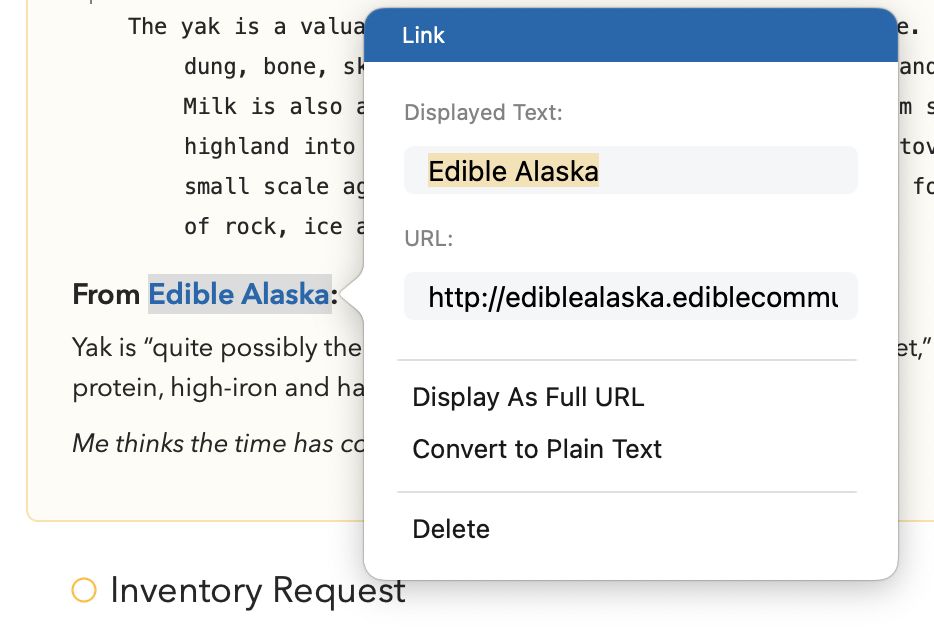
For at redigere et link skal du på macOS højreklikke/ctrl-klikke på linket og i kontekstmenuen vælge Rediger link…. På iOS og iPadOS skal du flytte markøren efter eller før linket, derefter flytte den ind i linket med piletasterne eller ved at holde mellemrumstasten nede, bruge plusknappen i bjælken over skærmtastaturet til at klikke på linkknappen og derefter vælge Rediger link. Disse handlinger udløser link-popoveren:
Her kan du:
-
Redigere den viste tekst og URL for linket
-
Ændre linket, så det vises i fuld længde i stedet for forkortet
-
Konvertere linket tilbage til almindelig tekst (fjerne linket fra teksten)
-
Slette den tekst, der indeholder linket
Link til filer i Finder
Du kan oprette links til eksterne filer i Finder — i modsætning til at tilføje en kopi som vedhæftning — ved blot at trække filen ind i dine Agenda-noter og slippe den, mens du holder Ctrl-tasten (⌃) nede. Når du klikker på linket, åbner Finder ved filen.
Bemærk: På grund af sikkerhedsbegrænsninger kan Agenda ikke åbne filen for dig — den kan kun føre dig hen til filen, så du selv kan åbne den.
Du kan læse mere om, hvordan du tilføjer vedhæftninger til dine noter, i kapitlet Vedhæftninger, billeder og tegninger.
Link til andre noter og projekter
Agenda understøtter særlige links til noter og projekter i appen. Du kan bruge agenda-links til at henvise til andre emner i dine Agenda-noter, eller du kan indsætte dem i andre apps for at åbne Agenda-noter, når der klikkes på dem.
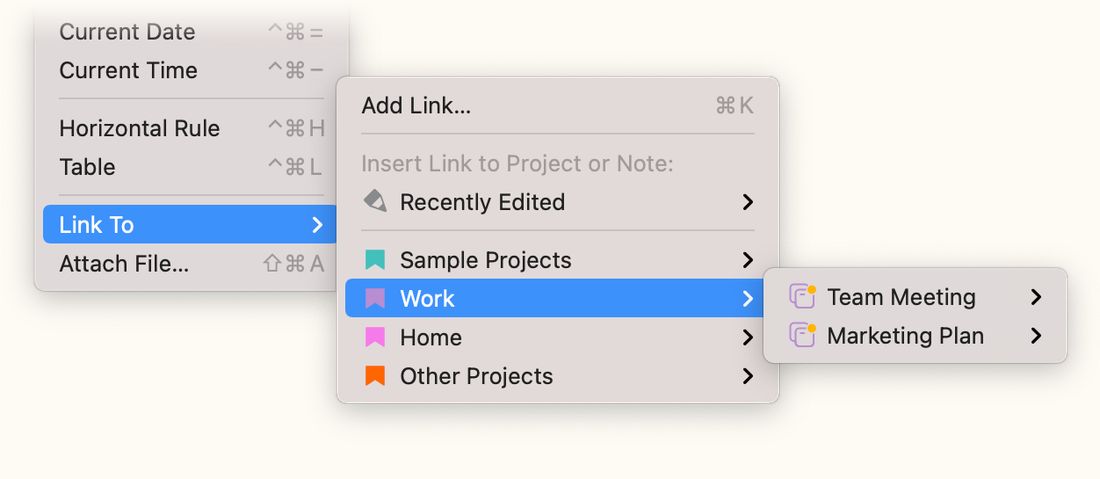
For at indsætte et link til en anden note ved markøren kan du på macOS bruge Indsæt > Link til… og vælge en note eller et projekt.
På iPadOS finder du den samme mulighed under tandhjulsmenuen i nederste højre hjørne af den valgte note, og på både iOS og iPadOS finder du muligheden, hvis du trykker på den orange prik ved siden af titlen og vælger Andre handlinger.
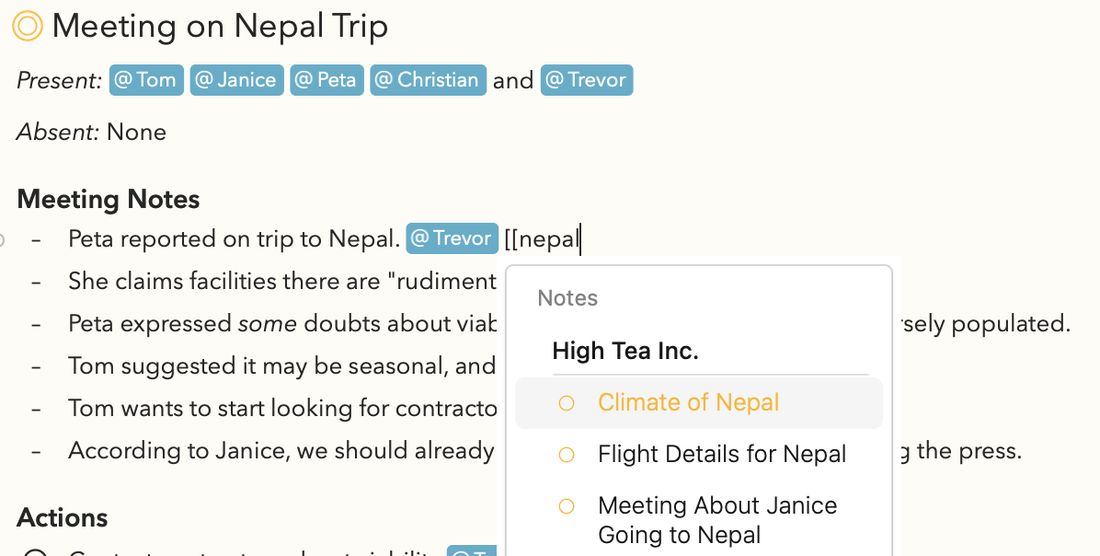
En meget hurtigere måde at indsætte links til en note eller et projekt på er at bruge automatisk fuldførelse ved at skrive to firkantede startparenteser [[ efterfulgt af navnet på den note eller det projekt, du vil linke til:
Tip: På asiatiske sprogtastaturer kan du også bruge disse firkantede parenteser 【【 til at udløse den automatiske fuldførelse.
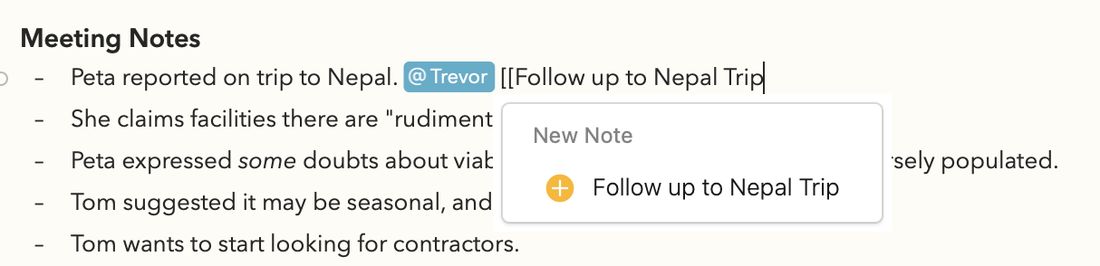
Du kan endda starte en ny note direkte på denne måde ved at skrive [[ efterfulgt af titlen på den nye note, du gerne vil oprette. Nederst i forslagene finder du muligheden for at oprette en ny note. Dette opretter en ny note og tilføjer et link til den dér, hvor du skrev kommandoen:
Du kan endda forberede en ny note på denne måde ved at skrive [[Opfølgning på Nepal-turen]], og når du er klar til rent faktisk at arbejde på den, kan du klikke inde i teksten for igen at aktivere popoveren med automatisk fuldførelse og klikke på muligheden for at oprette noten.
Brug tilbage-links til linkede noter
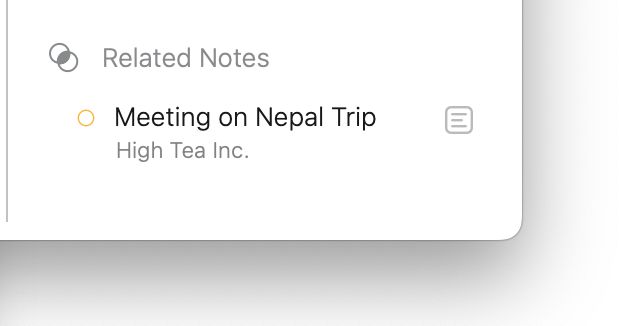
Når du opretter et link til en anden note eller et andet projekt, opretter Agenda automatisk et såkaldt tilbage-link. I panelet Relaterede noter i inspektøren til højre kan du se alle de projekter og noter, der indeholder et link til den note, du er i, hvilket gør det superlet at springe frem og tilbage mellem noter, du har linket sammen:
Link fra andre apps til Agenda-noter og -projekter
Links til noter og projekter kan kopieres og indsættes i andre apps, så Agenda aktiveres, når du klikker på dem, og den pågældende note eller det pågældende projekt vises.
For at kopiere linket til en note eller et projekt til udklipsholderen skal du vælge noten eller projektet og på Mac vælge Rediger > Kopier som > Agenda-link. På iOS finder du denne mulighed, når du trykker på de tre prikker ved siden af det valgte projekt i sidebjælken. Indsæt det kopierede link, hvor du vil, og Agenda burde åbne og vise emnet, når du klikker på det.
Opret links i andre apps via delemenuen
Delemenuen lader dig dele dine Agenda-noter og -projekter i mange forskellige formater med enhver app, der understøtter deleudvidelser. På macOS findes denne menu i hovedmenuen øverst på skærmen.
En af de muligheder, mange apps understøtter, er deling af et Agenda-link. Fordelen ved at bruge denne mulighed er, at du nemt kan finde vej tilbage til en bestemt note eller et bestemt projekt fra en anden app. Du kunne for eksempel tilføje et Agenda-link i en opgavestyrings- eller huskeliste-app og lade det linke tilbage til en bestemt note med flere detaljer.
En anden måde at oprette et sådant link på er at kopiere den valgte note eller det valgte projekt som et Agenda-link. På macOS finder du denne mulighed under menuen Rediger > Kopier som.
På iPadOS finder du menuen Kopier som, hvis du trykker på tandhjulsknappen nederst i en note.
På både iOS og iPadOS finder du den, hvis du trykker på den orange prik ved siden af titlen på en note og vælger Andre handlinger i menuen.