
Projekte organisieren
Projekte
Die Notizen, die du in Agenda erstellst, werden in Projekten zusammengefasst und erscheinen in einer Zeitleiste. Projekte werden links in der Projekte-Seitenleiste angezeigt (auch Quellenliste genannt). Du kannst neue Projekte erstellen und sie deinen Kategorien zuordnen (z. B. Arbeit, Zuhause).

Unter macOS kannst du die Seitenleiste über das Menü Darstellung mit Projekte-Seitenleiste einblenden/ausblenden ein- oder ausblenden, den Trennbalken der Seitenleiste ziehen oder auf den kleinen grauen Griff an der Seitenleiste klicken. Du kannst die Seitenleiste auch mit einer Zwei-Finger-Streichbewegung nach rechts einblenden bzw. nach links ausblenden.
Unter iOS und iPadOS kannst du vom Bildschirmrand nach innen streichen, um die Seitenleiste einzublenden, und zum Rand hin, um sie auszublenden. Wie auf dem Mac kannst du auch auf den kleinen grauen Griff an der Seitenleiste tippen, um sie ein- und auszublenden, und auf einem iPad mit Hardware-Tastatur funktioniert ebenfalls die Zwei-Finger-Streichbewegung.
Hinweis: Unter iOS ist die Seitenleiste standardmäßig ausgeblendet, damit Agenda den gesamten Bildschirmplatz für deine Notizen nutzen kann. Streiche oder wische vom linken Bildschirmrand zur Mitte, um die Seitenleiste einzublenden, und streiche wieder nach links oder tippe auf den abgedunkelten Notizbereich, um sie wieder auszublenden. Auch die Auswahl eines anderen Projekts blendet die Seitenleiste unter iOS automatisch wieder aus.
Ein neues Projekt erstellen
Du kannst ein neues Projekt erstellen, indem du …
- auf die Taste + unten links in der Seitenleiste klickst (macOS und iOS/iPadOS), oder
- im Menü Ablage den Befehl Neues Projekt … wählst (nur macOS).
Wenn du die Taste + verwendest, erscheint ein Popover-Menü.
- Wähle Neues Projekt im Menü.
- Wähle eine Kategorie aus, der das neue Projekt hinzugefügt werden soll.
- Gib einen Namen für das Projekt ein und drücke den Zeilenschalter.
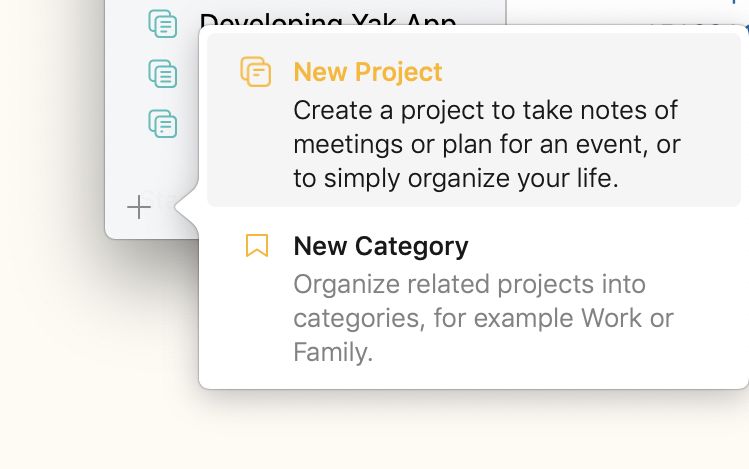
Tipp 1: Erstelle ein Projekt direkt in der Kategorie deiner Wahl, indem du auf die drei orangefarbenen Punkte neben der Kategorie in der Seitenleiste tippst und im erscheinenden Menü Neues Projekt in Kategorie wählst.
Tipp 2: Wenn dir das Standardverhalten nicht gefällt, dass einem neuen Projekt automatisch eine neue unbenannte Notiz hinzugefügt wird, kannst du dieses Verhalten in den Agenda-Einstellungen deaktivieren.
Ein Projekt bewegen
So änderst du die Position eines Projekts innerhalb einer Kategorie …
- Klicke unter macOS auf das Projekt und ziehe es, oder tippe und halte unter iOS und iPadOS und ziehe dann.
- Lege es an der gewünschten Stelle ab.
Tipp: Wegen einiger Einschränkungen bei Drag-and-Drop in Seitenleisten kann es knifflig sein, ein Projekt an die letzte Position einer Kategorie zu bewegen, ohne dass daraus ein Ziehen auf die nächste Kategorie wird. In diesem Fall hilft ein einfacher Umweg: Ziehe das Projekt zunächst an die vorletzte Position der Kategorie und ziehe anschließend das letzte Projekt eine Position nach oben.
Du kannst Projekte auch im Bereich „Weitere Projekte“ der Seitenleiste manuell durch Ziehen neu anordnen, genau wie innerhalb einer Kategorie.
So bewegst du ein Projekt in eine andere Kategorie …
- Klicke unter macOS auf das Projekt und ziehe es, oder tippe und halte unter iOS und iPadOS und ziehe dann.
- Lege es in der Zielkategorie ab.
Ein Projekt umbenennen
So benennst du ein Projekt unter macOS um:
- Wähle das Projekt aus, indem du in der Seitenleiste darauf klickst.
- Klicke erneut auf den Projektnamen.
- Gib den neuen Namen ein und drücke den Zeilenschalter.
So benennst du ein Projekt unter iOS und iPadOS um:
- Wähle das Projekt aus, indem du in der Seitenleiste darauf tippst, und tippe dann auf die drei orangefarbenen Punkte an der rechten Seite. Oder tippe als Kurzbefehl doppelt auf einen Projektnamen.
- Wähle die erste Option im Menü bzw. Popover, um das Projekt umzubenennen.
- Gib den neuen Namen ein und sichere ihn.
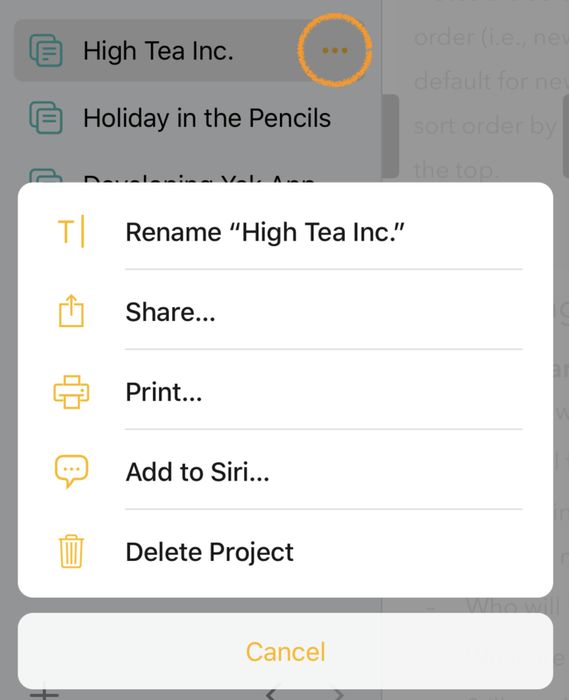
Alternativ kannst du auch zweimal (Mac) auf den Projektnamen oben in der Notizenliste klicken bzw. lange darauf drücken (iOS und iPadOS) und ihn so bearbeiten:

Ein Projekt archivieren
Oft hat ein Projekt eine bestimmte Lebensdauer oder ein bestimmtes Ziel und wird danach weniger relevant. Ein Projekt zu einer Veranstaltung, die du besucht oder organisiert hast, ist ein Jahr später zum Beispiel vielleicht kaum noch von Nutzen. Solche Projekte können die Seitenleiste unübersichtlich machen, gleichzeitig möchtest du sie aber wahrscheinlich nicht löschen, weil du eines Tages darauf zurückkommen möchtest. Wenn du das Projekt archivierst, wird es in einen eigenen Ordner „Archiv“ in der Kategorie des Projekts verschoben. So hast du weiterhin Zugriff auf das Projekt, falls du es brauchst, ohne dass es die Seitenleiste überfrachtet.
Hinweis: Notizen in archivierten Projekten erscheinen weiterhin in der Suche. Das Archivieren eines Projekts blendet seine Notizen also nicht aus der Suche aus.
So archivierst du ein Projekt unter macOS:
- Wähle es aus.
- Wähle Ablage > Projekt archivieren oder klicke mit der rechten Maustaste auf das Projekt und wähle denselben Befehl.
So archivierst du ein Projekt unter iOS und iPadOS:
- Wähle das Projekt aus, indem du in der Seitenleiste darauf tippst, und tippe dann auf die drei orangefarbenen Punkte an der rechten Seite. Oder tippe als Kurzbefehl doppelt auf einen Projektnamen.
- Wähle im Menü bzw. Popover die Option Projekt archivieren, um das Projekt zu archivieren.
Das Projekt wird in einen Archivordner in derselben Kategorie wie das Projekt verschoben. Wenn in der Kategorie bereits ein solches Archiv existiert, kannst du ein Projekt auch auf diesen Eintrag ziehen, um es zu archivieren.
Um die Archivierung aufzuheben, folge derselben Anleitung wie oben, wähle aber Archivierung aufheben. Du kannst ein archiviertes Projekt auch auf seine Kategorie ziehen, um die Archivierung aufzuheben.

Premium: Das Archivieren von Projekten ist eine Premium-Funktion und wird erst nach dem Kauf verfügbar.
Ein Projekt löschen
So löschst du ein Projekt unter macOS:
- Wähle es aus.
- Drücke die Rückschritttaste.
- Wähle auf Nachfrage, das Projekt in den Papierkorb zu bewegen.
So löschst du ein Projekt unter iOS und iPadOS:
- Wähle das Projekt aus, indem du in der Seitenleiste darauf tippst, und tippe dann auf die drei orangefarbenen Punkte an der rechten Seite. Oder tippe als Kurzbefehl doppelt auf einen Projektnamen.
- Wähle im Menü bzw. Popover die Option In den Papierkorb bewegen, um das Projekt zu löschen.
Wichtig: Wenn du das Projekt in den Papierkorb bewegst, werden alle seine Notizen ebenfalls in den Papierkorb bewegt. Erst beim Leeren des Papierkorbs werden diese Notizen wirklich gelöscht. Beachte, dass sich das Leeren des Papierkorbs nicht widerrufen lässt.
Das Erscheinungsbild eines Projekts ändern
Jedes Projekt hat ein Symbol. Die Linien im Symbol geben einen groben Hinweis darauf, wie viele Notizen das Projekt enthält.
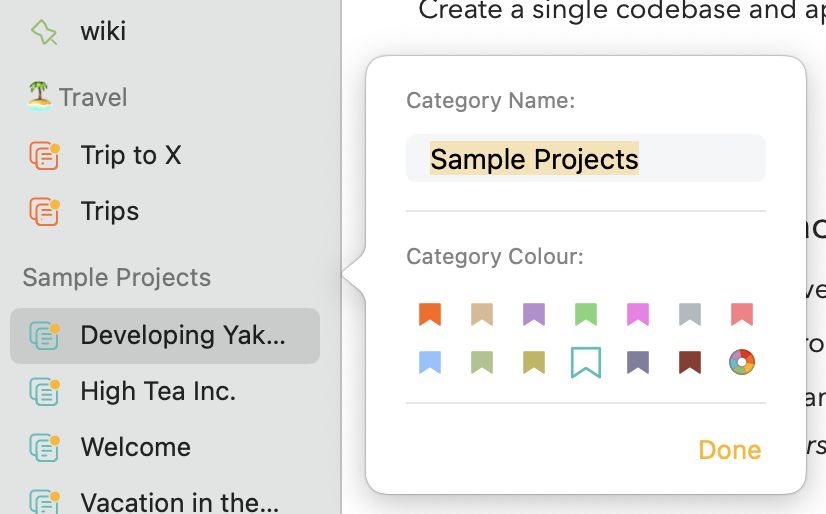
Für jede Kategorie lässt sich eine Farbe festlegen, und jedes Projekt in einer Kategorie übernimmt die Farbe der Kategorie für sein Symbol.
So änderst du die Farbe der Projektsymbole in einer bestimmten Kategorie …
Unter macOS:
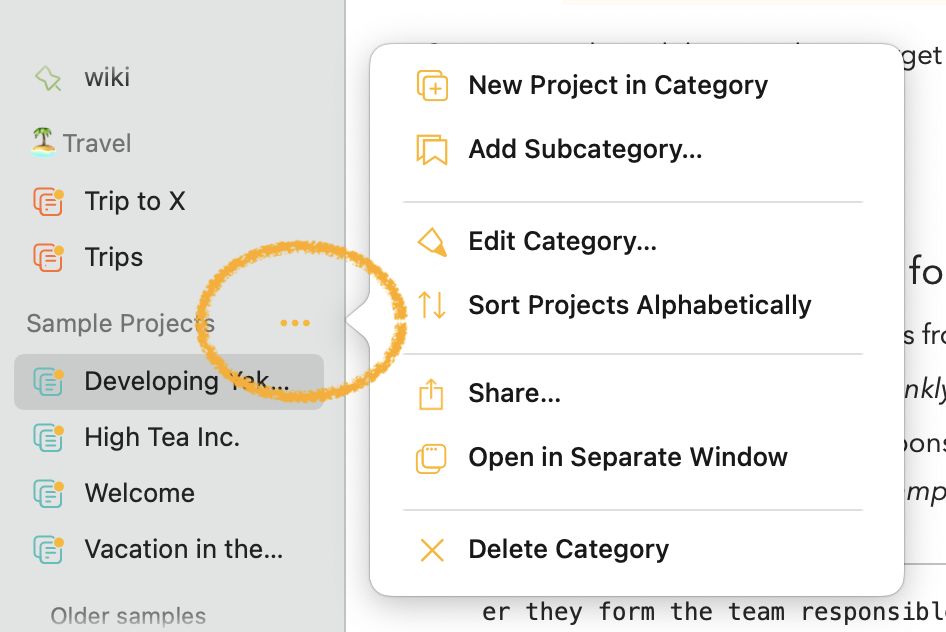
- Klicke auf die Auslassungspunkte, die erscheinen, wenn du mit der Maus über den Titel der Kategorie in der Seitenleiste fährst.
-
Wähle im erscheinenden Menü Kategorie bearbeiten …:
-
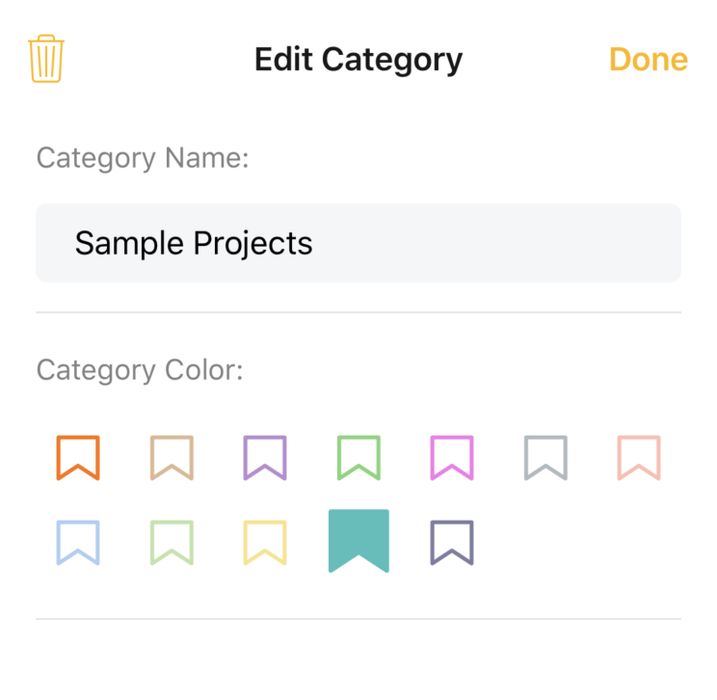
Im daraufhin erscheinenden Popover kannst du die Farbe der Kategorie und der darin enthaltenen Projekte ändern:
Unter iOS und iPadOS:
- Tippe doppelt auf die Kategorie in der Seitenleiste oder tippe auf die Kategorie und dann auf die drei Punkte, die neben dem Titel erscheinen:

- Wähle im erscheinenden Menü die Option Kategorie bearbeiten.
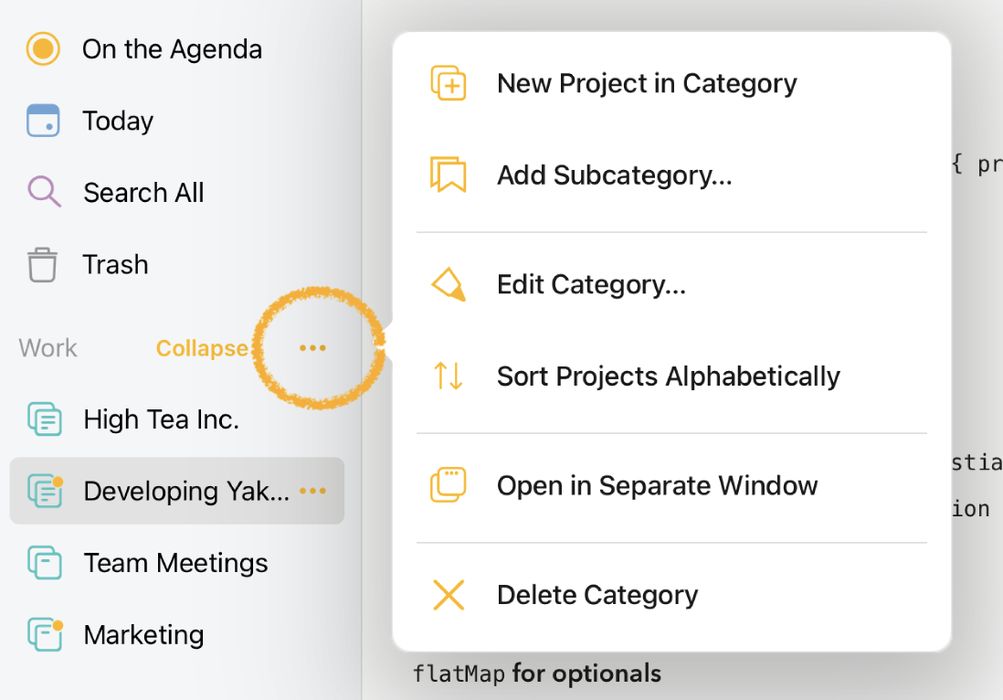
- Wähle eine Farbe.
Nur kürzlich verwendete Projekte anzeigen
Wenn sich viele Projekte angesammelt haben, kannst du die Liste vorübergehend so filtern, dass nur die kürzlich verwendeten angezeigt werden …
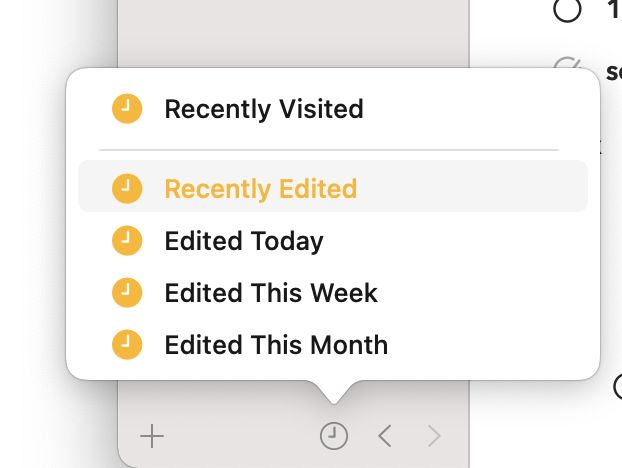
- Klicke auf das Uhrsymbol unten in der Projekte-Seitenleiste (auf iPhone und iPad tippen), um nur kürzlich verwendete Projekte anzuzeigen.
- Klicke erneut auf das Uhrsymbol, um wieder alle Projekte anzuzeigen.
Beachte: Wenn du auf das Uhrsymbol klickst und hältst (auf iPhone und iPad lange drücken), kannst du genauer festlegen, was „kürzlich“ dabei bedeutet. Du hast die Wahl zwischen kürzlich besuchten Projekten und Projekten, die heute, diese Woche oder diesen Monat bearbeitet wurden.
Kategorien
Kategorien bieten eine Möglichkeit, Projekte zu gruppieren. Du könntest zum Beispiel eine Kategorie Reisen haben, die verschiedene Projekte für jeden geplanten Urlaub enthält. Für ein geschäftliches Vorhaben könntest du verschiedene Kategorien für deine unterschiedlichen Verantwortungsbereiche verwenden (z. B. Budget, Grundsatzbesprechungen).
Eine Kategorie erstellen
So erstellst du eine neue Kategorie …
- Klicke auf die Taste + unten links in der Seitenleiste (macOS und iOS/iPadOS), oder
- Wähle Ablage > Neue Kategorie … (nur macOS).
Wenn du die Taste + verwendest …
- Wähle Neue Kategorie im erscheinenden Menü.
- Gib einen Titel für die Kategorie ein.
- Wähle eine Farbe für die Kategoriesymbole.
- Klicke bzw. tippe auf die Taste Kategorie erstellen.
Tipp: Wenn dir das Standardverhalten nicht gefällt, dass beim Erstellen einer neuen Kategorie automatisch ein neues unbenanntes Projekt angelegt wird, kannst du dieses Verhalten in den Agenda-Einstellungen deaktivieren.
Kategorien neu anordnen
Die Reihenfolge der Kategorien in der Seitenleiste bestimmst du, indem du die Kategorie einfach ziehst und an der gewünschten Stelle ablegst.
Tipp: Wegen einiger Einschränkungen bei Drag-and-Drop in Seitenleisten kann es knifflig sein, eine Kategorie an die letzte Position zu bewegen, ohne dass daraus ein Ziehen auf eine andere Kategorie wird. In diesem Fall hilft ein einfacher Umweg: Ziehe die Kategorie zunächst an die vorletzte Position und ziehe anschließend die letzte Kategorie eine Position nach oben.
Kategorien einklappen und aufklappen
Wenn du viele Projekte und Kategorien hast, kann es hilfreich sein, bestimmte Kategorien einzuklappen und die darin enthaltenen Projekte vorübergehend auszublenden. Unter macOS klickst du einfach auf die Kategorie, um ihren Inhalt auszublenden; ein erneuter Klick klappt sie wieder auf. Unter iOS und iPadOS blendet ein Klick auf die Kategorie eine Taste zum Einklappen/Aufklappen ein, mit der dasselbe gelingt.
Eine Unterkategorie erstellen
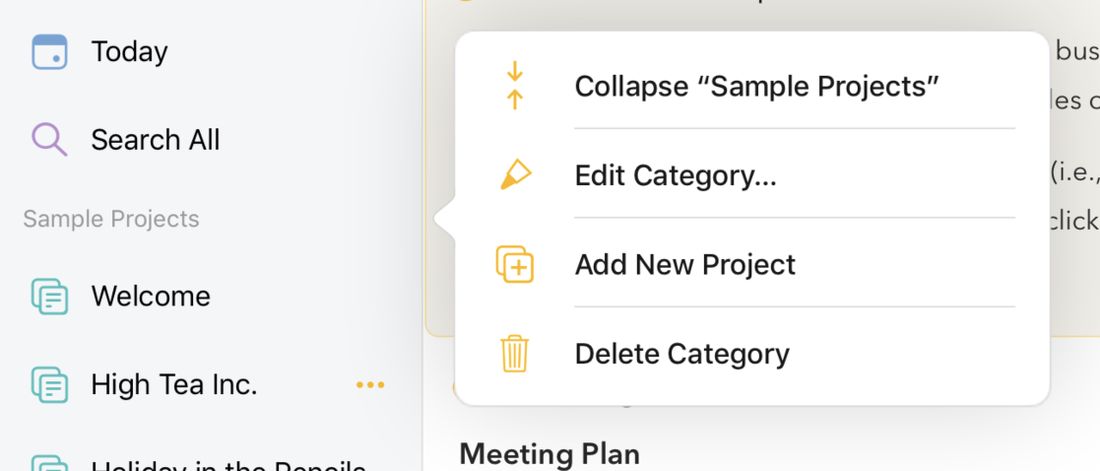
Du kannst eine Unterkategorie erstellen, indem du eine vorhandene Kategorie auf eine andere Kategorie ziehst. Alternativ kannst du eine von Grund auf neu erstellen, über die Option im Menü, das beim Klick auf die drei orangefarbenen Punkte neben dem Titel erscheint:

Premium: Das Erstellen von Unterkategorien ist eine Premium-Funktion und wird erst nach dem Kauf verfügbar.
Eine Kategorie bearbeiten
So bearbeitest du den Namen oder die Farbe einer Kategorie unter macOS:
- Bewege die Maus über eine Kategorie.
- Klicke auf die erscheinende Auslassungspunkte-Taste.
- Klicke im Popover auf die Menüoption Kategorie bearbeiten.
So bearbeitest du den Namen oder die Farbe einer Kategorie unter iOS und iPadOS:
- Tippe auf die Kategorie in der Seitenleiste und dann auf die drei Punkte, die neben dem Titel erscheinen.
- Wähle im erscheinenden Menü die Option Kategorie bearbeiten.
Siehe auch Das Erscheinungsbild eines Projekts ändern weiter oben.
Eine Kategorie löschen
So löschst du eine Kategorie unter macOS:
- Bewege die Maus über eine Kategorie.
- Klicke auf die erscheinende Auslassungspunkte-Taste.
- Klicke im Menü unten auf die Taste Kategorie löschen.
So löschst du eine Kategorie unter iOS und iPadOS:
- Tippe auf die Kategorie in der Seitenleiste und dann auf die drei Punkte, die neben dem Titel erscheinen.
- Wähle im erscheinenden Menü die Option Kategorie löschen.
Übersichten
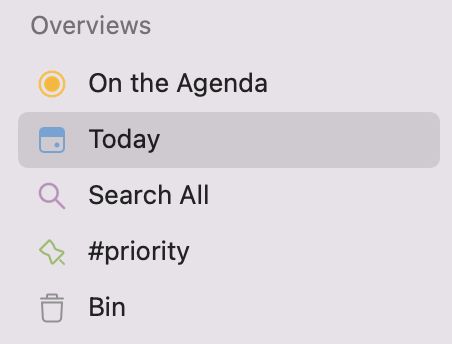
Agenda hat eine Reihe integrierter Übersichten, die dir die Navigation durch deine Notizen erleichtern. Diese Übersichten sind wie Suchen, die sich automatisch aktualisieren, während du Änderungen vornimmst. Du findest die Übersichten oben in der Quellenliste auf der linken Seite.
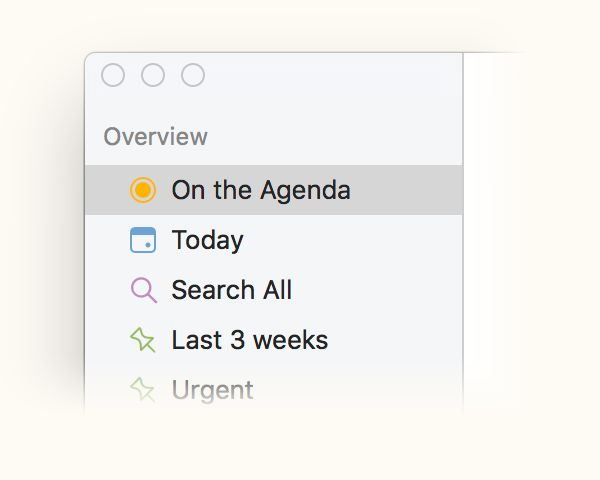
Auf der Agenda
Die Übersicht Auf der Agenda ist vielleicht die wichtigste. Sie zeigt alle Notizen, die mit der gelben Punkttaste markiert wurden. Wenn du aktiv an einer Notiz arbeitest oder regelmäßig darauf zugreifen musst, kannst du sie mit dem gelben Punkt „auf der Agenda“ halten. Um Notizen, mit denen du gerade aktiv arbeitest, schnell zu finden, gehst du zur Übersicht Auf der Agenda und siehst sie dort aufgelistet, wo du sie direkt bearbeiten kannst.

Wenn ein Projekt Notizen enthält, die Auf der Agenda stehen, erhalten sie einen kleinen orangefarbenen Punkt, der genau das anzeigt. So findest du die Projekte leichter, die gerade laufen oder deine Aufmerksamkeit am meisten brauchen.
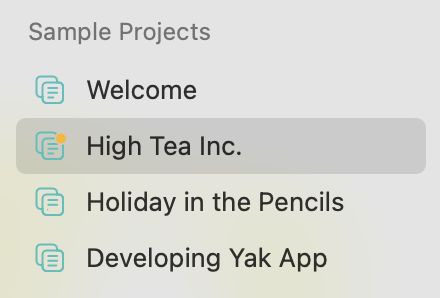
Heute
Die Übersicht Heute zeigt jede Notiz, die das aktuelle Datum trägt oder einen Zeitraum umfasst, der den heutigen Tag einschließt. Das ist praktisch, um schnell Notizen zu Ereignissen zu finden, die heute stattfinden (z. B. ein Meeting), oder die gerade aktuell sind, etwa eine Konferenz, die du über mehrere Tage besuchst.
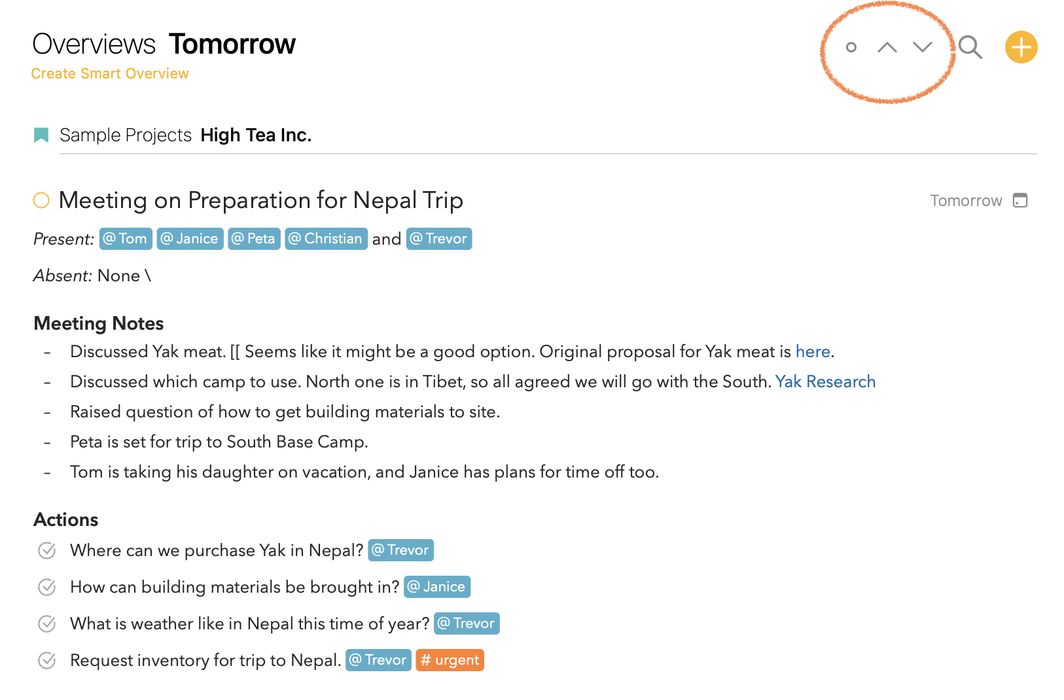
Über die Pfeile oben kannst du mit dieser Übersicht auch zu einem anderen Tag navigieren. Mit einem Klick auf den kleinen Kreis neben den Pfeilen setzt du die Übersicht wieder auf heute zurück.
Tipp: In den Agenda-Einstellungen kannst du festlegen, dass Agenda jeder neuen Notiz automatisch das heutige Datum zuweist.
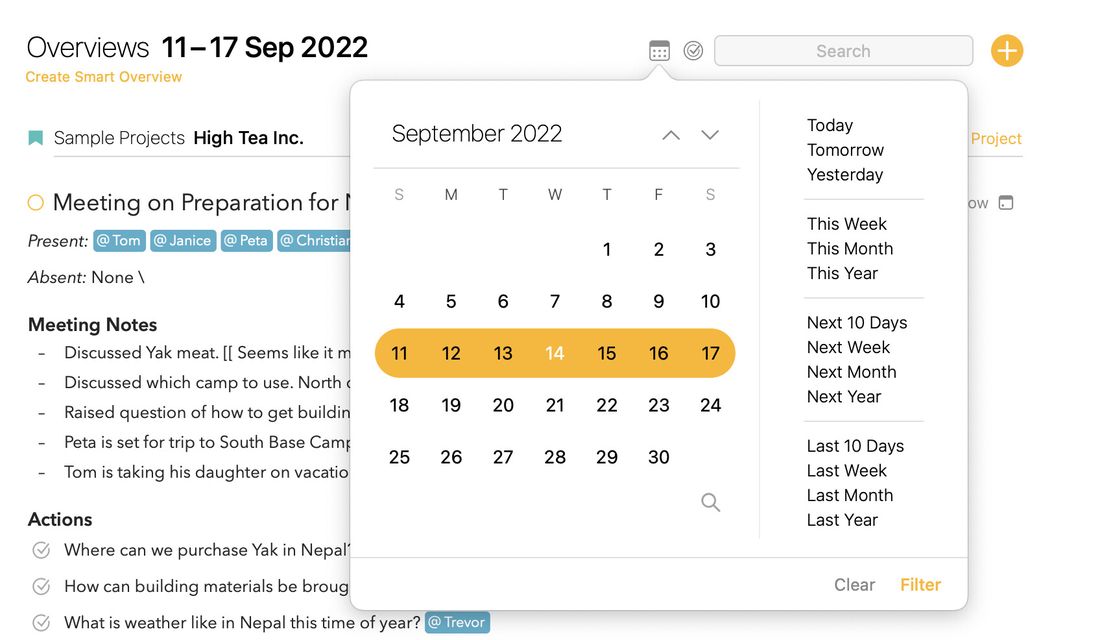
Tipp: In der Übersicht „Heute“ kannst du auf die Suchlupe klicken bzw. tippen und den Kalenderfilter wählen, um den gewünschten Tag auszuwählen. Noch besser: Wenn du einen Zeitraum auswählst, etwa die aktuelle Woche, kannst du mit den Pfeilen nun in Wochenschritten navigieren.
To Do
Die Übersicht To Do zeigt jede Notiz, die einen nicht abgehakten Eintrag enthält, also einen Checklisteneintrag, der noch nicht abgehakt wurde.
Je nachdem, wie du Checklisten nutzt, können das sehr viele Notizen sein. In diesem Fall ist es vielleicht besser, eine eigene Übersicht einzurichten, in der du nach \todo suchst und weitere Kriterien (z. B. ein Tag) hinzufügst, um die Anzahl der Notizen in der Übersicht einzugrenzen.
Gesicherte Suchen
Du bist nicht nur auf die integrierten Übersichten von Agenda beschränkt – du kannst auch eigene erstellen. Dazu sicherst du eine Suche, die du durchgeführt hast. Wann immer du die gesicherte Suchübersicht auswählst, zeigt sie eine aktuelle Liste der Notizen, ganz so, als würdest du erneut suchen.
So erstellst du eine gesicherte Suchübersicht …
- Führe eine Suche durch, mit Suchbegriffen und/oder Daten.
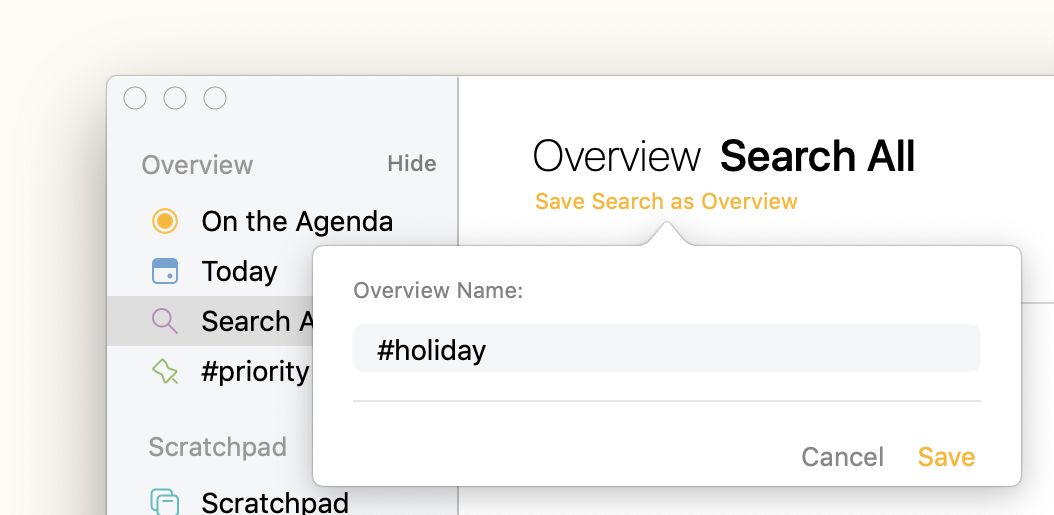
- Wähle Suche als Übersicht sichern aus dem Aufklappmenü.
- Gib einen Namen für den Übersichtseintrag ein.
Tipp: Gesicherte Übersichten gehen Hand in Hand mit der Verwendung von Tags und Personen und werden noch mächtiger, wenn du Tags mit Parametern verwendest. Mehr dazu liest du im Kapitel Tags, Personen, Textaktionen und Links.
Tipp: Intelligente Übersichten halten relative Datums-Tags wie
#defer(today)täglich aktuell, sodass deine Übersicht immer das aktuelle Datum widerspiegelt und nicht das Datum, an dem sie erstellt wurde.
Premium: Gesicherte Suchen sind eine Premium-Funktion und werden erst nach dem Kauf verfügbar.


