Tags, Personen, Textaktionen und Links
Agenda ist mehr als nur eine einfache Notiz-App. Sie bietet leistungsstarke Funktionen zum Organisieren von Notizen, zur Aufgabenverwaltung und für Querverweise. In diesem Kapitel stellen wir dir diese Funktionen vor.
Tags
Tags sind Beschriftungen, die sich direkt in den Text einer Notiz einfügen lassen. Sie sind nützlich, um Inhalten zusätzliche Informationen mitzugeben, aber auch für die Suche und zum Erstellen gesicherter Suchen.
Die Tags in Agenda können Parameter und sogar Datumsangaben enthalten.
Ein Tag erstellen
Um mit der Eingabe eines Tags zu beginnen, kannst du unter macOS das Menü Einfügen > Tag verwenden und dann das Tag eintippen. Unter iOS und iPadOS erstellst du eines, indem du im Menü, das nach dem Tippen auf die Plus-Taste in der Leiste über der Tastatur erscheint, auf das Rautezeichen (#) tippst:
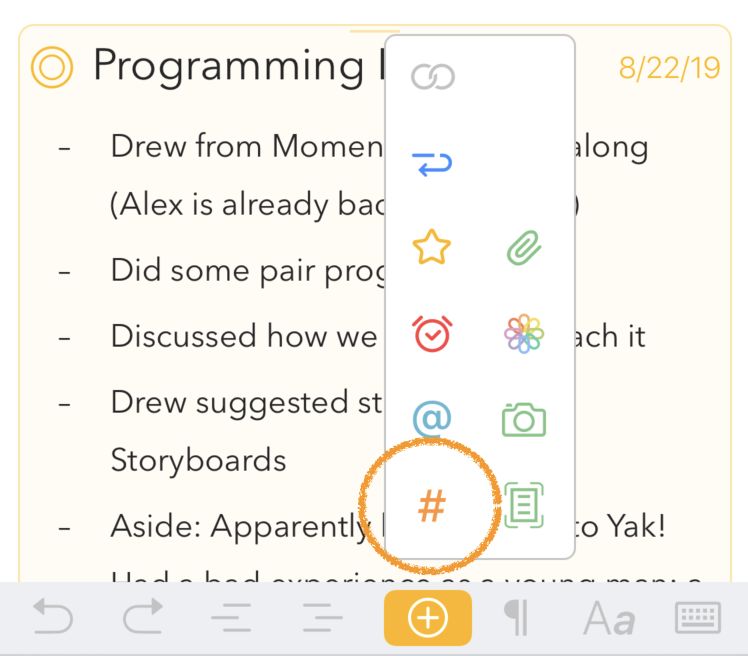
Es gibt auch die Möglichkeit, Tags per Texteingabe zu erstellen: Du kannst das Rautezeichen (#) gefolgt vom Tag eingeben, z. B. #important.
Ein Standard-Tag kann Buchstaben, Ziffern und Symbole enthalten, aber keine Leerzeichen, Kommas oder Punkte. Um das Tag abzuschließen, gibst du einfach ein Zeichen ein, das nicht in ein Tag gehört, etwa ein Leerzeichen, oder bewegst den Cursor an eine andere Stelle.
Wenn du Tags erstellen möchtest, die Leerzeichen oder Sonderzeichen enthalten, kannst du eine leicht abweichende Schreibweise verwenden, bei der du den Namen des Tags in Klammern setzt, so: #(Current Beta Release) oder #(Version 2.5)
Tipp: Wenn du nicht möchtest, dass ein # als Tag erkannt wird – etwa bei der Eingabe einer CSS-Farbe wie #FFF –, kannst du ein Backslash-Zeichen voranstellen, so
\#FFF, und es wird nicht in ein Tag umgewandelt.
Autovervollständigung von Tags
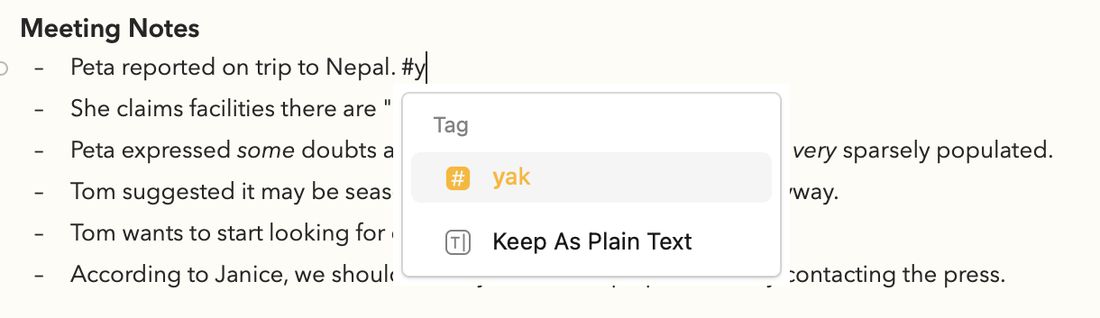
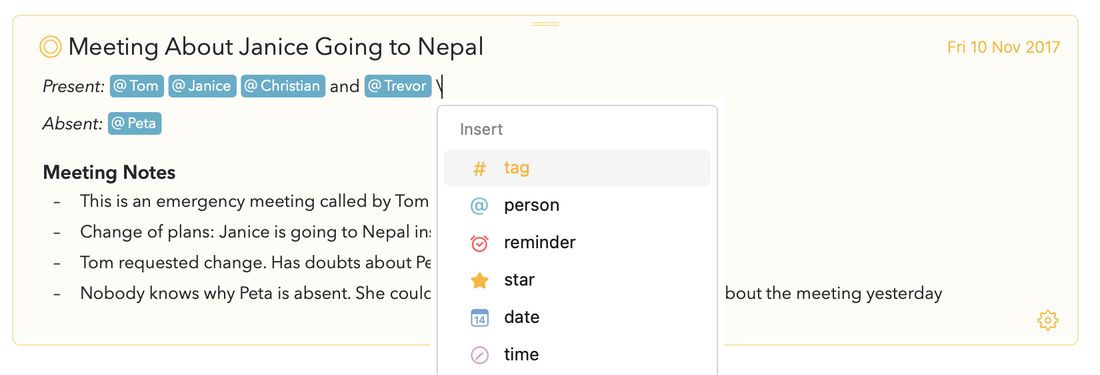
Wenn du im Texteditor ein Rautezeichen eingibst, wirst du feststellen, dass Agenda die Tags automatisch vervollständigt. Auf dem Mac werden die zu deiner Eingabe passenden Tag-Vorschläge in einem Popover unterhalb des Textes angezeigt, den du gerade bearbeitest:
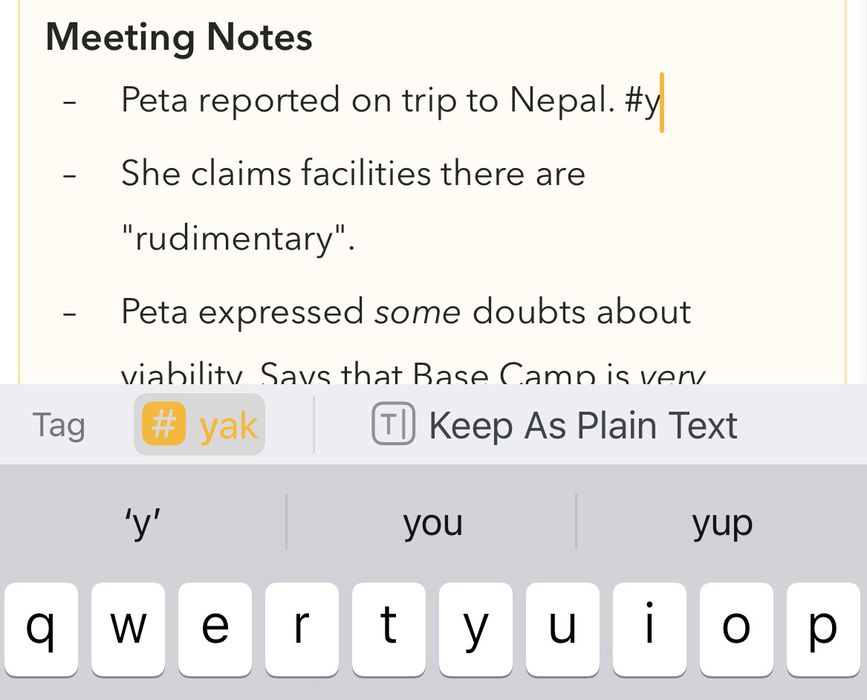
Auf iPhone und iPad werden die Vorschläge in der Leiste über der Tastatur angezeigt:
Gibt es eine vollständige oder nur eine einzige Übereinstimmung, wird der Vorschlag sofort ausgewählt. Gibt es mehr als ein passendes Tag, kannst du mit der Pfeil-nach-unten-Taste in die Vorschlagsliste wechseln und das gewünschte auswählen (oder du tippst weiter, bis nur noch eine Übereinstimmung übrig bleibt). Mit der Eingabetaste fügst du das ausgewählte Tag in den Text ein.
Die Autovervollständigung hilft enorm dabei, einen einheitlichen Satz an Tags beizubehalten und sie wirkungsvoller einzusetzen. Beachte, dass sie auch die Option enthält, den Text unverändert zu lassen, falls du nicht möchtest, dass er als Tag erkannt wird.
Ein bestehendes Tag bearbeiten
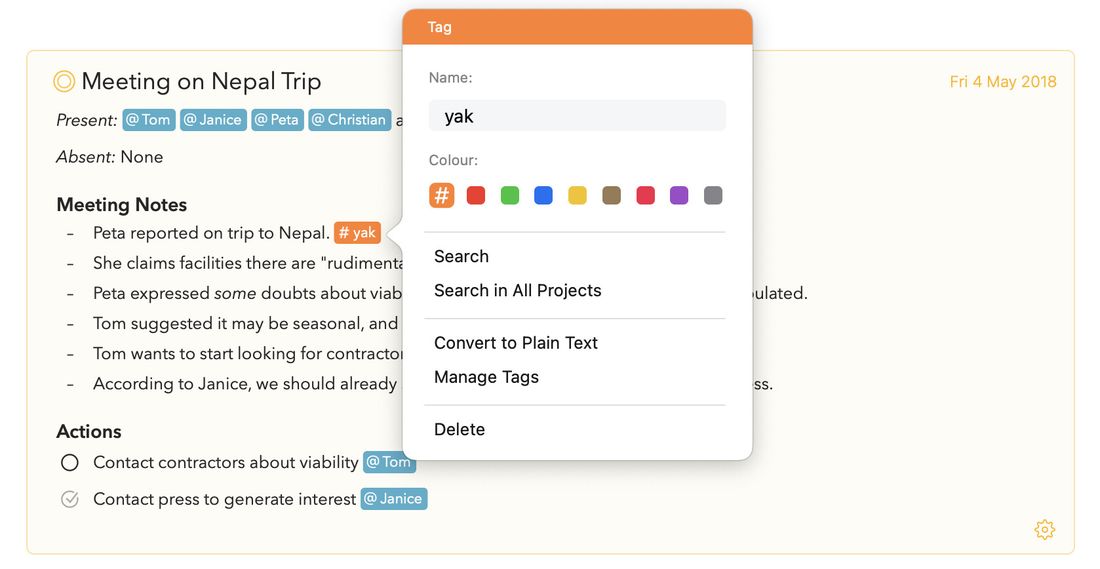
Um ein bestehendes Tag zu bearbeiten, klickst oder tippst du einfach in das Tag hinein, um ein Popover aufzurufen, in dem du das Tag bearbeiten kannst.
Im Tag-Popover kannst du:
-
den Namen des Tags bearbeiten
-
die Farbe des Tags ändern (dies ist eine Premium-Funktion)
-
im aktuellen oder in allen Projekten nach dem Tag suchen
-
das Tag wieder in normalen Text umwandeln
-
die Tag-Verwaltung öffnen (siehe unten)
-
das Tag aus dem Text löschen
Tags mit der Tag-Verwaltung verwalten
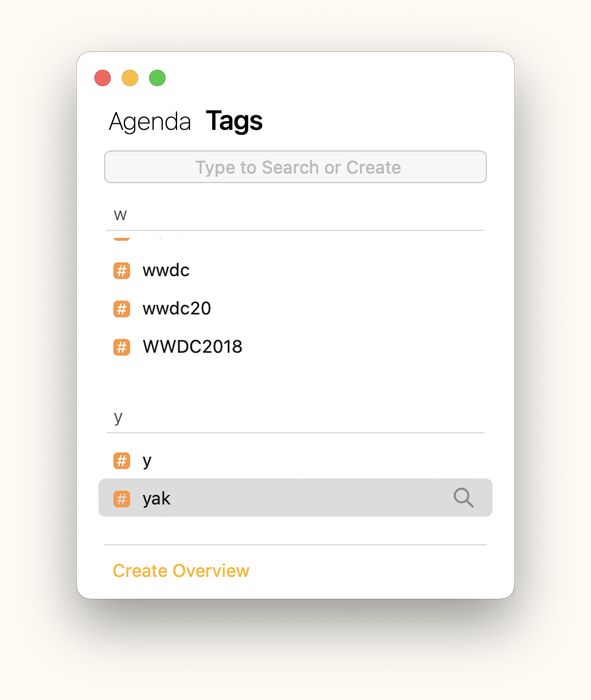
Um einen Überblick über alle deine Tags zu erhalten, kannst du die Tag-Verwaltung nutzen – entweder über das obige Popover oder unter macOS über das Menü Fenster in der Menüleiste.
Du kannst nach einem Tag suchen oder durch die Liste deiner Tags scrollen. Mit einem Klick auf das Suchsymbol suchst du in deiner Bibliothek nach einem Tag.
Um den Namen oder die Farbe eines Tags zu bearbeiten, kannst du es auf dem Mac doppelklicken. Unter iOS und iPadOS wählst du dafür die drei Punkte neben dem ausgewählten Tag.
Wenn du mehrere Tags auswählst, kannst du sie zu einem zusammenführen – ideal, um die Zahl der Varianten eines Tags zu verringern, die du vielleicht angelegt hast.
Schließlich kannst du mit der Taste „Übersicht erstellen“ am unteren Rand aus einem oder mehreren Tags eine Übersicht erstellen. Mehr über intelligente Übersichten erfährst du im Kapitel Projekte organisieren.
Tipp: Unter macOS kannst du die Tag-Verwaltung neben dem Hauptfenster geöffnet lassen, um schnell auf deine Tags zuzugreifen. Ein Klick auf die Suchlupe sucht in deiner Bibliothek nach dem ausgewählten Tag – oder, wenn du die Alt-/Wahltaste gedrückt hältst, nur im aktuell ausgewählten Projekt.
Tag-Parameter
Die meisten Tags sind einfache Beschriftungen, aber es ist möglich, innerhalb von Tags Parameter zu verwenden. Du könntest zum Beispiel das Tag importance mit unterschiedlichen Parametern für jede Wichtigkeitsstufe verwenden. So könnte eine Textstelle das Tag #importance(low) enthalten und eine andere #importance(high).
Du kannst das auch beliebig kombinieren: Ein Tag kann nur das Tag selbst sein (#priority, #important usw.) oder einen zugehörigen Wert in Klammern hinter dem Tag haben. Diese Werte können sein:
- Text, z. B.
#priority(high),#priority(low) - Zahlen, z. B.
#priority(1),#priority(2) - Datumsangaben, z. B.
#priority(today),#priority(2 days)
Der Vorteil dieser Werte besteht darin, dass du anschließend sowohl nach allen Notizen mit einem #priority-Tag suchen kannst als auch gezielt nach Notizen mit beispielsweise hoher Priorität, indem du nach #priority(high) suchst. Künftig wollen wir diese Funktion so erweitern, dass du etwa nach mittlerer Priorität und höher suchen kannst.
Wusstest du schon? Die Parameter funktionieren hier genauso wie bei den Textaktionen, die Agenda unterstützt – ein leistungsstarker Satz von Aktionen, die du durch eine Kombination aus Tippen und Autovervollständigung aufrufen kannst. Tatsächlich ist das Erstellen eines Tags mit dem Rautezeichen, wie
#priority(high)im obigen Beispiel, nur eine Kurzform für\tag(name: priority, value: high). Mehr über Textaktionen und ihre Funktionsweise erfährst du im Abschnitt Textaktionen weiter unten.
Das Tag „due“
Vielleicht möchtest du Listenpunkten oder anderen Absätzen ein Fälligkeitsdatum geben; das kannst du mit dem Tag due tun. Wenn du die Tag-Bezeichnung „due“ verwendest und ihr ein Datum als Parameter mitgibst, kannst du später nach Notizen mit fälligen Punkten suchen. Du könntest zum Beispiel in einem Listenpunkt ein Tag wie #due(3/3/2018) eingeben, um anzuzeigen, dass er am 3. März 2018 fällig ist.
Um nach Notizen mit fälligen Punkten zu suchen, gibst du ein due-Tag mit Datum in das Suchfeld ein. Wenn du zum Beispiel alle Notizen mit Punkten sehen möchtest, die heute oder früher fällig sind, gibst du #due(today) in das Suchfeld ein. Du kannst diese Suche sogar als Übersicht in der Seitenleiste sichern (erfordert den Premium-Kauf).
Wie dir vielleicht aufgefallen ist, kannst du Datumsangaben in vielfältiger Form eingeben, auch informelle Varianten wie today, tomorrow, 2 days und so weiter.
Beachte, dass das Tag due nur ein Beispiel für eine Art von Tag ist, die du mit Datumsangaben als Werten erstellen kannst. Das Schlüsselwort bestimmst du selbst, es kann beispielsweise auch deadline(2 days) sein.
Hinweis: Suchergebnisse zeigen derzeit ganze Notizen, nicht nur den passenden Punkt oder Absatz. Künftig hoffen wir, eine zusammengefasste Form zu ermöglichen, bei der nur die passenden Punkte in den Ergebnissen enthalten sind.
Symbolische Tags (z. B. Stern)
Einige Tags sind für besondere Zwecke reserviert. Gibst du zum Beispiel #star ein, erhält der aktuelle Absatz den Status „mit Stern markiert“. Auf dem Mac kannst du einen Stern auch über die Menüs oder das Popover für Absatzstile vergeben, das erscheint, wenn du auf die kleine Taste links neben einem Absatz klickst. Unter iOS fügst du einen Stern über die Plus-Taste in der Leiste über der Tastatur ein.
Eine Tag-Suche als Übersicht sichern
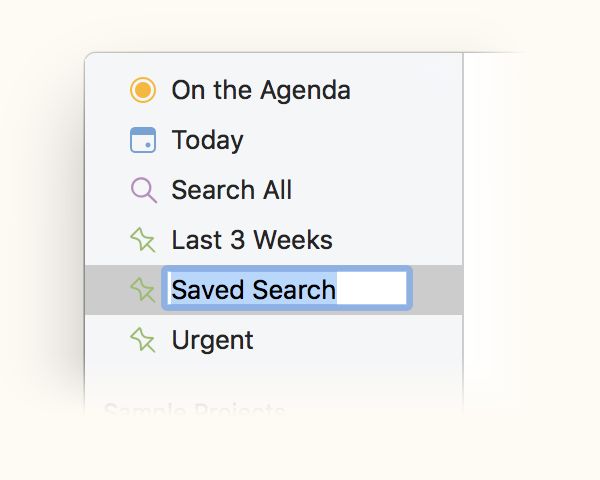
Nach Tags zu suchen ist so einfach wie das Tag einzugeben und dann im erscheinenden Menü auf Nach Tags suchen zu klicken. Noch leistungsfähiger ist es aber, deine häufigsten Suchen als gesicherte Suchen zu sichern.
Wenn du merkst, dass du eine Suche oft wiederholst, klickst du auf In allen Projekten suchen und dann auf Suche als Übersicht sichern, um sie als Übersicht in der Seitenleiste zu sichern. Du kannst deiner Suche einen Namen geben, und sie erscheint dann in der linken Spalte.
Wenn deine Suche ein Datum oder einen Datumsbereich enthält, hast du die Möglichkeit anzugeben, ob dieses Datum fest sein soll oder ob es relativ zum aktuellen Datum sein und sich mit der Zeit verschieben soll. Stell dir als Beispiel vor, es ist der 1. Januar und du hast in der Suche den 3. Januar ausgewählt. Beim Sichern der Suche kannst du wählen, ob sie immer nach dem 3. Januar suchen soll oder nach dem Datum in 2 Tagen, ausgehend vom jeweils aktuellen Datum.
Premium: Diese Funktion ist nur nach dem Kauf des Premium-Funktionspakets verfügbar.
Mehr darüber, wie du deine Notizen durchsuchst und filterst, erfährst du im Kapitel Suchen und Filtern.
Zwischen auffälligen und dezenten Tags wählen
Du kannst wählen, ob deine Tags mit einer kräftigen Hintergrundfarbe hervorstechen sollen (die Voreinstellung) oder ein dezenteres Aussehen erhalten – was du vielleicht bevorzugst, wenn deine Notizen beispielsweise viele Tags enthalten. Das Aussehen der Tags änderst du in den Einstellungen von Agenda.
Premium: Diese Funktion ist nur nach dem Kauf des Premium-Funktionspakets verfügbar.
Personen
Weil die Menschen, mit denen du zu tun hast, in deinen Notizen so wichtig sind, enthält Agenda eine spezielle Art von Tag eigens für sie. Die Regeln für die Eingabe von Personen-Tags ähneln denen für Standard-Tags sehr.
Ein Personen-Tag erstellen
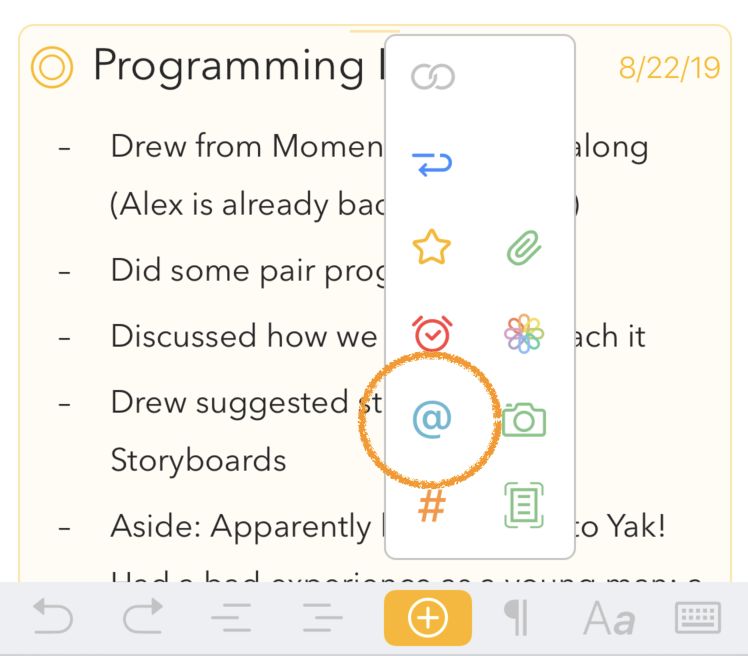
Um mit der Eingabe eines Personen-Tags zu beginnen, kannst du unter macOS das Menü „Einfügen > Person“ verwenden und dann den Namen oder die Initiale der Person eingeben. Unter iOS und iPadOS kannst du die Leiste über der Bildschirmtastatur nutzen:
Es gibt auch die Möglichkeit, Tags per Texteingabe zu erstellen: Du kannst das At-Zeichen (@) gefolgt vom Namen eingeben, z. B. @Tom.
Der Name, den du verwendest, kann Buchstaben, Ziffern und Symbole enthalten, aber keine Leerzeichen, Kommas oder Punkte. Um das Tag abzuschließen, gibst du einfach ein Zeichen ein, das nicht in ein Tag gehört, etwa ein Leerzeichen, oder bewegst den Cursor an eine andere Stelle.
Wenn du Personen-Tags erstellen möchtest, die Leerzeichen oder Sonderzeichen enthalten, kannst du eine leicht abweichende Schreibweise verwenden, bei der du den Namen der Person in Klammern setzt, so: #(Tom Groothuis)
Der Name, den du verwendest, kann Buchstaben, Ziffern und Symbole enthalten, aber keine Leerzeichen, Kommas oder Punkte. Um das Personen-Tag abzuschließen, gibst du einfach ein Zeichen ein, das nicht in ein Tag gehört, etwa ein Leerzeichen, oder bewegst den Cursor an eine andere Stelle.
Tipp: Wenn du nicht möchtest, dass ein # als Tag erkannt wird – etwa bei der Eingabe einer CSS-Farbe wie #FFF –, kannst du ein Backslash-Zeichen voranstellen, so
\#FFF, und es wird nicht in ein Tag umgewandelt.
Autovervollständigung von Personen
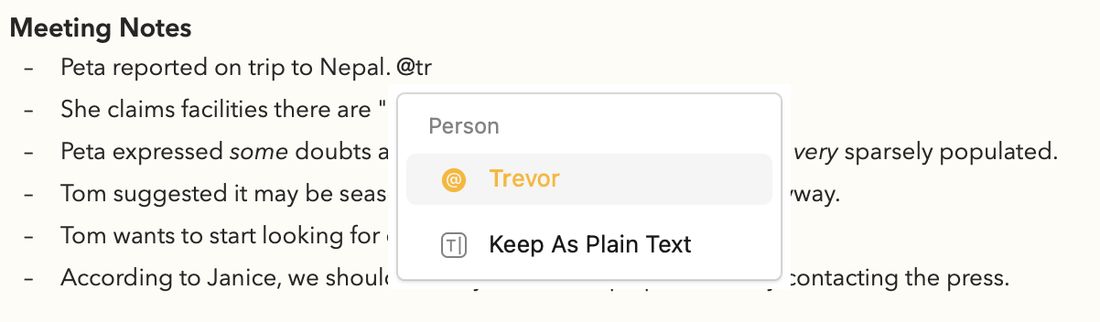
Wenn du im Texteditor ein @-Zeichen eingibst, wirst du feststellen, dass Agenda die Personen automatisch vervollständigt. Auf dem Mac werden die zu deiner Eingabe passenden Vorschläge in einem Popover unterhalb des Textes angezeigt, den du gerade bearbeitest:

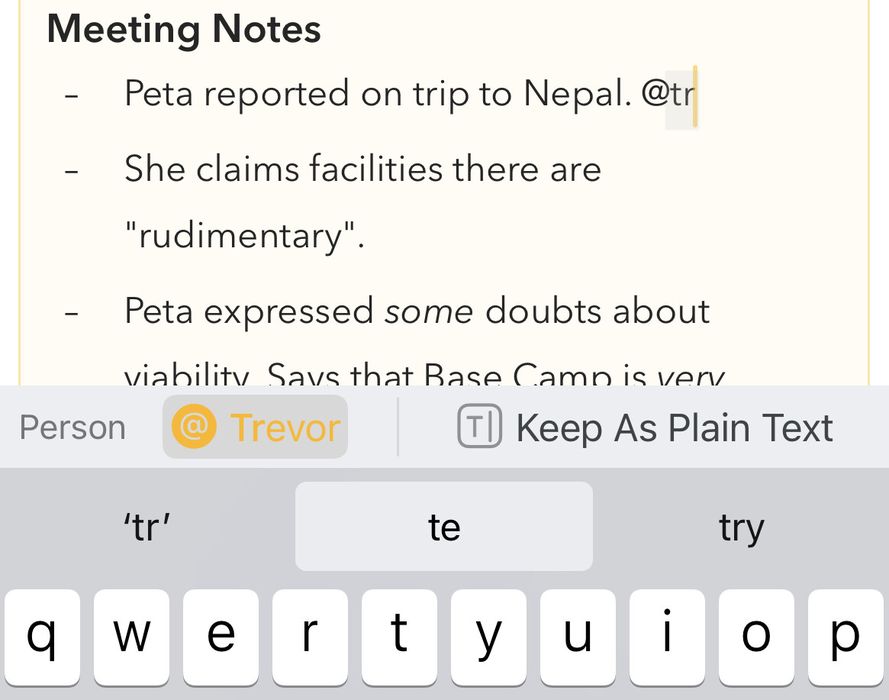
Auf iPhone und iPad werden die Vorschläge in der Leiste über der Tastatur angezeigt:
Gibt es eine vollständige oder nur eine einzige Übereinstimmung, wird der Vorschlag sofort ausgewählt. Gibt es mehr als eine passende Person, kannst du mit der Pfeil-nach-unten-Taste in die Vorschlagsliste wechseln und die gewünschte auswählen (oder du tippst weiter, bis nur noch eine Übereinstimmung übrig bleibt). Mit der Eingabetaste fügst du die ausgewählte Person in den Text ein.
Die Autovervollständigung hilft enorm dabei, einen einheitlichen Satz an Personen beizubehalten und sie wirkungsvoller einzusetzen. Beachte, dass sie auch die Option enthält, den Text unverändert zu lassen, falls du nicht möchtest, dass er als Tag erkannt wird.
Ein bestehendes Personen-Tag bearbeiten
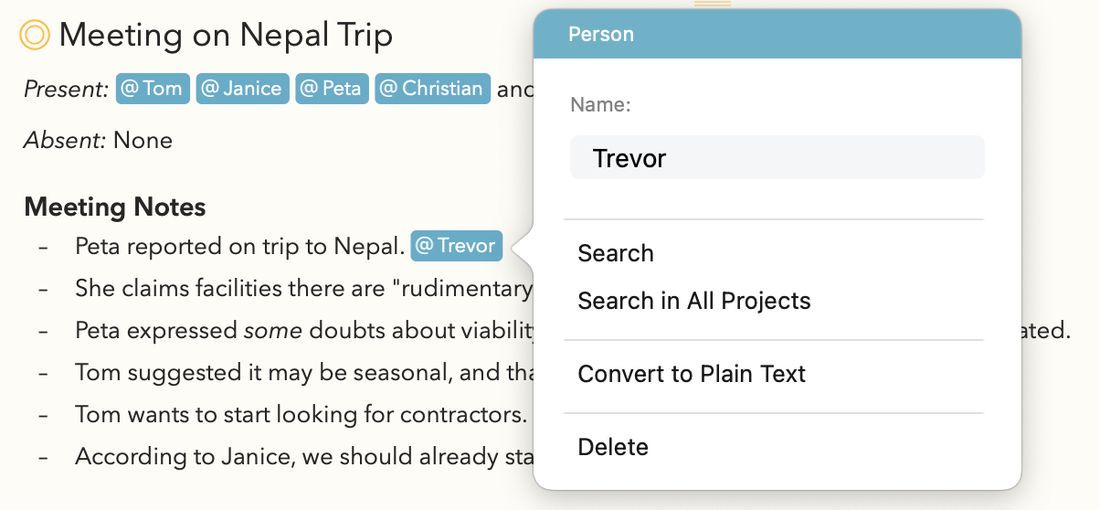
Um ein bestehendes Personen-Tag zu bearbeiten, klickst oder tippst du einfach in das Personen-Tag hinein, um ein Popover aufzurufen, in dem du die Person bearbeiten kannst.
Im Personen-Popover kannst du:
-
den Namen der Person bearbeiten
-
im aktuellen oder in allen Projekten nach der Person suchen
-
das Personen-Tag wieder in normalen Text umwandeln
-
die Person aus dem Text löschen
Personen mit Kontakten verknüpfen
Neu in Agenda 23. Personen-Tags können mit einem Eintrag in deinem System-Adressbuch verknüpft werden, sodass die Personen in deinen Notizen mit den Personen verbunden sind, die du in „Kontakte“ bereits kennst. Nach dem Verknüpfen bietet dir das Personen-Popover Wege, sie mit einem Klick zu erreichen: E-Mail senden, Nachricht senden, FaceTime und In Kontakte öffnen.
Um ein Personen-Tag mit einem Kontakt zu verknüpfen, tippst du auf die Person und wählst dann Mit Kontakt verknüpfen aus dem Popover. Die System-Kontaktauswahl erscheint, in der du den passenden Eintrag aus deinem Adressbuch auswählen kannst. Agenda schlägt anhand des Namens automatisch eine Übereinstimmung vor, du kannst aber jeden beliebigen Kontakt wählen. Nach dem Verknüpfen aktualisiert sich das Personen-Popover und zeigt die verfügbaren Kommunikationsmöglichkeiten für diesen Kontakt an.
Wenn sich der Kontakt später ändert – etwa eine neue E-Mail-Adresse oder Telefonnummer hinzukommt –, übernimmt Agenda die aktualisierten Angaben automatisch; es wird keine Momentaufnahme gespeichert.
Um die Verknüpfung zu entfernen, wählst du Kontaktverknüpfung aufheben aus dem Popover. Das Personen-Tag bleibt in deiner Notiz erhalten, nur eben ohne die Kontaktzuordnung.
Premium: Das Verknüpfen von Personen mit Kontakten ist Teil des Premium-Funktionspakets.
Hinweis: Wenn du diese Funktion zum ersten Mal verwendest, fragt macOS oder iOS um Erlaubnis, dass Agenda auf „Kontakte“ zugreifen darf. Du kannst das später unter Systemeinstellungen > Datenschutz & Sicherheit > Kontakte ändern.
Text in eine Person oder einen E-Mail-Link umwandeln
Neu in Agenda 23 (macOS). Zwei neue Aktionen im Kontextmenü machen es leicht, bestehenden Text in ein Personen-Tag oder einen E-Mail-Link zu verwandeln:
- Klicke mit der rechten Maustaste auf einen Namen in deiner Notiz und wähle In Person umwandeln, um ihn in ein Personen-Tag zu verwandeln.
- Klicke mit der rechten Maustaste auf einen
mailto:-Link und wähle In Person umwandeln, um die E-Mail-Adresse in ein Personen-Tag zu verwandeln (der Kontakt ist dabei bereits verknüpft, wenn in deinem Adressbuch eine Übereinstimmung gefunden wird). - Klicke mit der rechten Maustaste auf ein Personen-Tag mit verknüpftem Kontakt und wähle In E-Mail-Link umwandeln, um es wieder in einen einfachen E-Mail-Link zurückzuverwandeln.
Damit kannst du ältere Notizen, die einfache Namen oder E-Mail-Adressen enthalten, zu vollständig verbundenen Personen-Tags aufwerten, ohne alles neu tippen zu müssen.
Emojis
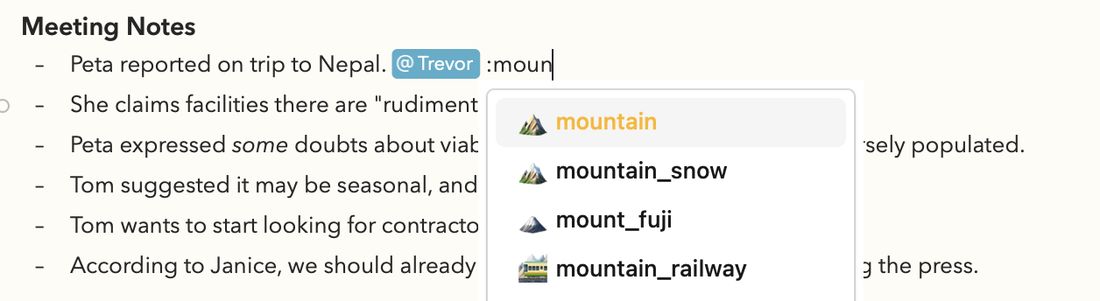
In Agenda kannst du Emojis ganz einfach einfügen. Natürlich funktioniert der übliche Weg über Bearbeiten > Emojis & Symbole unter macOS und die Emoji-Tastatur unter iOS und iPadOS, aber es geht noch schneller, wenn du einen : (Doppelpunkt) gefolgt von der Kurzform des Emojis eingibst, so:
Emojis werden, genau wie Tags und Personen, automatisch vervollständigt, sobald du im Texteditor den Doppelpunkt eingibst.
Textaktionen
Agenda unterstützt ein leistungsstarkes System von Textaktionen, mit denen du etwa Datumsangaben, Tags oder Tabellen einfügen, aber auch Text formatieren und Aktionen auf Notizebene ausführen kannst, indem du einfach \date, \table, \heading, split oder \done eingibst. Diese werden jeweils zum aktuellen Datum und/oder zur aktuellen Uhrzeit erweitert, fügen eine Tabelle ein, ändern die Formatierung in eine Überschrift, teilen eine Notiz in zwei oder markieren sie als erledigt. Das Verhalten dieser Aktionen kannst du mit Parametern weiter anpassen, ähnlich wie bei der Eingabe von Tags mit Parametern. Zum Beispiel so: \date(short), \time(full) usw. Du kannst sogar Zeitzonen- oder Regionsparameter hinzufügen.
Am einfachsten erkundest du die verfügbaren Aktionen, indem du im Texteditor ein Backslash-Zeichen \ eingibst. Agenda vervollständigt dann automatisch die verfügbaren Aktionen, und du kannst durch eine Kombination aus Tippen und Pfeiltasten durch die Optionen navigieren. Mit der Aktion \numbered kannst du zum Beispiel Listen mit normalen Zahlen, Buchstaben (a, b, c) oder römischen Ziffern (i, ii, iii) erstellen.
Tipp: Auf manchen Tastaturen, etwa den chinesischen oder japanischen, ist es schwierig, ein Backslash-Zeichen einzugeben. Deshalb kannst du überall dort, wo ein Backslash gezeigt wird, auch zwei Backticks (``) oder zwei Mittelpunkt-Zeichen (
··) verwenden. Und weil sich ein Backslash auch auf iPhone und iPad nur schwer eingeben lässt, kannst du das Aktionsmenü ebenso durch Tippen und Halten der Plus-Taste in der Tastaturleiste schnell aufrufen.
Mehr darüber, wie du Textaktionen in deinen Notizen einsetzt, erfährst du im Kapitel Spickzettel für Textaktionen.
Links
Notizen in Agenda können Links zu Websites, anderen Agenda-Notizen und sogar zu Dateien im Finder enthalten. Alles, was sich mit einem Link darstellen lässt, kann eingefügt werden.
Einen Link hinzufügen
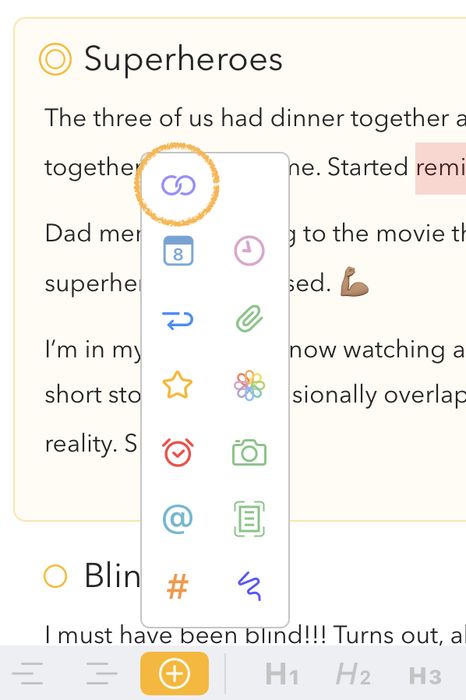
Um einen Link hinzuzufügen, kannst du unter macOS das Menü Einfügen > Link zu… > Link hinzufügen… verwenden. Dort gibst du die URL für den Link ein. Unter iOS und iPadOS kannst du die Plus-Taste in der Leiste über der Bildschirmtastatur verwenden.
Es gibt aber noch mehr Wege. Wenn du zum Beispiel einfach eine Link-URL wie http://agenda.com eingibst, wird sie als Link erkannt und für dich umgewandelt. Unter macOS kannst du dieses Verhalten unter Bearbeiten > Ersetzungen steuern.
Eine weitere Möglichkeit zu verlinken ist die Markdown-Syntax. Tippe den Linktext – den Text, der lesbar sein soll – in eckigen Klammern, gefolgt von der URL-Adresse des Links in runden Klammern. Um zum Beispiel auf die Agenda-Website zu verlinken, könntest du [Agenda Web Site](http://agenda.com) eingeben, und Agenda wandelt das in einen Link mit dem Text „Agenda Web Site“ um. Ein Klick auf den Link würde dich zur Website bringen.
Schließlich kannst du die Textaktion \link verwenden, um einen Link in deinen Text einzufügen, wie im Kapitel Spickzettel für Textaktionen beschrieben.
Mehr darüber, wie du Markdown-Syntax in deinen Notizen verwendest, erfährst du im Kapitel Markdown-Spickzettel.
Kürzen von Links
Wenn du einen Link in Agenda eingibst oder einsetzt, wird er automatisch gekürzt: Das Schema http:// oder https:// sowie überflüssige Tracking-Parameter usw. werden entfernt. Ein Link wie https://www.google.com/?client=safari wird zum Beispiel einfach als www.google.com angezeigt. Beachte, dass beim Klicken oder Kopieren des Links alle Informationen erhalten bleiben und verwendet werden, es geht also nichts verloren – es dient rein der Darstellung.
Wenn du einen Link in Agenda einsetzt, geht die App sogar noch einen Schritt weiter und ruft den Titel der Webseite ab, auf die du verlinkst. Du musst nichts weiter tun, alles geschieht automatisch für dich.
Tipp: Wenn du nicht möchtest, dass ein Link gekürzt wird, kannst du zuerst ein Backslash-Zeichen
\eingeben und dann den Link einsetzen. Er wird dann unverändert und vollständig eingefügt, ohne zum Website-Titel zu wechseln. Möchtest du einen bereits gekürzten Link wieder vollständig anzeigen lassen, kannst du das im unten gezeigten Bearbeitungs-Popover tun.
Links bearbeiten
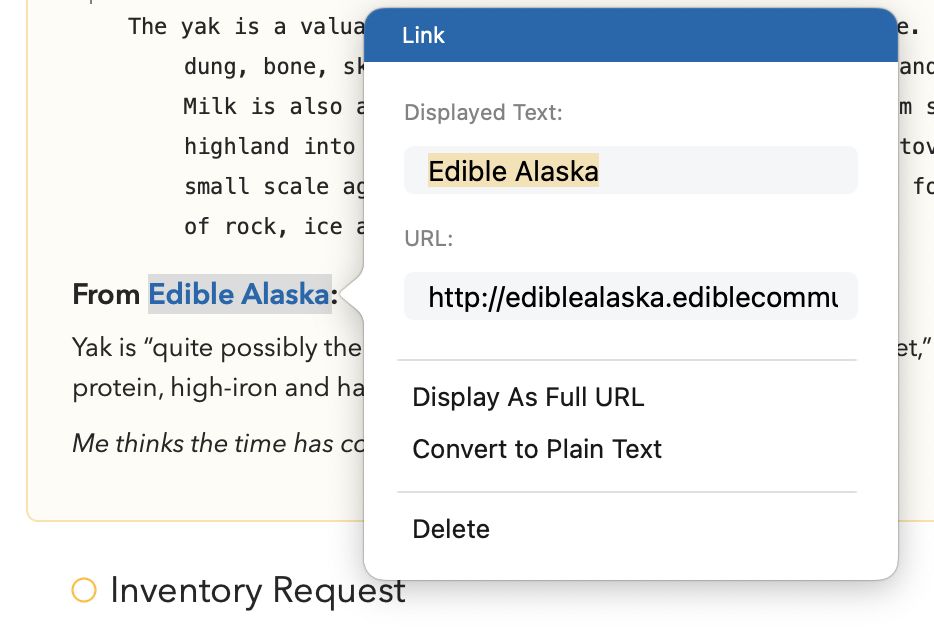
Um einen Link zu bearbeiten, klickst du unter macOS mit der rechten Maustaste bzw. bei gedrückter Control-Taste auf den Link und wählst im Kontextmenü Link bearbeiten…. Unter iOS und iPadOS bewegst du den Cursor hinter oder vor den Link, bewegst ihn dann mit den Pfeiltasten oder durch Halten der Leertaste in den Link hinein, tippst über die Plus-Taste in der Leiste über der Bildschirmtastatur auf die Link-Taste und wählst anschließend „Link bearbeiten“. Diese Aktionen rufen das Link-Popover auf:
Hier kannst du:
-
den angezeigten Text und die URL des Links bearbeiten
-
den Link wieder vollständig statt gekürzt anzeigen lassen
-
den Link wieder in einfachen Text umwandeln (der Link wird aus dem Text entfernt)
-
den Text mit dem Link löschen
Auf Dateien im Finder verlinken
Du kannst Links zu externen Dateien im Finder erstellen – im Gegensatz zum Hinzufügen einer Kopie als Anhang –, indem du die Datei einfach in deine Agenda-Notizen ziehst und bei gedrückter Control-Taste (⌃) fallen lässt. Wenn du auf den Link klickst, öffnet sich der Finder bei dieser Datei.
Hinweis: Aufgrund von Sicherheitsbeschränkungen kann Agenda die Datei nicht für dich öffnen – es kann dich nur zur Datei bringen, damit du sie selbst öffnen kannst.
Mehr darüber, wie du deinen Notizen Anhänge hinzufügst, erfährst du im Kapitel Anhänge, Bilder und Zeichnungen.
Auf andere Notizen und Projekte verlinken
Agenda unterstützt spezielle Links für Notizen und Projekte in der App. Du kannst Agenda-Links verwenden, um in deinen Agenda-Notizen auf andere Objekte zu verweisen, oder sie in andere Apps einfügen, um beim Klicken Agenda-Notizen zu öffnen.
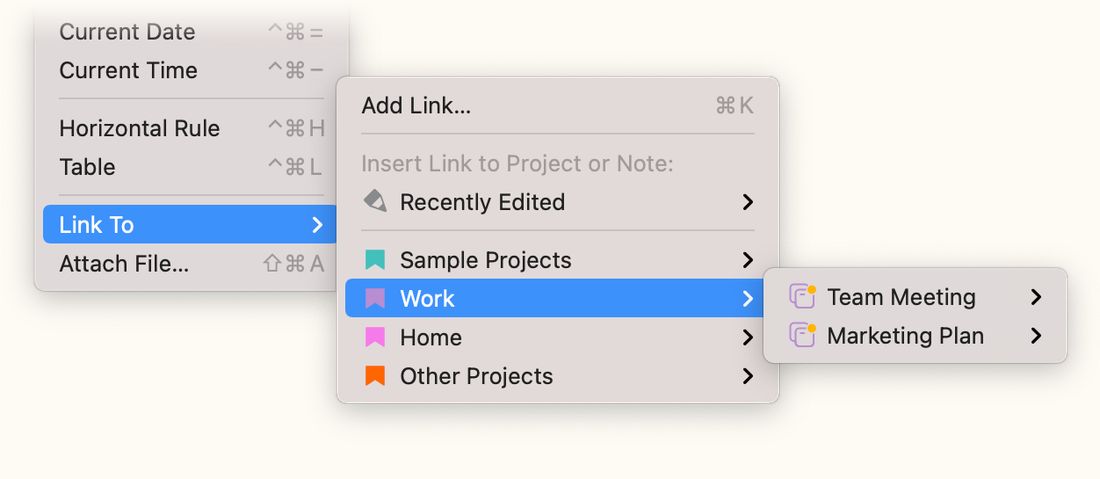
Um an der Cursorposition einen Link zu einer anderen Notiz einzufügen, kannst du unter macOS Einfügen > Link zu… verwenden und eine Notiz oder ein Projekt auswählen.
Unter iPadOS findest du dieselbe Option im Zahnrad-Menü in der unteren rechten Ecke der ausgewählten Notiz, und sowohl unter iOS als auch iPadOS findest du sie, wenn du auf den orangen Punkt neben dem Titel tippst und Weitere Aktionen auswählst.
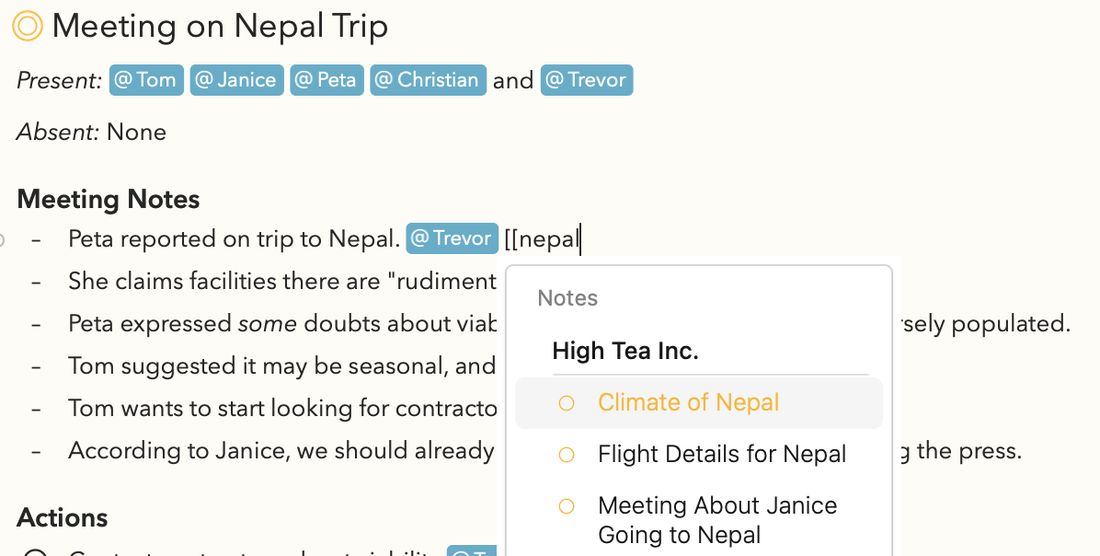
Deutlich schneller fügst du Links zu einer Notiz oder einem Projekt über die Autovervollständigung ein, indem du zwei öffnende eckige Klammern [[ eingibst, gefolgt vom Namen der Notiz oder des Projekts, auf das du verlinken möchtest:
Tipp: Auf asiatischen Tastaturen kannst du auch diese eckigen Klammern【【 verwenden, um die Autovervollständigung auszulösen.
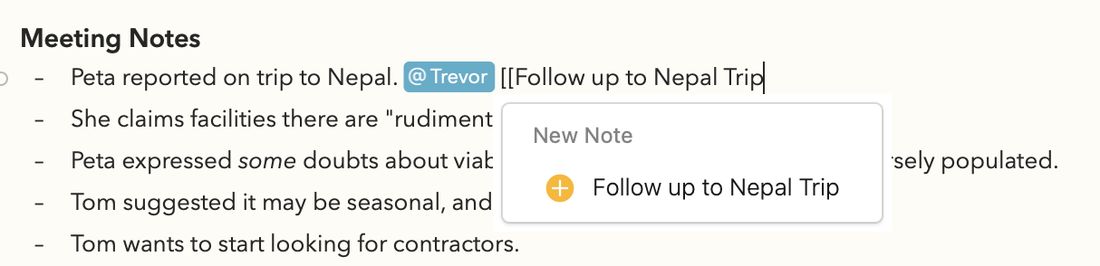
Du kannst auf diesem Weg sogar direkt eine neue Notiz beginnen, indem du [[ gefolgt vom Titel der neuen Notiz eingibst, die du erstellen möchtest. Am Ende der Vorschläge findest du die Option, eine neue Notiz zu erstellen. Damit wird eine neue Notiz erstellt und an der Stelle, an der du den Befehl eingegeben hast, ein Link darauf eingefügt:
Du kannst auf diese Weise sogar eine neue Notiz vorbereiten, indem du [[Follow up to Nepal Trip]] eingibst. Wenn du dann bereit bist, tatsächlich daran zu arbeiten, kannst du in den Text klicken, um das Autovervollständigungs-Popover erneut zu aktivieren, und die Option zum Erstellen der Notiz wählen.
Rückverweise auf verlinkte Notizen nutzen
Wenn du einen Link zu einer anderen Notiz oder einem anderen Projekt erstellst, legt Agenda automatisch einen sogenannten Rückverweis (Back-Link) an. Im Bereich „Verwandte Notizen“ im Inspektor auf der rechten Seite siehst du alle Projekte und Notizen, die einen Link auf die Notiz enthalten, in der du dich befindest. So springst du kinderleicht zwischen Notizen hin und her, die du miteinander verlinkt hast:
Aus anderen Apps auf Agenda-Notizen und -Projekte verlinken
Links für Notizen und Projekte lassen sich kopieren und in andere Apps einsetzen, sodass beim Klicken Agenda aktiviert und die betreffende Notiz oder das betreffende Projekt angezeigt wird.
Um den Link einer Notiz oder eines Projekts in die Zwischenablage zu kopieren, wählst du die Notiz oder das Projekt aus und wählst auf dem Mac Bearbeiten > Kopieren als > Agenda-Link. Unter iOS findest du diese Option, wenn du auf die drei Punkte neben dem ausgewählten Projekt in der Seitenleiste tippst. Setze den kopierten Link ein, wo du möchtest, und Agenda sollte sich öffnen und das Objekt anzeigen, wenn du darauf klickst.
Links in anderen Apps über das Menü „Teilen“ erstellen
Über das Menü „Teilen“ kannst du deine Agenda-Notizen und -Projekte in vielen verschiedenen Formaten mit jeder App teilen, die Teilen-Erweiterungen unterstützt. Unter macOS befindet sich dieses Menü in der Menüleiste am oberen Bildschirmrand.
Eine der von vielen Apps unterstützten Optionen ist das Teilen eines Agenda-Links. Der Vorteil dieser Option: Du findest aus einer anderen App heraus leicht den Weg zurück zu einer bestimmten Notiz oder einem bestimmten Projekt. Du könntest zum Beispiel einen Agenda-Link in einer Aufgabenverwaltung oder To-do-App hinterlegen, der auf eine bestimmte Notiz mit weiteren Details zurückverweist.
Eine weitere Möglichkeit, einen solchen Link zu erstellen, ist das Kopieren der ausgewählten Notiz oder des ausgewählten Projekts als Agenda-Link. Unter macOS findest du diese Option im Menü Bearbeiten > Kopieren als.
Unter iPadOS findest du das Menü Kopieren als, wenn du auf die Zahnrad-Taste am unteren Rand einer Notiz tippst.
Sowohl unter iOS als auch iPadOS findest du es, wenn du auf den orangen Punkt neben dem Titel einer Notiz tippst und Weitere Aktionen aus dem Menü wählst.