
Organizar proyectos
Proyectos
Las notas que tomas en Agenda se agrupan en proyectos y aparecen en una línea temporal. Los proyectos aparecen a la izquierda, en la barra lateral de proyectos (también llamada lista de origen). Puedes crear proyectos nuevos y asignarlos a tus categorías (p. ej., Trabajo, Casa).

En macOS puedes mostrar u ocultar la barra lateral con el menú View, eligiendo Show/Hide Projects Sidebar, arrastrando el divisor de la barra lateral o haciendo clic en el pequeño tirador gris adosado a ella. También puedes usar un deslizamiento con dos dedos hacia la derecha o hacia la izquierda para mostrarla y ocultarla, respectivamente.
En iOS y iPadOS puedes deslizar desde el borde de la pantalla y hacia él para hacer visible la barra lateral u ocultarla, respectivamente. Igual que en el Mac, también puedes tocar el pequeño tirador gris adosado a la barra lateral para alternar su visibilidad, y en un iPad con teclado físico también puedes usar un deslizamiento con dos dedos.
Nota: en iOS la barra lateral está oculta por omisión para que Agenda pueda usar todo el espacio de la pantalla para tus notas. Desliza o haz un gesto rápido desde el borde izquierdo de la pantalla hacia el centro para que la barra lateral se haga visible, y desliza de nuevo hacia la izquierda o toca el área atenuada de las notas para volver a ocultarla. Seleccionar un proyecto distinto también volverá a ocultar automáticamente la barra lateral en iOS.
Crear un proyecto nuevo
Puedes crear un proyecto nuevo…
- Haciendo clic en el botón + de la parte inferior izquierda de la barra lateral (macOS y iOS/iPadOS), o
- Usando el menú File y eligiendo New Project… (solo macOS).
Si usas el botón +, se te mostrará un menú de popover.
- Elige New Project en el menú.
- Selecciona una categoría a la que añadir el nuevo proyecto.
- Escribe un nombre para el proyecto y pulsa Intro.
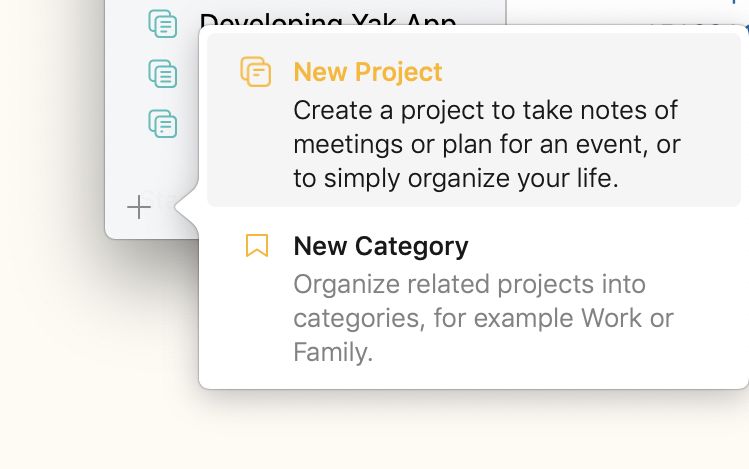
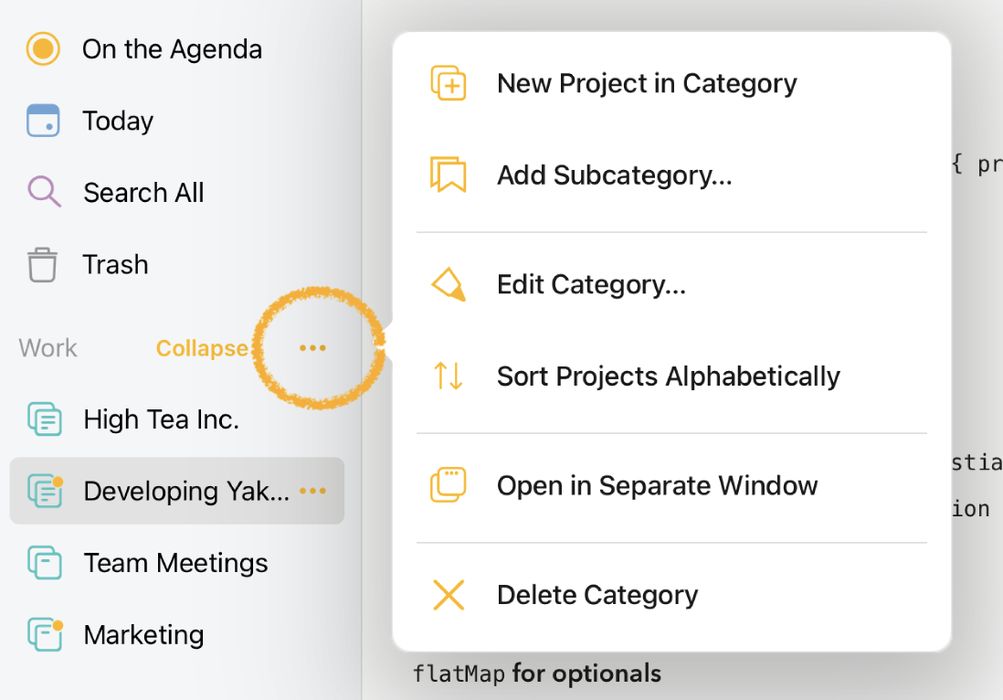
Consejo 1: Crea un proyecto directamente en la categoría que elijas tocando los tres puntos naranjas junto a la categoría en la barra lateral y seleccionando New Project in Category en el menú que aparece.
Consejo 2: Si no te gusta el comportamiento predeterminado de que se añada automáticamente una nota nueva sin título a cada proyecto nuevo, puedes desactivarlo en las preferencias de Agenda.
Mover un proyecto
Para cambiar el orden de un proyecto dentro de una categoría…
- Haz clic y arrastra el proyecto en macOS, o mantén pulsado y arrastra en iOS y iPadOS.
- Suéltalo en el lugar que quieras.
Consejo: Debido a ciertas limitaciones de cómo funciona el arrastrar y soltar en las barras laterales, puede resultar complicado mover un proyecto a la última posición de una categoría sin que se convierta en un arrastre encima de la categoría siguiente. En ese caso, una solución sencilla es arrastrar primero el proyecto a la penúltima posición de la categoría y luego arrastrar el último proyecto una posición hacia arriba.
También puedes reordenar manualmente los proyectos de la sección «Other Projects» de la barra lateral arrastrándolos, igual que harías dentro de una categoría.
Para mover un proyecto a otra categoría…
- Haz clic y arrastra el proyecto en macOS, o mantén pulsado y arrastra en iOS y iPadOS.
- Suéltalo en la categoría de destino.
Cambiar el nombre de un proyecto
Para cambiar el nombre de un proyecto en macOS:
- Selecciona el proyecto haciendo clic en él en la barra lateral.
- Vuelve a hacer clic en el nombre del proyecto.
- Escribe el nuevo nombre y pulsa Intro.
Para cambiar el nombre de un proyecto en iOS y iPadOS:
- Selecciona el proyecto tocándolo en la barra lateral y luego toca los tres puntos naranjas del lado derecho. O, como atajo, toca dos veces el nombre de un proyecto.
- Selecciona la primera opción del menú o popover para cambiar el nombre del proyecto.
- Escribe el nuevo nombre y guarda.
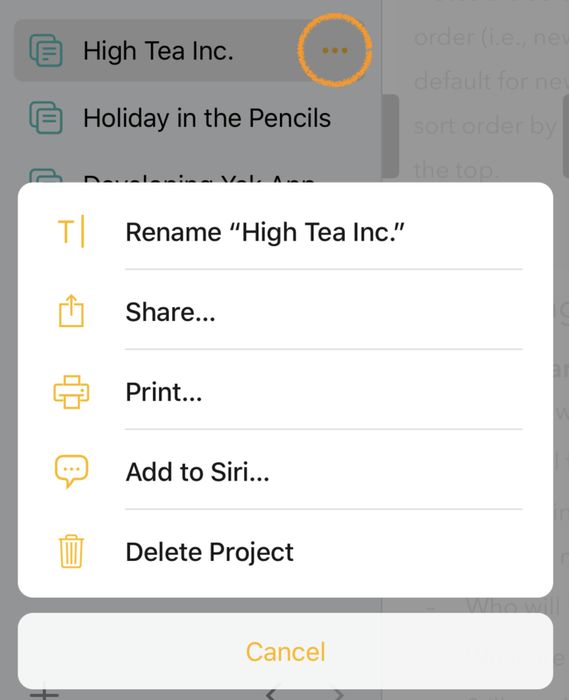
Como alternativa, también puedes hacer clic dos veces (Mac) o mantener pulsado (iOS y iPadOS) el nombre del proyecto en la parte superior de la lista de notas y editarlo así:

Archivar un proyecto
A menudo un proyecto tiene una vida útil o un objetivo determinados y pierde relevancia después. Por ejemplo, un proyecto que representa un evento al que asististe o que organizaste quizá ya no sea de mucha utilidad un año después. Aunque este tipo de proyectos puede empezar a saturar la barra lateral, probablemente tampoco quieras eliminarlos, porque puede que algún día quieras volver a ellos. Al archivar el proyecto, este se traslada a una carpeta «Archivo comprimido» específica dentro de la categoría a la que pertenece, lo que te permite seguir teniendo acceso al proyecto por si lo necesitas, sin que sature la barra lateral.
Nota: Las notas de los proyectos archivados siguen apareciendo en los resultados de búsqueda, así que archivar un proyecto no oculta sus notas de la búsqueda.
Para archivar un proyecto en macOS:
- Selecciónalo.
- Elige File > Archive Project o haz clic derecho en el proyecto y elige esa misma acción.
Para archivar un proyecto en iOS y iPadOS:
- Selecciona el proyecto tocándolo en la barra lateral y luego toca los tres puntos naranjas del lado derecho. O, como atajo, toca dos veces el nombre de un proyecto.
- Selecciona la opción Archive Project del menú o popover para archivar el proyecto.
El proyecto se traslada a una carpeta de archivo con la misma categoría que el proyecto. Si esa carpeta ya existe en la categoría, también puedes arrastrar un proyecto encima de esa entrada para archivarlo.
Para desarchivar un proyecto, sigue las mismas instrucciones de arriba pero selecciona Unarchive Project. También puedes arrastrar un proyecto archivado encima de su categoría para desarchivarlo.

Premium: Archivar proyectos es una función premium y solo pasa a estar disponible tras la compra.
Eliminar un proyecto
Para eliminar un proyecto en macOS:
- Selecciónalo.
- Pulsa la tecla de retroceso.
- Cuando se te pida, elige mover el proyecto a la papelera.
Para eliminar un proyecto en iOS y iPadOS:
- Selecciona el proyecto tocándolo en la barra lateral y luego toca los tres puntos naranjas del lado derecho. O, como atajo, toca dos veces el nombre de un proyecto.
- Selecciona la opción Move to Trash del menú o popover para eliminar el proyecto.
Importante: Al mover el proyecto a la papelera, todas sus notas se moverán a la papelera. Estas notas solo se eliminan de verdad cuando vacías la papelera. Ten en cuenta que vaciar la papelera no puede deshacerse.
Cambiar el aspecto de un proyecto
Cada proyecto tiene un icono. Las líneas del icono dan una indicación aproximada de cuántas notas hay en el proyecto.
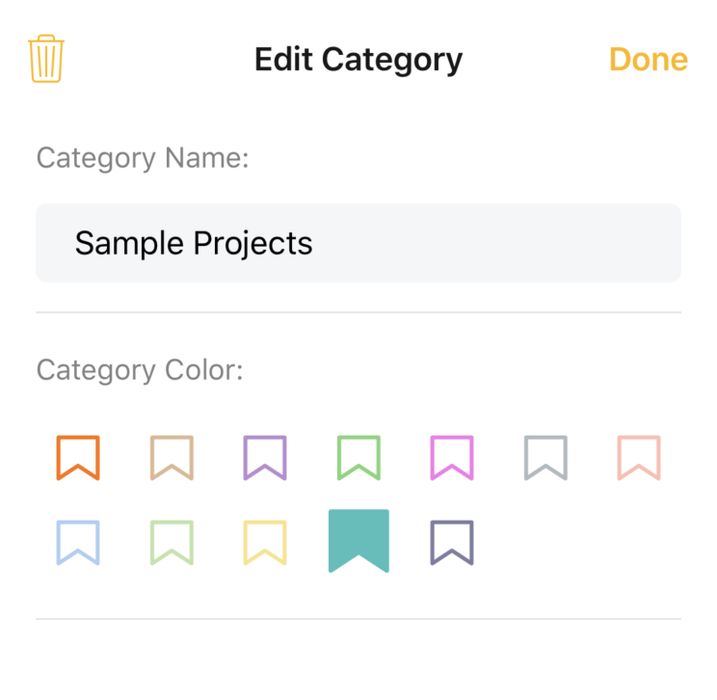
Se puede asignar un color a cada categoría, y cada proyecto de una categoría adopta el color de la categoría para su icono.
Para cambiar el color de los iconos de proyecto de una categoría determinada…
En macOS:
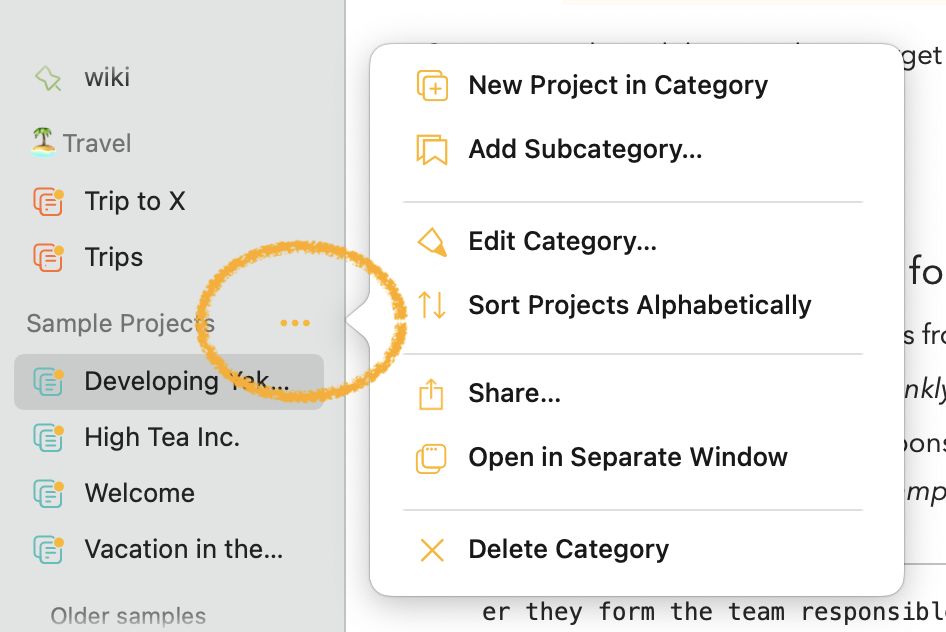
- Haz clic en los puntos suspensivos que aparecen al situar el ratón sobre el título de la categoría en la barra lateral.
-
En el menú que aparece, elige Edit Category…:
-
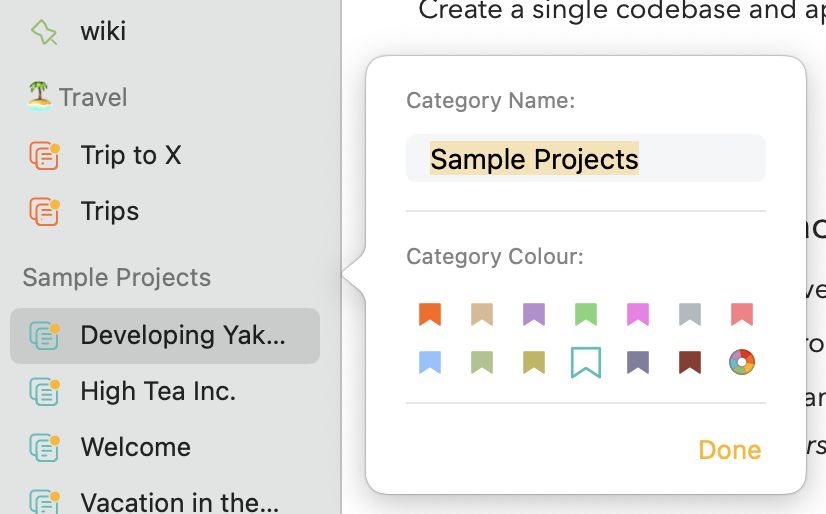
El popover que se muestra entonces te permite cambiar el color de la categoría y de los proyectos que contiene:
En iOS y iPadOS:
- Toca dos veces la categoría en la barra lateral, o toca la categoría y luego los tres puntos que aparecen junto al título:

- En el menú que aparece, elige la opción Edit Category.
- Elige un color.
Mostrar solo los proyectos recientes
Si has acumulado muchos proyectos, puedes filtrar temporalmente la lista para mostrar solo los que has usado hace poco…
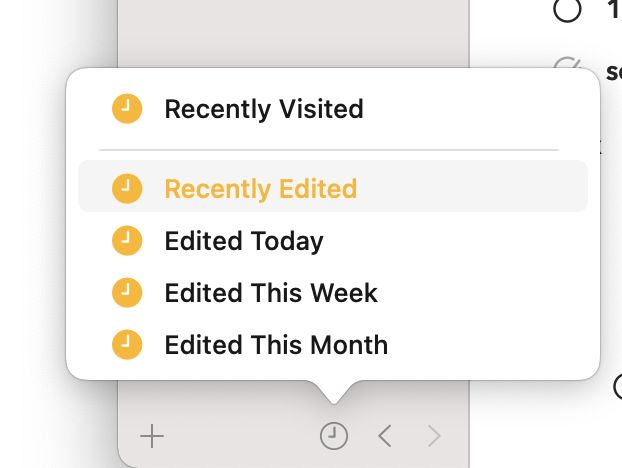
- Haz clic en el icono de reloj de la parte inferior de la barra lateral de proyectos (tócalo en el iPhone y el iPad) para mostrar solo los proyectos recientes.
- Vuelve a hacer clic en el icono de reloj para mostrar de nuevo todos los proyectos.
Ten en cuenta que si haces clic y mantienes pulsado el icono de reloj (mantén pulsado en el iPhone y el iPad), puedes controlar mejor qué significa «reciente» al pulsarlo. Puedes elegir entre proyectos visitados recientemente y proyectos editados hoy, esta semana o este mes.
Categorías
Las categorías ofrecen una manera de agrupar proyectos. Por ejemplo, podrías tener una categoría Viajes que contuviera distintos proyectos para cada vacación que piensas hacer. En un proyecto profesional podrías usar distintas categorías para tus diferentes áreas de responsabilidad (p. ej., Presupuesto, Reuniones de política).
Crear una categoría
Para crear una categoría nueva…
- Haz clic en el botón + de la parte inferior izquierda de la barra lateral (macOS y iOS/iPadOS), o
- Elige File > New Category… (solo macOS).
Si usas el botón +…
- Elige New Category en el menú que aparece.
- Escribe un título para la categoría.
- Elige un color para los iconos de la categoría.
- Haz clic o toca el botón Create Category.
Consejo: Si no te gusta el comportamiento predeterminado de que se cree automáticamente un proyecto nuevo sin título al crear una categoría nueva, puedes desactivarlo en las preferencias de Agenda.
Reordenar categorías
El orden de las categorías en la barra lateral puede determinarse simplemente arrastrando la categoría y soltándola en el lugar que quieras.
Consejo: Debido a ciertas limitaciones de cómo funciona el arrastrar y soltar en las barras laterales, puede resultar complicado mover una categoría a la última posición sin que se convierta en un arrastre encima de otra categoría. En ese caso, una solución sencilla es arrastrar primero la categoría a la penúltima posición y luego arrastrar la última categoría una posición hacia arriba.
Contraer y expandir categorías
Si tienes muchos proyectos y categorías, puede resultar útil contraer determinadas categorías para ocultar temporalmente los proyectos que contienen. En macOS basta con hacer clic en la categoría para ocultar su contenido; al volver a hacer clic se expandirá de nuevo. En iOS y iPadOS, al hacer clic en la categoría aparecerá un botón de contraer/expandir para lograr lo mismo.
Crear una subcategoría
Puedes crear una subcategoría arrastrando una categoría existente encima de otra categoría. Como alternativa, puedes crear una desde cero con la opción del menú que aparece al hacer clic en los tres puntos naranjas junto al título:

Premium: Crear subcategorías es una función premium y solo pasa a estar disponible tras la compra.
Editar una categoría
Para editar el nombre o el color de una categoría en macOS:
- Sitúa el ratón sobre una categoría.
- Haz clic en el botón de puntos suspensivos que aparece.
- En el popover, haz clic en la opción Edit Category del menú.
Para editar el nombre o el color de una categoría en iOS y iPadOS:
- Toca la categoría en la barra lateral y luego toca los tres puntos que aparecen junto al título.
- En el menú que aparece, elige la opción Edit Category.
Consulta también Cambiar el aspecto de un proyecto, más arriba.
Eliminar una categoría
Para eliminar una categoría en macOS:
- Sitúa el ratón sobre una categoría.
- Haz clic en el botón de puntos suspensivos que aparece.
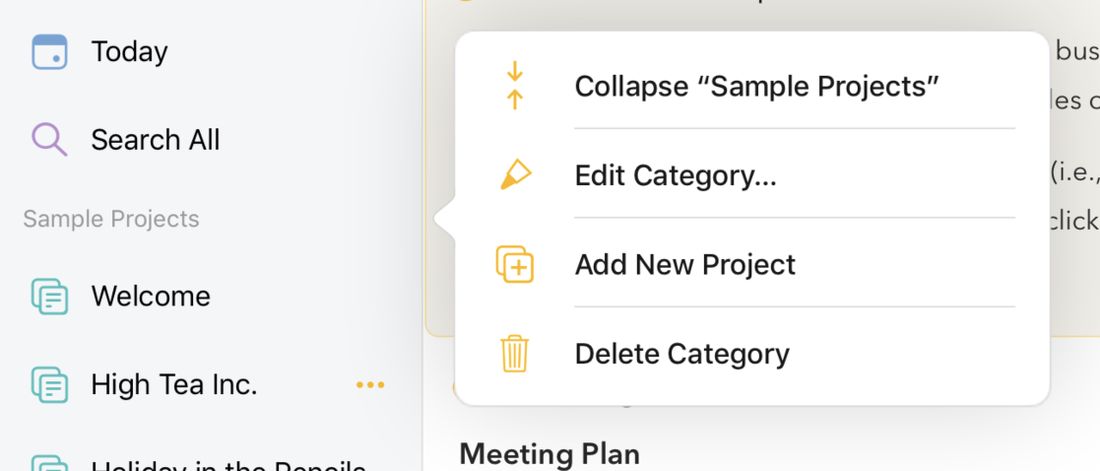
- En el menú, haz clic en el botón Delete Category de la parte inferior.
Para eliminar una categoría en iOS y iPadOS:
- Toca la categoría en la barra lateral y luego toca los tres puntos que aparecen junto al título.
- En el menú que aparece, elige la opción Delete Category.
Vistas
Agenda tiene varias vistas integradas que pueden facilitar la navegación por tus notas. Estas vistas son como búsquedas que se actualizan automáticamente a medida que haces cambios. Encontrarás las vistas en la parte superior de la lista de origen, a la izquierda.
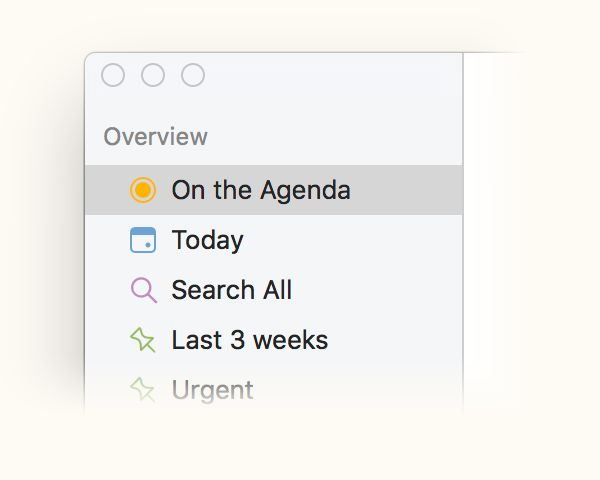
En la Agenda
La vista En la Agenda es quizá la más importante. Muestra todas las notas marcadas con el botón del punto amarillo. Cuando estás trabajando activamente en una nota, o necesitas acceder a ella con regularidad, puedes usar el punto amarillo para mantenerla «en la agenda». Para encontrar rápidamente las notas con las que estás trabajando activamente, puedes ir a la vista En la Agenda y verlas ahí listadas, donde puedes editarlas directamente.

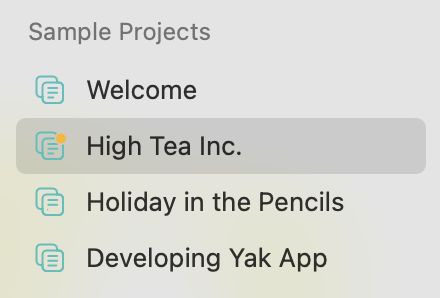
Cuando un proyecto contiene notas puestas En la Agenda, recibe un pequeño punto naranja que lo indica, lo que facilita localizar los proyectos que están en marcha o que más necesitan tu atención.
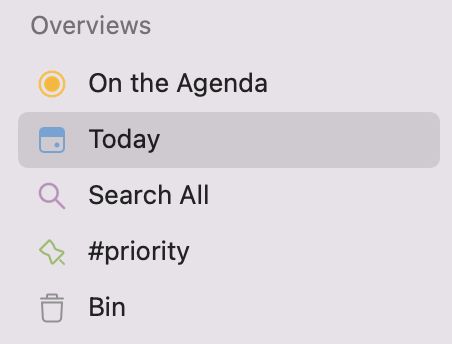
Hoy
La vista Hoy muestra cualquier nota que tenga la fecha actual o un intervalo de fechas que incluya el día de hoy. Resulta útil para localizar rápidamente notas de eventos que ocurren hoy (p. ej., una reunión) o que están en curso, como un congreso al que asistes durante varios días.
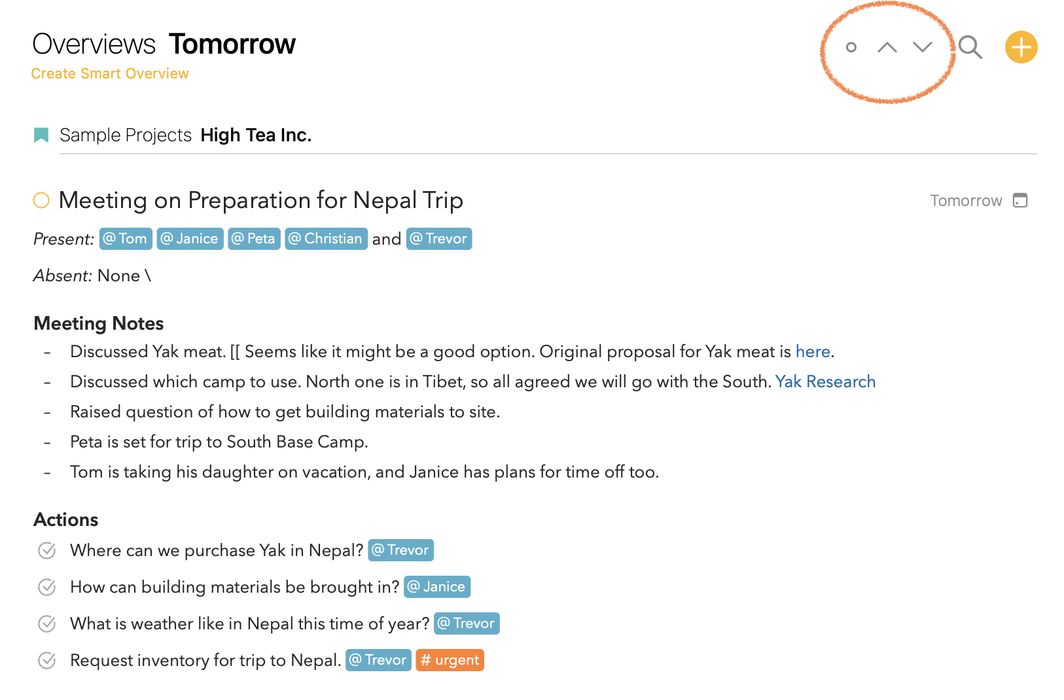
También puedes usar esta vista para desplazarte a otro día con las flechas de la parte superior. Al hacer clic en el pequeño círculo junto a las flechas puedes devolver la vista al día de hoy.
Consejo: En las preferencias de Agenda puedes hacer que Agenda asigne automáticamente la fecha de hoy a cualquier nota nueva que crees.
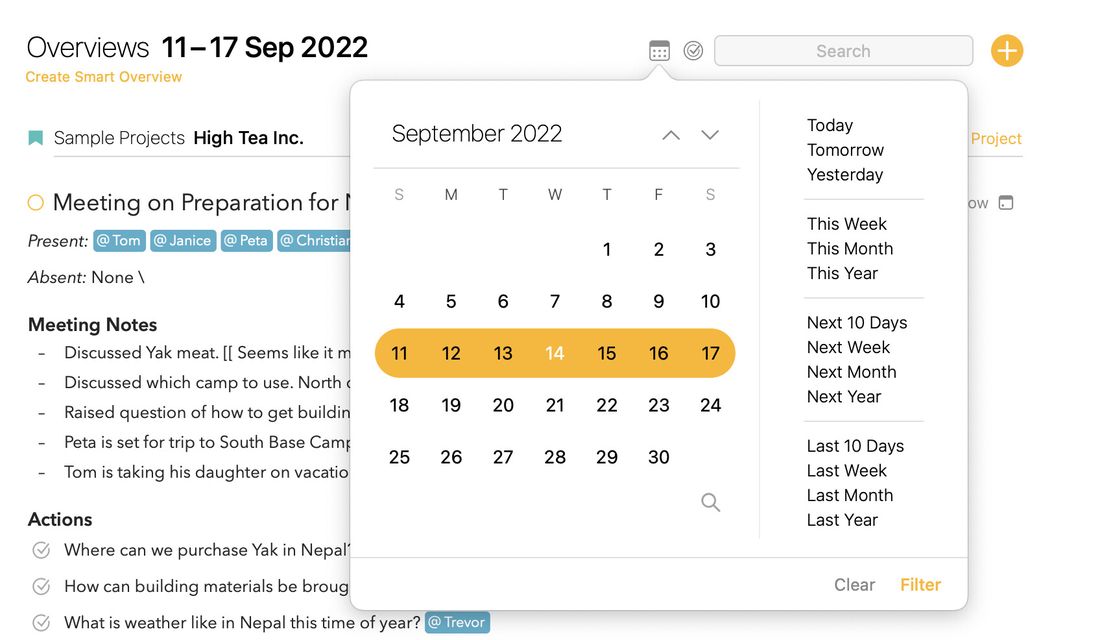
Consejo: Estando en la vista Hoy puedes hacer clic o tocar la lupa de búsqueda y seleccionar el filtro de calendario para elegir el día al que quieres ir. Mejor aún: si seleccionas un intervalo de fechas, por ejemplo la semana actual, podrás usar las flechas para navegar en pasos de una semana.
To Do
La vista To Do muestra cualquier nota que contenga un elemento sin marcar, es decir, un elemento de lista de comprobación que todavía no se ha marcado.
Según cómo uses las listas de comprobación, pueden ser muchísimas notas. En ese caso, quizá sea mejor configurar tu propia vista, buscando \todo y añadiendo otros criterios (p. ej., una etiqueta) para reducir el número de notas que ves en la vista.
Búsquedas guardadas
No estás limitado a las vistas integradas que ofrece Agenda: puedes crear las tuyas. Lo haces guardando una búsqueda que hayas realizado. Cada vez que selecciones la vista de búsqueda guardada, mostrará una lista actualizada de notas, como si estuvieras buscando de nuevo.
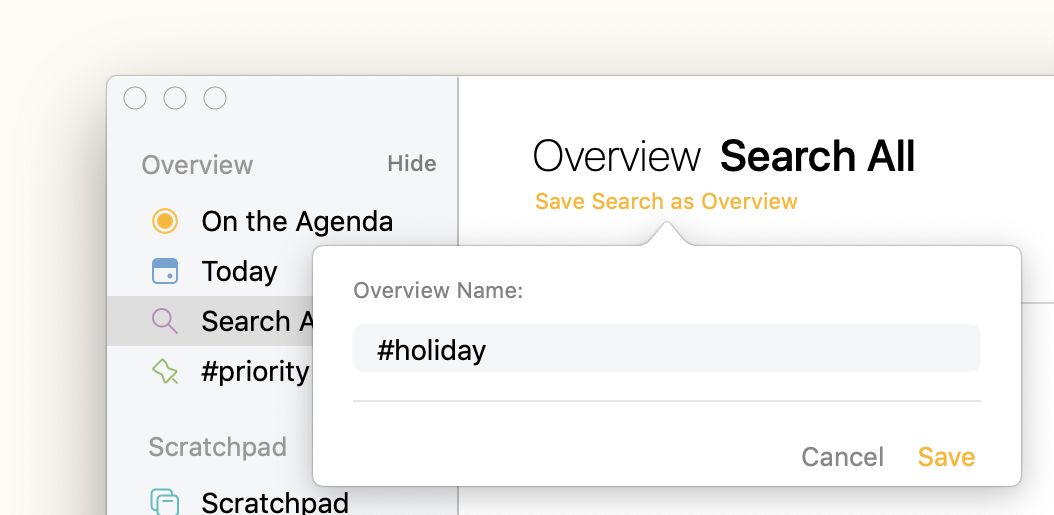
Para crear una vista de búsqueda guardada…
- Realiza una búsqueda usando términos de búsqueda o fechas.
- Elige Save Search as Overview en el menú desplegable.
- Escribe un nombre para el elemento de la vista.
Consejo: Las vistas guardadas van de la mano del uso de etiquetas y personas, y se vuelven aún más potentes si usas etiquetas con parámetros. Puedes leer más sobre esto en el capítulo Etiquetas, personas, acciones de texto y enlaces.
Consejo: Las vistas inteligentes mantienen actualizadas cada día las etiquetas de fecha relativa como
#defer(today), así que tu vista siempre refleja la fecha actual en lugar de la fecha en que se creó.
Premium: Las búsquedas guardadas son una función premium y solo pasan a estar disponibles tras la compra.


