Etiquetas, personas, acciones de texto y enlaces
Agenda es mucho más que una simple app de notas. Tiene potentes funciones para organizar notas, gestionar tareas y crear referencias cruzadas. En este capítulo presentamos esas funciones.
Etiquetas
Las etiquetas son marcas que pueden insertarse directamente en el texto de una nota. Son útiles para aportar información adicional al contenido, pero también para buscar y para crear búsquedas guardadas.
Las etiquetas de Agenda pueden contener parámetros e incluso fechas.
Crear una etiqueta
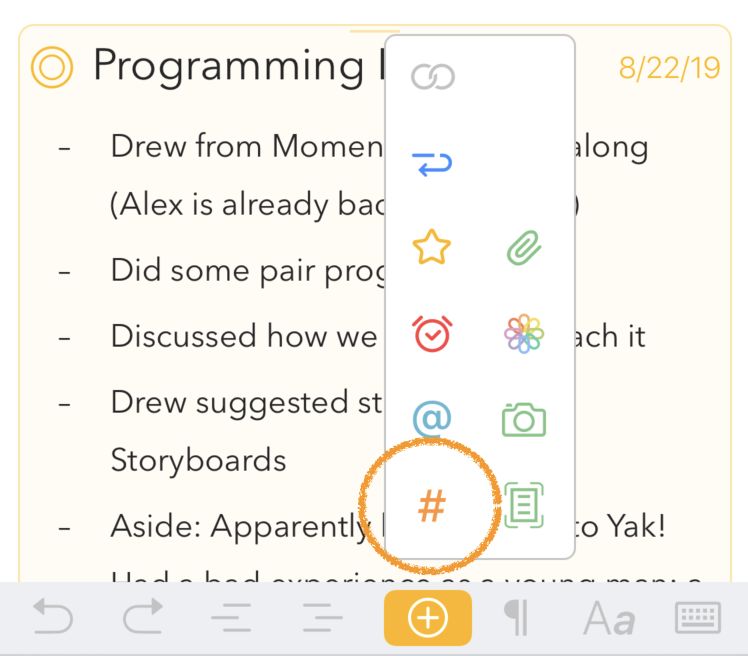
Para empezar a introducir una etiqueta, en macOS puedes usar el menú Insert > Tag y luego escribir la etiqueta. En iOS y iPadOS puedes crear una tocando el icono de almohadilla (#) del menú emergente que aparece tras tocar el botón más de la barra situada sobre el teclado:
También se pueden crear etiquetas con un atajo textual: puedes escribir el símbolo de almohadilla (#) seguido de la etiqueta, p. ej. #important.
La etiqueta estándar puede contener letras, dígitos y símbolos, pero no espacios, comas ni puntos. Para terminar la etiqueta, basta con introducir un carácter que no pueda formar parte de una etiqueta, como un espacio, o mover el cursor a otro sitio.
Si quieres crear etiquetas que contengan espacios o caracteres especiales, puedes usar una sintaxis ligeramente distinta en la que encierras el nombre de la etiqueta entre paréntesis, así: #(Current Beta Release) o #(Version 2.5)
Consejo: Si no quieres que un # se reconozca como etiqueta, por ejemplo al escribir un color CSS como #FFF, puedes anteponerle una barra invertida así,
\#FFF, y no se convertirá en etiqueta.
Autocompletado de etiquetas
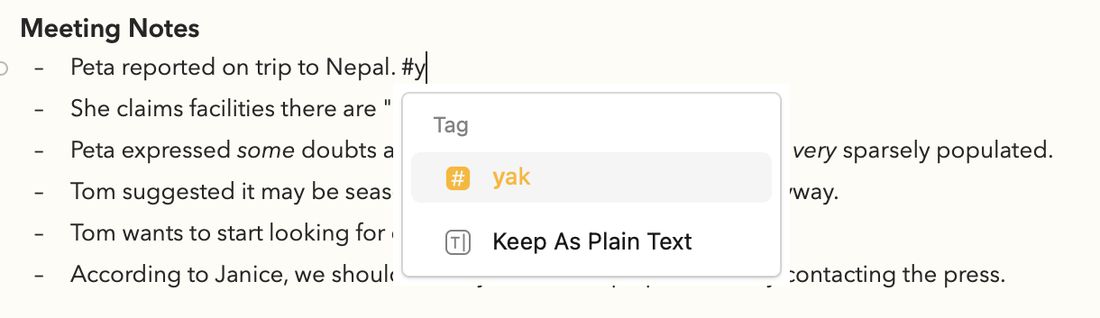
Cuando empiezas a escribir un símbolo de almohadilla en el editor de texto, verás que Agenda autocompleta las etiquetas. En el Mac, las etiquetas sugeridas que coinciden con lo que escribes se muestran en un popover bajo el texto que estás editando:
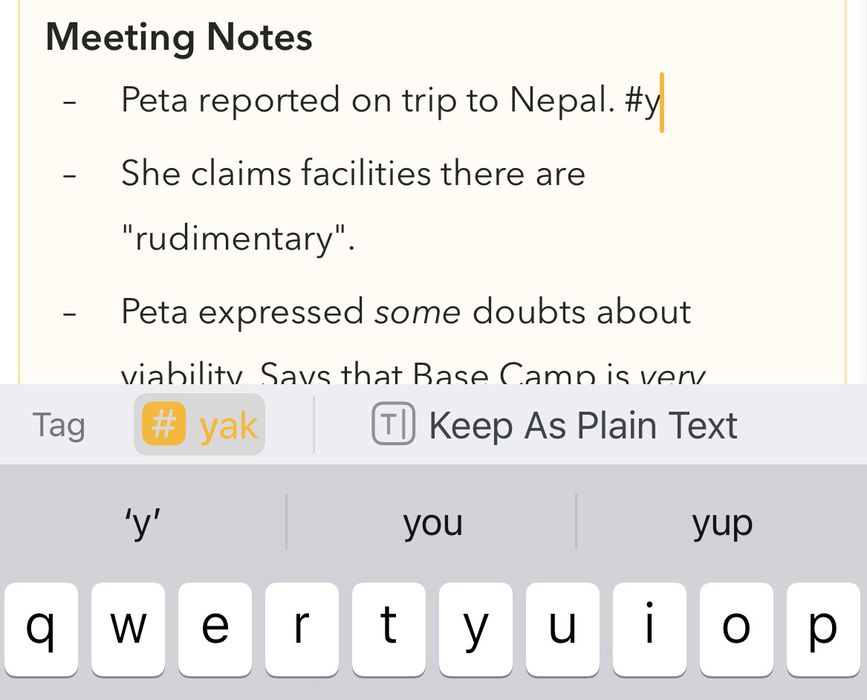
En el iPhone y el iPad las sugerencias se muestran en la barra situada sobre el teclado:
Si hay una coincidencia completa o una única coincidencia, la sugerencia se seleccionará de inmediato; si hay más de una etiqueta coincidente, puedes usar la tecla de flecha abajo para entrar en la lista de sugerencias y seleccionar la que quieras (o puedes seguir escribiendo hasta que solo quede una coincidencia). Al pulsar la tecla Retorno se insertará en el texto la etiqueta seleccionada.
Usar el autocompletado ayuda mucho a mantener un conjunto coherente de etiquetas y a hacerlo más eficaz. Fíjate en que también incluye la opción de dejar el texto tal cual si no quieres que se reconozca como etiqueta.
Editar una etiqueta existente
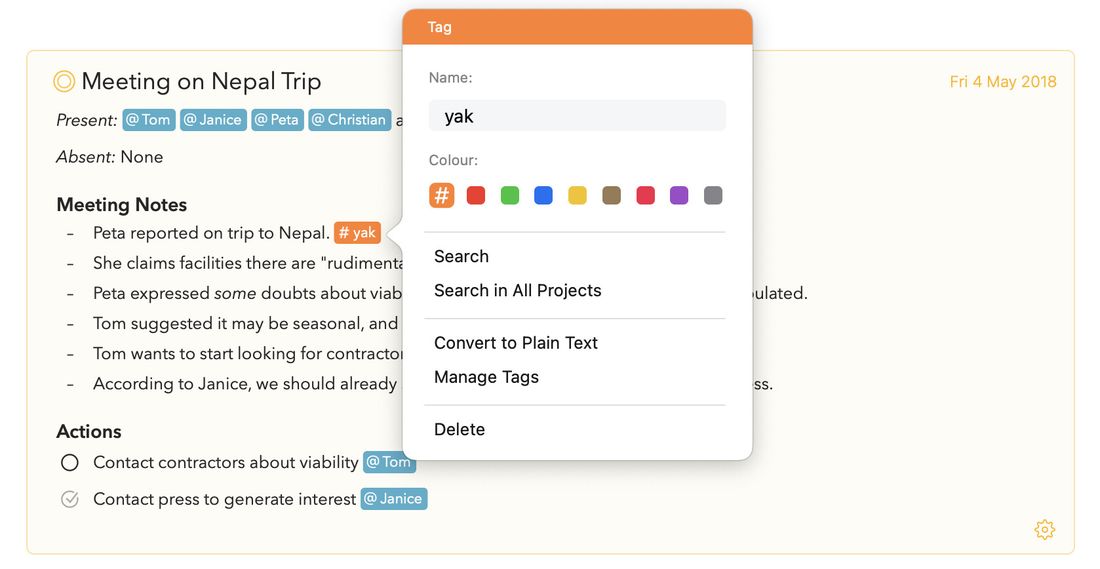
Para editar una etiqueta existente, basta con hacer clic o tocar dentro de la etiqueta para abrir un popover que te permite editarla.
En el popover de la etiqueta puedes:
-
Editar el nombre de la etiqueta
-
Cambiar el color de la etiqueta (esta es una función premium)
-
Buscar la etiqueta en el proyecto actual o en todos los proyectos
-
Volver a convertir la etiqueta en texto normal
-
Abrir el gestor de etiquetas (ver más abajo)
-
Eliminar la etiqueta del texto
Gestionar etiquetas con el gestor de etiquetas
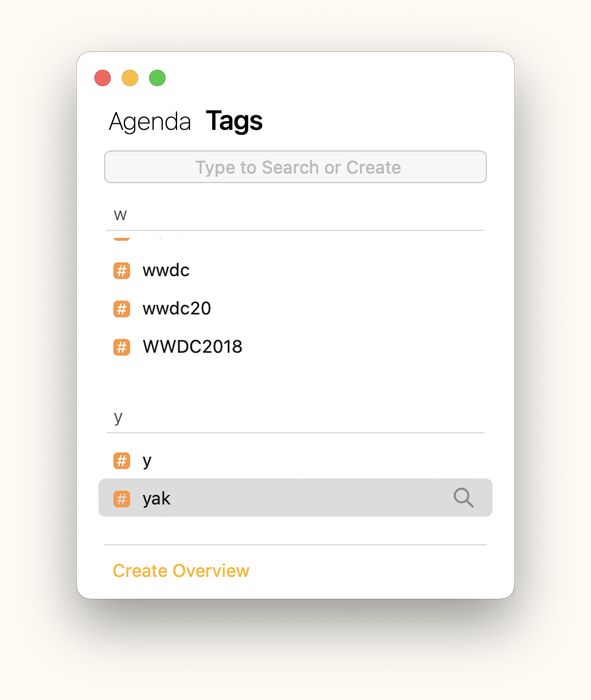
Para tener una visión general de todas tus etiquetas puedes usar el gestor de etiquetas, ya sea desde el popover anterior o, en macOS, desde el menú Window de la barra de menús principal.
Puedes buscar una etiqueta o recorrer la lista de tus etiquetas. Haciendo clic en el icono de búsqueda puedes buscar una etiqueta en tu biblioteca.
Para editar el nombre o el color de una etiqueta puedes hacer doble clic en ella en el Mac. En iOS y iPadOS puedes seleccionar los tres puntos junto a la etiqueta seleccionada para hacer lo mismo.
Si seleccionas varias etiquetas puedes fusionarlas en una, lo que va muy bien para reducir el número de variantes de una etiqueta que puedas haber creado.
Por último, puedes crear una vista a partir de una o varias etiquetas con el botón Create Overview de la parte inferior. Puedes obtener más información sobre las vistas inteligentes en el capítulo Organizar proyectos.
Consejo: en macOS puedes mantener el gestor de etiquetas abierto junto a la ventana principal para acceder rápidamente a tus etiquetas; al hacer clic en la lupa de búsqueda se buscará la etiqueta seleccionada en tu biblioteca o, si mantienes pulsada la tecla Alt/Opción, solo en el proyecto seleccionado en ese momento.
Parámetros de las etiquetas
La mayoría de las etiquetas son simples marcas, pero es posible usar parámetros dentro de ellas. Por ejemplo, podrías usar la etiqueta importance con distintos parámetros para cada nivel de importancia. Así, un fragmento de texto podría contener la etiqueta #importance(low) y otro #importance(high).
También puedes combinar ambas cosas: una etiqueta puede ser solo la etiqueta (#priority, #important, etc.) o puede llevar un valor asociado entre paréntesis a continuación; esos valores pueden ser:
- texto, p. ej.
#priority(high),#priority(low) - números, p. ej.
#priority(1),#priority(2) - fechas, p. ej.
#priority(today),#priority(2 days)
La ventaja de usar estos valores es que después puedes buscar tanto todas las notas que contengan una etiqueta #priority como, específicamente, las notas de prioridad alta buscando #priority(high). En el futuro pretendemos ampliar esta funcionalidad para que puedas hacer, por ejemplo, una búsqueda de prioridad media o superior.
¿Sabías que…? La forma en que funcionan aquí los parámetros es la misma que en las acciones de texto que admite Agenda, un potente conjunto de acciones que puedes invocar mediante una combinación de escritura y autocompletado. De hecho, crear una etiqueta con el símbolo de almohadilla, como
#priority(high)en el ejemplo anterior, no es más que una forma abreviada de\tag(name: priority, value: high). Puedes obtener más información sobre las acciones de texto y cómo funcionan en la sección Acciones de texto más abajo.
La etiqueta de vencimiento
Puede que quieras dar una fecha de vencimiento a elementos de lista o a otros párrafos; puedes hacerlo con la etiqueta due. Si usas la etiqueta «due» y le das una fecha como parámetro, después podrás buscar notas que tengan elementos con vencimiento. Por ejemplo, podrías escribir una etiqueta como #due(3/3/2018) en un elemento de lista, indicando que vence el 3 de marzo de 2018.
Para buscar notas con elementos vencidos, introduce una etiqueta de vencimiento con fecha en el campo de búsqueda. Por ejemplo, si quieres ver todas las notas que contengan elementos que vencen hoy o antes, introduce #due(today) en el campo de búsqueda. Incluso puedes guardar esta búsqueda como una vista en la barra lateral (requiere la compra premium).
Como habrás notado, puedes introducir fechas de diversas formas, incluidas variantes informales como today, tomorrow, 2 days, etc.
Ten en cuenta que la etiqueta due es solo un ejemplo de un tipo de etiqueta que puedes crear con fechas como valores. La palabra clave la eliges tú: también podría ser, por ejemplo, deadline(2 days).
Nota: Actualmente las búsquedas muestran notas enteras, no solo el elemento o el párrafo coincidente. En el futuro esperamos permitir una forma resumida en la que solo se incluyan en los resultados los elementos que coinciden.
Etiquetas simbólicas (p. ej., star)
Hay unas cuantas etiquetas reservadas para usos especiales. Por ejemplo, si escribes #star, el párrafo actual recibirá el estado de destacado. En el Mac también puedes aplicar una estrella mediante los menús o el popover de estilo de párrafo, que aparece al hacer clic en el pequeño botón situado a la izquierda de un párrafo. En iOS, en cambio, puedes insertar una estrella desde el botón más de la barra situada sobre el teclado.
Guardar una búsqueda de etiquetas como vista
Buscar etiquetas es tan fácil como introducir la etiqueta y hacer clic en Search for Tags en el menú que aparece. Pero aún más potente es guardar tus búsquedas más habituales como búsquedas guardadas.
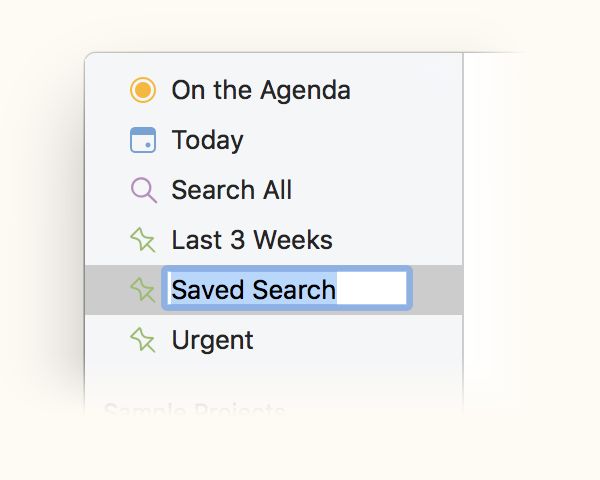
Si te descubres repitiendo una búsqueda a menudo, para guardarla como vista en la barra lateral haz clic en Search in All Projects y luego en Save Search as Overview. Puedes darle un nombre a tu búsqueda y aparecerá en la columna de la izquierda.
Si tu búsqueda incluye una fecha o un intervalo de fechas, tendrás la opción de indicar si esa fecha debe ser fija o si debe ser relativa a la fecha actual, moviéndose con el tiempo. Por ejemplo, imagina que es 1 de enero y has seleccionado el 3 de enero en la búsqueda. Al guardarla, puedes elegir que busque siempre el 3 de enero o que busque 2 días a partir de la fecha actual, sea cual sea.
Premium: Esta función solo está disponible tras comprar el paquete de funciones premium.
Puedes obtener más información sobre cómo buscar y filtrar tus notas en el capítulo Buscar y filtrar.
Elegir entre etiquetas destacadas o discretas
Puedes elegir si quieres que las etiquetas destaquen con un color de fondo vivo (la opción predeterminada) o tengan un aspecto más discreto, que quizá prefieras si tus notas contienen muchas etiquetas, por ejemplo. Puedes cambiar el aspecto de las etiquetas en las preferencias de Agenda.
Premium: Esta función solo está disponible tras comprar el paquete de funciones premium.
Personas
Como las personas con las que tratas son muy importantes en tus notas, Agenda incluye un tipo especial de etiqueta solo para ellas. Las reglas para introducir etiquetas de persona son muy parecidas a las de las etiquetas normales.
Crear una etiqueta de persona
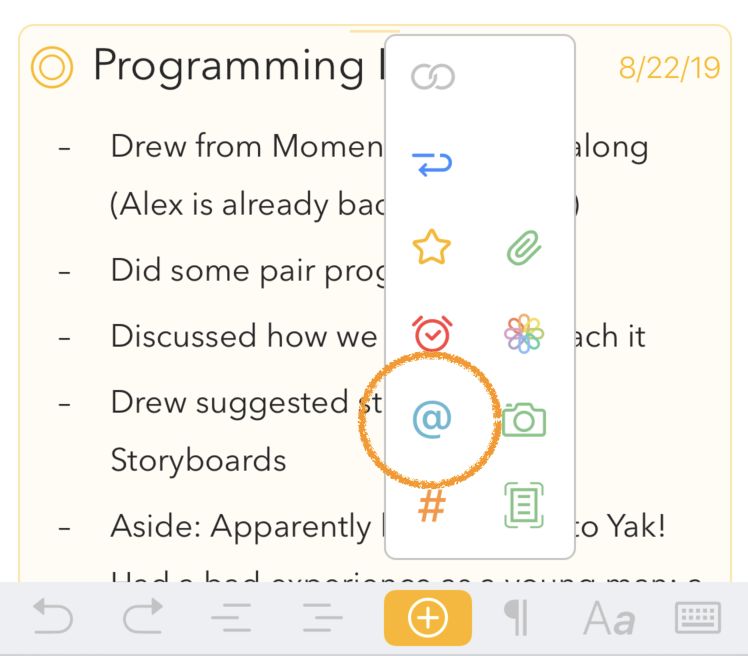
Para empezar a introducir una etiqueta de persona, en macOS puedes usar el menú Insert > Person y luego escribir el nombre o la inicial de la persona. En iOS y iPadOS puedes usar la barra situada sobre el teclado en pantalla:
También se pueden crear etiquetas con un atajo textual: puedes escribir el símbolo de arroba (@) seguido del nombre, p. ej. @Tom.
El nombre que uses puede contener letras, dígitos y símbolos, pero no espacios, comas ni puntos. Para terminar la etiqueta, basta con introducir un carácter que no pueda formar parte de una etiqueta, como un espacio, o mover el cursor a otro sitio.
Si quieres crear etiquetas de persona que contengan espacios o caracteres especiales, puedes usar una sintaxis ligeramente distinta en la que encierras el nombre de la persona entre paréntesis, así: #(Tom Groothuis)
El nombre que uses puede contener letras, dígitos y símbolos, pero no espacios, comas ni puntos. Para terminar la etiqueta de persona, basta con introducir un carácter que no pueda formar parte de una etiqueta, como un espacio, o mover el cursor a otro sitio.
Consejo: Si no quieres que un # se reconozca como etiqueta, por ejemplo al escribir un color CSS como #FFF, puedes anteponerle una barra invertida así,
\#FFF, y no se convertirá en etiqueta.
Autocompletado de personas
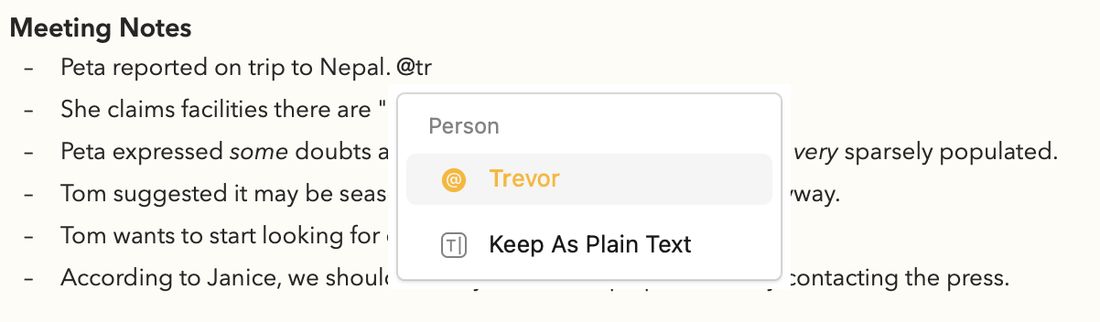
Cuando empiezas a escribir un símbolo @ en el editor de texto, verás que Agenda autocompleta las personas. En el Mac, las etiquetas sugeridas que coinciden con lo que escribes se muestran en un popover bajo el texto que estás editando:

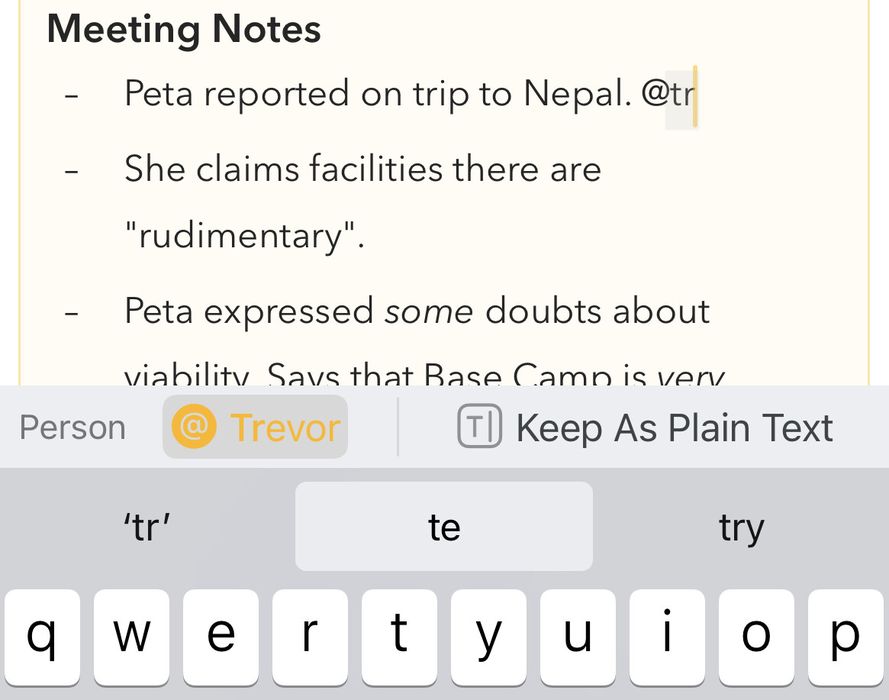
En el iPhone y el iPad las sugerencias se muestran en la barra situada sobre el teclado:
Si hay una coincidencia completa o una única coincidencia, la sugerencia se seleccionará de inmediato; si hay más de una persona coincidente, puedes usar la tecla de flecha abajo para entrar en la lista de sugerencias y seleccionar la que quieras (o puedes seguir escribiendo hasta que solo quede una coincidencia). Al pulsar la tecla Retorno se insertará en el texto la persona seleccionada.
Usar el autocompletado ayuda mucho a mantener un conjunto coherente de personas y a hacerlo más eficaz. Fíjate en que también incluye la opción de dejar el texto tal cual si no quieres que se reconozca como etiqueta.
Editar una etiqueta de persona existente
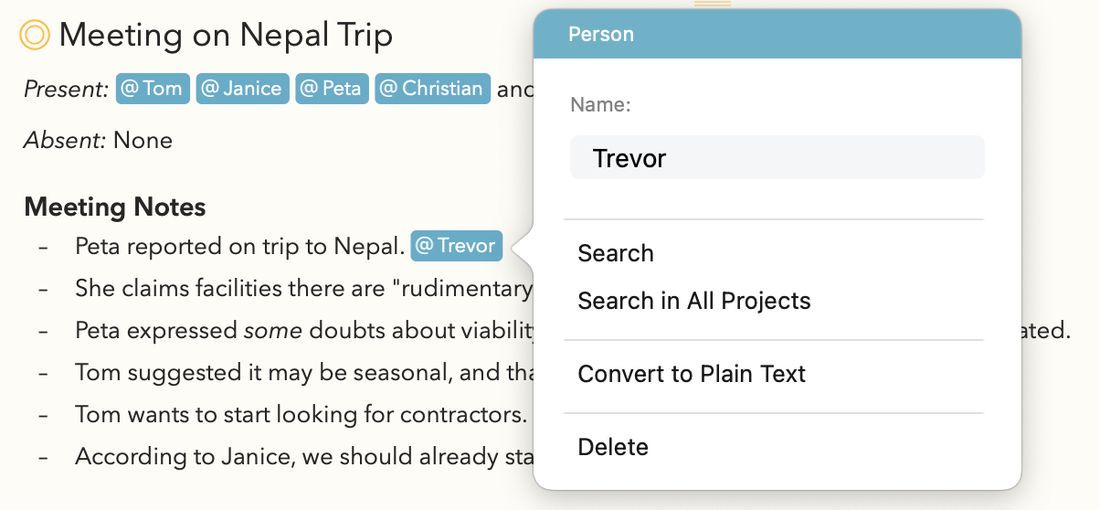
Para editar una etiqueta de persona existente, basta con hacer clic o tocar dentro de la etiqueta de persona para abrir un popover que te permite editarla.
En el popover de la persona puedes:
-
Editar el nombre de la persona
-
Buscar la persona en el proyecto actual o en todos los proyectos
-
Volver a convertir la etiqueta de persona en texto normal
-
Eliminar la persona del texto
Enlazar personas con contactos
Novedad en Agenda 23. Las etiquetas de persona pueden enlazarse con una entrada de la agenda de contactos del sistema, de modo que las personas de tus notas se conecten con las personas que ya conoces en Contactos. Una vez enlazadas, el popover de la persona te ofrece formas de contactar con ella con un solo clic: Send Email, Send Message, FaceTime y Open in Contacts.
Para enlazar una etiqueta de persona con un contacto, toca la persona y luego elige Link to Contact en el popover. Aparecerá el selector de contactos del sistema, donde puedes elegir la entrada correspondiente de tu agenda. Agenda sugerirá automáticamente una coincidencia a partir del nombre, pero puedes elegir cualquier contacto. Tras enlazarla, el popover de la persona se actualiza para mostrar las opciones de comunicación disponibles para ese contacto.
Si el contacto cambia más adelante —se añade un correo o un número de teléfono nuevos—, Agenda recoge los datos actualizados automáticamente; no guarda una instantánea.
Para eliminar el enlace, elige Unlink Contact en el popover. La etiqueta de persona permanece en tu nota, solo que sin la asociación con el contacto.
Premium: Enlazar personas con contactos forma parte del paquete de funciones premium.
Nota: La primera vez que uses esta función, macOS o iOS pedirá permiso para que Agenda acceda a Contactos. Puedes cambiarlo después en Ajustes del Sistema > Privacidad y seguridad > Contactos.
Convertir texto en una persona o en un enlace de correo
Novedad en Agenda 23 (macOS). Dos nuevas acciones del menú contextual facilitan convertir texto existente en una etiqueta de persona o en un enlace de correo:
- Haz clic derecho en un nombre de tu nota y elige Convert to Person para convertirlo en una etiqueta de persona.
- Haz clic derecho en un enlace
mailto:y elige Convert to Person para convertir la dirección de correo en una etiqueta de persona (con el contacto ya enlazado cuando se encuentra una coincidencia en tu agenda). - Haz clic derecho en una etiqueta de persona con un contacto enlazado y elige Convert to Email Link para volver a convertirla en un enlace de correo simple.
Esto te permite convertir notas antiguas que contienen nombres o direcciones de correo en texto plano en etiquetas de persona plenamente conectadas sin volver a escribir nada.
Emojis
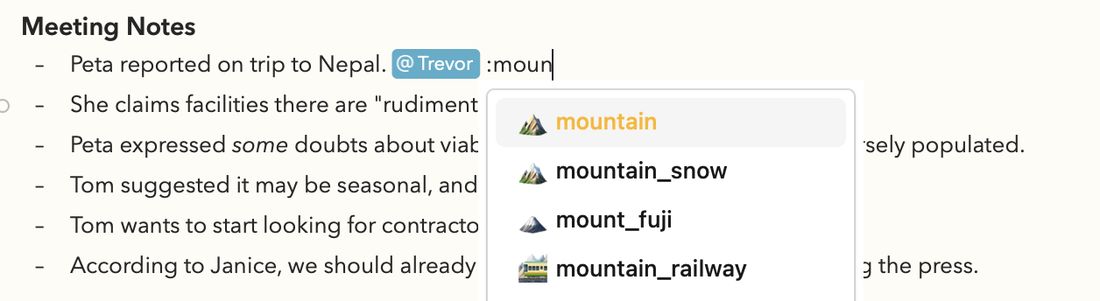
Puedes insertar emojis fácilmente en Agenda. Por supuesto funciona la vía estándar, mediante Edit > Emoji’s & Symbols en macOS y el teclado de emojis en iOS y iPadOS, pero hay una forma aún más rápida si empiezas a escribir un : (dos puntos) seguido de la abreviatura del emoji, así:
Los emojis, igual que las etiquetas y las personas, se autocompletan cuando empiezas a escribir el carácter de dos puntos en el editor de texto.
Acciones de texto
Agenda admite un potente sistema de acciones de texto que te permite hacer cosas como insertar fechas, etiquetas, tablas, etc., pero también dar formato al texto y ejecutar acciones a nivel de nota simplemente escribiendo \date, \table, \heading, split o \done. Estas se expandirán, respectivamente, a la fecha y/o la hora actuales, insertarán una tabla, cambiarán el formato a encabezado, dividirán una nota en dos o la marcarán como completada. Puedes afinar aún más el comportamiento de estas acciones mediante parámetros, igual que al escribir etiquetas con parámetros. Por ejemplo, así: \date(short), \time(full), etc. Incluso puedes añadir parámetros de zona horaria o de configuración regional.
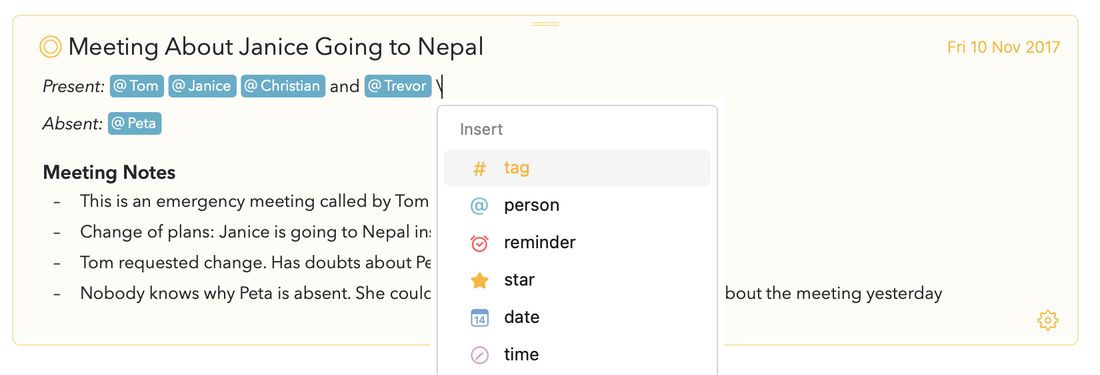
La forma más fácil de explorar las acciones disponibles es escribir una barra invertida \ en el editor de texto: entonces se autocompletarán las acciones disponibles y podrás recorrer las opciones con una combinación de escritura y teclas de flecha. Por ejemplo, la acción \numbered te permite crear listas con números estándar, letras (a, b, c) o números romanos (i, ii, iii).
Consejo: En algunos teclados, como los chinos o japoneses, resulta difícil escribir una barra invertida, así que, dondequiera que se muestre una barra invertida, también puedes usar dos comillas invertidas (``) o dos caracteres de punto medio (
··). Y como también es difícil escribir una barra invertida en el iPhone y el iPad, puedes abrir rápidamente el menú de acciones manteniendo pulsado el botón más de la barra del teclado.
Puedes obtener más información sobre cómo usar las acciones de texto en tus notas en el capítulo Chuleta de acciones de texto.
Enlaces
Las notas de Agenda pueden incluir enlaces a sitios web, a otras notas de Agenda e incluso a archivos del Finder. Puede incluirse cualquier cosa que pueda representarse con un enlace.
Añadir un enlace
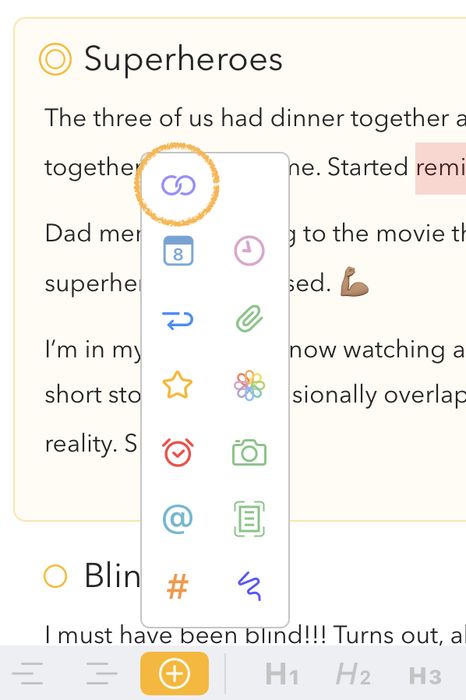
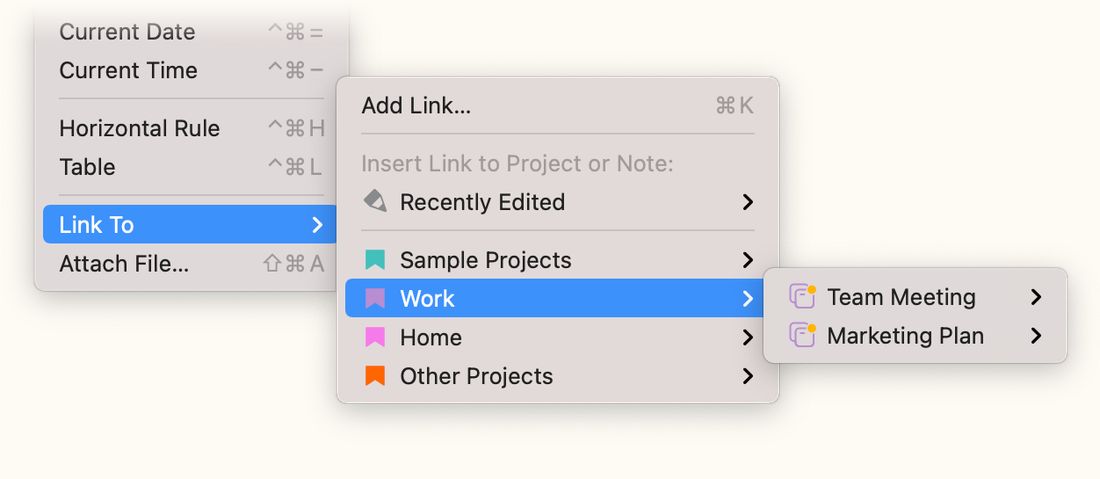
Para añadir un enlace, en macOS puedes usar el menú Insert > Link To… > Add Link…. Eso te permite introducir la URL del enlace. En iOS y iPadOS puedes usar el botón más de la barra situada sobre el teclado en pantalla.
Pero hay más formas. Por ejemplo, con solo introducir una URL como http://agenda.com se reconocerá como enlace y se convertirá automáticamente. En macOS puedes controlar este comportamiento en Edit > Substitutions.
Otra forma de enlazar es usando la sintaxis de markdown. Escribe el ancla del enlace —el texto que se podrá leer— entre corchetes, seguido de la dirección URL del enlace entre paréntesis. Por ejemplo, para enlazar con el sitio web de Agenda podrías escribir [Agenda Web Site](http://agenda.com), y Agenda lo convertirá en un enlace con el texto «Agenda Web Site». Al hacer clic en el enlace irías al sitio web.
Por último, puedes usar la acción de texto \link para insertar un enlace en tu texto, como se describe en el capítulo Chuleta de acciones de texto.
Puedes obtener más información sobre cómo usar la sintaxis de markdown en tus notas en el capítulo Chuleta de Markdown.
Acortado de enlaces
Si escribes o pegas un enlace en Agenda, la app lo acortará automáticamente, eliminando el esquema http:// o https:// y los parámetros de seguimiento superfluos, etc. Por ejemplo, un enlace como https://www.google.com/?client=safari se mostrará simplemente como www.google.com. Ten en cuenta que, al hacer clic en el enlace o al copiarlo, este conservará y usará toda la información, así que no se pierde nada: es puramente visual.
Cuando pegas un enlace en Agenda, la app va incluso un paso más allá y obtiene el título de la página web a la que enlazas; no hace falta ninguna acción manual, se hace todo automáticamente por ti.
Consejo: Si no quieres que se acorte un enlace, puedes escribir primero una barra invertida
\y pegar después el enlace: entonces se insertará tal cual, completo, sin cambiarlo por el título del sitio web. Si quieres que un enlace ya acortado vuelva a mostrarse completo, puedes hacerlo en el popover de edición que se muestra más abajo.
Editar enlaces
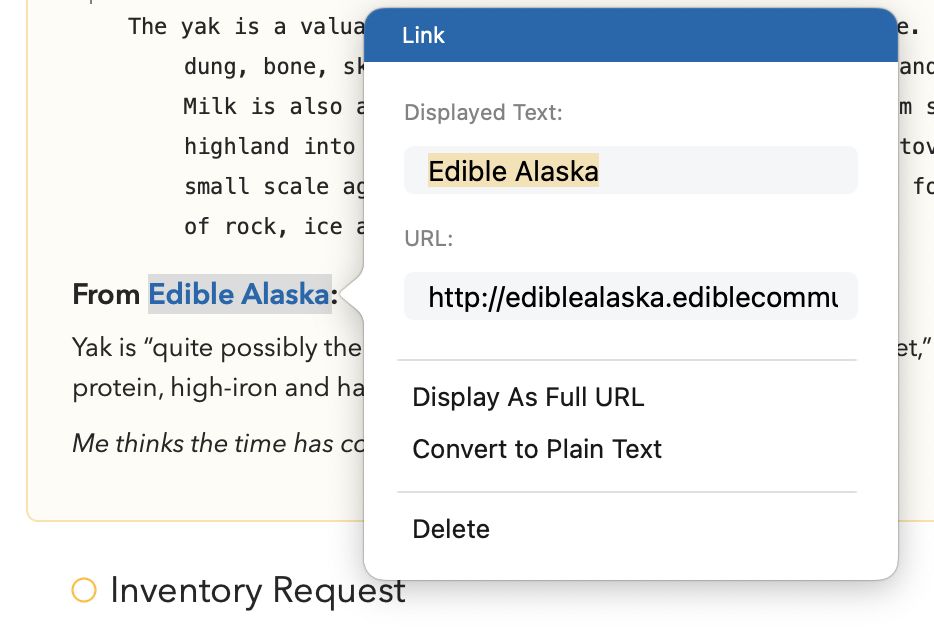
Para editar un enlace, en macOS haz clic derecho o clic con Control en el enlace y, en el menú contextual, elige Edit Link…. En iOS y iPadOS mueve el cursor después o antes del enlace, luego métete en él con las teclas de flecha o manteniendo pulsada la barra espaciadora, usa el botón más de la barra situada sobre el teclado en pantalla para pulsar el botón de enlace y luego selecciona Edit Link. Estas acciones abrirán el popover del enlace:
Aquí puedes:
-
Editar el texto mostrado y la URL del enlace
-
Hacer que el enlace se muestre completo en lugar de acortado
-
Volver a convertir el enlace en texto plano (eliminando el enlace del texto)
-
Eliminar el texto que contiene el enlace
Enlazar con archivos del Finder
Puedes crear enlaces a archivos externos del Finder —a diferencia de añadir una copia como adjunto— simplemente arrastrando el archivo hasta tus notas de Agenda y soltándolo mientras mantienes pulsada la tecla Control (⌃). Al hacer clic en el enlace, el Finder se abrirá en ese archivo.
Nota: Por restricciones de seguridad, Agenda no puede abrir el archivo por ti: solo puede llevarte hasta él para que lo abras tú.
Puedes obtener más información sobre cómo añadir adjuntos a tus notas en el capítulo Adjuntos, imágenes y dibujos.
Enlazar con otras notas y proyectos
Agenda admite enlaces especiales para las notas y los proyectos de la app. Puedes usar enlaces de Agenda para referirte a otros elementos dentro de tus notas de Agenda, o puedes insertarlos en otras apps para abrir notas de Agenda al hacer clic en ellos.
Para insertar un enlace a otra nota en la posición del cursor, en macOS puedes usar Insert > Link To… y elegir una nota o un proyecto.
En iPadOS encontrarás esa misma opción en el menú de la rueda dentada de la esquina inferior derecha de la nota seleccionada, y tanto en iOS como en iPadOS la encontrarás si tocas el punto naranja junto al título y seleccionas Other Actions.
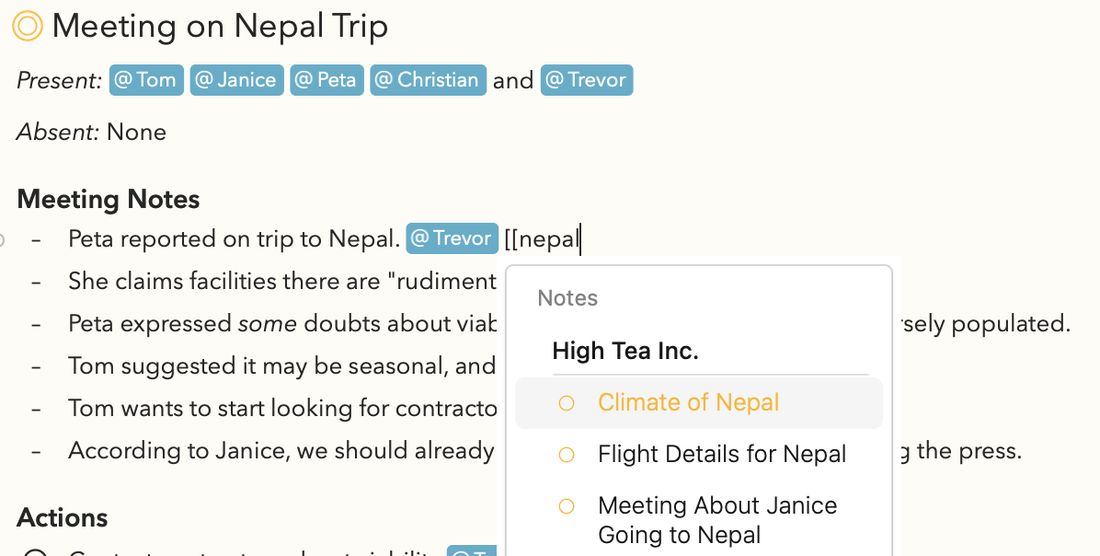
Una forma mucho más rápida de insertar enlaces a una nota o un proyecto es usar el autocompletado escribiendo dos corchetes de apertura [[, seguidos del nombre de la nota o el proyecto con el que quieres enlazar:
Consejo: En los teclados de idiomas asiáticos también puedes usar estos corchetes 【【 para activar el autocompletado.
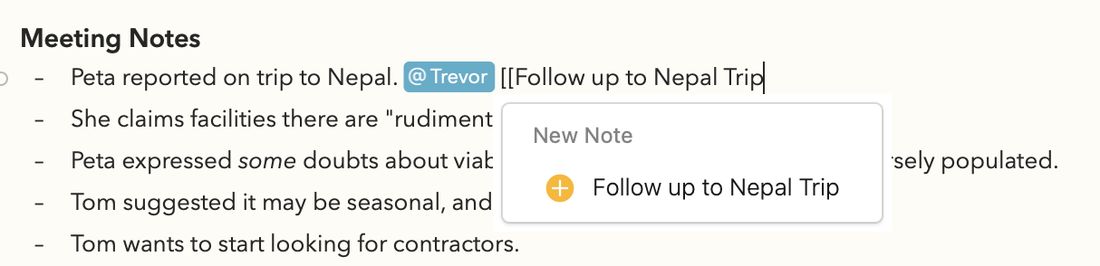
Incluso puedes empezar una nota nueva directamente de este modo escribiendo [[ seguido del título de la nota nueva que quieres crear. Al final de las sugerencias encontrarás la opción de crear una nota nueva. Esto creará una nota nueva y añadirá un enlace a ella donde escribiste el comando:
Incluso puedes preparar así una nota nueva escribiendo [[Seguimiento del viaje a Nepal]] y, cuando estés listo para ponerte con ella de verdad, hacer clic dentro del texto para volver a activar el popover de autocompletado y pulsar la opción de crear la nota.
Usar los enlaces inversos a las notas enlazadas
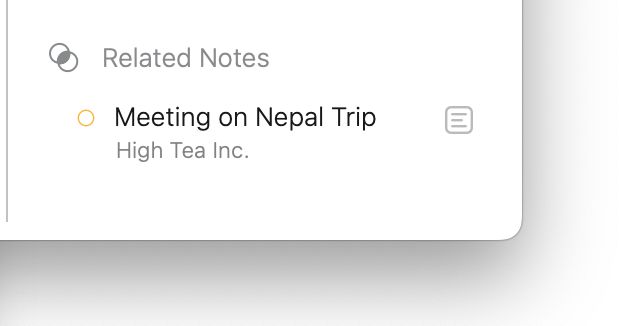
Al crear un enlace a otra nota o proyecto, Agenda crea automáticamente lo que se llama un enlace inverso. En el panel de notas relacionadas del inspector de la derecha puedes ver todos los proyectos y notas que contienen un enlace a la nota en la que estás, lo que hace superfácil ir y volver entre notas que has enlazado entre sí:
Enlazar desde otras apps con notas y proyectos de Agenda
Los enlaces a notas y proyectos pueden copiarse y pegarse en otras apps, de modo que al hacer clic en ellos se active Agenda y se muestre la nota o el proyecto en cuestión.
Para copiar al portapapeles el enlace de una nota o un proyecto, selecciona la nota o el proyecto y, en el Mac, elige Edit > Copy As > Agenda Link. En iOS encontrarás esta opción al tocar los tres puntos junto al proyecto seleccionado en la barra lateral. Pega el enlace copiado donde quieras y Agenda debería abrirse y mostrar el elemento al hacer clic en él.
Crear enlaces en otras apps con el menú Compartir
El menú Compartir te permite compartir tus notas y proyectos de Agenda en muchos formatos distintos, con cualquier app compatible con las extensiones para compartir. En macOS, este menú está en la barra de menús principal de la parte superior de la pantalla.
Una de las opciones que admiten muchas apps es compartir un enlace de Agenda. La ventaja de usar esta opción es que puedes volver fácilmente a una nota o un proyecto concretos desde otra app. Podrías, por ejemplo, añadir un enlace de Agenda a una app de gestión de tareas o a un programa de tareas pendientes y hacer que enlace de vuelta con una nota concreta con más detalle.
Otra forma de crear un enlace así es copiar la nota o el proyecto seleccionados como enlace de Agenda. En macOS encontrarás esta opción en el menú Edit > Copy As.
En iPadOS encontrarás el menú Copy As si tocas el botón de la rueda dentada en la parte inferior de una nota.
Tanto en iOS como en iPadOS lo encontrarás si tocas el punto naranja junto al título de una nota y seleccionas Other Actions en el menú.