
Projektien järjestäminen
Projektit
Agendassa tekemäsi muistiinpanot on ryhmitelty projekteihin, ja ne näkyvät aikajanalla. Projektit näkyvät vasemmalla projektien sivupalkissa (jota kutsutaan myös lähdeluetteloksi). Voit luoda uusia projekteja ja liittää ne kategorioihisi (esim. Työ, Koti).

macOS:ssä voit näyttää tai kätkeä sivupalkin valitsemalla Näytä-valikosta Näytä/Kätke projektien sivupalkki, vetämällä sivupalkin jakajaa tai klikkaamalla sivupalkkiin kiinnitettyä pientä harmaata kahvaa. Voit myös näyttää sivupalkin pyyhkäisemällä kahdella sormella oikealle ja kätkeä sen pyyhkäisemällä vasemmalle.
iOS:ssä ja iPadOS:ssä voit tuoda sivupalkin näkyviin pyyhkäisemällä näytön reunasta ja kätkeä sen pyyhkäisemällä reunaa kohti. Kuten Macissa, voit myös näyttää tai kätkeä sivupalkin napauttamalla siihen kiinnitettyä pientä harmaata kahvaa, ja iPadissa, jossa on fyysinen näppäimistö, voit käyttää myös kahden sormen pyyhkäisyä.
Huomaa: iOS:ssä sivupalkki on oletuksena kätketty, jotta Agenda voi käyttää koko näytön muistiinpanoillesi. Pyyhkäise tai sipaise näytön vasemmasta reunasta keskelle tuodaksesi sivupalkin näkyviin, ja pyyhkäise uudelleen vasemmalle tai napauta himmennettyä muistiinpanoaluetta kätkeäksesi sen taas. Myös toisen projektin valitseminen kätkee sivupalkin iOS:ssä automaattisesti.
Uuden projektin luominen
Voit luoda uuden projektin…
- klikkaamalla sivupalkin vasemmassa alakulmassa olevaa +-painiketta (macOS ja iOS/iPadOS) tai
- valitsemalla Tiedosto-valikosta Uusi projekti… (vain macOS).
Jos käytät +-painiketta, näkyviin tulee ponnahdusvalikko.
- Valitse valikosta Uusi projekti.
- Valitse kategoria, johon uusi projekti lisätään.
- Kirjoita projektille nimi ja paina rivinvaihtonäppäintä.
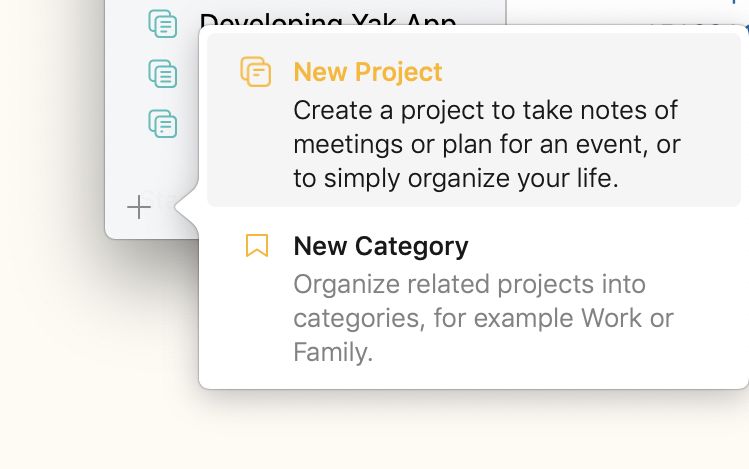
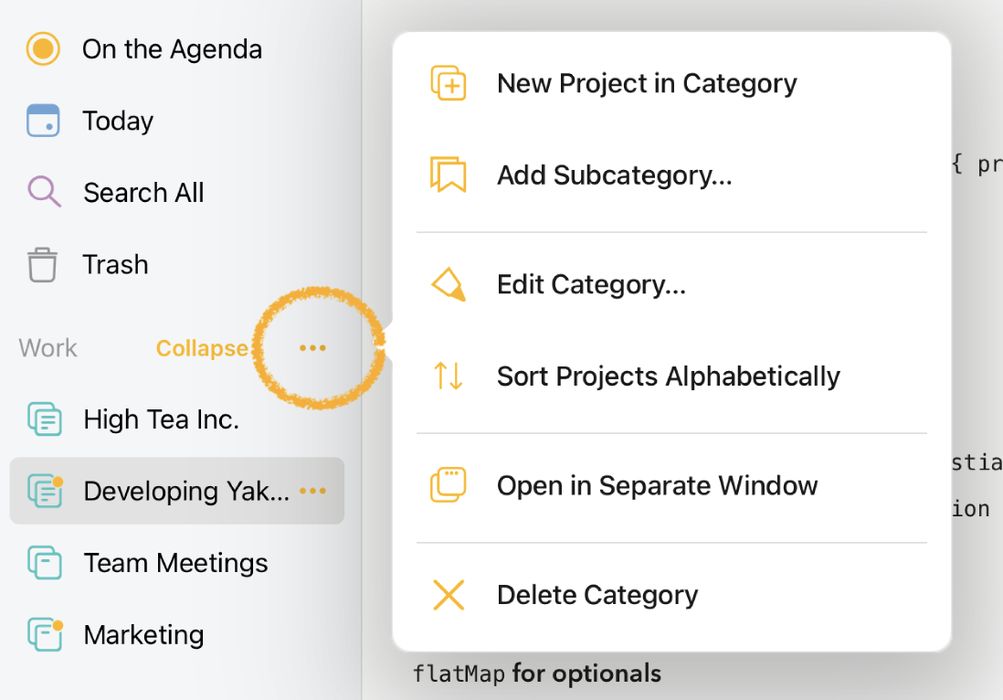
Vinkki 1: Voit luoda projektin suoraan haluamaasi kategoriaan napauttamalla sivupalkissa kategorian vieressä olevaa kolmea oranssia pistettä ja valitsemalla avautuvasta valikosta Uusi projekti kategoriaan.
Vinkki 2: Jos et pidä siitä, että uusi nimetön muistiinpano lisätään oletuksena automaattisesti uuteen projektiin, voit poistaa tämän toiminnan käytöstä Agendan asetuksissa.
Projektin siirtäminen
Projektin siirtäminen eri kohtaan kategorian sisällä…
- Klikkaa ja vedä projektia macOS:ssä, tai pidä sitä painettuna ja vedä iOS:ssä ja iPadOS:ssä.
- Pudota se haluamaasi kohtaan.
Vinkki: Sivupalkkien vedä ja pudota -toiminnon rajoitusten vuoksi projektin siirtäminen kategorian viimeiseksi voi olla hankalaa, koska siitä tulee helposti veto seuraavan kategorian päälle. Tällöin helppo kiertotie on vetää projekti ensin kategorian toiseksi viimeiseksi ja vetää sitten viimeistä projektia yksi kohta ylöspäin.
Voit myös järjestää projekteja käsin sivupalkin ”Muut projektit”-osiossa vetämällä niitä aivan kuten kategorian sisällä.
Projektin siirtäminen toiseen kategoriaan…
- Klikkaa ja vedä projektia macOS:ssä, tai pidä sitä painettuna ja vedä iOS:ssä ja iPadOS:ssä.
- Pudota se kohdekategoriaan.
Projektin nimeäminen uudelleen
Projektin nimeäminen uudelleen macOS:ssä:
- Valitse projekti klikkaamalla sitä sivupalkissa.
- Klikkaa projektin nimeä uudelleen.
- Kirjoita uusi nimi ja paina rivinvaihtonäppäintä.
Projektin nimeäminen uudelleen iOS:ssä ja iPadOS:ssä:
- Valitse projekti napauttamalla sitä sivupalkissa ja napauta sitten oikealla puolella olevaa kolmea oranssia pistettä. Voit myös oikotienä kaksoisnapauttaa projektin nimeä.
- Nimeä projekti uudelleen valitsemalla valikon tai ponnahdusikkunan ensimmäinen vaihtoehto.
- Kirjoita uusi nimi ja tallenna.
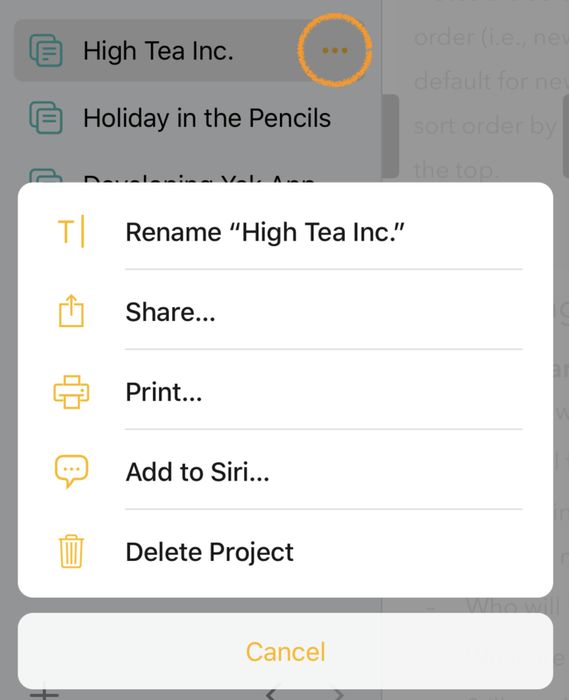
Vaihtoehtoisesti voit myös klikata kahdesti (Mac) tai painaa pitkään (iOS ja iPadOS) muistiinpanoluettelon yläreunassa olevaa projektin nimeä ja muokata sitä siellä:

Projektin arkistoiminen
Usein projektilla on tietty elinkaari tai tavoite, minkä jälkeen se menettää merkitystään. Esimerkiksi projektista, joka koskee tapahtumaa, johon osallistuit tai jonka järjestit, ei ehkä ole paljon hyötyä enää vuotta myöhemmin. Vaikka tällaiset projektit voivat alkaa sotkea sivupalkkia, et luultavasti halua poistaa niitä, koska saatat haluta palata niihin joskus. Kun arkistoit projektin, se siirretään sen kategorian erityiseen ”Arkisto”-kansioon, johon projekti kuuluu. Näin pääset projektiin tarvittaessa yhä käsiksi, mutta se ei sotke sivupalkkia.
Huomaa: Arkistoitujen projektien muistiinpanot näkyvät edelleen hauissa, joten projektin arkistoiminen ei kätke sen muistiinpanoja hausta.
Projektin arkistoiminen macOS:ssä:
- Valitse projekti.
- Valitse Tiedosto > Arkistoi projekti tai klikkaa projektia hiiren oikealla painikkeella ja valitse sama toiminto.
Projektin arkistoiminen iOS:ssä ja iPadOS:ssä:
- Valitse projekti napauttamalla sitä sivupalkissa ja napauta sitten oikealla puolella olevaa kolmea oranssia pistettä. Voit myös oikotienä kaksoisnapauttaa projektin nimeä.
- Arkistoi projekti valitsemalla valikosta tai ponnahdusikkunasta Arkistoi projekti.
Projekti siirretään arkistokansioon, jolla on sama kategoria kuin projektilla. Jos kategoriassa on jo tällainen arkisto, voit arkistoida projektin myös vetämällä sen tämän kohdan päälle.
Voit palauttaa projektin arkistosta noudattamalla samoja ohjeita, mutta valitse Palauta projekti arkistosta. Voit palauttaa arkistoidun projektin myös vetämällä sen kategoriansa päälle.

Premium: Projektien arkistoiminen on premium-ominaisuus, joka tulee käyttöön vasta oston jälkeen.
Projektin poistaminen
Projektin poistaminen macOS:ssä:
- Valitse projekti.
- Paina askelpalautinta.
- Valitse kehotteessa projektin siirtäminen roskakoriin.
Projektin poistaminen iOS:ssä ja iPadOS:ssä:
- Valitse projekti napauttamalla sitä sivupalkissa ja napauta sitten oikealla puolella olevaa kolmea oranssia pistettä. Voit myös oikotienä kaksoisnapauttaa projektin nimeä.
- Poista projekti valitsemalla valikosta tai ponnahdusikkunasta Siirrä roskakoriin.
Tärkeää: Kun projekti siirretään roskakoriin, kaikki sen muistiinpanot siirretään roskakoriin. Muistiinpanot poistetaan lopullisesti vasta, kun roskakori tyhjennetään. Huomaa, että roskakorin tyhjentämistä ei voi kumota.
Projektin ulkoasun muuttaminen
Jokaisella projektilla on symboli. Symbolin viivat kertovat suunnilleen, kuinka monta muistiinpanoa projektissa on.
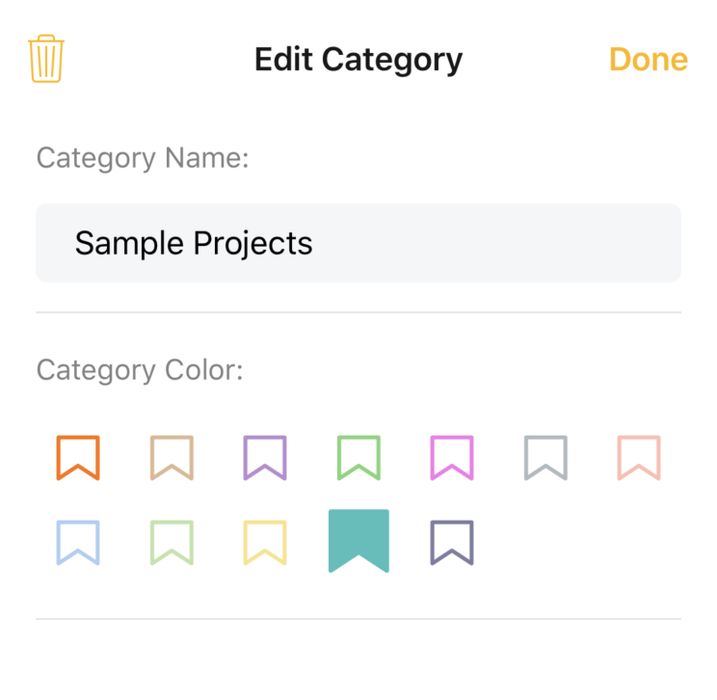
Jokaiselle kategorialle voi asettaa värin, ja kategorian jokaisen projektin symboli saa kategorian värin.
Tietyn kategorian projektisymbolien värin muuttaminen….
macOS:ssä:
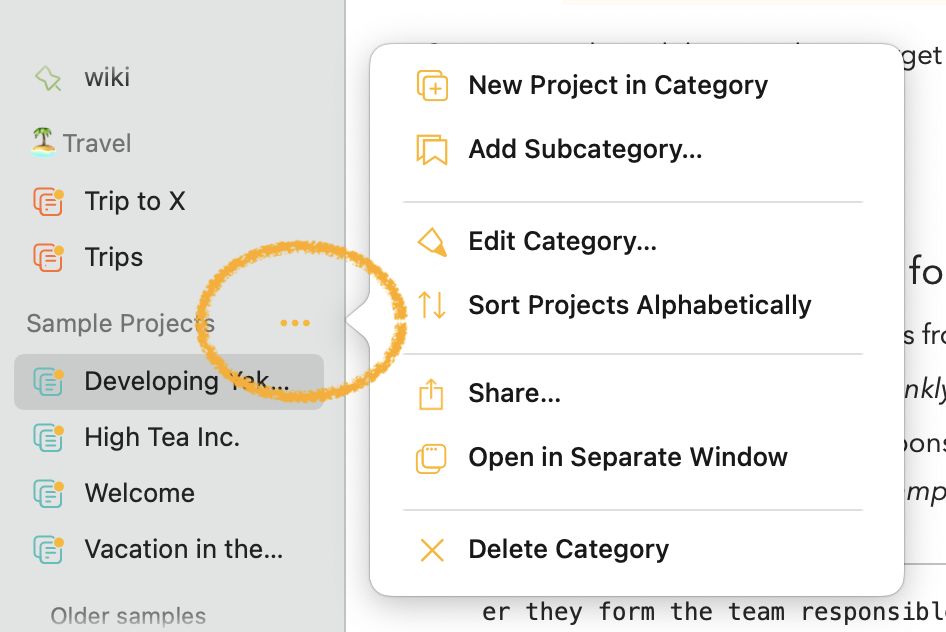
- Klikkaa kolmea pistettä, jotka tulevat näkyviin, kun viet osoittimen sivupalkissa kategorian nimen päälle.
-
Valitse avautuvasta valikosta Muokkaa kategoriaa…:
-
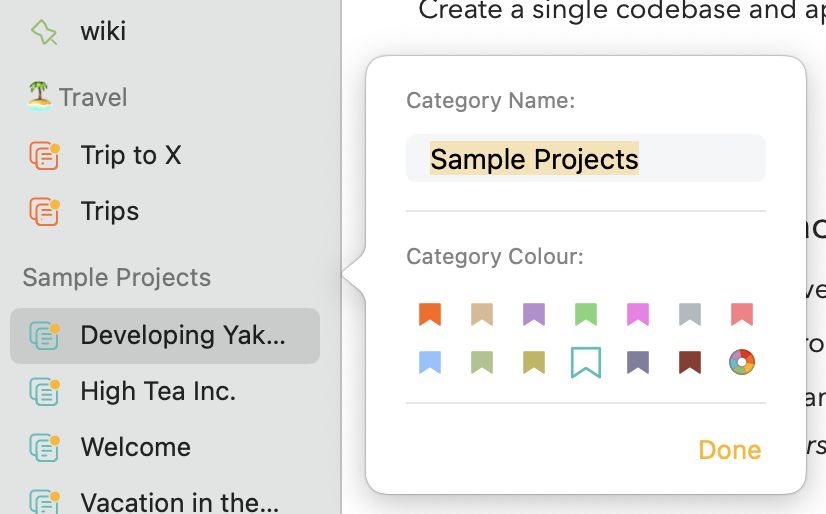
Avautuvassa ponnahdusikkunassa voit muuttaa kategorian ja sen sisältämien projektien väriä:
iOS:ssä ja iPadOS:ssä:
- Kaksoisnapauta kategoriaa sivupalkissa tai napauta kategoriaa ja napauta sitten nimen viereen ilmestyvää kolmea pistettä:

- Valitse avautuvasta valikosta Muokkaa kategoriaa.
- Valitse väri.
Vain viimeaikaisten projektien näyttäminen
Jos projekteja on kertynyt paljon, voit suodattaa luettelon tilapäisesti näyttämään vain äskettäin käyttämäsi projektit…
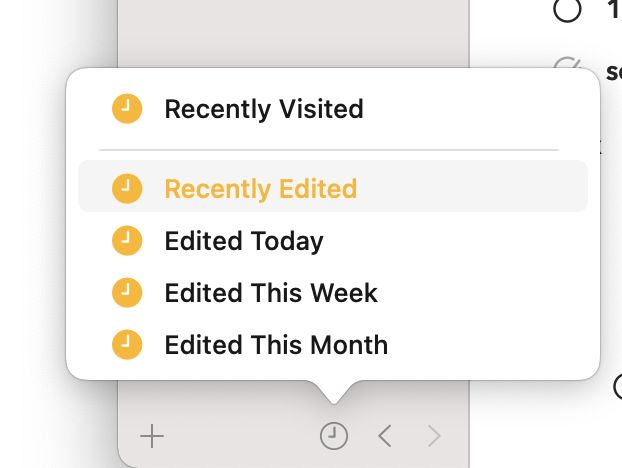
- Näytä vain viimeaikaiset projektit klikkaamalla projektien sivupalkin alareunassa olevaa kellosymbolia (iPhonessa ja iPadissa napauta).
- Näytä taas kaikki projektit klikkaamalla kellosymbolia uudelleen.
Huomaa, että jos klikkaat kellosymbolia ja pidät sitä painettuna (iPhonessa ja iPadissa painat pitkään), voit tarkemmin määrittää, mitä ”viimeaikainen” tarkoittaa painiketta painettaessa. Voit valita äskettäin avattujen projektien tai tänään, tällä viikolla tai tässä kuussa muokattujen projektien väliltä.
Kategoriat
Kategorioiden avulla voit ryhmitellä projekteja. Sinulla voi olla esimerkiksi kategoria Matkat, jossa on oma projekti jokaiselle suunnittelemallesi lomalle. Liiketoimintaprojektissa voit käyttää eri kategorioita eri vastuualueillesi (esim. Budjetti, Linjauspalaverit).
Kategorian luominen
Uuden kategorian luominen…
- Klikkaa sivupalkin vasemmassa alakulmassa olevaa +-painiketta (macOS ja iOS/iPadOS) tai
- valitse Tiedosto > Uusi kategoria… (vain macOS).
Jos käytät +-painiketta…
- Valitse avautuvasta valikosta Uusi kategoria.
- Kirjoita kategorialle nimi.
- Valitse kategorian symboleille väri.
- Klikkaa tai napauta painiketta Luo kategoria.
Vinkki: Jos et pidä siitä, että uuden kategorian luominen luo oletuksena automaattisesti uuden nimettömän projektin, voit poistaa tämän toiminnan käytöstä Agendan asetuksissa.
Kategorioiden järjestäminen
Voit määrittää kategorioiden järjestyksen sivupalkissa yksinkertaisesti vetämällä kategorian ja pudottamalla sen haluamaasi kohtaan.
Vinkki: Sivupalkkien vedä ja pudota -toiminnon rajoitusten vuoksi kategorian siirtäminen viimeiseksi voi olla hankalaa, koska siitä tulee helposti veto toisen kategorian päälle. Tällöin helppo kiertotie on vetää kategoria ensin toiseksi viimeiseksi ja vetää sitten viimeistä kategoriaa yksi kohta ylöspäin.
Kategorioiden supistaminen ja laajentaminen
Jos projekteja ja kategorioita on paljon, voi olla hyödyllistä supistaa tiettyjä kategorioita, jolloin niiden sisältämät projektit kätketään tilapäisesti. macOS:ssä voit kätkeä kategorian sisällön yksinkertaisesti klikkaamalla kategoriaa, ja uusi klikkaus laajentaa sen taas. iOS:ssä ja iPadOS:ssä kategorian klikkaaminen tuo näkyviin Supista/Laajenna-painikkeen, jolla teet saman.
Alikategorian luominen
Voit luoda alikategorian vetämällä olemassa olevan kategorian toisen kategorian päälle. Voit myös luoda sellaisen alusta alkaen valikon vaihtoehdolla, joka tulee näkyviin, kun klikkaat nimen vieressä olevaa kolmea oranssia pistettä:

Premium: Alikategorioiden luominen on premium-ominaisuus, joka tulee käyttöön vasta oston jälkeen.
Kategorian muokkaaminen
Kategorian nimen tai värin muokkaaminen macOS:ssä:
- Vie osoitin kategorian päälle.
- Klikkaa näkyviin tulevaa kolmen pisteen painiketta.
- Klikkaa ponnahdusikkunan valikosta Muokkaa kategoriaa.
Kategorian nimen tai värin muokkaaminen iOS:ssä ja iPadOS:ssä:
- Napauta kategoriaa sivupalkissa ja napauta nimen viereen ilmestyvää kolmea pistettä.
- Valitse avautuvasta valikosta Muokkaa kategoriaa.
Katso myös yllä oleva kohta Projektin ulkoasun muuttaminen.
Kategorian poistaminen
Kategorian poistaminen macOS:ssä:
- Vie osoitin kategorian päälle.
- Klikkaa näkyviin tulevaa kolmen pisteen painiketta.
- Klikkaa valikon alareunassa olevaa painiketta Poista kategoria.
Kategorian poistaminen iOS:ssä ja iPadOS:ssä:
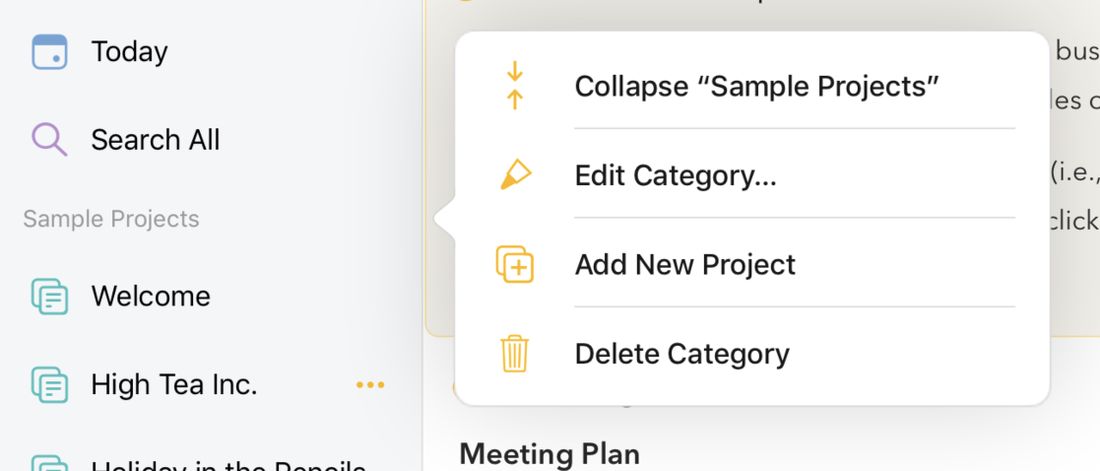
- Napauta kategoriaa sivupalkissa ja napauta nimen viereen ilmestyvää kolmea pistettä.
- Valitse avautuvasta valikosta Poista kategoria.
Yleiskatsaukset
Agendassa on useita sisäänrakennettuja yleiskatsauksia, jotka helpottavat muistiinpanoissa liikkumista. Nämä yleiskatsaukset ovat kuin hakuja, jotka päivittyvät automaattisesti, kun teet muutoksia. Yleiskatsaukset löytyvät vasemmalla olevan lähdeluettelon yläosasta.
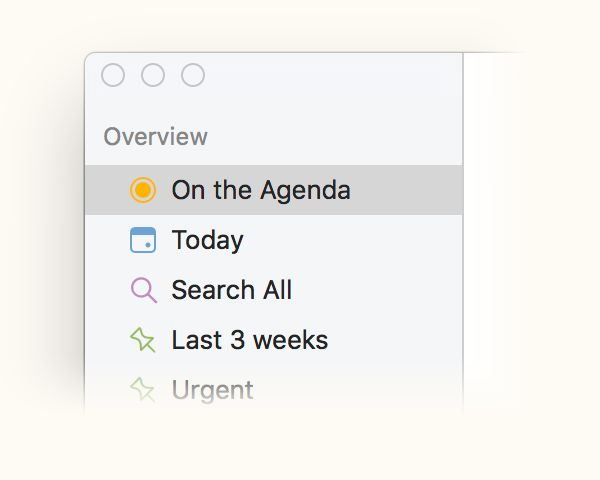
Agendalla
Agendalla-yleiskatsaus on ehkä kaikkein tärkein. Siinä näkyvät kaikki muistiinpanot, jotka on merkitty keltaisella pistepainikkeella. Kun työstät muistiinpanoa aktiivisesti tai tarvitset sitä säännöllisesti, voit pitää sen keltaisella pisteellä ”agendalla”. Löydät aktiivisesti työstämäsi muistiinpanot nopeasti siirtymällä Agendalla-yleiskatsaukseen, jossa ne näkyvät luettelona ja jossa voit muokata niitä suoraan.

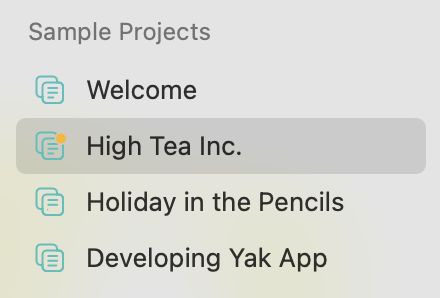
Kun projektissa on Agendalla-tilaan merkittyjä muistiinpanoja, projekti saa merkiksi pienen oranssin pisteen. Näin löydät helpommin projektit, jotka ovat parhaillaan käynnissä tai kaipaavat eniten huomiotasi.
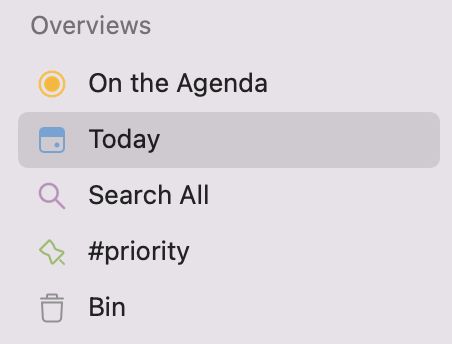
Tänään
Tänään-yleiskatsauksessa näkyvät kaikki muistiinpanot, joilla on kuluva päivämäärä tai päivämääräväli, johon tämä päivä sisältyy. Siitä on hyötyä, kun haluat löytää nopeasti muistiinpanot tänään tapahtuvista asioista (esim. palaverista) tai meneillään olevista asioista, kuten usean päivän konferenssista, johon osallistut.
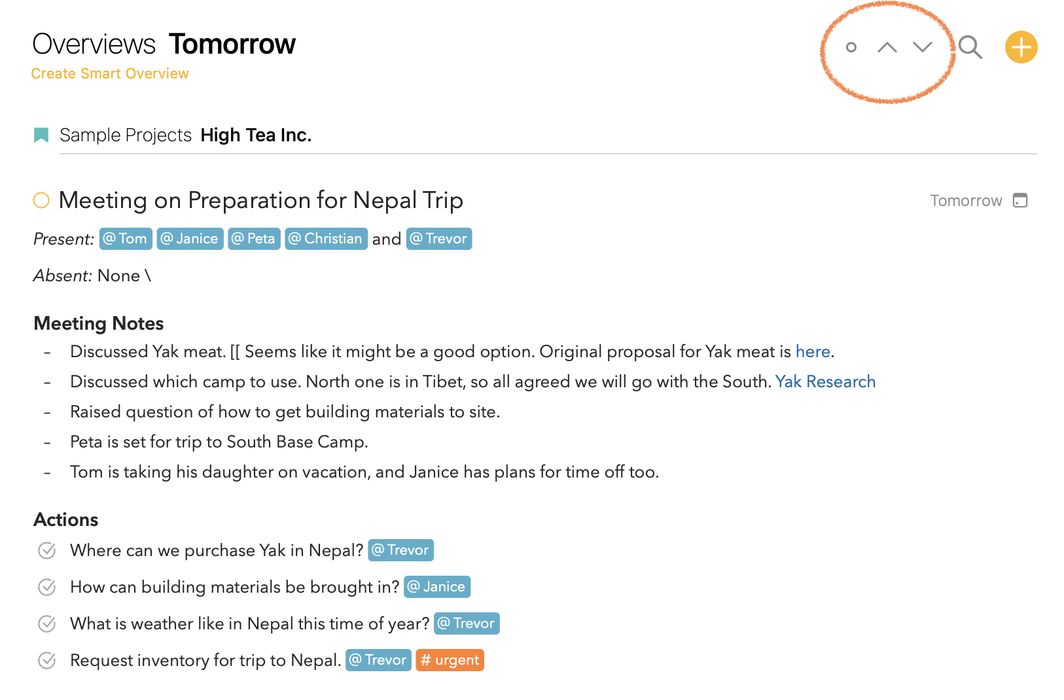
Voit myös siirtyä tässä yleiskatsauksessa toiseen päivään yläreunan nuolilla. Klikkaamalla nuolten vieressä olevaa pientä ympyrää voit palauttaa yleiskatsauksen takaisin tähän päivään.
Vinkki: Agendan asetuksissa voit antaa Agendan määrittää automaattisesti kuluvan päivän päivämäärän jokaiselle luomallesi uudelle muistiinpanolle.
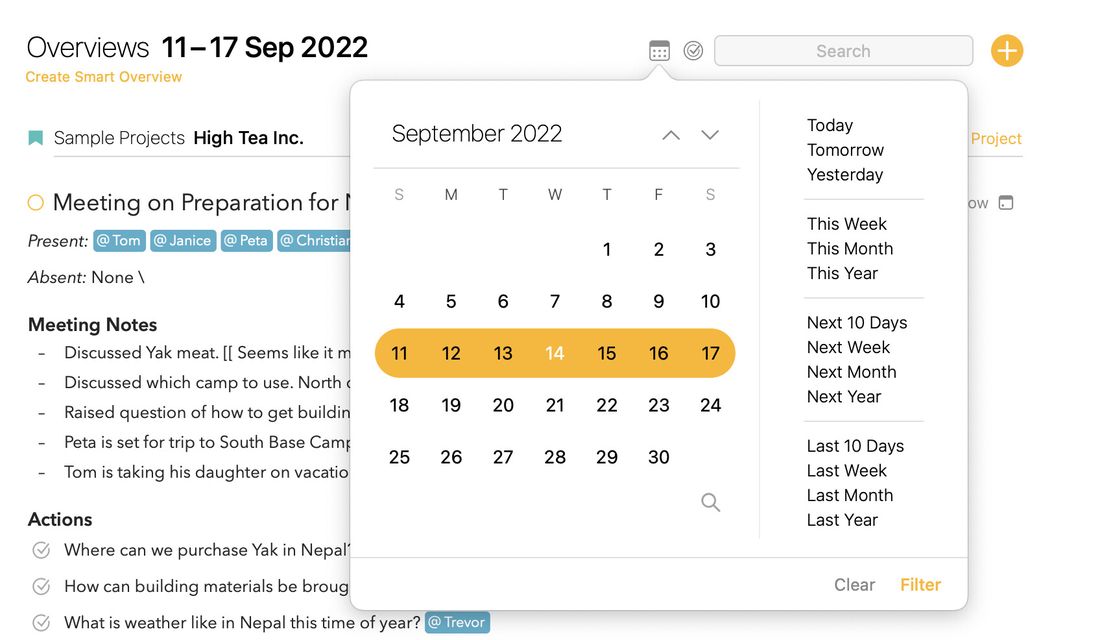
Vinkki: Kun olet Tänään-yleiskatsauksessa, voit klikata tai napauttaa hakusuurennuslasia ja valita kalenterisuodattimen, josta valitset päivän, johon haluat siirtyä. Vielä parempi: jos valitset päivämäärävälin, esimerkiksi kuluvan viikon, voit nyt siirtyä nuolilla viikko kerrallaan.
Tehtävät
Tehtävät-yleiskatsauksessa näkyvät kaikki muistiinpanot, joissa on rastittamaton kohta, eli tarkistuslistan kohta, jota ei ole vielä merkitty tehdyksi.
Sen mukaan, miten käytät tarkistuslistoja, muistiinpanoja voi olla hyvin paljon. Tällöin voi olla parempi luoda oma yleiskatsaus, joka hakee \todo ja lisää muita ehtoja (esim. tunnisteen) yleiskatsauksessa näkyvien muistiinpanojen määrän rajaamiseksi.
Tallennetut haut
Et ole rajoitettu vain Agendan sisäänrakennettuihin yleiskatsauksiin – voit luoda omiasi. Teet sen tallentamalla tekemäsi haun. Aina kun valitset tallennetun haun yleiskatsauksen, se näyttää ajantasaisen luettelon muistiinpanoista aivan kuin hakisit uudelleen.
Tallennetun haun yleiskatsauksen luominen…
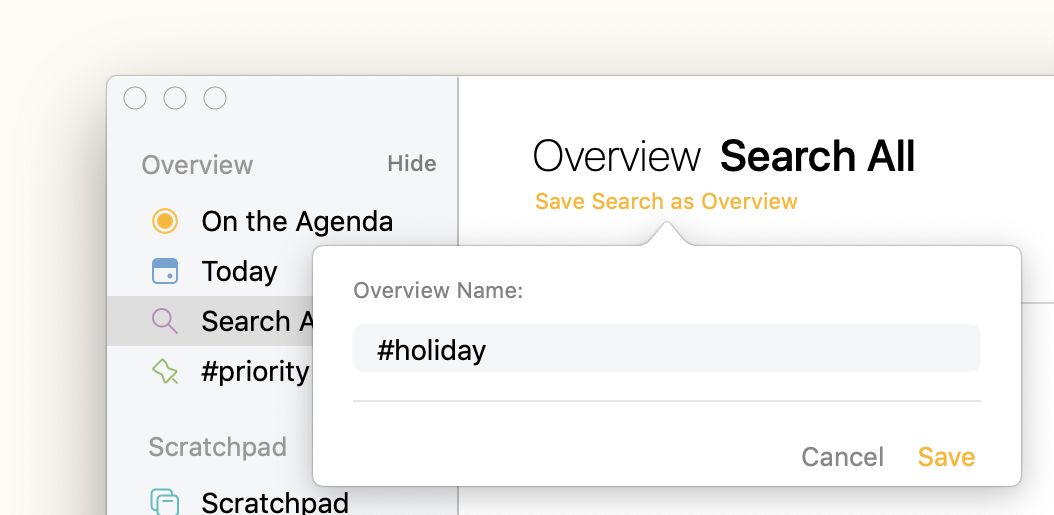
- Tee haku käyttäen hakusanoja ja/tai päivämääriä.
- Valitse avattavasta valikosta Tallenna haku yleiskatsaukseksi.
- Kirjoita yleiskatsauskohteelle nimi.
Vinkki: Tallennetut yleiskatsaukset sopivat hyvin yhteen tunnisteiden ja henkilöiden kanssa, ja niistä tulee vielä tehokkaampia, jos käytät parametreja sisältäviä tunnisteita. Voit lukea tästä lisää luvusta Tunnisteet, henkilöt, tekstitoiminnot ja linkit.
Vinkki: Älykkäät yleiskatsaukset pitävät suhteelliset päivämäärätunnisteet, kuten
#defer(today), päivittyvinä joka päivä, joten yleiskatsauksesi vastaa aina kuluvaa päivämäärää eikä sen luontipäivää.
Premium: Tallennetut haut ovat premium-ominaisuus, joka tulee käyttöön vasta oston jälkeen.


