Tunnisteet, henkilöt, tekstitoiminnot ja linkit
Agenda on enemmän kuin pelkkä perustason muistiinpanoappi. Siinä on tehokkaita ominaisuuksia muistiinpanojen järjestämiseen, tehtävienhallintaan ja ristiviittauksiin. Tässä luvussa esittelemme nämä ominaisuudet.
Tunnisteet
Tunnisteet ovat merkintöjä, jotka voi lisätä suoraan muistiinpanon tekstiin. Niillä voi antaa sisällölle lisätietoa, mutta niistä on hyötyä myös haussa ja tallennettujen hakujen luomisessa.
Agendan tunnisteet voivat sisältää parametreja ja jopa päivämääriä.
Tunnisteen luominen
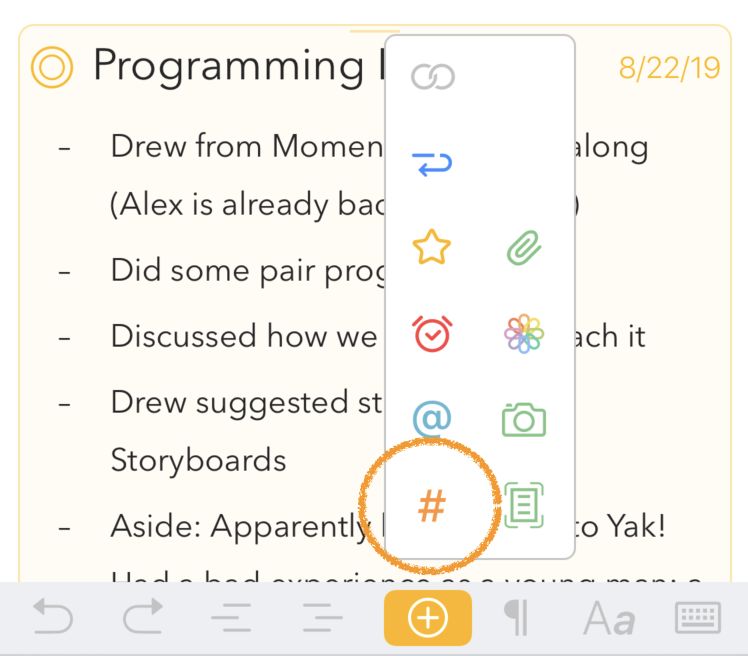
Kun haluat alkaa kirjoittaa tunnistetta macOS:ssä, voit valita valikosta Lisää > Tunniste ja kirjoittaa sitten tunnisteen. iOS:ssä ja iPadOS:ssä voit luoda tunnisteen napauttamalla risuaitakuvaketta (#) ponnahdusvalikossa, joka tulee näkyviin, kun napautat näppäimistön yläpuolella olevan palkin plus-painiketta:
Tunnisteita voi luoda myös tekstioikotiellä: kirjoita risuaita (#) ja sen perään tunniste, esim. #important.
Tavallinen tunniste voi sisältää kirjaimia, numeroita ja symboleja, mutta ei välilyöntejä, pilkkuja tai pisteitä. Tunniste valmistuu, kun kirjoitat merkin, joka ei kuulu tunnisteeseen, kuten välilyönnin, tai siirrät kohdistimen muualle.
Jos haluat luoda tunnisteita, joissa on välilyöntejä tai erikoismerkkejä, voit käyttää hieman erilaista syntaksia, jossa tunnisteen nimi kirjoitetaan sulkeisiin, näin: #(Current Beta Release) tai #(Version 2.5)
Vinkki: Jos et halua, että #-merkki tunnistetaan tunnisteeksi, esimerkiksi kun kirjoitat CSS-värin kuten #FFF, voit kirjoittaa sen eteen kenoviivan näin:
\#FFF, jolloin siitä ei tule tunnistetta.
Tunnisteiden automaattinen täydennys
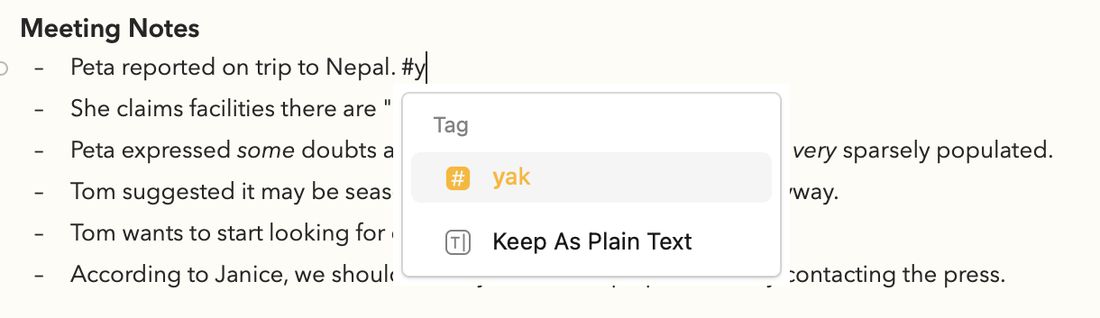
Kun alat kirjoittaa risuaitaa tekstieditorissa, huomaat, että Agenda täydentää tunnisteet automaattisesti. Macissa kirjoitustasi vastaavat ehdotetut tunnisteet näkyvät ponnahdusikkunassa muokattavan tekstin alla:
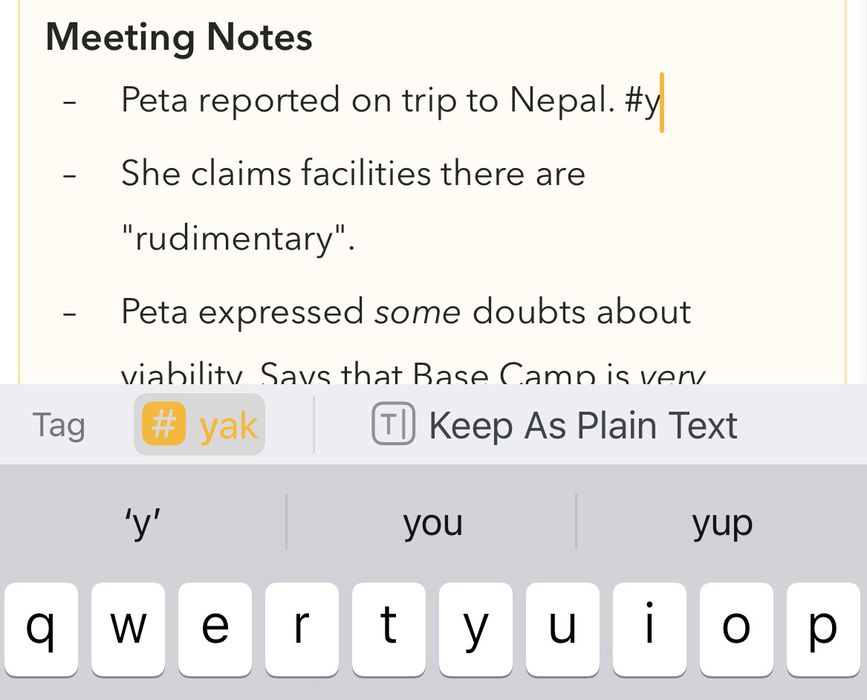
iPhonessa ja iPadissa ehdotukset näkyvät näppäimistön yläpuolella olevassa palkissa:
Jos löytyy täydellinen vastine tai vain yksi vastine, ehdotus valitaan heti. Jos vastaavia tunnisteita on useampi, voit siirtyä ehdotusluetteloon alanuolinäppäimellä ja valita haluamasi (tai jatkaa kirjoittamista, kunnes jäljellä on vain yksi vastine). Return-näppäin lisää valitun tunnisteen tekstiin.
Automaattinen täydennys auttaa paljon pitämään tunnisteet yhtenäisinä ja tekee niistä tehokkaampia. Huomaa, että siinä on myös vaihtoehto jättää teksti ennalleen, jos et halua tekstin tunnistettavan tunnisteeksi.
Olemassa olevan tunnisteen muokkaaminen
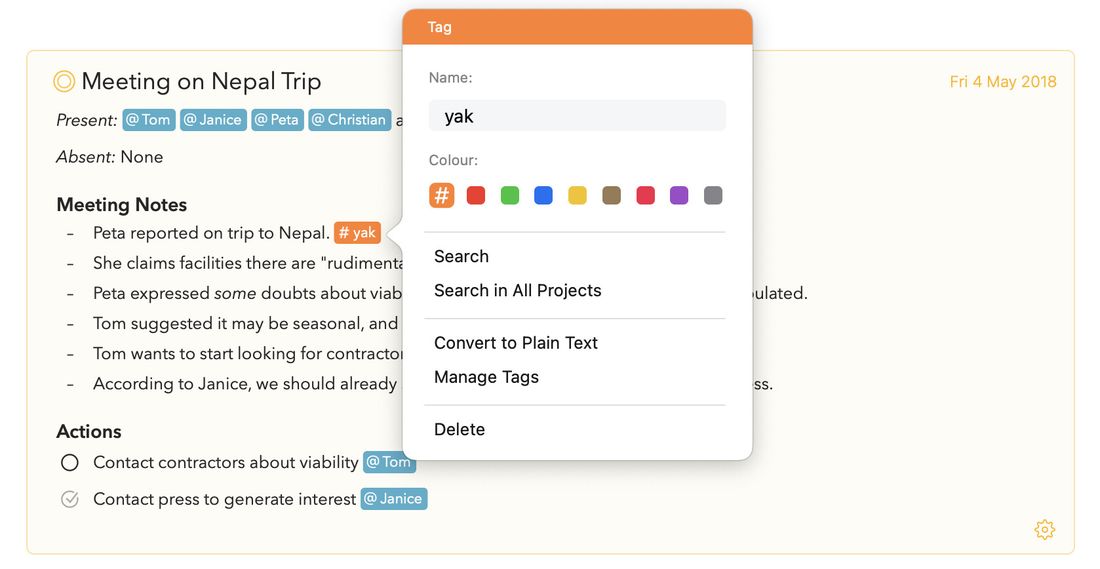
Kun haluat muokata olemassa olevaa tunnistetta, klikkaa tai napauta tunnisteen sisällä, niin näkyviin tulee ponnahdusikkuna, jossa voit muokata tunnistetta.

Tunnisteen ponnahdusikkunassa voit:
-
Muokata tunnisteen nimeä
-
Muuttaa tunnisteen väriä (tämä on Premium-ominaisuus)
-
Etsiä tunnistetta nykyisestä projektista tai kaikista projekteista
-
Muuntaa tunnisteen takaisin tavalliseksi tekstiksi
-
Avata tunnisteiden hallinnan (katso alla)
-
Poistaa tunnisteen tekstistä
Tunnisteiden hallinta
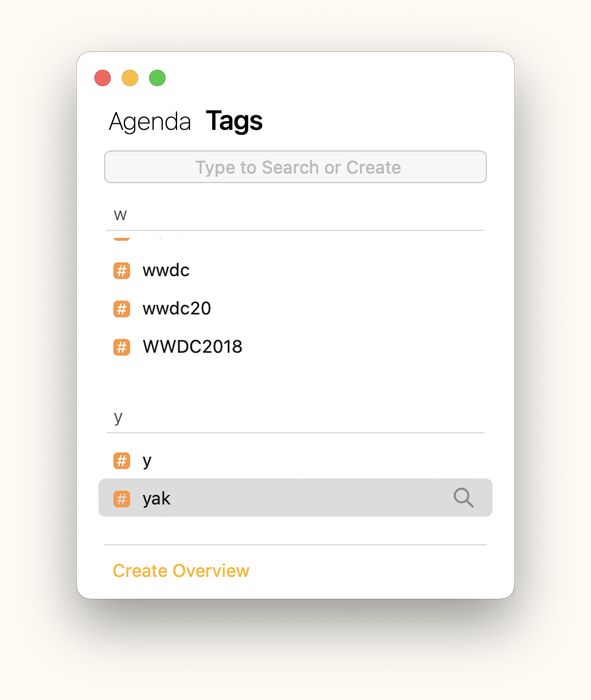
Saat yleiskuvan kaikista tunnisteistasi tunnisteiden hallinnasta, jonka voi avata joko yllä mainitusta ponnahdusikkunasta tai macOS:ssä päävalikkorivin Ikkuna-valikosta.
Voit etsiä tunnistetta tai selata tunnisteluetteloa. Hakukuvaketta klikkaamalla voit etsiä tunnistetta kirjastostasi.
Macissa voit muokata tunnisteen nimeä tai väriä kaksoisklikkaamalla sitä. iOS:ssä ja iPadOS:ssä voit tehdä saman valitsemalla valitun tunnisteen vieressä olevat kolme pistettä.
Jos valitset useita tunnisteita, voit yhdistää ne yhdeksi. Se on kätevää, kun haluat vähentää tunnisteesta mahdollisesti syntyneiden muunnelmien määrää.
Lisäksi voit luoda yleiskatsauksen yhdestä tai useammasta tunnisteesta alareunan Luo yleiskatsaus -painikkeella. Lue lisää älykkäistä yleiskatsauksista luvusta Projektien järjestäminen.
Vinkki: macOS:ssä voit pitää tunnisteiden hallinnan auki pääikkunan vieressä, jolloin tunnisteesi ovat nopeasti käsillä. Hakusuurennuslasin klikkaaminen etsii valittua tunnistetta kirjastostasi, tai alt/optionäppäintä painettaessa vain valittuna olevasta projektista.
Tunnisteiden parametrit
Useimmat tunnisteet ovat yksinkertaisia merkintöjä, mutta tunnisteissa voi käyttää myös parametreja. Voit esimerkiksi käyttää tunnistetta importance eri parametreilla kullekin tärkeystasolle. Yhdessä tekstinkohdassa voi siis olla tunniste #importance(low) ja toisessa #importance(high).
Voit myös yhdistellä vapaasti: tunniste voi olla pelkkä tunniste ( #priority , #important jne.), tai siihen voi liittyä arvo tunnisteen perässä sulkeissa. Nämä arvot voivat olla:
- tekstiä, esim.
#priority(high),#priority(low) - numeroita, esim.
#priority(1),#priority(2) - päivämääriä, esim.
#priority(today),#priority(2 days)
Näiden arvojen etu on, että voit sitten etsiä sekä kaikkia muistiinpanoja, joissa on #priority-tunniste, että nimenomaan esimerkiksi korkean prioriteetin muistiinpanoja hakemalla #priority(high) . Tulevaisuudessa pyrimme laajentamaan tätä toimintoa niin, että voisit esimerkiksi hakea keskitason ja sitä korkeamman prioriteetin.
Tiesitkö? Parametrit toimivat tässä samalla tavalla kuin Agendan tukemissa tekstitoiminnoissa, jotka ovat tehokas joukko toimintoja, joita voit käyttää kirjoittamalla ja automaattisella täydennyksellä. Itse asiassa tunnisteen luominen risuaidalla, kuten yllä olevan esimerkin
#priority(high), on vain lyhennysmerkintä toiminnolle\tag(name: priority, value: high). Lue lisää tekstitoiminnoista ja niiden toiminnasta alla olevasta Tekstitoiminnot-osiosta.
Due-tunniste
Saatat haluta antaa luettelon kohdille tai muille kappaleille määräpäivän; sen voit tehdä due-tunnisteella. Jos käytät tunnistetta ”due” ja annat sille parametriksi päivämäärän, voit myöhemmin etsiä muistiinpanoja, joissa on määräaikaisia kohtia. Voit esimerkiksi kirjoittaa luettelon kohtaan tunnisteen kuten #due(3/3/2018), mikä tarkoittaa, että sen määräpäivä on 3. maaliskuuta 2018.
Kun haluat etsiä muistiinpanoja, joissa on määräaikaisia kohtia, kirjoita hakukenttään due-tunniste päivämäärän kanssa. Jos haluat esimerkiksi nähdä kaikki muistiinpanot, joissa on tänään tai aiemmin erääntyviä kohtia, kirjoita hakukenttään #due(today). Voit jopa tallentaa tämän haun yleiskatsaukseksi sivupalkkiin (edellyttää Premium-ostoa).
Kuten olet ehkä huomannut, päivämääriä voi kirjoittaa monessa muodossa, myös epämuodollisina muunnelmina kuten today, tomorrow, 2 days ja niin edelleen.
Huomaa, että due-tunniste on vain esimerkki tunnistetyypistä, jonka voi luoda päivämäärä-arvoilla. Avainsanan saat valita itse; se voi olla esimerkiksi myös deadline(2 days) .
Huomaa: Haut näyttävät tällä hetkellä kokonaisia muistiinpanoja, eivät pelkkää vastaavaa kohtaa tai kappaletta. Tulevaisuudessa toivomme voivamme tarjota tiivistetyn muodon, jossa tuloksiin otetaan mukaan vain vastaavat kohdat.
Symboliset tunnisteet (esim. tähti)
Muutama tunniste on varattu erityiskäyttöön. Jos esimerkiksi kirjoitat #star, nykyinen kappale merkitään tähdellä. Macissa voit lisätä tähden myös valikoista tai kappaleen tyylien ponnahdusikkunasta, joka tulee näkyviin, kun klikkaat kappaleen vasemmalla puolella olevaa pientä painiketta. iOS:ssä taas voit lisätä tähden näppäimistön yläpuolella olevan palkin plus-painikkeella.
Tunnistehaun tallentaminen yleiskatsaukseksi
Tunnisteiden etsiminen on yhtä helppoa kuin tunnisteen kirjoittaminen ja Etsi tunnisteita -kohdan klikkaaminen näkyviin tulevasta valikosta. Vielä tehokkaampaa on kuitenkin tallentaa yleisimmät hakusi tallennetuiksi hauiksi.
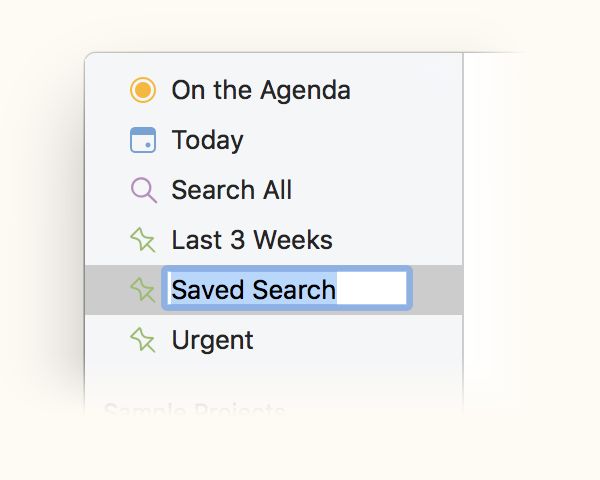
Jos huomaat toistavasi jotain hakua usein, voit tallentaa sen yleiskatsaukseksi sivupalkkiin klikkaamalla Etsi kaikista projekteista ja sitten Tallenna haku yleiskatsaukseksi. Voit antaa haullesi nimen, ja se ilmestyy vasempaan sarakkeeseen.
Jos hakusi sisältää päivämäärän tai päivämääräalueen, voit valita, pysyykö päivämäärä kiinteänä vai onko se suhteellinen nykyiseen päivämäärään ja liikkuu ajan mukana. Kuvittele esimerkiksi, että on 1. tammikuuta ja olet valinnut haussa 3. tammikuuta. Kun tallennat haun, voit valita, etsitäänkö aina 3. tammikuuta vai aina kahden päivän päästä kulloisestakin päivämäärästä.
Premium: Tämä ominaisuus on käytettävissä vasta, kun olet ostanut Premium-ominaisuuspaketin.
Lue lisää muistiinpanojen etsimisestä ja suodattamisesta luvusta Haku ja suodatus.
Erottuvat tai hillityt tunnisteet
Voit valita, haluatko tunnisteiden erottuvan kirkkaalla taustavärillä (oletus) vai näyttävän hillitymmiltä, mitä saatat suosia esimerkiksi, jos muistiinpanoissasi on paljon tunnisteita. Voit muuttaa tunnisteiden ulkoasua Agendan asetuksissa.
Premium: Tämä ominaisuus on käytettävissä vasta, kun olet ostanut Premium-ominaisuuspaketin.
Henkilöt
Koska ihmiset, joiden kanssa olet tekemisissä, ovat muistiinpanoissasi niin tärkeitä, Agendassa on erityinen tunnistetyyppi juuri heitä varten. Henkilötunnisteiden kirjoittamisen säännöt ovat hyvin samanlaiset kuin tavallisten tunnisteiden.
Henkilötunnisteen luominen
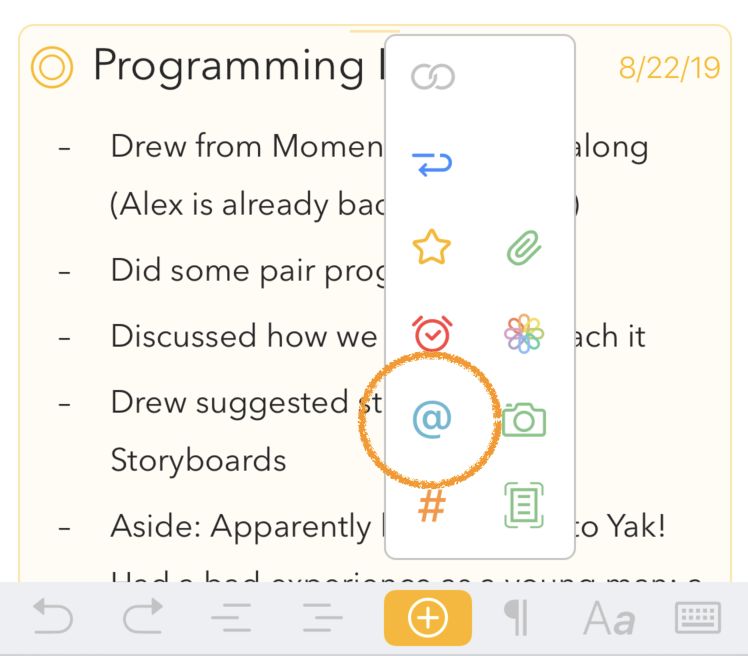
Kun haluat alkaa kirjoittaa henkilötunnistetta macOS:ssä, voit valita valikosta Lisää > Henkilö ja kirjoittaa sitten henkilön nimen tai nimikirjaimen. iOS:ssä ja iPadOS:ssä voit käyttää näytön näppäimistön yläpuolella olevaa palkkia:
Tunnisteita voi luoda myös tekstioikotiellä: kirjoita at-merkki (@) ja sen perään nimi, esim. @Tom.
Käyttämäsi nimi voi sisältää kirjaimia, numeroita ja symboleja, mutta ei välilyöntejä, pilkkuja tai pisteitä. Tunniste valmistuu, kun kirjoitat merkin, joka ei kuulu tunnisteeseen, kuten välilyönnin, tai siirrät kohdistimen muualle.
Jos haluat luoda henkilötunnisteita, joissa on välilyöntejä tai erikoismerkkejä, voit käyttää hieman erilaista syntaksia, jossa henkilön nimi kirjoitetaan sulkeisiin, näin: #(Tom Groothuis)
Käyttämäsi nimi voi sisältää kirjaimia, numeroita ja symboleja, mutta ei välilyöntejä, pilkkuja tai pisteitä. Henkilötunniste valmistuu, kun kirjoitat merkin, joka ei kuulu tunnisteeseen, kuten välilyönnin, tai siirrät kohdistimen muualle.
Vinkki: Jos et halua, että #-merkki tunnistetaan tunnisteeksi, esimerkiksi kun kirjoitat CSS-värin kuten #FFF, voit kirjoittaa sen eteen kenoviivan näin:
\#FFF, jolloin siitä ei tule tunnistetta.
Henkilöiden automaattinen täydennys
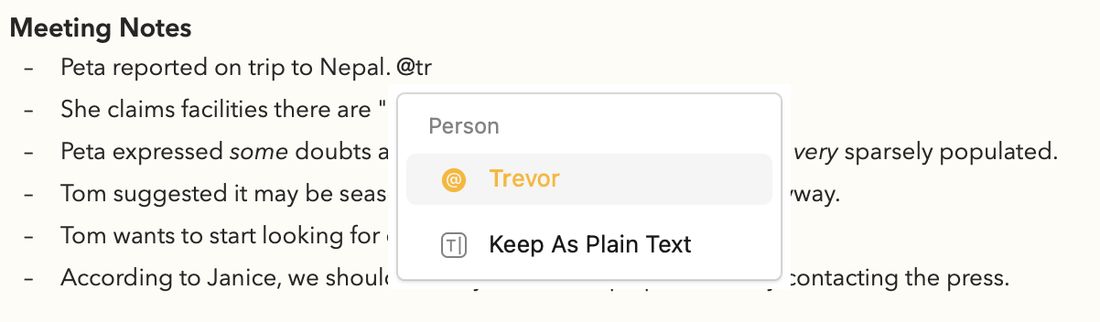
Kun alat kirjoittaa @-merkkiä tekstieditorissa, huomaat, että Agenda täydentää henkilöt automaattisesti. Macissa kirjoitustasi vastaavat ehdotukset näkyvät ponnahdusikkunassa muokattavan tekstin alla:

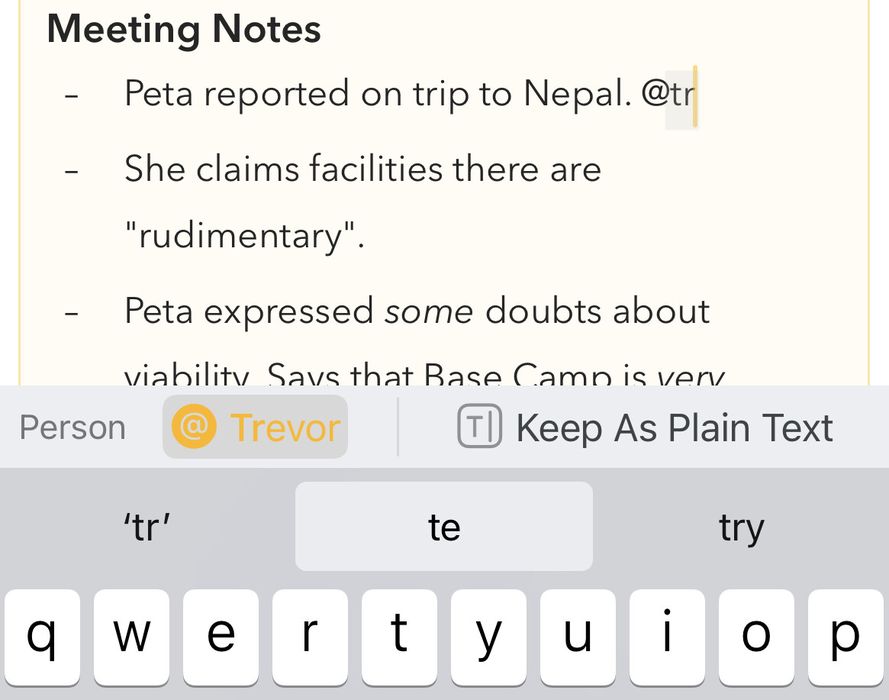
iPhonessa ja iPadissa ehdotukset näkyvät näppäimistön yläpuolella olevassa palkissa:
Jos löytyy täydellinen vastine tai vain yksi vastine, ehdotus valitaan heti. Jos vastaavia henkilöitä on useampi, voit siirtyä ehdotusluetteloon alanuolinäppäimellä ja valita haluamasi (tai jatkaa kirjoittamista, kunnes jäljellä on vain yksi vastine). Return-näppäin lisää valitun henkilön tekstiin.
Automaattinen täydennys auttaa paljon pitämään henkilöt yhtenäisinä ja tekee niistä tehokkaampia. Huomaa, että siinä on myös vaihtoehto jättää teksti ennalleen, jos et halua tekstin tunnistettavan tunnisteeksi.
Olemassa olevan henkilötunnisteen muokkaaminen
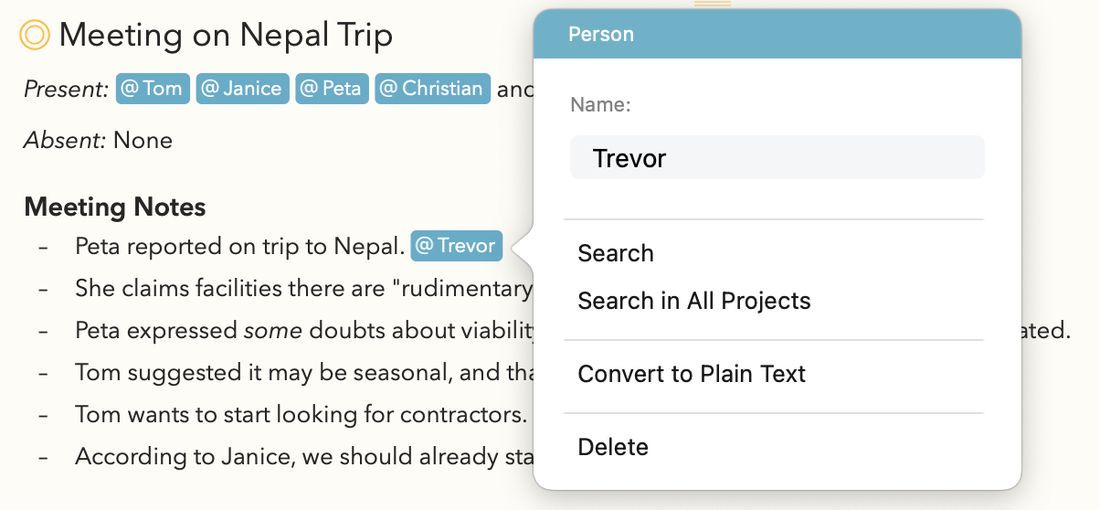
Kun haluat muokata olemassa olevaa henkilötunnistetta, klikkaa tai napauta henkilötunnisteen sisällä, niin näkyviin tulee ponnahdusikkuna, jossa voit muokata henkilöä.
Henkilön ponnahdusikkunassa voit:
-
Muokata henkilön nimeä
-
Etsiä henkilöä nykyisestä projektista tai kaikista projekteista
-
Muuntaa henkilötunnisteen takaisin tavalliseksi tekstiksi
-
Poistaa henkilön tekstistä
Henkilöiden linkittäminen yhteystietoihin
Uutta Agenda 23:ssa. Henkilötunnisteet voi linkittää järjestelmän osoitekirjan yhteystietoon, jolloin muistiinpanojesi henkilöt yhdistyvät Yhteystiedoissa jo oleviin ihmisiin. Kun linkitys on tehty, henkilön ponnahdusikkunasta tavoitat hänet yhdellä klikkauksella: Lähetä sähköposti, Lähetä viesti, FaceTime ja Avaa Yhteystiedoissa.
Kun haluat linkittää henkilötunnisteen yhteystietoon, napauta henkilöä ja valitse ponnahdusikkunasta Linkitä yhteystietoon. Näkyviin tulee järjestelmän yhteystietovalitsin, josta voit valita osoitekirjasta vastaavan yhteystiedon. Agenda ehdottaa automaattisesti vastinetta nimen perusteella, mutta voit valita minkä tahansa yhteystiedon. Linkityksen jälkeen henkilön ponnahdusikkuna päivittyy näyttämään kyseisen yhteystiedon käytettävissä olevat yhteydenottotavat.
Jos yhteystieto muuttuu myöhemmin (siihen lisätään uusi sähköpostiosoite tai puhelinnumero), Agenda poimii päivitetyt tiedot automaattisesti; se ei tallenna tilannekuvaa.
Kun haluat poistaa linkityksen, valitse ponnahdusikkunasta Poista yhteystiedon linkitys. Henkilötunniste jää muistiinpanoosi, mutta ilman yhteyttä yhteystietoon.
Premium: Henkilöiden linkittäminen yhteystietoihin kuuluu Premium-ominaisuuspakettiin.
Huomaa: Kun käytät tätä ominaisuutta ensimmäisen kerran, macOS tai iOS pyytää lupaa antaa Agendalle pääsy Yhteystietoihin. Voit muuttaa tätä myöhemmin kohdassa Järjestelmäasetukset > Tietosuoja ja suojaus > Yhteystiedot.
Tekstin muuntaminen henkilöksi tai sähköpostilinkiksi
Uutta Agenda 23:ssa (macOS). Kaksi uutta oikean painikkeen toimintoa helpottavat olemassa olevan tekstin muuttamista henkilötunnisteeksi tai sähköpostilinkiksi:
- Klikkaa muistiinpanossa nimeä hiiren oikealla painikkeella ja valitse Muunna henkilöksi, niin se muuttuu henkilötunnisteeksi.
- Klikkaa
mailto:-linkkiä hiiren oikealla painikkeella ja valitse Muunna henkilöksi, niin sähköpostiosoite muuttuu henkilötunnisteeksi (yhteystieto linkitetään valmiiksi, jos osoitekirjasta löytyy vastine). - Klikkaa henkilötunnistetta, jolla on linkitetty yhteystieto, hiiren oikealla painikkeella ja valitse Muunna sähköpostilinkiksi, niin se vaihtuu takaisin tavalliseksi sähköpostilinkiksi.
Näillä voit päivittää vanhemmat muistiinpanot, joissa on pelkkiä nimiä tai sähköpostiosoitteita, täysin yhdistetyiksi henkilötunnisteiksi kirjoittamatta niitä uudelleen.
Emojit
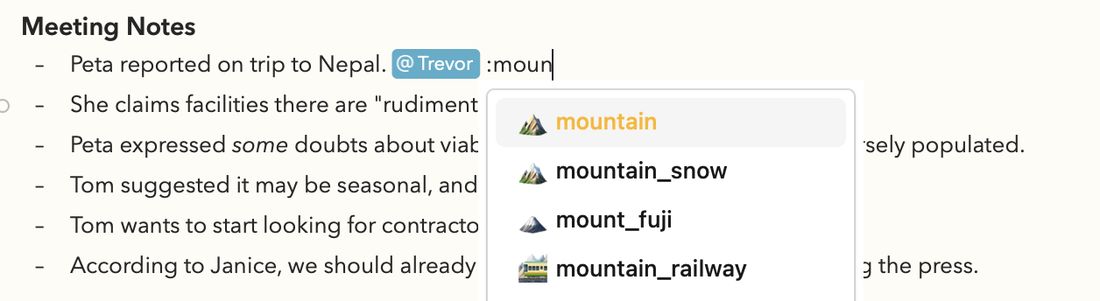
Emojien lisääminen Agendaan on helppoa. Tavallinen tapa toimii tietysti: macOS:ssä Muokkaa > Emojit ja symbolit ja iOS:ssä ja iPadOS:ssä emojinäppäimistö. Vielä nopeampi tapa on kuitenkin kirjoittaa : (kaksoispiste) ja sen perään emojin lyhenne, näin:
Emojit täydennetään automaattisesti tunnisteiden ja henkilöiden tapaan, kun alat kirjoittaa kaksoispistettä tekstieditorissa.
Tekstitoiminnot
Agendassa on tehokas tekstitoimintojärjestelmä, jolla voit esimerkiksi lisätä päivämääriä, tunnisteita ja taulukoita, mutta myös muotoilla tekstiä ja tehdä muistiinpanotason toimintoja kirjoittamalla vain \date, \table, \heading, split tai \done. Nämä laajenevat vastaavasti nykyiseksi päivämääräksi ja/tai kellonajaksi, lisäävät taulukon, muuttavat muotoilun otsikoksi, jakavat muistiinpanon kahtia tai merkitsevät sen valmiiksi. Voit hienosäätää näiden toimintojen käyttäytymistä parametreilla samaan tapaan kuin kirjoittaessasi tunnisteita parametreineen. Esimerkiksi näin: \date(short), \time(full) jne. Voit lisätä jopa aikavyöhyke- tai kieliasetusparametreja.
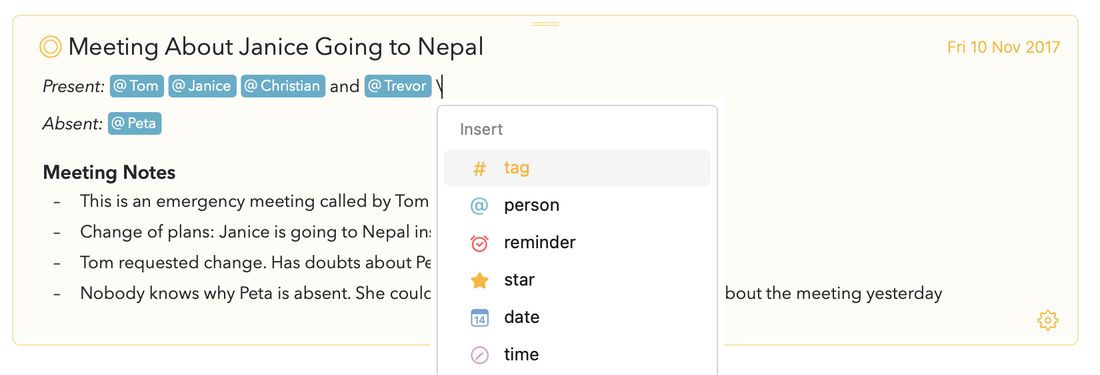
Helpoin tapa tutustua käytettävissä oleviin toimintoihin on kirjoittaa tekstieditoriin kenoviiva \. Agenda täydentää silloin käytettävissä olevat toiminnot automaattisesti, ja voit liikkua vaihtoehdoissa kirjoittamalla ja nuolinäppäimillä. Esimerkiksi \numbered-toiminnolla voit luoda luetteloita, joissa on tavalliset numerot, kirjaimet (a, b, c) tai roomalaiset numerot (i, ii, iii).
Vinkki: Joillakin näppäimistöillä, kuten kiinalaisella tai japanilaisella, kenoviivaa on vaikea kirjoittaa, joten kaikkialla, missä näkyy kenoviiva, voit käyttää myös kahta gravis-merkkiä (``) tai kahta keskipistettä (
··). Koska kenoviivaa on hankala kirjoittaa myös iPhonessa ja iPadissa, voit avata toimintovalikon nopeasti myös napauttamalla näppäimistöpalkin plus-painiketta ja pitämällä sormea paikallaan.
Lue lisää tekstitoimintojen käytöstä muistiinpanoissa luvusta Tekstitoimintojen pikaopas.
Linkit
Agendan muistiinpanoissa voi olla linkkejä verkkosivustoille, muihin Agendan muistiinpanoihin ja jopa Finderin tiedostoihin. Mukaan voi ottaa mitä tahansa, minkä voi esittää linkkinä.
Linkin lisääminen
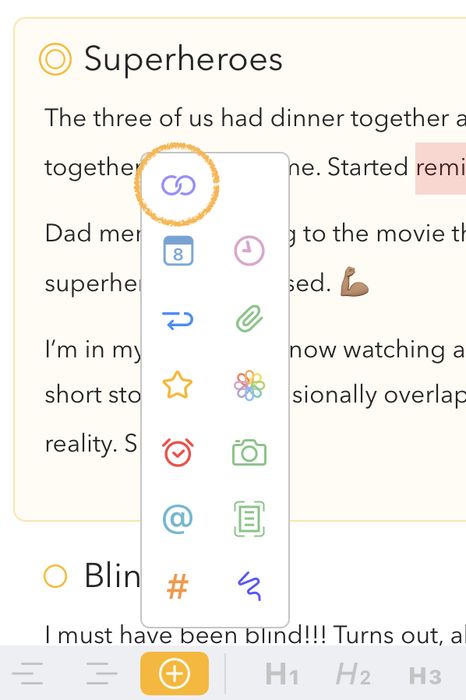
Kun haluat lisätä linkin macOS:ssä, voit valita valikosta Lisää > Linkitä kohteeseen > Lisää linkki…. Näin voit kirjoittaa linkin URL-osoitteen. iOS:ssä ja iPadOS:ssä voit käyttää näytön näppäimistön yläpuolella olevan palkin plus-painiketta.
Tapoja on kuitenkin muitakin. Jos esimerkiksi kirjoitat vain linkin URL-osoitteen, kuten http://agenda.com, se tunnistetaan linkiksi ja muunnetaan puolestasi. macOS:ssä voit hallita tätä toimintaa kohdassa Muokkaa > Korvaukset.
Toinen tapa linkittää on käyttää Markdown-syntaksia. Kirjoita linkin ankkuri eli näkyvä teksti hakasulkeisiin ja sen perään linkin URL-osoite sulkeisiin. Kun haluat esimerkiksi linkittää Agendan verkkosivustolle, voit kirjoittaa [Agenda Web Site](http://agenda.com), ja Agenda muuntaa sen linkiksi, jonka tekstinä on ”Agenda Web Site”. Linkkiä klikkaamalla pääset verkkosivustolle.
Lisäksi voit lisätä tekstiin linkin \link-tekstitoiminnolla, kuten luvussa Tekstitoimintojen pikaopas kuvataan.
Lue lisää Markdown-syntaksin käytöstä muistiinpanoissa luvusta Markdown-pikaopas.
Linkkien lyhennys
Kun kirjoitat tai sijoitat linkin Agendaan, se lyhentää linkin automaattisesti poistamalla http://- tai https://-alkuosan, tarpeettomat seurantaparametrit ja niin edelleen. Esimerkiksi linkki kuten https://www.google.com/?client=safari näytetään pelkästään muodossa www.google.com. Huomaa, että kun klikkaat tai kopioit linkkiä, se säilyttää ja käyttää kaikki tiedot, joten mitään ei katoa; lyhennys on pelkästään näyttöä varten.
Kun sijoitat linkin Agendaan, se menee jopa askeleen pidemmälle ja hakee linkitetyn verkkosivun otsikon. Mitään ei tarvitse tehdä käsin, vaan kaikki tapahtuu puolestasi automaattisesti.
Vinkki: Jos et halua linkkiä lyhennettävän, voit ensin kirjoittaa kenoviivan
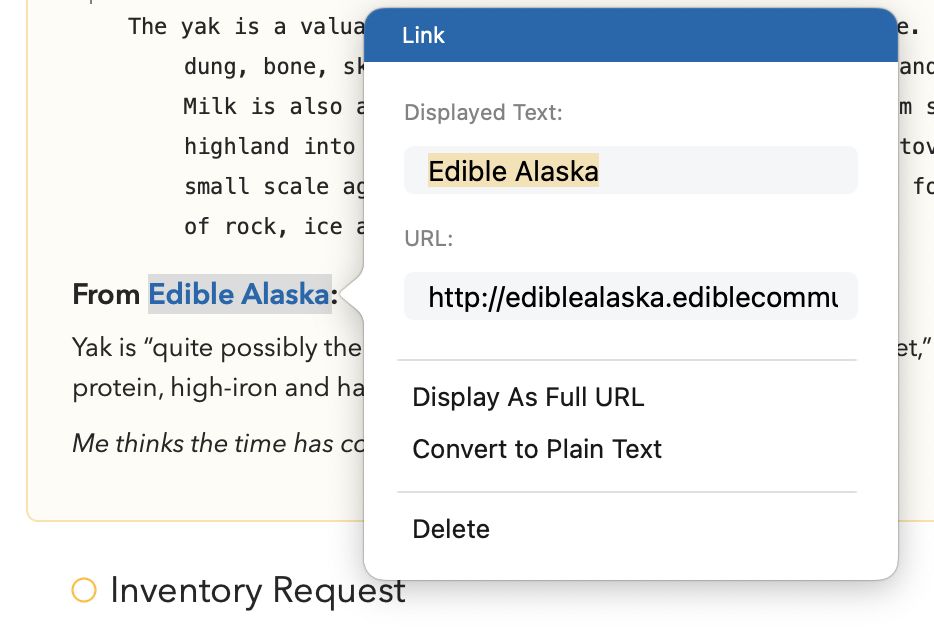
\ja sijoittaa sitten linkin, jolloin se lisätään sellaisenaan kokonaan eikä sitä vaihdeta verkkosivuston otsikoksi. Jos haluat palauttaa jo lyhennetyn linkin näkymään kokonaan, voit tehdä sen alla näkyvässä muokkausponnahdusikkunassa.
Linkkien muokkaaminen
Kun haluat muokata linkkiä macOS:ssä, klikkaa linkkiä hiiren oikealla painikkeella tai ctrl-klikkaa sitä ja valitse kontekstivalikosta Muokkaa linkkiä…. Siirrä iOS:ssä ja iPadOS:ssä kohdistin linkin perään tai eteen, siirrä se sitten linkin sisään nuolinäppäimillä tai pitämällä välilyöntinäppäintä painettuna, napauta näytön näppäimistön yläpuolella olevan palkin plus-painikkeella avautuvaa linkkipainiketta ja valitse Muokkaa linkkiä. Nämä toiminnot avaavat linkin ponnahdusikkunan:
Täällä voit:
-
Muokata linkin näytettävää tekstiä ja URL-osoitetta
-
Palauttaa linkin näkymään kokonaan lyhennetyn sijaan
-
Muuntaa linkin takaisin tavalliseksi tekstiksi (jolloin linkki poistuu tekstistä)
-
Poistaa linkin sisältävän tekstin
Linkittäminen Finderin tiedostoihin
Voit luoda linkkejä Finderin ulkoisiin tiedostoihin (sen sijaan, että lisäisit kopion liitteeksi) vetämällä tiedoston Agendan muistiinpanoon ja pudottamalla sen Control-näppäin (⌃) painettuna. Kun klikkaat linkkiä, Finder avautuu tiedoston kohdalta.
Huomaa: Turvallisuusrajoitusten vuoksi Agenda ei voi avata tiedostoa puolestasi, vaan se voi vain viedä sinut tiedoston luo, jotta voit avata sen itse.
Lue lisää liitteiden lisäämisestä muistiinpanoihin luvusta Liitteet, kuvat ja piirrokset.
Linkittäminen muihin muistiinpanoihin ja projekteihin
Agenda tukee erityisiä linkkejä apin muistiinpanoihin ja projekteihin. Agenda-linkeillä voit viitata muihin kohteisiin Agendan muistiinpanoissasi, tai voit lisätä niitä muihin appeihin, jolloin ne avaavat Agendan muistiinpanoja, kun niitä klikataan.
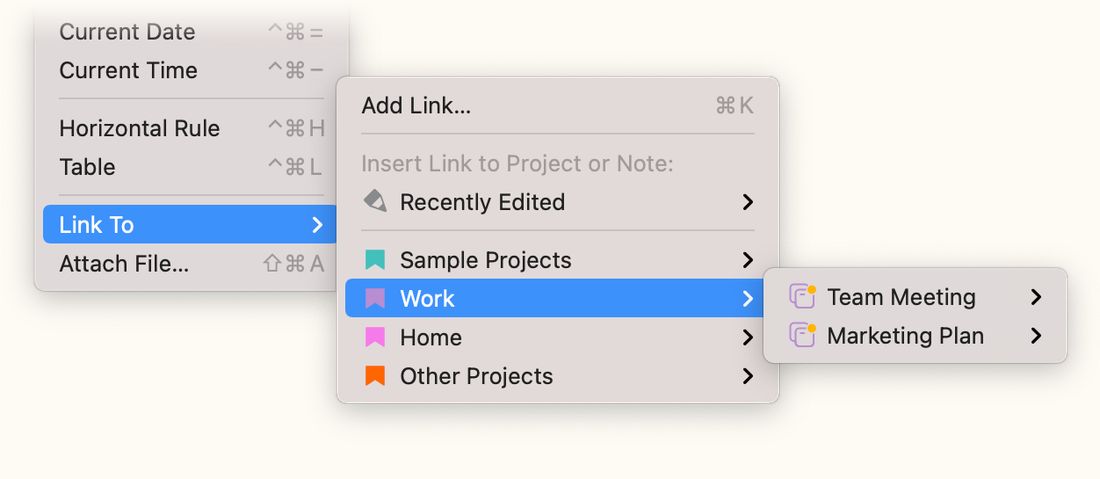
Kun haluat lisätä kohdistimen kohdalle linkin toiseen muistiinpanoon macOS:ssä, voit valita Lisää > Linkitä kohteeseen ja valita muistiinpanon tai projektin.
iPadOS:ssä sama vaihtoehto löytyy valitun muistiinpanon oikean alakulman ratasvalikosta, ja sekä iOS:ssä että iPadOS:ssä löydät sen napauttamalla otsikon vieressä olevaa oranssia pistettä ja valitsemalla Muut toiminnot.
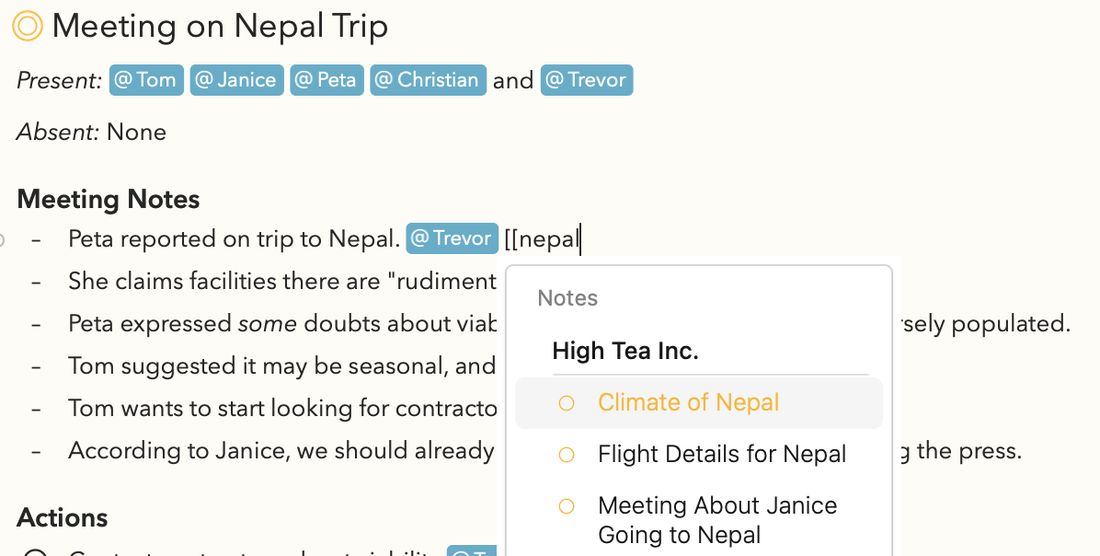
Paljon nopeampi tapa lisätä linkkejä muistiinpanoon tai projektiin on automaattinen täydennys: kirjoita kaksi avaavaa hakasulkua [[ ja niiden perään sen muistiinpanon tai projektin nimi, johon haluat linkittää:
Vinkki: Aasialaisten kielten näppäimistöillä voit käynnistää automaattisen täydennyksen myös näillä hakasulkeilla【【.
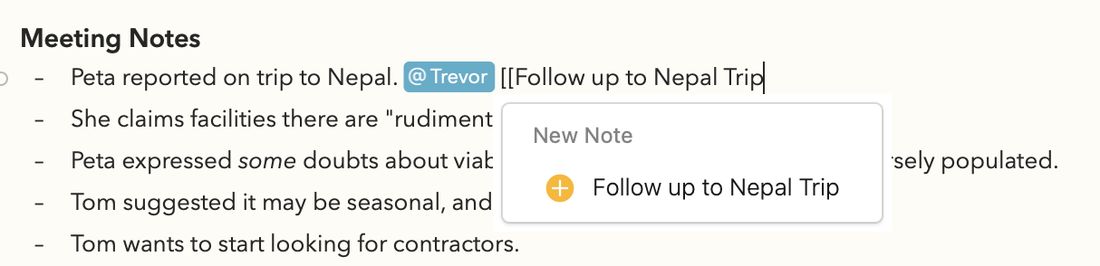
Voit jopa aloittaa uuden muistiinpanon suoraan tällä tavalla kirjoittamalla [[ ja sen perään luotavan uuden muistiinpanon otsikon. Ehdotusten alareunasta löydät vaihtoehdon uuden muistiinpanon luomiseen. Tämä luo uuden muistiinpanon ja lisää siihen linkin kohtaan, johon kirjoitit komennon:
Voit jopa valmistella uuden muistiinpanon tällä tavalla kirjoittamalla [[Nepalin matkan jatkotoimet]], ja kun olet valmis työskentelemään sen parissa, voit klikata tekstin sisällä, jolloin automaattisen täydennyksen ponnahdusikkuna aktivoituu uudelleen, ja klikata muistiinpanon luomisvaihtoehtoa.
Takaisinlinkkien käyttö linkitettyihin muistiinpanoihin
Kun luot linkin toiseen muistiinpanoon tai projektiin, Agenda luo automaattisesti niin sanotun takaisinlinkin. Oikealla olevan inspektorin Liittyvät muistiinpanot -paneelissa näet kaikki projektit ja muistiinpanot, joissa on linkki muistiinpanoon, jossa olet. Näin on todella helppo siirtyä edestakaisin toisiinsa linkittämiesi muistiinpanojen välillä:
Linkittäminen muista apeista Agendan muistiinpanoihin ja projekteihin
Muistiinpanojen ja projektien linkkejä voi kopioida ja sijoittaa muihin appeihin, jolloin niitä klikattaessa Agenda aktivoituu ja kyseinen muistiinpano tai projekti näytetään.
Kun haluat kopioida muistiinpanon tai projektin linkin leikepöydälle, valitse muistiinpano tai projekti ja valitse Macissa Muokkaa > Kopioi muodossa > Agenda-linkki. iOS:ssä tämä vaihtoehto löytyy, kun napautat sivupalkissa valitun projektin vieressä olevia kolmea pistettä. Sijoita kopioitu linkki mihin haluat, niin Agenda avautuu ja näyttää kohteen, kun klikkaat linkkiä.
Linkkien luominen muissa apeissa Jaa-valikolla
Jaa-valikolla voit jakaa Agendan muistiinpanoja ja projekteja monessa eri muodossa mihin tahansa appiin, joka tukee jakolaajennuksia. macOS:ssä tämä valikko on näytön yläreunan päävalikossa.
Yksi monien appien tukemista vaihtoehdoista on Agenda-linkin jakaminen. Tämän vaihtoehdon etu on, että löydät helposti takaisin tiettyyn muistiinpanoon tai projektiin toisesta apista. Voit esimerkiksi lisätä Agenda-linkin tehtävienhallinta- tai tehtävälista-appiin, jolloin se linkittää takaisin tiettyyn, tarkempia tietoja sisältävään muistiinpanoon.
Toinen tapa luoda tällainen linkki on kopioida valittu muistiinpano tai projekti Agenda-linkkinä. macOS:ssä tämä vaihtoehto löytyy valikosta Muokkaa > Kopioi muodossa.
iPadOS:ssä Kopioi muodossa -valikko löytyy, kun napautat muistiinpanon alareunan ratasvalikkopainiketta.
Sekä iOS:ssä että iPadOS:ssä löydät sen napauttamalla muistiinpanon otsikon vieressä olevaa oranssia pistettä ja valitsemalla valikosta Muut toiminnot.