
Organiser les projets
Projets
Les notes que vous prenez dans Agenda sont regroupées dans des projets et apparaissent dans une chronologie. Les projets apparaissent à gauche, dans la barre latérale des Projets (également appelée liste source). Vous pouvez créer de nouveaux projets et les affecter à vos catégories (p. ex. Travail, Maison).

Sur macOS, vous pouvez afficher ou masquer la barre latérale en passant par le menu Présentation et en choisissant Afficher/Masquer la barre latérale des projets, en faisant glisser le séparateur de la barre latérale ou en cliquant sur la petite poignée grise attachée à celle-ci. Vous pouvez aussi utiliser un balayage à deux doigts vers la droite ou vers la gauche pour respectivement afficher et masquer la barre latérale.
Sur iOS et iPadOS, vous pouvez balayer depuis le bord de l’écran ou vers celui-ci pour respectivement afficher ou masquer la barre latérale. Comme sur le Mac, vous pouvez également toucher la petite poignée grise attachée à la barre latérale pour activer ou désactiver sa visibilité, et sur un iPad doté d’un clavier matériel, vous pouvez aussi utiliser un balayage à deux doigts.
Remarque : sur iOS, la barre latérale est masquée par défaut afin qu’Agenda puisse utiliser tout l’espace de l’écran pour vos notes. Balayez ou effleurez depuis le bord gauche de l’écran vers le milieu pour afficher la barre latérale, puis balayez de nouveau vers la gauche ou touchez la zone assombrie des notes pour la masquer. Sélectionner un autre projet masquera également automatiquement la barre latérale sur iOS.
Créer un nouveau projet
Vous pouvez créer un nouveau projet…
- En cliquant sur le bouton + en bas à gauche de la barre latérale (macOS et iOS/iPadOS), ou
- En passant par le menu Fichier et en choisissant Nouveau projet… (macOS uniquement).
Si vous utilisez le bouton +, un menu surgissant vous est présenté.
- Choisissez Nouveau projet dans le menu.
- Sélectionnez une catégorie à laquelle ajouter le nouveau projet.
- Saisissez un nom pour le projet, et appuyez sur Retour.
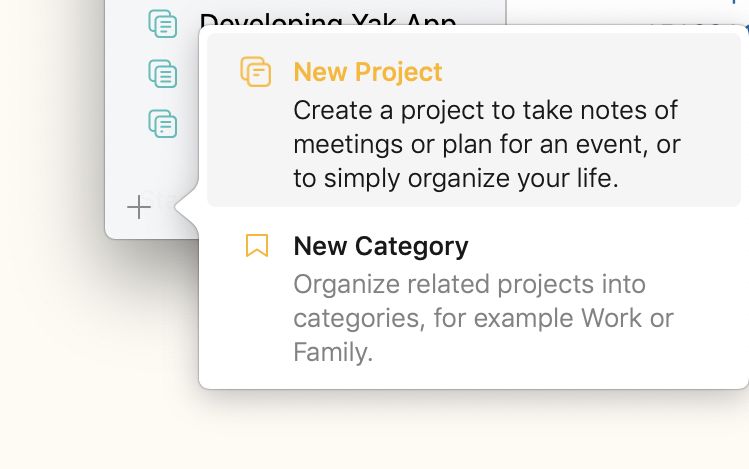
Astuce 1 : Créez un projet directement dans la catégorie de votre choix en touchant les trois points orange à côté de la catégorie dans la barre latérale, et en sélectionnant Nouveau projet dans la catégorie dans le menu qui apparaît.
Astuce 2 : Si le comportement par défaut consistant à ajouter automatiquement une nouvelle note sans titre à un nouveau projet ne vous convient pas, vous pouvez le désactiver dans les préférences d’Agenda.
Déplacer un projet
Pour déplacer un projet à une position différente au sein d’une catégorie…
- Cliquez sur le projet et faites-le glisser sur macOS, ou touchez-le et maintenez, puis faites-le glisser sur iOS et iPadOS.
- Déposez-le à l’emplacement souhaité.
Astuce : En raison de certaines limitations du fonctionnement du glisser-déposer dans les barres latérales, il peut être délicat de déplacer un projet à la dernière position d’une catégorie sans que le glissement ne se fasse sur la catégorie suivante. Dans ce cas, une solution simple consiste à faire d’abord glisser le projet à l’avant-dernière position de la catégorie, puis à faire remonter le dernier projet d’une position.
Vous pouvez également réorganiser manuellement les projets de la section « Autres projets » de la barre latérale en les faisant glisser, exactement comme vous le feriez au sein d’une catégorie.
Pour déplacer un projet vers une autre catégorie…
- Cliquez sur le projet et faites-le glisser sur macOS, ou touchez-le et maintenez, puis faites-le glisser sur iOS et iPadOS.
- Déposez-le dans la catégorie de destination.
Renommer un projet
Pour renommer un projet sur macOS :
- Sélectionnez le projet en cliquant dessus dans la barre latérale.
- Cliquez de nouveau sur le nom du projet.
- Saisissez le nouveau nom et appuyez sur Retour.
Pour renommer un projet sur iOS et iPadOS :
- Sélectionnez le projet en le touchant dans la barre latérale, puis touchez les trois points orange sur la droite. Ou, en raccourci, touchez deux fois le nom d’un projet.
- Sélectionnez la première option du menu ou de la fenêtre surgissante pour renommer le projet.
- Saisissez le nouveau nom et enregistrez.
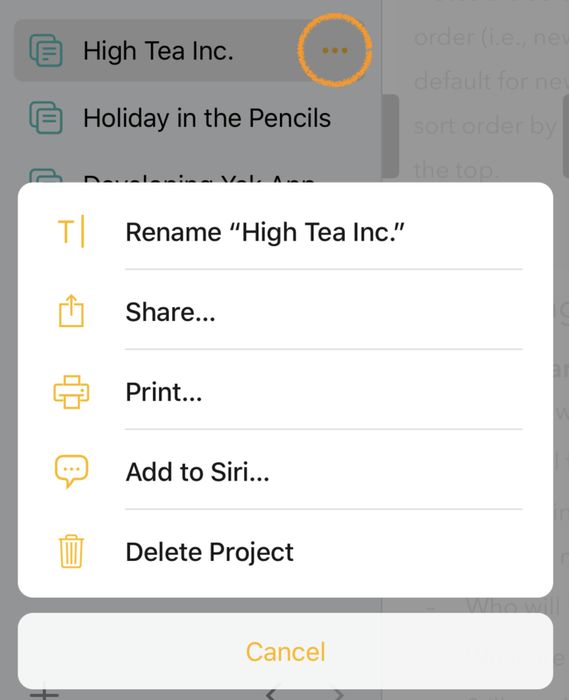
Vous pouvez également, comme alternative, cliquer deux fois (Mac) ou appuyer de manière prolongée (iOS et iPadOS) sur le nom du projet en haut de la liste des notes et le modifier de cette façon :

Archiver un projet
Souvent, un projet a une durée de vie ou un objectif précis et devient moins pertinent par la suite. Par exemple, un projet représentant un événement auquel vous avez assisté ou que vous avez organisé n’aura peut-être plus beaucoup d’utilité un an plus tard. Si de tels projets peuvent finir par encombrer la barre latérale, vous ne souhaitez sans doute pas non plus les supprimer, car vous voudrez peut-être y revenir un jour. En archivant le projet, celui-ci est déplacé vers un dossier « Archiver » spécifique dans la catégorie à laquelle il appartient, ce qui vous permet de conserver un moyen d’y accéder en cas de besoin, sans qu’il encombre la barre latérale.
Remarque : Les notes des projets archivés apparaissent toujours dans les résultats de recherche : archiver un projet ne masque donc pas ses notes de la recherche.
Pour archiver un projet sur macOS :
- Sélectionnez-le.
- Choisissez Fichier > Archiver le projet ou faites un clic droit sur le projet et choisissez la même action.
Pour archiver un projet sur iOS et iPadOS :
- Sélectionnez le projet en le touchant dans la barre latérale, puis touchez les trois points orange sur la droite. Ou, en raccourci, touchez deux fois le nom d’un projet.
- Sélectionnez l’option Archiver le projet dans le menu ou la fenêtre surgissante pour archiver le projet.
Le projet est déplacé vers un dossier d’archive de la même catégorie que le projet. Si une telle archive existe déjà dans la catégorie, vous pouvez également faire glisser un projet sur cette entrée pour l’archiver.
Pour désarchiver un projet, suivez les mêmes instructions que ci-dessus mais sélectionnez Désarchiver le projet. Vous pouvez également faire glisser un projet archivé sur sa catégorie pour le désarchiver.

Premium : L’archivage des projets est une fonctionnalité premium qui n’est disponible qu’après achat.
Supprimer un projet
Pour supprimer un projet sur macOS :
- Sélectionnez-le.
- Appuyez sur la touche Retour arrière.
- Lorsque vous y êtes invité, choisissez de placer le projet dans la corbeille.
Pour supprimer un projet sur iOS et iPadOS :
- Sélectionnez le projet en le touchant dans la barre latérale, puis touchez les trois points orange sur la droite. Ou, en raccourci, touchez deux fois le nom d’un projet.
- Sélectionnez l’option Placer dans la corbeille dans le menu ou la fenêtre surgissante pour supprimer le projet.
Important : Lorsque vous placez le projet dans la corbeille, toutes ses notes y sont également placées. Ces notes ne sont réellement supprimées qu’au moment où vous videz la corbeille. Notez que le vidage de la corbeille est irréversible.
Modifier l’apparence d’un projet
Chaque projet possède une icône. Les lignes de l’icône donnent une indication approximative du nombre de notes qu’il contient.
Une couleur peut être définie pour chaque catégorie, et chaque projet d’une catégorie reprend la couleur de la catégorie pour son icône.
Pour modifier la couleur des icônes de projet d’une catégorie donnée…
Sur macOS :
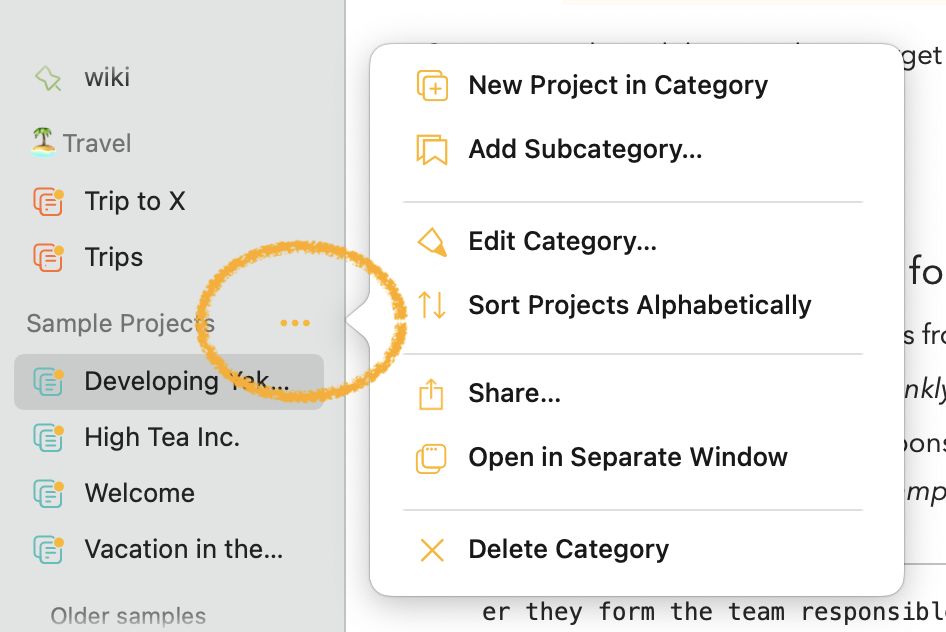
- Cliquez sur les points de suspension qui apparaissent lorsque vous survolez avec la souris le titre de la catégorie dans la barre latérale.
-
Dans le menu qui apparaît, choisissez Modifier la catégorie… :
-
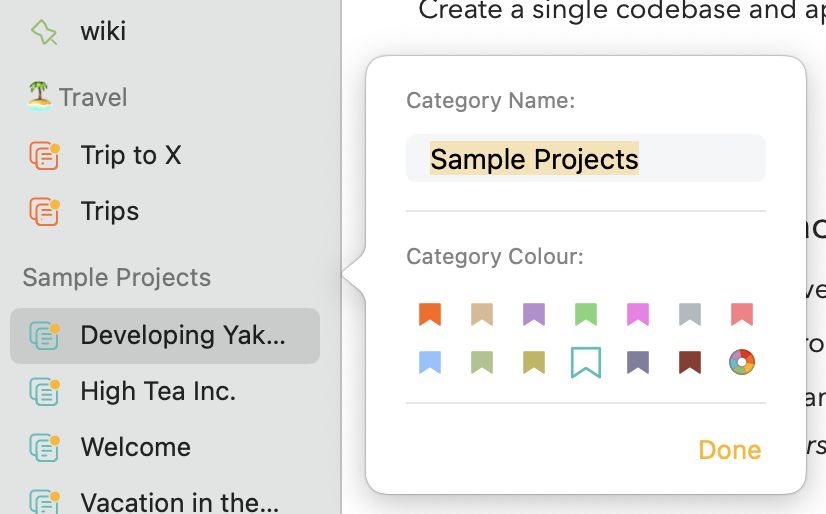
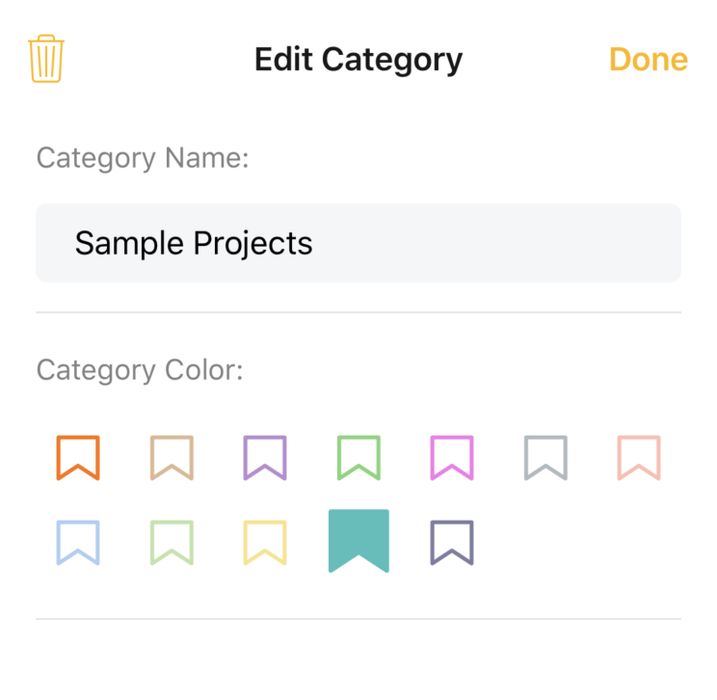
La fenêtre surgissante qui s’affiche alors vous permet de changer la couleur de la catégorie et des projets qu’elle contient :
Sur iOS et iPadOS :
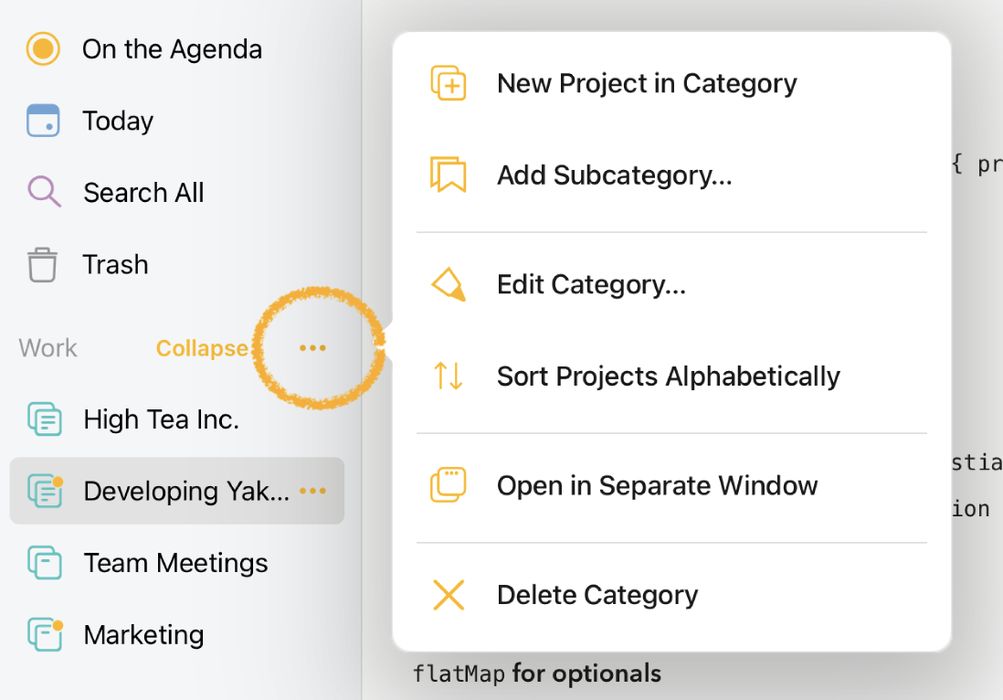
- Touchez deux fois la catégorie dans la barre latérale, ou touchez la catégorie puis les trois points qui apparaissent à côté du titre :

- Dans le menu qui apparaît, choisissez l’option Modifier la catégorie.
- Choisissez une couleur.
Afficher uniquement les projets récents
Si vous avez accumulé beaucoup de projets, vous pouvez filtrer temporairement la liste pour n’afficher que ceux que vous avez utilisés récemment…
- Cliquez sur l’icône d’horloge en bas de la barre latérale des projets (touchez-la sur iPhone et iPad) pour n’afficher que les projets récents.
- Cliquez de nouveau sur l’icône d’horloge pour afficher à nouveau tous les projets.
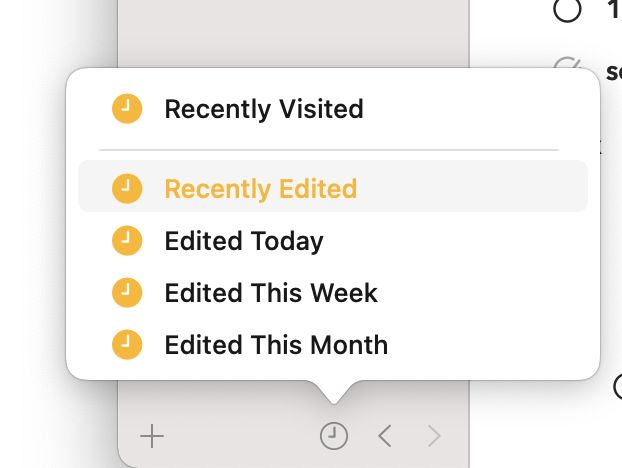
Notez que si vous cliquez sur l’icône d’horloge en maintenant le bouton enfoncé (appui prolongé sur iPhone et iPad), vous pouvez mieux contrôler ce que « récent » signifie lorsque vous appuyez dessus. Vous pouvez choisir entre les projets récemment consultés, et les projets modifiés aujourd’hui, cette semaine ou ce mois-ci.
Catégories
Les catégories offrent un moyen de regrouper des projets. Par exemple, vous pourriez avoir une catégorie Voyages, contenant différents projets pour chacune des vacances que vous prévoyez. Pour un projet professionnel, vous pourriez utiliser différentes catégories pour vos différents domaines de responsabilité (p. ex. Budget, Réunions de politique générale).
Créer une catégorie
Pour créer une nouvelle catégorie…
- Cliquez sur le bouton + en bas à gauche de la barre latérale (macOS et iOS/iPadOS), ou
- Choisissez Fichier > Nouvelle catégorie… (macOS uniquement).
Si vous utilisez le bouton +…
- Choisissez Nouvelle catégorie dans le menu qui apparaît.
- Saisissez un titre pour la catégorie.
- Choisissez une couleur pour les icônes de la catégorie.
- Cliquez ou touchez le bouton Créer la catégorie.
Astuce : Si le comportement par défaut consistant à créer automatiquement un nouveau projet sans titre lorsque vous créez une catégorie ne vous convient pas, vous pouvez le désactiver dans les préférences d’Agenda.
Réorganiser les catégories
L’ordre des catégories dans la barre latérale peut être déterminé simplement en faisant glisser la catégorie et en la déposant à l’emplacement souhaité.
Astuce : En raison de certaines limitations du fonctionnement du glisser-déposer dans les barres latérales, il peut être délicat de déplacer une catégorie à la dernière position sans que le glissement ne se fasse sur une autre catégorie. Dans ce cas, une solution simple consiste à faire d’abord glisser la catégorie à l’avant-dernière position, puis à faire remonter la dernière catégorie d’une position.
Replier et déplier les catégories
Si vous avez de nombreux projets et catégories, il peut être utile de replier certaines catégories, masquant temporairement les projets qu’elles contiennent. Sur macOS, il vous suffit de cliquer sur la catégorie pour masquer son contenu ; un nouveau clic la dépliera à nouveau. Sur iOS et iPadOS, cliquer sur la catégorie fera apparaître un bouton Replier/Déplier permettant d’obtenir le même résultat.
Créer une sous-catégorie
Vous pouvez créer une sous-catégorie en faisant glisser une catégorie existante sur une autre catégorie. Vous pouvez également en créer une de toutes pièces à l’aide de l’option du menu qui apparaît lorsque vous cliquez sur les trois points orange à côté du titre :

Premium : La création de sous-catégories est une fonctionnalité premium qui n’est disponible qu’après achat.
Modifier une catégorie
Pour modifier le nom ou la couleur d’une catégorie sur macOS :
- Déplacez la souris sur une catégorie.
- Cliquez sur le bouton en points de suspension qui apparaît.
- Dans la fenêtre surgissante, cliquez sur l’option Modifier la catégorie du menu.
Pour modifier le nom ou la couleur d’une catégorie sur iOS et iPadOS :
- Touchez la catégorie dans la barre latérale puis touchez les trois points qui apparaissent à côté du titre.
- Dans le menu qui apparaît, choisissez l’option Modifier la catégorie.
Voir aussi Modifier l’apparence d’un projet, ci-dessus.
Supprimer une catégorie
Pour supprimer une catégorie sur macOS :
- Déplacez la souris sur une catégorie.
- Cliquez sur le bouton en points de suspension qui apparaît.
- Dans le menu, cliquez sur le bouton Supprimer la catégorie en bas.
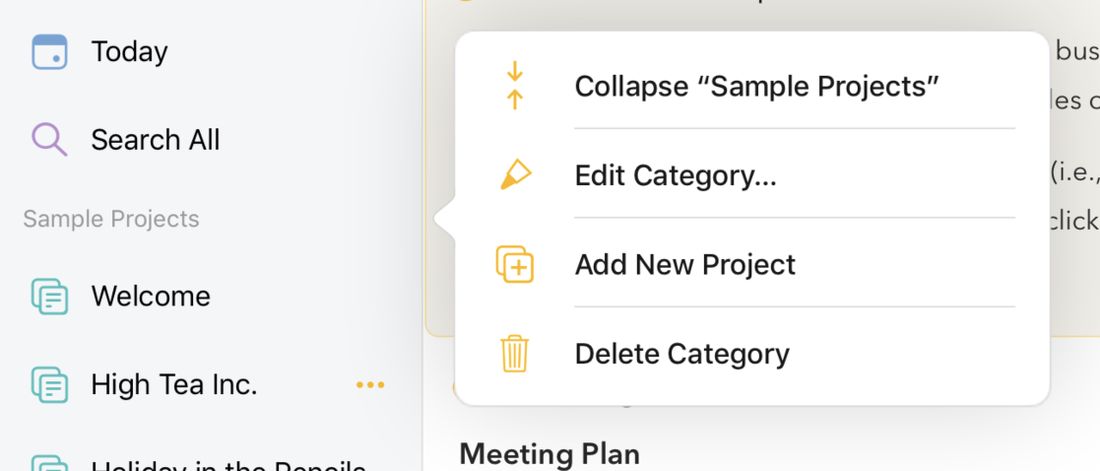
Pour supprimer une catégorie sur iOS et iPadOS :
- Touchez la catégorie dans la barre latérale puis touchez les trois points qui apparaissent à côté du titre.
- Dans le menu qui apparaît, choisissez l’option Supprimer la catégorie.
Vues d’ensemble
Agenda propose plusieurs vues d’ensemble intégrées qui facilitent la navigation dans vos notes. Ces vues d’ensemble sont comme des recherches qui se mettent à jour automatiquement au fil de vos modifications. Vous trouverez les vues d’ensemble tout en haut de la liste source, à gauche.
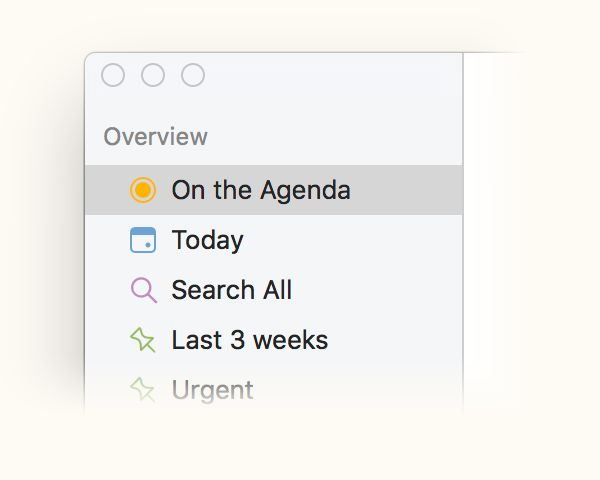
Sur l’agenda
La vue d’ensemble Sur l’agenda est peut-être la plus importante. Elle affiche toutes les notes marquées à l’aide du bouton en forme de point jaune. Lorsque vous travaillez activement sur une note, ou que vous devez y accéder régulièrement, vous pouvez utiliser le point jaune pour la garder « sur l’agenda ». Pour retrouver rapidement les notes sur lesquelles vous travaillez activement, vous pouvez ouvrir la vue d’ensemble Sur l’agenda et les y voir répertoriées, où vous pouvez les modifier directement.

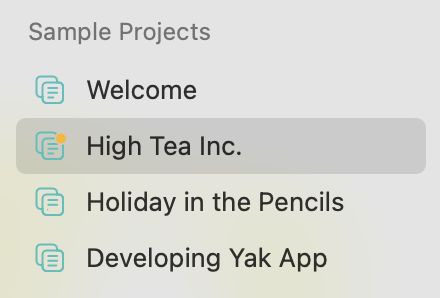
Lorsqu’un projet contient des notes placées Sur l’agenda, il reçoit un petit point orange pour l’indiquer, ce qui facilite le repérage des projets actuellement en cours ou nécessitant le plus votre attention.
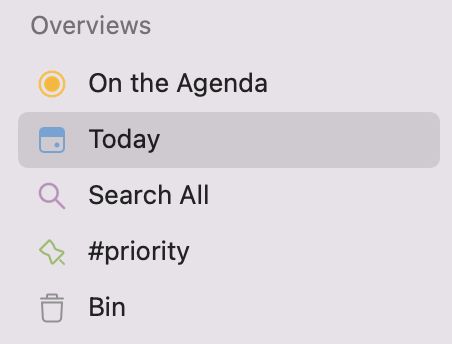
Aujourd’hui
La vue d’ensemble Aujourd’hui affiche toute note portant la date du jour, ou dont la plage de dates inclut aujourd’hui. C’est utile pour retrouver rapidement les notes d’événements se déroulant aujourd’hui (p. ex. une réunion), ou qui sont en cours, comme une conférence à laquelle vous assistez sur plusieurs jours.
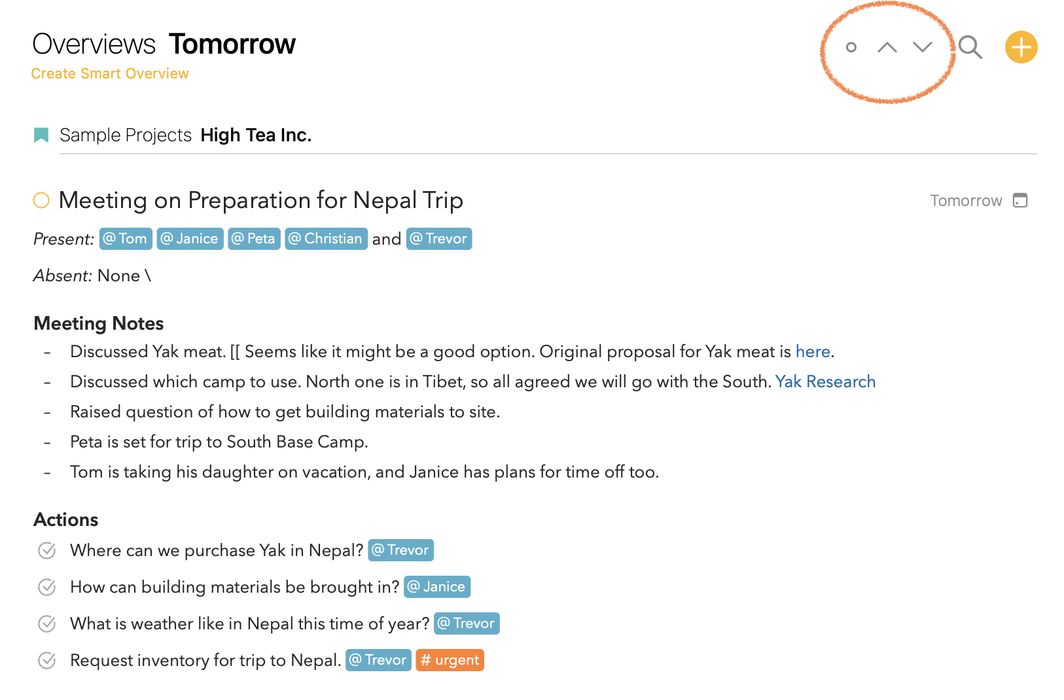
Vous pouvez également utiliser cette vue d’ensemble pour naviguer vers un autre jour à l’aide des flèches en haut. En cliquant sur le petit cercle à côté des flèches, vous pouvez réinitialiser la vue d’ensemble sur aujourd’hui.
Astuce : Dans les préférences d’Agenda, vous pouvez faire en sorte qu’Agenda attribue automatiquement la date du jour à chaque nouvelle note que vous créez.
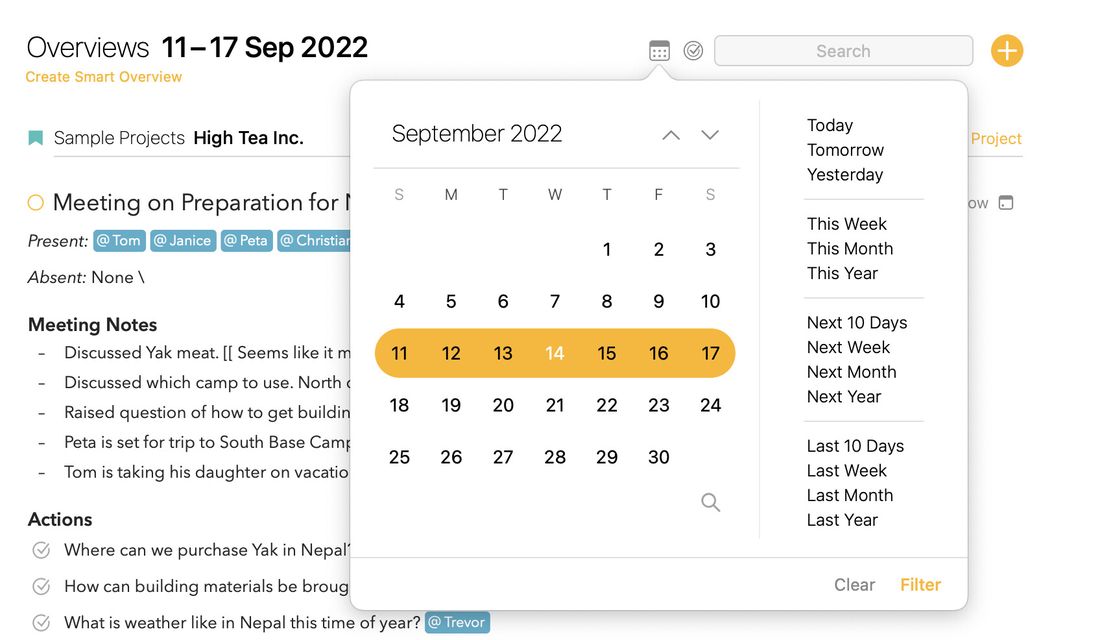
Astuce : Depuis la vue d’ensemble Aujourd’hui, vous pouvez cliquer ou toucher la loupe de recherche et sélectionner le filtre de calendrier pour choisir le jour auquel vous souhaitez accéder. Mieux encore, si vous sélectionnez une plage de dates, par exemple la semaine en cours, vous pouvez alors utiliser les flèches pour naviguer par pas d’une semaine.
À faire
La vue d’ensemble À faire affiche toute note contenant un élément non coché, c.-à-d. un élément de liste de contrôle qui n’a pas encore été coché.
Selon la façon dont vous utilisez les listes de contrôle, cela peut représenter énormément de notes. Dans ce cas, il vaut peut-être mieux créer votre propre vue d’ensemble, en recherchant \todo et en ajoutant d’autres critères (p. ex. un tag) afin de réduire le nombre de notes affichées dans la vue d’ensemble.
Recherches enregistrées
Vous n’êtes pas limité aux vues d’ensemble intégrées fournies par Agenda — vous pouvez créer les vôtres. Pour cela, il vous suffit d’enregistrer une recherche que vous avez effectuée. Chaque fois que vous sélectionnez la vue d’ensemble de recherche enregistrée, elle affiche une liste de notes à jour, exactement comme si vous refaisiez la recherche.
Pour créer une vue d’ensemble de recherche enregistrée…
- Effectuez une recherche, en utilisant des termes de recherche et/ou des dates.
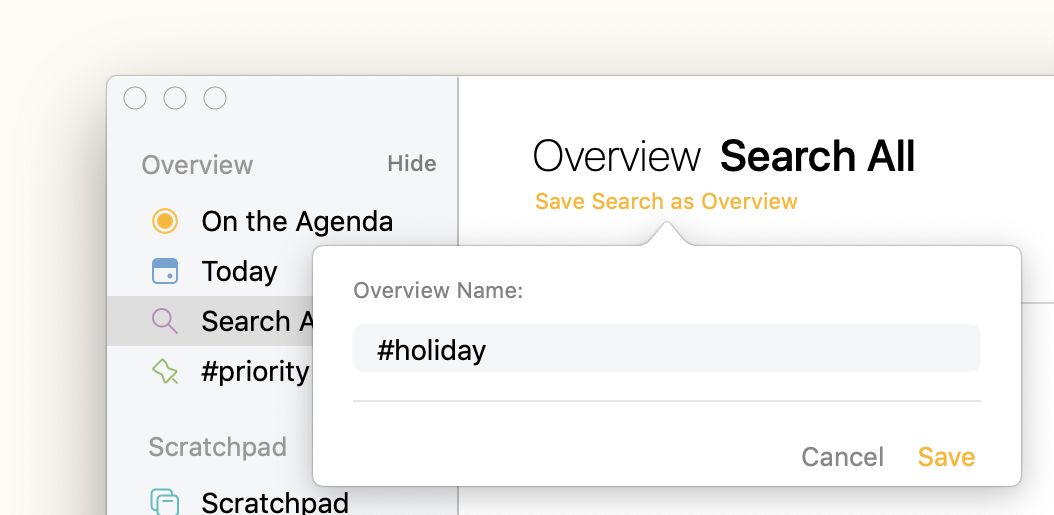
- Choisissez Enregistrer la recherche comme vue d’ensemble dans le menu déroulant.
- Saisissez un nom pour l’élément de vue d’ensemble.
Astuce : Les vues d’ensemble enregistrées vont de pair avec l’utilisation des tags et des personnes, et deviennent encore plus puissantes si vous utilisez des tags contenant des paramètres. Vous pouvez en savoir plus à ce sujet dans le chapitre Tags, personnes, actions de texte et liens.
Astuce : Les vues d’ensemble intelligentes maintiennent à jour chaque jour les tags de date relatifs comme
#defer(today), de sorte que votre vue d’ensemble reflète toujours la date actuelle plutôt que celle à laquelle elle a été créée.
Premium : Les recherches enregistrées sont une fonctionnalité premium qui n’est disponible qu’après achat.


