Étiquettes, personnes, actions de texte et liens
Agenda est bien plus qu’une simple app de prise de notes. Elle offre de puissantes fonctionnalités d’organisation des notes, de gestion des tâches et de renvois croisés. Dans ce chapitre, nous vous présentons ces fonctionnalités.
Étiquettes
Les étiquettes sont des libellés que vous pouvez insérer directement dans le texte d’une note. Elles sont utiles pour enrichir le contenu d’informations supplémentaires, mais aussi pour la recherche et la création de recherches enregistrées.
Les étiquettes dans Agenda peuvent contenir des paramètres, et même des dates.
Créer une étiquette
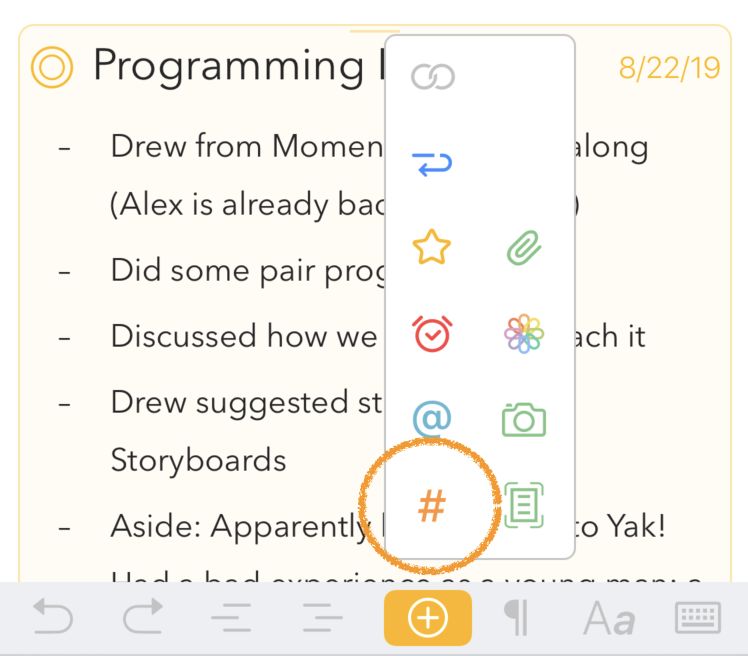
Pour commencer à saisir une étiquette, sur macOS vous pouvez utiliser le menu Insertion > Étiquette, puis taper l’étiquette. Sur iOS et iPadOS, vous pouvez en créer une en touchant l’icône dièse (#) dans le menu contextuel qui apparaît après avoir touché le bouton plus dans la barre située au-dessus du clavier :
Il existe également un raccourci textuel pour créer des étiquettes : vous pouvez taper le symbole dièse (#) suivi de l’étiquette, par exemple #important.
Une étiquette standard peut contenir des lettres, des chiffres et des symboles, mais aucun espace, virgule ou point. Pour terminer l’étiquette, saisissez simplement un caractère qui n’en fait pas partie, comme une espace, ou déplacez le curseur ailleurs.
Si vous souhaitez créer des étiquettes contenant des espaces ou des caractères spéciaux, vous pouvez utiliser une syntaxe légèrement différente en encadrant le nom de l’étiquette par des parenthèses, comme ceci : #(Current Beta Release) ou #(Version 2.5)
Astuce : si vous ne souhaitez pas qu’un # soit reconnu comme une étiquette, par exemple lorsque vous saisissez une couleur CSS comme #FFF, vous pouvez le faire précéder d’une barre oblique inverse, comme ceci
\#FFF: il ne sera alors pas transformé en étiquette.
Saisie automatique des étiquettes
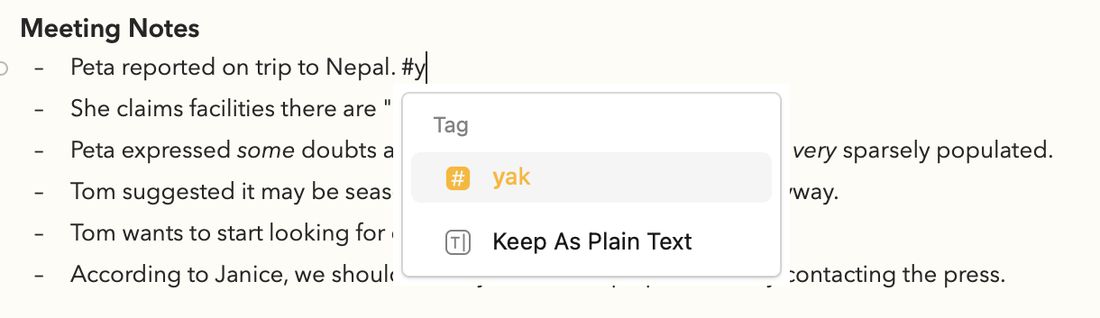
Lorsque vous commencez à taper un symbole dièse dans l’éditeur de texte, vous remarquerez qu’Agenda complète automatiquement les étiquettes. Sur Mac, les étiquettes suggérées correspondant à votre saisie s’affichent dans une fenêtre sous le texte que vous êtes en train de modifier :
Sur iPhone et iPad, les suggestions s’affichent dans la barre située au-dessus du clavier :
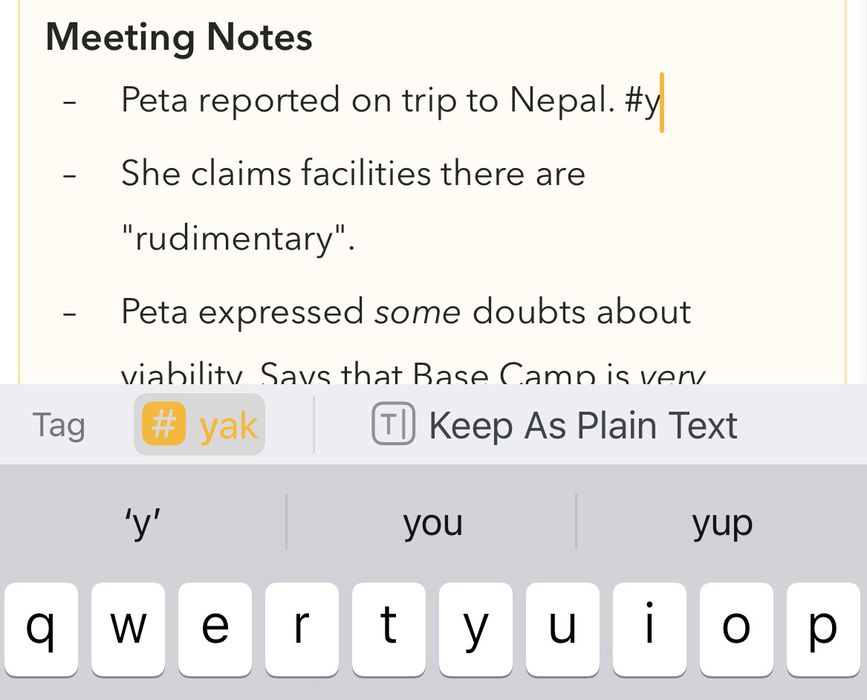
S’il y a une correspondance exacte ou une seule correspondance, la suggestion est immédiatement sélectionnée ; s’il y a plusieurs étiquettes correspondantes, vous pouvez utiliser la touche flèche vers le bas pour entrer dans la liste des suggestions et choisir celle que vous voulez (ou continuer à taper jusqu’à ce qu’il ne reste qu’une seule correspondance). Appuyer sur la touche Retour insère l’étiquette sélectionnée dans le texte.
La saisie automatique aide grandement à conserver un ensemble d’étiquettes cohérent et donc plus efficace. Remarquez qu’elle propose également l’option de conserver le texte tel quel si vous ne souhaitez pas qu’il soit reconnu comme une étiquette.
Modifier une étiquette existante
Pour modifier une étiquette existante, cliquez ou touchez simplement à l’intérieur de l’étiquette pour faire apparaître une fenêtre qui vous permet de la modifier.
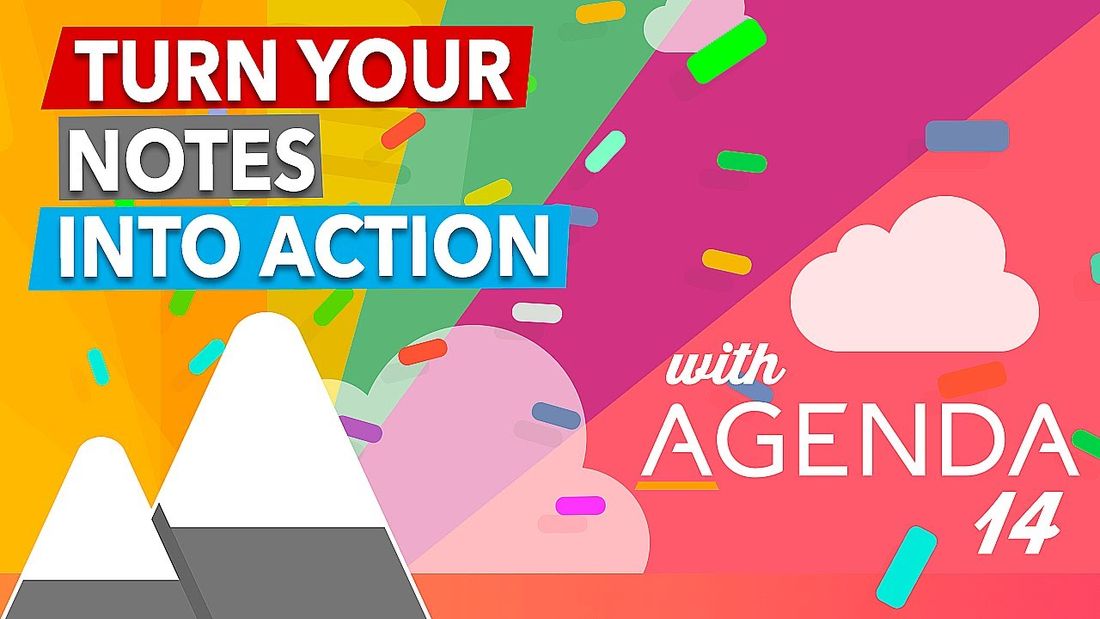
Dans la fenêtre d’étiquette, vous pouvez :
-
Modifier le nom de l’étiquette
-
Changer la couleur de l’étiquette (il s’agit d’une fonctionnalité premium)
-
Rechercher l’étiquette dans le projet actuel ou dans tous les projets
-
Reconvertir l’étiquette en texte normal
-
Ouvrir le gestionnaire d’étiquettes (voir ci-dessous)
-
Supprimer l’étiquette du texte
Gérer les étiquettes avec le gestionnaire d’étiquettes
Pour obtenir un aperçu de toutes vos étiquettes, vous pouvez utiliser le gestionnaire d’étiquettes, soit via la fenêtre ci-dessus, soit sur macOS en passant par le menu Fenêtre dans la barre des menus principale.
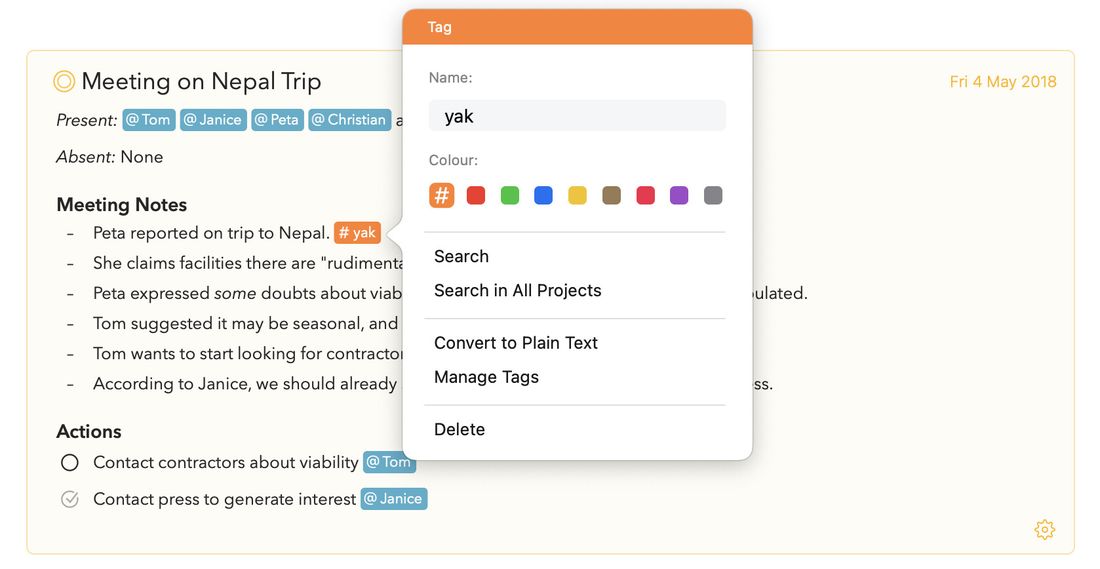
Vous pouvez rechercher une étiquette ou faire défiler la liste de vos étiquettes. En cliquant sur l’icône de recherche, vous pouvez rechercher une étiquette dans votre bibliothèque.
Pour modifier le nom ou la couleur d’une étiquette, double-cliquez dessus sur le Mac. Sur iOS et iPadOS, vous pouvez sélectionner les trois points à côté de l’étiquette sélectionnée pour faire de même.
Si vous sélectionnez plusieurs étiquettes, vous pouvez les fusionner en une seule, ce qui est idéal pour réduire le nombre de variantes d’une étiquette que vous auriez pu créer.
Enfin, vous pouvez créer une vue d’ensemble à partir d’une ou plusieurs étiquettes à l’aide du bouton Créer une vue d’ensemble en bas. Pour en savoir plus sur les vues d’ensemble intelligentes, consultez le chapitre Organiser les projets.
Astuce : sur macOS, vous pouvez garder le gestionnaire d’étiquettes ouvert à côté de la fenêtre principale pour accéder rapidement à vos étiquettes ; cliquer sur la loupe de recherche recherchera l’étiquette sélectionnée dans votre bibliothèque, ou, en maintenant la touche alt/option, uniquement dans le projet actuellement sélectionné.
Paramètres d’étiquette
La plupart des étiquettes sont de simples libellés, mais il est possible d’utiliser des paramètres au sein des étiquettes. Par exemple, vous pourriez utiliser l’étiquette importance avec un paramètre différent pour chaque niveau d’importance. Ainsi, un passage de texte pourrait contenir l’étiquette #importance(low), et un autre #importance(high).
Vous pouvez également combiner les deux : une étiquette peut être une simple étiquette (#priority, #important, etc.), ou se voir associer une valeur entre parenthèses à sa suite ; ces valeurs peuvent être :
- du texte, par exemple
#priority(high),#priority(low) - des nombres, par exemple
#priority(1),#priority(2) - des dates, par exemple
#priority(today),#priority(2 days)
L’avantage de ces valeurs est que vous pouvez ensuite rechercher toutes les notes contenant une étiquette #priority , ou précisément les notes de priorité élevée en recherchant #priority(high) . À l’avenir, nous souhaitons étendre cette fonctionnalité afin que vous puissiez, par exemple, rechercher les priorités moyennes et supérieures.
Le saviez-vous ? Le fonctionnement des paramètres est ici le même que pour les actions de texte prises en charge par Agenda, un ensemble puissant d’actions que vous pouvez déclencher en combinant saisie et saisie automatique. En fait, créer une étiquette à l’aide du symbole dièse, comme
#priority(high)dans l’exemple ci-dessus, n’est qu’un raccourci pour\tag(name: priority, value: high). Vous pouvez en apprendre davantage sur les actions de texte et leur fonctionnement dans la section Actions de texte ci-dessous.
L’étiquette d’échéance
Vous souhaiterez peut-être donner une date d’échéance à des éléments de liste ou à d’autres paragraphes ; vous pouvez le faire avec l’étiquette due. Si vous utilisez le libellé d’étiquette « due » et lui donnez une date comme paramètre, vous pourrez ensuite rechercher les notes contenant des éléments arrivant à échéance. Par exemple, vous pourriez saisir une étiquette comme #due(3/3/2018) dans un élément de liste, indiquant qu’il arrive à échéance le 3 mars 2018.
Pour rechercher les notes comportant des éléments à échéance, saisissez une étiquette d’échéance avec une date dans le champ de recherche. Par exemple, si vous voulez voir toutes les notes contenant des éléments arrivant à échéance aujourd’hui ou avant, saisissez #due(today) dans le champ de recherche. Vous pouvez même enregistrer cette recherche comme vue d’ensemble dans la barre latérale (nécessite l’achat premium).
Comme vous l’avez peut-être remarqué, vous pouvez saisir des dates sous diverses formes, y compris des variantes informelles comme today, tomorrow, 2 days, etc.
Notez que l’étiquette due n’est qu’un exemple de type d’étiquette que vous pouvez créer avec des dates comme valeurs. Le mot-clé est à votre convenance : ce pourrait tout aussi bien être deadline(2 days) .
Remarque : les recherches affichent actuellement des notes entières, et non uniquement l’élément ou le paragraphe correspondant. À l’avenir, nous espérons proposer une forme résumée où seuls les éléments correspondants figureraient dans les résultats.
Étiquettes symboliques (par exemple l’étoile)
Quelques étiquettes sont réservées à des usages particuliers. Par exemple, si vous saisissez #star, le paragraphe actuel recevra le statut « avec étoile ». Sur Mac, vous pouvez également appliquer une étoile via les menus ou la fenêtre de style de paragraphe, qui apparaît lorsque vous cliquez sur le petit bouton à gauche d’un paragraphe. Sur iOS, vous pouvez insérer une étoile via le bouton plus dans la barre située au-dessus du clavier.
Enregistrer une recherche d’étiquette comme vue d’ensemble
Rechercher des étiquettes est aussi simple que de saisir l’étiquette, puis de cliquer sur Rechercher les étiquettes dans le menu qui apparaît. Mais il est encore plus puissant d’enregistrer vos recherches les plus courantes en tant que recherches enregistrées.
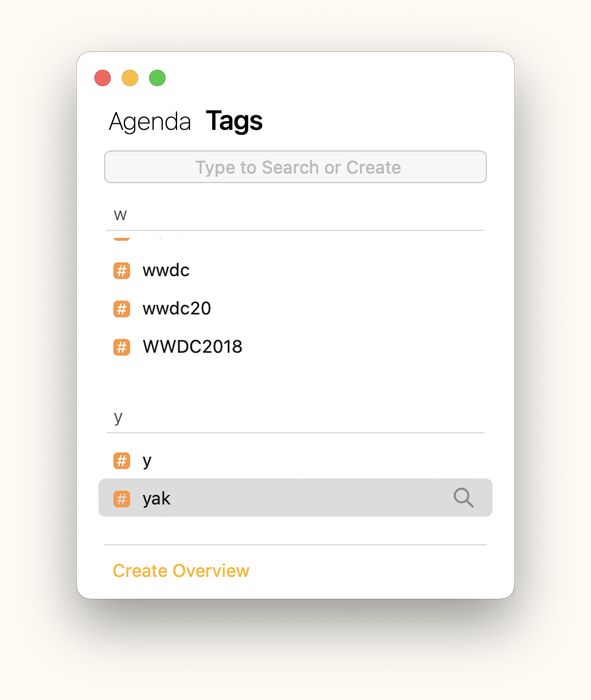
Si vous répétez souvent une recherche, pour l’enregistrer comme vue d’ensemble dans la barre latérale, cliquez sur Rechercher dans tous les projets, puis sur Enregistrer la recherche comme vue d’ensemble. Vous pouvez donner un nom à votre recherche, et elle apparaîtra dans la colonne de gauche.
Si votre recherche comprend une date ou une plage de dates, vous aurez la possibilité d’indiquer si cette date doit être fixe ou relative à la date actuelle, et donc évoluer avec le temps. Par exemple, imaginez que nous soyons le 1er janvier et que vous ayez sélectionné le 3 janvier dans la recherche. Lorsque vous enregistrez la recherche, vous pouvez choisir de toujours rechercher le 3 janvier, ou de rechercher 2 jours après la date actuelle, quelle qu’elle soit.
Premium : cette fonctionnalité n’est disponible qu’après l’achat du pack de fonctionnalités premium.
Pour en savoir plus sur la recherche et le filtrage de vos notes, consultez le chapitre Rechercher et filtrer.
Choisir entre des étiquettes marquées ou discrètes
Vous pouvez choisir si vous préférez que les étiquettes ressortent avec une couleur de fond vive (l’option par défaut) ou qu’elles adoptent un aspect plus discret, ce que vous pourriez préférer si vos notes contiennent beaucoup d’étiquettes, par exemple. Vous pouvez modifier l’apparence des étiquettes dans les préférences d’Agenda.
Premium : cette fonctionnalité n’est disponible qu’après l’achat du pack de fonctionnalités premium.
Personnes
Parce que les personnes avec lesquelles vous travaillez occupent une place importante dans vos notes, Agenda propose un type d’étiquette spécialement conçu pour elles. Les règles de saisie des étiquettes de personne sont très similaires à celles des étiquettes standard.
Créer une étiquette de personne
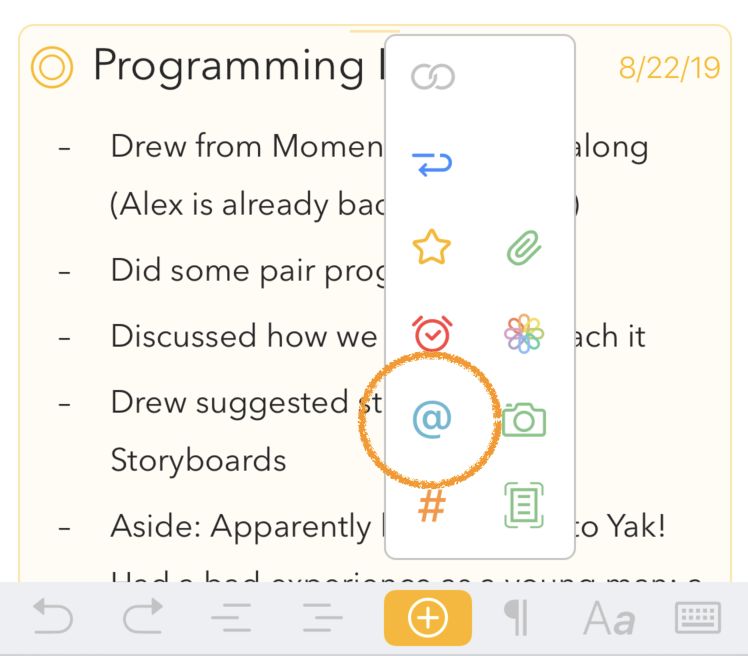
Pour commencer à saisir une étiquette de personne, sur macOS vous pouvez utiliser le menu Insertion > Personne, puis taper le nom ou l’initiale de la personne. Sur iOS et iPadOS, vous pouvez utiliser la barre située au-dessus du clavier à l’écran :
Il existe également un raccourci textuel pour créer des étiquettes : vous pouvez taper le symbole arobase (@) suivi du nom, par exemple @Tom.
Le nom que vous utilisez peut contenir des lettres, des chiffres et des symboles, mais aucun espace, virgule ou point. Pour terminer l’étiquette, saisissez simplement un caractère qui n’en fait pas partie, comme une espace, ou déplacez le curseur ailleurs.
Si vous souhaitez créer des étiquettes de personne contenant des espaces ou des caractères spéciaux, vous pouvez utiliser une syntaxe légèrement différente en encadrant le nom de la personne par des parenthèses, comme ceci : #(Tom Groothuis)
Le nom que vous utilisez peut contenir des lettres, des chiffres et des symboles, mais aucun espace, virgule ou point. Pour terminer l’étiquette de personne, saisissez simplement un caractère qui n’appartient pas à une étiquette, comme une espace, ou déplacez le curseur ailleurs.
Astuce : si vous ne souhaitez pas qu’un # soit reconnu comme une étiquette, par exemple lorsque vous saisissez une couleur CSS comme #FFF, vous pouvez le faire précéder d’une barre oblique inverse, comme ceci
\#FFF: il ne sera alors pas transformé en étiquette.
Saisie automatique des personnes
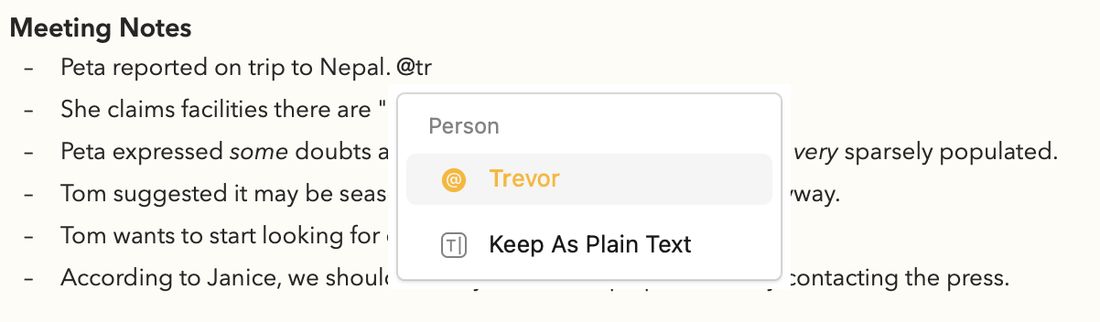
Lorsque vous commencez à taper un symbole @ dans l’éditeur de texte, vous remarquerez qu’Agenda complète automatiquement les personnes. Sur Mac, les étiquettes suggérées correspondant à votre saisie s’affichent dans une fenêtre sous le texte que vous êtes en train de modifier :

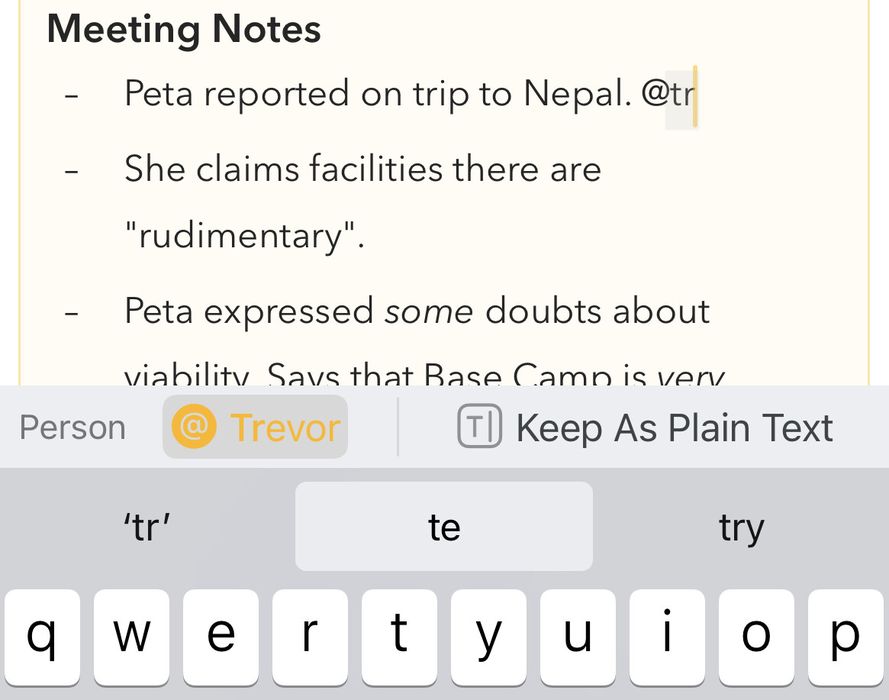
Sur iPhone et iPad, les suggestions s’affichent dans la barre située au-dessus du clavier :
S’il y a une correspondance exacte ou une seule correspondance, la suggestion est immédiatement sélectionnée ; s’il y a plusieurs personnes correspondantes, vous pouvez utiliser la touche flèche vers le bas pour entrer dans la liste des suggestions et choisir celle que vous voulez (ou continuer à taper jusqu’à ce qu’il ne reste qu’une seule correspondance). Appuyer sur la touche Retour insère la personne sélectionnée dans le texte.
La saisie automatique aide grandement à conserver un ensemble de personnes cohérent et donc plus efficace. Remarquez qu’elle propose également l’option de conserver le texte tel quel si vous ne souhaitez pas qu’il soit reconnu comme une étiquette.
Modifier une étiquette de personne existante
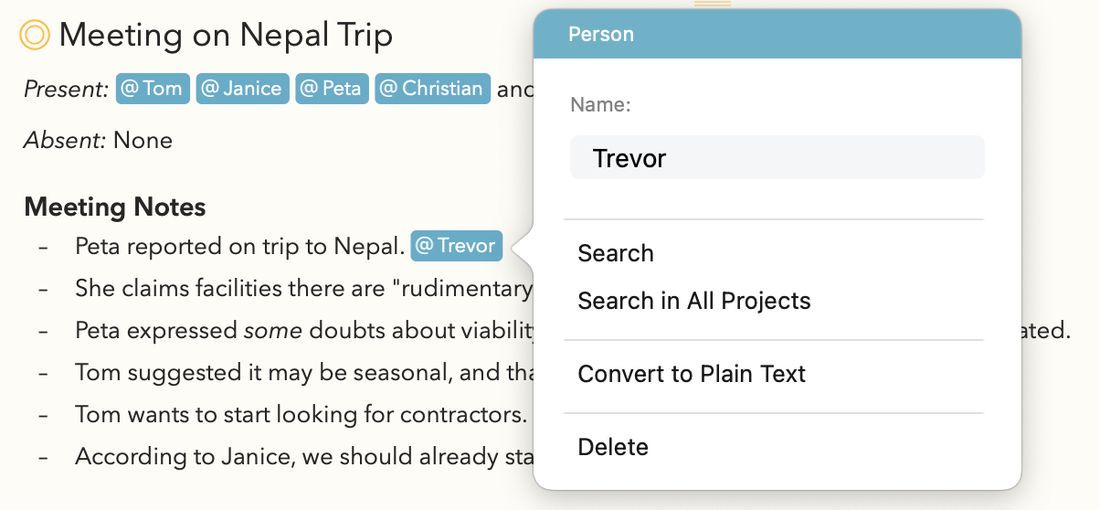
Pour modifier une étiquette de personne existante, cliquez ou touchez simplement à l’intérieur de l’étiquette de personne pour faire apparaître une fenêtre qui vous permet de modifier la personne.
Dans la fenêtre de personne, vous pouvez :
-
Modifier le nom de la personne
-
Rechercher la personne dans le projet actuel ou dans tous les projets
-
Reconvertir l’étiquette de personne en texte normal
-
Supprimer la personne du texte
Lier des personnes à des contacts
Nouveau dans Agenda 23. Les étiquettes de personne peuvent être liées à une fiche de votre carnet d’adresses système, afin que les personnes figurant dans vos notes soient reliées à celles que vous connaissez déjà dans Contacts. Une fois la liaison effectuée, la fenêtre de personne vous propose des moyens de les joindre en un clic : Envoyer un e-mail, Envoyer un message, FaceTime et Ouvrir dans Contacts.
Pour lier une étiquette de personne à un contact, touchez la personne, puis choisissez Lier à un contact dans la fenêtre. Le sélecteur de contacts du système apparaît, où vous pouvez choisir la fiche correspondante dans votre carnet d’adresses. Agenda suggère automatiquement une correspondance basée sur le nom, mais vous pouvez choisir n’importe quel contact. Après la liaison, la fenêtre de personne se met à jour pour afficher les options de communication disponibles pour ce contact.
Si le contact change par la suite — ajout d’une nouvelle adresse e-mail ou d’un nouveau numéro de téléphone — Agenda récupère automatiquement les informations mises à jour ; elle n’en conserve pas une copie figée.
Pour supprimer la liaison, choisissez Dissocier le contact dans la fenêtre. L’étiquette de personne reste dans votre note, simplement sans l’association au contact.
Premium : la liaison des personnes aux contacts fait partie du pack de fonctionnalités premium.
Remarque : la première fois que vous utilisez cette fonctionnalité, macOS ou iOS demandera l’autorisation pour qu’Agenda accède à Contacts. Vous pourrez modifier ce choix ultérieurement dans Réglages Système > Confidentialité et sécurité > Contacts.
Convertir du texte en personne ou en lien e-mail
Nouveau dans Agenda 23 (macOS). Deux nouvelles actions accessibles par clic droit permettent de transformer facilement du texte existant en étiquette de personne ou en lien e-mail :
- Faites un clic droit sur un nom dans votre note et choisissez Convertir en personne pour le transformer en étiquette de personne.
- Faites un clic droit sur un lien
mailto:et choisissez Convertir en personne pour transformer l’adresse e-mail en étiquette de personne (avec le contact déjà lié lorsqu’une correspondance est trouvée dans votre carnet d’adresses). - Faites un clic droit sur une étiquette de personne associée à un contact et choisissez Convertir en lien e-mail pour la retransformer en simple lien e-mail.
Cela vous permet de faire évoluer d’anciennes notes contenant de simples noms ou adresses e-mail vers des étiquettes de personne entièrement connectées, sans avoir à les ressaisir.
Émojis
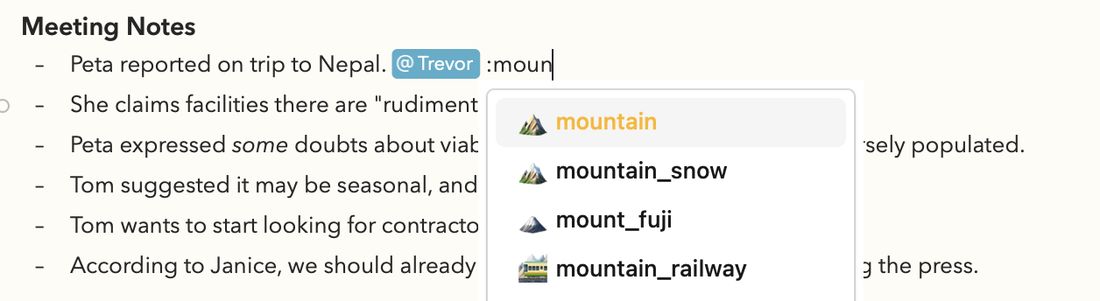
Vous pouvez facilement insérer des émojis dans Agenda. Bien sûr, la méthode standard via Édition > Émoji et symboles sur macOS et le clavier émoji sur iOS et iPadOS fonctionne, mais il existe un moyen encore plus rapide si vous commencez à taper un : (caractère deux-points) suivi du raccourci de l’émoji, comme ceci :
Les émojis, tout comme les étiquettes et les personnes, sont complétés automatiquement lorsque vous commencez à taper le caractère deux-points dans l’éditeur de texte.
Actions de texte
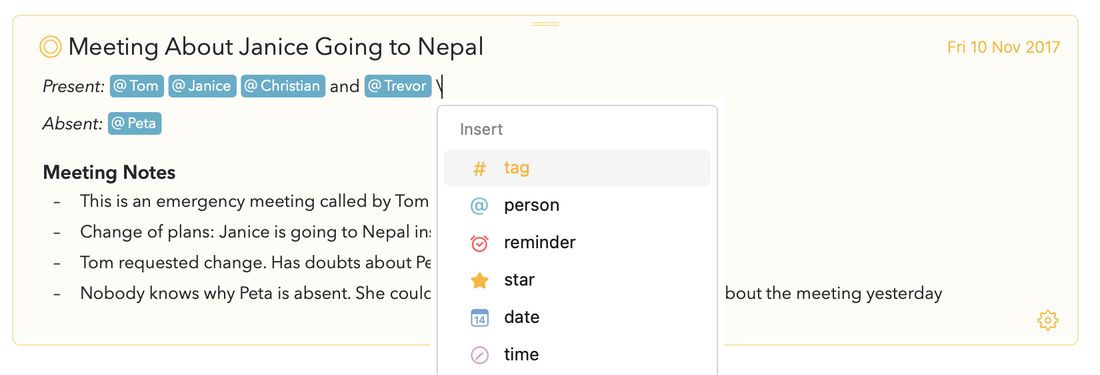
Agenda prend en charge un puissant système d’actions de texte qui vous permet d’insérer des dates, des étiquettes, des tableaux, etc., mais aussi de mettre en forme du texte et d’effectuer des actions au niveau de la note, simplement en tapant \date, \table, \heading, split ou \done. Celles-ci se transformeront respectivement en la date et/ou l’heure actuelles, insèreront un tableau, changeront la mise en forme en titre, diviseront une note en deux ou la marqueront comme terminée. Vous pouvez affiner encore le comportement de ces actions à l’aide de paramètres, comme lorsque vous saisissez des étiquettes avec des paramètres. Par exemple, comme ceci : \date(short), \time(full), etc. Vous pouvez même ajouter des paramètres de fuseau horaire ou de langue et région.
La façon la plus simple d’explorer les actions disponibles est de taper une barre oblique inverse \ dans l’éditeur de texte : les actions disponibles seront alors complétées automatiquement et vous pourrez parcourir les options en combinant saisie et touches fléchées. Par exemple, l’action \numbered vous permet de créer des listes avec des chiffres standard, des lettres (a, b, c) ou des chiffres romains (i, ii, iii).
Astuce : sur certains claviers, comme les claviers chinois ou japonais, il est difficile de taper une barre oblique inverse ; c’est pourquoi, partout où une barre oblique inverse est indiquée, vous pouvez également utiliser deux accents graves (``) ou deux points médians (
··). Et comme il est également difficile de taper une barre oblique inverse sur iPhone et iPad, vous pouvez aussi déclencher rapidement le menu des actions par un appui prolongé sur le bouton plus dans la barre du clavier.
Pour en savoir plus sur l’utilisation des actions de texte dans vos notes, consultez le chapitre Aide-mémoire des actions de texte.
Liens
Les notes Agenda peuvent contenir des liens vers des sites web, vers d’autres notes Agenda, et même vers des fichiers dans le Finder. Tout ce qui peut être représenté par un lien peut y figurer.
Ajouter un lien
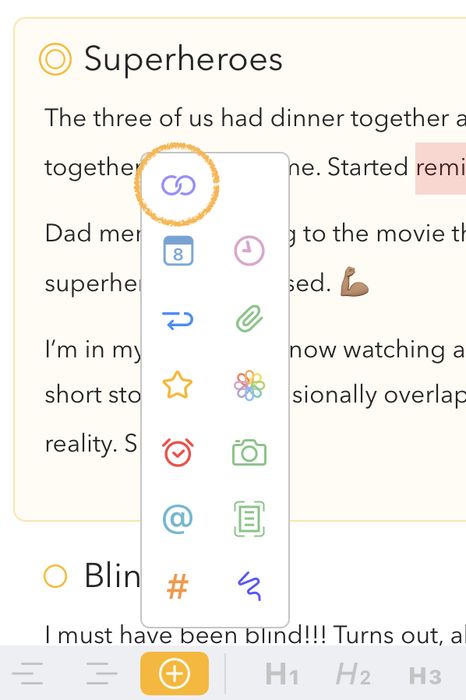
Pour ajouter un lien, sur macOS vous pouvez utiliser le menu Insertion > Lien vers… > Ajouter un lien… Cela vous permet de saisir l’URL du lien. Sur iOS et iPadOS, vous pouvez utiliser le bouton plus dans la barre située au-dessus du clavier à l’écran.
Mais il existe d’autres méthodes. Par exemple, il suffit de saisir une URL comme http://agenda.com pour qu’elle soit reconnue comme un lien et convertie pour vous. Sur macOS, vous pouvez contrôler ce comportement dans Édition > Substitutions.
Une autre façon de créer un lien consiste à utiliser la syntaxe markdown. Tapez l’ancre du lien — le texte qui sera lisible — entre crochets, suivie de l’adresse URL du lien entre parenthèses. Par exemple, pour créer un lien vers le site web d’Agenda, vous pourriez saisir [Agenda Web Site](http://agenda.com), et Agenda le convertira en un lien portant le texte « Agenda Web Site ». Cliquer sur le lien vous amènerait au site web.
Enfin, vous pouvez utiliser l’action de texte \link pour insérer un lien dans votre texte, comme décrit dans le chapitre Aide-mémoire des actions de texte.
Pour en savoir plus sur l’utilisation de la syntaxe markdown dans vos notes, consultez le chapitre Aide-mémoire markdown.
Raccourcissement des liens
Si vous saisissez ou collez un lien dans Agenda, il sera automatiquement raccourci, en supprimant le schéma http:// ou https:// ainsi que les paramètres de suivi superflus, etc. Par exemple, un lien comme https://www.google.com/?client=safari sera simplement affiché comme www.google.com. Notez que lorsque vous cliquez sur le lien, ou que vous le copiez, il conserve et utilise toutes les informations : rien n’est perdu, il s’agit purement de l’affichage.
Lorsque vous collez un lien dans Agenda, l’app va même un cran plus loin et récupère le titre de la page web vers laquelle vous pointez ; aucune action manuelle n’est nécessaire, tout est fait automatiquement pour vous.
Astuce : si vous ne souhaitez pas qu’un lien soit raccourci, vous pouvez d’abord taper une barre oblique inverse
\puis coller le lien : il sera alors inséré tel quel, en entier, sans être remplacé par le titre du site web. Si vous voulez rétablir l’affichage complet d’un lien déjà raccourci, vous pouvez le faire dans la fenêtre d’édition présentée ci-dessous.
Modifier des liens
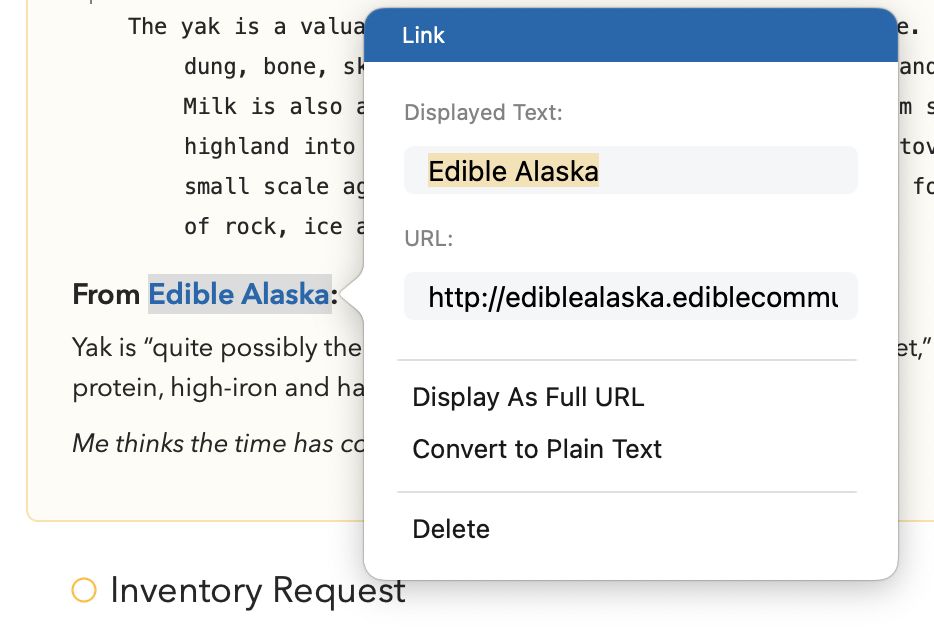
Pour modifier un lien, sur macOS faites un clic droit/Contrôle-clic sur le lien et choisissez Modifier le lien… dans le menu contextuel. Sur iOS et iPadOS, placez votre curseur après ou avant le lien, puis déplacez-le à l’intérieur du lien à l’aide des touches fléchées ou en maintenant la barre d’espace, utilisez le bouton plus dans la barre au-dessus du clavier à l’écran pour appuyer sur le bouton de lien, puis sélectionnez Modifier le lien. Ces actions font apparaître la fenêtre de lien :
Ici, vous pouvez :
-
Modifier le texte affiché et l’URL du lien
-
Rétablir l’affichage complet du lien au lieu de sa version raccourcie
-
Reconvertir le lien en texte brut (en supprimant le lien du texte)
-
Supprimer le texte contenant le lien
Créer des liens vers des fichiers du Finder
Vous pouvez créer des liens vers des fichiers externes dans le Finder – au lieu d’en ajouter une copie en tant qu’élément lié – en faisant simplement glisser le fichier dans vos notes Agenda et en le déposant tout en maintenant la touche Contrôle (⌃). Lorsque vous cliquez sur le lien, le Finder s’ouvre sur le fichier.
Remarque : en raison de restrictions de sécurité, Agenda ne peut pas ouvrir le fichier pour vous — elle peut seulement vous amener jusqu’à lui pour que vous puissiez l’ouvrir vous-même.
Pour en savoir plus sur l’ajout d’éléments liés à vos notes, consultez le chapitre Éléments liés, images et dessins.
Créer des liens vers d’autres notes et projets
Agenda prend en charge des liens spéciaux pour les notes et les projets de l’app. Vous pouvez utiliser des liens Agenda pour référencer d’autres éléments dans vos notes Agenda, ou les insérer dans d’autres apps afin d’ouvrir des notes Agenda d’un simple clic.
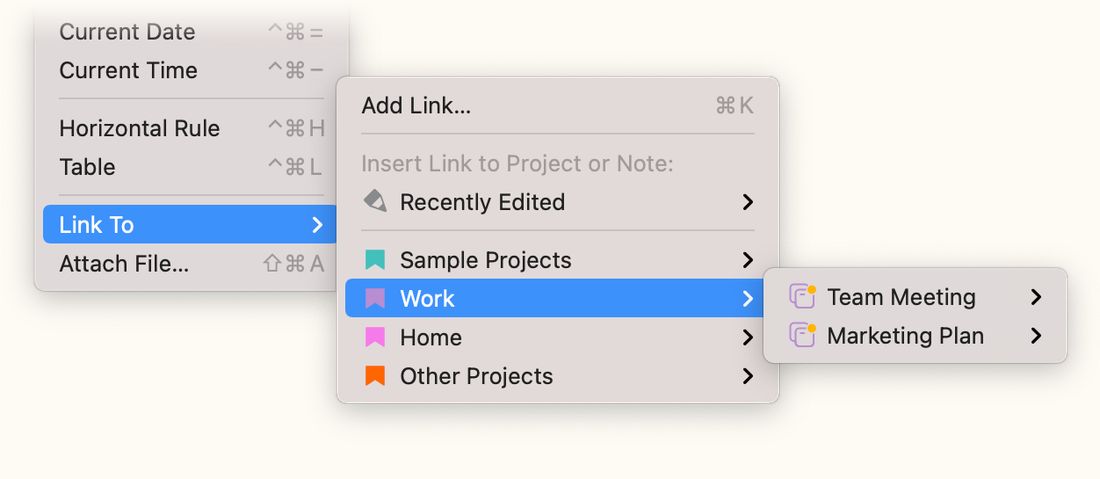
Pour insérer un lien vers une autre note à l’emplacement du curseur, sur macOS vous pouvez utiliser Insertion > Lien vers…, puis choisir une note ou un projet.
Sur iPadOS, vous trouverez la même option dans le menu de la roue dentée, dans le coin inférieur droit de la note sélectionnée, et sur iOS comme sur iPadOS vous trouverez cette option en touchant le point orange à côté du titre et en sélectionnant Autres actions.
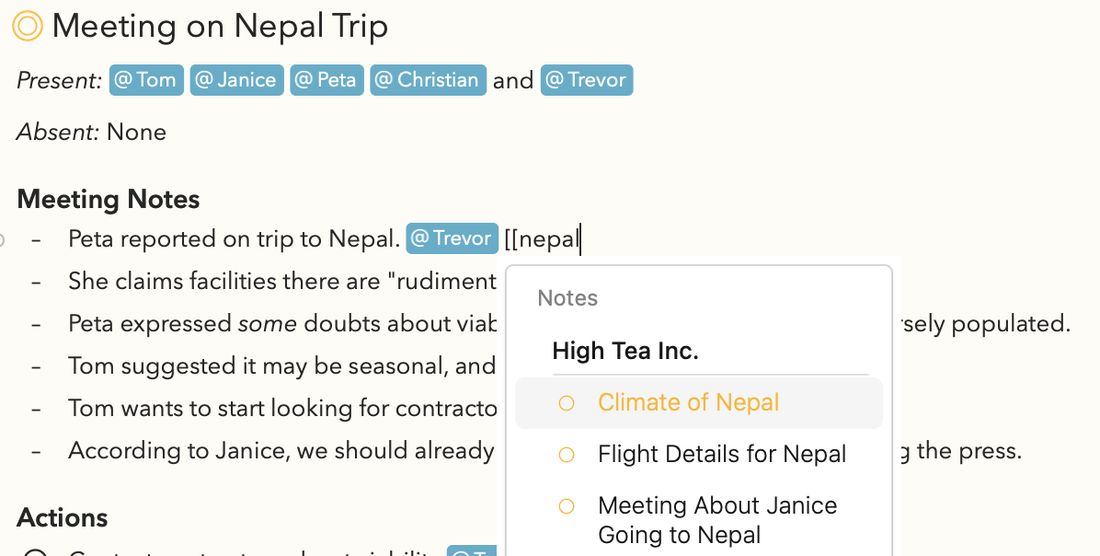
Un moyen bien plus rapide d’insérer des liens vers une note ou un projet consiste à utiliser la saisie automatique en tapant deux crochets ouvrants [[, suivis du nom de la note ou du projet vers lequel vous souhaitez créer un lien :
Astuce : sur les claviers de langues asiatiques, vous pouvez également utiliser ces crochets 【【 pour déclencher la saisie automatique.
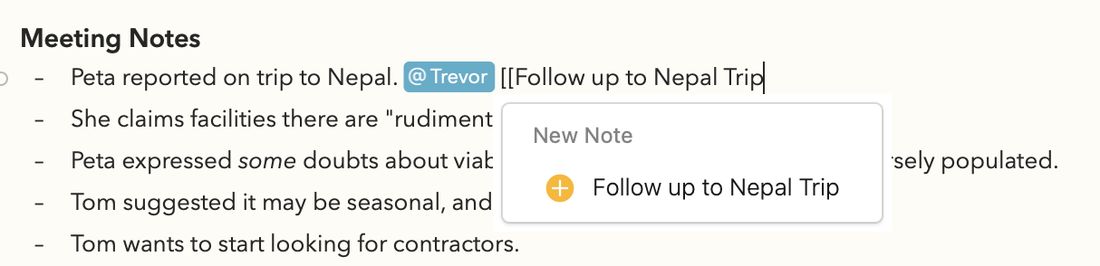
Vous pouvez même commencer une nouvelle note directement de cette manière, en tapant [[ suivi du titre de la nouvelle note que vous souhaitez créer. Au bas des suggestions, vous trouverez l’option de créer une nouvelle note. Cela créera une nouvelle note et ajoutera un lien vers celle-ci à l’endroit où vous avez tapé la commande :
Vous pouvez même préparer une nouvelle note de cette façon en tapant [[Suite du voyage au Népal]], et lorsque vous êtes prêt à vous y atteler, vous pouvez cliquer dans le texte pour réactiver la fenêtre de saisie automatique et cliquer sur l’option de création de la note.
Utiliser les rétroliens vers les notes liées
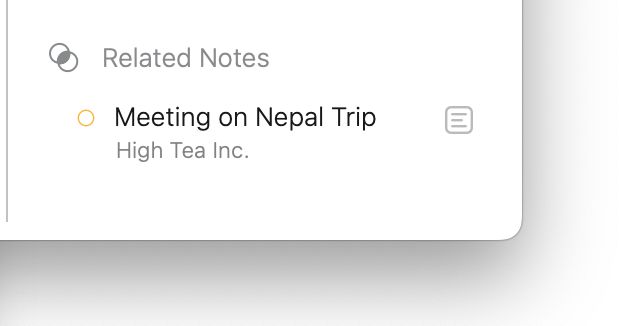
Lorsque vous créez un lien vers une autre note ou un autre projet, Agenda crée automatiquement ce que l’on appelle un rétrolien. Dans le panneau Notes connexes de l’inspecteur, à droite, vous pouvez voir tous les projets et notes qui contiennent un lien vers la note où vous vous trouvez, ce qui facilite grandement les allers-retours entre les notes que vous avez reliées :
Créer des liens depuis d’autres apps vers des notes et projets Agenda
Les liens vers les notes et les projets peuvent être copiés puis collés dans d’autres apps, de sorte qu’en cliquant dessus, Agenda est activée et la note ou le projet en question s’affiche.
Pour copier le lien d’une note ou d’un projet dans le presse-papiers, sélectionnez la note ou le projet, et sur Mac choisissez Édition > Copier comme > Lien Agenda. Sur iOS, vous trouverez cette option en touchant les trois points à côté du projet sélectionné dans la barre latérale. Collez le lien copié où vous le souhaitez, et Agenda devrait s’ouvrir et afficher l’élément lorsque vous cliquez dessus.
Créer des liens dans d’autres apps via le menu Partager
Le menu Partager vous permet de partager vos notes et projets Agenda dans de nombreux formats différents, avec toute app prenant en charge les extensions de partage. Sur macOS, ce menu se trouve dans la barre des menus en haut de l’écran.
L’une des options prises en charge par de nombreuses apps est le partage d’un lien Agenda. L’avantage de cette option est que vous pouvez facilement retrouver le chemin vers une note ou un projet particulier depuis une autre app. Vous pourriez, par exemple, ajouter un lien Agenda dans une app de gestion de tâches ou de listes de choses à faire, et le faire pointer vers une note contenant plus de détails.
Une autre façon de créer un tel lien consiste à copier la note ou le projet sélectionné en tant que lien Agenda. Sur macOS, vous trouverez cette option dans le menu Édition > Copier comme.
Sur iPadOS, vous trouverez le menu Copier comme en touchant le bouton en forme de roue dentée au bas d’une note.
Sur iOS comme sur iPadOS, vous le trouverez en touchant le point orange à côté du titre d’une note et en sélectionnant Autres actions dans le menu.