
Organizzare i progetti
Progetti
Le note che prendi in Agenda sono raggruppate in progetti e appaiono in una timeline. I progetti compaiono a sinistra, nella barra laterale Progetti (nota anche come elenco delle sorgenti). Puoi creare nuovi progetti e assegnarli alle tue categorie (ad es. Lavoro, Casa).

Su macOS puoi mostrare o nascondere la barra laterale usando il menu Vista e scegliendo Mostra/Nascondi barra laterale progetti, trascinando il divisore della barra laterale oppure facendo clic sulla piccola maniglia grigia attaccata alla barra laterale. Puoi anche usare uno scorrimento con due dita verso destra o verso sinistra per mostrare e nascondere rispettivamente la barra laterale.
Su iOS e iPadOS puoi scorrere dal bordo dello schermo e verso di esso per rendere visibile o nascondere rispettivamente la barra laterale. Come sul Mac, puoi anche toccare la piccola maniglia grigia attaccata alla barra laterale per attivarne o disattivarne la visibilità, e su un iPad con tastiera hardware puoi usare anche lo scorrimento con due dita.
Nota: su iOS la barra laterale è nascosta per impostazione predefinita in modo che Agenda possa usare tutto lo spazio dello schermo per le tue note. Scorri o fai un rapido gesto dal bordo sinistro dello schermo verso il centro per rendere visibile la barra laterale, e scorri di nuovo verso sinistra o tocca l’area attenuata delle note per nasconderla di nuovo. Anche selezionare un progetto diverso nasconderà automaticamente di nuovo la barra laterale su iOS.
Creare un nuovo progetto
Puoi creare un nuovo progetto…
- Facendo clic sul pulsante + in basso a sinistra nella barra laterale (macOS e iOS/iPadOS), oppure
- Usando il menu Archivio e scegliendo Nuovo progetto… (solo macOS).
Se usi il pulsante +, ti viene presentato un menu a popover.
- Scegli Nuovo progetto dal menu.
- Seleziona una categoria a cui aggiungere il nuovo progetto.
- Digita un nome per il progetto e premi Invio.
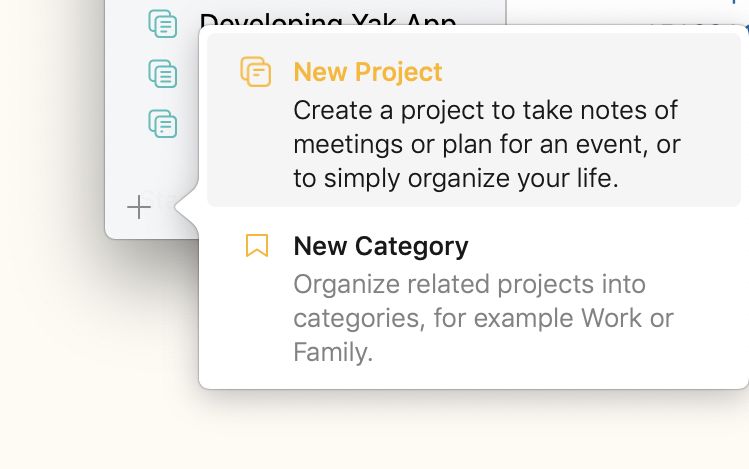
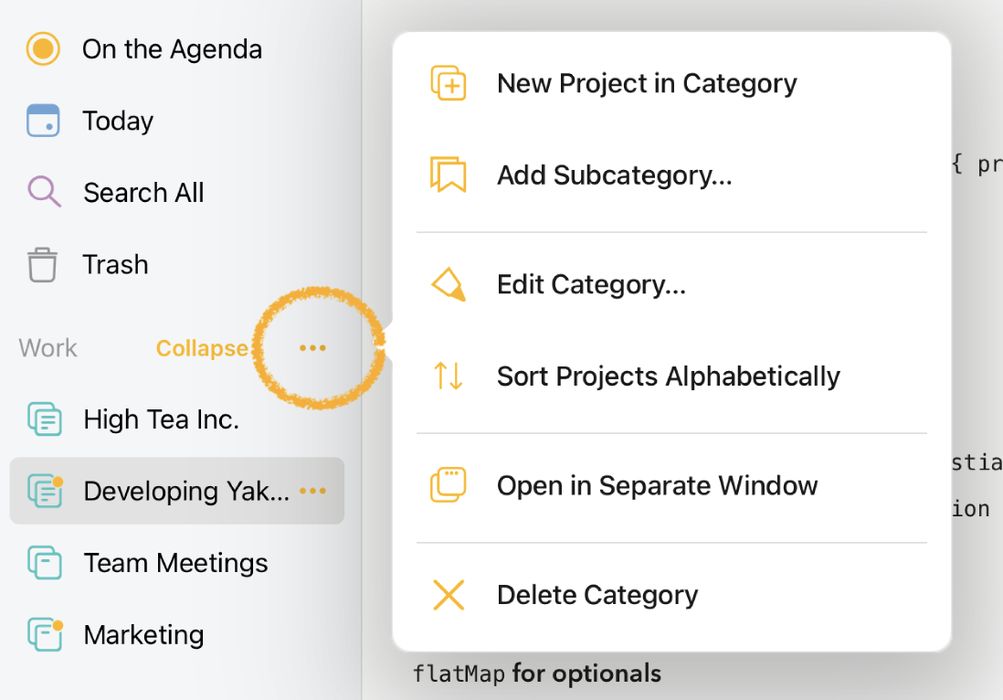
Suggerimento 1: crea un progetto direttamente nella categoria che preferisci toccando i tre puntini arancioni accanto alla categoria nella barra laterale e selezionando Nuovo progetto nella categoria dal menu che compare.
Suggerimento 2: se non ti piace il comportamento predefinito per cui a un nuovo progetto viene aggiunta automaticamente una nuova nota senza titolo, puoi disattivarlo nelle preferenze di Agenda.
Spostare un progetto
Per spostare un progetto in una posizione diversa all’interno di una categoria…
- Fai clic e trascina il progetto su macOS, oppure tocca e tieni premuto, poi trascina su iOS e iPadOS.
- Rilascialo nella posizione desiderata.
Suggerimento: a causa di alcune limitazioni nel funzionamento del trascinamento nelle barre laterali può essere difficile spostare un progetto nell’ultima posizione di una categoria senza che il trascinamento finisca sopra la categoria successiva. In questo caso una soluzione semplice è trascinare prima il progetto nella penultima posizione della categoria e poi trascinare l’ultimo progetto di una posizione verso l’alto.
Puoi anche riordinare manualmente i progetti nella sezione “Altri progetti” della barra laterale trascinandoli, proprio come faresti all’interno di una categoria.
Per spostare un progetto in una categoria diversa…
- Fai clic e trascina il progetto su macOS, oppure tocca e tieni premuto, poi trascina su iOS e iPadOS.
- Rilascialo nella categoria di destinazione.
Rinominare un progetto
Per rinominare un progetto su macOS:
- Seleziona il progetto facendo clic su di esso nella barra laterale.
- Fai di nuovo clic sul nome del progetto.
- Inserisci il nuovo nome e premi Invio.
Per rinominare un progetto su iOS e iPadOS:
- Seleziona il progetto toccandolo nella barra laterale, poi tocca i tre puntini arancioni sul lato destro. Oppure, come scorciatoia, tocca due volte il nome di un progetto.
- Seleziona la prima opzione dal menu/popover per rinominare il progetto.
- Inserisci il nuovo nome e salva.
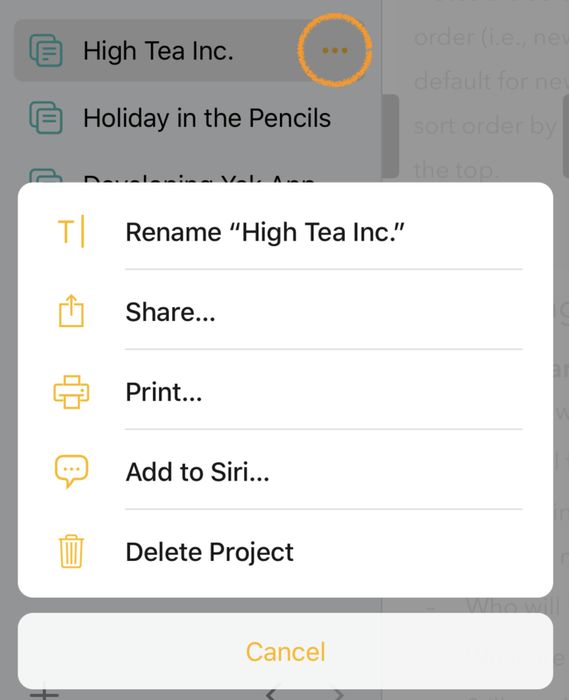
In alternativa si può anche fare clic due volte (Mac) o premere a lungo (iOS e iPadOS) sul nome del progetto in cima all’elenco delle note e modificarlo in quel modo:

Archiviare un progetto
Spesso un progetto ha una durata o un obiettivo definiti e diventa meno rilevante in seguito. Ad esempio, un progetto che rappresenta un evento a cui hai partecipato o che hai organizzato potrebbe non essere più molto utile un anno dopo. Questi progetti possono iniziare a ingombrare la barra laterale, ma probabilmente non vuoi nemmeno eliminarli perché un giorno potresti volerci tornare. Archiviando il progetto, questo viene spostato in una cartella “Archivio” specifica nella categoria a cui il progetto appartiene, permettendoti di avere comunque un modo per accedere al progetto in caso di necessità, senza che ingombri la barra laterale.
Nota: le note nei progetti archiviati continuano a comparire nei risultati di ricerca, quindi archiviare un progetto non nasconde le sue note dalla ricerca.
Per archiviare un progetto su macOS:
- Selezionalo.
- Scegli Archivio > Archivia progetto oppure fai clic con il tasto destro sul progetto e scegli la stessa azione.
Per archiviare un progetto su iOS e iPadOS:
- Seleziona il progetto toccandolo nella barra laterale, poi tocca i tre puntini arancioni sul lato destro. Oppure, come scorciatoia, tocca due volte il nome di un progetto.
- Seleziona l’opzione Archivia progetto dal menu/popover per archiviare il progetto.
Il progetto viene spostato in una cartella archivio con la stessa categoria del progetto. Se un archivio del genere esiste già nella categoria, puoi anche trascinare un progetto sopra questa voce per archiviarlo.
Per estrarre un progetto dall’archivio segui le stesse istruzioni riportate sopra ma seleziona Rimuovi dall’archivio. Puoi anche trascinare un progetto archiviato sopra la sua categoria per rimuoverlo dall’archivio.

Premium: archiviare i progetti è una funzione premium e diventa disponibile solo dopo l’acquisto.
Eliminare un progetto
Per eliminare un progetto su macOS:
- Selezionalo.
- Premi backspace.
- Quando richiesto, scegli di spostare il progetto nel Cestino.
Per eliminare un progetto su iOS e iPadOS:
- Seleziona il progetto toccandolo nella barra laterale, poi tocca i tre puntini arancioni sul lato destro. Oppure, come scorciatoia, tocca due volte il nome di un progetto.
- Seleziona l’opzione Sposta nel Cestino dal menu/popover per eliminare il progetto.
Importante: quando sposti il progetto nel cestino tutte le sue note verranno spostate nel cestino. Solo svuotando il cestino queste note vengono davvero eliminate. Tieni presente che lo svuotamento del cestino non può essere annullato.
Cambiare l’aspetto di un progetto
Ogni progetto ha un’icona. Le righe nell’icona danno un’indicazione approssimativa di quante note ci sono nel progetto.
Per ogni categoria può essere impostato un colore, e ogni progetto in una categoria assume il colore della categoria per la propria icona.
Per cambiare il colore delle icone dei progetti in una determinata categoria….
Su macOS:
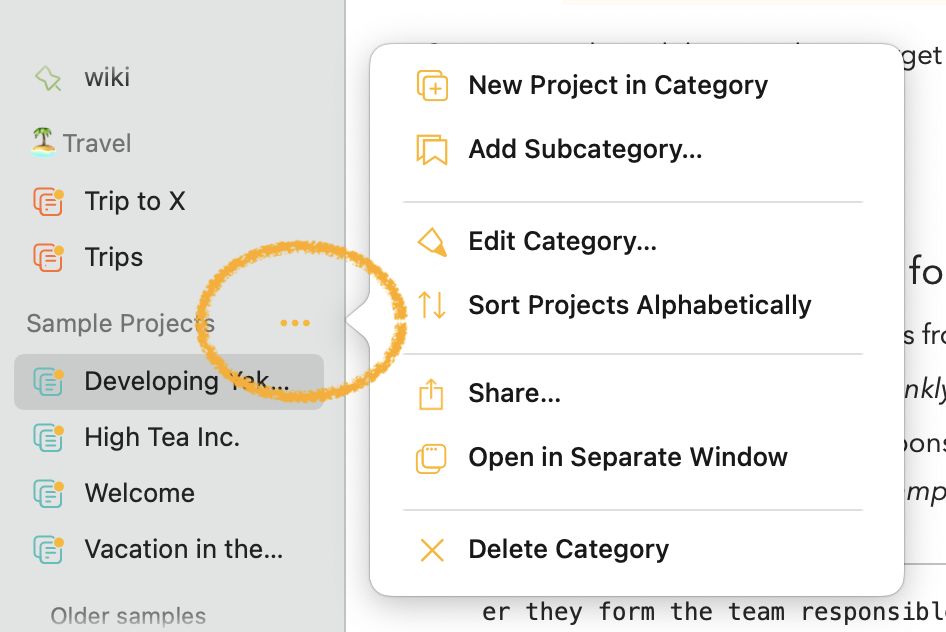
- Fai clic sui puntini di sospensione che compaiono quando passi il mouse sopra il titolo della categoria nella barra laterale.
-
Nel menu che compare, scegli Modifica categoria…:
-
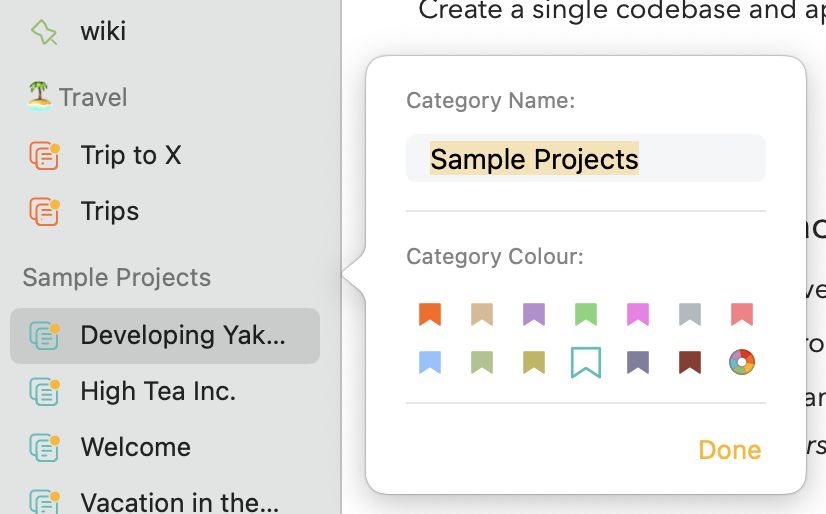
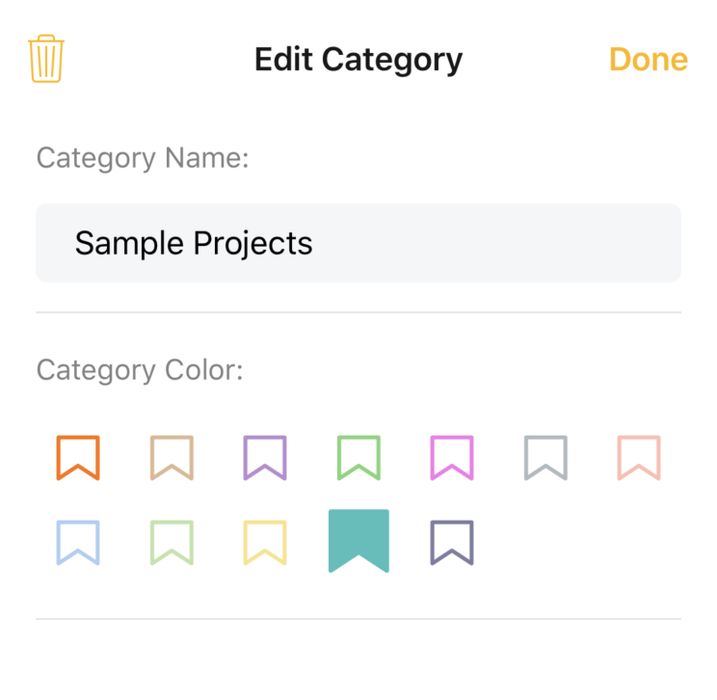
Il popover che compare a quel punto ti permette di cambiare il colore della categoria e dei progetti che contiene:
Su iOS e iPadOS:
- Tocca due volte la categoria nella barra laterale oppure tocca la categoria e tocca i tre puntini che compaiono accanto al titolo:

- Nel menu che compare scegli l’opzione Modifica categoria.
- Scegli un colore.
Mostrare solo i progetti recenti
Se hai accumulato molti progetti, puoi filtrare temporaneamente l’elenco per mostrare solo quelli che hai usato di recente…
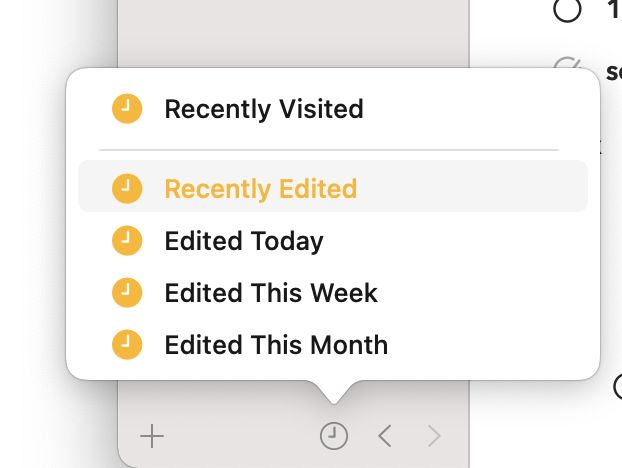
- Fai clic sull’icona dell’orologio in fondo alla barra laterale dei progetti (tocca su iPhone e iPad) per mostrare solo i progetti recenti.
- Fai di nuovo clic sull’icona dell’orologio per mostrare di nuovo tutti i progetti.
Tieni presente che se fai clic e tieni premuto sull’icona dell’orologio (pressione prolungata su iPhone e iPad), puoi avere maggiore controllo su cosa significa “recente” quando la premi. Puoi scegliere tra i progetti visitati di recente e i progetti modificati oggi, questa settimana o questo mese.
Categorie
Le categorie offrono un modo per raggruppare i progetti. Ad esempio, potresti avere una categoria per i Viaggi, contenente progetti diversi per ogni vacanza che intendi fare. Per un progetto aziendale, potresti usare categorie diverse per le tue diverse aree di responsabilità (ad es. Budget, Riunioni di indirizzo).
Creare una categoria
Per creare una nuova categoria…
- Fai clic sul pulsante + in basso a sinistra nella barra laterale (macOS e iOS/iPadOS), oppure
- Scegli Archivio > Nuova categoria… (solo macOS).
Se usi il pulsante +…
- Scegli Nuova categoria nel menu che compare.
- Inserisci un titolo per la categoria.
- Scegli un colore per le icone della categoria.
- Fai clic/tocca il pulsante Crea categoria.
Suggerimento: se non ti piace il comportamento predefinito per cui viene creato automaticamente un nuovo progetto senza titolo quando crei una nuova categoria, puoi disattivarlo nelle preferenze di Agenda.
Riordinare le categorie
L’ordine delle categorie nella barra laterale può essere stabilito semplicemente trascinando la categoria e rilasciandola nella posizione desiderata.
Suggerimento: a causa di alcune limitazioni nel funzionamento del trascinamento nelle barre laterali può essere difficile spostare una categoria nell’ultima posizione senza che il trascinamento finisca sopra un’altra categoria. In questo caso una soluzione semplice è trascinare prima la categoria nella penultima posizione e poi trascinare l’ultima categoria di una posizione verso l’alto.
Comprimere ed espandere le categorie
Se hai molti progetti e categorie può essere utile comprimere alcune categorie, nascondendo temporaneamente i progetti che contengono. Su macOS puoi semplicemente fare clic sulla categoria per nasconderne il contenuto; facendo di nuovo clic la espanderai nuovamente. Su iOS e iPadOS toccando la categoria comparirà un pulsante Comprimi/Espandi per ottenere lo stesso risultato.
Creare una sottocategoria
Puoi creare una sottocategoria trascinando una categoria esistente sopra un’altra categoria. In alternativa, puoi crearne una da zero usando l’opzione nel menu che compare facendo clic sui tre puntini arancioni accanto al titolo:

Premium: creare sottocategorie è una funzione premium e diventa disponibile solo dopo l’acquisto.
Modificare una categoria
Per modificare il nome o il colore di una categoria su macOS:
- Sposta il mouse sopra una categoria.
- Fai clic sul pulsante con i puntini di sospensione che compare.
- Nel popover, fai clic sull’opzione Modifica categoria nel menu.
Per modificare il nome o il colore di una categoria su iOS e iPadOS:
- Tocca la categoria nella barra laterale e tocca i tre puntini che compaiono accanto al titolo.
- Nel menu che compare scegli l’opzione Modifica categoria.
Vedi anche Cambiare l’aspetto di un progetto, qui sopra.
Eliminare una categoria
Per eliminare una categoria su macOS:
- Sposta il mouse sopra una categoria.
- Fai clic sul pulsante con i puntini di sospensione che compare.
- Nel menu, fai clic sul pulsante Elimina categoria in fondo.
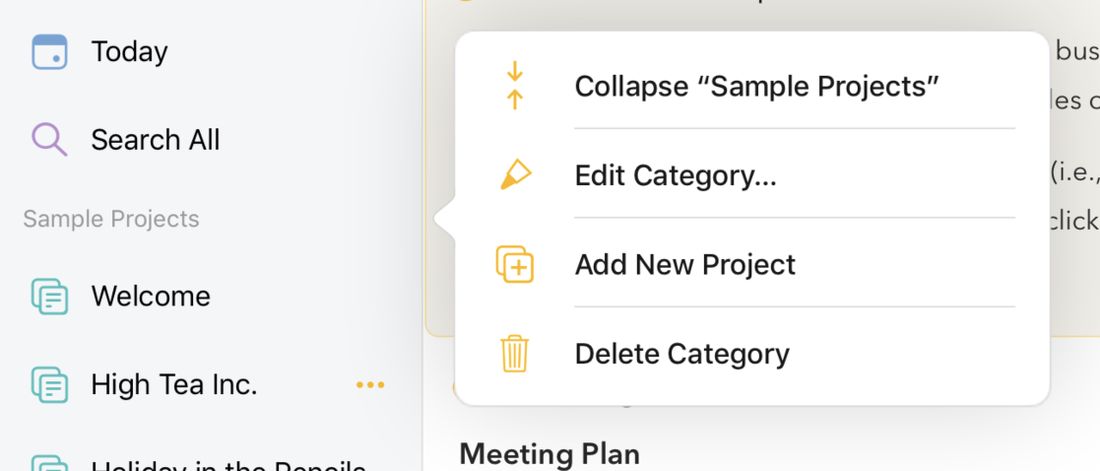
Per eliminare una categoria su iOS e iPadOS:
- Tocca la categoria nella barra laterale e tocca i tre puntini che compaiono accanto al titolo.
- Nel menu che compare scegli l’opzione Elimina categoria.
Panoramiche
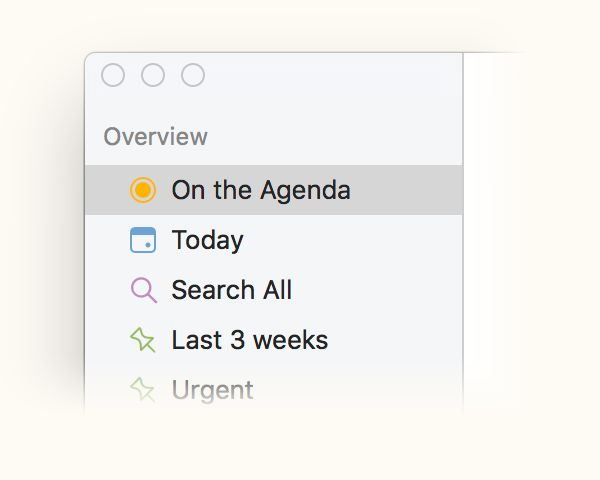
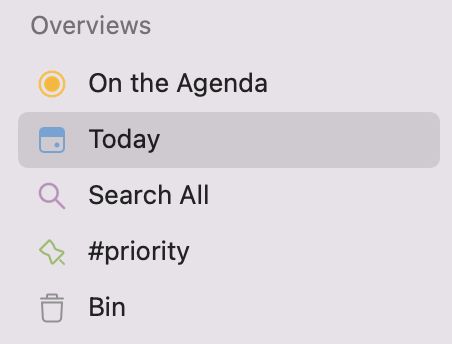
Agenda ha una serie di panoramiche integrate che possono rendere più facile navigare tra le tue note. Queste panoramiche sono come ricerche che si aggiornano automaticamente man mano che apporti modifiche. Trovi le panoramiche nell’elenco delle sorgenti a sinistra, in alto.
In Agenda
La panoramica In Agenda è forse la più importante. Mostra tutte le note che sono state contrassegnate con il pulsante a pallino giallo. Quando stai lavorando attivamente a una nota, o hai bisogno di accedervi regolarmente, puoi usare il pallino giallo per tenerla “in agenda”. Per trovare rapidamente le note con cui stai lavorando attivamente, puoi andare nella panoramica In Agenda e vederle elencate lì, dove puoi modificarle direttamente.

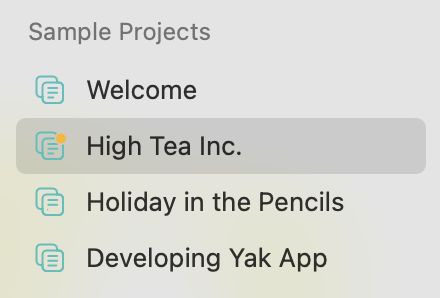
Quando un progetto contiene note che sono state messe In Agenda, riceve un piccolo pallino arancione a indicarlo, rendendo più facile individuare quei progetti che sono attualmente in corso o che necessitano maggiormente della tua attenzione.
Oggi
La panoramica Oggi mostra tutte le note che hanno la data corrente, o che hanno un intervallo di date che include oggi. Questo è utile per individuare rapidamente le note relative a eventi che si svolgono oggi (ad es. una riunione), o che sono in corso, come una conferenza a cui partecipi per diversi giorni.
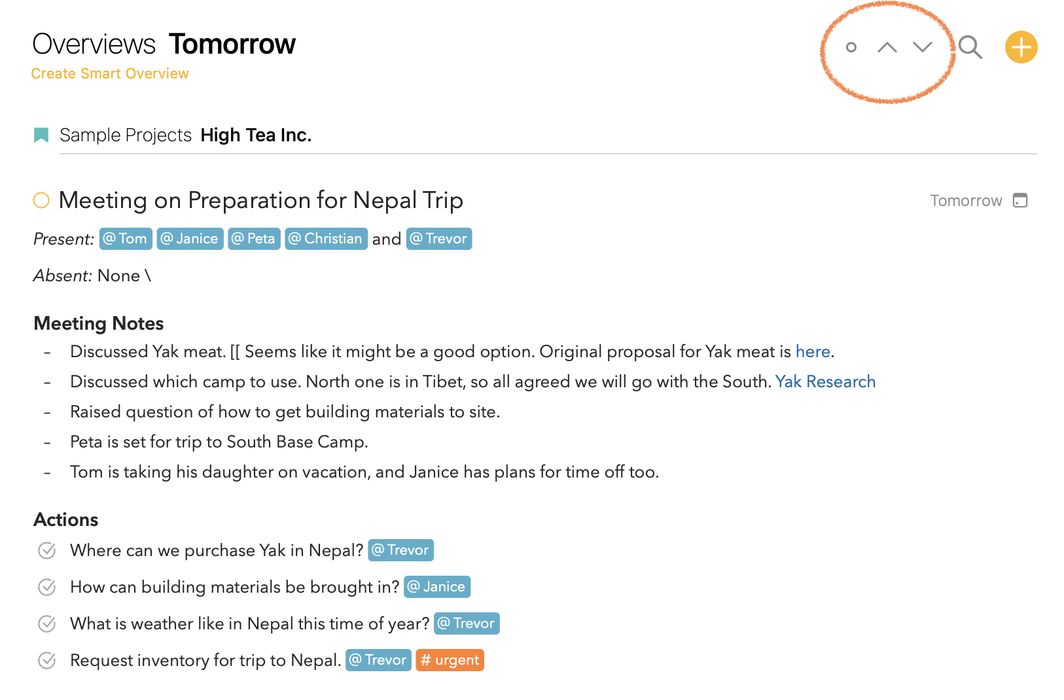
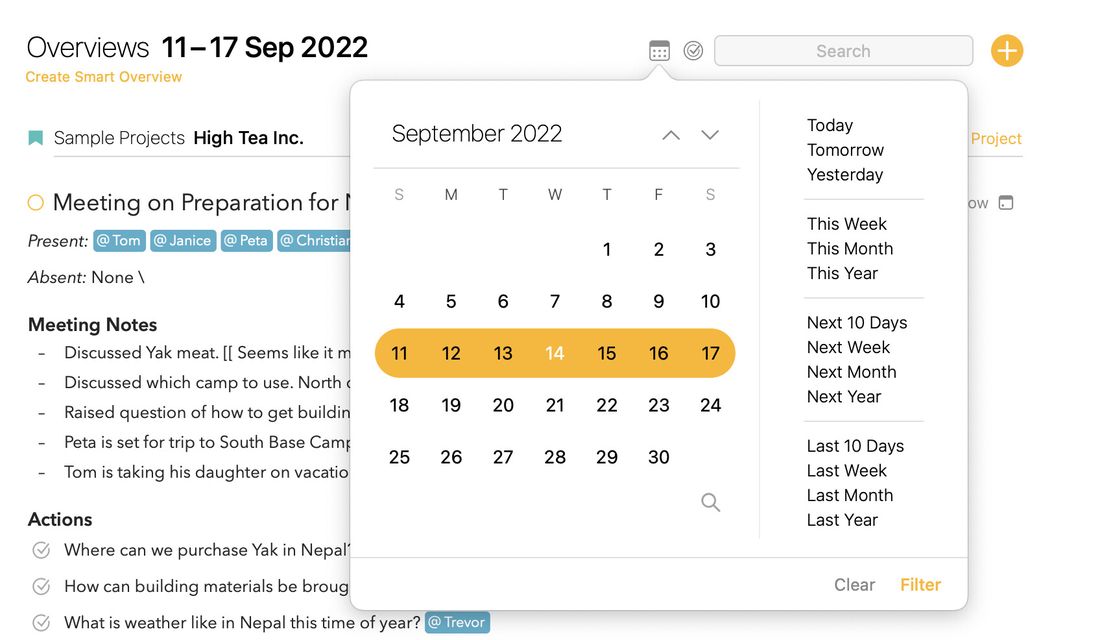
Puoi anche usare questa panoramica per passare a un giorno diverso usando le frecce in alto. Facendo clic sul piccolo cerchio accanto alle frecce puoi riportare la panoramica a oggi.
Suggerimento: nelle preferenze di Agenda puoi far sì che Agenda assegni automaticamente la data di oggi a ogni nuova nota che crei.
Suggerimento: mentre sei nella panoramica Oggi puoi fare clic/toccare la lente di ricerca e selezionare il filtro calendario per scegliere il giorno a cui vuoi andare. Ancora meglio, se selezioni un intervallo di date, ad esempio la settimana corrente, puoi poi usare le frecce per navigare a passi di una settimana.
Da fare
La panoramica Da fare mostra tutte le note che contengono un elemento non spuntato, ossia un elemento di lista di controllo che non è ancora stato completato.
A seconda di come usi le liste di controllo, potrebbero essere moltissime note. In tal caso, potrebbe essere meglio configurare una tua panoramica, cercando \todo e aggiungendo altri criteri (ad es. un tag) per ridurre il numero di note che vedi nella panoramica.
Ricerche salvate
Non sei limitato alle sole panoramiche integrate offerte da Agenda: puoi crearne di tue. Lo fai salvando una ricerca che hai effettuato. Ogni volta che selezioni la panoramica di ricerca salvata, mostra un elenco aggiornato di note, proprio come se stessi effettuando di nuovo la ricerca.
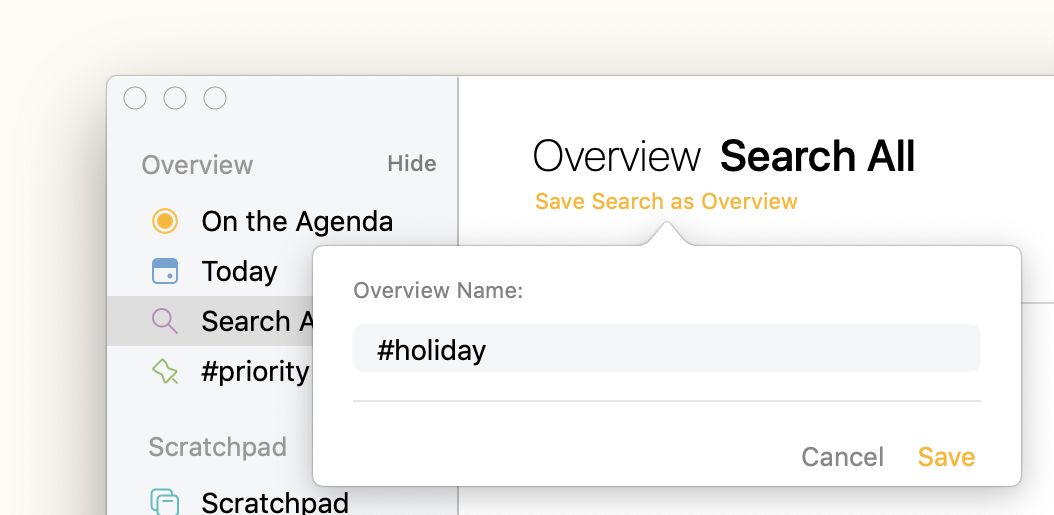
Per creare una panoramica di ricerca salvata…
- Effettua una ricerca, usando termini di ricerca e/o date.
- Scegli Salva ricerca come panoramica dal menu a discesa.
- Inserisci un nome per la voce di panoramica.
Suggerimento: le panoramiche salvate vanno di pari passo con l’uso di tag e persone, e diventano ancora più potenti se usi tag con parametri. Puoi leggere di più a riguardo nel capitolo Tag, persone, azioni di testo e link.
Suggerimento: le panoramiche smart mantengono aggiornati ogni giorno i tag con date relative come
#defer(today), così la tua panoramica riflette sempre la data corrente anziché quella in cui è stata creata.
Premium: le ricerche salvate sono una funzione premium e diventano disponibili solo dopo l’acquisto.


