Tag, persone, azioni di testo e link
Agenda è molto più di una semplice app per prendere appunti. Offre funzionalità potenti per organizzare le note, gestire le attività e creare riferimenti incrociati. In questo capitolo presentiamo queste funzionalità.
Tag
I tag sono etichette che possono essere inserite direttamente nel testo di una nota. Sono utili per aggiungere informazioni supplementari ai contenuti, ma anche per la ricerca e per creare ricerche salvate.
I tag in Agenda possono contenere parametri, e persino date.
Creare un tag
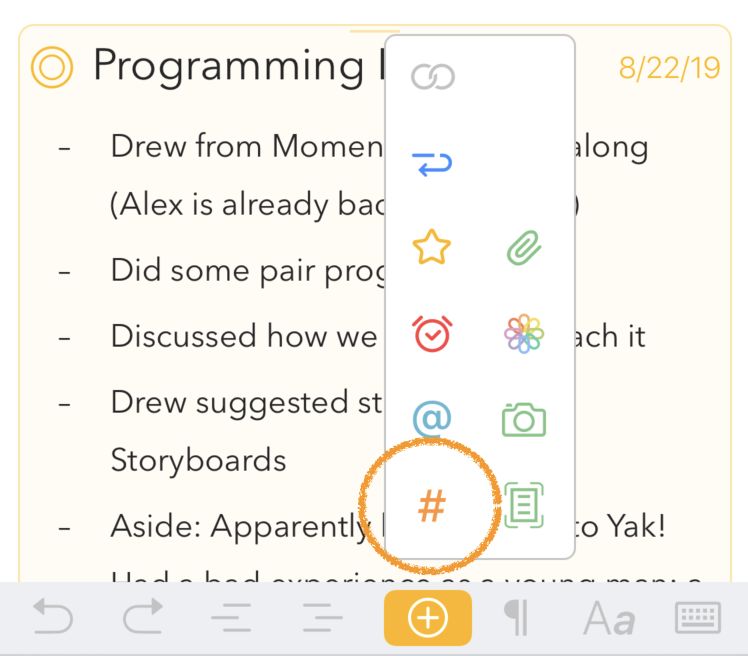
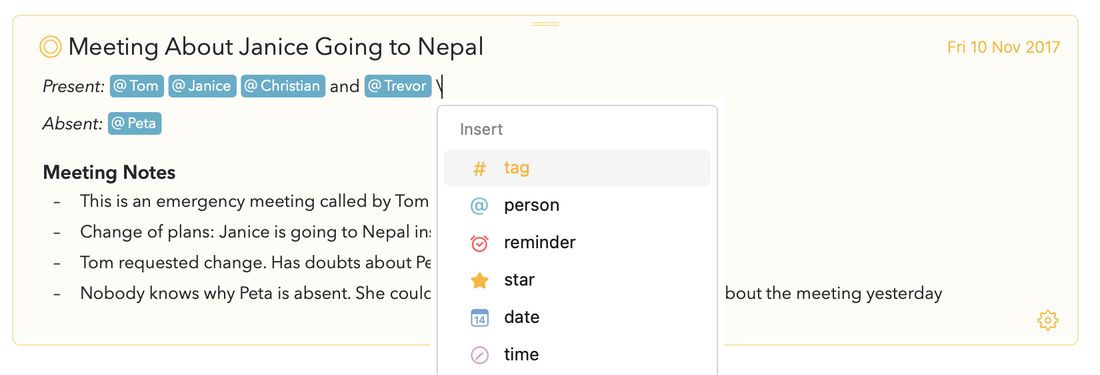
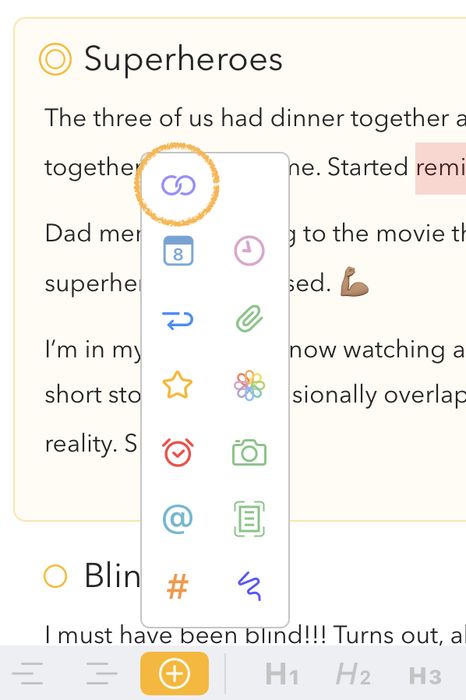
Per iniziare a inserire un tag, su macOS puoi usare il menu Inserisci > Tag e poi digitare il tag. Su iOS e iPadOS puoi crearne uno toccando l’icona del cancelletto (#) nel menu a comparsa che appare dopo aver toccato il pulsante più nella barra sopra la tastiera:
È supportata anche la creazione di tag tramite una scorciatoia testuale: puoi digitare il simbolo del cancelletto (#) seguito dal tag, ad es. #important.
Il tag standard può contenere lettere, cifre e simboli, ma non spazi, virgole o punti. Per completare il tag, basta inserire un carattere che non fa parte di un tag, come uno spazio, oppure spostare il cursore altrove.
Se vuoi creare tag che contengono spazi o caratteri speciali puoi usare una sintassi leggermente diversa in cui racchiudi il nome del tag tra parentesi, così: #(Current Beta Release) oppure #(Version 2.5)
Suggerimento: se non vuoi che un # venga riconosciuto come tag, ad esempio quando digiti un colore CSS come #FFF, puoi farlo precedere da un carattere barra rovesciata in questo modo
\#FFFe non verrà trasformato in un tag.
Completamento automatico dei tag
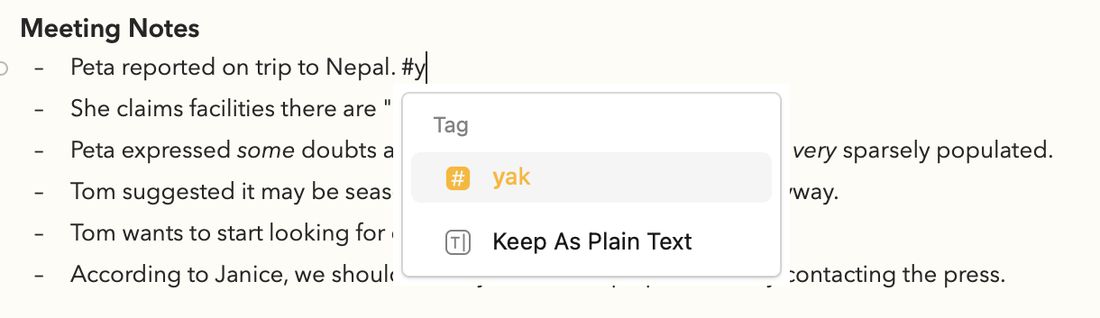
Quando inizi a digitare un simbolo di cancelletto nell’editor di testo noterai che Agenda completa automaticamente i tag. Su Mac i tag suggeriti che corrispondono a ciò che stai digitando vengono mostrati in un popover sotto il testo che stai modificando:
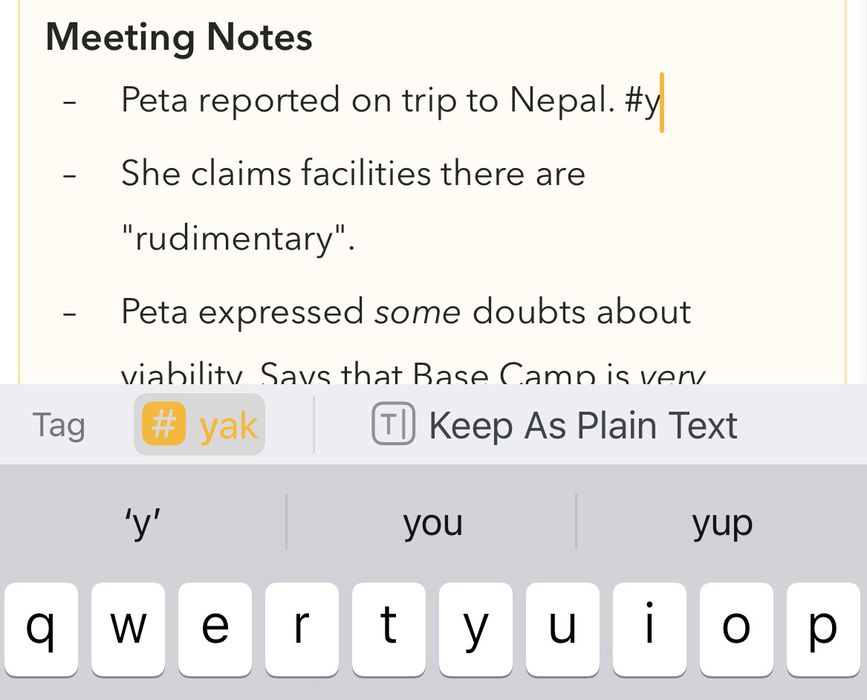
Su iPhone e iPad i suggerimenti vengono mostrati nella barra sopra la tastiera:
Se c’è una corrispondenza completa o una sola corrispondenza, il suggerimento viene selezionato immediatamente; se ci sono più tag corrispondenti puoi usare il tasto freccia giù per spostarti nell’elenco dei suggerimenti e scegliere quello che vuoi (oppure puoi continuare a digitare finché non rimane una sola corrispondenza). Premendo il tasto Invio il tag selezionato viene inserito nel testo.
Usare il completamento automatico aiuta molto a mantenere un insieme coerente di tag e a renderlo più efficace. Nota che contiene anche l’opzione di mantenere il testo così com’è, se non vuoi che venga riconosciuto come tag.
Modificare un tag esistente
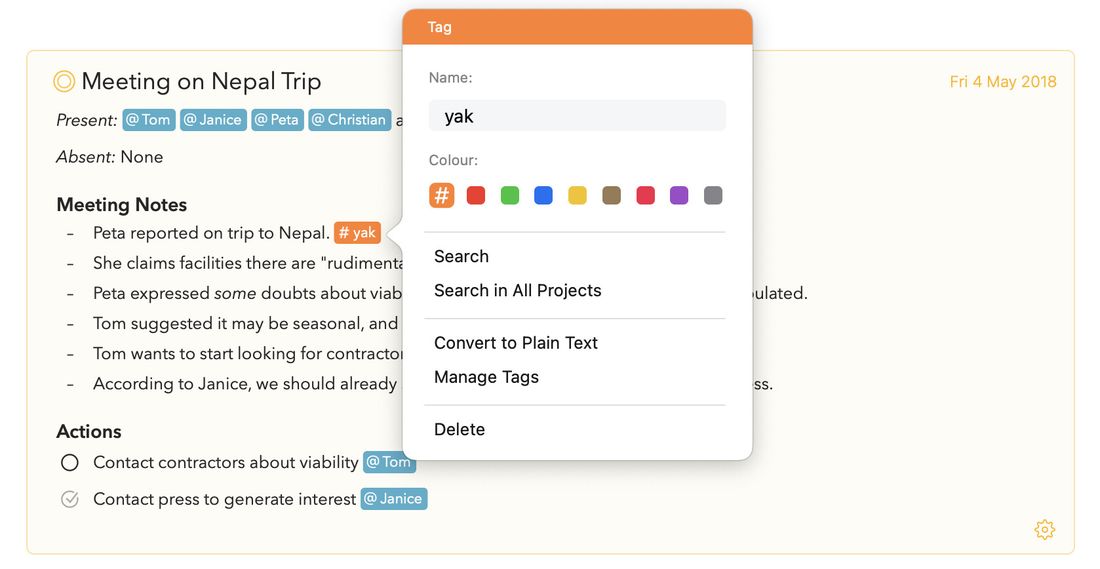
Per modificare un tag esistente, basta fare clic o toccare all’interno del tag per attivare un popover che ti permette di modificarlo.
Nel popover del tag puoi:
-
Modificare il nome del tag
-
Cambiare il colore del tag (questa è una funzionalità premium)
-
Cercare il tag nel progetto corrente o in tutti i progetti
-
Riconvertire il tag in testo normale
-
Aprire la gestione dei tag (vedi sotto)
-
Eliminare il tag dal testo
Gestire i tag con la gestione dei tag
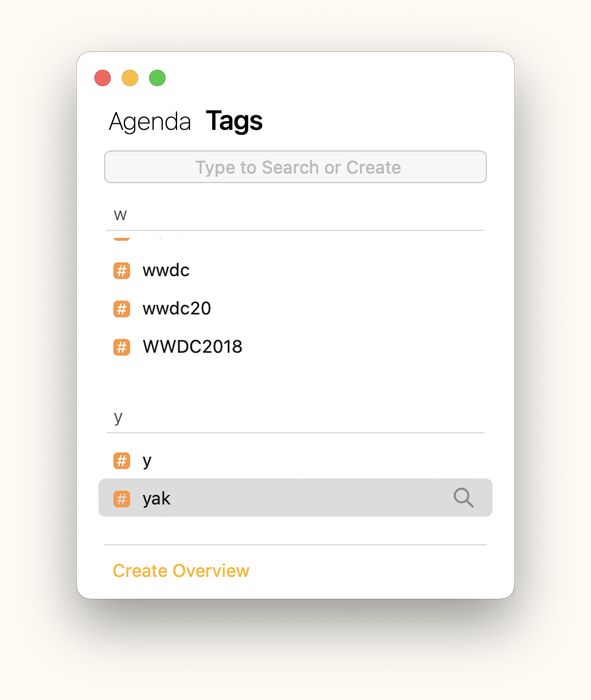
Per avere una panoramica di tutti i tuoi tag puoi usare la gestione dei tag, tramite il popover descritto sopra oppure, su macOS, dal menu Finestra nella barra dei menu principale.
Puoi cercare un tag oppure scorrere l’elenco dei tuoi tag. Facendo clic sull’icona di ricerca puoi cercare un tag nella tua libreria.
Per modificare il nome o il colore di un tag puoi farci doppio clic sul Mac. Su iOS e iPadOS puoi selezionare i tre puntini accanto al tag selezionato per fare lo stesso.
Se selezioni più tag puoi unirli in uno solo, il che è ottimo per ridurre il numero di varianti di uno stesso tag che potresti aver creato.
Infine, puoi creare una panoramica da uno o più tag usando il pulsante Crea panoramica in fondo. Puoi approfondire le panoramiche intelligenti nel capitolo Organizzare i progetti.
Suggerimento: su macOS puoi tenere la gestione dei tag aperta accanto alla finestra principale per un accesso rapido ai tuoi tag; facendo clic sulla lente d’ingrandimento cercherai il tag selezionato nella tua libreria, oppure, tenendo premuto il tasto alt/opzione, solo nel progetto attualmente selezionato.
Parametri dei tag
La maggior parte dei tag sono semplici etichette, ma è possibile usare parametri all’interno dei tag. Ad esempio, potresti usare il tag importance con parametri diversi per ciascun livello di importanza. Così una porzione di testo potrebbe contenere il tag #importance(low) e un’altra #importance(high).
Puoi anche combinare i due approcci: un tag può essere solo il tag ( #priority , #important , ecc.) oppure può avere un valore associato tra parentesi dopo il tag; questi valori possono essere:
- testo, ad es.
#priority(high),#priority(low) - numeri, ad es.
#priority(1),#priority(2) - date, ad es.
#priority(today),#priority(2 days)
Il vantaggio di usare questi valori è che puoi poi cercare sia tutte le note che contengono un tag #priority , sia in modo specifico le note di, diciamo, priorità alta cercando #priority(high) . In futuro puntiamo a estendere questa funzionalità in modo da poter cercare, ad esempio, la priorità media e superiore.
Lo sapevi? Il funzionamento dei parametri qui è lo stesso delle azioni di testo supportate da Agenda, un potente insieme di azioni che puoi richiamare con una combinazione di digitazione e completamento automatico. In effetti, creare un tag usando il simbolo del cancelletto, come
#priority(high)nell’esempio sopra, è semplicemente una scorciatoia per\tag(name: priority, value: high). Puoi approfondire le azioni di testo e il loro funzionamento nella sezione Azioni di testo più avanti.
Tag di scadenza
Potresti voler assegnare una data di scadenza a elementi di elenco o ad altri paragrafi: puoi farlo con il tag due. Se usi l’etichetta di tag ‘due’ e le dai una data come parametro, puoi in seguito cercare le note che contengono elementi in scadenza. Ad esempio, potresti inserire un tag come #due(3/3/2018) in un elemento di elenco, indicando che scade il 3 marzo 2018.
Per cercare le note con elementi in scadenza, inserisci un tag due con una data nel campo di ricerca. Ad esempio, se vuoi vedere tutte le note che contengono elementi in scadenza oggi o prima di oggi, inserisci #due(today) nel campo di ricerca. Puoi persino salvare questa ricerca come panoramica nella barra laterale (richiede l’acquisto premium).
Come avrai notato, puoi inserire le date in una varietà di forme, comprese varianti informali come today, tomorrow, 2 days e così via.
Nota che il tag due è solo un esempio di un tipo di tag che puoi creare con le date come valori. La parola chiave dipende da te, può essere anche, ad esempio, deadline(2 days) .
Nota: attualmente le ricerche mostrano note intere, non solo l’elemento o il paragrafo corrispondente. In futuro speriamo di poter offrire una forma riassuntiva in cui vengono inclusi nei risultati solo gli elementi corrispondenti.
Tag simbolici (ad es. star)
Alcuni tag sono riservati a usi speciali. Ad esempio, se inserisci #star, il paragrafo corrente riceverà lo stato di preferito. Su Mac puoi anche applicare una stella tramite i menu o il popover di formattazione del paragrafo, che appare quando fai clic sul piccolo pulsante a sinistra di un paragrafo. Su iOS, invece, puoi inserire una stella tramite il pulsante più nella barra sopra la tastiera.
Salvare una ricerca di tag come panoramica
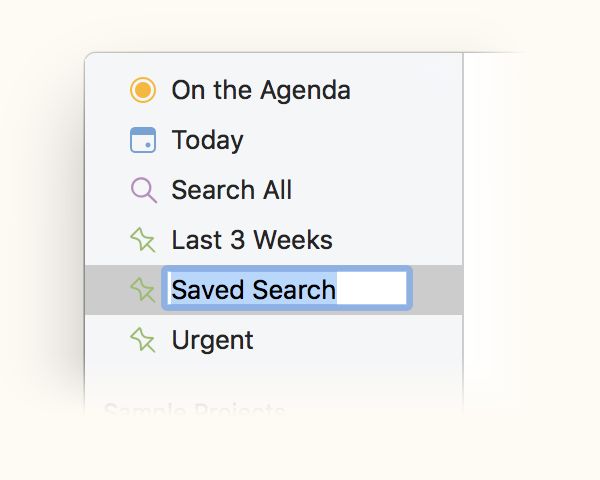
Cercare i tag è semplice come inserire il tag e poi fare clic su Cerca tag nel menu che compare. Ma ancora più potente è salvare le ricerche che usi più spesso come ricerche salvate.
Se ti accorgi di ripetere spesso una ricerca, per salvarla come panoramica nella barra laterale fai clic su Cerca in tutti i progetti e poi su Salva ricerca come panoramica. Puoi dare un nome alla tua ricerca e comparirà nella colonna di sinistra.
Se la tua ricerca include una data o un intervallo di date, avrai la possibilità di indicare se quella data debba essere fissa oppure relativa alla data corrente, spostandosi nel tempo. Ad esempio, immagina che sia il 1° gennaio e che tu abbia selezionato il 3 gennaio nella ricerca. Quando salvi la ricerca, puoi scegliere di farle cercare sempre il 3 gennaio, oppure di cercare 2 giorni a partire dalla data corrente, qualunque essa sia.
Premium: questa funzionalità è disponibile solo dopo l’acquisto del pacchetto di funzionalità premium.
Puoi approfondire come cercare e filtrare le tue note nel capitolo Cercare e filtrare.
Scegliere tra tag in evidenza o attenuati
Puoi scegliere se preferisci che i tag risaltino con un colore di sfondo brillante (l’impostazione predefinita) oppure abbiano un aspetto più attenuato, che potresti preferire se ad esempio le tue note contengono molti tag. Puoi cambiare l’aspetto dei tag nelle Preferenze di Agenda.
Premium: questa funzionalità è disponibile solo dopo l’acquisto del pacchetto di funzionalità premium.
Persone
Poiché le persone con cui hai a che fare sono così importanti nelle tue note, Agenda include un tipo speciale di tag dedicato a loro. Le regole per inserire i tag persona sono molto simili a quelle dei tag standard.
Creare un tag persona
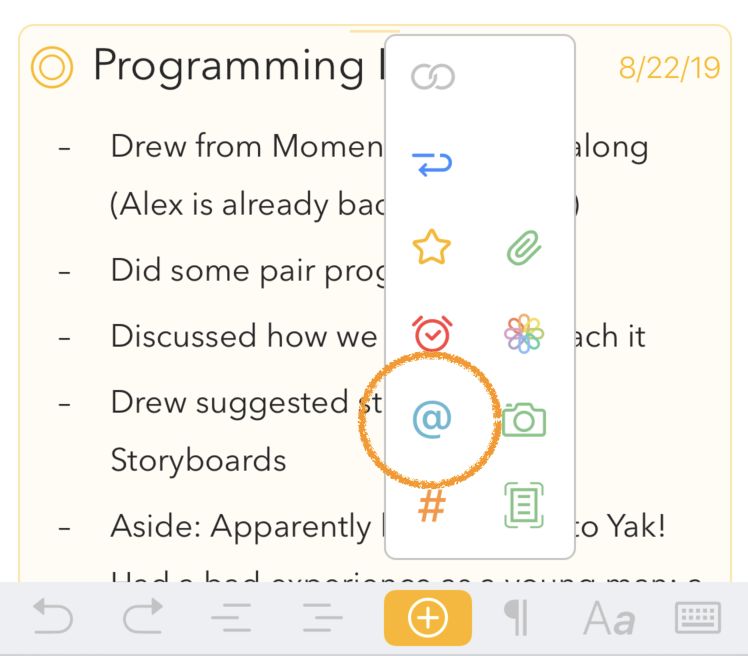
Per iniziare a inserire un tag persona, su macOS puoi usare il menu Inserisci > Persona e poi digitare il nome o l’iniziale della persona. Su iOS e iPadOS puoi usare la barra sopra la tastiera a schermo:
È supportata anche la creazione di tag tramite una scorciatoia testuale: puoi digitare il simbolo della chiocciola (@) seguito dal nome, ad es. @Tom.
Il nome che usi può contenere lettere, cifre e simboli, ma non spazi, virgole o punti. Per completare il tag, basta inserire un carattere che non fa parte di un tag, come uno spazio, oppure spostare il cursore altrove.
Se vuoi creare tag persona che contengono spazi o caratteri speciali puoi usare una sintassi leggermente diversa in cui racchiudi il nome della persona tra parentesi, così: #(Tom Groothuis)
Il nome che usi può contenere lettere, cifre e simboli, ma non spazi, virgole o punti. Per completare il tag persona, basta inserire un carattere che non fa parte di un tag, come uno spazio, oppure spostare il cursore altrove.
Suggerimento: se non vuoi che un # venga riconosciuto come tag, ad esempio quando digiti un colore CSS come #FFF, puoi farlo precedere da un carattere barra rovesciata in questo modo
\#FFFe non verrà trasformato in un tag.
Completamento automatico delle persone
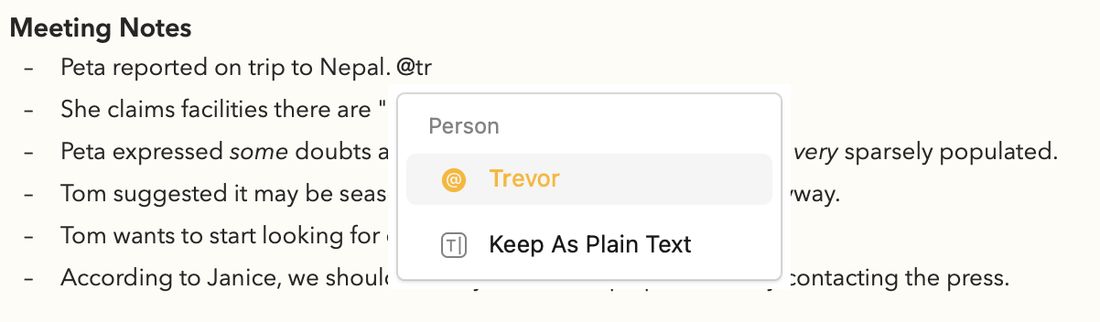
Quando inizi a digitare un simbolo @ nell’editor di testo noterai che Agenda completa automaticamente le persone. Su Mac i tag suggeriti che corrispondono a ciò che stai digitando vengono mostrati in un popover sotto il testo che stai modificando:

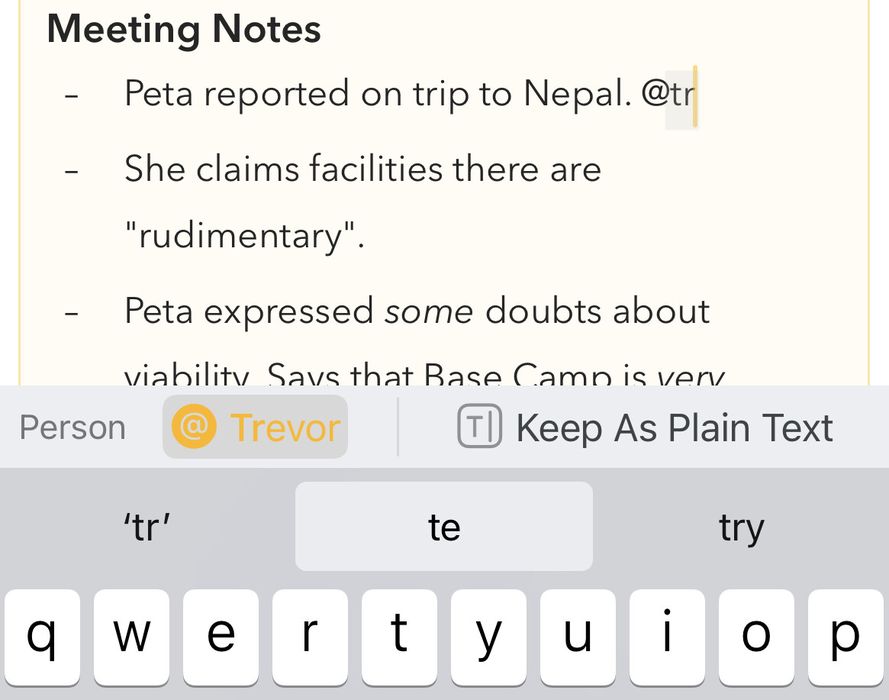
Su iPhone e iPad i suggerimenti vengono mostrati nella barra sopra la tastiera:
Se c’è una corrispondenza completa o una sola corrispondenza, il suggerimento viene selezionato immediatamente; se c’è più di una persona corrispondente puoi usare il tasto freccia giù per spostarti nell’elenco dei suggerimenti e scegliere quella che vuoi (oppure puoi continuare a digitare finché non rimane una sola corrispondenza). Premendo il tasto Invio la persona selezionata viene inserita nel testo.
Usare il completamento automatico aiuta molto a mantenere un insieme coerente di persone e a renderlo più efficace. Nota che contiene anche l’opzione di mantenere il testo così com’è, se non vuoi che venga riconosciuto come tag.
Modificare un tag persona esistente
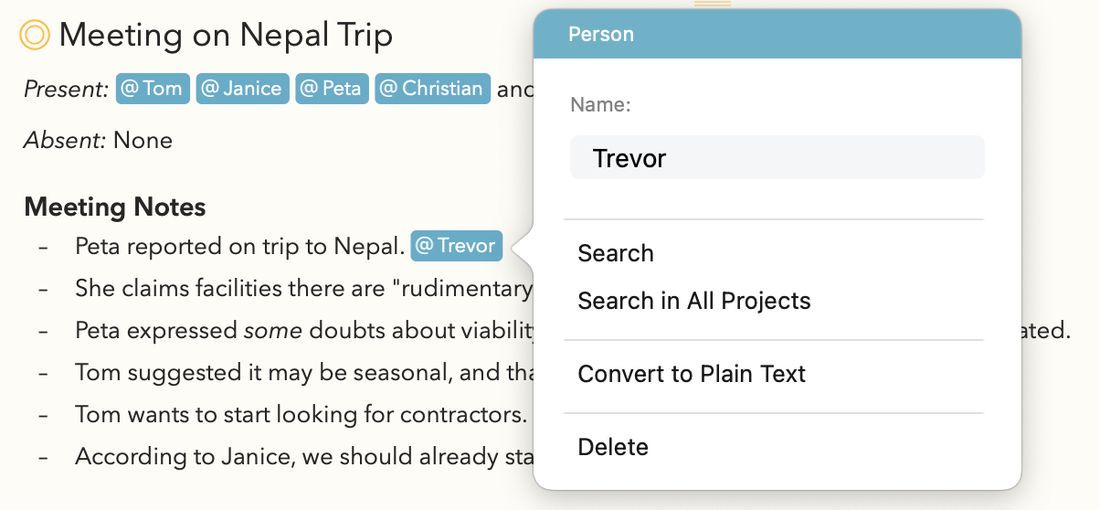
Per modificare un tag persona esistente, basta fare clic o toccare all’interno del tag persona per attivare un popover che ti permette di modificare la persona.
Nel popover della persona puoi:
-
Modificare il nome della persona
-
Cercare la persona nel progetto corrente o in tutti i progetti
-
Riconvertire il tag persona in testo normale
-
Eliminare la persona dal testo
Collegare le persone ai contatti
Novità di Agenda 23. I tag persona possono essere collegati a una voce della rubrica di sistema, così le persone nelle tue note si collegano alle persone che già conosci in Contatti. Una volta effettuato il collegamento, il popover della persona ti offre modi per contattarla con un solo clic: Invia email, Invia messaggio, FaceTime e Apri in Contatti.
Per collegare un tag persona a un contatto, tocca la persona e poi scegli Collega a contatto dal popover. Comparirà il selettore di contatti di sistema, dove puoi scegliere la voce corrispondente dalla tua rubrica. Agenda suggerirà automaticamente una corrispondenza in base al nome, ma puoi scegliere qualsiasi contatto. Dopo il collegamento, il popover della persona si aggiorna per mostrare le opzioni di comunicazione disponibili per quel contatto.
Se il contatto cambia in seguito — viene aggiunto un nuovo indirizzo email o numero di telefono — Agenda recepisce automaticamente i dati aggiornati; non ne conserva un’istantanea.
Per rimuovere il collegamento, scegli Scollega contatto dal popover. Il tag persona rimane nella tua nota, semplicemente senza l’associazione al contatto.
Premium: collegare le persone ai contatti fa parte del pacchetto di funzionalità Premium.
Nota: la prima volta che usi questa funzionalità, macOS o iOS chiederà il permesso ad Agenda di accedere a Contatti. Puoi modificarlo in seguito in Impostazioni di Sistema > Privacy e sicurezza > Contatti.
Convertire il testo in una persona o in un link email
Novità di Agenda 23 (macOS). Due nuove azioni del menu contestuale rendono semplice trasformare del testo esistente in un tag persona o in un link email:
- Fai clic con il tasto destro su un nome nella tua nota e scegli Converti in persona per trasformarlo in un tag persona.
- Fai clic con il tasto destro su un link
mailto:e scegli Converti in persona per trasformare l’indirizzo email in un tag persona (con il contatto già collegato quando viene trovata una corrispondenza nella tua rubrica). - Fai clic con il tasto destro su un tag persona con un contatto collegato e scegli Converti in link email per riportarlo a un semplice link email.
Questo ti permette di aggiornare le note più vecchie che contengono nomi o indirizzi email in chiaro trasformandoli in tag persona pienamente collegati, senza doverli riscrivere.
Emoji
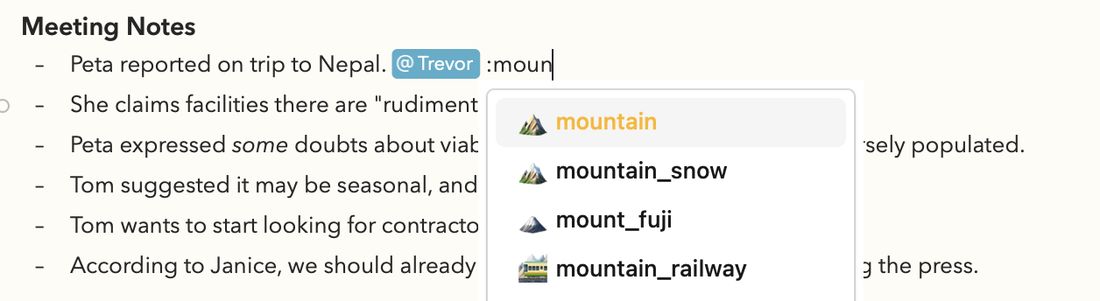
Puoi inserire facilmente emoji in Agenda. Naturalmente funziona il metodo standard tramite Modifica > Emoji e simboli su macOS e la tastiera emoji su iOS e iPadOS, ma c’è un modo ancora più rapido: inizia a digitare un : (carattere due punti) seguito dall’abbreviazione dell’emoji, così:
Le emoji, proprio come i tag e le persone, vengono completate automaticamente quando inizi a digitare il carattere due punti nell’editor di testo.
Azioni di testo
Agenda supporta un potente sistema di azioni di testo che ti permette di fare cose come inserire date, tag, tabelle, ecc., ma anche di formattare il testo ed eseguire azioni a livello di nota semplicemente digitando \date, \table, \heading, split o \done. Queste verranno espanse rispettivamente nella data e/o ora corrente, inseriranno una tabella, cambieranno la formattazione in titolo, divideranno una nota in due o la contrassegneranno come fatta. Puoi affinare ulteriormente il comportamento di queste azioni usando parametri, in modo simile a quando digiti tag con parametri. Ad esempio così \date(short), \time(full), ecc. Puoi persino aggiungere parametri di fuso orario o di lingua e area geografica.
Il modo più semplice per esplorare le azioni disponibili è digitare un carattere barra rovesciata \ nell’editor di testo: verranno completate automaticamente le azioni disponibili e potrai navigare tra le opzioni con una combinazione di digitazione e tasti freccia. Ad esempio, l’azione \numbered ti permette di creare elenchi con numeri standard, lettere (a, b, c) o numeri romani (i, ii, iii).
Suggerimento: su alcune tastiere, come quella cinese o giapponese, è difficile digitare il carattere barra rovesciata; perciò, ovunque sia indicato un carattere barra rovesciata, puoi usare anche due apici inversi (``) o due caratteri punto centrale (
··). E poiché è anche difficile digitare una barra rovesciata su iPhone e iPad, puoi richiamare rapidamente il menu delle azioni anche con un tocco prolungato sul pulsante più nella barra della tastiera.
Puoi approfondire come usare le azioni di testo nelle tue note nel capitolo Guida rapida alle azioni di testo.
Link
Le note di Agenda possono includere link a siti web, ad altre note di Agenda e persino a file nel Finder. Tutto ciò che può essere rappresentato con un link può essere incluso.
Aggiungere un link
Per aggiungere un link, su macOS puoi usare il menu Inserisci > Collega a… > Aggiungi link…. Questo ti permette di inserire l’URL del link. Su iOS e iPadOS puoi usare il pulsante più nella barra sopra la tastiera a schermo.
Ma ci sono altri modi. Ad esempio, il semplice inserimento di un URL come http://agenda.com verrà riconosciuto come link e convertito automaticamente. Su macOS puoi controllare questo comportamento in Modifica > Sostituzioni.
Un altro modo di creare link è usare la sintassi markdown. Digita l’ancora del link — il testo che sarà leggibile — tra parentesi quadre, seguita dall’indirizzo URL del link tra parentesi tonde. Ad esempio, per creare un link al sito web di Agenda potresti inserire [Agenda Web Site](http://agenda.com), e Agenda lo convertirà in un link con il testo “Agenda Web Site”. Facendo clic sul link verresti portato al sito web.
Infine puoi usare l’azione di testo \link per inserire un link nel tuo testo, come descritto nel capitolo Guida rapida alle azioni di testo.
Puoi approfondire come usare la sintassi markdown nelle tue note nel capitolo Guida rapida al markdown.
Accorciamento dei link
Se digiti o incolli un link in Agenda, l’app lo accorcerà automaticamente, rimuovendo lo schema http:// o https:// e i parametri di tracciamento superflui ecc. Ad esempio un link come https://www.google.com/?client=safari verrà semplicemente mostrato come www.google.com. Nota che quando fai clic sul link, o lo copi, esso conserverà e userà tutte le informazioni, quindi nulla andrà perduto: si tratta puramente di una questione di visualizzazione.
Quando incolli un link in Agenda, l’app farà persino un passo in più e recupererà il titolo della pagina web a cui stai collegandoti: non serve alcuna azione manuale, viene fatto tutto automaticamente per te.
Suggerimento: se non vuoi che un link venga accorciato puoi digitare prima un carattere barra rovesciata
\e poi incollare il link: verrà inserito così com’è, per intero, senza essere sostituito dal titolo del sito web. Se vuoi far tornare a visualizzare per intero un link già accorciato, puoi farlo nel popover di modifica mostrato sotto.
Modificare i link
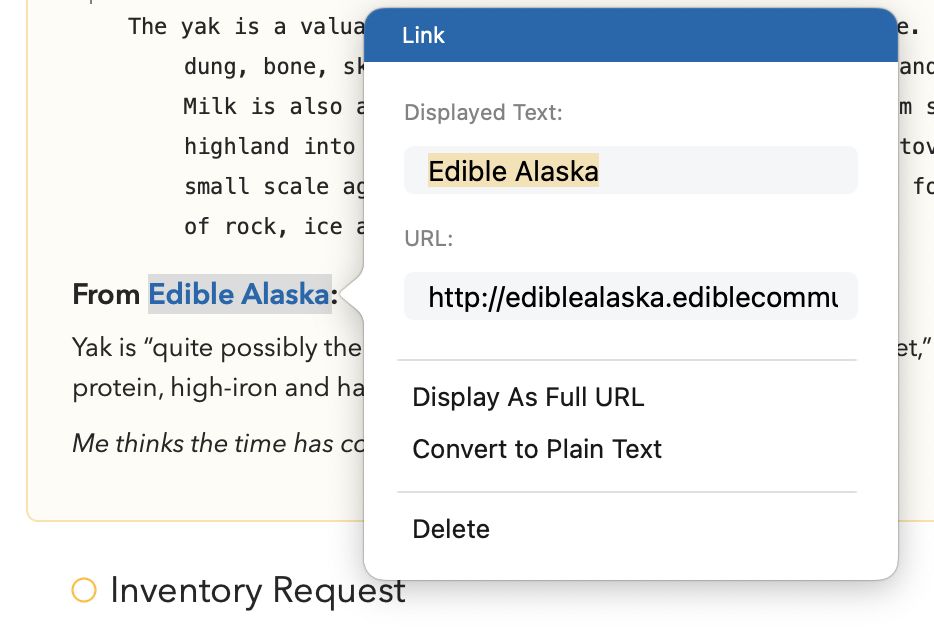
Per modificare un link, su macOS fai clic con il tasto destro o Control-clic sul link e nel menu contestuale scegli Modifica link…. Su iOS e iPadOS sposta il cursore dopo o prima del link, poi spostalo dentro il link usando i tasti freccia o tenendo premuta la barra spaziatrice, usa il pulsante più nella barra sopra la tastiera a schermo per fare clic sul pulsante del link, poi seleziona Modifica link. Queste azioni attiveranno il popover del link:
Qui puoi:
-
Modificare il testo visualizzato e l’URL del link
-
Far tornare il link a essere mostrato per intero invece che accorciato
-
Riconvertire il link in testo semplice (rimuovendo il link dal testo)
-
Eliminare il testo che contiene il link
Creare link a file nel Finder
Puoi creare link a file esterni nel Finder — invece di aggiungerne una copia come allegato — semplicemente trascinando il file nelle tue note di Agenda e rilasciandolo tenendo premuto il tasto Controllo (⌃). Quando fai clic sul link, il Finder si aprirà in corrispondenza del file.
Nota: a causa di restrizioni di sicurezza, Agenda non può aprire il file al posto tuo: può solo portarti al file in modo che tu possa aprirlo da te.
Puoi approfondire come aggiungere allegati alle tue note nel capitolo Allegati, immagini e disegni.
Creare link ad altre note e progetti
Agenda supporta link speciali per le note e i progetti nell’app. Puoi usare i link di Agenda per fare riferimento ad altri elementi nelle tue note di Agenda, oppure puoi inserirli in altre app per aprire le note di Agenda quando ci fai clic sopra.
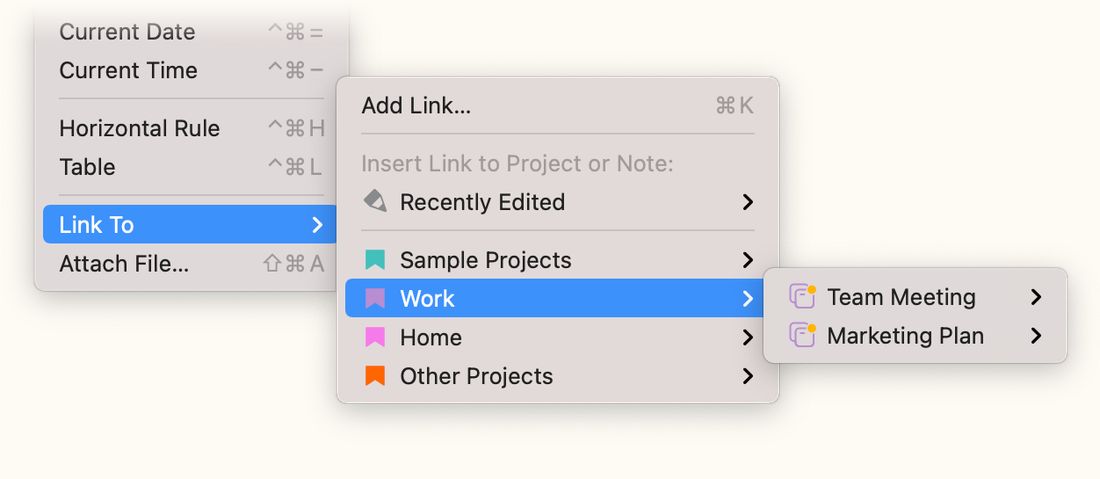
Per inserire un link a un’altra nota in corrispondenza del cursore, su macOS puoi usare Inserisci > Collega a… e scegliere una nota o un progetto.
Su iPadOS trovi la stessa opzione nel menu a forma di ingranaggio nell’angolo in basso a destra della nota selezionata, e sia su iOS sia su iPadOS trovi l’opzione toccando il puntino arancione accanto al titolo e selezionando Altre azioni.
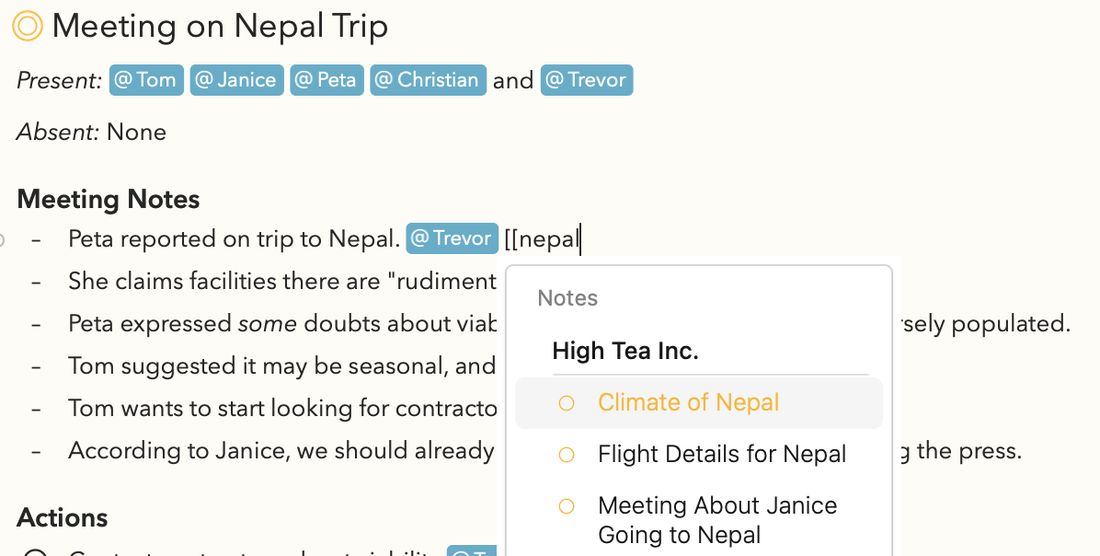
Un modo molto più rapido per inserire link a una nota o a un progetto è usare il completamento automatico digitando due parentesi quadre aperte [[, seguite dal nome della nota o del progetto a cui vuoi collegarti:
Suggerimento: sulle tastiere delle lingue asiatiche puoi usare anche queste parentesi quadre 【【 per attivare il completamento automatico.
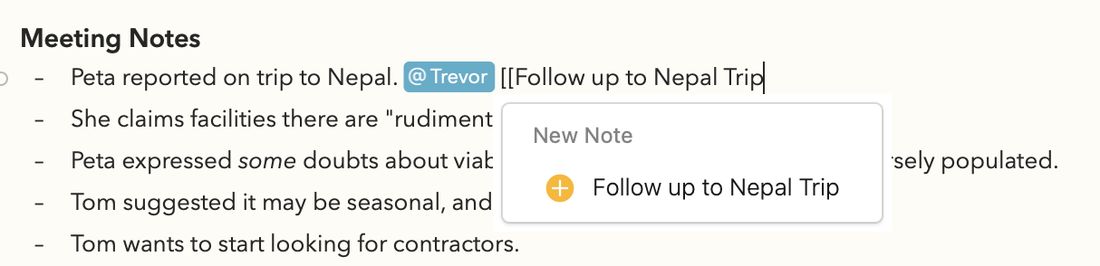
Puoi persino iniziare una nuova nota direttamente in questo modo, digitando [[ seguito dal titolo della nuova nota che vorresti creare. In fondo ai suggerimenti troverai l’opzione per creare una nuova nota. Questo creerà una nuova nota e aggiungerà un link ad essa nel punto in cui hai digitato il comando:
Puoi persino preparare una nuova nota in questo modo digitando [[Follow up to Nepal Trip]] e, quando sarai pronto a lavorarci davvero, potrai fare clic dentro il testo per riattivare il popover di completamento automatico e fare clic sull’opzione per creare la nota.
Usare i back-link verso le note collegate
Quando crei un link a un’altra nota o a un progetto, Agenda crea automaticamente un cosiddetto back-link. Nel pannello Note correlate dell’ispettore sulla destra puoi vedere tutti i progetti e le note che contengono un link alla nota in cui ti trovi, rendendo estremamente semplice saltare avanti e indietro tra le note che hai collegato tra loro:
Collegarsi da altre app a note e progetti di Agenda
I link a note e progetti possono essere copiati e incollati in altre app, così che quando ci fai clic sopra Agenda viene attivata e la nota o il progetto in questione viene mostrato.
Per copiare il link di una nota o di un progetto negli appunti, seleziona la nota o il progetto e, su Mac, scegli Modifica > Copia come > Link di Agenda. Su iOS trovi questa opzione toccando i tre puntini accanto al progetto selezionato nella barra laterale. Incolla il link copiato dove preferisci e Agenda dovrebbe aprirsi e mostrare l’elemento quando ci fai clic.
Creare link in altre app usando il menu Condividi
Il menu Condividi ti permette di condividere le tue note e i tuoi progetti di Agenda in molti formati diversi, con qualsiasi app che supporti le estensioni di condivisione. Su macOS questo menu si trova nella barra dei menu principale in cima allo schermo.
Una delle opzioni supportate da molte app è la condivisione di un link di Agenda. Il vantaggio di usare questa opzione è che puoi ritrovare facilmente la strada verso una determinata nota o un determinato progetto da un’altra app. Potresti, ad esempio, aggiungere un link di Agenda a un’app di gestione delle attività o a un programma di cose da fare, e farlo rimandare a una nota specifica con maggiori dettagli.
Un altro modo per creare un link del genere è copiare la nota o il progetto selezionati come link di Agenda. Su macOS trovi questa opzione nel menu Modifica > Copia come.
Su iPadOS trovi il menu Copia come toccando il pulsante a forma di ingranaggio in fondo a una nota.
Sia su iOS sia su iPadOS lo trovi toccando il puntino arancione accanto al titolo di una nota e selezionando Altre azioni dal menu.