
Organizowanie projektów
Projekty
Notatki, które tworzysz w Agendzie, są grupowane w projektach i pojawiają się na osi czasu. Projekty widnieją po lewej, na pasku bocznym projektów (znanym też jako lista źródeł). Możesz tworzyć nowe projekty i przypisywać je do swoich kategorii (np. Praca, Dom).

Na macOS możesz pokazać lub ukryć pasek boczny, używając menu Widok i wybierając Pokaż/Ukryj pasek boczny projektów, przeciągnąć rozdzielacz paska bocznego albo kliknąć mały szary uchwyt przy pasku. Możesz też użyć przesunięcia dwoma palcami w prawo lub w lewo, aby odpowiednio pokazać i ukryć pasek boczny.
Na iOS i iPadOS możesz przesunąć palcem od krawędzi ekranu i do niej, aby odpowiednio pokazać lub ukryć pasek boczny. Podobnie jak na Macu możesz też stuknąć mały szary uchwyt przy pasku bocznym, aby przełączyć jego widoczność, a na iPadzie z klawiaturą sprzętową możesz również użyć przesunięcia dwoma palcami.
Uwaga: na iOS pasek boczny jest domyślnie ukryty, aby Agenda mogła wykorzystać całą przestrzeń ekranu na Twoje notatki. Przesuń lub przeciągnij palcem od lewej krawędzi ekranu do środka, aby pokazać pasek boczny, i przesuń ponownie w lewo lub stuknij przyciemniony obszar notatek, aby go z powrotem ukryć. Wybranie innego projektu także automatycznie ukryje pasek boczny na iOS.
Tworzenie nowego projektu
Nowy projekt możesz utworzyć…
- Klikając przycisk + w lewym dolnym rogu paska bocznego (macOS i iOS/iPadOS), lub
- Używając menu Plik i wybierając Nowy Projekt… (tylko macOS).
Jeśli użyjesz przycisku +, pojawi się menu w okienku.
- Wybierz z menu Nowy Projekt.
- Wybierz kategorię, do której dodać nowy projekt.
- Wpisz nazwę projektu i naciśnij enter.
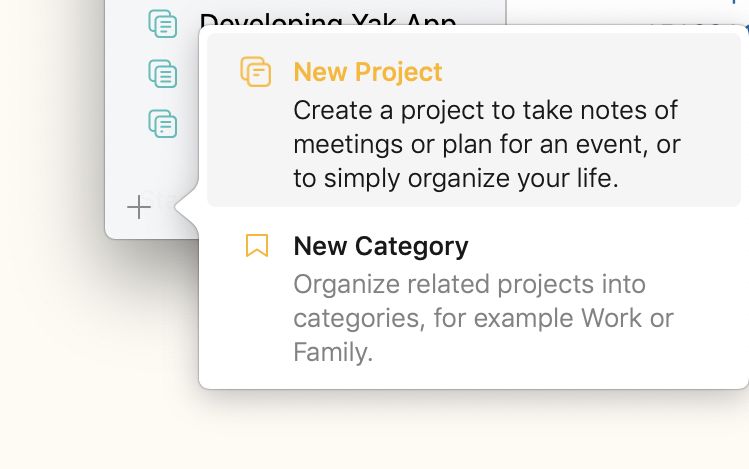
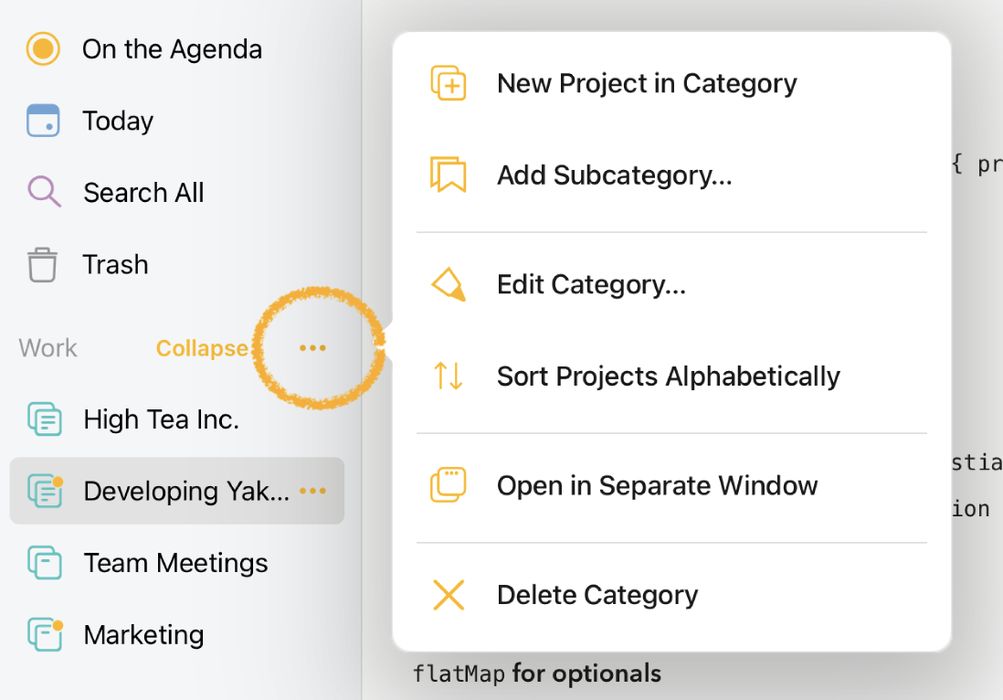
Wskazówka 1: Utwórz projekt bezpośrednio w wybranej kategorii, stukając trzy pomarańczowe kropki obok kategorii na pasku bocznym i wybierając z wyświetlonego menu Nowy projekt w kategorii.
Wskazówka 2: Jeśli nie odpowiada Ci domyślne zachowanie polegające na automatycznym dodawaniu nowej nienazwanej notatki do nowego projektu, możesz je wyłączyć w preferencjach Agendy.
Przenoszenie projektu
Aby zmienić kolejność projektu w obrębie kategorii…
- Kliknij i przeciągnij projekt na macOS albo stuknij i przytrzymaj, a następnie przeciągnij na iOS i iPadOS.
- Upuść go w żądanym miejscu.
Wskazówka: Ze względu na pewne ograniczenia działania przeciągania i upuszczania na paskach bocznych przeniesienie projektu na ostatnią pozycję w kategorii bywa trudne, bo łatwo zamienia się w przeciągnięcie na następną kategorię. Prostym obejściem jest wtedy przeciągnięcie projektu najpierw na przedostatnią pozycję w kategorii, a potem przeciągnięcie ostatniego projektu o jedną pozycję w górę.
Możesz też ręcznie zmieniać kolejność projektów w sekcji „Inne projekty” paska bocznego, przeciągając je tak samo jak w obrębie kategorii.
Aby przenieść projekt do innej kategorii…
- Kliknij i przeciągnij projekt na macOS albo stuknij i przytrzymaj, a następnie przeciągnij na iOS i iPadOS.
- Upuść go w kategorii docelowej.
Zmiana nazwy projektu
Aby zmienić nazwę projektu na macOS:
- Zaznacz projekt, klikając go na pasku bocznym.
- Kliknij nazwę projektu ponownie.
- Wpisz nową nazwę i naciśnij enter.
Aby zmienić nazwę projektu na iOS i iPadOS:
- Zaznacz projekt, stukając go na pasku bocznym, a następnie stuknij trzy pomarańczowe kropki po prawej stronie. Skrótem jest też dwukrotne stuknięcie nazwy projektu.
- Wybierz pierwszą opcję z menu/okienka, aby zmienić nazwę projektu.
- Wpisz nową nazwę i zapisz.
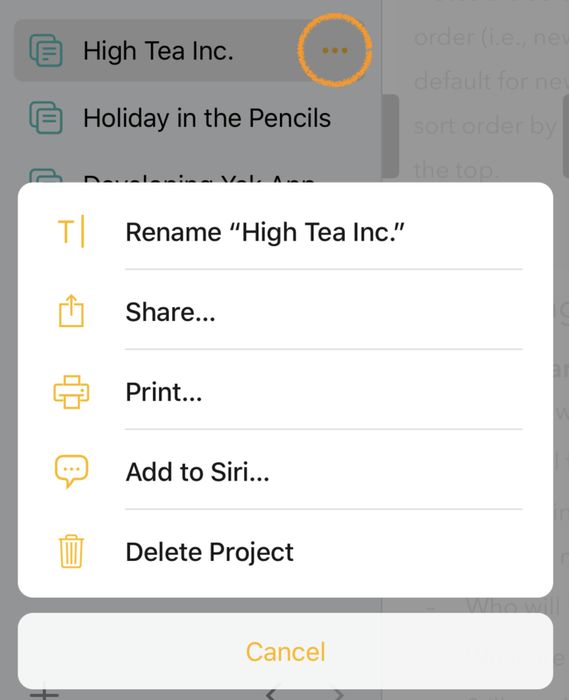
Alternatywnie można też kliknąć dwa razy (Mac) lub długo nacisnąć (iOS i iPadOS) nazwę projektu na górze listy notatek i edytować ją w ten sposób:

Archiwizowanie projektu
Często projekt ma określony okres życia lub cel i po jego osiągnięciu staje się mniej istotny. Na przykład projekt reprezentujący wydarzenie, w którym uczestniczyłeś lub które organizowałeś, może po roku nie być już zbyt przydatny. Choć takie projekty zaczynają zaśmiecać pasek boczny, prawdopodobnie nie chcesz ich też usuwać, bo pewnego dnia możesz chcieć do nich wrócić. Po zarchiwizowaniu projekt trafia do specjalnego folderu „Archiwum” w kategorii, do której należy, dzięki czemu wciąż masz do niego dostęp, gdy będzie potrzebny, a on nie zaśmieca paska bocznego.
Uwaga: Notatki w zarchiwizowanych projektach nadal pojawiają się w wynikach wyszukiwania, więc zarchiwizowanie projektu nie ukrywa jego notatek przed wyszukiwaniem.
Aby zarchiwizować projekt na macOS:
- Zaznacz go.
- Wybierz Plik > Zarchiwizuj Projekt albo kliknij projekt prawym przyciskiem i wybierz tę samą akcję.
Aby zarchiwizować projekt na iOS i iPadOS:
- Zaznacz projekt, stukając go na pasku bocznym, a następnie stuknij trzy pomarańczowe kropki po prawej stronie. Skrótem jest też dwukrotne stuknięcie nazwy projektu.
- Wybierz z menu/okienka opcję Zarchiwizuj Projekt, aby zarchiwizować projekt.
Projekt zostaje przeniesiony do folderu archiwum w tej samej kategorii co projekt. Jeśli takie archiwum już istnieje w kategorii, możesz też przeciągnąć projekt na tę pozycję, aby go zarchiwizować.
Aby cofnąć archiwizację projektu, postępuj według tych samych instrukcji, ale wybierz Cofnij archiwizację projektu. Możesz też przeciągnąć zarchiwizowany projekt na jego kategorię, aby cofnąć archiwizację.

Premium: Archiwizowanie projektów to funkcja premium i staje się dostępna dopiero po zakupie.
Usuwanie projektu
Aby usunąć projekt na macOS:
- Zaznacz go.
- Naciśnij backspace.
- Gdy pojawi się pytanie, wybierz przeniesienie projektu do Kosza.
Aby usunąć projekt na iOS i iPadOS:
- Zaznacz projekt, stukając go na pasku bocznym, a następnie stuknij trzy pomarańczowe kropki po prawej stronie. Skrótem jest też dwukrotne stuknięcie nazwy projektu.
- Wybierz z menu/okienka opcję Przenieś do kosza, aby usunąć projekt.
Ważne: Przy przenoszeniu projektu do kosza wszystkie jego notatki również trafią do kosza. Dopiero po opróżnieniu kosza notatki te zostaną naprawdę usunięte. Pamiętaj, że opróżnienia kosza nie da się cofnąć.
Zmiana wyglądu projektu
Każdy projekt ma ikonę. Kreski w ikonie z grubsza wskazują, ile notatek znajduje się w projekcie.
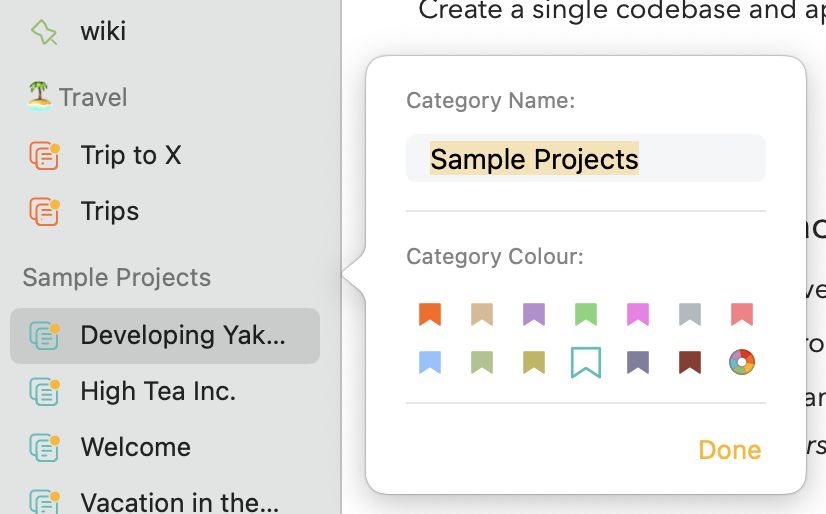
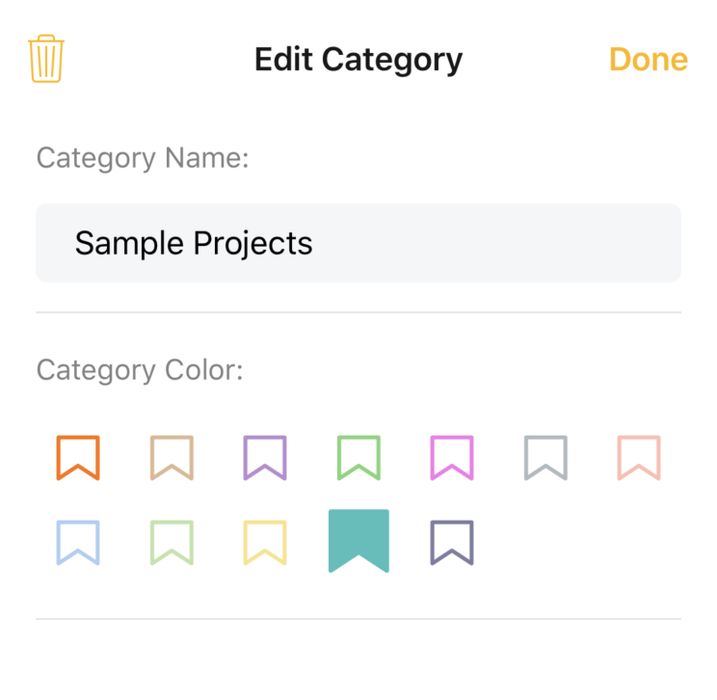
Dla każdej kategorii można ustawić kolor, a każdy projekt w kategorii przejmuje kolor kategorii dla swojej ikony.
Aby zmienić kolor ikon projektów w danej kategorii…
Na macOS:
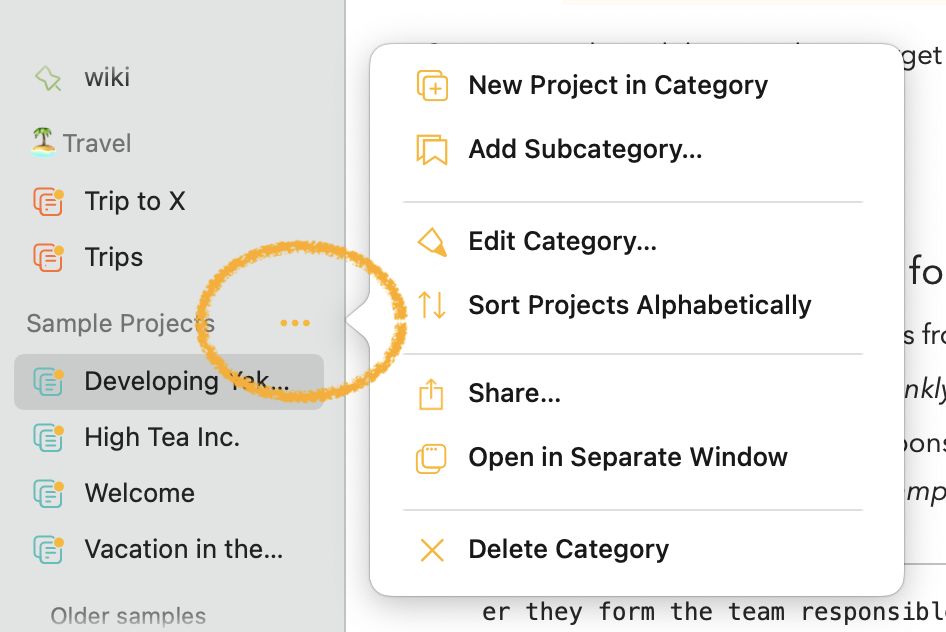
- Kliknij wielokropek pojawiający się po najechaniu myszą na tytuł kategorii na pasku bocznym.
-
W wyświetlonym menu wybierz Edytuj kategorię…:
-
Wyświetlone okienko pozwala zmienić kolor kategorii i zawartych w niej projektów:
Na iOS i iPadOS:
- Stuknij dwukrotnie kategorię na pasku bocznym albo stuknij kategorię i stuknij pojawiające się obok tytułu trzy kropki:

- W wyświetlonym menu wybierz opcję Edytuj kategorię.
- Wybierz kolor.
Pokazywanie tylko ostatnich projektów
Jeśli nazbierało Ci się dużo projektów, możesz tymczasowo odfiltrować listę tak, by pokazywała tylko te, z których korzystałeś ostatnio…
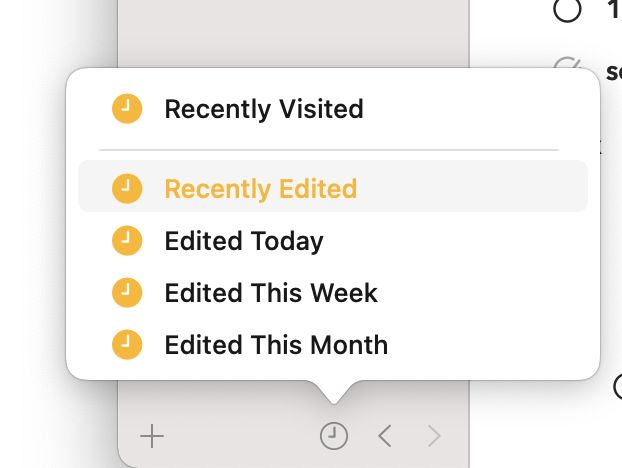
- Kliknij ikonę zegara na dole paska bocznego projektów (stuknij na iPhonie i iPadzie), aby pokazać tylko ostatnie projekty.
- Kliknij ikonę zegara ponownie, aby znów pokazać wszystkie projekty.
Pamiętaj, że jeśli klikniesz i przytrzymasz ikonę zegara (długo naciśniesz na iPhonie i iPadzie), zyskasz większą kontrolę nad tym, co oznacza „ostatnie” przy jej naciśnięciu. Możesz wybierać spośród ostatnio odwiedzanych projektów oraz projektów edytowanych dzisiaj, w tym tygodniu lub w tym miesiącu.
Kategorie
Kategorie umożliwiają grupowanie projektów. Możesz na przykład mieć kategorię Podróże, zawierającą różne projekty dla każdego planowanego urlopu. W przypadku projektu biznesowego możesz używać różnych kategorii dla poszczególnych obszarów odpowiedzialności (np. Budżet, Spotkania strategiczne).
Tworzenie kategorii
Aby utworzyć nową kategorię…
- Kliknij przycisk + w lewym dolnym rogu paska bocznego (macOS i iOS/iPadOS), lub
- Wybierz Plik > Nowa Kategoria… (tylko macOS).
Jeśli użyjesz przycisku +…
- Wybierz Nowa Kategoria w wyświetlonym menu.
- Wpisz tytuł kategorii.
- Wybierz kolor ikon kategorii.
- Kliknij/stuknij przycisk Utwórz kategorię.
Wskazówka: Jeśli nie odpowiada Ci domyślne zachowanie polegające na automatycznym tworzeniu nowego nienazwanego projektu przy tworzeniu nowej kategorii, możesz je wyłączyć w preferencjach Agendy.
Zmiana kolejności kategorii
Kolejność kategorii na pasku bocznym możesz ustalić, po prostu przeciągając kategorię i upuszczając ją w żądanym miejscu.
Wskazówka: Ze względu na pewne ograniczenia działania przeciągania i upuszczania na paskach bocznych przeniesienie kategorii na ostatnią pozycję bywa trudne, bo łatwo zamienia się w przeciągnięcie na inną kategorię. Prostym obejściem jest wtedy przeciągnięcie kategorii najpierw na przedostatnią pozycję, a potem przeciągnięcie ostatniej kategorii o jedną pozycję w górę.
Zwijanie i rozwijanie kategorii
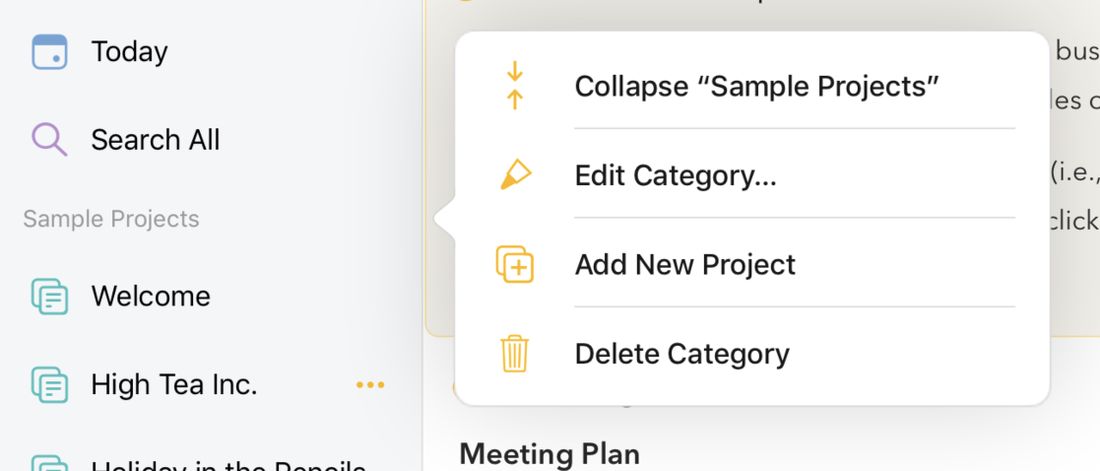
Jeśli masz wiele projektów i kategorii, pomocne może być zwinięcie niektórych kategorii, aby tymczasowo ukryć zawarte w nich projekty. Na macOS możesz po prostu kliknąć kategorię, aby ukryć jej zawartość; kliknięcie ponownie z powrotem ją rozwinie. Na iOS i iPadOS kliknięcie kategorii odsłoni przycisk Zwiń/Rozwiń, który robi to samo.
Tworzenie podkategorii
Podkategorię możesz utworzyć, przeciągając istniejącą kategorię na inną kategorię. Alternatywnie możesz utworzyć ją od zera, używając opcji w menu wyświetlanym po kliknięciu trzech pomarańczowych kropek obok tytułu:

Premium: Tworzenie podkategorii to funkcja premium i staje się dostępne dopiero po zakupie.
Edytowanie kategorii
Aby zmienić nazwę lub kolor kategorii na macOS:
- Najedź myszą na kategorię.
- Kliknij pojawiający się przycisk wielokropka.
- W okienku kliknij w menu opcję Edytuj kategorię.
Aby zmienić nazwę lub kolor kategorii na iOS i iPadOS:
- Stuknij kategorię na pasku bocznym i stuknij pojawiające się obok tytułu trzy kropki.
- W wyświetlonym menu wybierz opcję Edytuj kategorię.
Zobacz też Zmiana wyglądu projektu powyżej.
Usuwanie kategorii
Aby usunąć kategorię na macOS:
- Najedź myszą na kategorię.
- Kliknij pojawiający się przycisk wielokropka.
- W menu kliknij przycisk Usuń kategorię na dole.
Aby usunąć kategorię na iOS i iPadOS:
- Stuknij kategorię na pasku bocznym i stuknij pojawiające się obok tytułu trzy kropki.
- W wyświetlonym menu wybierz opcję Usuń kategorię.
Zestawienia
Agenda ma szereg wbudowanych zestawień, które ułatwiają poruszanie się po notatkach. Zestawienia te działają jak wyszukiwania aktualizujące się automatycznie wraz z wprowadzanymi zmianami. Zestawienia znajdziesz na liście źródeł po lewej, u góry.
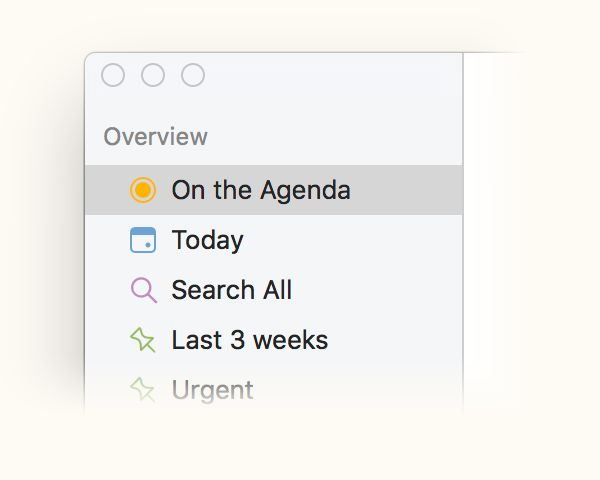
Na Agendzie
Zestawienie Na Agendzie jest chyba najważniejsze. Pokazuje wszystkie notatki oznaczone żółtym przyciskiem z kropką. Gdy aktywnie pracujesz nad notatką lub musisz regularnie do niej sięgać, możesz użyć żółtej kropki, by trzymać ją „na agendzie”. Aby szybko odnaleźć notatki, nad którymi aktywnie pracujesz, możesz przejść do zestawienia Na Agendzie i zobaczyć je tam na liście, gdzie możesz je bezpośrednio edytować.

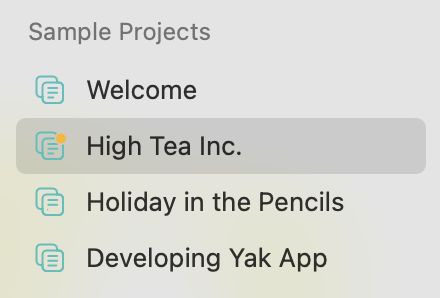
Gdy projekt zawiera notatki umieszczone Na Agendzie, otrzymuje małą pomarańczową kropkę wskazującą ten fakt, co ułatwia odnalezienie projektów aktualnie trwających lub najbardziej wymagających Twojej uwagi.
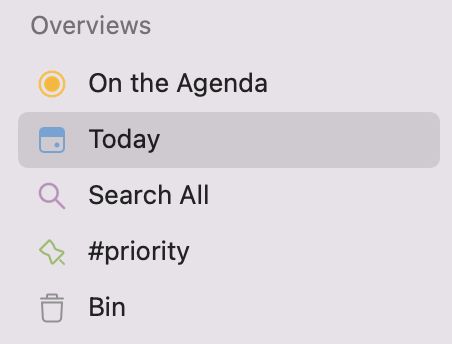
Dzisiaj
Zestawienie Dzisiaj pokazuje każdą notatkę z bieżącą datą lub z zakresem dat obejmującym dzisiejszy dzień. Przydaje się to do szybkiego odnajdywania notatek dotyczących wydarzeń odbywających się dzisiaj (np. spotkania) lub aktualnych, takich jak konferencja, w której uczestniczysz przez kilka dni.
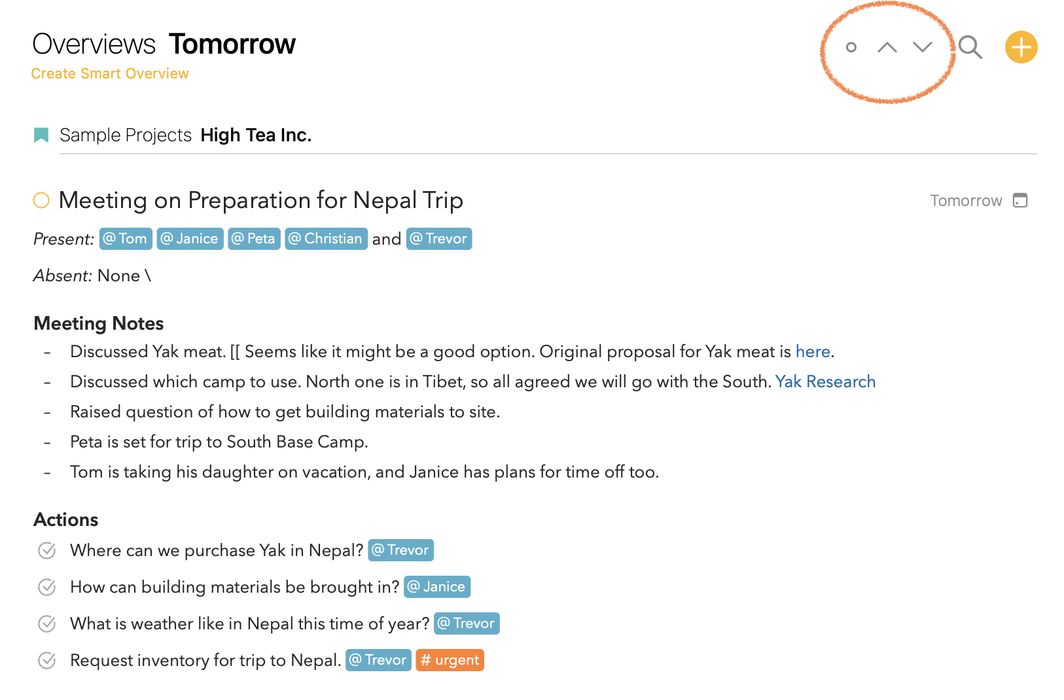
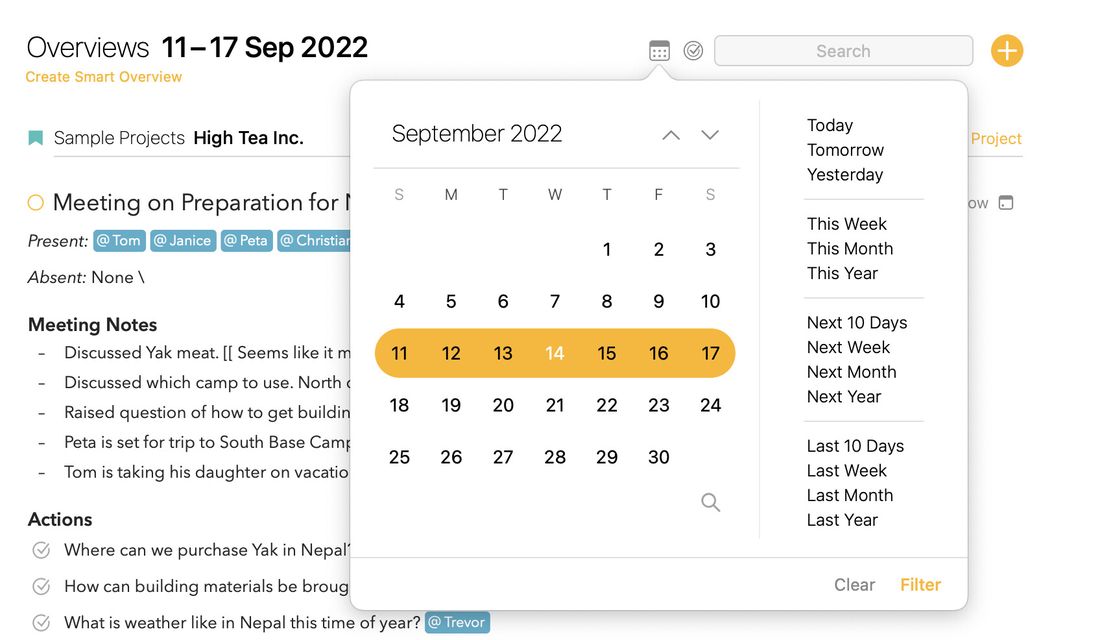
Za pomocą tego zestawienia możesz też przejść do innego dnia, używając strzałek u góry. Klikając małe kółko obok strzałek, przywrócisz zestawienie z powrotem do dzisiaj.
Wskazówka: W preferencjach Agendy możesz sprawić, by Agenda automatycznie przypisywała dzisiejszą datę każdej nowo tworzonej notatce.
Wskazówka: Będąc w zestawieniu Dzisiaj, możesz kliknąć/stuknąć lupę wyszukiwania i wybrać filtr kalendarza, aby wskazać dzień, do którego chcesz przejść. Co więcej, jeśli wybierzesz zakres dat, na przykład bieżący tydzień, możesz teraz używać strzałek do przemieszczania się krokami po jednym tygodniu.
Do zrobienia
Zestawienie Do zrobienia pokazuje każdą notatkę zawierającą niezaznaczoną pozycję, tzn. pozycję listy kontrolnej, która nie została jeszcze odhaczona.
W zależności od tego, jak korzystasz z list kontrolnych, może to być bardzo wiele notatek. W takim przypadku lepiej może być skonfigurować własne zestawienie, wyszukując \todo i dodając inne kryteria (np. tag), aby zawęzić liczbę widocznych w nim notatek.
Zapisane wyszukiwania
Nie ograniczasz się tylko do wbudowanych zestawień, które udostępnia Agenda — możesz tworzyć własne. Robisz to, zapisując wykonane wyszukiwanie. Za każdym razem, gdy wybierzesz zestawienie z zapisanym wyszukiwaniem, pokaże ono aktualną listę notatek, zupełnie jakbyś wyszukiwał od nowa.
Aby utworzyć zestawienie z zapisanego wyszukiwania…
- Przeprowadź wyszukiwanie, używając szukanych haseł i/lub dat.
- Wybierz Zapisz wyszukiwanie jako zestawienie z menu rozwijanego.
- Wpisz nazwę pozycji zestawienia.
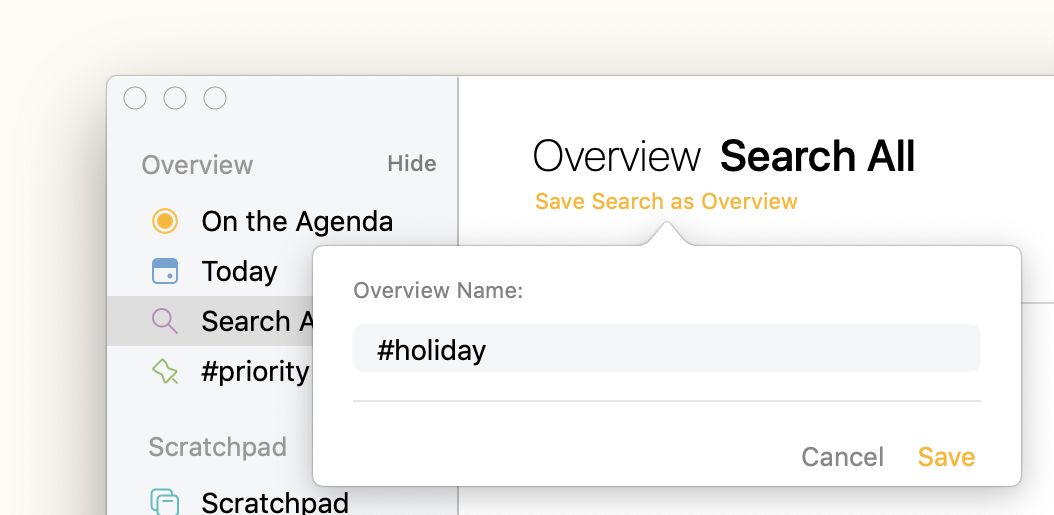
Wskazówka: Zapisane zestawienia idą w parze z używaniem tagów i osób, a stają się jeszcze potężniejsze, gdy korzystasz z tagów zawierających parametry. Więcej na ten temat przeczytasz w rozdziale Tagi, osoby, akcje tekstowe i linki.
Wskazówka: Inteligentne podglądy aktualizują codziennie tagi z datami względnymi, takie jak
#defer(today), dzięki czemu Twoje zestawienie zawsze odzwierciedla bieżącą datę, a nie datę jego utworzenia.
Premium: Zapisane wyszukiwania to funkcja premium i stają się dostępne dopiero po zakupie.


