
Organizando Projetos
Projetos
As notas que você toma no Agenda são agrupadas em projetos e aparecem em uma linha do tempo. Os projetos aparecem à esquerda, na Barra lateral de Projetos (também conhecida como lista de origem). Você pode criar novos projetos e atribuí-los às suas categorias (por exemplo, Trabalho, Casa).

No macOS, você pode revelar ou esconder a barra lateral usando o menu Visualizar e escolhendo Mostrar/Esconder a Barra lateral de Projetos, arrastar o divisor da barra lateral ou clicar na pequena alça cinza presa a ela. Você também pode usar um deslize com dois dedos para a direita ou para a esquerda para mostrar e esconder a barra lateral, respectivamente.
No iOS e no iPadOS, você pode deslizar a partir da borda da tela e em direção a ela para tornar a barra lateral visível ou escondê-la, respectivamente. Como no Mac, você também pode tocar na pequena alça cinza presa à barra lateral para alternar sua visibilidade, e em um iPad com teclado físico também pode usar um deslize com dois dedos.
Nota: no iOS, a barra lateral fica oculta por padrão para que o Agenda possa usar todo o espaço da tela para suas notas. Deslize ou dê um toque rápido a partir da borda esquerda da tela em direção ao meio para tornar a barra lateral visível, e deslize novamente para a esquerda ou toque na área escurecida das notas para escondê-la. Selecionar um projeto diferente também esconde automaticamente a barra lateral no iOS.
Criando um novo Projeto
Você pode criar um novo projeto…
- Clicando no botão + no canto inferior esquerdo da barra lateral (macOS e iOS/iPadOS), ou
- Usando o menu Arquivo e escolhendo Novo Projeto… (apenas macOS).
Se você usar o botão +, verá um menu em balão.
- Escolha Novo Projeto no menu.
- Selecione a categoria à qual adicionar o novo projeto.
- Digite um nome para o projeto e pressione enter.
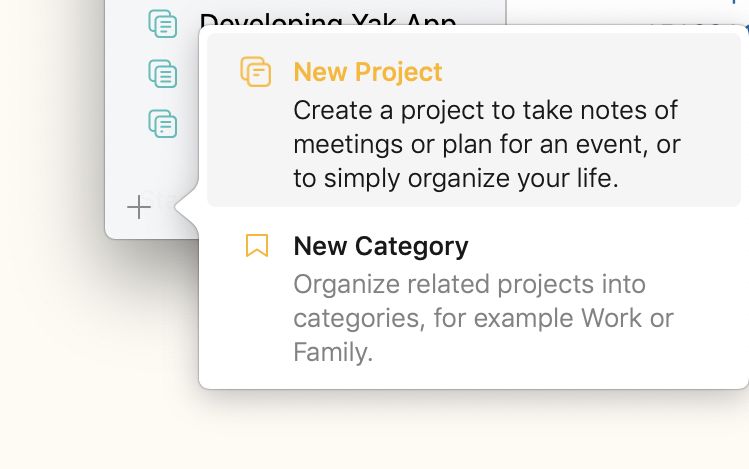
Dica 1: Crie um projeto diretamente na categoria de sua escolha tocando nos três pontos laranja ao lado da categoria na barra lateral e selecionando Novo Projeto na Categoria no menu que aparece.
Dica 2: Se você não gosta do comportamento padrão de uma nova nota sem título ser adicionada automaticamente a um novo projeto, pode desativar esse comportamento nas preferências do Agenda.
Movendo um Projeto
Para mudar a ordem de um projeto dentro de uma categoria…
- Clique e arraste o projeto no macOS, ou toque e segure e depois arraste no iOS e no iPadOS.
- Solte-o no local desejado.
Dica: Devido a algumas limitações no funcionamento do arrastar e soltar em barras laterais, pode ser complicado mover um projeto para a última posição de uma categoria sem que ele acabe sendo solto sobre a categoria seguinte. Nesse caso, uma solução fácil é arrastar o projeto primeiro para a penúltima posição da categoria e, em seguida, arrastar o último projeto uma posição para cima.
Você também pode reordenar manualmente os projetos na seção “Outros Projetos” da barra lateral arrastando-os, assim como faria dentro de uma categoria.
Para mover um projeto para uma categoria diferente…
- Clique e arraste o projeto no macOS, ou toque e segure e depois arraste no iOS e no iPadOS.
- Solte-o na categoria de destino.
Renomeando um Projeto
Para renomear um projeto no macOS:
- Selecione o projeto clicando nele na barra lateral.
- Clique novamente no nome do projeto.
- Digite o novo nome e pressione enter.
Para renomear um projeto no iOS e no iPadOS:
- Selecione o projeto tocando nele na barra lateral e depois toque nos três pontos laranja do lado direito. Ou, como atalho, toque duas vezes no nome de um projeto.
- Selecione a primeira opção do menu/balão para renomear o projeto.
- Digite o novo nome e salve.
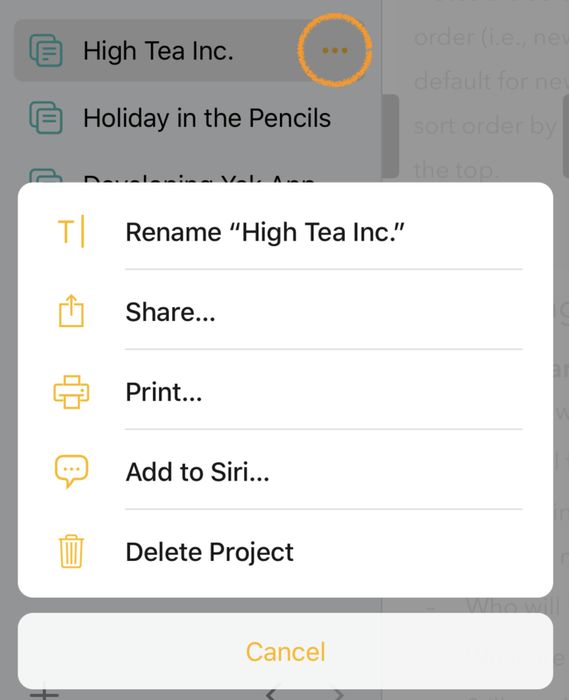
Como alternativa, também é possível clicar duas vezes (mac) ou pressionar e segurar (iOS e iPadOS) o nome do projeto no topo da lista de notas e editá-lo dessa forma:

Arquivando um Projeto
Muitas vezes um projeto tem uma certa duração ou meta e se torna menos relevante depois disso. Por exemplo, um projeto que representa um evento do qual você participou ou que organizou pode não ser de muita utilidade um ano depois. Embora esses projetos possam começar a poluir a barra lateral, você provavelmente também não quer eliminá-los, pois pode querer voltar a eles um dia. Ao arquivar o projeto, ele é movido para uma pasta “Arquivo” específica na categoria à qual pertence, permitindo que você ainda tenha como acessá-lo, se precisar, sem que ele polua a barra lateral.
Nota: As notas de projetos arquivados continuam aparecendo nos resultados da busca, ou seja, arquivar um projeto não esconde suas notas da busca.
Para arquivar um projeto no macOS:
- Selecione-o.
- Escolha Arquivo > Arquivar Projeto ou clique com o botão direito no projeto e escolha a mesma ação.
Para arquivar um projeto no iOS e no iPadOS:
- Selecione o projeto tocando nele na barra lateral e depois toque nos três pontos laranja do lado direito. Ou, como atalho, toque duas vezes no nome de um projeto.
- Selecione a opção Arquivar Projeto no menu/balão para arquivar o projeto.
O projeto é movido para uma pasta de arquivo com a mesma categoria do projeto. Se já existir um arquivo desses na categoria, você também pode arrastar um projeto sobre essa entrada para arquivá-lo.
Para desarquivar um projeto, siga as mesmas instruções acima, mas selecione Desarquivar Projeto. Você também pode arrastar um projeto arquivado sobre sua categoria para desarquivá-lo.

Premium: Arquivar projetos é um recurso premium e só fica disponível após a compra.
Eliminando um Projeto
Para eliminar um projeto no macOS:
- Selecione-o.
- Pressione backspace.
- Quando solicitado, escolha mover o projeto para a Lixeira.
Para eliminar um projeto no iOS e no iPadOS:
- Selecione o projeto tocando nele na barra lateral e depois toque nos três pontos laranja do lado direito. Ou, como atalho, toque duas vezes no nome de um projeto.
- Selecione a opção Mover para a lixeira no menu/balão para eliminar o projeto.
Importante: Ao mover o projeto para a lixeira, todas as suas notas serão movidas para a lixeira. Só ao esvaziar a lixeira essas notas são realmente eliminadas. Observe que esvaziar a lixeira não pode ser desfeito.
Mudando a Aparência do Projeto
Cada projeto tem um ícone. As linhas do ícone dão uma indicação aproximada de quantas notas há no projeto.
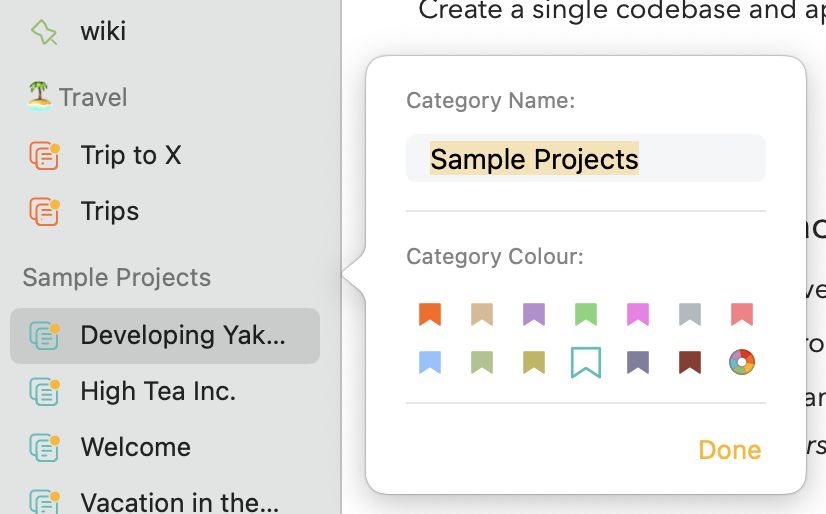
É possível definir uma cor para cada categoria, e cada projeto de uma categoria adota a cor da categoria em seu ícone.
Para mudar a cor dos ícones de projeto de uma determinada categoria….
No macOS:
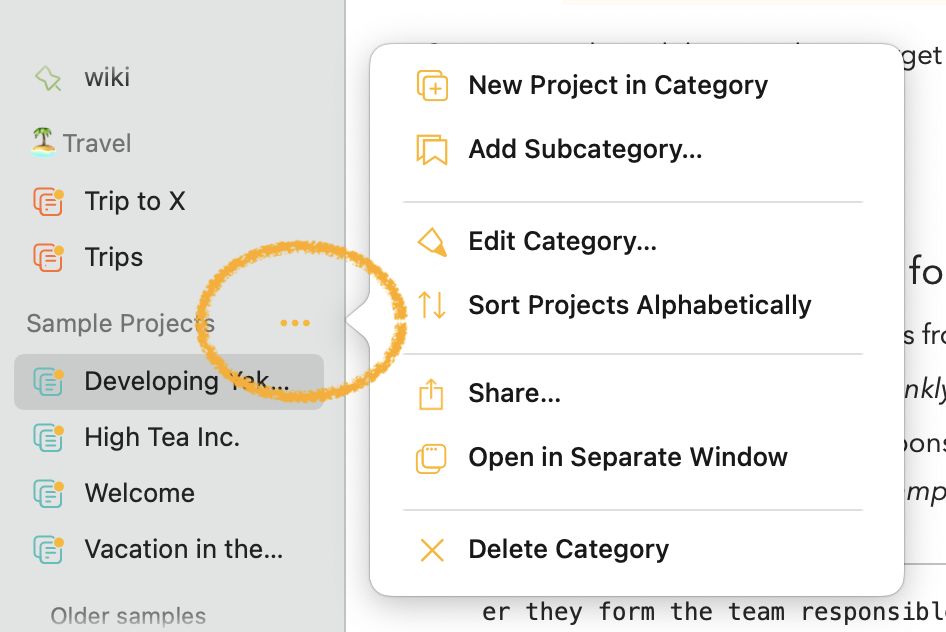
- Clique nas reticências que aparecem quando você passa o mouse sobre o título da categoria na barra lateral.
-
No menu que aparece, escolha Editar Categoria…:
-
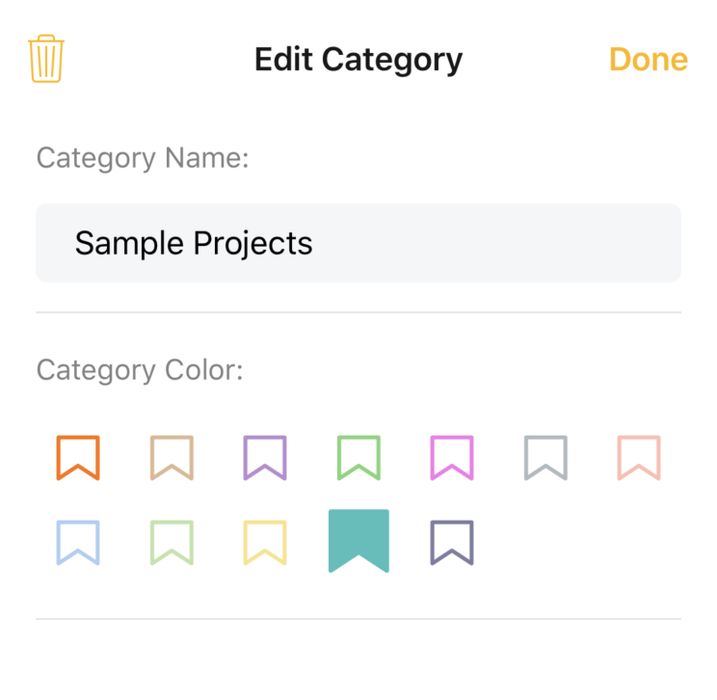
O balão que então aparece permite mudar a cor da categoria e dos projetos que ela contém:
No iOS e no iPadOS:
- Toque duas vezes na categoria na barra lateral, ou toque na categoria e depois nos três pontos que aparecem ao lado do título:

- No menu que aparece, escolha a opção Editar Categoria.
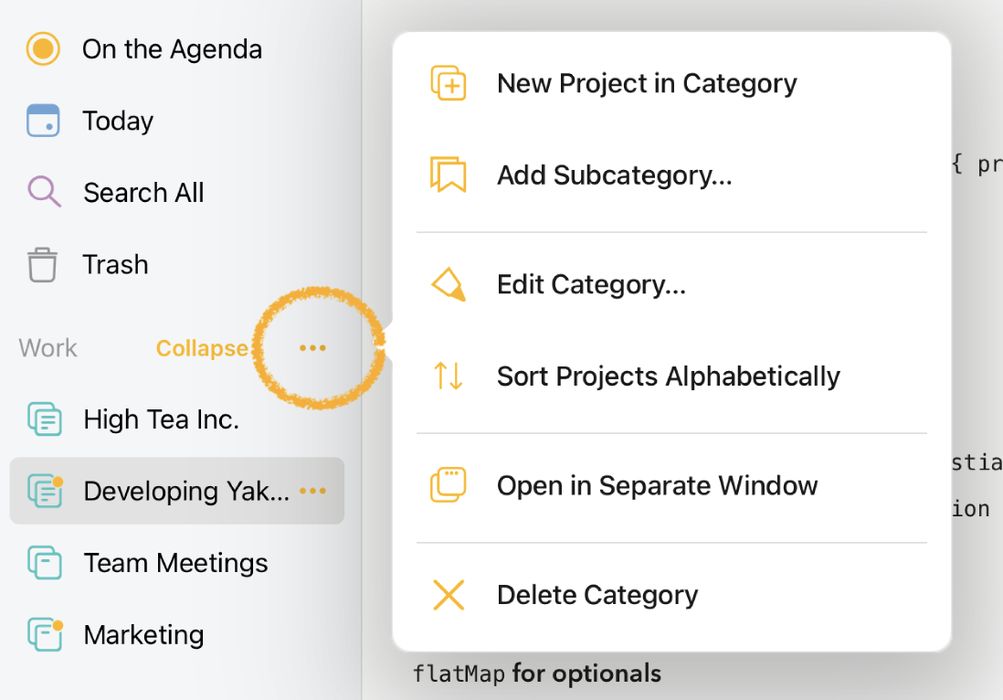
- Escolha uma cor.
Mostrando Apenas os Projetos Recentes
Se você acumulou muitos projetos, pode filtrar temporariamente a lista para mostrar apenas os que usou recentemente…
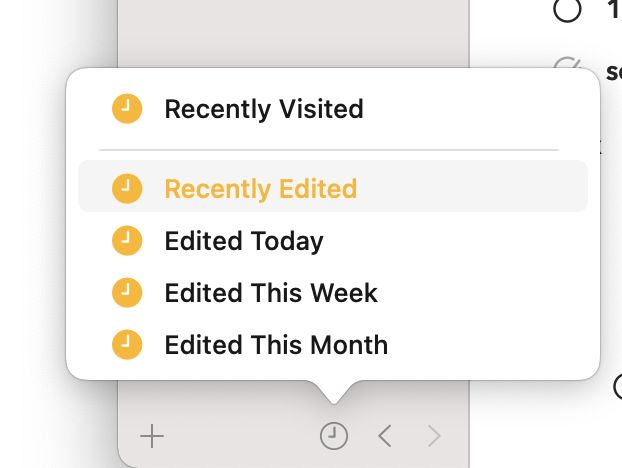
- Clique no ícone de relógio na parte inferior da barra lateral de projetos (toque no iPhone e no iPad) para mostrar apenas os projetos recentes.
- Clique no ícone de relógio novamente para voltar a mostrar todos os projetos.
Observe que, se você clicar e segurar o ícone de relógio (pressionar e segurar no iPhone e no iPad), terá mais controle sobre o que “recente” significa ao pressioná-lo. Você pode escolher entre projetos visitados recentemente e projetos editados hoje, nesta semana ou neste mês.
Categorias
As categorias oferecem uma forma de agrupar projetos. Por exemplo, você pode ter uma categoria para Viagens, contendo projetos diferentes para cada férias que planeja tirar. Para um projeto de trabalho, pode usar categorias diferentes para suas diferentes áreas de responsabilidade (por exemplo, Orçamento, Reuniões de Política).
Criando uma Categoria
Para criar uma nova categoria…
- Clique no botão + no canto inferior esquerdo da barra lateral (macOS e iOS/iPadOS), ou
- Escolha Arquivo > Nova Categoria… (apenas macOS).
Se você usar o botão +…
- Escolha Nova Categoria no menu que aparece.
- Digite um título para a categoria.
- Escolha uma cor para os ícones da categoria.
- Clique/toque no botão Criar Categoria.
Dica: Se você não gosta do comportamento padrão de um novo projeto sem título ser criado automaticamente quando você faz uma nova categoria, pode desativar esse comportamento nas preferências do Agenda.
Reordenando Categorias
A ordem das categorias na barra lateral pode ser definida simplesmente arrastando a categoria e soltando-a no local desejado.
Dica: Devido a algumas limitações no funcionamento do arrastar e soltar em barras laterais, pode ser complicado mover uma categoria para a última posição sem que ela acabe sendo solta sobre outra categoria. Nesse caso, uma solução fácil é arrastar a categoria primeiro para a penúltima posição e, em seguida, arrastar a última categoria uma posição para cima.
Recolhendo e Expandindo Categorias
Se você tem muitos projetos e categorias, pode ser útil recolher certas categorias, escondendo temporariamente os projetos que elas contêm. No macOS, basta clicar na categoria para esconder seu conteúdo; clicar novamente a expande outra vez. No iOS e no iPadOS, clicar na categoria revela um botão Recolher/Expandir para obter o mesmo resultado.
Criando uma Subcategoria
Você pode criar uma subcategoria arrastando uma categoria existente sobre outra categoria. Como alternativa, pode criar uma do zero usando a opção do menu que aparece ao clicar nos três pontos laranja ao lado do título:

Premium: Criar subcategorias é um recurso premium e só fica disponível após a compra.
Editando uma Categoria
Para editar o nome ou a cor de uma categoria no macOS:
- Passe o mouse sobre uma categoria.
- Clique no botão de reticências que aparece.
- No balão, clique na opção Editar Categoria do menu.
Para editar o nome ou a cor de uma categoria no iOS e no iPadOS:
- Toque na categoria na barra lateral e depois nos três pontos que aparecem ao lado do título.
- No menu que aparece, escolha a opção Editar Categoria.
Veja também Mudando a Aparência do Projeto, acima.
Eliminando uma Categoria
Para eliminar uma categoria no macOS:
- Passe o mouse sobre uma categoria.
- Clique no botão de reticências que aparece.
- No menu, clique no botão Eliminar Categoria na parte inferior.
Para eliminar uma categoria no iOS e no iPadOS:
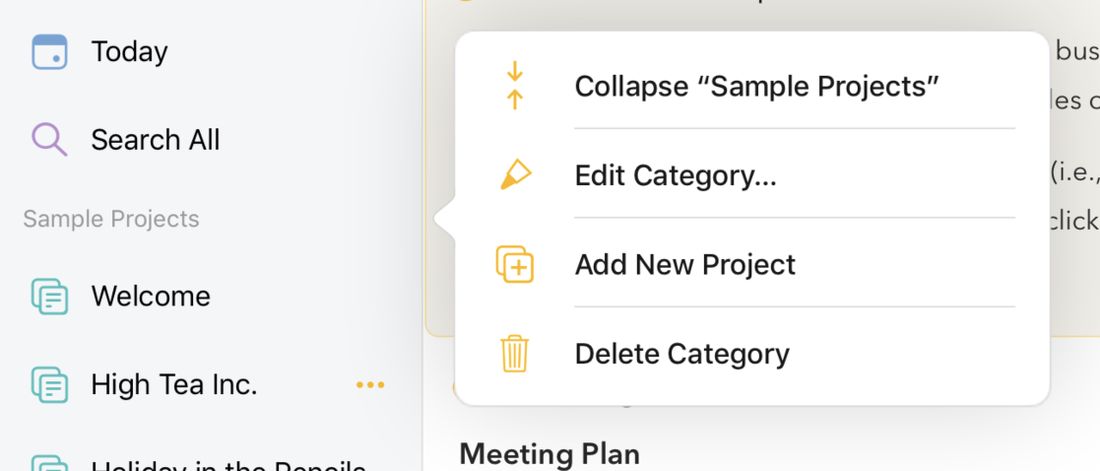
- Toque na categoria na barra lateral e depois nos três pontos que aparecem ao lado do título.
- No menu que aparece, escolha a opção Eliminar Categoria.
Visões Gerais
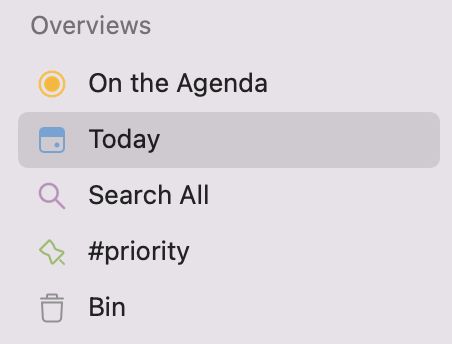
O Agenda tem uma série de visões gerais integradas que podem facilitar a navegação pelas suas notas. Essas visões gerais são como buscas que se atualizam automaticamente conforme você faz alterações. Você encontra as visões gerais na lista de origem à esquerda, no topo.
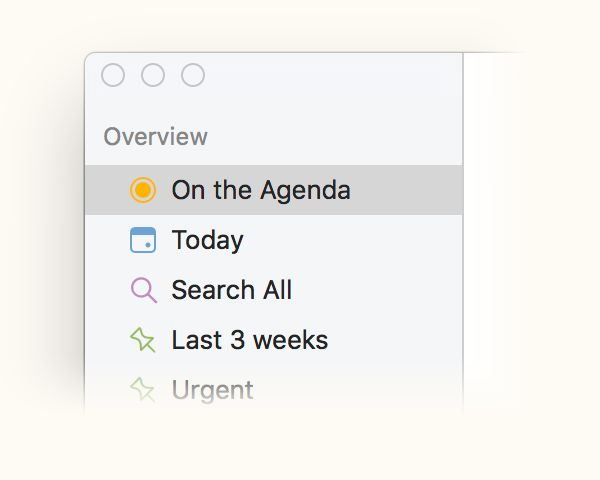
Na Agenda
A visão geral Na Agenda talvez seja a mais importante. Ela mostra todas as notas marcadas com o botão de ponto amarelo. Quando você está trabalhando ativamente em uma nota, ou precisa acessá-la com frequência, pode usar o ponto amarelo para mantê-la “na agenda”. Para encontrar rapidamente as notas com as quais está trabalhando ativamente, você pode ir até a visão geral Na Agenda e vê-las listadas ali, onde pode editá-las diretamente.

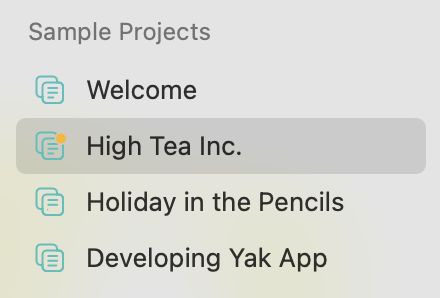
Quando um projeto contém notas colocadas Na Agenda, ele recebe um pequeno ponto laranja para indicar isso, facilitando localizar os projetos que estão em andamento ou que mais precisam da sua atenção.
Hoje
A visão geral Hoje mostra qualquer nota que tenha a data atual, ou que tenha um intervalo de datas que inclua hoje. Isso é útil para localizar rapidamente notas de eventos que ocorrem hoje (por exemplo, uma reunião) ou que estão em curso, como uma conferência de que você participa ao longo de vários dias.
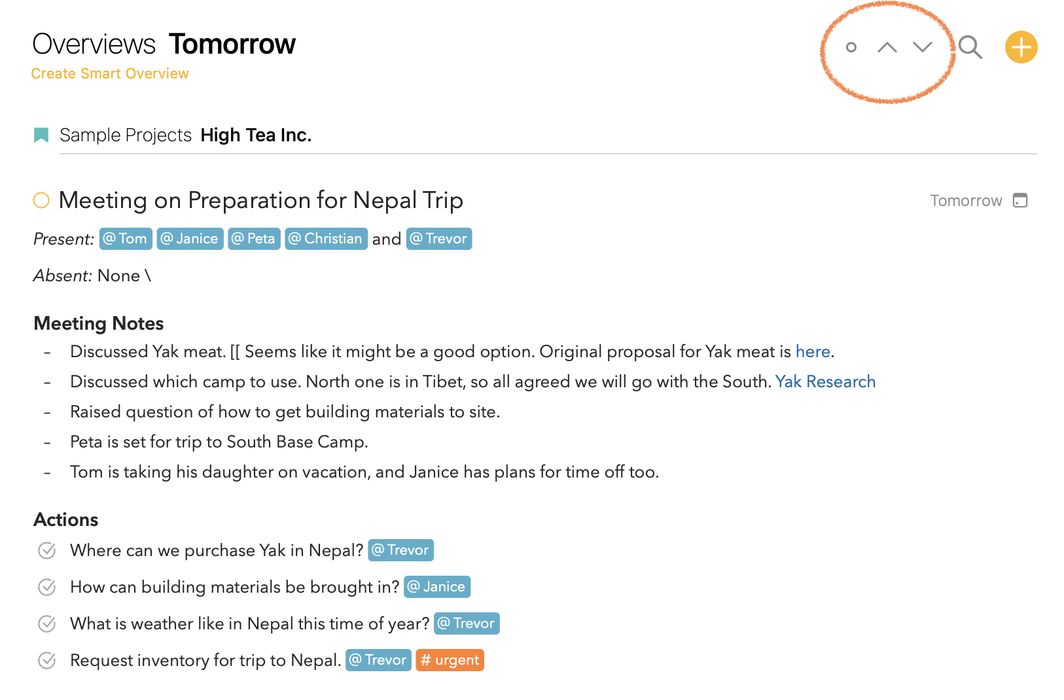
Você também pode usar essa visão geral para navegar até um dia diferente usando as setas no topo. Clicando no pequeno círculo ao lado das setas, você pode redefinir a visão geral de volta para hoje.
Dica: Nas preferências do Agenda, você pode fazer com que o Agenda atribua automaticamente a data de hoje a qualquer nova nota que você criar.
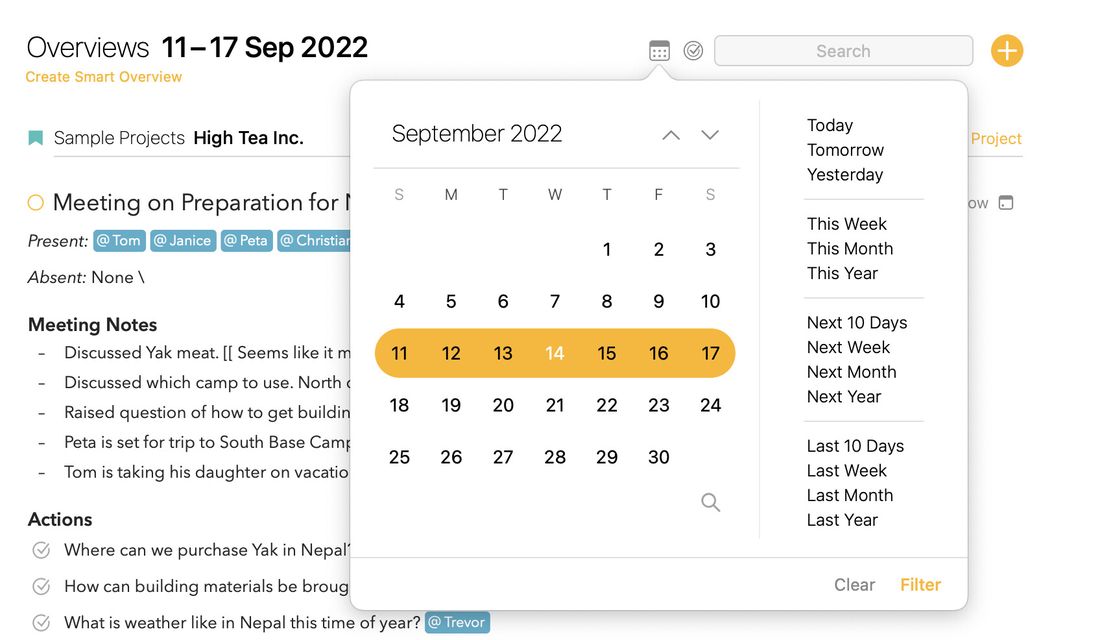
Dica: Enquanto estiver na visão geral Hoje, você pode clicar/tocar na lupa de busca e selecionar o filtro de calendário para escolher o dia ao qual deseja ir. Melhor ainda: se selecionar um intervalo de datas, digamos a semana atual, poderá então usar as setas para navegar em passos de uma semana.
To Do
A visão geral To Do mostra qualquer nota que tenha um item desmarcado, isto é, um item de lista de verificação que ainda não foi marcado.
Dependendo de como você usa as listas de verificação, isso pode ser um número muito grande de notas. Nesse caso, pode ser melhor montar sua própria visão geral, buscando por \todo e adicionando outros critérios (por exemplo, uma tag) para reduzir o número de notas que você vê nela.
Buscas Salvas
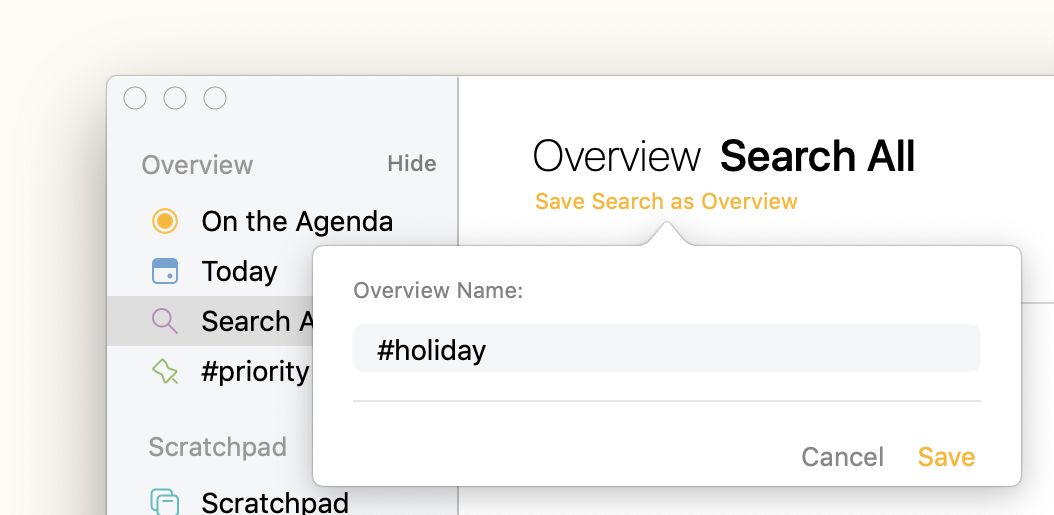
Você não fica restrito apenas às visões gerais integradas que o Agenda oferece — pode criar as suas próprias. Você faz isso salvando uma busca que tenha feito. Sempre que selecionar a visão geral da busca salva, ela mostrará uma lista atualizada de notas, exatamente como se você estivesse fazendo a busca de novo.
Para criar uma visão geral de busca salva…
- Faça uma busca, usando termos de busca e/ou datas.
- Escolha Salvar Busca como Visão Geral no menu suspenso.
- Digite um nome para o item da visão geral.
Dica: As visões gerais salvas andam de mãos dadas com o uso de tags e pessoas, e se tornam ainda mais poderosas se você usar tags com parâmetros. Você pode ler mais sobre isso no capítulo Tags, Pessoas, Ações de Texto e Links.
Dica: As Visões Gerais inteligentes mantêm tags de data relativa como
#defer(today)sendo atualizadas a cada dia, para que sua visão geral sempre reflita a data atual, e não a data em que foi criada.
Premium: As Buscas Salvas são um recurso premium e só ficam disponíveis após a compra.


