
Organizovanie projektov
Projekty
Poznámky, ktoré si v Agende zapisujete, sú zoskupené do projektov a zobrazujú sa na časovej osi. Projekty sa nachádzajú vľavo, na bočnom paneli projektov (nazývanom aj zoznam zdrojov). Môžete vytvárať nové projekty a priraďovať ich do svojich kategórií (napr. Práca, Domov).

V systéme macOS zobrazíte alebo skryjete bočný panel pomocou ponuky Zobraziť a voľby Zobraziť/Skryť bočný panel projektov, prípadne potiahnutím deliacej čiary bočného panela alebo kliknutím na malé sivé úchytky pripojené k bočnému panelu. Použiť môžete aj potiahnutie dvoma prstami doprava na zobrazenie panela a doľava na jeho skrytie.
V systémoch iOS a iPadOS potiahnutím od okraja obrazovky bočný panel zobrazíte a potiahnutím k okraju ho skryjete. Rovnako ako na Macu môžete aj tu ťuknúť na malú sivú úchytku pripojenú k bočnému panelu a prepnúť tak jeho viditeľnosť. Na iPade s hardvérovou klávesnicou môžete použiť aj potiahnutie dvoma prstami.
Poznámka: v systéme iOS je bočný panel predvolene skrytý, aby Agenda mohla využiť celú plochu obrazovky pre vaše poznámky. Potiahnite alebo švihnite od ľavého okraja obrazovky do stredu, aby sa bočný panel zobrazil, a potiahnutím doľava alebo ťuknutím na stlmenú oblasť poznámok ho opäť skryjete. Výberom iného projektu sa bočný panel v systéme iOS tiež automaticky skryje.
Vytvorenie nového projektu
Nový projekt vytvoríte takto…
- Kliknite na tlačidlo + v ľavom dolnom rohu bočného panela (macOS aj iOS/iPadOS), alebo
- použite ponuku Súbor a vyberte Nový projekt… (len macOS).
Ak použijete tlačidlo +, zobrazí sa vám vyskakovacia ponuka.
- V ponuke vyberte Nový projekt.
- Vyberte kategóriu, do ktorej sa má nový projekt pridať.
- Napíšte názov projektu a stlačte Enter.
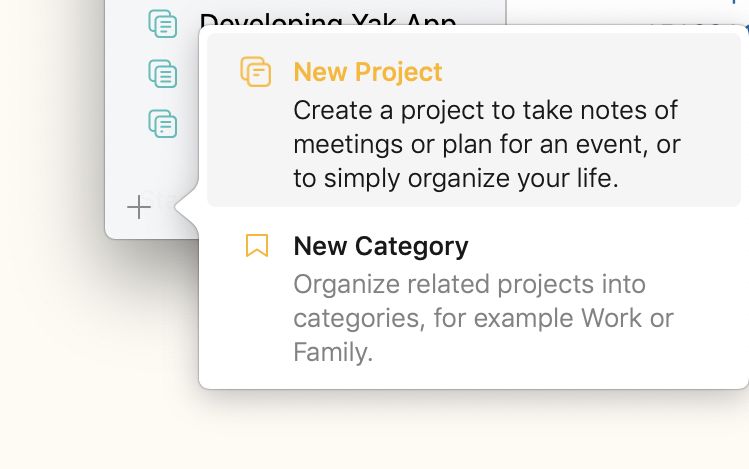
Tip 1: Projekt vytvoríte priamo v kategórii podľa vlastného výberu tak, že ťuknete na tri oranžové bodky vedľa kategórie na bočnom paneli a v zobrazenej ponuke vyberiete Nový projekt v kategórii.
Tip 2: Ak vám nevyhovuje predvolené správanie, pri ktorom sa do nového projektu automaticky pridá nová nepomenovaná poznámka, môžete ho vypnúť v nastaveniach Agendy.
Presunutie projektu
Ak chcete zmeniť poradie projektu v rámci kategórie…
- V systéme macOS na projekt kliknite a potiahnite ho, v systémoch iOS a iPadOS ťuknite a podržte, a potom ho potiahnite.
- Pustite ho na požadovanom mieste.
Tip: Vzhľadom na určité obmedzenia fungovania ťahania a púšťania na bočných paneloch môže byť náročné presunúť projekt na poslednú pozíciu v kategórii tak, aby sa z toho nestalo ťahanie na nasledujúcu kategóriu. V takom prípade je jednoduchým riešením najprv potiahnuť projekt na predposlednú pozíciu v kategórii a potom potiahnuť posledný projekt o jednu pozíciu vyššie.
Poradie projektov v sekcii „Ostatné projekty“ na bočnom paneli môžete meniť ručne ich ťahaním, rovnako ako v rámci kategórie.
Ak chcete presunúť projekt do inej kategórie…
- V systéme macOS na projekt kliknite a potiahnite ho, v systémoch iOS a iPadOS ťuknite a podržte, a potom ho potiahnite.
- Pustite ho v cieľovej kategórii.
Premenovanie projektu
Premenovanie projektu v systéme macOS:
- Vyberte projekt kliknutím naň na bočnom paneli.
- Kliknite na názov projektu ešte raz.
- Zadajte nový názov a stlačte Enter.
Premenovanie projektu v systémoch iOS a iPadOS:
- Vyberte projekt ťuknutím naň na bočnom paneli a potom ťuknite na tri oranžové bodky na pravej strane. Skratkou je dvojité ťuknutie na názov projektu.
- V ponuke či vyskakovacom okne vyberte prvú možnosť, ktorou projekt premenujete.
- Zadajte nový názov a uložte.
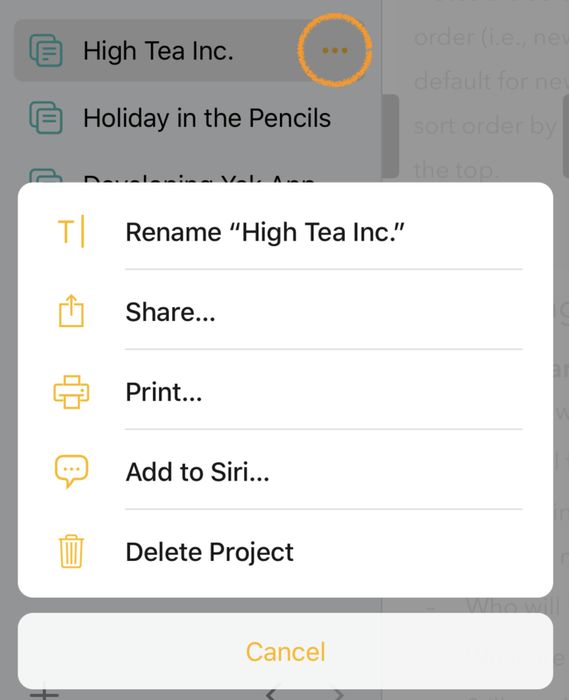
Prípadne môžete dvakrát kliknúť (Mac) alebo dlho podržať (iOS a iPadOS) názov projektu v hornej časti zoznamu poznámok a upraviť ho tam:

Archivovanie projektu
Projekt často trvá určitý čas alebo má určitý cieľ a potom sa stáva menej dôležitým. Napríklad projekt k podujatiu, ktorého ste sa zúčastnili alebo ktoré ste organizovali, vám o rok neskôr už veľmi neposlúži. Takéto projekty môžu začať zapĺňať bočný panel, no zrejme ich nechcete ani vymazať, pretože sa k nim možno raz budete chcieť vrátiť. Archivovaním sa projekt presunie do samostatného priečinka „Archív“ v kategórii, do ktorej projekt patrí. Zostáva vám tak možnosť dostať sa k projektu, keď ho budete potrebovať, bez toho, aby vám zapĺňal bočný panel.
Poznámka: Poznámky v archivovaných projektoch sa vo výsledkoch vyhľadávania naďalej zobrazujú, archivácia projektu teda jeho poznámky pred vyhľadávaním neskryje.
Archivovanie projektu v systéme macOS:
- Vyberte ho.
- Vyberte Súbor > Archivovať projekt, prípadne kliknite na projekt pravým tlačidlom a vyberte tú istú akciu.
Archivovanie projektu v systémoch iOS a iPadOS:
- Vyberte projekt ťuknutím naň na bočnom paneli a potom ťuknite na tri oranžové bodky na pravej strane. Skratkou je dvojité ťuknutie na názov projektu.
- V ponuke či vyskakovacom okne vyberte možnosť Archivovať projekt, ktorou projekt archivujete.
Projekt sa presunie do priečinka archívu v tej istej kategórii, do akej patrí projekt. Ak už taký archív v kategórii existuje, projekt môžete archivovať aj potiahnutím na túto položku.
Ak chcete archiváciu zrušiť, postupujte podľa rovnakých pokynov, ale vyberte Zrušiť archiváciu projektu. Archiváciu môžete zrušiť aj potiahnutím archivovaného projektu na jeho kategóriu.

Premium: Archivovanie projektov je prémiová funkcia a je dostupné až po zakúpení.
Vymazanie projektu
Vymazanie projektu v systéme macOS:
- Vyberte ho.
- Stlačte kláves Backspace.
- Po zobrazení výzvy vyberte možnosť presunúť projekt do koša.
Vymazanie projektu v systémoch iOS a iPadOS:
- Vyberte projekt ťuknutím naň na bočnom paneli a potom ťuknite na tri oranžové bodky na pravej strane. Skratkou je dvojité ťuknutie na názov projektu.
- V ponuke či vyskakovacom okne vyberte možnosť Presunúť do koša, ktorou projekt vymažete.
Dôležité: Pri presunutí projektu do koša sa do koša presunú aj všetky jeho poznámky. Tieto poznámky sa naozaj vymažú až po vyprázdnení koša. Vyprázdnenie koša sa nedá vrátiť späť.
Zmena vzhľadu projektu
Každý projekt má svoju ikonu. Čiary v ikone približne naznačujú, koľko poznámok projekt obsahuje.
Každej kategórii sa dá nastaviť farba a každý projekt v kategórii preberá farbu kategórie pre svoju ikonu.
Ak chcete zmeniť farbu ikon projektov v danej kategórii…
V systéme macOS:
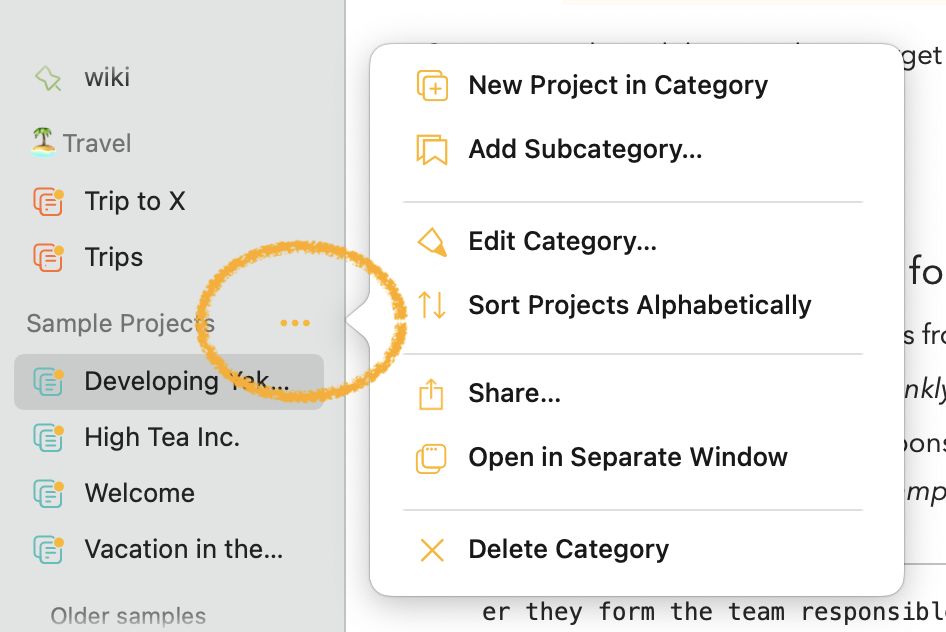
- Kliknite na tri bodky, ktoré sa zobrazia, keď prejdete myšou nad názov kategórie na bočnom paneli.
-
V zobrazenej ponuke vyberte Upraviť kategóriu…:
-
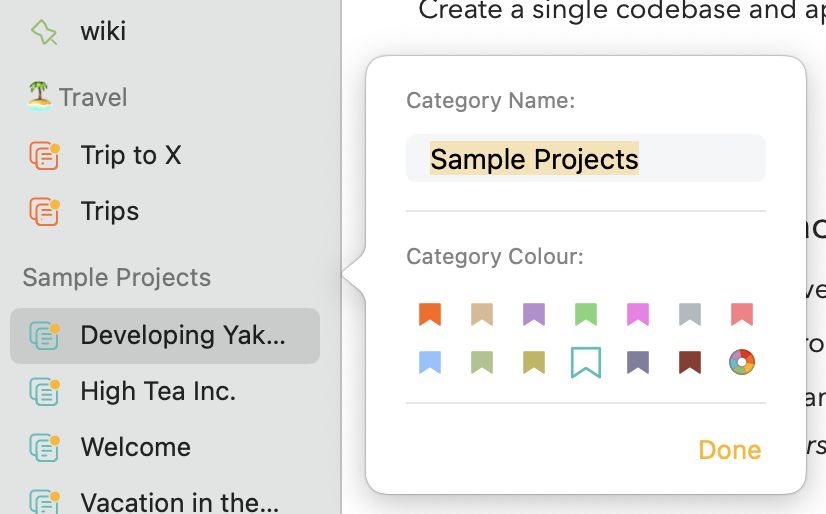
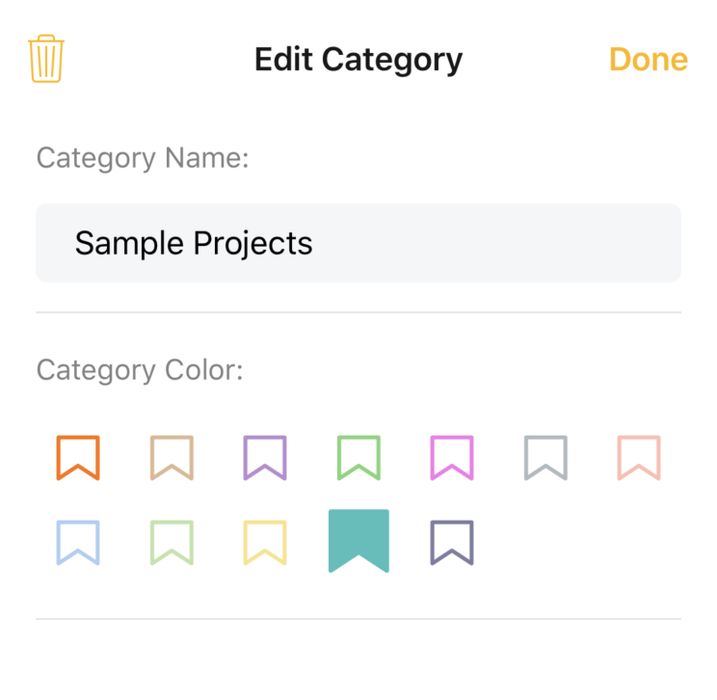
Vo vyskakovacom okne, ktoré sa potom zobrazí, môžete zmeniť farbu kategórie a projektov, ktoré obsahuje:
V systémoch iOS a iPadOS:
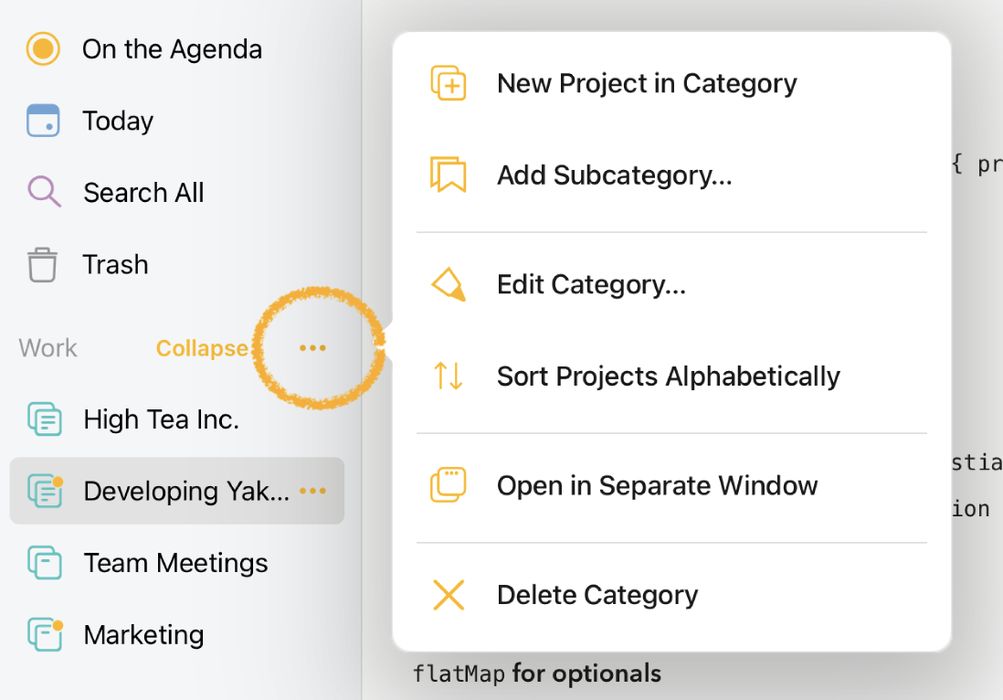
- Dvakrát ťuknite na kategóriu na bočnom paneli, prípadne ťuknite na kategóriu a potom na tri bodky, ktoré sa zobrazia vedľa názvu:

- V zobrazenej ponuke vyberte možnosť Upraviť kategóriu.
- Vyberte farbu.
Zobrazenie len nedávnych projektov
Ak sa vám nazhromaždilo veľa projektov, môžete zoznam dočasne vyfiltrovať tak, aby sa zobrazili len tie, ktoré ste nedávno použili…
- Kliknutím (na iPhone a iPade ťuknutím) na ikonu hodín v dolnej časti bočného panela projektov zobrazíte len nedávne projekty.
- Ďalším kliknutím na ikonu hodín zobrazíte opäť všetky projekty.
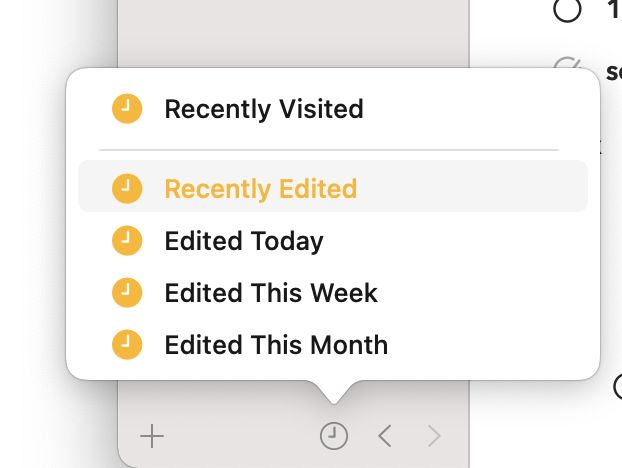
Ak na ikonu hodín kliknete a podržíte ju (na iPhone a iPade dlho podržíte), získate väčšiu kontrolu nad tým, čo znamená „nedávne“ pri jej stlačení. Vybrať si môžete medzi nedávno navštívenými projektmi a projektmi upravenými dnes, tento týždeň alebo tento mesiac.
Kategórie
Kategórie ponúkajú spôsob, ako zoskupovať projekty. Môžete mať napríklad kategóriu Cestovanie, ktorá obsahuje samostatné projekty pre každú dovolenku, ktorú plánujete. Pri pracovnom projekte môžete použiť rôzne kategórie pre jednotlivé oblasti vašej zodpovednosti (napr. Rozpočet, Porady o stratégii).
Vytvorenie kategórie
Novú kategóriu vytvoríte takto…
- Kliknite na tlačidlo + v ľavom dolnom rohu bočného panela (macOS aj iOS/iPadOS), alebo
- vyberte Súbor > Nová kategória… (len macOS).
Ak použijete tlačidlo +…
- V zobrazenej ponuke vyberte Nová kategória.
- Zadajte názov kategórie.
- Vyberte farbu ikon kategórie.
- Kliknite alebo ťuknite na tlačidlo Vytvoriť kategóriu.
Tip: Ak vám nevyhovuje predvolené správanie, pri ktorom sa s novou kategóriou automaticky vytvorí nový nepomenovaný projekt, môžete ho vypnúť v nastaveniach Agendy.
Zmena poradia kategórií
Poradie kategórií na bočnom paneli určíte jednoducho tak, že kategóriu potiahnete a pustíte na požadovanom mieste.
Tip: Vzhľadom na určité obmedzenia fungovania ťahania a púšťania na bočných paneloch môže byť náročné presunúť kategóriu na poslednú pozíciu tak, aby sa z toho nestalo ťahanie na inú kategóriu. V takom prípade je jednoduchým riešením najprv potiahnuť kategóriu na predposlednú pozíciu a potom potiahnuť poslednú kategóriu o jednu pozíciu vyššie.
Zbaľovanie a rozbaľovanie kategórií
Ak máte veľa projektov a kategórií, môže byť užitočné niektoré kategórie zbaliť a dočasne tak skryť projekty, ktoré obsahujú. V systéme macOS stačí kliknúť na kategóriu a jej obsah sa skryje, ďalším kliknutím sa opäť rozbalí. V systémoch iOS a iPadOS sa po kliknutí na kategóriu zobrazí tlačidlo Zbaliť/Rozšíriť, ktoré robí to isté.
Vytvorenie podkategórie
Podkategóriu vytvoríte potiahnutím existujúcej kategórie na inú kategóriu. Prípadne ju môžete vytvoriť od začiatku pomocou možnosti v ponuke, ktorá sa zobrazí po kliknutí na tri oranžové bodky vedľa názvu:

Premium: Vytváranie podkategórií je prémiová funkcia a je dostupné až po zakúpení.
Úprava kategórie
Úprava názvu alebo farby kategórie v systéme macOS:
- Prejdite myšou nad kategóriu.
- Kliknite na tlačidlo s tromi bodkami, ktoré sa zobrazí.
- Vo vyskakovacom okne kliknite v ponuke na možnosť Upraviť kategóriu.
Úprava názvu alebo farby kategórie v systémoch iOS a iPadOS:
- Ťuknite na kategóriu na bočnom paneli a potom na tri bodky, ktoré sa zobrazia vedľa názvu.
- V zobrazenej ponuke vyberte možnosť Upraviť kategóriu.
Pozri aj Zmena vzhľadu projektu vyššie.
Vymazanie kategórie
Vymazanie kategórie v systéme macOS:
- Prejdite myšou nad kategóriu.
- Kliknite na tlačidlo s tromi bodkami, ktoré sa zobrazí.
- V ponuke kliknite dole na tlačidlo Vymazať kategóriu.
Vymazanie kategórie v systémoch iOS a iPadOS:
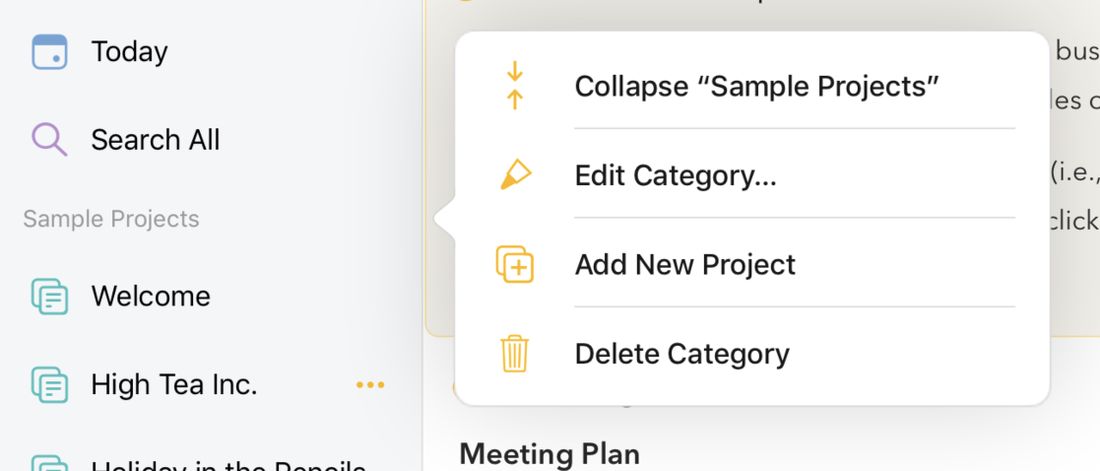
- Ťuknite na kategóriu na bočnom paneli a potom na tri bodky, ktoré sa zobrazia vedľa názvu.
- V zobrazenej ponuke vyberte možnosť Vymazať kategóriu.
Prehľady
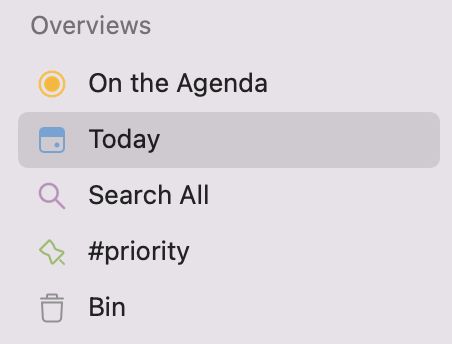
Agenda má niekoľko vstavaných prehľadov, ktoré vám môžu uľahčiť pohyb v poznámkach. Tieto prehľady sú ako vyhľadávania, ktoré sa pri zmenách automaticky aktualizujú. Prehľady nájdete v zozname zdrojov vľavo hore.
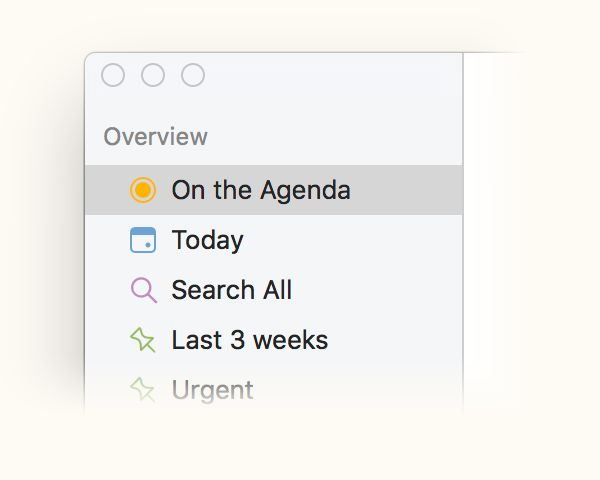
V Agende
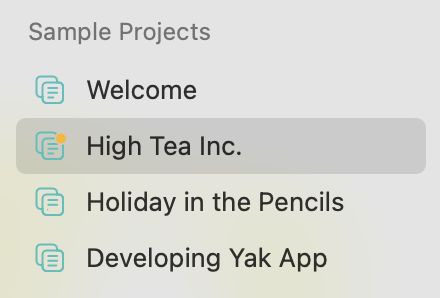
Prehľad V Agende je azda ten najdôležitejší. Zobrazuje všetky poznámky označené tlačidlom so žltou bodkou. Keď na poznámke práve pracujete alebo k nej potrebujete pravidelne pristupovať, môžete ju žltou bodkou udržiavať „v agende“. Ak chcete rýchlo nájsť poznámky, s ktorými práve pracujete, prejdite do prehľadu V Agende, kde ich uvidíte v zozname a môžete ich rovno upravovať.

Keď projekt obsahuje poznámky umiestnené V Agende, dostane malú oranžovú bodku, ktorá na to upozorňuje. Ľahšie tak nájdete projekty, ktoré práve prebiehajú alebo si najviac žiadajú vašu pozornosť.
Dnes
Prehľad Dnes zobrazuje všetky poznámky, ktoré majú aktuálny dátum alebo rozsah dátumov zahŕňajúci dnešok. Hodí sa to na rýchle nájdenie poznámok k udalostiam, ktoré sa konajú dnes (napr. porada), alebo k aktuálnym veciam, napríklad ku konferencii, ktorej sa zúčastňujete niekoľko dní.
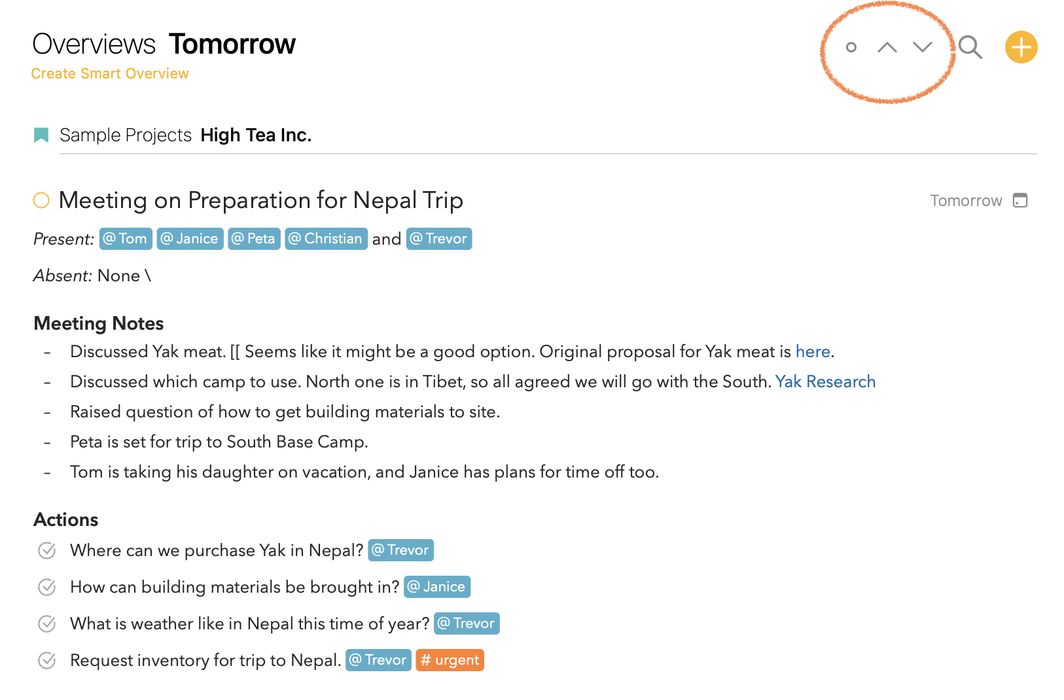
Pomocou šípok v hornej časti sa v tomto prehľade môžete presunúť aj na iný deň. Kliknutím na malý krúžok vedľa šípok prehľad vrátite späť na dnešok.
Tip: V nastaveniach Agendy môžete nechať Agendu, aby každej novej poznámke automaticky priradila dnešný dátum.
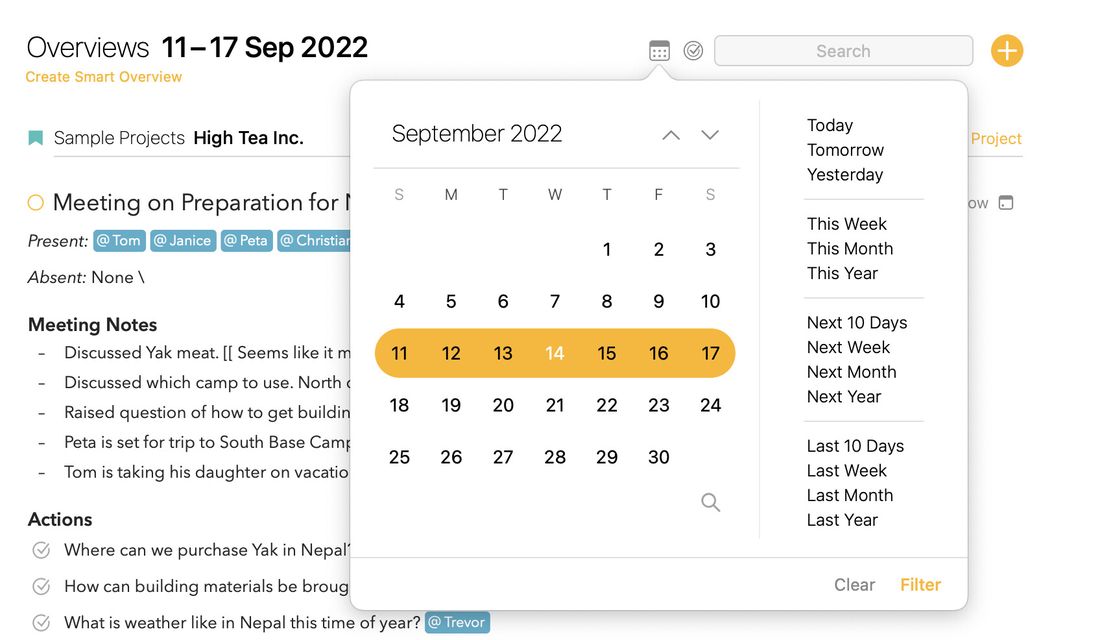
Tip: Keď ste v prehľade Dnes, môžete kliknúť či ťuknúť na lupu vyhľadávania a vybrať filter kalendára, ktorým si zvolíte deň, na ktorý chcete prejsť. Ešte lepšie je, že ak vyberiete rozsah dátumov, povedzme aktuálny týždeň, môžete sa šípkami posúvať po týždňoch.
Na vybavenie
Prehľad Na vybavenie zobrazuje všetky poznámky, ktoré obsahujú neoznačenú položku, teda položku kontrolného zoznamu, ktorá ešte nebola odškrtnutá.
Podľa toho, ako kontrolné zoznamy používate, ich môže byť veľmi veľa. V takom prípade môže byť lepšie nastaviť si vlastný prehľad, ktorý vyhľadá \todo a pridá ďalšie kritériá (napr. značku), aby sa počet poznámok v prehľade zúžil.
Uložené vyhľadávania
Nie ste odkázaní len na vstavané prehľady, ktoré Agenda ponúka — môžete si vytvoriť vlastné. Urobíte to uložením vyhľadávania, ktoré ste vykonali. Vždy, keď vyberiete prehľad s uloženým vyhľadávaním, zobrazí sa aktuálny zoznam poznámok, presne akoby ste vyhľadávali znova.
Prehľad s uloženým vyhľadávaním vytvoríte takto…
- Vyhľadajte pomocou hľadaných výrazov alebo dátumov.
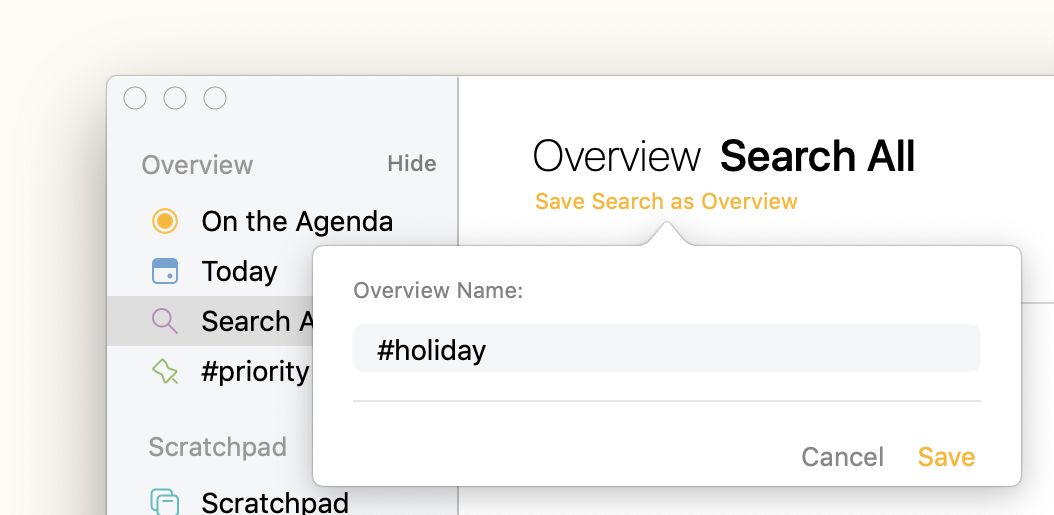
- V rozbaľovacej ponuke vyberte Uložiť vyhľadávanie ako prehľad.
- Zadajte názov položky prehľadu.
Tip: Uložené prehľady idú ruka v ruke s používaním značiek a ľudí a sú ešte silnejšie, ak používate značky s parametrami. Viac sa o tom dočítate v kapitole Značky, ľudia, textové akcie a odkazy.
Tip: Inteligentné prehľady udržiavajú relatívne dátumové značky ako
#defer(today)aktualizované každý deň, takže váš prehľad vždy odráža aktuálny dátum, a nie dátum, kedy bol vytvorený.
Premium: Uložené vyhľadávania sú prémiová funkcia a sú dostupné až po zakúpení.


