
Å organisere prosjekter
Prosjekter
Notatene du tar i Agenda, grupperes i prosjekter og vises i en tidslinje. Prosjekter vises til venstre, i prosjektsidepanelet (også kjent som kildelisten). Du kan lage nye prosjekter og tildele dem til kategoriene dine (f.eks. Jobb, Hjem).

På macOS kan du vise eller skjule sidepanelet med Vis-menyen og valget Vis/skjul prosjektsidepanel, ved å dra i paneldeleren, eller ved å klikke på det lille grå håndtaket som sitter på sidepanelet. Du kan også bruke en tofingersveip til høyre eller venstre for henholdsvis å vise og skjule sidepanelet.
På iOS og iPadOS kan du sveipe fra og mot kanten av skjermen for henholdsvis å gjøre sidepanelet synlig eller skjule det. Som på Mac kan du også trykke på det lille grå håndtaket som sitter på sidepanelet for å veksle synligheten, og på en iPad med fysisk tastatur kan du bruke en tofingersveip også.
Merk: på iOS er sidepanelet skjult som standard slik at Agenda kan bruke hele skjermplassen til notatene dine. Sveip eller strøk fra venstre kant av skjermen mot midten for å gjøre sidepanelet synlig, og sveip til venstre igjen eller trykk på det nedtonede notatområdet for å skjule det igjen. Velger du et annet prosjekt, skjules sidepanelet også automatisk igjen på iOS.
Å lage et nytt prosjekt
Du kan lage et nytt prosjekt ved å …
- Klikke på +-knappen nederst til venstre i sidepanelet (macOS og iOS/iPadOS), eller
- Bruke Arkiv-menyen og velge Nytt prosjekt … (bare macOS).
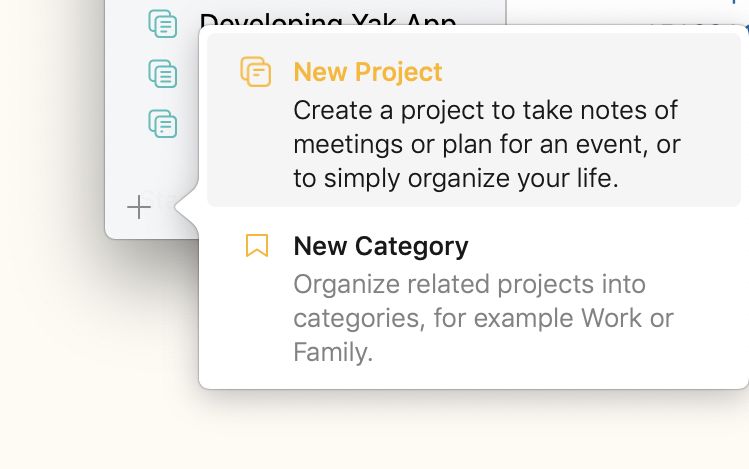
Bruker du +-knappen, får du opp en meny i et panel.
- Velg Nytt prosjekt fra menyen.
- Velg en kategori som det nye prosjektet skal legges til i.
- Skriv inn et navn på prosjektet, og trykk enter.
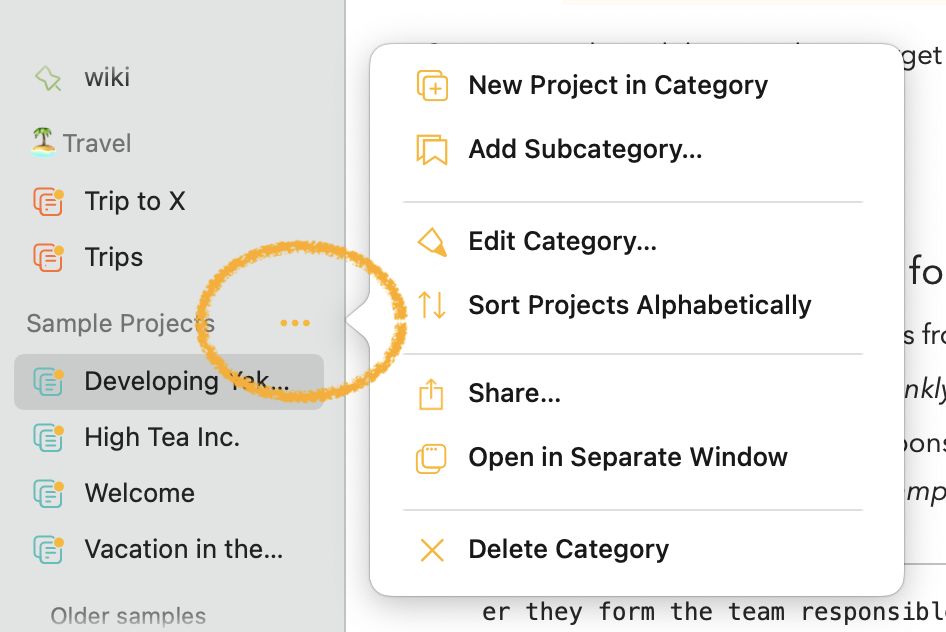
Tips 1: Lag et prosjekt direkte i kategorien du ønsker, ved å trykke på de tre oransje prikkene ved siden av kategorien i sidepanelet, og velge Nytt prosjekt i kategori fra menyen som dukker opp.
Tips 2: Liker du ikke standardoppførselen der et nytt notat uten tittel automatisk legges til i et nytt prosjekt, kan du slå av denne oppførselen i Agenda-valgene.
Å flytte et prosjekt
Slik flytter du et prosjekt til en annen plassering innenfor en kategori …
- Klikk og dra prosjektet på macOS, eller trykk og hold, og dra deretter, på iOS og iPadOS.
- Slipp det på ønsket sted.
Tips: På grunn av visse begrensninger i måten dra-og-slipp virker i sidepaneler, kan det være vanskelig å flytte et prosjekt til den siste plasseringen i en kategori uten at det blir dratt oppå den neste kategorien. I så fall er en enkel omvei å dra prosjektet til nest siste plassering i kategorien først, og deretter dra det siste prosjektet én plass opp.
Du kan også omorganisere prosjekter manuelt i «Andre prosjekter»-seksjonen i sidepanelet ved å dra dem, akkurat som du ville gjort innenfor en kategori.
Slik flytter du et prosjekt til en annen kategori …
- Klikk og dra prosjektet på macOS, eller trykk og hold, og dra deretter, på iOS og iPadOS.
- Slipp det i målkategorien.
Å endre navn på et prosjekt
Slik endrer du navn på et prosjekt på macOS:
- Velg prosjektet ved å klikke på det i sidepanelet.
- Klikk på prosjektnavnet en gang til.
- Skriv inn det nye navnet og trykk enter.
Slik endrer du navn på et prosjekt på iOS og iPadOS:
- Velg prosjektet ved å trykke på det i sidepanelet, og trykk deretter på de tre oransje prikkene på høyre side. Eller som snarvei: dobbelttrykk på et prosjektnavn.
- Velg det første alternativet fra menyen/panelet for å endre navn på prosjektet.
- Skriv inn det nye navnet og lagre.
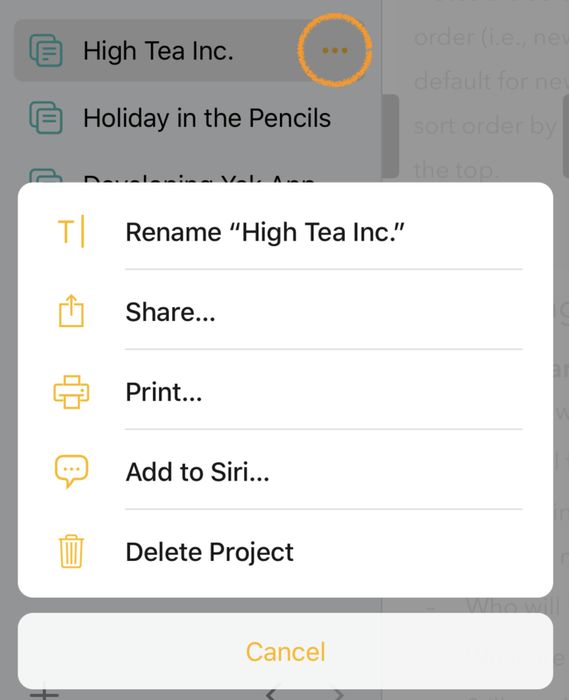
Som et alternativ kan man også klikke to ganger (Mac) eller trykke lenge (iOS og iPadOS) på prosjektnavnet øverst i notatlisten og redigere det den veien:

Å arkivere et prosjekt
Ofte har et prosjekt en viss levetid eller et mål, og blir mindre relevant etterpå. For eksempel er et prosjekt som representerer en begivenhet du deltok på eller arrangerte, kanskje ikke til stor nytte lenger et år senere. Slike prosjekter kan begynne å rote til sidepanelet, samtidig som du sannsynligvis ikke vil slette dem, siden du kanskje vil tilbake til dem en dag. Ved å arkivere prosjektet flyttes det til en egen «Arkiv»-mappe i kategorien prosjektet hører til, slik at du fortsatt har en måte å komme til prosjektet på hvis du skulle trenge det, uten at det roter til sidepanelet.
Merk: Notater i arkiverte prosjekter vises fortsatt når du søker, så å arkivere et prosjekt skjuler ikke notatene fra søket.
Slik arkiverer du et prosjekt på macOS:
- Velg det.
- Velg Arkiv > Arkiver prosjekt, eller høyreklikk på prosjektet og velg den samme handlingen.
Slik arkiverer du et prosjekt på iOS og iPadOS:
- Velg prosjektet ved å trykke på det i sidepanelet, og trykk deretter på de tre oransje prikkene på høyre side. Eller som snarvei: dobbelttrykk på et prosjektnavn.
- Velg valget Arkiver prosjekt fra menyen/panelet for å arkivere prosjektet.
Prosjektet flyttes til en arkivmappe med samme kategori som prosjektet. Finnes et slikt arkiv allerede i kategorien, kan du også dra et prosjekt oppå denne oppføringen for å arkivere prosjektet.
For å ta et prosjekt ut av arkivet følger du de samme instruksjonene som ovenfor, men velger Ta prosjekt ut av arkiv. Du kan også dra et arkivert prosjekt oppå kategorien sin for å ta det ut av arkivet.

Premium: Å arkivere prosjekter er en premiumfunksjon, og blir bare tilgjengelig etter kjøp.
Å slette et prosjekt
Slik sletter du et prosjekt på macOS:
- Velg det.
- Trykk slettetasten.
- Når du blir spurt, velger du å flytte prosjektet til papirkurven.
Slik sletter du et prosjekt på iOS og iPadOS:
- Velg prosjektet ved å trykke på det i sidepanelet, og trykk deretter på de tre oransje prikkene på høyre side. Eller som snarvei: dobbelttrykk på et prosjektnavn.
- Velg valget Flytt til papirkurv fra menyen/panelet for å slette prosjektet.
Viktig: Når du flytter prosjektet til papirkurven, flyttes alle notatene i det til papirkurven. Først når du tømmer papirkurven, blir disse notatene virkelig slettet. Merk at det å tømme papirkurven ikke kan angres.
Å endre prosjektets utseende
Hvert prosjekt har et symbol. Linjene i symbolet gir en grov pekepinn på hvor mange notater det er i prosjektet.
Det kan angis en farge for hver kategori, og hvert prosjekt i en kategori får kategoriens farge på symbolet sitt.
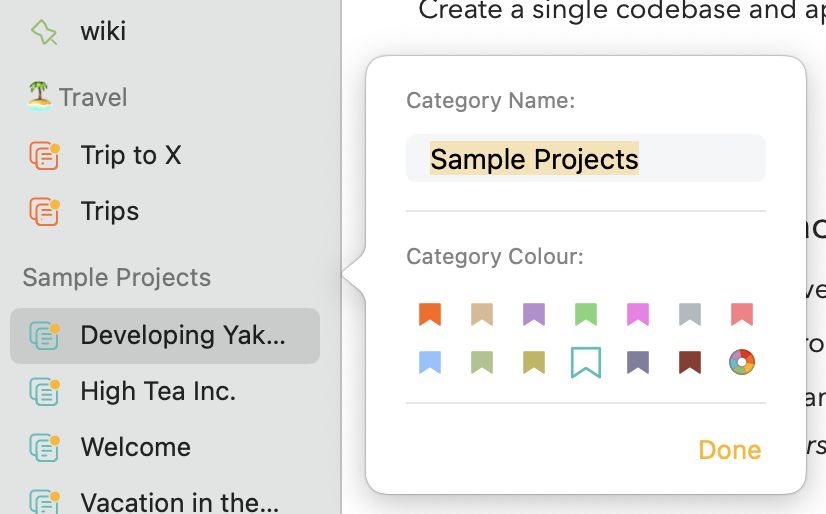
Slik endrer du fargen på prosjektsymbolene i en gitt kategori …
På macOS:
- Klikk på ellipsen som dukker opp når du holder musen over tittelen til kategorien i sidepanelet.
-
Velg Rediger kategori … i menyen som dukker opp:
-
Panelet som da vises, lar deg endre fargen på kategorien og prosjektene i den:
På iOS og iPadOS:
- Dobbelttrykk på kategorien i sidepanelet, eller trykk på kategorien og trykk på de tre prikkene som dukker opp ved siden av tittelen:

- Velg valget Rediger kategori i menyen som dukker opp.
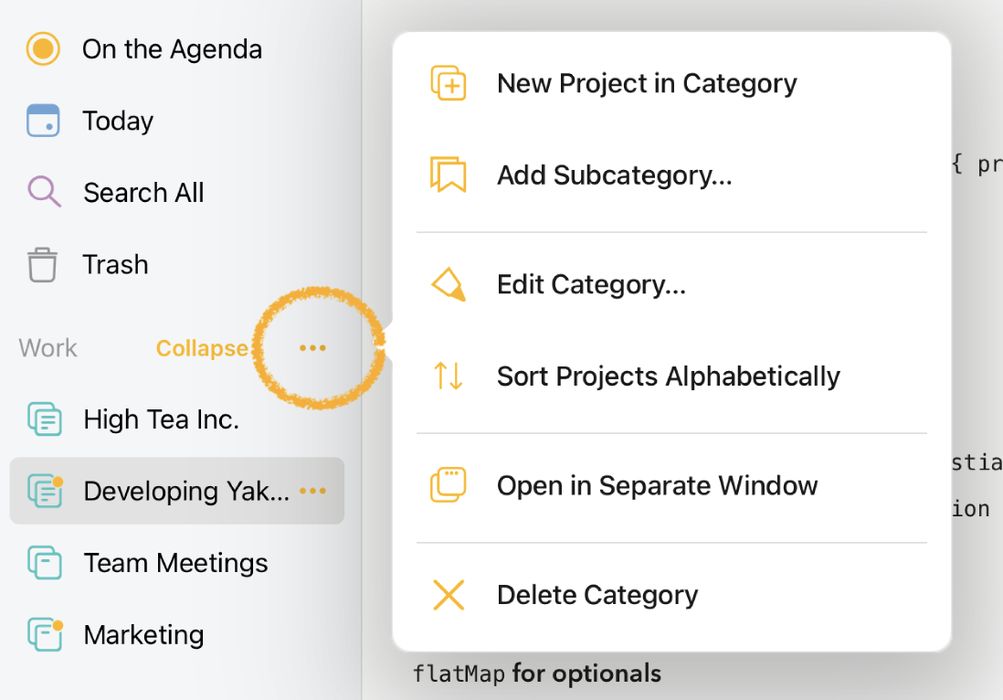
- Velg en farge.
Å vise bare nylige prosjekter
Har du bygd opp mange prosjekter, kan du midlertidig filtrere listen slik at den bare viser dem du har brukt nylig …
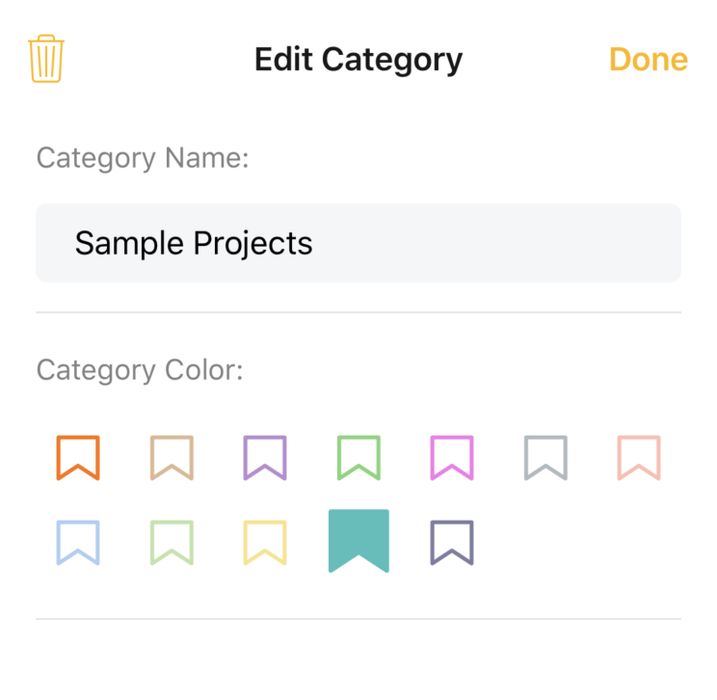
- Klikk på klokkesymbolet nederst i prosjektsidepanelet (trykk på iPhone og iPad) for bare å vise nylige prosjekter.
- Klikk på klokkesymbolet igjen for å vise alle prosjekter igjen.
Merk at hvis du klikker og holder på klokkesymbolet (trykker lenge på iPhone og iPad), kan du styre nærmere hva «nylig» betyr når du trykker på det. Du kan velge mellom nylig besøkte prosjekter, og prosjekter redigert i dag, denne uken eller denne måneden.
Kategorier
Kategorier gir en måte å gruppere prosjekter på. Du kan for eksempel ha en kategori for Reise, som inneholder forskjellige prosjekter for hver ferie du planlegger å ta. For et forretningsprosjekt kan du bruke forskjellige kategorier for de ulike ansvarsområdene dine (f.eks. Budsjett, Styringsmøter).
Å lage en kategori
Slik lager du en ny kategori …
- Klikk på +-knappen nederst til venstre i sidepanelet (macOS og iOS/iPadOS), eller
- Velg Arkiv > Ny kategori … (bare macOS).
Bruker du +-knappen …
- Velg Ny kategori i menyen som dukker opp.
- Skriv inn en tittel på kategorien.
- Velg en farge for kategorisymbolene.
- Klikk/trykk på Opprett kategori-knappen.
Tips: Liker du ikke standardoppførselen der et nytt prosjekt uten tittel automatisk opprettes når du lager en ny kategori, kan du slå av denne oppførselen i Agenda-valgene.
Å omorganisere kategorier
Rekkefølgen på kategoriene i sidepanelet kan bestemmes ganske enkelt ved å dra kategorien og slippe den på ønsket sted.
Tips: På grunn av visse begrensninger i måten dra-og-slipp virker i sidepaneler, kan det være vanskelig å flytte en kategori til den siste plasseringen uten at den blir dratt oppå en annen kategori. I så fall er en enkel omvei å dra kategorien til nest siste plassering først, og deretter dra den siste kategorien én plass opp.
Å skjule og utvide kategorier
Har du mange prosjekter og kategorier, kan det være nyttig å skjule visse kategorier, slik at prosjektene de inneholder skjules midlertidig. På macOS kan du ganske enkelt klikke på kategorien for å skjule innholdet; klikker du på den igjen, utvides den på nytt. På iOS og iPadOS avdekker et klikk på kategorien en Skjul/Utvid-knapp som gjør det samme.
Å lage en underkategori
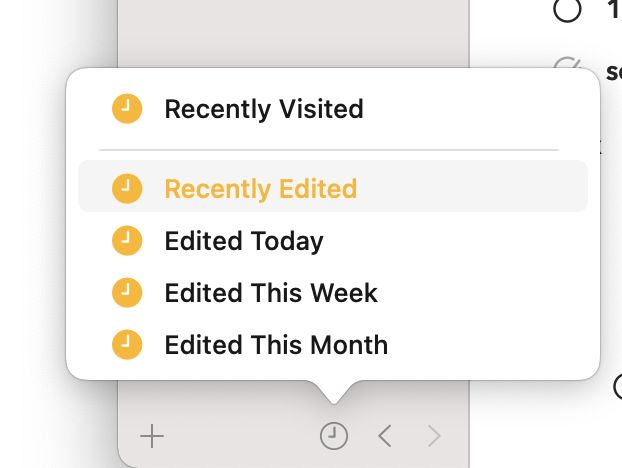
Du kan lage en underkategori ved å dra en eksisterende kategori oppå en annen kategori. Alternativt kan du lage en fra bunnen av med valget i menyen som dukker opp når du klikker på de tre oransje prikkene ved siden av tittelen:

Premium: Å lage underkategorier er en premiumfunksjon, og blir bare tilgjengelig etter kjøp.
Å redigere en kategori
Slik redigerer du navnet eller fargen på en kategori på macOS:
- Flytt musen over en kategori.
- Klikk på ellipseknappen som dukker opp.
- Klikk på valget Rediger kategori i menyen i panelet.
Slik redigerer du navnet eller fargen på en kategori på iOS og iPadOS:
- Trykk på kategorien i sidepanelet og trykk på de tre prikkene som dukker opp ved siden av tittelen.
- Velg valget Rediger kategori i menyen som dukker opp.
Se også Å endre prosjektets utseende ovenfor.
Å slette en kategori
Slik sletter du en kategori på macOS:
- Flytt musen over en kategori.
- Klikk på ellipseknappen som dukker opp.
- Klikk på Slett kategori-knappen nederst i menyen.
Slik sletter du en kategori på iOS og iPadOS:
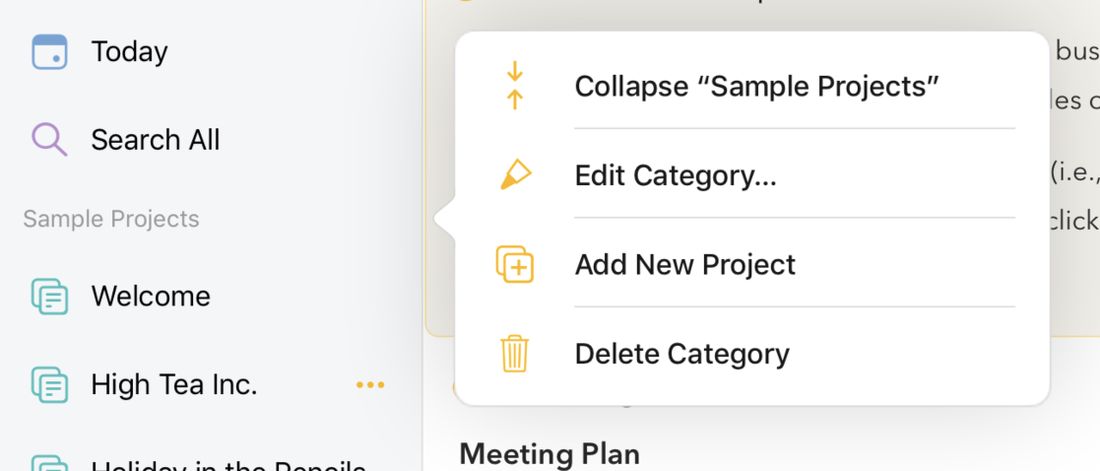
- Trykk på kategorien i sidepanelet og trykk på de tre prikkene som dukker opp ved siden av tittelen.
- Velg valget Slett kategori i menyen som dukker opp.
Oversikter
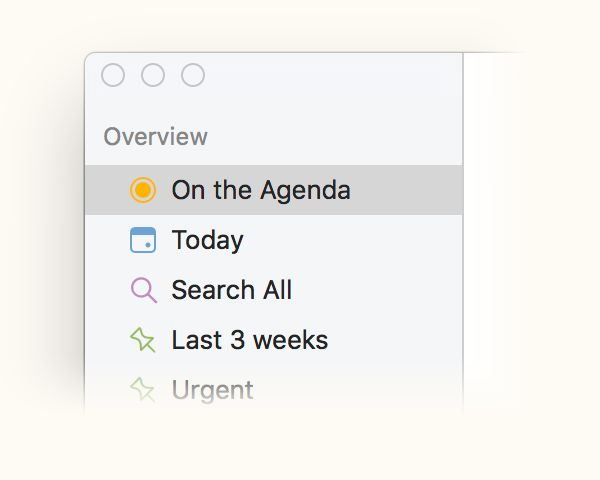
Agenda har en rekke innebygde oversikter som kan gjøre det lettere å navigere i notatene dine. Disse oversiktene er som søk som oppdaterer seg automatisk etter hvert som du gjør endringer. Du finner oversiktene øverst i kildelisten til venstre.
På agendaen
Oversikten På agendaen er kanskje den viktigste. Den viser alle notater som er merket med den gule prikkeknappen. Når du jobber aktivt med et notat, eller trenger å komme til det jevnlig, kan du bruke den gule prikken for å holde det «på agendaen». For raskt å finne notatene du jobber aktivt med, kan du gå til oversikten På agendaen og se dem listet opp der, der du kan redigere dem direkte.

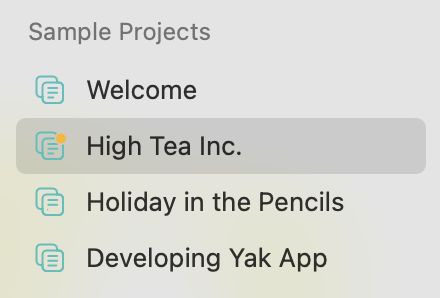
Når et prosjekt inneholder notater som er satt På agendaen, får de en liten oransje prikk for å vise dette, slik at det blir lettere å finne de prosjektene som er i gang for øyeblikket eller trenger oppmerksomheten din mest.
I dag
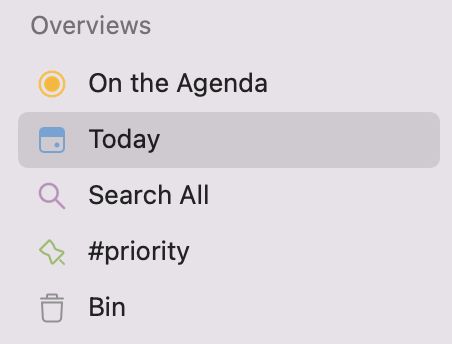
Oversikten I dag viser alle notater som har gjeldende dato, eller som har et datointervall som omfatter i dag. Dette er nyttig for raskt å finne notater til begivenheter som skjer i dag (f.eks. et møte), eller som er aktuelle, som en konferanse du deltar på over flere dager.
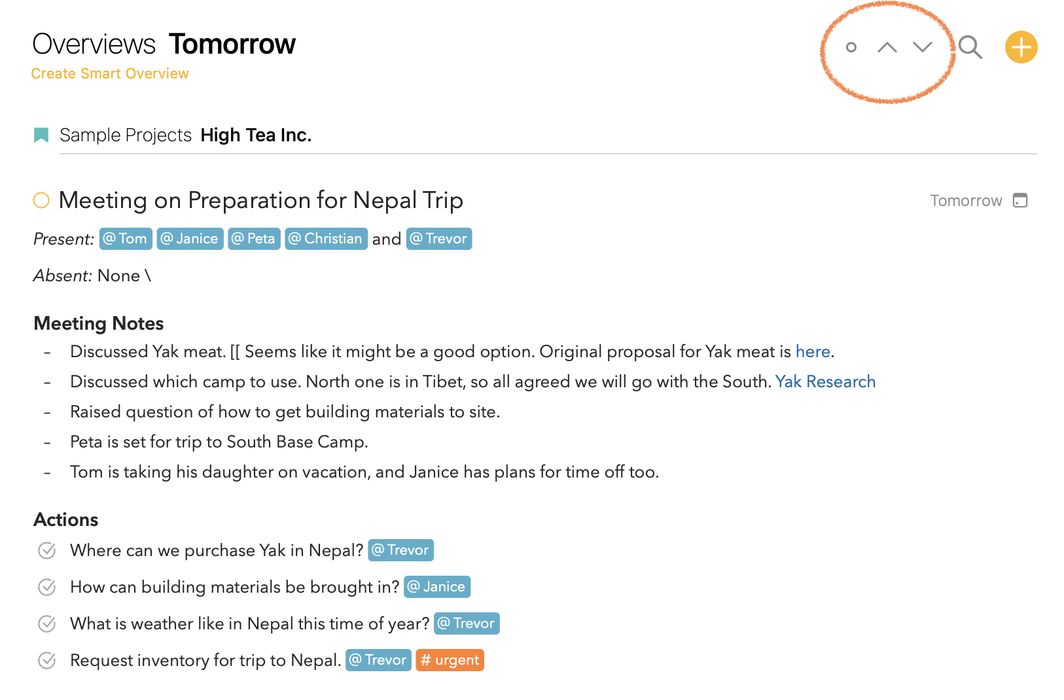
Du kan også bruke denne oversikten til å navigere til en annen dag med pilene øverst. Ved å klikke på den lille sirkelen ved siden av pilene kan du stille oversikten tilbake til i dag.
Tips: I Agenda-valgene kan du la Agenda automatisk tildele dagens dato til alle nye notater du lager.
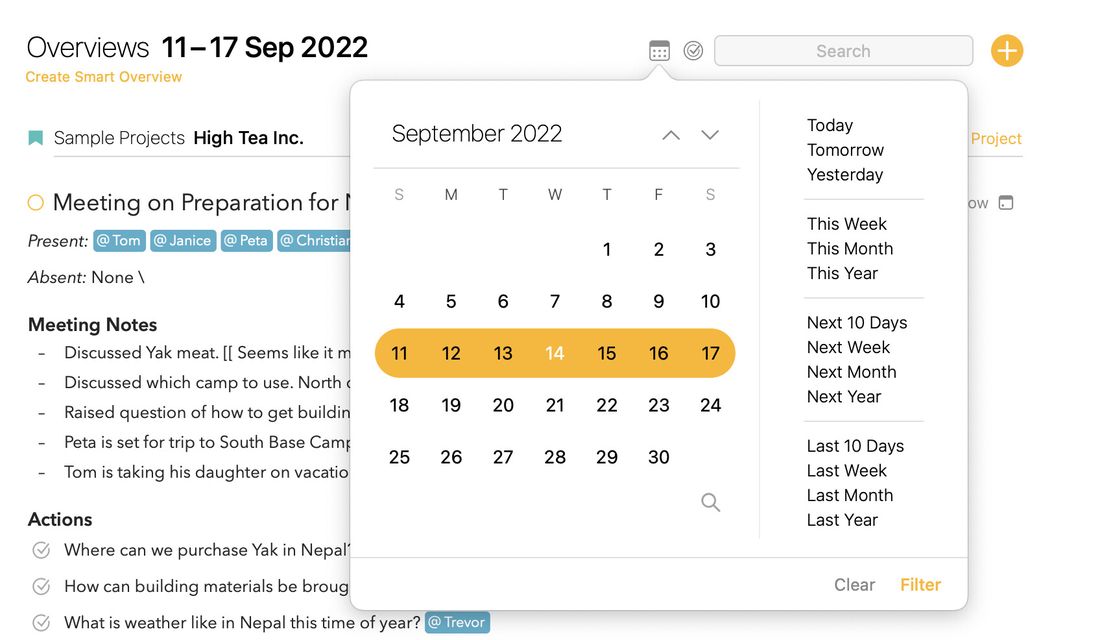
Tips: Mens du er i I dag-oversikten, kan du klikke/trykke på søkeforstørrelsesglasset og velge kalenderfilteret for å plukke ut dagen du vil gå til. Enda bedre: velger du et datointervall, for eksempel den gjeldende uken, kan du nå bruke pilene til å navigere i sprang på én uke.
To Do
Oversikten To Do viser alle notater som har et ikke avkrysset punkt i seg, dvs. et sjekklistepunkt som ennå ikke er krysset av.
Avhengig av hvordan du bruker sjekklister, kan dette være svært mange notater. I så fall kan det være bedre å sette opp din egen oversikt, søke etter \todo og legge til andre kriterier (f.eks. en merkelapp) for å snevre inn antallet notater du ser i oversikten.
Lagrede søk
Du er ikke bare begrenset til de innebygde oversiktene Agenda tilbyr — du kan lage dine egne. Det gjør du ved å lagre et søk du har gjort. Hver gang du velger det lagrede søkets oversikt, viser den en oppdatert liste over notater, akkurat som om du søkte på nytt.
Slik lager du en oversikt fra et lagret søk …
- Gjør et søk, med søkeuttrykk og/eller datoer.
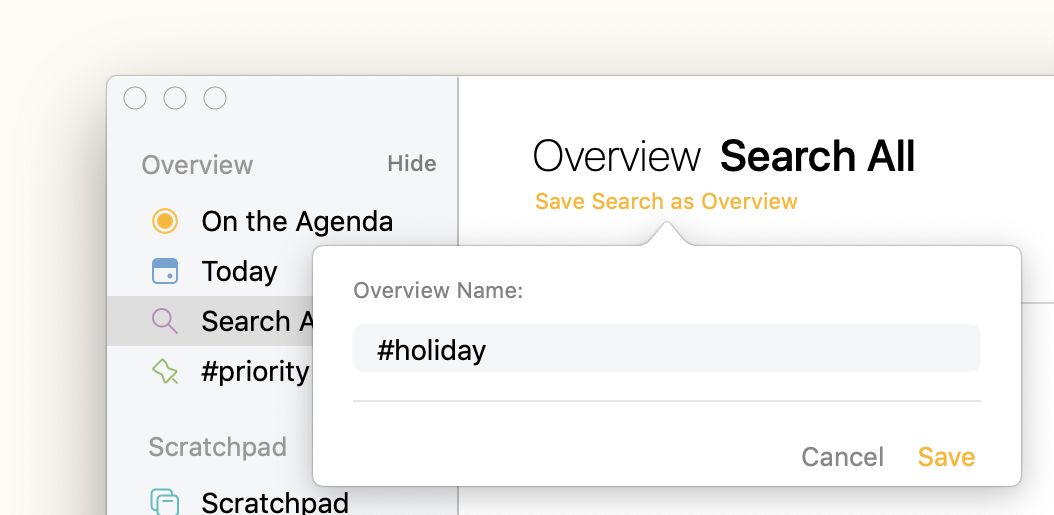
- Velg Lagre søk som oversikt fra nedtrekksmenyen.
- Skriv inn et navn på oversiktsoppføringen.
Tips: Lagrede oversikter går hånd i hånd med bruken av merkelapper og personer, og blir enda kraftigere hvis du bruker merkelapper som inneholder parametere. Du kan lese mer om dette i kapitlet Merkelapper, personer, teksthandlinger og lenker.
Tips: Smartoversikter holder relative datomerkelapper som
#defer(today)oppdatert hver dag, slik at oversikten din alltid gjenspeiler gjeldende dato i stedet for datoen den ble laget.
Premium: Lagrede søk er en premiumfunksjon, og blir bare tilgjengelig etter kjøp.


