
Организация проектов
Проекты
Заметки, которые вы делаете в Agenda, объединяются в проекты и отображаются в виде графика. Проекты находятся слева, в боковой панели проектов (также называемой списком источников). Вы можете создавать новые проекты и распределять их по своим категориям (например, Работа, Дом).

В macOS показать или скрыть боковую панель можно через меню Вид, выбрав Показать/Скрыть боковую панель проектов, потянув за разделитель боковой панели или щёлкнув маленький серый маркер, прикреплённый к боковой панели. Можно также использовать смахивание двумя пальцами вправо или влево, чтобы соответственно показать или скрыть боковую панель.
В iOS и iPadOS можно смахнуть от края экрана или к нему, чтобы соответственно показать или скрыть боковую панель. Как и на Mac, можно также нажать маленький серый маркер, прикреплённый к боковой панели, чтобы переключить её видимость, а на iPad с аппаратной клавиатурой доступно и смахивание двумя пальцами.
Примечание: в iOS боковая панель по умолчанию скрыта, чтобы Agenda могла использовать всё пространство экрана для ваших заметок. Смахните от левого края экрана к середине, чтобы показать боковую панель, и смахните влево снова или нажмите на затемнённую область заметок, чтобы снова её скрыть. При выборе другого проекта боковая панель в iOS также автоматически скроется.
Создание нового проекта
Создать новый проект можно…
- Нажав кнопку + в левом нижнем углу боковой панели (macOS и iOS/iPadOS), либо
- Через меню Файл, выбрав Новый проект… (только macOS).
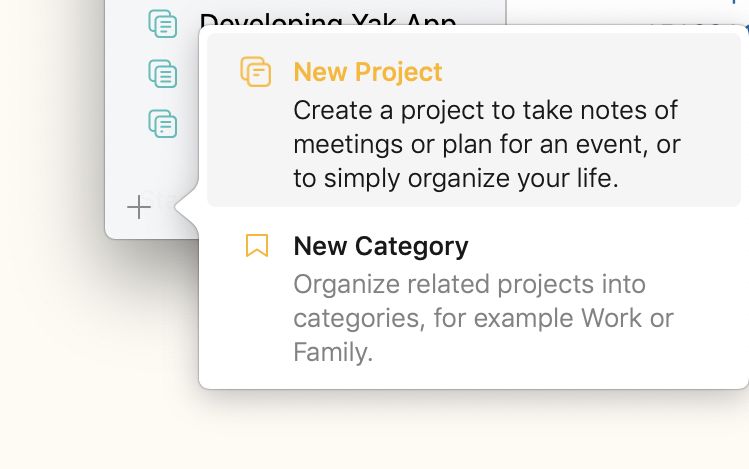
Если вы используете кнопку +, появится всплывающее меню.
- Выберите Новый проект в меню.
- Выберите категорию, в которую добавить новый проект.
- Введите имя проекта и нажмите Enter.
Совет 1: Создайте проект прямо в нужной категории, нажав три оранжевые точки рядом с категорией в боковой панели и выбрав Новый проект в категории в появившемся меню.
Совет 2: Если вам не нравится, что по умолчанию в новый проект автоматически добавляется новая заметка без названия, вы можете отключить это поведение в настройках Agenda.
Перемещение проекта
Чтобы изменить положение проекта внутри категории…
- Щёлкните и перетащите проект в macOS либо нажмите и удерживайте, а затем перетащите в iOS и iPadOS.
- Отпустите его в нужном месте.
Совет: Из-за некоторых особенностей работы перетаскивания в боковых панелях бывает сложно переместить проект на последнюю позицию в категории, чтобы перетаскивание не оказалось поверх следующей категории. В этом случае простой обходной путь — сначала перетащить проект на предпоследнюю позицию в категории, а затем поднять последний проект на одну позицию вверх.
Вы также можете вручную менять порядок проектов в разделе «Другие проекты» боковой панели, перетаскивая их так же, как внутри категории.
Чтобы переместить проект в другую категорию…
- Щёлкните и перетащите проект в macOS либо нажмите и удерживайте, а затем перетащите в iOS и iPadOS.
- Отпустите его на нужной категории.
Переименование проекта
Чтобы переименовать проект в macOS:
- Выберите проект, щёлкнув по нему в боковой панели.
- Щёлкните ещё раз по имени проекта.
- Введите новое имя и нажмите Enter.
Чтобы переименовать проект в iOS и iPadOS:
- Выберите проект, нажав на него в боковой панели, затем нажмите три оранжевые точки справа. Или, для быстроты, дважды нажмите на имя проекта.
- Выберите первый пункт меню/всплывающего окна, чтобы переименовать проект.
- Введите новое имя и сохраните.
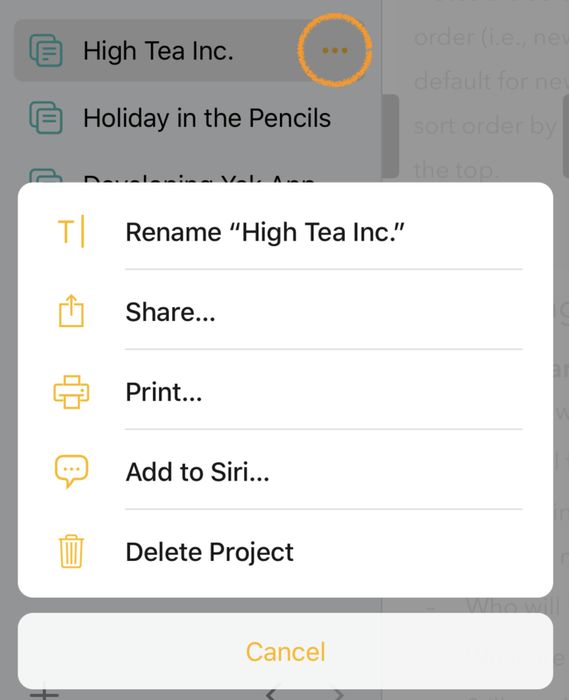
Как вариант, можно также щёлкнуть дважды (на Mac) или нажать и удерживать (в iOS и iPadOS) имя проекта вверху списка заметок и изменить его таким образом:

Отправка проекта в архив
Часто у проекта есть определённый срок жизни или цель, после чего он теряет актуальность. Например, проект, посвящённый мероприятию, которое вы посетили или организовали, спустя год может быть уже не особенно нужен. Такие проекты начинают загромождать боковую панель, но удалять их вы, скорее всего, тоже не хотите, ведь однажды вам может понадобиться к ним вернуться. При отправке в архив проект перемещается в специальную папку «Архив» в категории, которой он принадлежит, — так у вас остаётся способ обратиться к проекту при необходимости, но он не загромождает боковую панель.
Примечание: Заметки из архивированных проектов по-прежнему находятся через поиск, поэтому отправка проекта в архив не скрывает его заметки от поиска.
Чтобы отправить проект в архив в macOS:
- Выберите его.
- Выберите Файл > Отправить проект в архив или щёлкните проект правой кнопкой и выберите то же действие.
Чтобы отправить проект в архив в iOS и iPadOS:
- Выберите проект, нажав на него в боковой панели, затем нажмите три оранжевые точки справа. Или, для быстроты, дважды нажмите на имя проекта.
- Выберите пункт Отправить проект в архив в меню/всплывающем окне, чтобы отправить проект в архив.
Проект перемещается в папку архива в той же категории, что и сам проект. Если такой архив в категории уже существует, вы можете также перетащить проект поверх этой строки, чтобы отправить его в архив.
Чтобы извлечь проект из архива, следуйте тем же инструкциям, но выберите Извлечь проект из архива. Можно также перетащить архивированный проект поверх его категории, чтобы извлечь его из архива.

Премиум: Отправка проектов в архив — премиум-функция, доступная только после покупки.
Удаление проекта
Чтобы удалить проект в macOS:
- Выберите его.
- Нажмите Backspace.
- При запросе выберите перемещение проекта в корзину.
Чтобы удалить проект в iOS и iPadOS:
- Выберите проект, нажав на него в боковой панели, затем нажмите три оранжевые точки справа. Или, для быстроты, дважды нажмите на имя проекта.
- Выберите пункт Переместить в корзину в меню/всплывающем окне, чтобы удалить проект.
Важно: При перемещении проекта в корзину туда же переместятся все его заметки. По-настоящему эти заметки удаляются только при очистке корзины. Учтите, что очистку корзины отменить нельзя.
Изменение вида проекта
У каждого проекта есть значок. Линии в значке приблизительно показывают, сколько в проекте заметок.
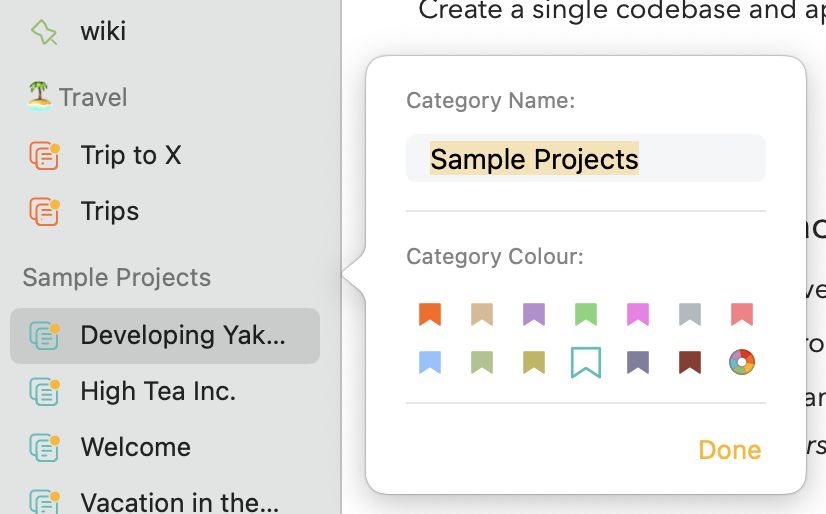
Для каждой категории можно задать цвет, и каждый проект в категории берёт цвет категории для своего значка.
Чтобы изменить цвет значков проектов в определённой категории…
В macOS:
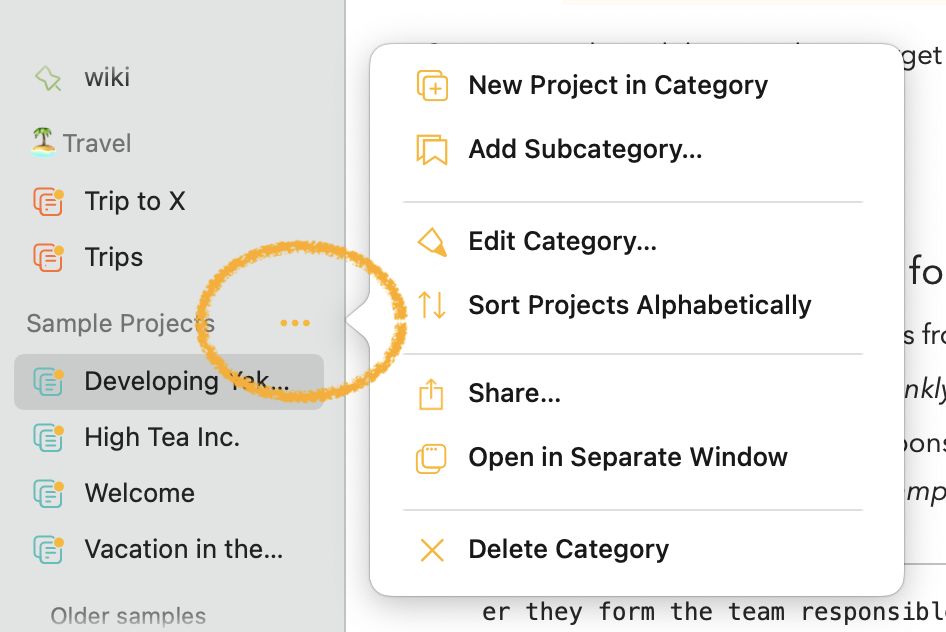
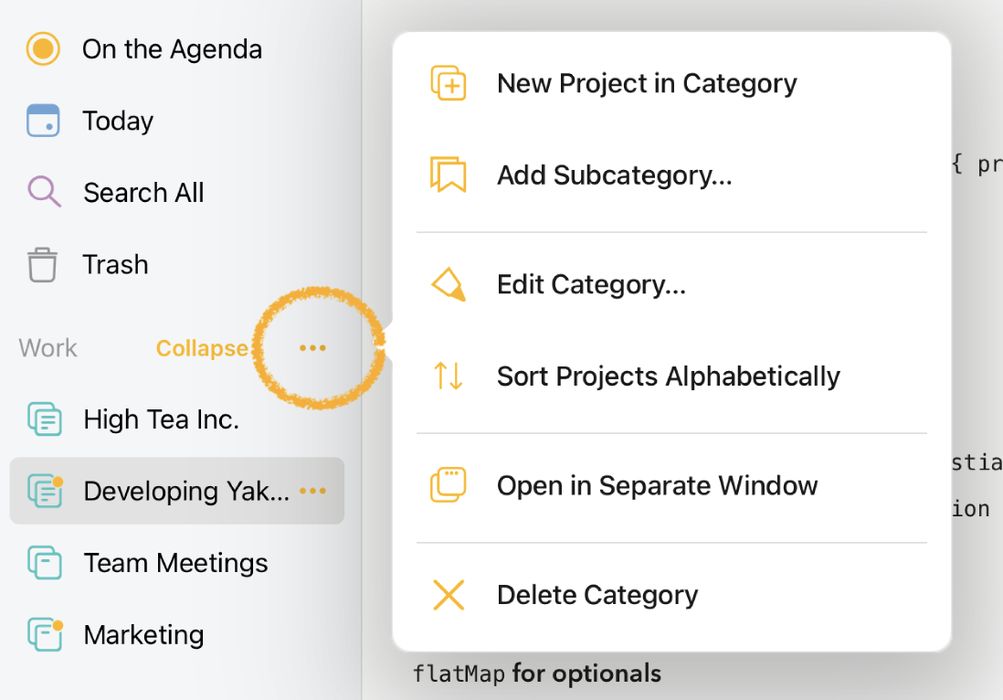
- Щёлкните многоточие, которое появляется при наведении мыши на название категории в боковой панели.
-
В появившемся меню выберите Изменить категорию…:
-
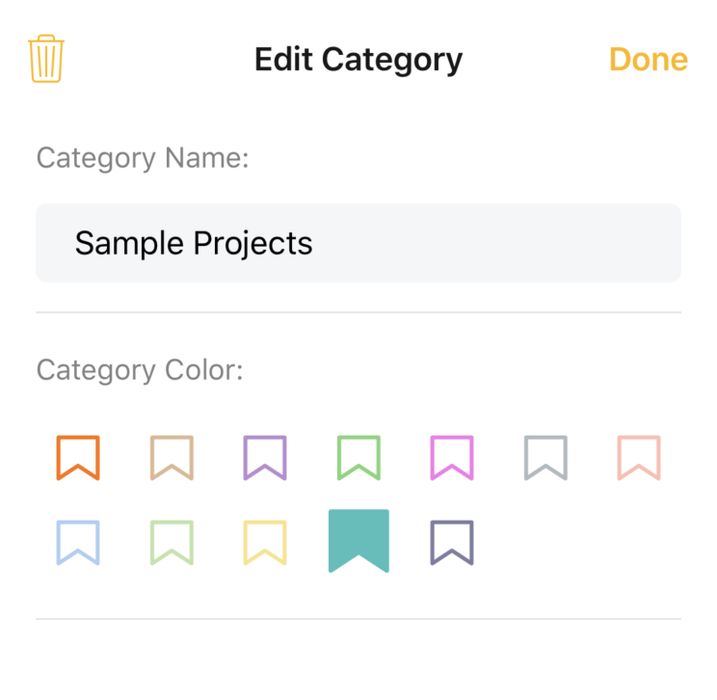
Появившееся всплывающее окно позволяет изменить цвет категории и входящих в неё проектов:
В iOS и iPadOS:
- Дважды нажмите категорию в боковой панели или нажмите категорию и затем три точки, появляющиеся рядом с названием:

- В появившемся меню выберите пункт Изменить категорию.
- Выберите цвет.
Показ только недавних проектов
Если у вас накопилось много проектов, вы можете временно отфильтровать список, чтобы показать только те, которыми вы недавно пользовались…
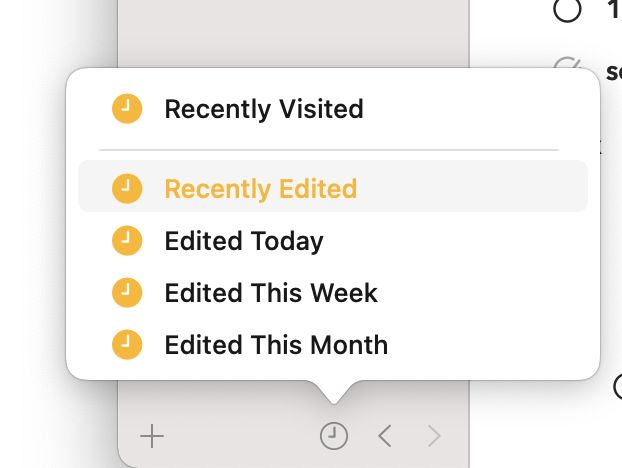
- Щёлкните значок часов внизу боковой панели проектов (нажмите на iPhone и iPad), чтобы показать только недавние проекты.
- Щёлкните значок часов ещё раз, чтобы снова показать все проекты.
Обратите внимание: если щёлкнуть и удерживать значок часов (нажать и удерживать на iPhone и iPad), вы получите больше контроля над тем, что означает «недавние» при его нажатии. Можно выбрать между недавно посещёнными проектами и проектами, изменёнными сегодня, на этой неделе или в этом месяце.
Категории
Категории позволяют группировать проекты. Например, у вас может быть категория Путешествия, содержащая отдельные проекты для каждого запланированного отпуска. Для рабочего проекта вы можете использовать разные категории для разных областей ответственности (например, Бюджет, Совещания по стратегии).
Создание категории
Чтобы создать новую категорию…
- Нажмите кнопку + в левом нижнем углу боковой панели (macOS и iOS/iPadOS), либо
- Выберите Файл > Новая категория… (только macOS).
Если вы используете кнопку +…
- Выберите Новая категория в появившемся меню.
- Введите название категории.
- Выберите цвет для значков категории.
- Щёлкните или нажмите кнопку Создать категорию.
Совет: Если вам не нравится, что по умолчанию при создании новой категории автоматически создаётся новый проект без названия, вы можете отключить это поведение в настройках Agenda.
Изменение порядка категорий
Порядок категорий в боковой панели можно задать, просто перетащив категорию и отпустив её в нужном месте.
Совет: Из-за некоторых особенностей работы перетаскивания в боковых панелях бывает сложно переместить категорию на последнюю позицию, чтобы перетаскивание не оказалось поверх другой категории. В этом случае простой обходной путь — сначала перетащить категорию на предпоследнюю позицию, а затем поднять последнюю категорию на одну позицию вверх.
Свёртывание и развёртывание категорий
Если у вас много проектов и категорий, бывает полезно свернуть некоторые категории, временно скрыв содержащиеся в них проекты. В macOS достаточно щёлкнуть категорию, чтобы скрыть её содержимое; повторный щелчок развернёт её снова. В iOS и iPadOS нажатие на категорию покажет кнопку «Свернуть»/«Развернуть» для того же действия.
Создание подкатегории
Создать подкатегорию можно, перетащив существующую категорию поверх другой категории. Кроме того, её можно создать с нуля с помощью пункта в меню, которое появляется при нажатии на три оранжевые точки рядом с названием:

Премиум: Создание подкатегорий — премиум-функция, доступная только после покупки.
Изменение категории
Чтобы изменить имя или цвет категории в macOS:
- Наведите мышь на категорию.
- Щёлкните появившуюся кнопку с многоточием.
- Во всплывающем окне выберите пункт меню Изменить категорию.
Чтобы изменить имя или цвет категории в iOS и iPadOS:
- Нажмите категорию в боковой панели и нажмите три точки, появляющиеся рядом с названием.
- В появившемся меню выберите пункт Изменить категорию.
См. также Изменение вида проекта выше.
Удаление категории
Чтобы удалить категорию в macOS:
- Наведите мышь на категорию.
- Щёлкните появившуюся кнопку с многоточием.
- В меню нажмите кнопку Удалить категорию внизу.
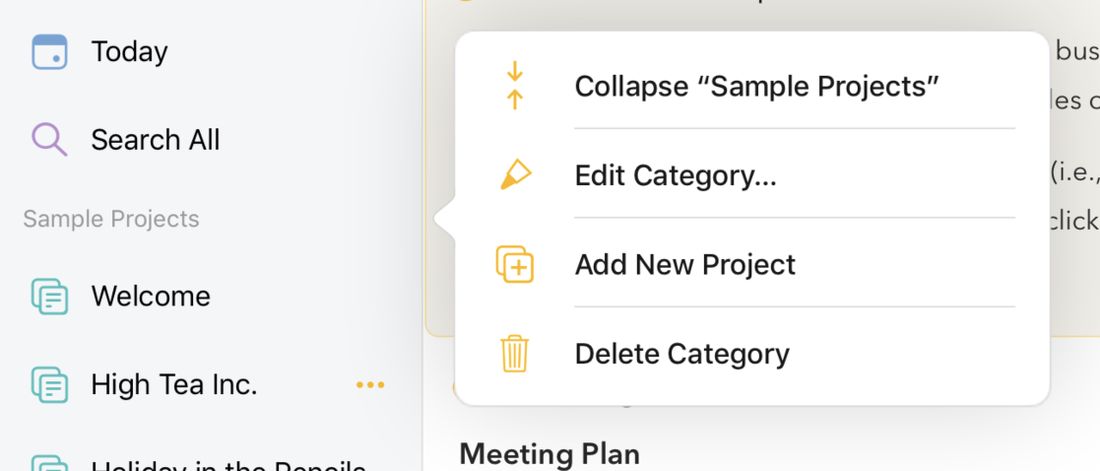
Чтобы удалить категорию в iOS и iPadOS:
- Нажмите категорию в боковой панели и нажмите три точки, появляющиеся рядом с названием.
- В появившемся меню выберите пункт Удалить категорию.
Обзоры
В Agenda есть несколько встроенных обзоров, которые облегчают навигацию по заметкам. Эти обзоры похожи на поисковые запросы, которые обновляются автоматически по мере внесения изменений. Обзоры находятся вверху списка источников слева.
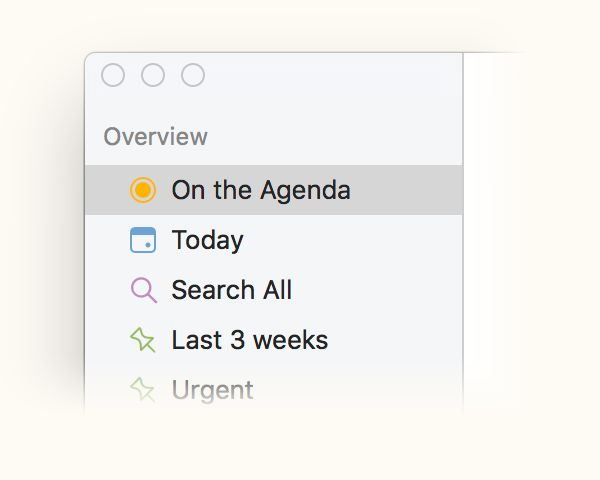
На Повестке
Обзор На Повестке, пожалуй, самый важный. Он показывает все заметки, отмеченные кнопкой с жёлтой точкой. Когда вы активно работаете над заметкой или вам нужно регулярно к ней обращаться, вы можете использовать жёлтую точку, чтобы держать её «на повестке». Чтобы быстро найти заметки, с которыми вы активно работаете, откройте обзор На Повестке — там они будут перечислены, и вы сможете сразу их редактировать.

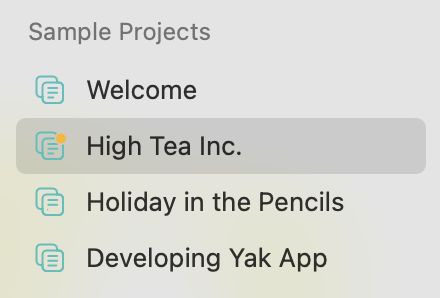
Когда проект содержит заметки, помещённые На Повестку, он получает маленькую оранжевую точку, обозначающую это, что упрощает поиск проектов, которые сейчас в работе или требуют вашего внимания больше всего.
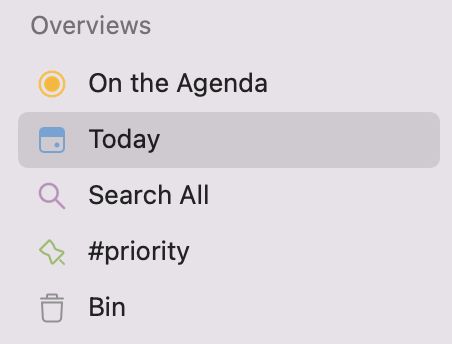
Сегодня
Обзор Сегодня показывает все заметки с текущей датой или с диапазоном дат, включающим сегодняшний день. Это удобно для быстрого поиска заметок о событиях, происходящих сегодня (например, о встрече), или актуальных прямо сейчас — таких как конференция, которую вы посещаете в течение нескольких дней.
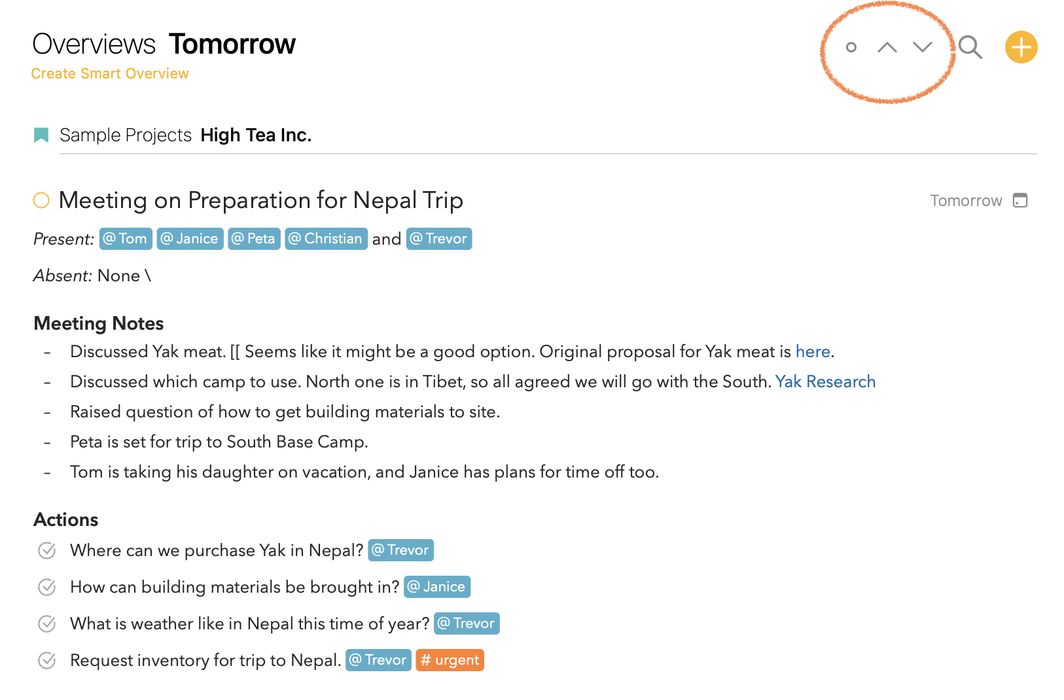
С помощью стрелок вверху этот обзор можно также использовать для перехода к другому дню. Щёлкнув маленький кружок рядом со стрелками, вы вернёте обзор к сегодняшнему дню.
Совет: В настройках Agenda можно разрешить приложению автоматически присваивать сегодняшнюю дату каждой создаваемой вами заметке.
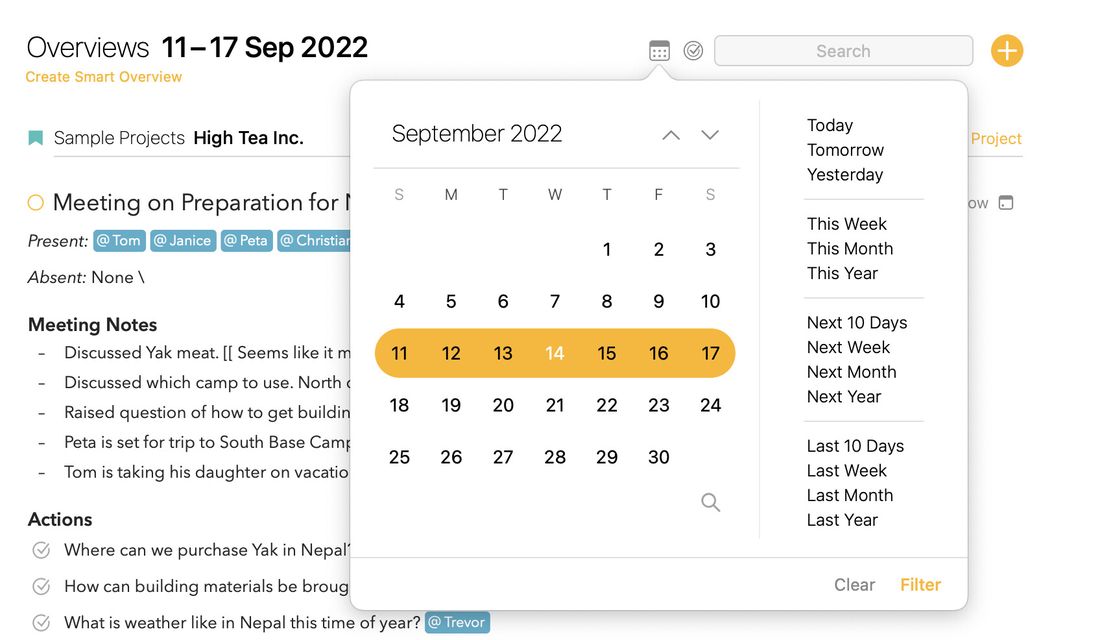
Совет: Находясь в обзоре «Сегодня», вы можете щёлкнуть или нажать лупу поиска и выбрать фильтр календаря, чтобы указать нужный день. Более того, если выбрать диапазон дат, скажем, текущую неделю, то стрелками можно будет перемещаться с шагом в одну неделю.
To Do
Обзор To Do показывает все заметки, в которых есть неотмеченный пункт, то есть пункт контрольного списка, который ещё не отмечен как выполненный.
В зависимости от того, как вы используете контрольные списки, таких заметок может оказаться очень много. В этом случае лучше настроить собственный обзор, выполнив поиск по \todo и добавив другие критерии (например, тег), чтобы сузить количество заметок в обзоре.
Сохранённые поисковые запросы
Вы не ограничены только встроенными обзорами Agenda — вы можете создавать свои. Для этого нужно сохранить выполненный вами поиск. Каждый раз, когда вы выбираете обзор с сохранённым поиском, он показывает актуальный список заметок, как если бы вы выполнили поиск заново.
Чтобы создать обзор на основе сохранённого поиска…
- Выполните поиск, используя поисковые слова и/или даты.
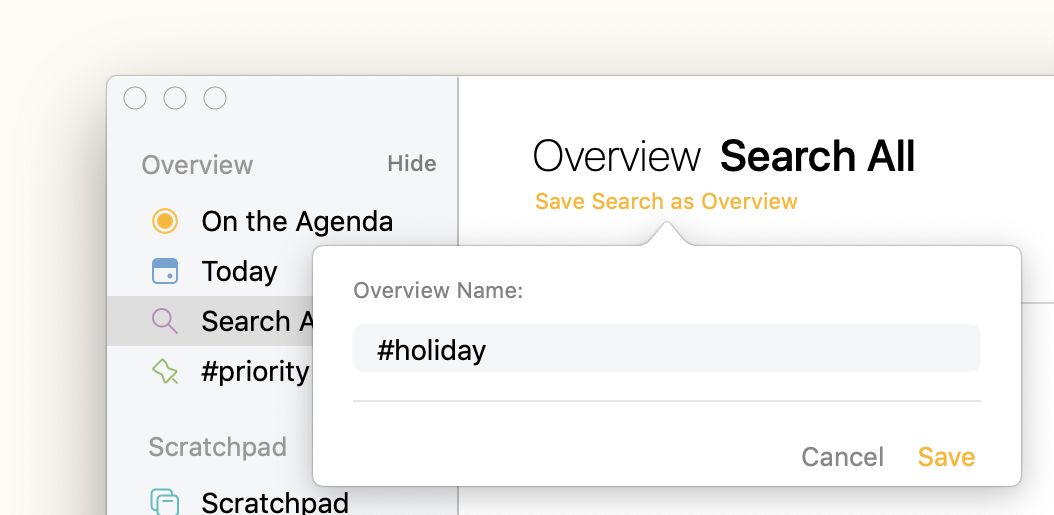
- Выберите Сохранить поиск как обзор в раскрывающемся меню.
- Введите имя для пункта обзора.
Совет: Сохранённые обзоры отлично сочетаются с использованием тегов и людей и становятся ещё мощнее, если использовать теги с параметрами. Подробнее об этом читайте в главе Теги, люди, текстовые действия и ссылки.
Совет: Смарт-обзоры поддерживают актуальность относительных тегов дат вроде
#defer(today)каждый день, поэтому ваш обзор всегда отражает текущую дату, а не дату его создания.
Премиум: Сохранённые поисковые запросы — премиум-функция, доступная только после покупки.


