
Organisera projekt
Projekt
De anteckningar du gör i Agenda grupperas i projekt och visas i en tidslinje. Projekten visas till vänster, i projektsidofältet (även kallat källistan). Du kan skapa nya projekt och tilldela dem till dina kategorier (t.ex. Jobb, Hem).

På macOS kan du visa eller dölja sidofältet med menyn Visa och alternativet Visa/Dölj projektsidofältet, dra i sidofältets avdelare eller klicka på det lilla grå handtaget som sitter fast i sidofältet. Du kan också svepa med två fingrar åt höger eller vänster för att visa respektive dölja sidofältet.
På iOS och iPadOS kan du svepa från och mot skärmkanten för att visa respektive dölja sidofältet. Precis som på Mac kan du också trycka på det lilla grå handtaget som sitter fast i sidofältet för att växla dess synlighet, och på en iPad med hårdvarutangentbord kan du även svepa med två fingrar.
Obs: på iOS är sidofältet dolt som standard så att Agenda kan använda hela skärmens yta för dina anteckningar. Svep eller dra snabbt från skärmens vänstra kant mot mitten för att visa sidofältet, och svep åt vänster igen eller tryck på det nedtonade anteckningsområdet för att dölja det igen. Att välja ett annat projekt döljer också sidofältet automatiskt igen på iOS.
Skapa ett nytt projekt
Du kan skapa ett nytt projekt genom att…
- Klicka på +-knappen nere till vänster i sidofältet (macOS och iOS/iPadOS), eller
- Använda menyn Arkiv och välja Nytt projekt… (endast macOS).
Om du använder +-knappen visas en popovermeny.
- Välj Nytt projekt i menyn.
- Välj en kategori att lägga det nya projektet i.
- Skriv in ett namn för projektet och tryck på retur.
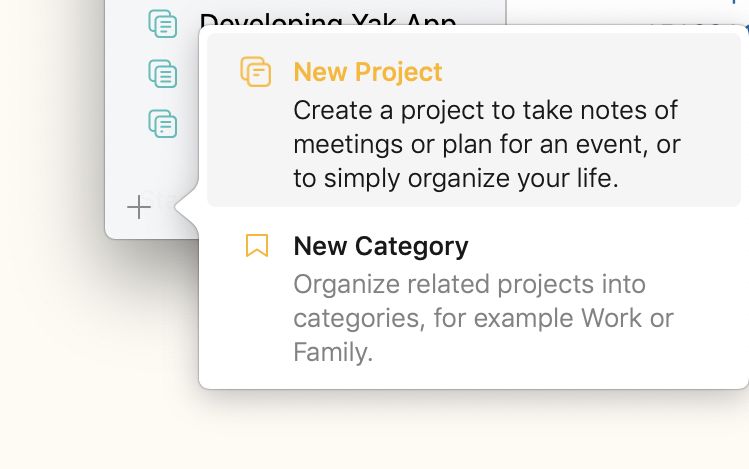
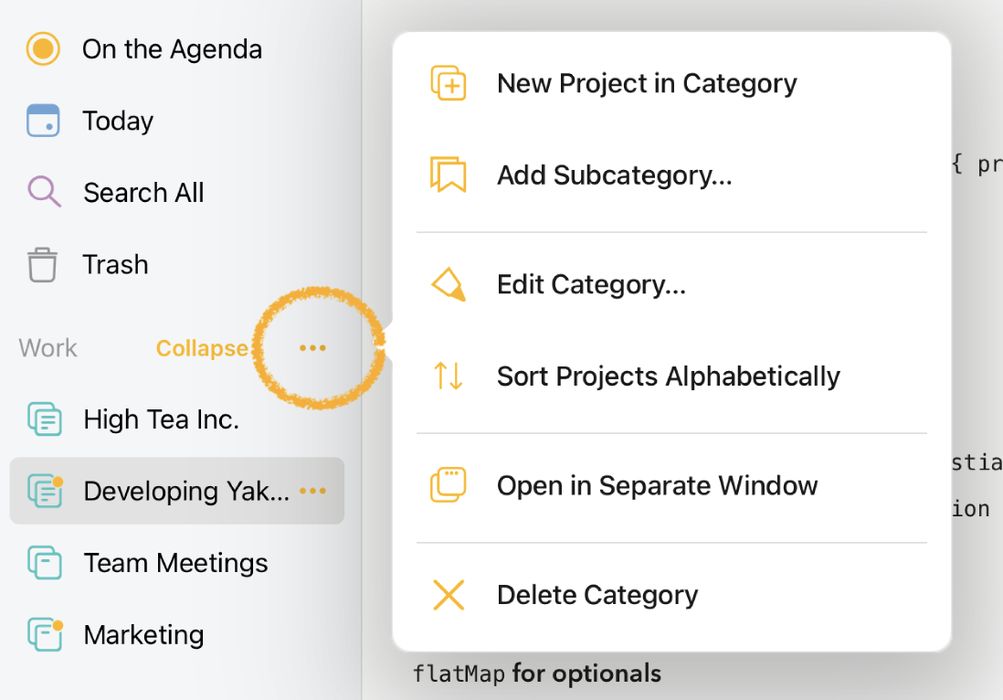
Tips 1: Skapa ett projekt direkt i den kategori du önskar genom att trycka på de tre orange punkterna bredvid kategorin i sidofältet och välja Nytt projekt i kategori i menyn som visas.
Tips 2: Om du inte gillar standardbeteendet att en ny namnlös anteckning automatiskt läggs till i ett nytt projekt kan du stänga av det beteendet i Agenda-inställningarna.
Flytta ett projekt
Så här flyttar du ett projekt till en annan plats i ordningen inom en kategori…
- Klicka och dra projektet på macOS, eller tryck och håll och dra sedan på iOS och iPadOS.
- Släpp det på önskad plats.
Tips: På grund av vissa begränsningar i hur dra-och-släpp fungerar i sidofält kan det vara knepigt att flytta ett projekt till sista positionen i en kategori utan att det blir ett släpp ovanpå nästa kategori. I det fallet är en enkel lösning att först dra projektet till näst sista positionen i kategorin, och sedan dra det sista projektet ett steg uppåt.
Du kan också ordna om projekt manuellt i sidofältets avsnitt ”Övriga projekt” genom att dra dem, precis som du gör inom en kategori.
Så här flyttar du ett projekt till en annan kategori…
- Klicka och dra projektet på macOS, eller tryck och håll och dra sedan på iOS och iPadOS.
- Släpp det i målkategorin.
Byta namn på ett projekt
Så här byter du namn på ett projekt på macOS:
- Markera projektet genom att klicka på det i sidofältet.
- Klicka en gång till på projektnamnet.
- Skriv in det nya namnet och tryck på retur.
Så här byter du namn på ett projekt på iOS och iPadOS:
- Markera projektet genom att trycka på det i sidofältet och tryck sedan på de tre orange punkterna till höger. Eller, som genväg, dubbeltryck på ett projektnamn.
- Välj det första alternativet i menyn/popovern för att byta namn på projektet.
- Skriv in det nya namnet och spara.
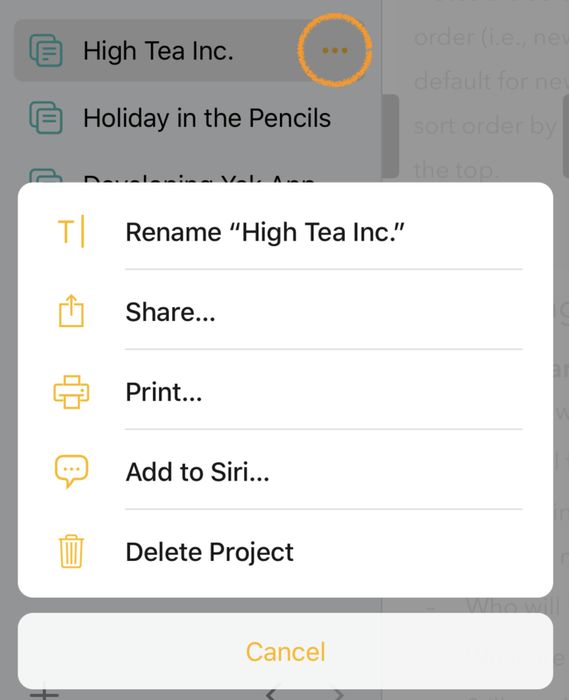
Som alternativ kan man också klicka två gånger (Mac) eller trycka länge (iOS och iPadOS) på projektnamnet överst i anteckningslistan och redigera det på det sättet:

Arkivera ett projekt
Ofta har ett projekt en viss livslängd eller ett visst mål och blir mindre relevant därefter. Ett projekt som representerar ett evenemang du deltog i eller organiserade är kanske inte till så stor nytta ett år senare. Sådana projekt kan börja skräpa ner i sidofältet, men du vill förmodligen ändå inte radera dem eftersom du kanske vill återvända till dem någon dag. Genom att arkivera projektet flyttas det till en särskild ”Arkiv”-mapp i den kategori projektet tillhör, så att du fortfarande har ett sätt att komma åt projektet om du skulle behöva det, utan att det skräpar ner i sidofältet.
Obs: Anteckningar i arkiverade projekt visas fortfarande när du söker, så att arkivera ett projekt döljer inte dess anteckningar från sökningen.
Så här arkiverar du ett projekt på macOS:
- Markera det.
- Välj Arkiv > Arkivera projekt eller högerklicka på projektet och välj samma åtgärd.
Så här arkiverar du ett projekt på iOS och iPadOS:
- Markera projektet genom att trycka på det i sidofältet och tryck sedan på de tre orange punkterna till höger. Eller, som genväg, dubbeltryck på ett projektnamn.
- Välj alternativet Arkivera projekt i menyn/popovern för att arkivera projektet.
Projektet flyttas till en arkivmapp i samma kategori som projektet. Om ett sådant arkiv redan finns i kategorin kan du också dra ett projekt ovanpå den posten för att arkivera projektet.
För att avarkivera ett projekt följer du samma instruktioner som ovan men väljer Avarkivera projekt. Du kan också dra ett arkiverat projekt ovanpå dess kategori för att avarkivera det.

Premium: Att arkivera projekt är en premiumfunktion och blir tillgänglig först efter köp.
Radera ett projekt
Så här raderar du ett projekt på macOS:
- Markera det.
- Tryck på backstegstangenten.
- Välj att flytta projektet till papperskorgen när du blir tillfrågad.
Så här raderar du ett projekt på iOS och iPadOS:
- Markera projektet genom att trycka på det i sidofältet och tryck sedan på de tre orange punkterna till höger. Eller, som genväg, dubbeltryck på ett projektnamn.
- Välj alternativet Flytta till papperskorgen i menyn/popovern för att radera projektet.
Viktigt: När du flyttar projektet till papperskorgen flyttas alla dess anteckningar till papperskorgen. Först när du tömmer papperskorgen raderas anteckningarna på riktigt. Observera att tömning av papperskorgen inte kan ångras.
Ändra ett projekts utseende
Varje projekt har en symbol. Linjerna i symbolen ger en ungefärlig indikation på hur många anteckningar som finns i projektet.
En färg kan ställas in för varje kategori, och varje projekt i en kategori får kategorins färg på sin symbol.
Så här ändrar du färgen på projektsymbolerna i en viss kategori….
På macOS:
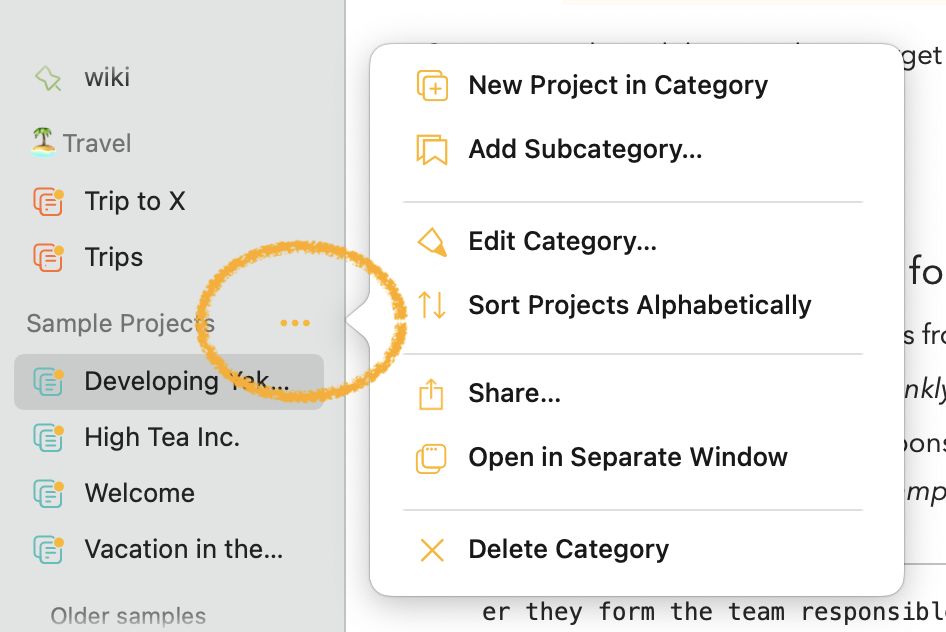
- Klicka på de tre punkterna som visas när du för musen över kategorins titel i sidofältet.
-
Välj Redigera kategori… i menyn som visas:
-
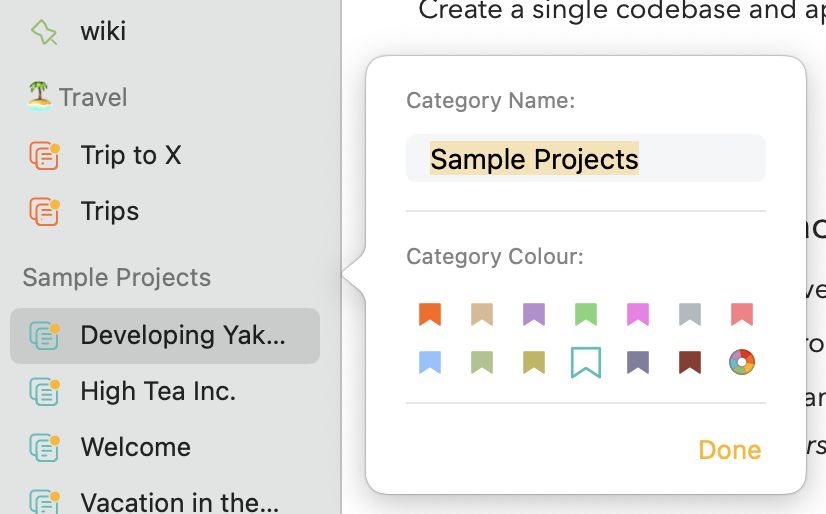
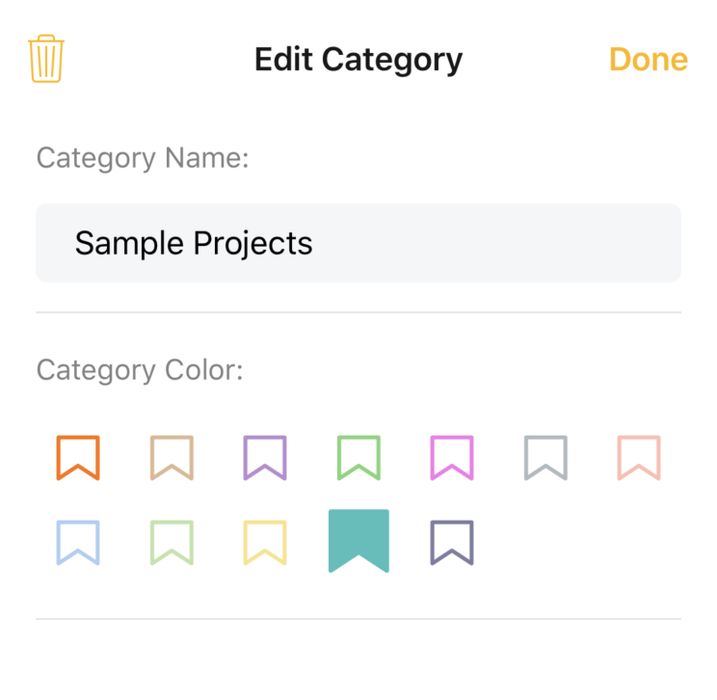
Popovern som då visas låter dig ändra färgen på kategorin och dess projekt:
På iOS och iPadOS:
- Dubbeltryck på kategorin i sidofältet, eller tryck på kategorin och tryck på de tre punkterna bredvid titeln som visas:

- Välj alternativet Redigera kategori i menyn som visas.
- Välj en färg.
Visa bara de senaste projekten
Om du har byggt upp många projekt kan du tillfälligt filtrera listan så att den bara visar dem du nyligen har använt…
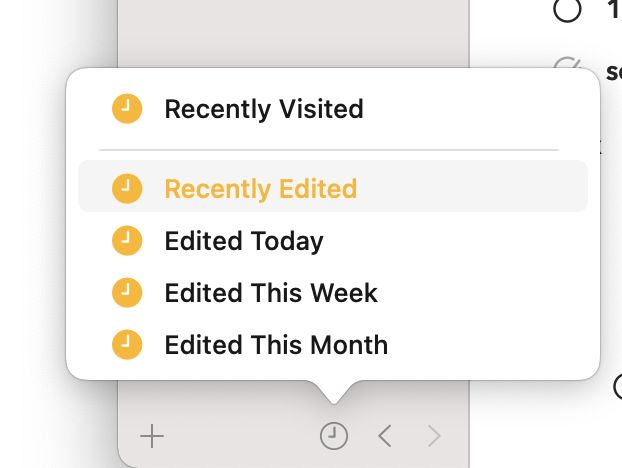
- Klicka på kloksymbolen längst ned i projektsidofältet (tryck på iPhone och iPad) för att bara visa de senaste projekten.
- Klicka på kloksymbolen igen för att visa alla projekt igen.
Observera att om du klickar och håller in kloksymbolen (tryck länge på iPhone och iPad) får du mer kontroll över vad ”senaste” betyder när du trycker på den. Du kan välja mellan nyligen besökta projekt och projekt som redigerats idag, den här veckan eller den här månaden.
Kategorier
Kategorier erbjuder ett sätt att gruppera projekt. Du kan till exempel ha en kategori för Resor, som innehåller olika projekt för varje semester du planerar att åka på. För ett företagsprojekt kan du använda olika kategorier för dina olika ansvarsområden (t.ex. Budget, Policymöten).
Skapa en kategori
Så här skapar du en ny kategori…
- Klicka på +-knappen nere till vänster i sidofältet (macOS och iOS/iPadOS), eller
- Välj Arkiv > Ny kategori… (endast macOS).
Om du använder +-knappen…
- Välj Ny kategori i menyn som visas.
- Skriv in en titel för kategorin.
- Välj en färg för kategorisymbolerna.
- Klicka eller tryck på knappen Skapa kategori.
Tips: Om du inte gillar standardbeteendet att ett nytt namnlöst projekt automatiskt skapas när du gör en ny kategori kan du stänga av det beteendet i Agenda-inställningarna.
Ordna om kategorier
Ordningen på kategorierna i sidofältet kan bestämmas genom att du helt enkelt drar kategorin och släpper den på önskad plats.
Tips: På grund av vissa begränsningar i hur dra-och-släpp fungerar i sidofält kan det vara knepigt att flytta en kategori till sista positionen utan att det blir ett släpp ovanpå en annan kategori. I det fallet är en enkel lösning att först dra kategorin till näst sista positionen, och sedan dra den sista kategorin ett steg uppåt.
Fälla ihop och expandera kategorier
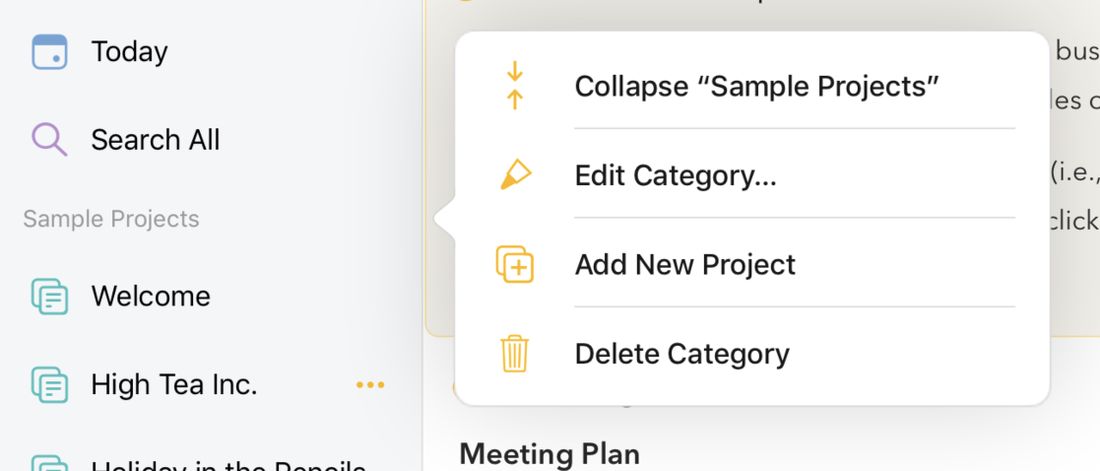
Om du har många projekt och kategorier kan det vara praktiskt att fälla ihop vissa kategorier och tillfälligt dölja de projekt de innehåller. På macOS kan du helt enkelt klicka på kategorin för att dölja innehållet, och klicka igen för att expandera den. På iOS och iPadOS visas en knapp för Fäll ihop/Expandera när du klickar på kategorin, för att åstadkomma samma sak.
Skapa en underkategori
Du kan skapa en underkategori genom att dra en befintlig kategori ovanpå en annan kategori. Alternativt kan du skapa en från grunden med alternativet i menyn som visas när du klickar på de tre orange punkterna bredvid titeln:

Premium: Att skapa underkategorier är en premiumfunktion och blir tillgänglig först efter köp.
Redigera en kategori
Så här redigerar du namnet eller färgen på en kategori på macOS:
- Flytta musen över en kategori.
- Klicka på knappen med tre punkter som visas.
- Klicka på alternativet Redigera kategori i menyn i popovern.
Så här redigerar du namnet eller färgen på en kategori på iOS och iPadOS:
- Tryck på kategorin i sidofältet och tryck på de tre punkterna bredvid titeln som visas.
- Välj alternativet Redigera kategori i menyn som visas.
Se även Ändra ett projekts utseende ovan.
Radera en kategori
Så här raderar du en kategori på macOS:
- Flytta musen över en kategori.
- Klicka på knappen med tre punkter som visas.
- Klicka på knappen Radera kategori längst ned i menyn.
Så här raderar du en kategori på iOS och iPadOS:
- Tryck på kategorin i sidofältet och tryck på de tre punkterna bredvid titeln som visas.
- Välj alternativet Radera kategori i menyn som visas.
Översikter
Agenda har ett antal inbyggda översikter som kan göra det enklare att navigera bland dina anteckningar. Översikterna är som sökningar som uppdateras automatiskt när du gör ändringar. Du hittar översikterna överst i källistan till vänster.
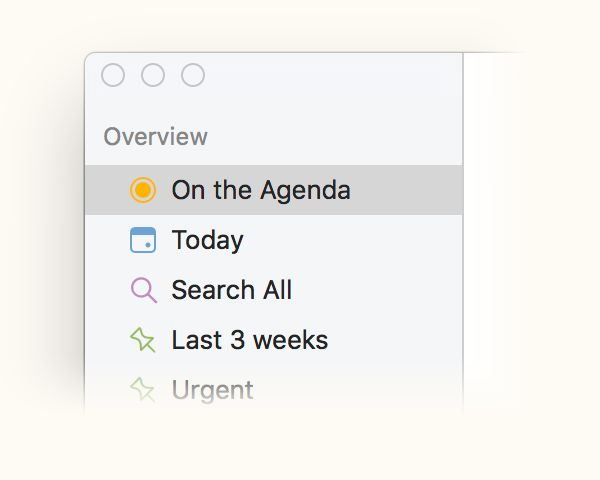
På agendan
Översikten På agendan är kanske den viktigaste. Den visar alla anteckningar som har flaggats med den gula punktknappen. När du aktivt arbetar med en anteckning, eller behöver komma åt den regelbundet, kan du använda den gula punkten för att hålla den ”på agendan”. För att snabbt hitta de anteckningar du arbetar aktivt med kan du gå till översikten På agendan och se dem listade där, där du också kan redigera dem direkt.

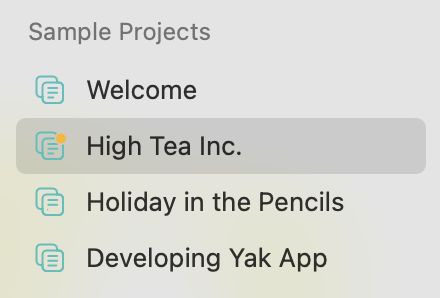
När ett projekt innehåller anteckningar som är placerade På agendan får det en liten orange punkt som visar detta, vilket gör det lättare att hitta de projekt som pågår just nu eller behöver din uppmärksamhet mest.
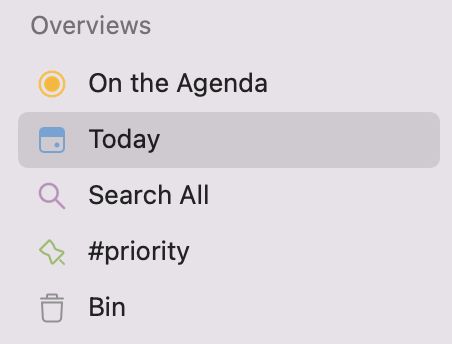
Idag
Översikten Idag visar alla anteckningar som har det aktuella datumet, eller som har ett datumintervall som inkluderar idag. Det är praktiskt för att snabbt hitta anteckningar för händelser som äger rum idag (t.ex. ett möte), eller som är aktuella, som en konferens du deltar i över flera dagar.
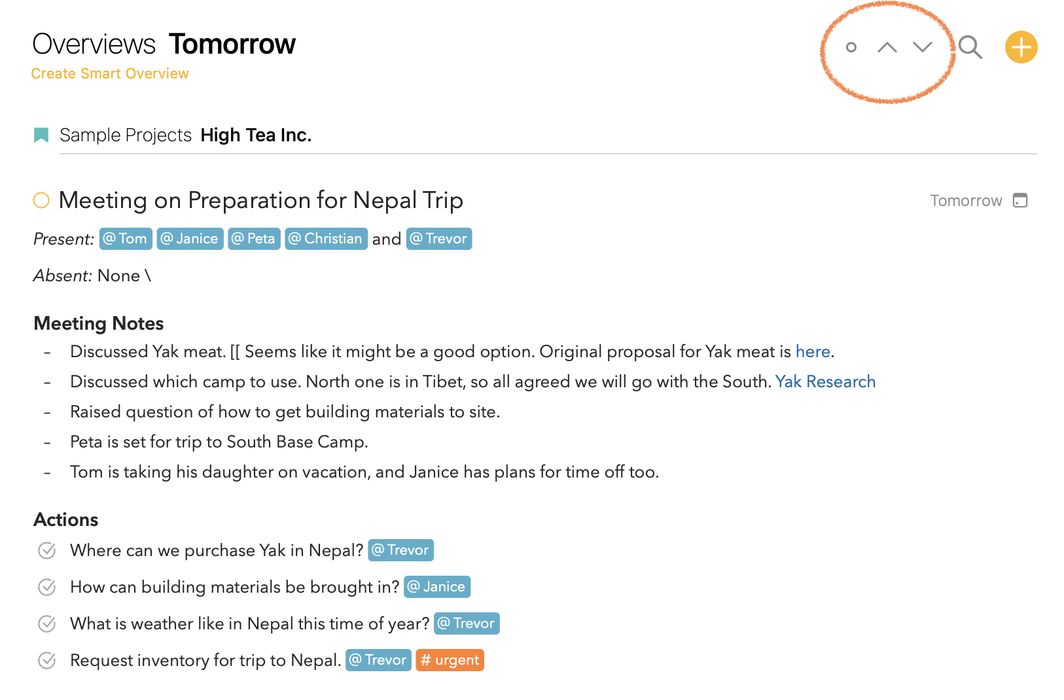
Du kan också använda den här översikten för att navigera till en annan dag med pilarna högst upp. Genom att klicka på den lilla cirkeln bredvid pilarna kan du återställa översikten till idag.
Tips: I Agenda-inställningarna kan du låta Agenda automatiskt tilldela dagens datum till varje ny anteckning du gör.
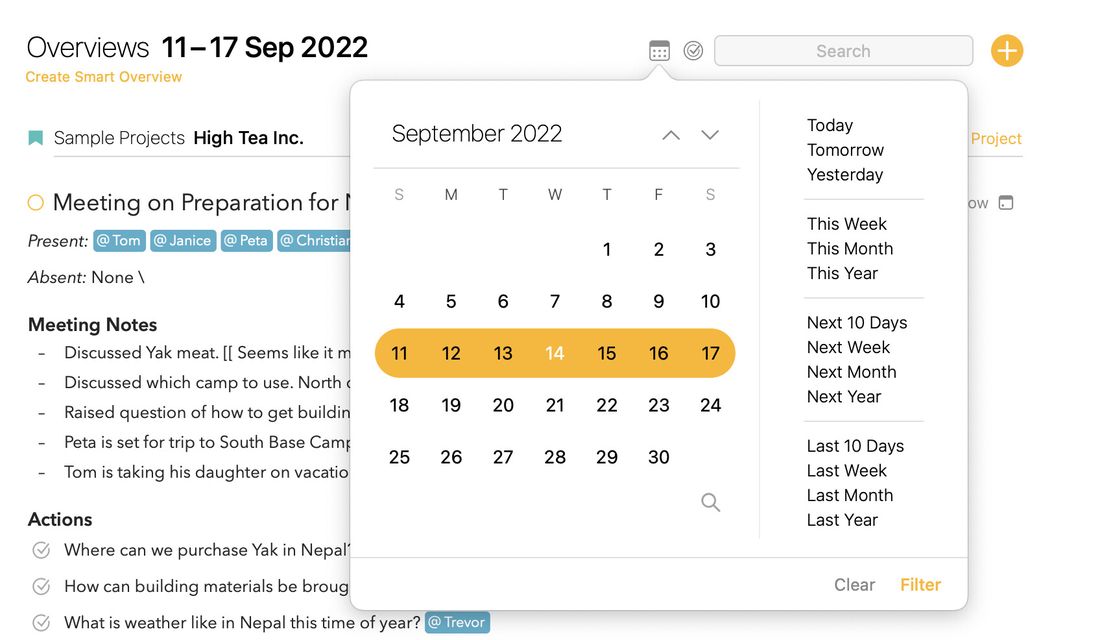
Tips: När du är i översikten Idag kan du klicka eller trycka på förstoringsglaset och välja kalenderfiltret för att välja den dag du vill gå till. Ännu bättre: om du väljer ett datumintervall, till exempel den aktuella veckan, kan du nu använda pilarna för att navigera i steg om en vecka.
Att göra
Översikten Att göra visar alla anteckningar som innehåller ett omarkerat objekt, dvs ett checklisteobjekt som ännu inte har bockats av.
Beroende på hur du använder checklistor kan detta bli väldigt många anteckningar. I så fall kan det vara bättre att sätta upp en egen översikt som söker efter \todo och lägga till andra kriterier (t.ex. en tagg) för att begränsa antalet anteckningar du ser i översikten.
Sparade sökningar
Du är inte bara begränsad till de inbyggda översikter som Agenda erbjuder — du kan skapa egna. Det gör du genom att spara en sökning du har gjort. Varje gång du väljer den sparade sökningens översikt visas en aktuell lista med anteckningar, precis som om du sökte på nytt.
Så här skapar du en översikt från en sparad sökning…
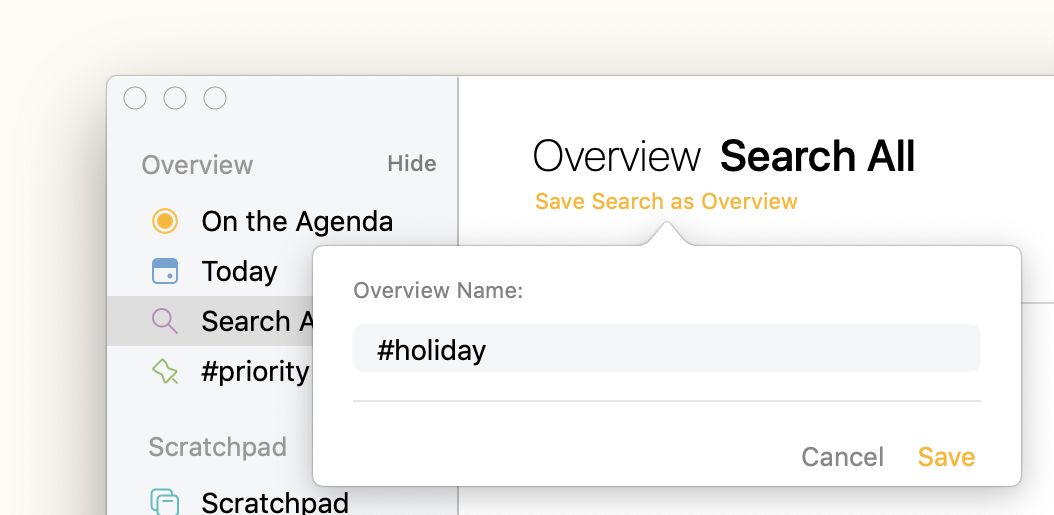
- Gör en sökning med söktermer och/eller datum.
- Välj Spara sökning som översikt i rullgardinsmenyn.
- Skriv in ett namn för översiktsposten.
Tips: Sparade översikter går hand i hand med att använda taggar och personer, och blir ännu kraftfullare om du använder taggar med parametrar. Du kan läsa mer om detta i kapitlet Taggar, personer, textåtgärder och länkar.
Tips: Smarta översikter håller relativa datumtaggar som
#defer(today)uppdaterade varje dag, så din översikt speglar alltid det aktuella datumet i stället för det datum då den skapades.
Premium: Sparade sökningar är en premiumfunktion och blir tillgängliga först efter köp.


