
Projecten ordenen
Projecten
De notities die je in Agenda maakt worden gegroepeerd in projecten en verschijnen in een tijdlijn. Projecten staan links, in de projectenkolom (ook wel de bronlijst genoemd). Je kunt nieuwe projecten maken en ze aan je categorieën toewijzen (bijv. Werk, Thuis).

Op macOS kun je de zijkolom tonen of verbergen via het menu View met Show/Hide Projects Sidebar, door de scheiding van de zijkolom te slepen of door op het kleine grijze greepje aan de zijkolom te klikken. Je kunt ook met twee vingers naar rechts of links vegen om de zijkolom respectievelijk te tonen en te verbergen.
Op iOS en iPadOS kun je vanaf en naar de rand van het scherm vegen om de zijkolom respectievelijk zichtbaar te maken of te verbergen. Net als op de Mac kun je ook op het kleine grijze greepje aan de zijkolom tikken om haar zichtbaarheid te wisselen, en op een iPad met fysiek toetsenbord kun je eveneens met twee vingers vegen.
Let op: op iOS is de zijkolom standaard verborgen zodat Agenda alle schermruimte aan je notities kan geven. Veeg of schuif vanaf de linkerrand van het scherm naar het midden om de zijkolom zichtbaar te maken, en veeg weer naar links of tik op het gedimde notitiegebied om haar weer te verbergen. Ook het kiezen van een ander project verbergt de zijkolom op iOS automatisch weer.
Een nieuw project maken
Je maakt een nieuw project door…
- Op de knop + linksonder in de zijkolom te klikken (macOS en iOS/iPadOS), of
- Het menu File te gebruiken en New Project… te kiezen (alleen macOS).
Gebruik je de knop +, dan verschijnt er een popovermenu.
- Kies New Project in het menu.
- Kies een categorie waaraan je het nieuwe project wilt toevoegen.
- Typ een naam voor het project en druk op enter.
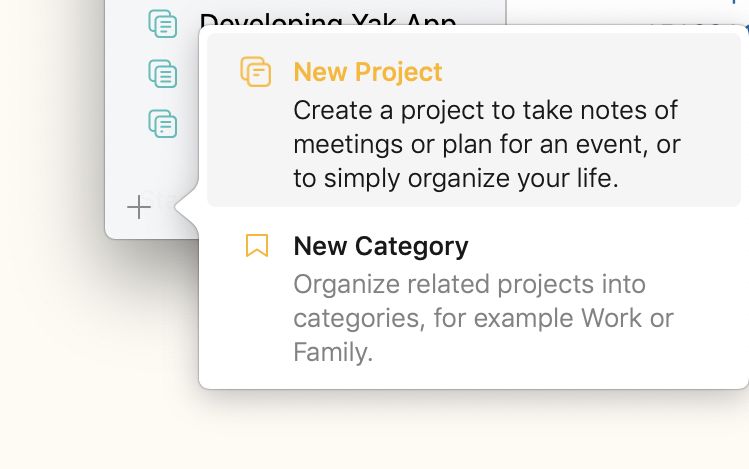
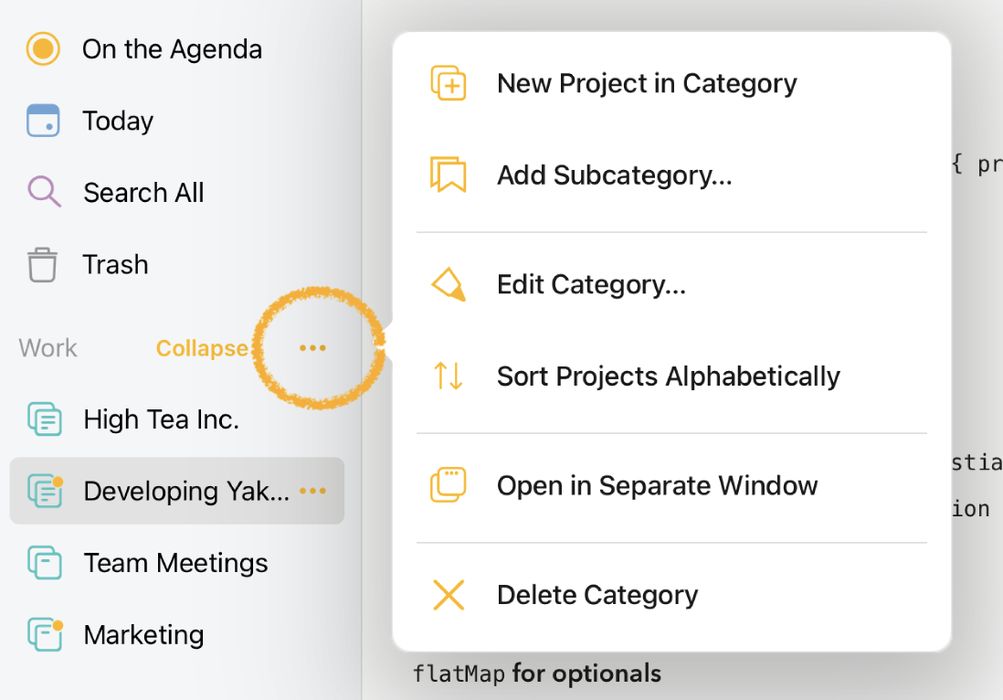
Tip 1: Maak een project meteen in de categorie van je keuze door op de drie oranje puntjes naast de categorie in de zijkolom te tikken en New Project in Category te kiezen in het menu dat verschijnt.
Tip 2: Bevalt het standaardgedrag je niet waarbij er automatisch een nieuwe naamloze notitie aan een nieuw project wordt toegevoegd, dan kun je dat uitschakelen in de voorkeuren van Agenda.
Een project verplaatsen
Zo verplaats je een project naar een andere positie binnen een categorie…
- Klik en sleep het project op macOS, of tik en houd vast en sleep vervolgens op iOS en iPadOS.
- Zet het op de gewenste plek neer.
Tip: Door enkele beperkingen in de manier waarop slepen en neerzetten in zijkolommen werkt, kan het lastig zijn een project naar de laatste positie in een categorie te verplaatsen zonder dat het op de volgende categorie terechtkomt. Een eenvoudige oplossing is dan het project eerst naar de een-na-laatste positie in de categorie te slepen en daarna het laatste project één positie omhoog te slepen.
Je kunt projecten ook handmatig herschikken in het gedeelte “Other Projects” van de zijkolom door ze te slepen, net zoals je dat binnen een categorie doet.
Zo verplaats je een project naar een andere categorie…
- Klik en sleep het project op macOS, of tik en houd vast en sleep vervolgens op iOS en iPadOS.
- Zet het neer in de doelcategorie.
Een project hernoemen
Zo hernoem je een project op macOS:
- Selecteer het project door er in de zijkolom op te klikken.
- Klik nogmaals op de projectnaam.
- Voer de nieuwe naam in en druk op enter.
Zo hernoem je een project op iOS en iPadOS:
- Selecteer het project door er in de zijkolom op te tikken en tik vervolgens op de drie oranje puntjes aan de rechterkant. Of dubbeltik als snelkoppeling op een projectnaam.
- Kies de eerste optie in het menu of de popover om het project te hernoemen.
- Voer de nieuwe naam in en bewaar.
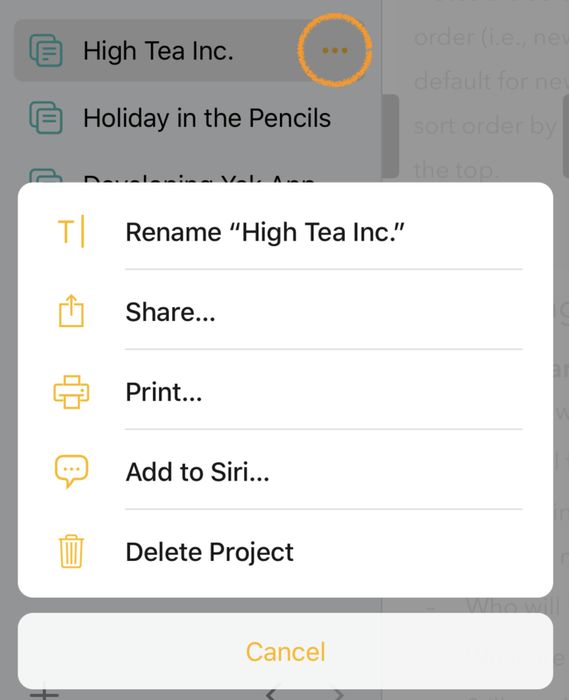
Je kunt ook twee keer klikken (Mac) of lang drukken (iOS en iPadOS) op de projectnaam boven aan de notitielijst en die zo bewerken:

Een project archiveren
Vaak heeft een project een bepaalde looptijd of een doel en wordt het daarna minder relevant. Een project voor een evenement dat je hebt bijgewoond of georganiseerd, is een jaar later bijvoorbeeld niet zo nuttig meer. Zulke projecten kunnen de zijkolom vol laten lopen, maar je wilt ze waarschijnlijk ook niet verwijderen omdat je er ooit nog naar terug wilt kunnen. Door het project te archiveren wordt het verplaatst naar een aparte map “Archief” in de categorie waartoe het project behoort, zodat je het project nog steeds kunt raadplegen als dat nodig is, zonder dat het de zijkolom onoverzichtelijk maakt.
Let op: Notities in gearchiveerde projecten verschijnen nog steeds in de zoekresultaten. Een project archiveren verbergt de notities dus niet voor het zoeken.
Zo archiveer je een project op macOS:
- Selecteer het.
- Kies File > Archive Project of klik met de rechtermuisknop op het project en kies dezelfde actie.
Zo archiveer je een project op iOS en iPadOS:
- Selecteer het project door er in de zijkolom op te tikken en tik vervolgens op de drie oranje puntjes aan de rechterkant. Of dubbeltik als snelkoppeling op een projectnaam.
- Kies de optie Archive Project in het menu of de popover om het project te archiveren.
Het project wordt verplaatst naar een archiefmap met dezelfde categorie als het project. Bestaat er al zo’n archief in de categorie, dan kun je een project ook op dat onderdeel slepen om het te archiveren.
Om een project uit het archief te halen volg je dezelfde stappen als hierboven, maar kies je Unarchive Project. Je kunt een gearchiveerd project ook op zijn categorie slepen om het uit het archief te halen.

Premium: Projecten archiveren is een premiumfunctie en komt pas na aankoop beschikbaar.
Een project verwijderen
Zo verwijder je een project op macOS:
- Selecteer het.
- Druk op backspace.
- Kies desgevraagd om het project naar de prullenmand te verplaatsen.
Zo verwijder je een project op iOS en iPadOS:
- Selecteer het project door er in de zijkolom op te tikken en tik vervolgens op de drie oranje puntjes aan de rechterkant. Of dubbeltik als snelkoppeling op een projectnaam.
- Kies de optie Move to Trash in het menu of de popover om het project te verwijderen.
Belangrijk: Als je het project naar de prullenmand verplaatst, gaan al zijn notities mee naar de prullenmand. Pas wanneer je de prullenmand leegt, worden die notities echt verwijderd. Let op: het legen van de prullenmand kan niet ongedaan worden gemaakt.
Het uiterlijk van een project wijzigen
Elk project heeft een symbool. De lijntjes in het symbool geven bij benadering aan hoeveel notities er in het project zitten.
Je kunt per categorie een kleur instellen, en elk project in een categorie neemt de kleur van die categorie over voor zijn symbool.
Zo wijzig je de kleur van de projectsymbolen in een bepaalde categorie…
Op macOS:
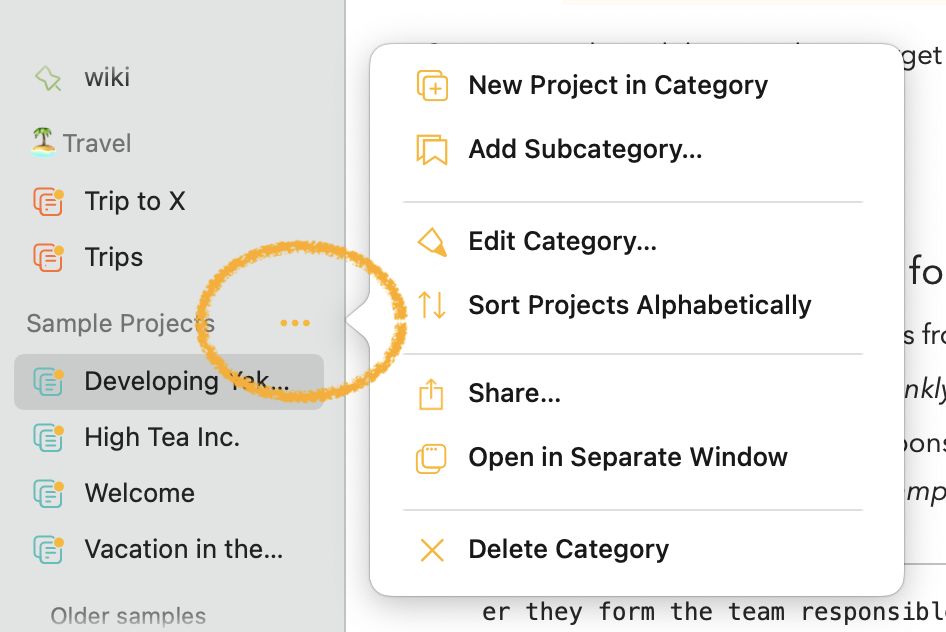
- Klik op de puntjes die verschijnen als je met de muis over de titel van de categorie in de zijkolom beweegt.
-
Kies in het menu dat verschijnt Edit Category…:
-
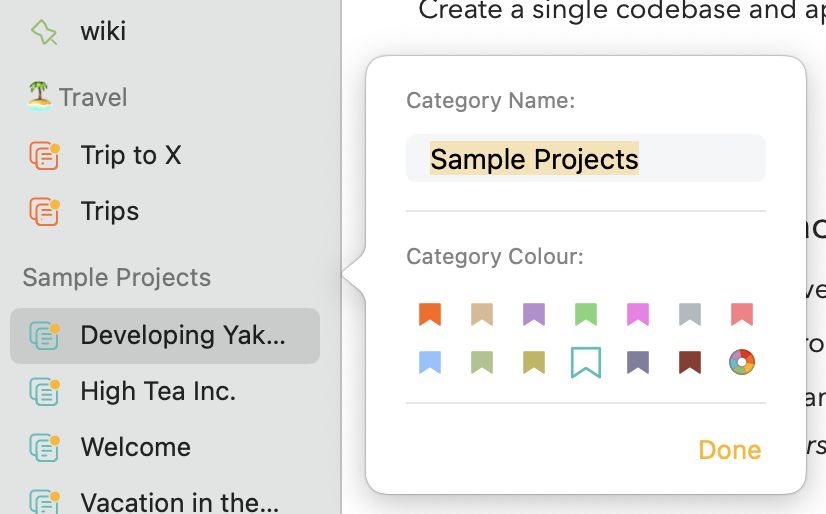
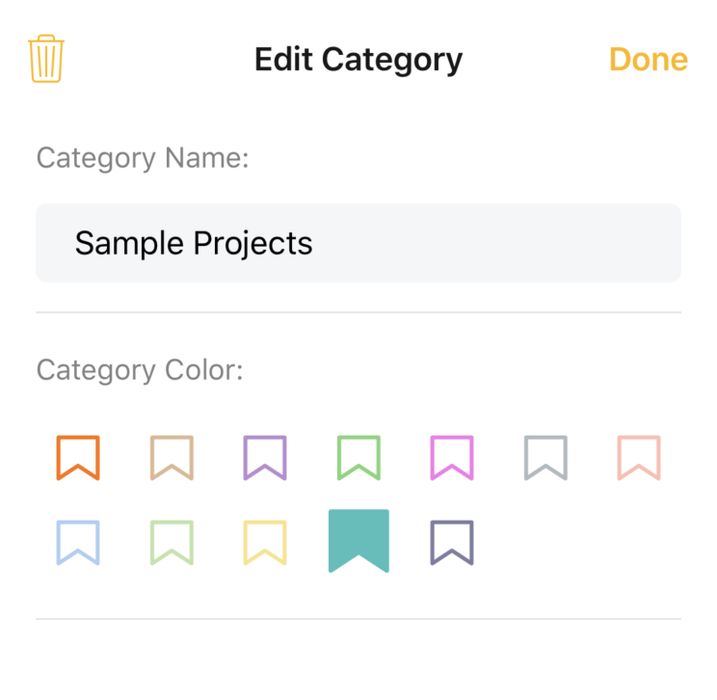
In de popover die dan verschijnt kun je de kleur van de categorie en de projecten daarin wijzigen:
Op iOS en iPadOS:
- Dubbeltik op de categorie in de zijkolom, of tik op de categorie en tik op de drie puntjes die naast de titel verschijnen:

- Kies in het menu dat verschijnt de optie Edit Category.
- Kies een kleur.
Alleen recente projecten tonen
Heb je veel projecten opgebouwd, dan kun je de lijst tijdelijk filteren zodat alleen de projecten worden getoond die je recent hebt gebruikt…
- Klik op het kloksymbool onder in de projectenkolom (tik op iPhone en iPad) om alleen recente projecten te tonen.
- Klik nogmaals op het kloksymbool om weer alle projecten te tonen.
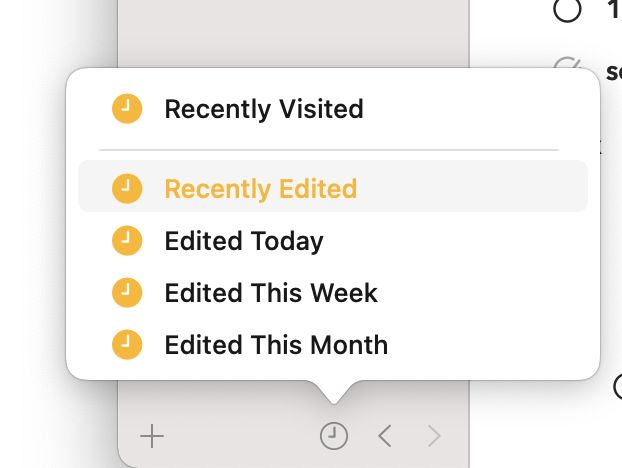
Houd je het kloksymbool ingedrukt (lang drukken op iPhone en iPad), dan heb je meer invloed op wat “recent” betekent wanneer je erop drukt. Je kunt kiezen tussen recent bezochte projecten en projecten die vandaag, deze week of deze maand zijn bewerkt.
Categorieën
Categorieën zijn een manier om projecten te groeperen. Zo kun je een categorie Reizen hebben met verschillende projecten voor elke vakantie die je plant. Voor een zakelijk project kun je verschillende categorieën gebruiken voor je verschillende verantwoordelijkheidsgebieden (bijv. Budget, Beleidsoverleg).
Een categorie maken
Zo maak je een nieuwe categorie…
- Klik op de knop + linksonder in de zijkolom (macOS en iOS/iPadOS), of
- Kies File > New Category… (alleen macOS).
Gebruik je de knop +…
- Kies New Category in het menu dat verschijnt.
- Voer een titel voor de categorie in.
- Kies een kleur voor de categoriesymbolen.
- Klik of tik op de knop Create Category.
Tip: Bevalt het standaardgedrag je niet waarbij er automatisch een nieuw naamloos project wordt gemaakt zodra je een nieuwe categorie aanmaakt, dan kun je dat uitschakelen in de voorkeuren van Agenda.
Categorieën herschikken
De volgorde van de categorieën in de zijkolom bepaal je simpelweg door de categorie naar de gewenste plek te slepen.
Tip: Door enkele beperkingen in de manier waarop slepen en neerzetten in zijkolommen werkt, kan het lastig zijn een categorie naar de laatste positie te verplaatsen zonder dat ze op een andere categorie terechtkomt. Een eenvoudige oplossing is dan de categorie eerst naar de een-na-laatste positie te slepen en daarna de laatste categorie één positie omhoog te slepen.
Categorieën in- en uitklappen
Heb je veel projecten en categorieën, dan kan het handig zijn bepaalde categorieën in te klappen en de projecten daarin tijdelijk te verbergen. Op macOS klik je gewoon op de categorie om haar inhoud te verbergen; nog een klik klapt haar weer uit. Op iOS en iPadOS verschijnt er bij het aanklikken van de categorie een knop Collapse/Expand waarmee je hetzelfde bereikt.
Een subcategorie maken
Je maakt een subcategorie door een bestaande categorie op een andere categorie te slepen. Je kunt er ook een vanaf nul maken met de optie in het menu dat verschijnt als je op de drie oranje puntjes naast de titel klikt:

Premium: Subcategorieën maken is een premiumfunctie en komt pas na aankoop beschikbaar.
Een categorie bewerken
Zo bewerk je de naam of kleur van een categorie op macOS:
- Beweeg de muis over een categorie.
- Klik op de puntjesknop die verschijnt.
- Klik in de popover op de optie Edit Category in het menu.
Zo bewerk je de naam of kleur van een categorie op iOS en iPadOS:
- Tik op de categorie in de zijkolom en tik op de drie puntjes die naast de titel verschijnen.
- Kies in het menu dat verschijnt de optie Edit Category.
Zie ook Het uiterlijk van een project wijzigen hierboven.
Een categorie verwijderen
Zo verwijder je een categorie op macOS:
- Beweeg de muis over een categorie.
- Klik op de puntjesknop die verschijnt.
- Klik in het menu onderaan op de knop Delete Category.
Zo verwijder je een categorie op iOS en iPadOS:
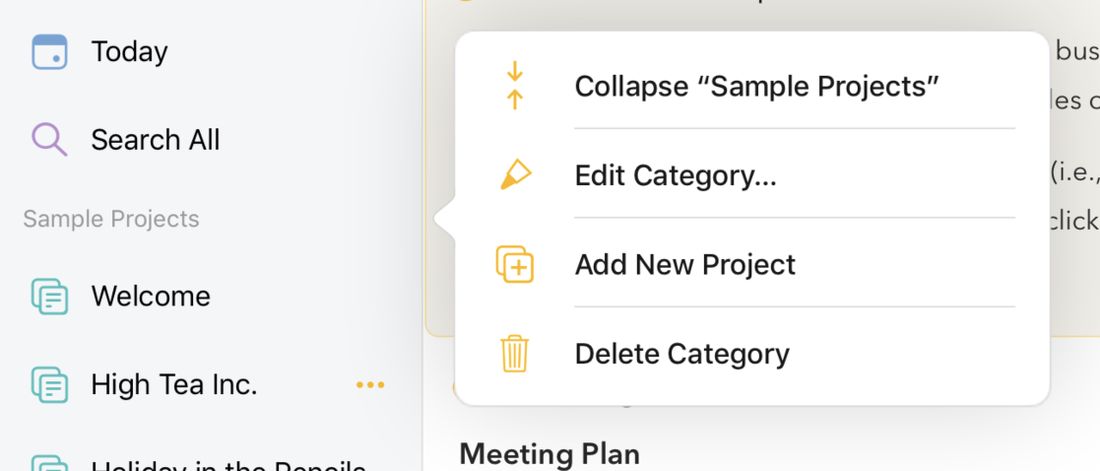
- Tik op de categorie in de zijkolom en tik op de drie puntjes die naast de titel verschijnen.
- Kies in het menu dat verschijnt de optie Delete Category.
Overzichten
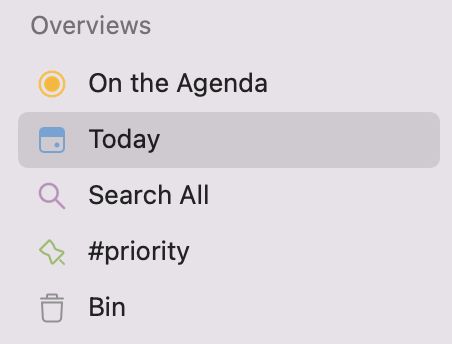
Agenda heeft een aantal ingebouwde overzichten die het navigeren door je notities makkelijker maken. Die overzichten werken als zoekopdrachten die automatisch worden bijgewerkt terwijl je wijzigingen maakt. Je vindt de overzichten boven aan de bronlijst links.
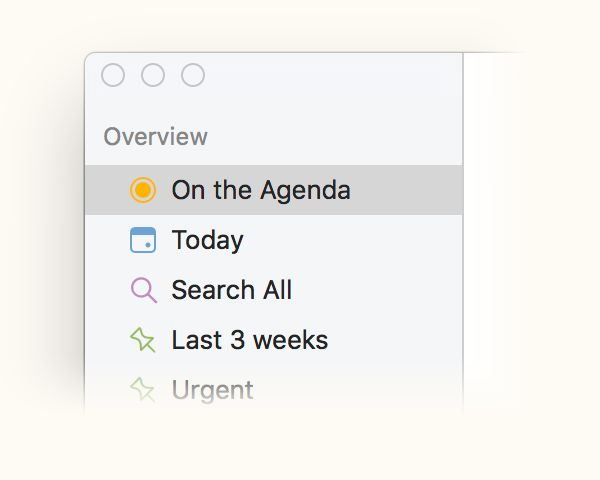
Op de agenda
Het overzicht Op de agenda is misschien wel het belangrijkste. Het toont alle notities die met de gele puntknop zijn gemarkeerd. Ben je actief met een notitie bezig of moet je haar regelmatig raadplegen, dan kun je met het gele puntje de notitie “op de agenda” houden. Om notities waarmee je actief bezig bent snel terug te vinden, ga je naar het overzicht Op de agenda en zie je ze daar staan, waar je ze meteen kunt bewerken.

Wanneer een project notities bevat die Op de agenda staan, krijgt het een klein oranje puntje om dat aan te geven, waardoor je makkelijker de projecten vindt die momenteel lopen of het meest je aandacht nodig hebben.
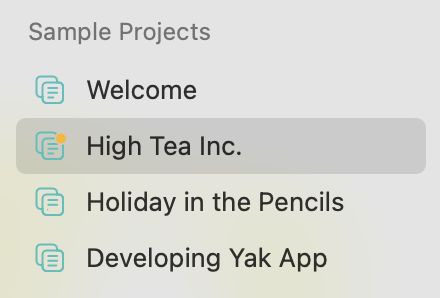
Vandaag
Het overzicht Vandaag toont alle notities met de huidige datum, of met een datumbereik waar vandaag in valt. Dat is handig om snel notities te vinden voor dingen die vandaag spelen (bijv. een vergadering), of die nu lopen, zoals een congres dat je meerdere dagen bijwoont.
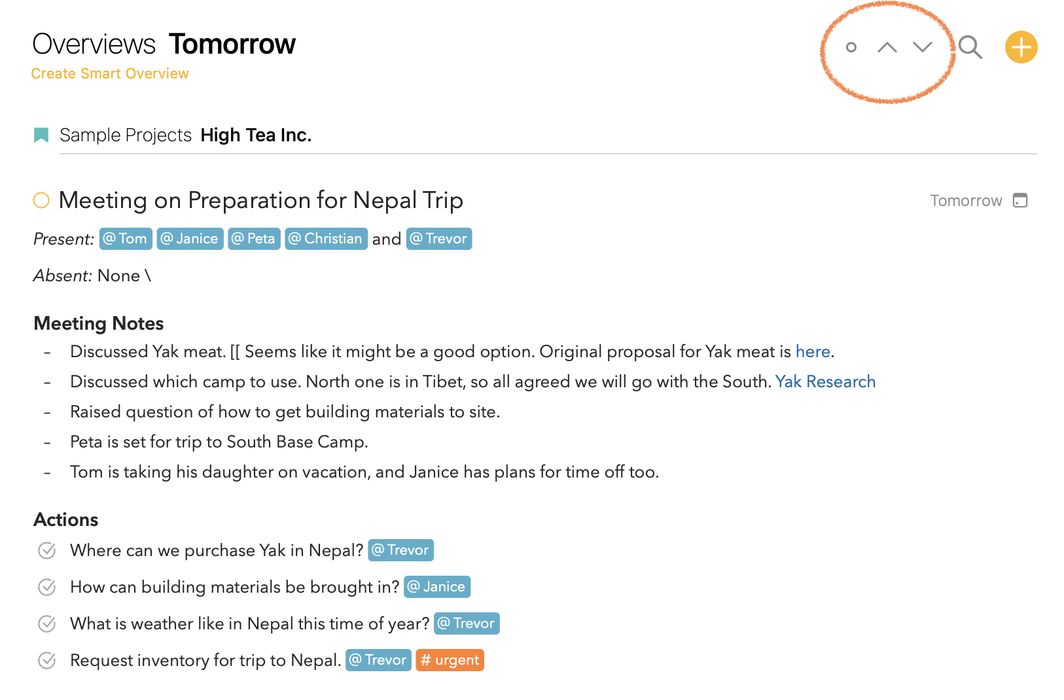
Je kunt dit overzicht ook gebruiken om met de pijlen bovenaan naar een andere dag te gaan. Door op het kleine rondje naast de pijlen te klikken zet je het overzicht terug op vandaag.
Tip: In de voorkeuren van Agenda kun je Agenda de datum van vandaag automatisch laten toekennen aan elke nieuwe notitie die je maakt.
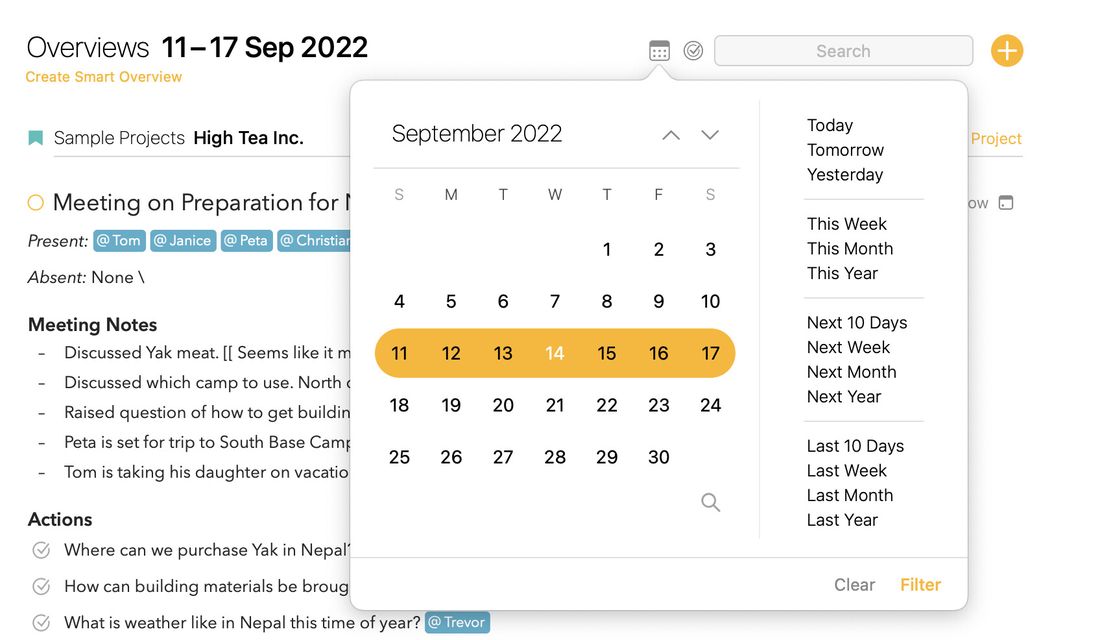
Tip: Terwijl je in het overzicht Vandaag bent, kun je op het zoekvergrootglas klikken of tikken en het kalenderfilter kiezen om de dag te selecteren waar je naartoe wilt. Nog mooier: kies je een datumbereik, bijvoorbeeld de huidige week, dan kun je met de pijlen in stappen van een week navigeren.
To Do
Het overzicht To Do toont alle notities met een niet-afgevinkt item, oftewel een checklistitem dat nog niet is afgevinkt.
Afhankelijk van hoe je checklists gebruikt, kunnen dat heel veel notities zijn. In dat geval kun je beter je eigen overzicht opzetten, waarin je op \todo zoekt en andere criteria toevoegt (bijv. een tag) om het aantal notities in het overzicht te beperken.
Bewaarde zoekopdrachten
Je bent niet beperkt tot de ingebouwde overzichten die Agenda biedt — je kunt er ook zelf maken. Dat doe je door een zoekopdracht die je hebt uitgevoerd te bewaren. Telkens wanneer je het bewaarde zoekoverzicht kiest, zie je een actuele lijst met notities, net alsof je opnieuw zou zoeken.
Zo maak je een bewaard zoekoverzicht…
- Voer een zoekopdracht uit met zoektermen en/of datums.
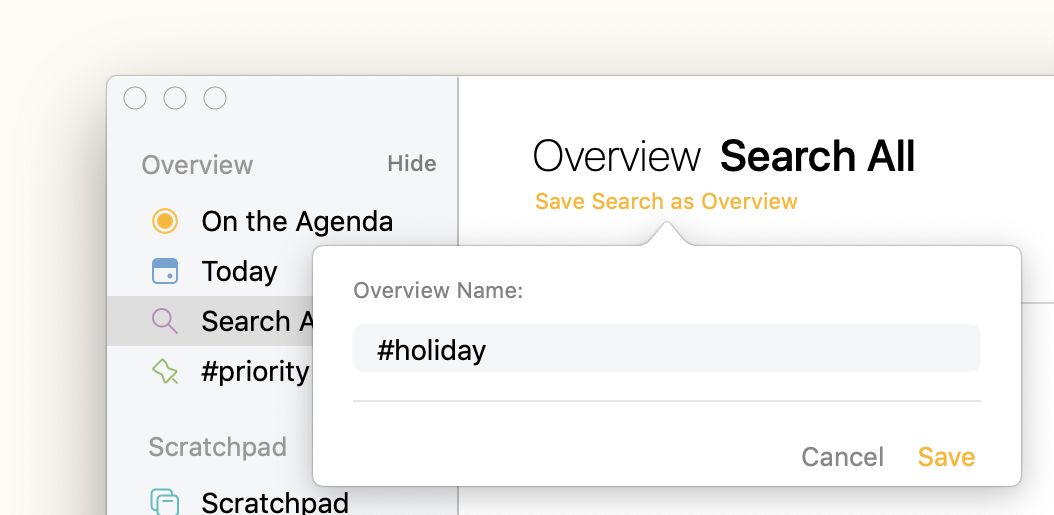
- Kies Save Search as Overview in het uitklapmenu.
- Voer een naam in voor het overzicht.
Tip: Bewaarde overzichten gaan hand in hand met het gebruik van tags en personen, en worden nog krachtiger als je tags met parameters gebruikt. Meer daarover lees je in het hoofdstuk Tags, personen, tekstacties en links.
Tip: Slimme overzichten houden relatieve datumtags als
#defer(today)elke dag actueel, zodat je overzicht altijd de huidige datum weerspiegelt in plaats van de datum waarop het is gemaakt.
Premium: Bewaarde zoekopdrachten zijn een premiumfunctie en komen pas na aankoop beschikbaar.


