
整理專案
專案
你在 Agenda 中記下的筆記會被歸類到專案中,並顯示在時間線上。專案顯示在左側的「專案側邊欄」(也稱為來源列表)中。你可以建立新專案,並將它們指定到你的類別(例如 工作、家庭)。

在 macOS 上,你可以使用 顯示方式* 選單並選擇 *顯示/隱藏專案側邊欄 來顯示或隱藏側邊欄,也可以拖動側邊欄分隔線,或按一下附在側邊欄上的小灰色把手。你也可以用雙指向右或向左滑動,分別顯示和隱藏側邊欄。
在 iOS 和 iPadOS 上,你可以從螢幕邊緣向內滑動或向外滑出,分別顯示或隱藏側邊欄。和 Mac 上一樣,你也可以點一下附在側邊欄上的小灰色把手來切換它的顯示狀態,而在配備實體鍵盤的 iPad 上,你同樣可以使用雙指滑動。
注意:在 iOS 上,側邊欄預設為隱藏,這樣 Agenda 就能將螢幕上所有空間用於你的筆記。從螢幕左邊緣向中間滑動或輕掃 即可讓側邊欄顯示出來,再次向左滑動或點一下變暗的筆記區域即可再度隱藏它。在 iOS 上,選取不同的專案也會自動再度隱藏側邊欄。
建立新專案
你可以透過以下方式建立新專案……
- 按一下側邊欄左下角的 + 按鈕(macOS 和 iOS/iPadOS),或
- 使用 檔案 選單並選擇 新專案…(僅限 macOS)。
如果你使用 + 按鈕,會看到一個彈出式選單。
- 從選單中選擇 新專案。
- 選取要將新專案加入的類別。
- 輸入專案名稱,並按下 Enter。
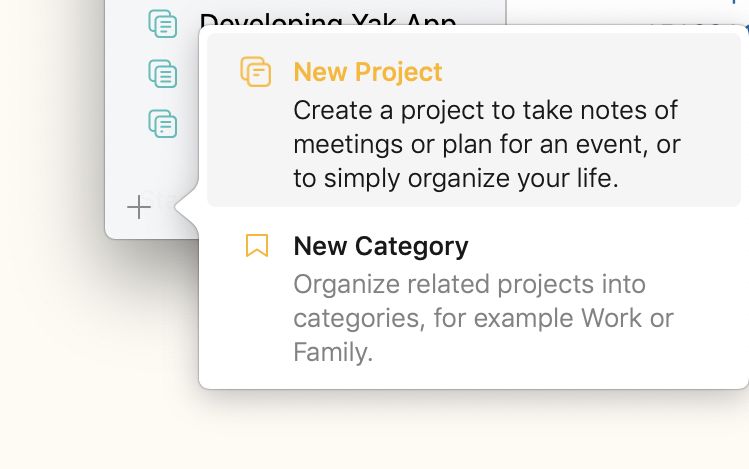
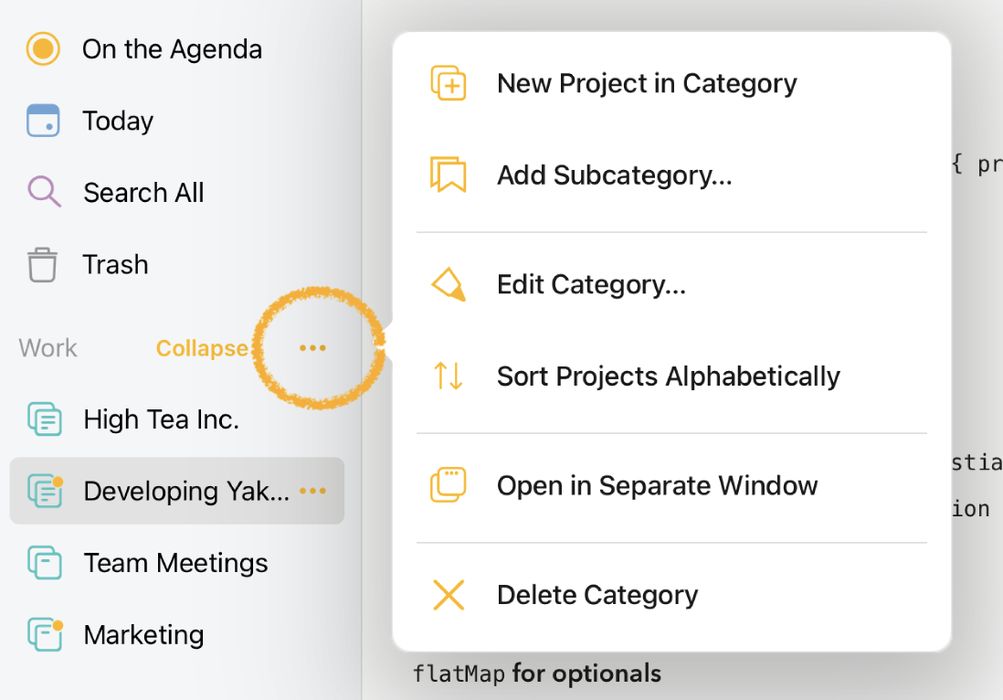
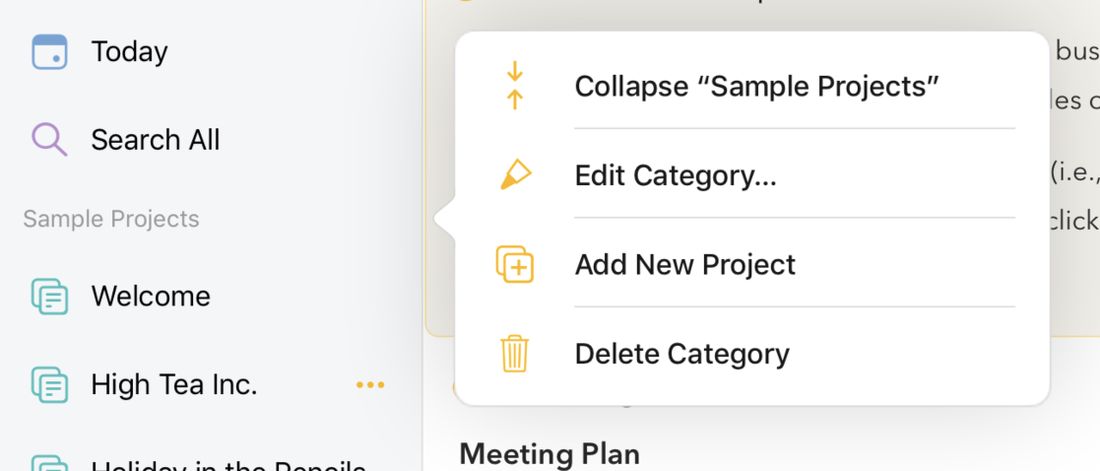
提示 1: 點一下側邊欄中類別旁邊的三個橘色圓點,並從出現的選單中選擇 在類別中新增專案,就能直接在你選擇的類別中建立專案。
提示 2: 如果你不喜歡新專案自動加入一則未命名新筆記的預設行為,可以在 Agenda 偏好設定中關閉這個行為。
移動專案
若要在類別內將專案移到不同的順序位置……
- 在 macOS 上按住並拖動該專案,或在 iOS 和 iPadOS 上點按並按住,然後拖動。
- 將它放到你想要的位置。
提示: 由於側邊欄中拖放運作方式的一些限制,要把專案移到某個類別的最後一個位置,而不變成拖放到下一個類別之上,可能有點棘手。這種情況下,一個簡便的變通做法是先把該專案拖到該類別中的倒數第二個位置,接著再把原本的最後一個專案往上拖一個位置。
你也可以在側邊欄的「其他專案」區塊中拖動專案以手動重新排序,做法就和在類別內一樣。
若要將專案移到不同的類別……
- 在 macOS 上按住並拖動該專案,或在 iOS 和 iPadOS 上點按並按住,然後拖動。
- 將它放到目標類別中。
重新命名專案
若要在 macOS 上重新命名專案:
- 在側邊欄中按一下該專案以選取它。
- 再按一次專案名稱。
- 輸入新名稱並按下 Enter。
若要在 iOS 和 iPadOS 上重新命名專案:
- 在側邊欄中點一下該專案以選取它,然後點一下右側的三個橘色圓點。或者以快速方式在專案名稱上點兩下。
- 從選單/彈出視窗中選擇第一個選項以重新命名該專案。
- 輸入新名稱並儲存。
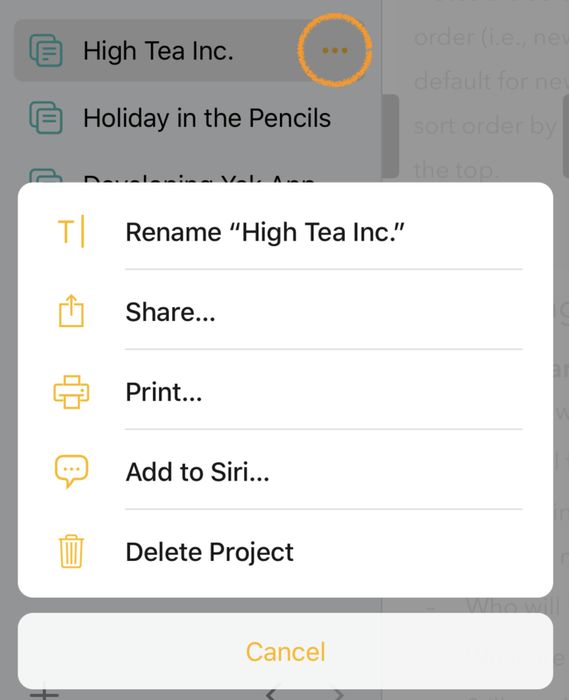
另一種方式是在筆記列表最上方的專案名稱上按兩下(Mac)或長按(iOS 和 iPadOS),以那種方式編輯它:

封存專案
專案往往有一定的存續期間或目標,在那之後就變得比較不相關了。舉例來說,代表你參加或籌辦過的某場活動的專案,一年後可能就沒什麼用處了。這類專案雖然會開始讓側邊欄變得雜亂,但你大概也不想刪除它們,因為有一天你可能還想回頭查看。透過封存專案,它會被移到該專案所屬類別中一個特定的「封存」檔案夾,讓你在需要時仍有辦法存取該專案,而不會讓側邊欄變得雜亂。
注意: 已封存專案中的筆記仍會出現在搜尋結果中,封存專案並不會讓其中的筆記無法被搜尋到。
若要在 macOS 上封存專案:
- 選取它。
- 選擇 檔案 > 封存專案,或在該專案上按右鍵並選擇相同的動作。
若要在 iOS 和 iPadOS 上封存專案:
- 在側邊欄中點一下該專案以選取它,然後點一下右側的三個橘色圓點。或者以快速方式在專案名稱上點兩下。
- 從選單/彈出視窗中選擇 封存專案 選項以封存該專案。
該專案會被移到與它同類別的封存檔案夾中。如果該類別中已經有這樣的封存檔案夾,你也可以將專案拖到這個項目上以封存它。
若要取消封存專案,請依照上述相同的操作說明,但選擇 取消封存專案。你也可以將已封存的專案拖到它的類別上以取消封存。

Premium 功能: 封存專案屬於進階功能,僅在購買後才可使用。
刪除專案
若要在 macOS 上刪除專案:
- 選取它。
- 按下 Backspace。
- 出現提示時,選擇將該專案移到垃圾桶。
若要在 iOS 和 iPadOS 上刪除專案:
- 在側邊欄中點一下該專案以選取它,然後點一下右側的三個橘色圓點。或者以快速方式在專案名稱上點兩下。
- 從選單/彈出視窗中選擇 丟到垃圾桶 選項以刪除該專案。
重要: 將專案丟到垃圾桶時,它所有的筆記都會被移到垃圾桶。只有在清空垃圾桶時,這些筆記才會真正被刪除。請注意,清空垃圾桶無法還原。
更改專案外觀
每個專案都有一個圖像。圖像中的線條大致指出該專案中有多少則筆記。
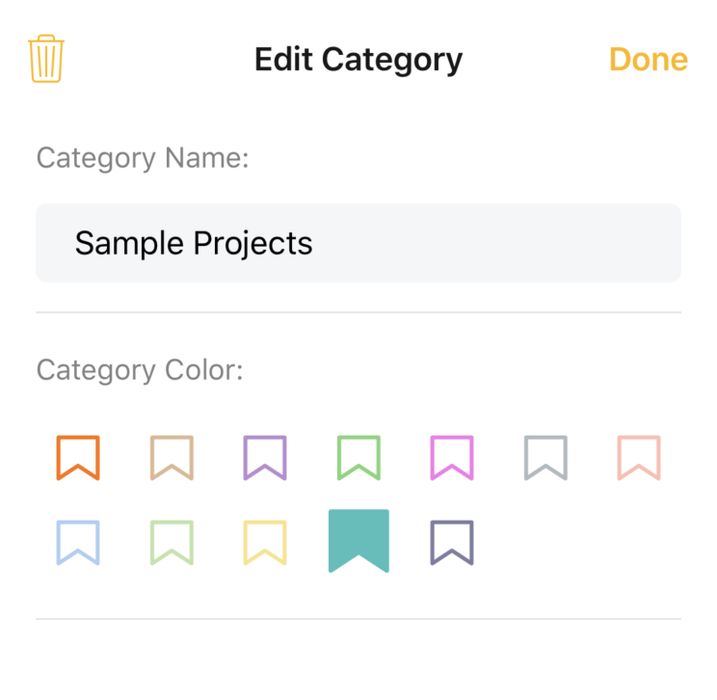
每個類別都可以設定一種顏色,而類別中的每個專案,其圖像都會採用該類別的顏色。
若要更改某個類別中專案圖像的顏色……
在 macOS 上:
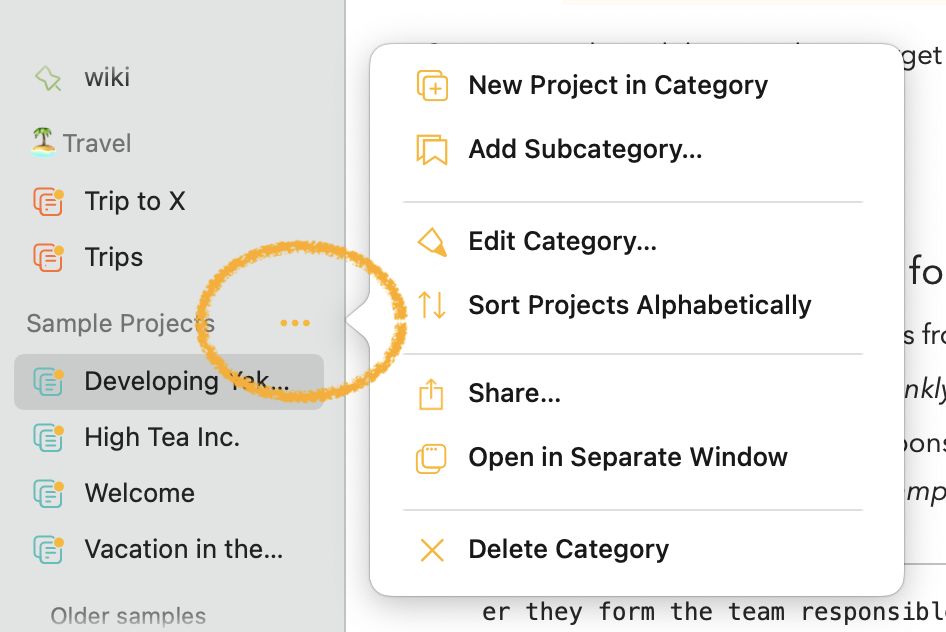
- 將滑鼠移到側邊欄中該 類別 的標題上時,按一下出現的刪節號按鈕。
-
在出現的選單中,選擇 編輯類別…:
-
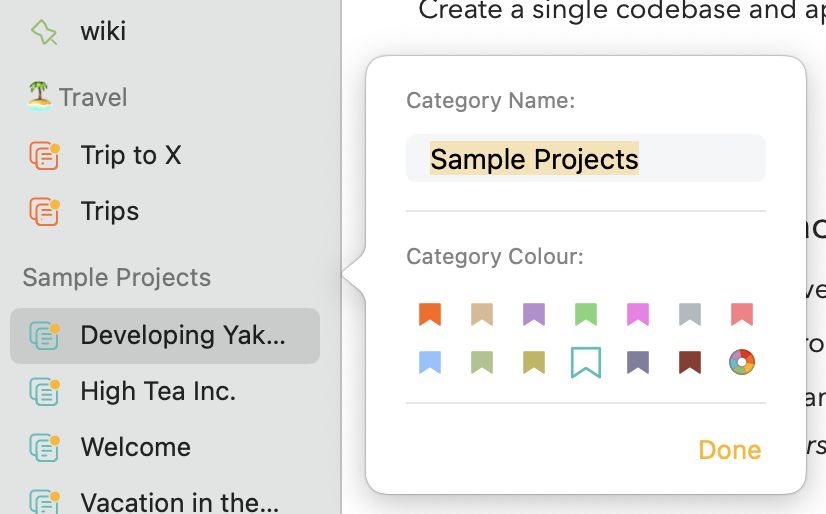
接著顯示的彈出視窗讓你能更改該類別及其所含專案的顏色:
在 iOS 和 iPadOS 上:
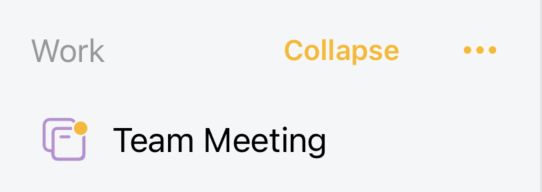
- 在側邊欄中的類別上點兩下,或點一下該類別並點一下標題旁邊出現的三個點:
- 在出現的選單中選擇 編輯類別 選項。
- 選擇一種顏色。
只顯示最近專案
如果你累積了很多專案,可以暫時篩選列表,只顯示你最近使用過的那些……
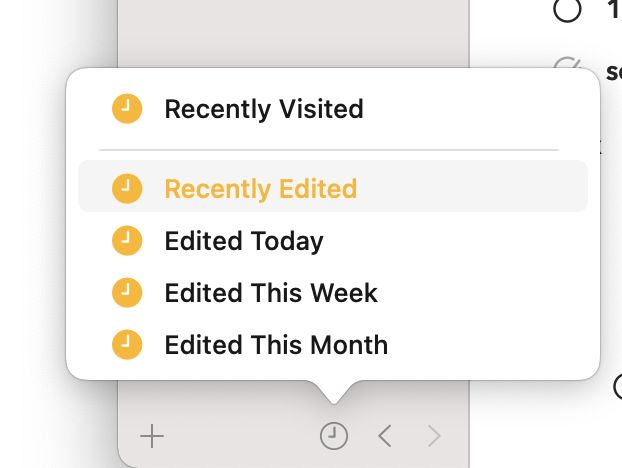
- 按一下專案側邊欄底部的時鐘圖像(在 iPhone 和 iPad 上點一下),以只顯示最近專案。
- 再按一次時鐘圖像,即可再度顯示所有專案。
請注意,如果你按住時鐘圖像不放(在 iPhone 和 iPad 上長按),就能對按下它時「最近」的定義有更多掌控。你可以在最近造訪過的專案,以及今天、本週或本月編輯過的專案之間選擇。
類別
類別提供一種將專案分組的方式。舉例來說,你可能有一個 旅行* 類別,其中包含你計劃前往的每趟假期的不同專案。對於商務專案,你可能會針對不同的職責範圍使用不同的類別(*例如 預算、政策會議)。
建立類別
若要建立新類別……
- 按一下側邊欄左下角的 + 按鈕(macOS 和 iOS/iPadOS),或
- 選擇 檔案 > 新增類別…(僅限 macOS)。
如果你使用 + 按鈕……
- 在出現的選單中選擇 新增類別。
- 為該類別輸入標題。
- 為類別圖像選擇一種顏色。
- 按一下/點一下 建立類別 按鈕。
提示: 如果你不喜歡在建立新類別時自動建立一個未命名新專案的預設行為,可以在 Agenda 偏好設定中關閉這個行為。
重新排列類別
側邊欄中類別的順序,只要拖動該類別並放到你想要的位置即可決定。
提示: 由於側邊欄中拖放運作方式的一些限制,要把類別移到最後一個位置,而不變成拖放到另一個類別之上,可能有點棘手。這種情況下,一個簡便的變通做法是先把該類別拖到倒數第二個位置,接著再把原本的最後一個類別往上拖一個位置。
收合與展開類別
如果你有許多專案和類別,收合某些類別、暫時隱藏它們所含的專案,可能會很有幫助。在 macOS 上,你只要按一下該類別就能隱藏它的內容,再按一次則會重新展開。在 iOS 和 iPadOS 上,按一下該類別會顯示一個「收合/展開」按鈕來達成相同的動作。
建立子類別
你可以將既有的類別拖到另一個類別上來建立子類別。或者,你也可以按一下標題旁邊的三個橘色圓點,並使用出現的選單中的選項,從頭建立一個子類別:

Premium 功能: 建立子類別屬於進階功能,僅在購買後才可使用。
編輯類別
若要在 macOS 上編輯類別的名稱或顏色:
- 將滑鼠移到某個類別上。
- 按一下出現的刪節號按鈕。
- 在彈出視窗中,按一下選單裡的 編輯類別 選項。
若要在 iOS 和 iPadOS 上編輯類別的名稱或顏色:
- 在側邊欄中點一下該類別,並點一下標題旁邊出現的三個點。
- 在出現的選單中選擇 編輯類別 選項。
另請參閱上方的 更改專案外觀。
刪除類別
若要在 macOS 上刪除類別:
- 將滑鼠移到某個類別上。
- 按一下出現的刪節號按鈕。
- 在選單中,按一下底部的 刪除類別 按鈕。
若要在 iOS 和 iPadOS 上刪除類別:
- 在側邊欄中點一下該類別,並點一下標題旁邊出現的三個點。
- 在出現的選單中選擇 刪除類別 選項。
概覽
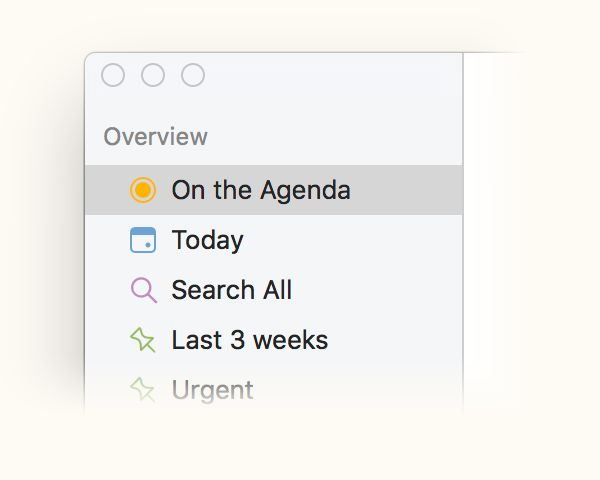
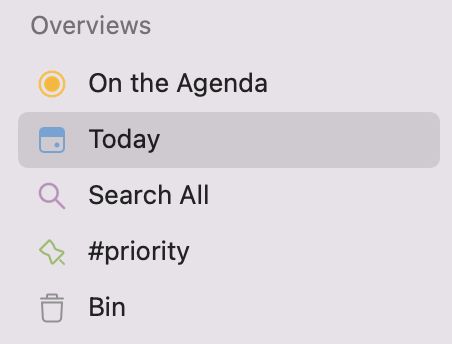
Agenda 有多個內建的概覽,可以讓你在筆記間導覽變得更輕鬆。這些概覽就像是會隨著你所做的變更自動更新的搜尋。你可以在左側來源列表的最上方找到這些概覽。
在議程上
在議程上 概覽或許是最重要的一個。它會顯示任何以黃色圓點按鈕標示過的筆記。當你正在積極處理某則筆記,或需要經常存取它時,你可以使用黃色圓點讓它保持「在議程上」。若要快速找到你正在積極處理的筆記,你可以前往 在議程上 概覽,在那裡看到它們列出來,並直接編輯。

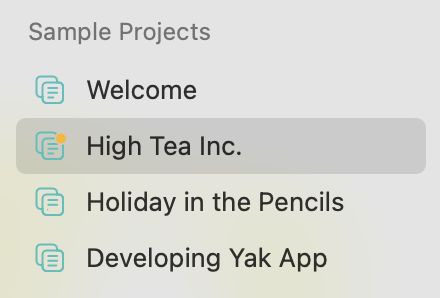
當某個專案中含有被放到 在議程上 的筆記時,它會得到一個小橘點來表示這件事,讓你更容易找出目前正在進行中,或最需要你關注的那些專案。
今天
今天* 概覽會顯示任何日期為目前日期,或日期範圍包含今天的筆記。這有助於快速找出今天發生的活動(*例如 一場會議)的筆記,或是進行中的筆記,例如你正參加、為期數天的研討會。
你也可以使用這個概覽,透過最上方的箭頭前往不同的日子。按一下箭頭旁邊的小圓圈,即可將概覽重置回今天。
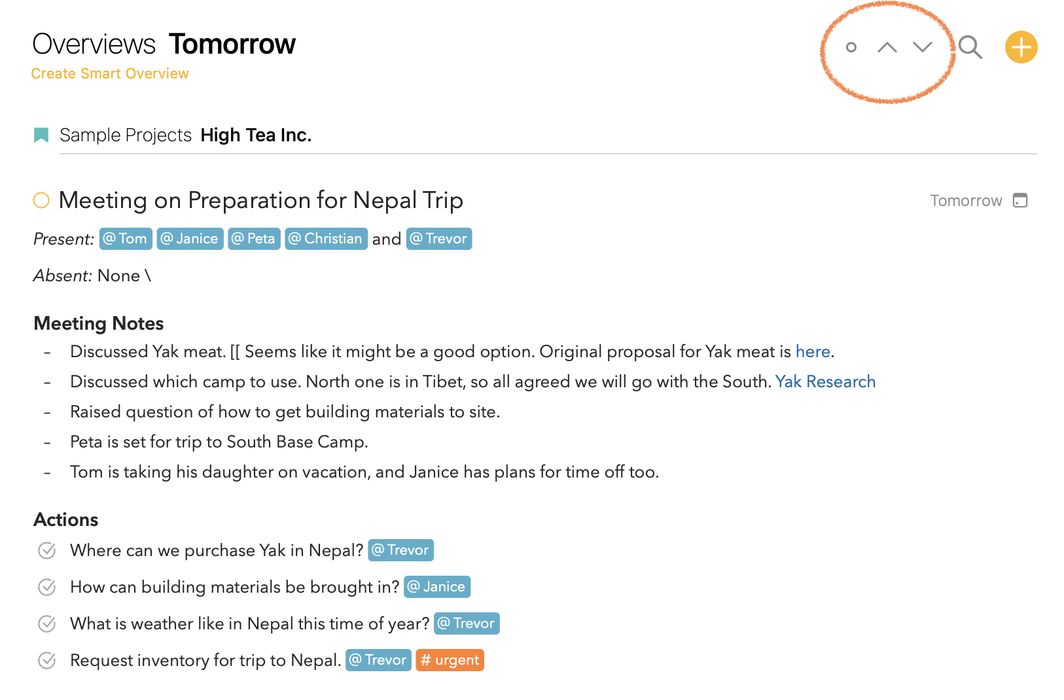
提示: 在 Agenda 偏好設定中,你可以讓 Agenda 自動為你製作的任何新筆記指定今天的日期。
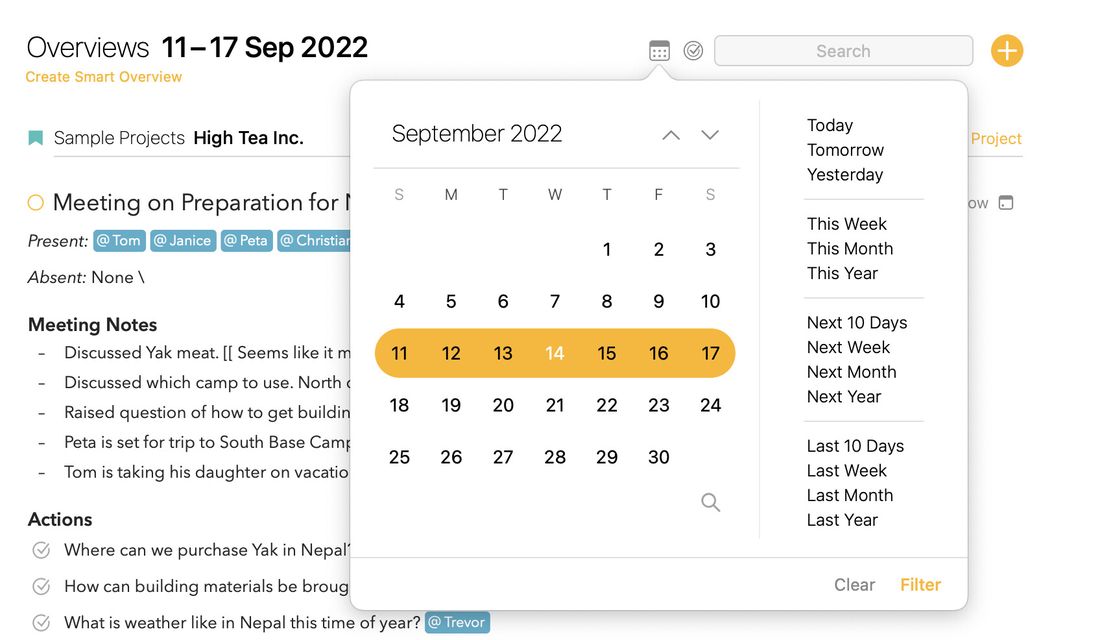
提示: 在「今天」概覽中,你可以按一下/點一下搜尋放大鏡並選擇行事曆篩選條件,以挑選你想前往的日子。更棒的是,如果你選取一段日期範圍,例如本週,你現在就可以使用箭頭以一週為單位來導覽。
待辦
待辦 概覽會顯示任何含有未勾選項目的筆記,也就是尚未被勾掉的檢查列表項目。
依你使用檢查列表的方式而定,這可能會是非常多則筆記。在那種情況下,或許最好自行設定一個概覽,搜尋 \todo 並加上其他條件(例如 一個標籤),以縮減你在概覽中看到的筆記數量。
已儲存的搜尋
你不只侷限於 Agenda 提供的內建概覽——你可以建立自己的。做法是儲存你所做的某次搜尋。每當你選取這個已儲存的搜尋概覽時,它都會顯示一份最新的筆記列表,就像你重新搜尋了一次一樣。
若要建立已儲存的搜尋概覽……
- 使用搜尋詞及/或日期執行一次搜尋。
- 從下拉選單中選擇 將搜尋儲存為概覽。
- 為這個概覽項目輸入名稱。
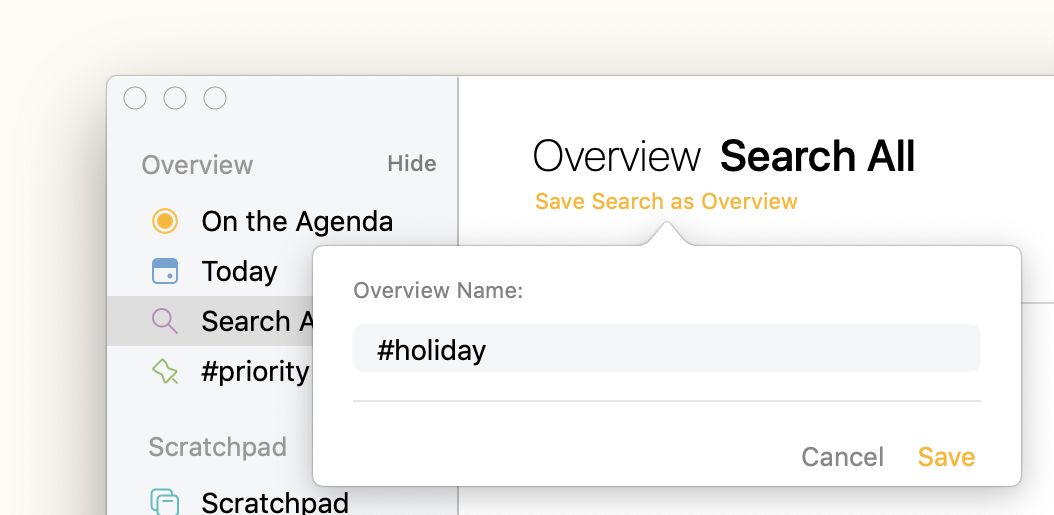
提示: 已儲存的概覽與標籤和人物的使用相輔相成,而如果你使用含有參數的標籤,它們會變得更加強大。你可以在 標籤、人物、文字動作與連結 一章中進一步了解這一點。
提示: 智慧型概覽會讓像
#defer(today)這樣的相對日期標籤每天持續更新,因此你的概覽永遠反映目前日期,而非它被建立時的日期。
Premium 功能: 已儲存的搜尋屬於進階功能,僅在購買後才可使用。


