Теги, люди, текстовые действия и ссылки
Agenda — это гораздо больше, чем обычное приложение для заметок. В ней есть мощные средства для организации заметок, управления задачами и перекрёстных ссылок. В этой главе мы познакомим вас с этими возможностями.
Теги
Теги — это метки, которые можно вставлять прямо в текст заметки. Они удобны для того, чтобы добавить к содержимому дополнительную информацию, а также для поиска и создания сохранённых поисковых запросов.
Теги в Agenda могут содержать параметры и даже даты.
Создание тега
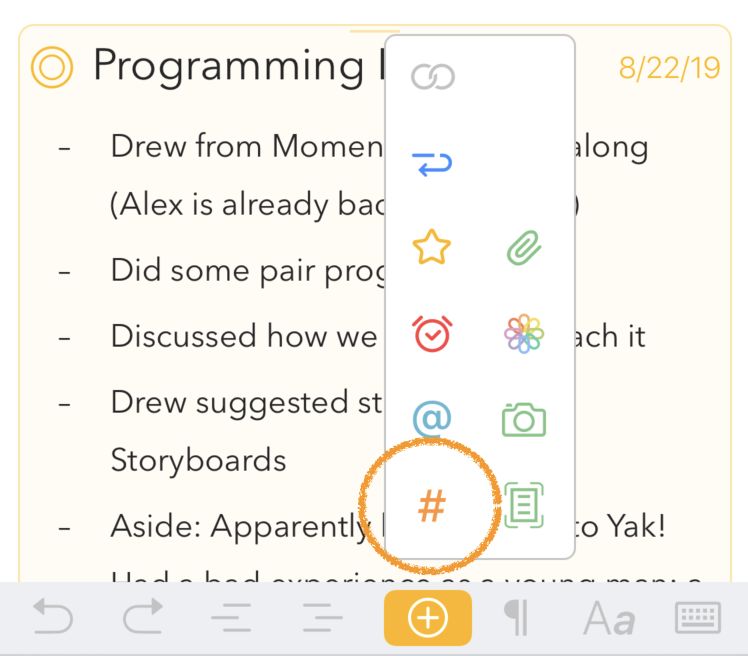
Чтобы начать вводить тег, в macOS можно воспользоваться меню Вставить > Тег, а затем набрать сам тег. В iOS и iPadOS тег создаётся нажатием на значок решётки (#) во всплывающем меню, которое появляется после нажатия кнопки «плюс» на панели над клавиатурой:
Есть и текстовый способ создания тегов: наберите символ решётки (#), а следом — название тега, например #important.
Обычный тег может содержать буквы, цифры и символы, но не пробелы, запятые или точки. Чтобы завершить ввод тега, просто введите символ, который в тег не входит, например пробел, или переместите курсор в другое место.
Если вам нужны теги с пробелами или специальными символами, используйте немного другой синтаксис: заключите название тега в скобки, вот так: #(Current Beta Release) или #(Version 2.5)
Совет: если вы не хотите, чтобы символ # распознавался как тег — например, при вводе CSS-цвета вроде #FFF, — поставьте перед ним обратную косую черту, вот так
\#FFF, и он не превратится в тег.
Автодополнение тегов
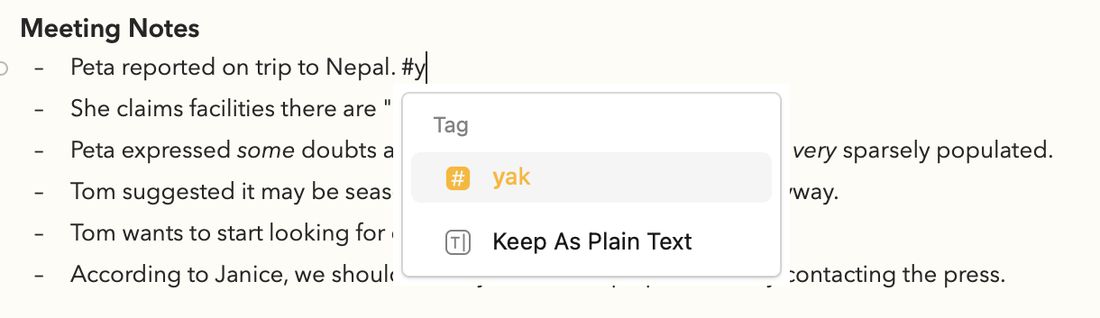
Как только вы наберёте символ решётки в текстовом редакторе, вы заметите, что Agenda автоматически дополняет теги. На Mac подходящие теги показываются во всплывающем окне под редактируемым текстом:
На iPhone и iPad подсказки отображаются на панели над клавиатурой:
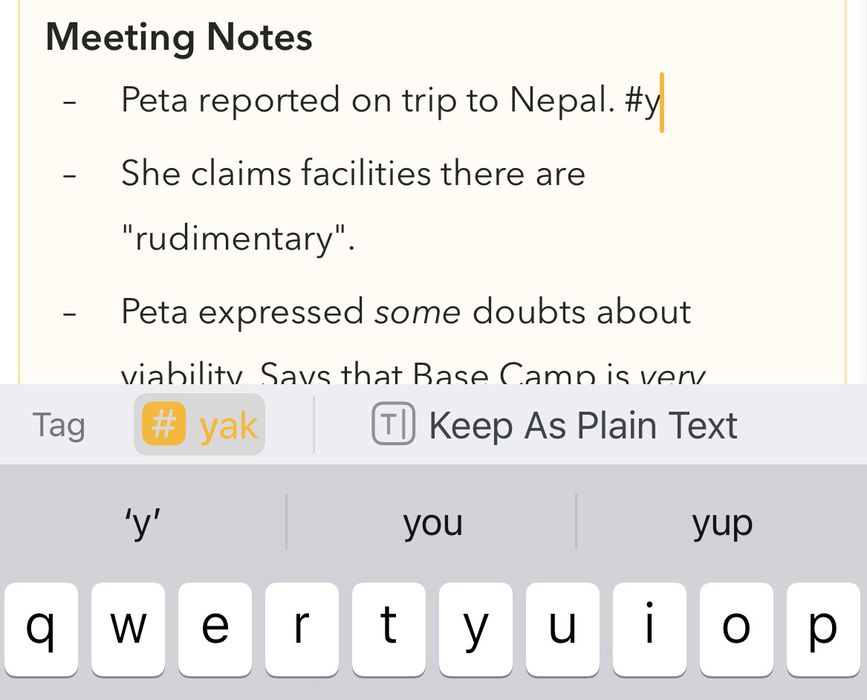
Если найдено полное совпадение или всего одно совпадение, подсказка выбирается сразу; если подходящих тегов несколько, клавишей «стрелка вниз» можно перейти к списку подсказок и выбрать нужный (или продолжать печатать, пока не останется единственное совпадение). Нажатие клавиши ввода вставит выбранный тег в текст.
Автодополнение очень помогает поддерживать единый набор тегов и делает работу с ними эффективнее. Обратите внимание, что среди вариантов есть и возможность оставить текст как есть, если вы не хотите превращать его в тег.
Редактирование существующего тега
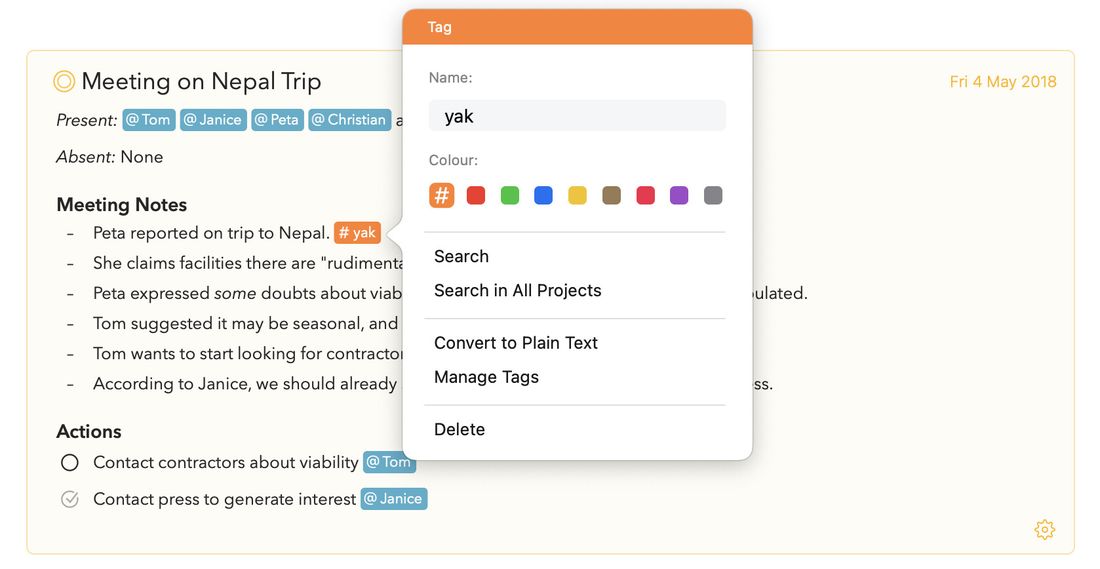
Чтобы отредактировать существующий тег, просто щёлкните или коснитесь внутри него — появится всплывающее окно, в котором тег можно изменить.

Во всплывающем окне тега можно:
-
Изменить название тега
-
Изменить цвет тега (это премиум-функция)
-
Найти тег в текущем проекте или во всех проектах
-
Превратить тег обратно в обычный текст
-
Открыть менеджер тегов (см. ниже)
-
Удалить тег из текста
Управление тегами с помощью менеджера тегов
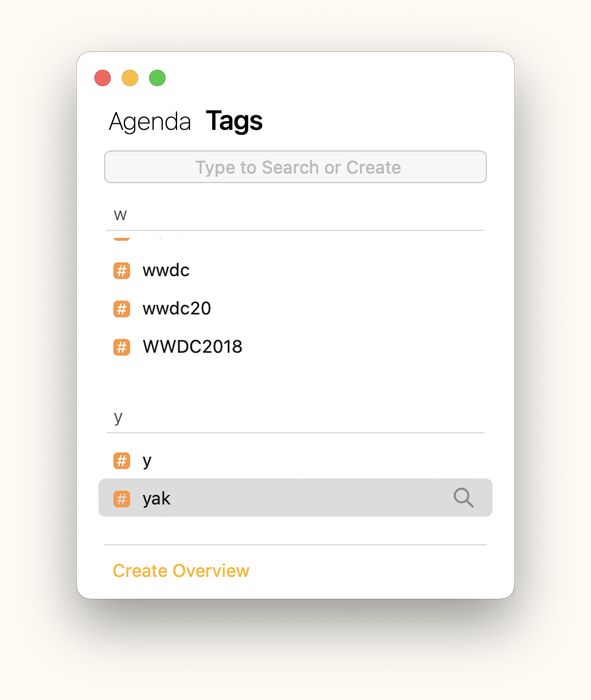
Чтобы увидеть все свои теги, воспользуйтесь менеджером тегов — либо через описанное выше всплывающее окно, либо в macOS через меню Окно в главной строке меню.
Вы можете искать тег или прокручивать список своих тегов. Нажав на значок поиска, вы найдёте тег в своей библиотеке.
Чтобы изменить название или цвет тега, дважды щёлкните по нему на Mac. В iOS и iPadOS то же самое можно сделать, выбрав три точки рядом с выбранным тегом.
Если выбрать несколько тегов, их можно объединить в один — отличный способ сократить количество вариаций одного и того же тега.
Наконец, из одного или нескольких тегов можно создать обзор с помощью кнопки «Создать обзор» внизу. Подробнее о смарт-обзорах рассказано в главе Организация проектов.
Совет: в macOS менеджер тегов можно держать открытым рядом с главным окном для быстрого доступа к тегам; нажатие на лупу выполнит поиск выбранного тега во всей библиотеке, а с зажатой клавишей alt/option — только в текущем выбранном проекте.
Параметры тегов
Большинство тегов — это простые метки, но в тегах можно использовать и параметры. Например, вы можете применять тег importance с разными параметрами для каждого уровня важности. Тогда в одном фрагменте текста будет тег #importance(low), а в другом — #importance(high).
Их можно комбинировать: тег может быть просто тегом ( #priority , #important и т. д.) либо иметь связанное с ним значение в скобках после тега. Такими значениями могут быть:
- текст, например
#priority(high),#priority(low) - числа, например
#priority(1),#priority(2) - даты, например
#priority(today),#priority(2 days)
Преимущество таких значений в том, что вы можете искать как все заметки с тегом #priority , так и, скажем, только заметки с высоким приоритетом, задав поиск #priority(high) . В будущем мы планируем расширить эту возможность, чтобы можно было искать, например, средний приоритет и выше.
А вы знали? Параметры здесь работают точно так же, как в текстовых действиях, которые поддерживает Agenda, — это мощный набор действий, вызываемых сочетанием набора текста и автодополнения. По сути, создание тега через символ решётки, как
#priority(high)в примере выше, — это просто сокращённая запись для\tag(name: priority, value: high). Подробнее о текстовых действиях и их работе рассказано в разделе Текстовые действия ниже.
Тег due
Иногда пунктам списка или другим абзацам нужно назначить срок выполнения; для этого служит тег due. Если использовать метку «due» и задать дату в качестве параметра, вы сможете затем находить заметки с пунктами, у которых есть срок. Например, вы можете ввести в пункте списка тег #due(3/3/2018), указав, что срок наступает 3 марта 2018 года.
Чтобы найти заметки с такими пунктами, введите тег due с датой в поле поиска. Например, если вы хотите увидеть все заметки с пунктами, срок которых наступает сегодня или раньше, введите в поле поиска #due(today). Этот поиск можно даже сохранить как обзор в боковой панели (требуется покупка премиум-версии).
Как вы могли заметить, даты можно вводить в самых разных формах, включая неформальные варианты вроде today, tomorrow, 2 days и так далее.
Обратите внимание, что тег due — лишь пример тега, значением которого является дата. Ключевое слово выбираете вы сами, это может быть, скажем, и deadline(2 days) .
Примечание: сейчас в результатах поиска показываются заметки целиком, а не только совпавший пункт или абзац. В будущем мы надеемся добавить сокращённый вид, в котором в результаты попадают только совпавшие пункты.
Символьные теги (например, star)
Несколько тегов зарезервировано для особых целей. Например, если ввести #star, текущий абзац получит статус отмеченного звёздочкой. На Mac звёздочку можно также применить через меню или всплывающее окно стилей абзаца, которое появляется при нажатии маленькой кнопки слева от абзаца. В iOS звёздочку можно вставить через кнопку «плюс» на панели над клавиатурой.
Сохранение поиска по тегу в виде обзора
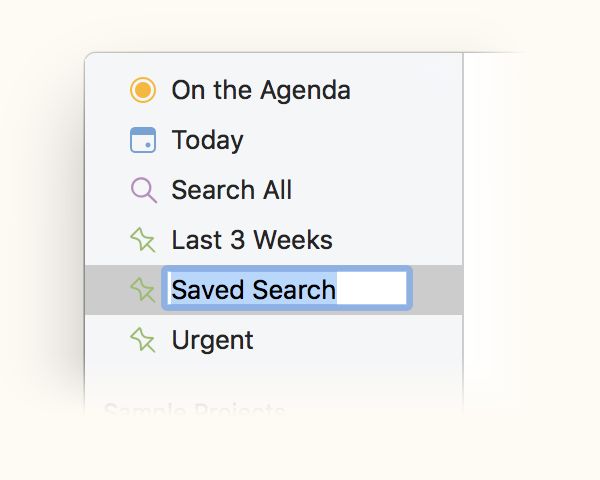
Искать теги очень просто: введите тег и выберите Искать теги в появившемся меню. Но ещё удобнее сохранять самые частые запросы как сохранённые поиски.
Если вы часто повторяете один и тот же поиск, сохраните его как обзор в боковой панели: нажмите Искать во всех проектах, а затем Сохранить поиск как обзор. Вы сможете дать поиску имя, и он появится в левой колонке.
Если в ваш поиск входит дата или диапазон дат, вам будет предложено указать, должна ли эта дата быть фиксированной или относительной к текущей дате, то есть смещаться со временем. Представьте, к примеру, что сегодня 1 января, а в поиске вы выбрали 3 января. При сохранении поиска вы можете выбрать, чтобы он всегда искал 3 января либо чтобы он искал дату через 2 дня от текущей.
Премиум: эта функция доступна только после покупки набора премиум-функций.
Подробнее о поиске и фильтрации заметок рассказано в главе Поиск и фильтрация.
Выбор между заметными и приглушёнными тегами
Вы можете выбрать, будут ли теги выделяться ярким цветом фона (по умолчанию) или выглядеть более сдержанно — что может быть удобнее, если в ваших заметках много тегов. Изменить внешний вид тегов можно в настройках Agenda.
Премиум: эта функция доступна только после покупки набора премиум-функций.
Люди
Поскольку люди, с которыми вы работаете, играют в ваших заметках такую важную роль, в Agenda есть особый тип тегов специально для них. Правила ввода тегов людей очень похожи на правила для обычных тегов.
Создание тега человека
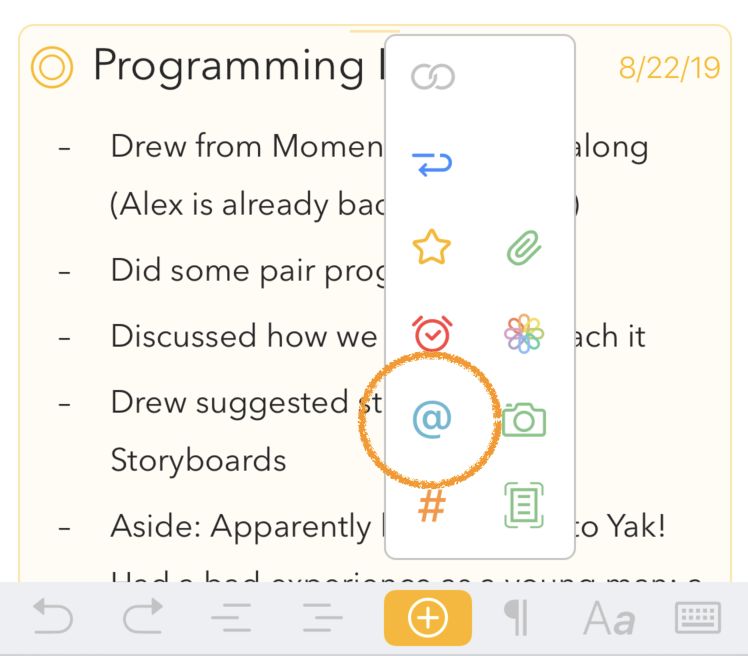
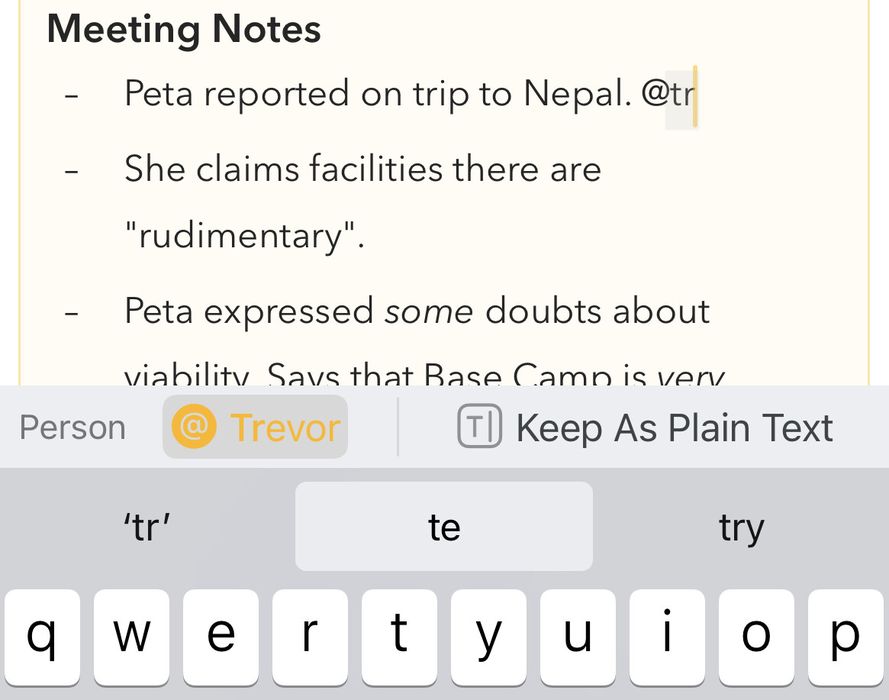
Чтобы начать вводить тег человека, в macOS можно воспользоваться меню «Вставить > Человек», а затем набрать имя или инициал человека. В iOS и iPadOS для этого служит панель над экранной клавиатурой:
Есть и текстовый способ создания таких тегов: наберите символ «собака» (@), а следом — имя, например @Tom.
Имя может содержать буквы, цифры и символы, но не пробелы, запятые или точки. Чтобы завершить ввод тега, просто введите символ, который в тег не входит, например пробел, или переместите курсор в другое место.
Если вам нужны теги людей с пробелами или специальными символами, используйте немного другой синтаксис: заключите имя человека в скобки, вот так: #(Tom Groothuis)
Имя может содержать буквы, цифры и символы, но не пробелы, запятые или точки. Чтобы завершить ввод тега человека, просто введите символ, который в тег не входит, например пробел, или переместите курсор в другое место.
Совет: если вы не хотите, чтобы символ # распознавался как тег — например, при вводе CSS-цвета вроде #FFF, — поставьте перед ним обратную косую черту, вот так
\#FFF, и он не превратится в тег.
Автодополнение людей
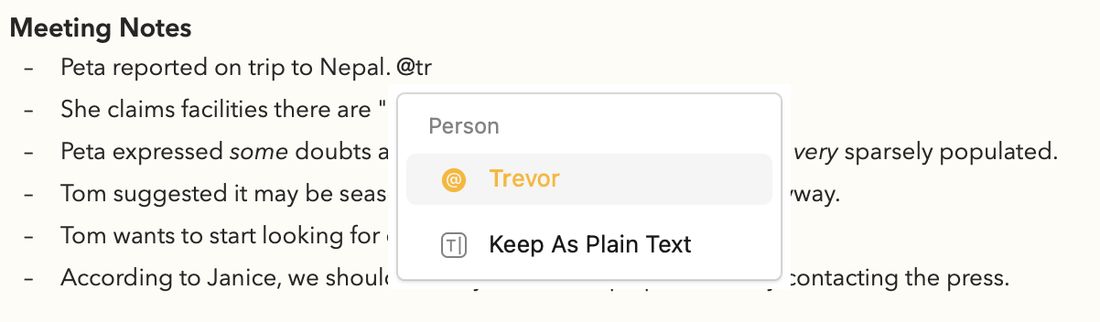
Как только вы наберёте символ @ в текстовом редакторе, вы заметите, что Agenda автоматически дополняет имена людей. На Mac подходящие теги показываются во всплывающем окне под редактируемым текстом:

На iPhone и iPad подсказки отображаются на панели над клавиатурой:
Если найдено полное совпадение или всего одно совпадение, подсказка выбирается сразу; если подходящих людей несколько, клавишей «стрелка вниз» можно перейти к списку подсказок и выбрать нужного (или продолжать печатать, пока не останется единственное совпадение). Нажатие клавиши ввода вставит выбранного человека в текст.
Автодополнение очень помогает поддерживать единый список людей и делает работу с ним эффективнее. Обратите внимание, что среди вариантов есть и возможность оставить текст как есть, если вы не хотите превращать его в тег.
Редактирование существующего тега человека
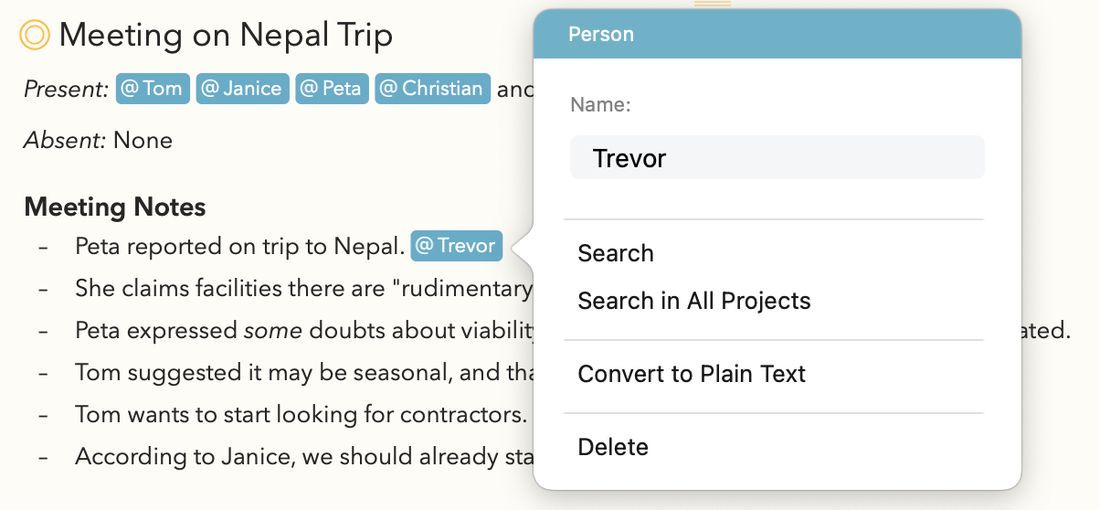
Чтобы отредактировать существующий тег человека, просто щёлкните или коснитесь внутри него — появится всплывающее окно, в котором человека можно изменить.
Во всплывающем окне человека можно:
-
Изменить имя человека
-
Найти человека в текущем проекте или во всех проектах
-
Превратить тег человека обратно в обычный текст
-
Удалить человека из текста
Связывание людей с контактами
Новое в Agenda 23. Теги людей можно связать с записью в системной адресной книге, чтобы люди в ваших заметках соединялись с людьми, которых вы уже знаете в приложении Контакты. После связывания всплывающее окно человека даёт способы связаться с ним в одно нажатие: Отправить e-mail, Отправить сообщение, FaceTime и Открыть в Контактах.
Чтобы связать тег человека с контактом, коснитесь человека и выберите во всплывающем окне Связать с контактом. Появится системное окно выбора контактов, где можно выбрать подходящую запись из адресной книги. Agenda автоматически предложит совпадение по имени, но вы можете выбрать любой контакт. После связывания всплывающее окно человека обновится и покажет доступные способы связи с этим контактом.
Если контакт позже изменится — например, к нему добавится новый адрес e-mail или номер телефона, — Agenda подхватит обновлённые данные автоматически; она не хранит снимок данных.
Чтобы убрать связь, выберите во всплывающем окне Отвязать контакт. Тег человека останется в заметке, просто без привязки к контакту.
Премиум: связывание людей с контактами входит в набор премиум-функций.
Примечание: при первом использовании этой функции macOS или iOS запросит у вас разрешение на доступ Agenda к Контактам. Позже это можно изменить в Системные настройки > Конфиденциальность и безопасность > Контакты.
Превращение текста в человека или e-mail-ссылку
Новое в Agenda 23 (macOS). Два новых действия из контекстного меню позволяют легко превратить существующий текст в тег человека или в e-mail-ссылку:
- Щёлкните правой кнопкой по имени в заметке и выберите Превратить в человека, чтобы сделать из него тег человека.
- Щёлкните правой кнопкой по ссылке
mailto:и выберите Превратить в человека, чтобы превратить адрес e-mail в тег человека (с уже привязанным контактом, если совпадение найдено в вашей адресной книге). - Щёлкните правой кнопкой по тегу человека со связанным контактом и выберите Превратить в e-mail-ссылку, чтобы вернуть его к обычной e-mail-ссылке.
Это позволяет обновить старые заметки с обычными именами или адресами e-mail до полноценно связанных тегов людей, ничего не набирая заново.
Эмодзи
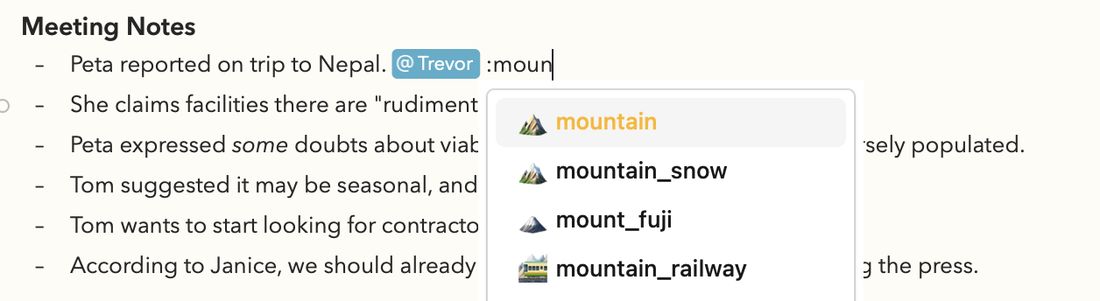
В Agenda легко вставлять эмодзи. Разумеется, работает и стандартный способ — Правка > Эмодзи и символы в macOS и клавиатура эмодзи в iOS и iPadOS, — но есть и более быстрый: начните набирать : (двоеточие), а за ним сокращённое название эмодзи, вот так:
Эмодзи, как теги и люди, автоматически дополняются, когда вы набираете двоеточие в текстовом редакторе.
Текстовые действия
Agenda поддерживает мощную систему текстовых действий, которые позволяют вставлять даты, теги, таблицы и прочее, а также форматировать текст и выполнять действия над заметкой — достаточно набрать \date, \table, \heading, split или \done. Они соответственно превратятся в текущую дату и/или время, вставят таблицу, изменят форматирование на заголовок, разделят заметку надвое или пометят её выполненной. Поведение этих действий можно дополнительно настроить параметрами — так же, как при вводе тегов с параметрами. Например, вот так: \date(short), \time(full) и т. д. Можно даже добавлять часовые пояса или языковые параметры.
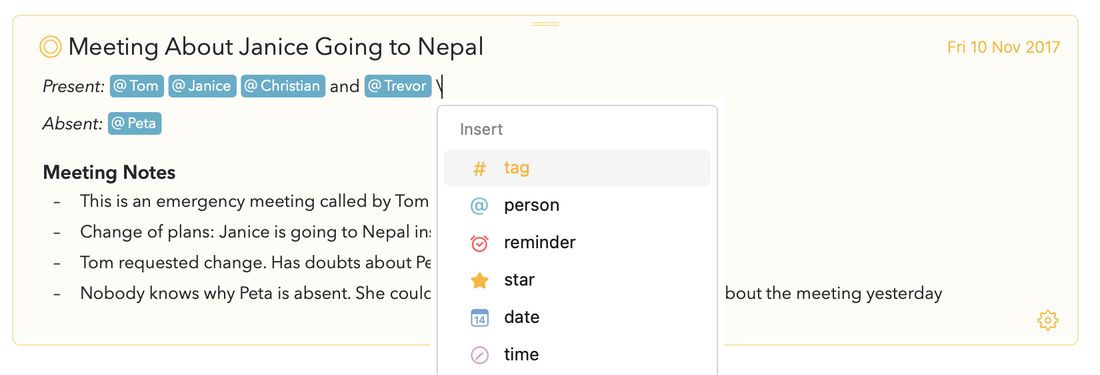
Проще всего познакомиться с доступными действиями, набрав в текстовом редакторе символ обратной косой черты \: появится автодополнение доступных действий, и вы сможете перемещаться по вариантам, сочетая набор текста и клавиши со стрелками. Например, действие \numbered позволяет создавать списки с обычными числами, буквами (a, b, c) или римскими цифрами (i, ii, iii).
Совет: на некоторых клавиатурах, например китайских или японских, обратную косую черту набрать сложно, поэтому везде, где показана обратная косая черта, можно также использовать два обратных апострофа (``) или два символа средней точки (
··). А поскольку на iPhone и iPad обратную косую черту набрать тоже непросто, меню действий можно быстро вызвать нажатием и удержанием кнопки «плюс» на панели клавиатуры.
Подробнее о том, как использовать текстовые действия в заметках, рассказано в главе Шпаргалка по текстовым действиям.
Ссылки
Заметки Agenda могут содержать ссылки на веб-сайты, на другие заметки Agenda и даже на файлы в Finder. Включить можно всё, что представимо в виде ссылки.
Добавление ссылки
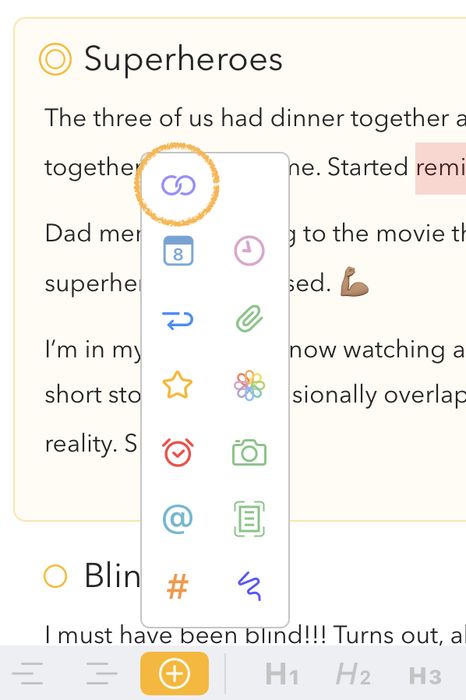
Чтобы добавить ссылку, в macOS можно воспользоваться меню Вставить > Ссылка на… > Добавить ссылку…. Так вы сможете ввести URL ссылки. В iOS и iPadOS для этого служит кнопка «плюс» на панели над экранной клавиатурой.
Но есть и другие способы. Например, если просто ввести URL вроде http://agenda.com, он будет распознан как ссылка и преобразован автоматически. В macOS этим поведением можно управлять в Правка > Замены.
Ещё один способ — синтаксис markdown. Наберите текст ссылки — тот, который будет виден, — в квадратных скобках, а следом URL-адрес ссылки в круглых скобках. Например, чтобы сослаться на веб-сайт Agenda, можно ввести [Agenda Web Site](http://agenda.com), и Agenda превратит это в ссылку с текстом «Agenda Web Site». Щелчок по ссылке приведёт вас на сайт.
Наконец, вставить ссылку в текст можно текстовым действием \link, как описано в главе Шпаргалка по текстовым действиям.
Подробнее о том, как использовать синтаксис markdown в заметках, рассказано в главе Шпаргалка по Markdown.
Сокращение ссылок
Если вы вводите или вставляете ссылку в Agenda, она автоматически сокращается: убираются схема http:// или https:// и лишние отслеживающие параметры. Например, ссылка вроде https://www.google.com/?client=safari будет показана просто как www.google.com. Обратите внимание, что при щелчке по ссылке или её копировании сохраняется и используется вся информация, так что ничего не теряется — это исключительно для отображения.
При вставке ссылки в Agenda приложение идёт даже дальше и подтягивает заголовок веб-страницы, на которую вы ссылаетесь; ничего делать вручную не нужно, всё происходит автоматически.
Совет: если вы не хотите, чтобы ссылка сокращалась, сначала наберите символ обратной косой черты
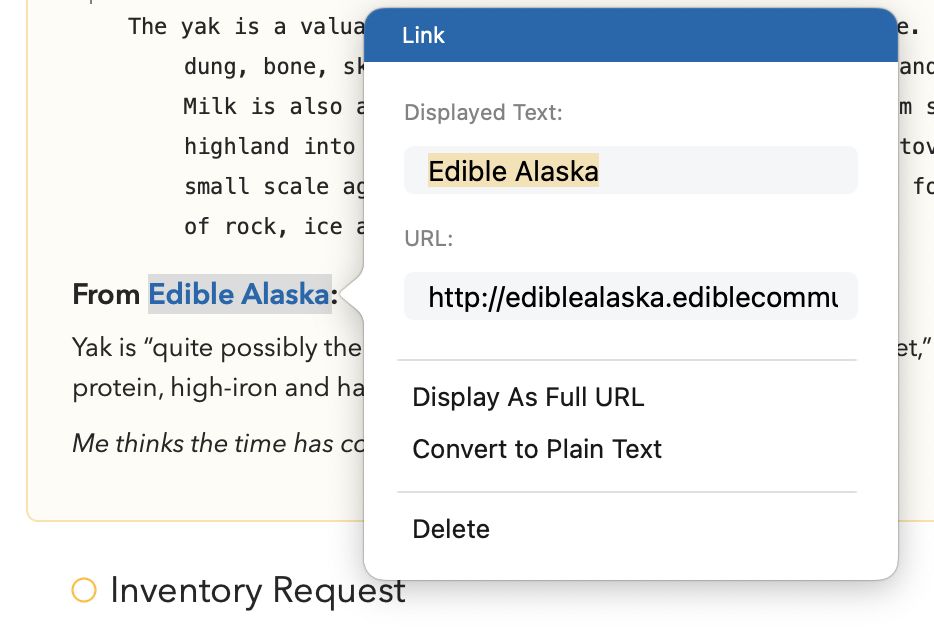
\, а затем вставьте ссылку — она будет вставлена как есть, целиком, без замены на заголовок сайта. А если нужно вернуть уже сокращённую ссылку к полному виду, это можно сделать во всплывающем окне редактирования, показанном ниже.
Редактирование ссылок
Чтобы отредактировать ссылку, в macOS щёлкните по ней правой кнопкой или с зажатой клавишей Control и выберите в контекстном меню Изменить ссылку…. В iOS и iPadOS переместите курсор после или перед ссылкой, затем переместите его внутрь ссылки клавишами со стрелками либо удерживая пробел, нажмите кнопку «плюс» на панели над экранной клавиатурой, чтобы выбрать кнопку ссылки, и выберите «Изменить ссылку». Эти действия вызовут всплывающее окно ссылки:
Здесь можно:
-
Изменить отображаемый текст и URL ссылки
-
Вернуть ссылке полный вид вместо сокращённого
-
Превратить ссылку обратно в обычный текст (убрав ссылку из текста)
-
Удалить текст, содержащий ссылку
Ссылки на файлы в Finder
Вы можете создавать ссылки на внешние файлы в Finder — в отличие от добавления копии файла как вложения — просто перетащив файл в заметки Agenda и отпустив его с зажатой клавишей Control (⌃). При щелчке по ссылке откроется Finder с этим файлом.
Примечание: из-за ограничений безопасности Agenda не может открыть файл за вас — она может лишь привести вас к файлу, чтобы вы открыли его сами.
Подробнее о том, как добавлять вложения в заметки, рассказано в главе Вложения, изображения и рисунки.
Ссылки на другие заметки и проекты
Agenda поддерживает особые ссылки на заметки и проекты внутри приложения. Такие Agenda-ссылки можно использовать для ссылок на другие элементы в ваших заметках Agenda, а можно вставлять их в другие приложения, чтобы по щелчку открывались нужные заметки Agenda.
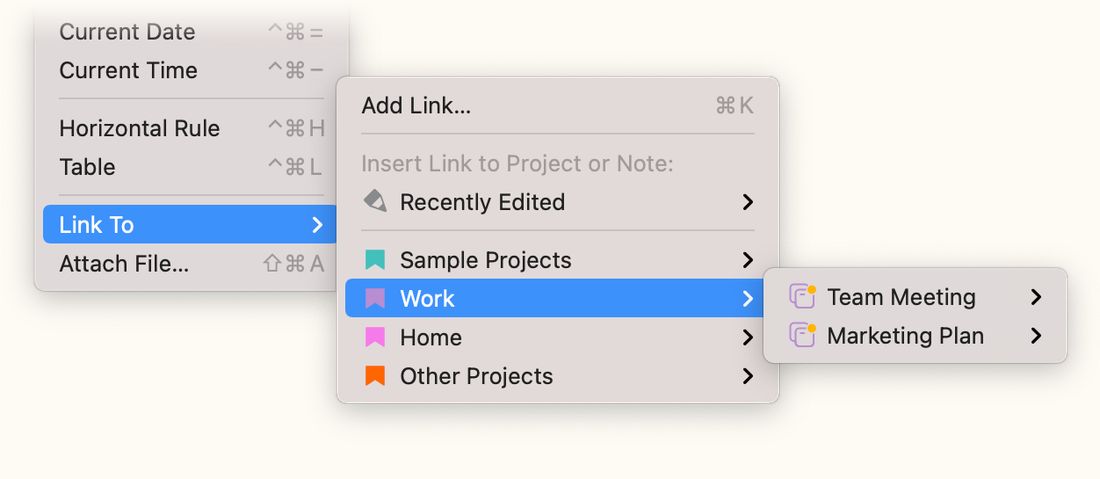
Чтобы вставить ссылку на другую заметку в позиции курсора, в macOS воспользуйтесь Вставить > Ссылка на… и выберите заметку или проект.
В iPadOS тот же пункт находится в меню с шестерёнкой в правом нижнем углу выбранной заметки, а и в iOS, и в iPadOS его можно найти, коснувшись оранжевой точки рядом с заголовком и выбрав Другие действия.
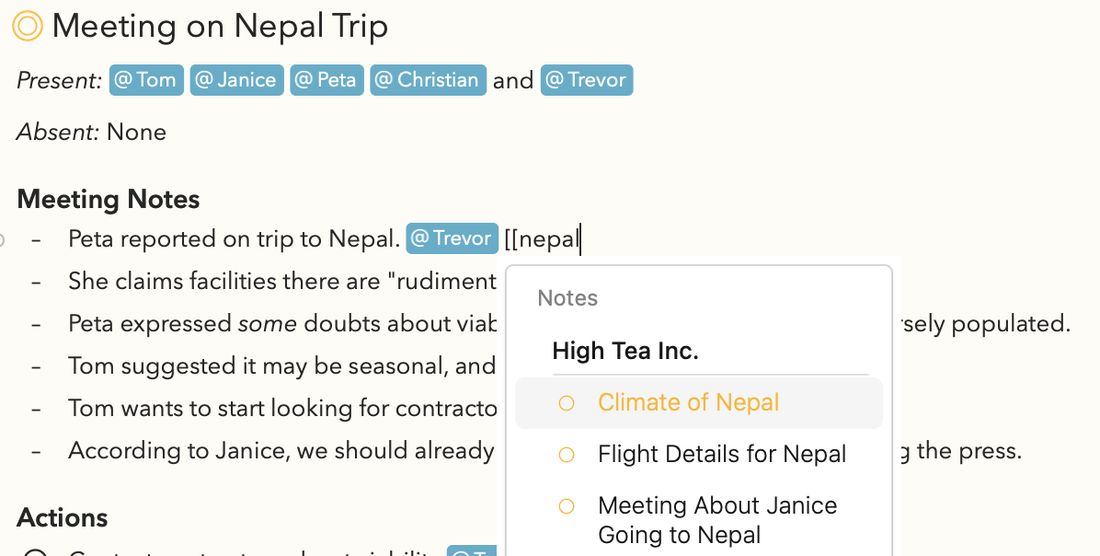
Гораздо быстрее вставлять ссылки на заметку или проект с помощью автодополнения: наберите две открывающие квадратные скобки [[, а затем название заметки или проекта, на который хотите сослаться:
Совет: на клавиатурах азиатских языков для вызова автодополнения можно также использовать квадратные скобки【【.
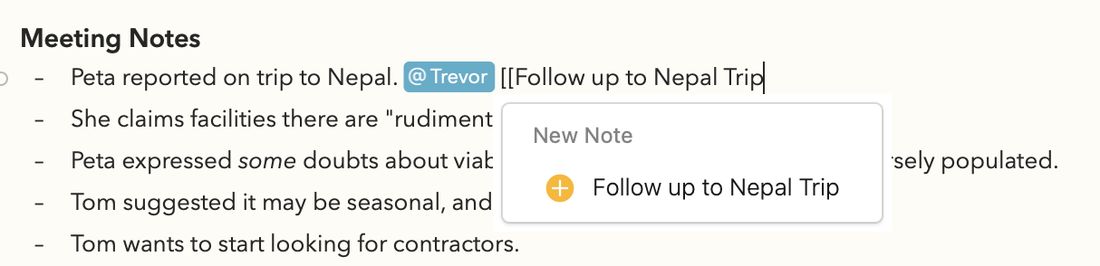
Так же можно сразу создать новую заметку: наберите [[, а затем заголовок новой заметки, которую хотите создать. Внизу списка подсказок вы найдёте вариант создания новой заметки. Это создаст новую заметку и добавит ссылку на неё там, где вы ввели команду:
Можно даже «заготовить» новую заметку таким образом, набрав [[Follow up to Nepal Trip]], а когда придёт время действительно взяться за неё — щёлкнуть внутри текста, чтобы снова вызвать всплывающее окно автодополнения, и выбрать вариант создания заметки.
Обратные ссылки на связанные заметки
Когда вы создаёте ссылку на другую заметку или проект, Agenda автоматически создаёт так называемую обратную ссылку. В панели «Связанные заметки» в инспекторе справа видны все проекты и заметки, содержащие ссылку на заметку, в которой вы находитесь, — так что перемещаться между связанными заметками туда и обратно очень легко:
Ссылки на заметки и проекты Agenda из других приложений
Ссылки на заметки и проекты можно копировать и вставлять в другие приложения, чтобы по щелчку активировалась Agenda и открывалась нужная заметка или проект.
Чтобы скопировать ссылку на заметку или проект в буфер обмена, выберите заметку или проект и на Mac выберите Изменить > Копировать как > Agenda-ссылка. В iOS этот пункт появляется, когда вы касаетесь трёх точек рядом с выбранным проектом в боковой панели. Вставьте скопированную ссылку куда угодно, и при щелчке по ней Agenda должна открыться и показать этот элемент.
Создание ссылок в других приложениях через меню «Поделиться»
Меню «Поделиться» позволяет делиться заметками и проектами Agenda в самых разных форматах с любым приложением, поддерживающим расширения общего доступа. В macOS это меню находится в главной строке меню наверху экрана.
Один из вариантов, поддерживаемых многими приложениями, — отправка Agenda-ссылки. Преимущество в том, что вы легко сможете вернуться к конкретной заметке или проекту из другого приложения. Например, вы можете добавить Agenda-ссылку в приложение для управления задачами или список дел, чтобы она вела обратно к заметке с подробностями.
Ещё один способ создать такую ссылку — скопировать выбранную заметку или проект как Agenda-ссылку. В macOS этот пункт находится в меню Изменить > Копировать как.
В iPadOS меню Копировать как появляется при нажатии кнопки с шестерёнкой внизу заметки.
И в iOS, и в iPadOS его можно найти, коснувшись оранжевой точки рядом с заголовком заметки и выбрав в меню Другие действия.