Marcas, pessoas, ações de texto e ligações
A Agenda é mais do que uma simples aplicação de notas. Tem funcionalidades poderosas para organizar notas, gerir tarefas e criar referências cruzadas. Neste capítulo, apresentamos essas funcionalidades.
Marcas
As marcas são etiquetas que podem ser inseridas diretamente no texto de uma nota. São úteis para acrescentar informação extra ao conteúdo, mas também para efeitos de pesquisa e para criar pesquisas guardadas.
As marcas na Agenda podem conter parâmetros e até datas.
Criar uma marca
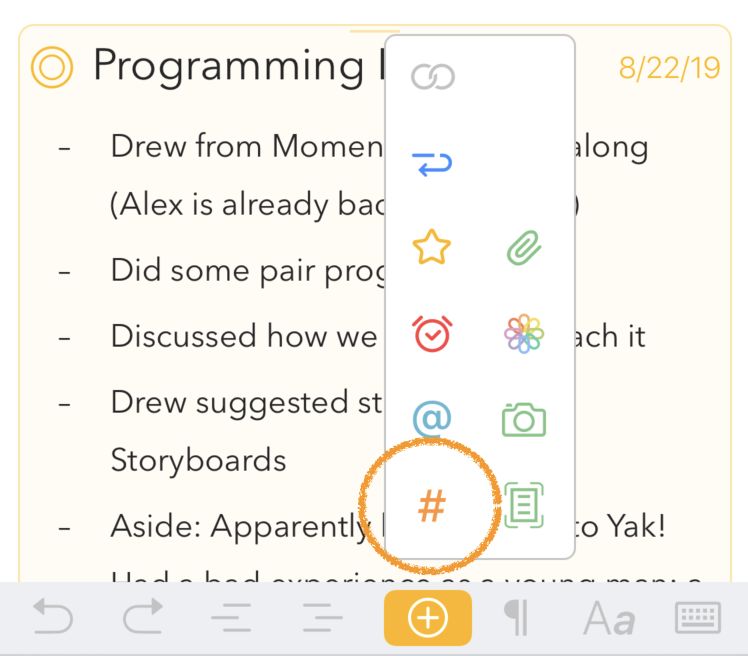
Para começares a escrever uma marca, no macOS podes usar o menu Inserir > Marca e depois escrever a marca. No iOS e iPadOS podes criar uma tocando no ícone de cardinal (#) no menu que aparece depois de tocares no botão de mais na barra acima do teclado:
Há também suporte para criar marcas com um atalho textual: podes escrever o símbolo de cardinal (#) seguido da marca, por exemplo #important.
A marca padrão pode conter letras, dígitos e símbolos, mas nem espaços, nem vírgulas, nem pontos. Para concluíres a marca, basta introduzires um carácter que não pertença a uma marca, como um espaço, ou moveres o cursor para outro sítio.
Se quiseres criar marcas que contenham espaços ou caracteres especiais, podes usar uma sintaxe ligeiramente diferente em que envolves o nome da marca em parênteses, assim: #(Current Beta Release) ou #(Version 2.5)
Dica: Se não quiseres que um # seja reconhecido como uma marca, por exemplo quando escreves uma cor CSS como #FFF, podes prefixá-lo com uma barra invertida assim
\#FFFe não será convertido numa marca.
Preenchimento automático de marcas
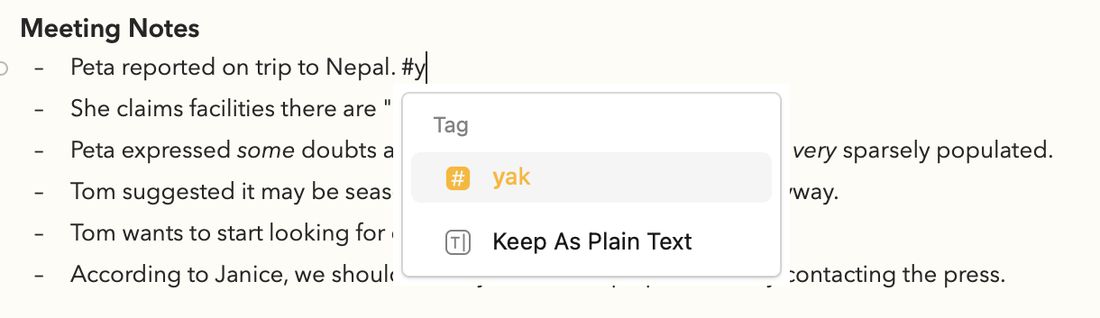
Quando começas a escrever um símbolo de cardinal no editor de texto, notarás que a Agenda preenche automaticamente as marcas. No Mac, as marcas sugeridas que correspondem ao que estás a escrever são mostradas num popover por baixo do texto que estás a editar:
No iPhone e no iPad, as sugestões são mostradas na barra acima do teclado:
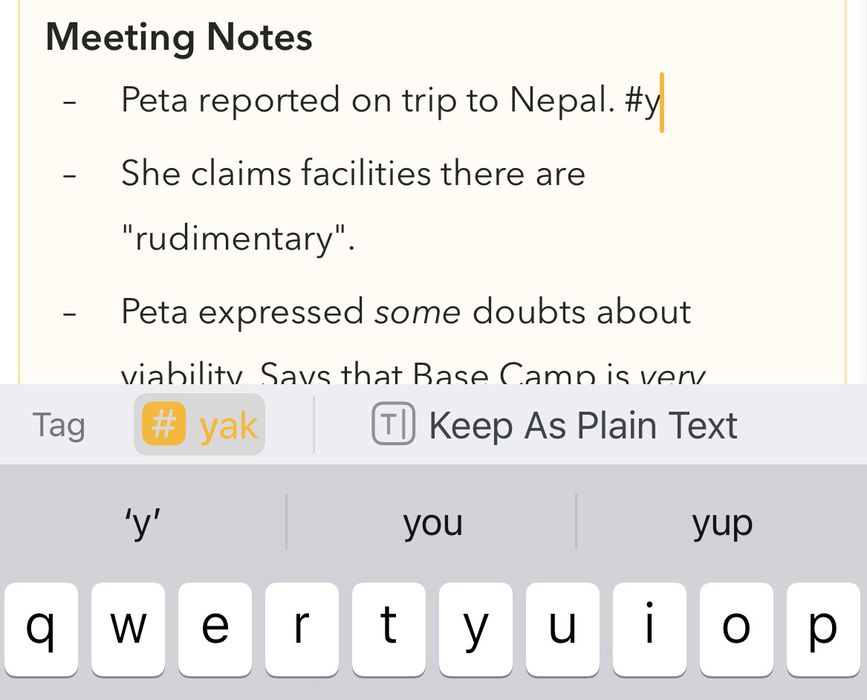
Se houver uma correspondência completa ou apenas uma correspondência, a sugestão será imediatamente selecionada; se houver mais do que uma marca correspondente, podes usar a tecla de seta para baixo para entrares na lista de sugestões e selecionares a que pretendes (ou podes continuar a escrever até restar apenas uma correspondência). Premir a tecla Enter insere a marca selecionada no texto.
Usar o preenchimento automático ajuda muito a manter um conjunto consistente de marcas e a torná-lo mais eficaz. Repara que também inclui a opção de manter o texto tal como está, caso não queiras que seja reconhecido como uma marca.
Editar uma marca existente
Para editares uma marca existente, basta clicares ou tocares dentro da marca para abrires um popover que te permite editá-la.
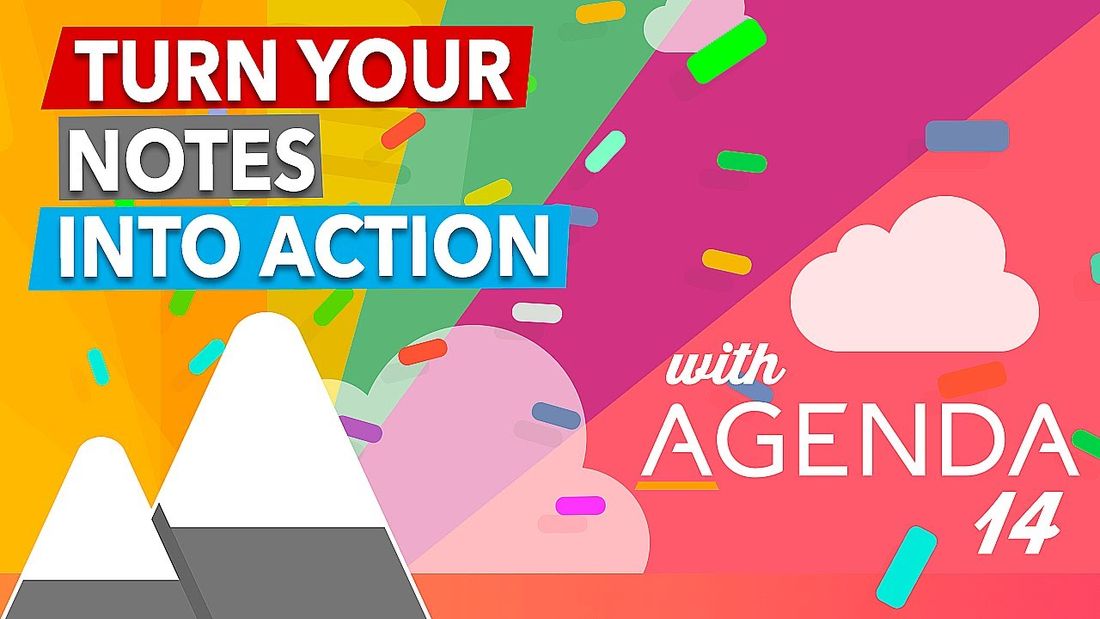
No popover de marca podes:
-
Editar o nome da marca
-
Alterar a cor da marca (esta é uma funcionalidade premium)
-
Pesquisar a marca no projeto atual ou em todos os projetos
-
Converter a marca novamente em texto normal
-
Abrir o gestor de marcas (ver abaixo)
-
Eliminar a marca do texto
Gerir marcas com o gestor de marcas
Para obteres uma visão geral de todas as tuas marcas, podes usar o gestor de marcas, através do popover acima ou, no macOS, indo ao menu Janela na barra de menus principal.
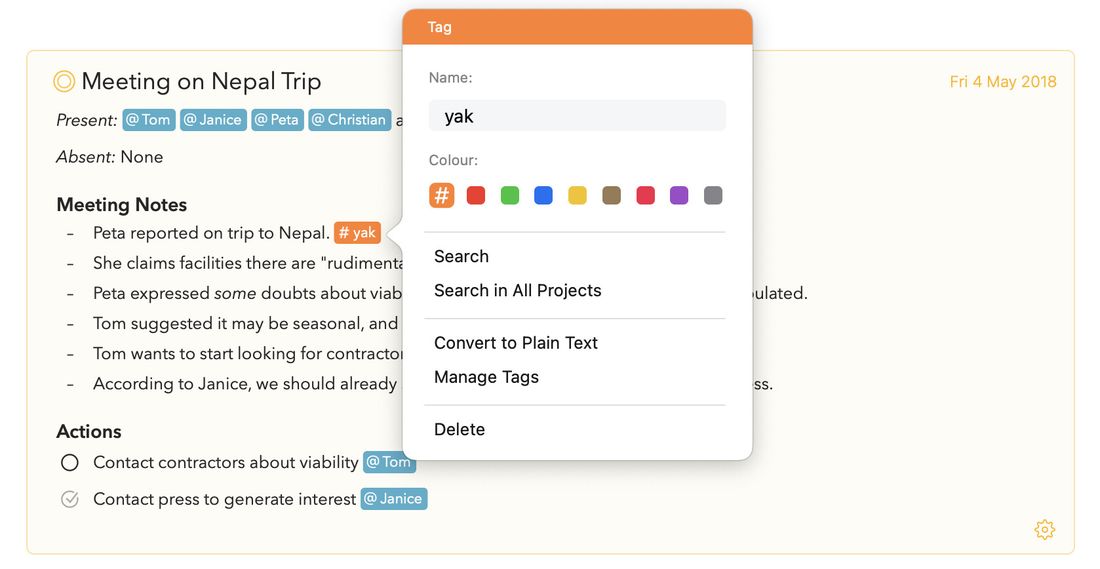
Podes pesquisar uma marca ou percorrer a lista das tuas marcas. Ao clicares no ícone de pesquisa, podes procurar uma marca na tua biblioteca.
Para editares o nome ou a cor de uma marca, podes fazer duplo clique sobre ela no Mac. No iOS e iPadOS, podes selecionar os três pontos junto à marca selecionada para fazeres o mesmo.
Se selecionares várias marcas, podes combiná-las numa só, o que é excelente para reduzir o número de variações de uma marca que possas ter criado.
Por fim, podes criar uma visão geral a partir de uma ou mais marcas usando o botão Criar visão geral na parte inferior. Podes saber mais sobre as vistas inteligentes no capítulo Organizar projetos.
Dica: no macOS podes manter o gestor de marcas aberto ao lado da janela principal para teres acesso rápido às tuas marcas; clicar na lupa de pesquisa procura a marca selecionada na tua biblioteca ou, mantendo premida a tecla alt/option, apenas no projeto atualmente selecionado.
Parâmetros de marcas
A maioria das marcas são simples etiquetas, mas é possível usar parâmetros dentro delas. Por exemplo, podias usar a marca importância com parâmetros diferentes para cada nível de importância. Assim, um trecho de texto poderia conter a marca #importance(low) e outro #importance(high).
Também podes combinar as duas coisas: uma marca pode ser apenas a marca ( #priority , #important , etc.) ou pode ter um valor associado entre parênteses a seguir à marca; esses valores podem ser:
- texto, por exemplo
#priority(high),#priority(low) - números, por exemplo
#priority(1),#priority(2) - datas, por exemplo
#priority(today),#priority(2 days)
A vantagem de usar estes valores é que podes depois pesquisar tanto todas as notas com uma marca #priority como, especificamente, notas de prioridade alta, pesquisando por #priority(high) . No futuro, queremos alargar esta funcionalidade para que possas fazer uma pesquisa por prioridade média ou superior, por exemplo.
Sabias que? A forma como os parâmetros funcionam aqui é a mesma que funciona para as ações de texto que a Agenda suporta, um conjunto poderoso de ações que podes invocar através de uma combinação de escrita e preenchimento automático. Na verdade, criar uma marca com o símbolo de cardinal, como
#priority(high)no exemplo acima, é apenas uma abreviatura de\tag(name: priority, value: high). Podes saber mais sobre as ações de texto e como funcionam na secção Ações de texto abaixo.
Marca de prazo
Podes querer atribuir uma data-limite a itens de lista ou a outros parágrafos; podes fazê-lo com a marca due. Se usares a etiqueta de marca ‘due’ e lhe deres uma data como parâmetro, podes depois pesquisar notas que tenham itens com prazo. Por exemplo, podias introduzir uma marca como #due(3/3/2018) num item de lista, indicando que o prazo é 3 de março de 2018.
Para pesquisares notas com itens com prazo, introduz uma marca de prazo com data no campo de pesquisa. Por exemplo, se quiseres ver todas as notas que contenham itens com prazo hoje ou antes, introduz #due(today) no campo de pesquisa. Podes até guardar esta pesquisa como uma visão geral na barra lateral (requer a compra premium).
Como já deves ter notado, podes introduzir datas de várias formas, incluindo variantes informais como today, tomorrow, 2 days e assim por diante.
Repara que a marca due é apenas um exemplo de um tipo de marca que podes criar com datas como valores. A palavra-chave fica ao teu critério, também pode ser, por exemplo, deadline(2 days) .
Nota: Atualmente, as pesquisas mostram notas inteiras, não apenas o item ou parágrafo correspondente. No futuro, esperamos permitir uma forma resumida em que apenas os itens correspondentes sejam incluídos nos resultados.
Marcas simbólicas (por exemplo estrela)
Há algumas marcas reservadas para usos especiais. Por exemplo, se introduzires #star, o parágrafo atual ficará com o estado de destacado com estrela. No Mac também podes aplicar uma estrela através dos menus ou do popover de estilo de parágrafo, que aparece quando clicas no pequeno botão à esquerda de um parágrafo. Já no iOS podes inserir uma estrela através do botão de mais na barra acima do teclado.
Guardar uma pesquisa de marcas como visão geral
Pesquisar marcas é tão simples como introduzir a marca e depois clicar em Pesquisar marcas no menu que aparece. Mas ainda mais poderoso é guardar as tuas pesquisas mais frequentes como pesquisas guardadas.
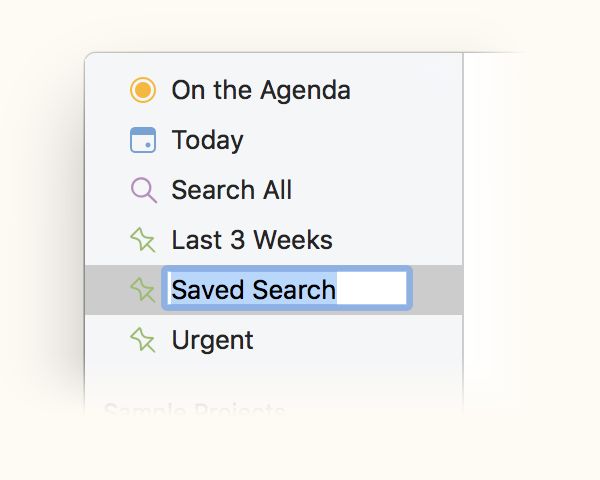
Se te vês a repetir uma pesquisa muitas vezes e a queres guardar como uma visão geral na barra lateral, clica em Pesquisar em todos os projetos e depois em Guardar pesquisa como visão geral. Podes dar um nome à tua pesquisa e ela aparecerá na coluna da esquerda.
Se a tua pesquisa incluir uma data ou um intervalo de datas, terás a opção de indicar se essa data deve ser fixa ou se deve ser relativa à data atual, acompanhando a passagem do tempo. Como exemplo, imagina que é 1 de janeiro e que selecionaste 3 de janeiro na pesquisa. Ao guardares a pesquisa, podes escolher que ela procure sempre 3 de janeiro ou que procure 2 dias a contar da data atual, seja ela qual for.
Premium: Esta funcionalidade só está disponível depois de comprares o pacote de funcionalidades premium.
Podes saber mais sobre como pesquisar e filtrar as tuas notas no capítulo Pesquisar e filtrar.
Escolher entre marcas destacadas ou discretas
Podes escolher se preferes que as marcas se destaquem com uma cor de fundo viva (a predefinição) ou que tenham um aspeto mais discreto, o que poderás preferir se as tuas notas contiverem muitas marcas, por exemplo. Podes alterar o aspeto das marcas nas preferências da Agenda.
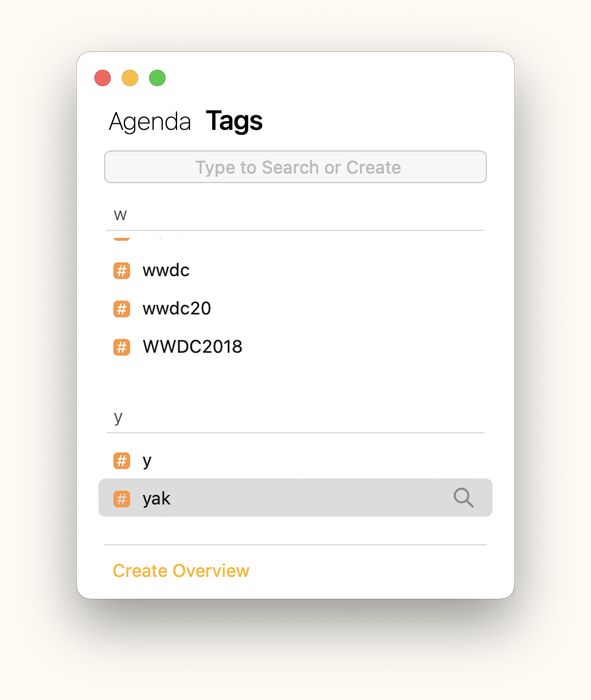
Premium: Esta funcionalidade só está disponível depois de comprares o pacote de funcionalidades premium.
Pessoas
Como as pessoas com quem lidas são tão importantes nas tuas notas, a Agenda inclui um tipo especial de marca só para elas. As regras para introduzir etiquetas de pessoa são muito semelhantes às das marcas padrão.
Criar uma etiqueta de pessoa
Para começares a introduzir uma etiqueta de pessoa, no macOS podes usar o menu Inserir > Pessoa e depois escrever o nome ou a inicial da pessoa. No iOS e iPadOS podes usar a barra acima do teclado no ecrã:
Há também suporte para criar marcas com um atalho textual: podes escrever o símbolo ‘arroba’ (@) seguido do nome, por exemplo @Tom.
O nome que usares pode conter letras, dígitos e símbolos, mas nem espaços, nem vírgulas, nem pontos. Para concluíres a marca, basta introduzires um carácter que não pertença a uma marca, como um espaço, ou moveres o cursor para outro sítio.
Se quiseres criar etiquetas de pessoa que contenham espaços ou caracteres especiais, podes usar uma sintaxe ligeiramente diferente em que envolves o nome da pessoa em parênteses, assim: #(Tom Groothuis)
O nome que usares pode conter letras, dígitos e símbolos, mas nem espaços, nem vírgulas, nem pontos. Para concluíres a etiqueta de pessoa, basta introduzires um carácter que não pertença a uma marca, como um espaço, ou moveres o cursor para outro sítio.
Dica: Se não quiseres que um # seja reconhecido como uma marca, por exemplo quando escreves uma cor CSS como #FFF, podes prefixá-lo com uma barra invertida assim
\#FFFe não será convertido numa marca.
Preenchimento automático de pessoas
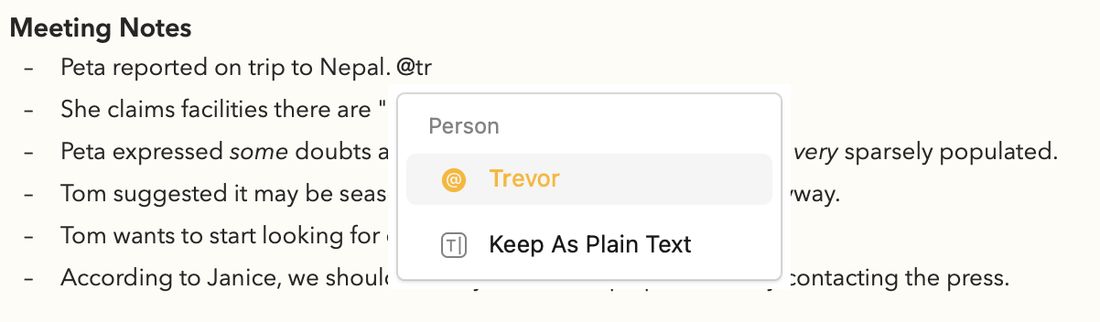
Quando começas a escrever um símbolo @ no editor de texto, notarás que a Agenda preenche automaticamente as pessoas. No Mac, as marcas sugeridas que correspondem ao que estás a escrever são mostradas num popover por baixo do texto que estás a editar:

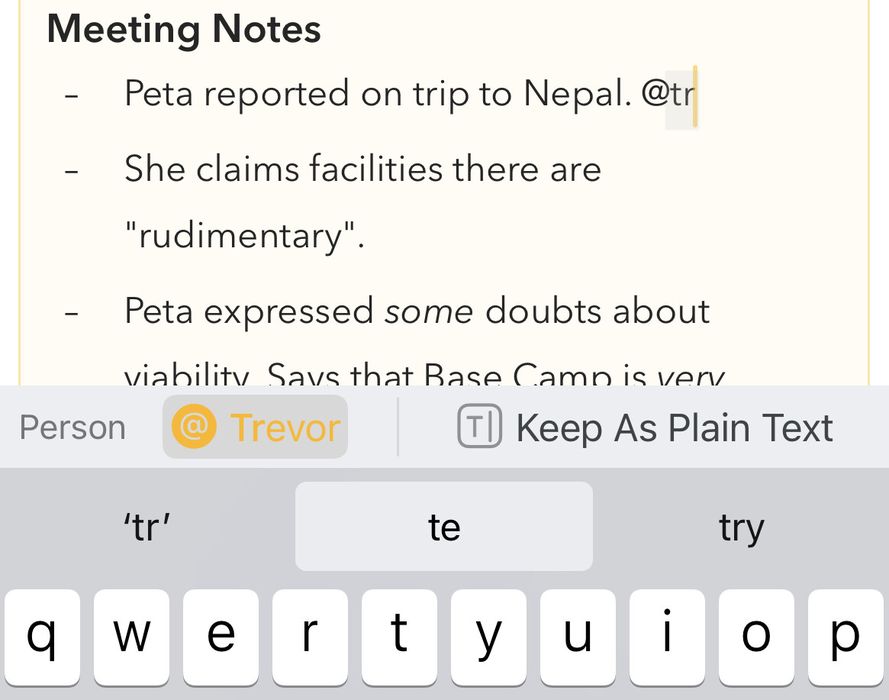
No iPhone e no iPad, as sugestões são mostradas na barra acima do teclado:
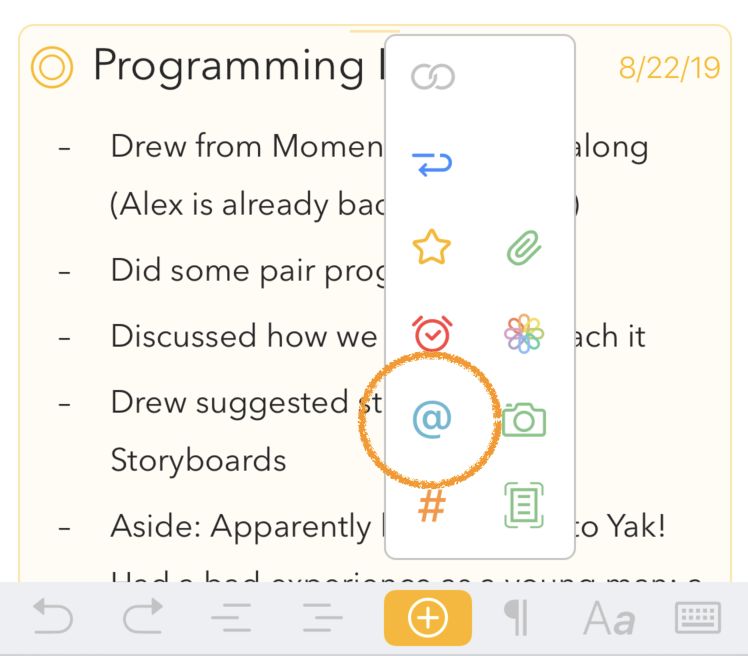
Se houver uma correspondência completa ou apenas uma correspondência, a sugestão será imediatamente selecionada; se houver mais do que uma pessoa correspondente, podes usar a tecla de seta para baixo para entrares na lista de sugestões e selecionares a que pretendes (ou podes continuar a escrever até restar apenas uma correspondência). Premir a tecla Enter insere a pessoa selecionada no texto.
Usar o preenchimento automático ajuda muito a manter um conjunto consistente de pessoas e a torná-lo mais eficaz. Repara que também inclui a opção de manter o texto tal como está, caso não queiras que seja reconhecido como uma marca.
Editar uma etiqueta de pessoa existente
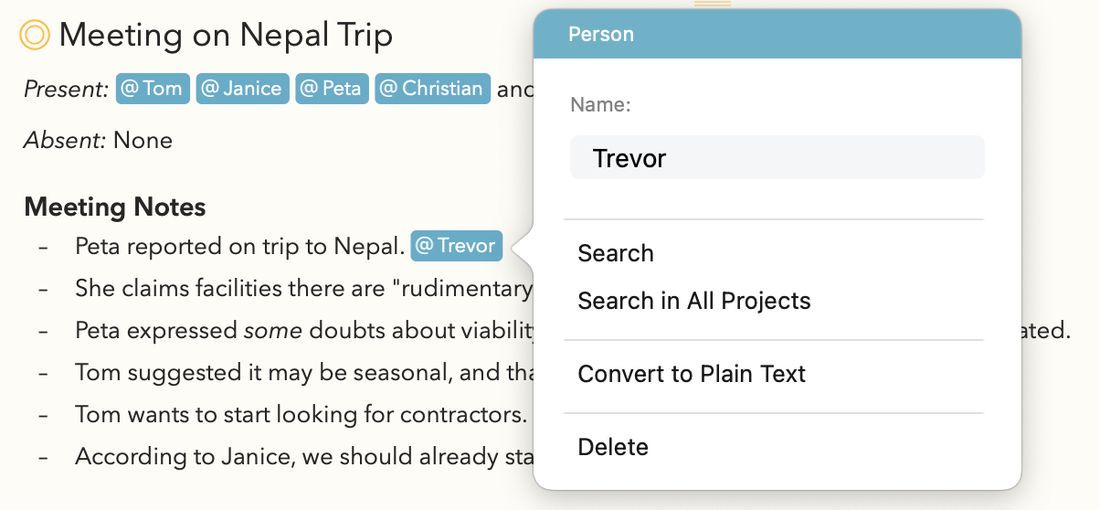
Para editares uma etiqueta de pessoa existente, basta clicares ou tocares dentro da etiqueta de pessoa para abrires um popover que te permite editar a pessoa.
No popover de pessoa podes:
-
Editar o nome da pessoa
-
Pesquisar a pessoa no projeto atual ou em todos os projetos
-
Converter a etiqueta de pessoa novamente em texto normal
-
Eliminar a pessoa do texto
Associar pessoas aos contactos
Novo na Agenda 23. As etiquetas de pessoa podem ser associadas a uma entrada do livro de endereços do sistema, para que as pessoas nas tuas notas fiquem ligadas às pessoas que já conheces nos Contactos. Uma vez associadas, o popover da pessoa dá-te formas de a contactar com um clique: Enviar e-mail, Enviar mensagem, FaceTime e Abrir nos Contactos.
Para associares uma etiqueta de pessoa a um contacto, toca na pessoa e depois escolhe Associar a contacto no popover. Aparece o seletor de contactos do sistema, onde podes escolher a entrada correspondente no teu livro de endereços. A Agenda sugere automaticamente uma correspondência com base no nome, mas podes escolher qualquer contacto. Depois de associares, o popover da pessoa é atualizado para mostrar as opções de comunicação disponíveis para esse contacto.
Se o contacto mudar mais tarde — se for adicionado um novo e-mail ou número de telefone —, a Agenda recolhe automaticamente os dados atualizados; não guarda uma cópia estática.
Para removeres a associação, escolhe Desassociar contacto no popover. A etiqueta de pessoa permanece na tua nota, apenas sem a associação ao contacto.
Premium: Associar pessoas a contactos faz parte do pacote de funcionalidades premium.
Nota: Da primeira vez que usares esta funcionalidade, o macOS ou o iOS pedirá autorização para a Agenda aceder aos Contactos. Podes alterar isto mais tarde em Definições do Sistema > Privacidade e Segurança > Contactos.
Converter texto numa pessoa ou numa ligação de e-mail
Novo na Agenda 23 (macOS). Duas novas ações de clique com o botão direito facilitam a conversão de texto existente numa etiqueta de pessoa ou numa ligação de e-mail:
- Clica com o botão direito num nome na tua nota e escolhe Converter em pessoa para o transformares numa etiqueta de pessoa.
- Clica com o botão direito numa ligação
mailto:e escolhe Converter em pessoa para transformares o endereço de e-mail numa etiqueta de pessoa (com o contacto já associado quando for encontrada uma correspondência no teu livro de endereços). - Clica com o botão direito numa etiqueta de pessoa com um contacto associado e escolhe Converter em ligação de e-mail para a voltares a transformar numa simples ligação de e-mail.
Estas ações permitem-te atualizar notas antigas que contenham nomes simples ou endereços de e-mail para etiquetas de pessoa totalmente ligadas, sem teres de reescrever nada.
Emojis
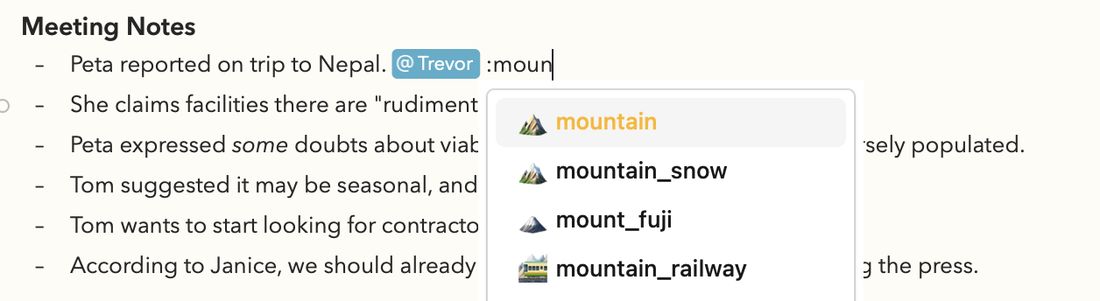
Podes inserir emojis facilmente na Agenda. Claro que a forma padrão através de Editar > Emojis e símbolos no macOS e do teclado de emojis no iOS e iPadOS funciona, mas há uma forma ainda mais rápida se começares a escrever um : (carácter de dois pontos) seguido da abreviatura do emoji, assim:
Os emojis, tal como as marcas e as pessoas, são preenchidos automaticamente quando começas a escrever o carácter de dois pontos no editor de texto.
Ações de texto
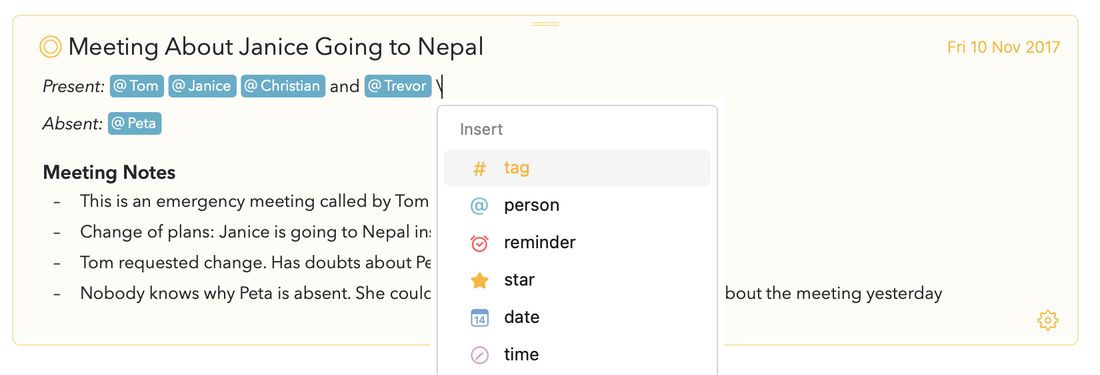
A Agenda suporta um poderoso sistema de ações de texto que te permite fazer coisas como inserir datas, marcas, tabelas, etc., mas também formatar texto e realizar ações ao nível da nota bastando escrever \date, \table, \heading, split ou \done. Estas serão expandidas, respetivamente, para a data e/ou hora atual, inserir uma tabela, mudar a formatação para título, dividir uma nota em duas ou marcá-la como concluída. Podes ainda ajustar o comportamento destas ações usando parâmetros, tal como quando escreves marcas com parâmetros. Por exemplo, assim: \date(short), \time(full), etc. Podes até acrescentar parâmetros de fuso horário ou de região.
A forma mais fácil de explorares as ações disponíveis é escrever um carácter de barra invertida \ no editor de texto; ele preencherá automaticamente as ações disponíveis e podes navegar pelas opções com uma combinação de escrita e das teclas de setas. Por exemplo, a ação \numbered permite-te criar listas com números normais, letras (a, b, c) ou numeração romana (i, ii, iii).
Dica: Nalguns teclados, como os chineses ou japoneses, é difícil escrever uma barra invertida; por isso, sempre que for indicada uma barra invertida, também podes usar dois acentos graves (``) ou dois caracteres de ponto médio (
··). E como também é difícil escrever uma barra invertida no iPhone e no iPad, podes ainda abrir rapidamente o menu de ações com um toque longo no botão de mais na barra do teclado.
Podes saber mais sobre como usar as ações de texto nas tuas notas no capítulo Guia rápido de ações de texto.
Ligações
As notas da Agenda podem incluir ligações para sites, para outras notas da Agenda e até para ficheiros no Finder. Tudo o que possa ser representado com uma ligação pode ser incluído.
Adicionar uma ligação
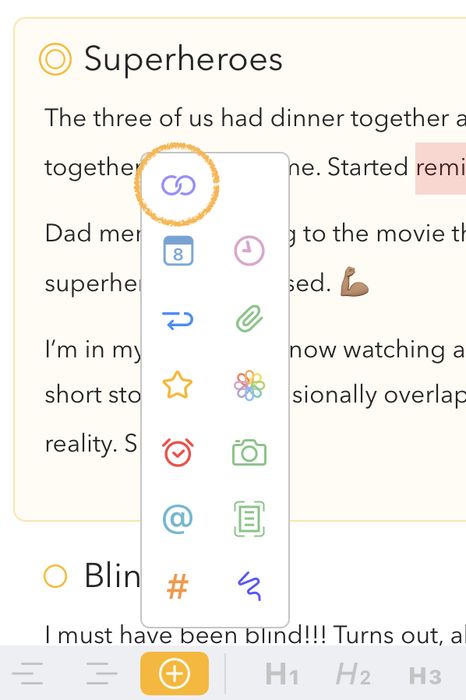
Para adicionares uma ligação, no macOS podes usar o menu Inserir > Ligar a… > Adicionar ligação…. Isto permite-te introduzir o URL da ligação. No iOS e iPadOS podes usar o botão de mais na barra acima do teclado no ecrã.
Mas há mais formas. Por exemplo, basta introduzires um URL como http://agenda.com para que seja reconhecido como uma ligação e convertido automaticamente. No macOS podes controlar este comportamento em Editar > Substituições.
Outra forma de criar ligações é usar sintaxe markdown. Escreve a âncora da ligação — o texto que ficará legível — entre parênteses retos, seguida do endereço URL da ligação entre parênteses curvos. Por exemplo, para ligares ao site da Agenda, podias introduzir [Agenda Web Site](http://agenda.com), e a Agenda converterá isto numa ligação com o texto “Agenda Web Site”. Clicar na ligação levar-te-ia ao site.
Por fim, podes usar a ação de texto \link para inserir uma ligação no teu texto, tal como descrito no capítulo Guia rápido de ações de texto.
Podes saber mais sobre como usar sintaxe markdown nas tuas notas no capítulo Guia rápido de markdown.
Encurtamento de ligações
Se escreveres ou colares uma ligação na Agenda, ela será automaticamente encurtada, removendo o esquema http:// ou https:// e parâmetros de rastreio supérfluos, etc. Por exemplo, uma ligação como https://www.google.com/?client=safari será simplesmente mostrada como www.google.com. Repara que, quando clicas na ligação ou a copias, toda a informação é mantida e usada, por isso nada se perde; é puramente para efeitos de apresentação.
Quando colas uma ligação na Agenda, ela vai ainda mais longe e vai buscar o título da página web a que estás a ligar; não é preciso qualquer ação manual, é tudo feito automaticamente por ti.
Dica: Se não quiseres que uma ligação seja encurtada, podes escrever primeiro um carácter de barra invertida
\e depois colar a ligação; ela será então inserida tal como está, na íntegra, sem ser substituída pelo título do site. Se quiseres reverter uma ligação já encurtada para ser mostrada na íntegra, podes fazê-lo no popover de edição mostrado abaixo.
Editar ligações
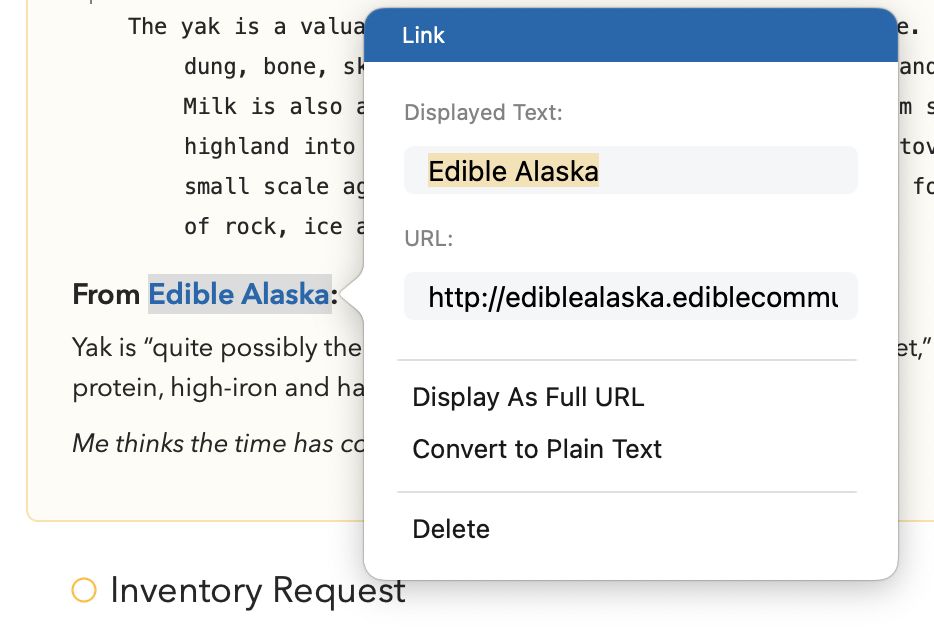
Para editares uma ligação, no macOS clica com o botão direito/Control na ligação e, no menu contextual, escolhe Editar ligação…. No iOS e iPadOS, move o cursor para depois ou antes da ligação, depois move-o para dentro da ligação com as teclas de setas ou mantendo premida a barra de espaços, usa o botão de mais na barra acima do teclado no ecrã para clicares no botão de ligação e seleciona depois Editar ligação. Estas ações abrem o popover de ligação:
Aqui podes:
-
Editar o texto apresentado e o URL da ligação
-
Reverter a ligação para ser mostrada na íntegra em vez de encurtada
-
Converter a ligação novamente em texto simples (removendo a ligação do texto)
-
Eliminar o texto que contém a ligação
Ligar a ficheiros no Finder
Podes criar ligações para ficheiros externos no Finder — em vez de adicionares uma cópia como anexo — bastando arrastar o ficheiro para as tuas notas da Agenda e largá-lo enquanto manténs premida a tecla Control (⌃). Quando clicares na ligação, o Finder abrirá no local do ficheiro.
Nota: Devido a restrições de segurança, a Agenda não pode abrir o ficheiro por ti — só pode levar-te até ele para que o possas abrir tu mesmo.
Podes saber mais sobre como adicionar anexos às tuas notas no capítulo Anexos, imagens e desenhos.
Ligar a outras notas e projetos
A Agenda suporta ligações especiais para notas e projetos na aplicação. Podes usar ligações Agenda para referenciar outros itens nas tuas notas da Agenda, ou podes inseri-las noutras aplicações para abrir notas da Agenda quando clicadas.
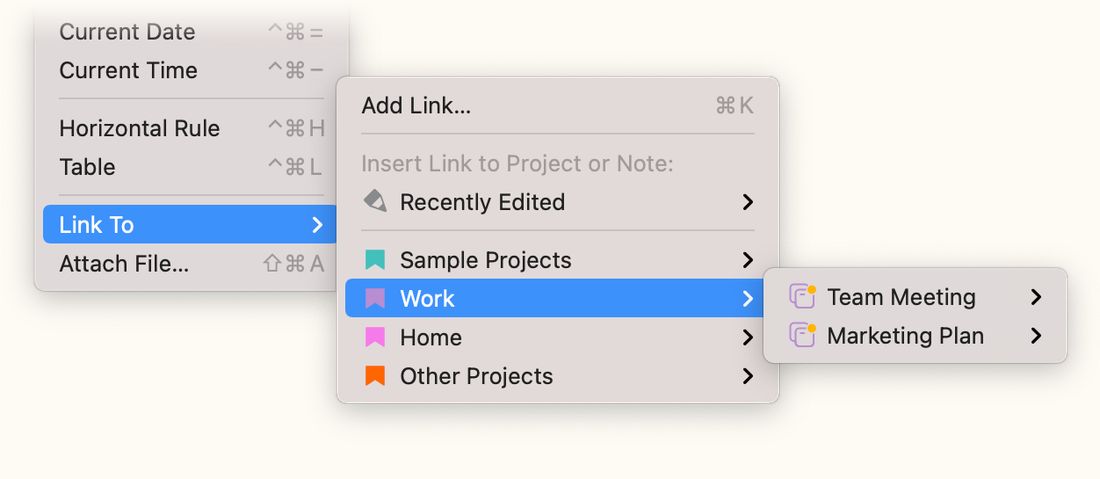
Para inserires uma ligação para outra nota na posição do cursor, no macOS podes usar Inserir > Ligar a… e escolher uma nota ou um projeto.
No iPadOS encontras a mesma opção no menu da roda dentada no canto inferior direito da nota selecionada e, tanto no iOS como no iPadOS, encontras a opção se tocares no ponto laranja junto ao título e selecionares Outras ações.
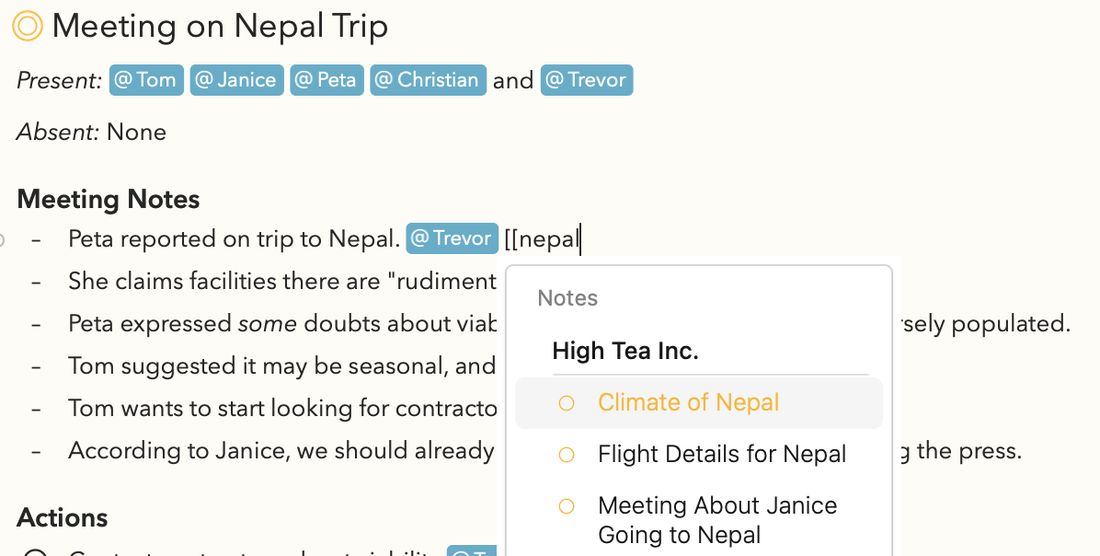
Uma forma muito mais rápida de inserir ligações para uma nota ou projeto é usar o preenchimento automático escrevendo dois parênteses retos de abertura [[, seguidos do nome da nota ou projeto ao qual queres ligar:
Dica: Em teclados de línguas asiáticas também podes usar estes parênteses retos 【【 para desencadear o preenchimento automático.
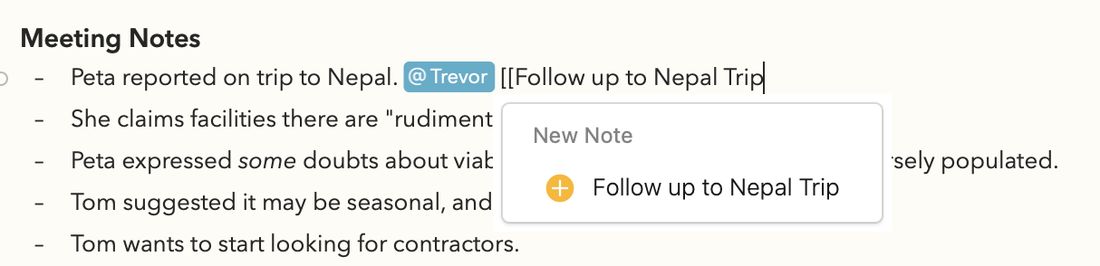
Podes até começar uma nova nota diretamente desta forma, escrevendo [[ seguido do título da nova nota que gostarias de criar. Na parte inferior das sugestões encontrarás a opção de criar uma nova nota. Isto cria uma nova nota e acrescenta uma ligação para ela no sítio onde escreveste o comando:
Podes até preparar uma nova nota desta forma escrevendo [[Follow up to Nepal Trip]] e, quando estiveres pronto para trabalhar nela, podes clicar dentro do texto para voltares a ativar o popover de preenchimento automático e clicar na opção de criar a nota.
Usar retroligações para notas ligadas
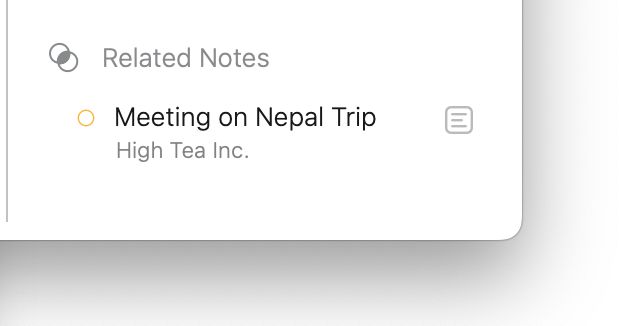
Ao criares uma ligação para outra nota ou projeto, a Agenda cria automaticamente uma chamada retroligação. No painel Notas relacionadas, no inspetor à direita, podes ver todos os projetos e notas que contêm uma ligação para a nota em que estás, o que torna muito fácil saltar para trás e para a frente entre notas que ligaste entre si:
Ligar de outras aplicações a notas e projetos da Agenda
As ligações para notas e projetos podem ser copiadas e coladas noutras aplicações, para que, quando clicares nelas, a Agenda seja ativada e a nota ou projeto em questão seja mostrado.
Para copiares a ligação de uma nota ou projeto para a área de transferência, seleciona a nota ou o projeto e, no Mac, escolhe Editar > Copiar como > Ligação Agenda. No iOS encontras esta opção quando tocas nos três pontos junto ao projeto selecionado na barra lateral. Cola a ligação copiada onde quiseres, e a Agenda deverá abrir e mostrar o item quando clicares nela.
Criar ligações noutras aplicações através do menu Partilhar
O menu Partilhar permite-te partilhar as tuas notas e projetos da Agenda em muitos formatos diferentes, com qualquer aplicação que suporte extensões de partilha. No macOS este menu está na barra de menus principal no topo do ecrã.
Uma das opções suportadas por muitas aplicações é a partilha de uma Ligação Agenda. A vantagem de usar esta opção é que podes facilmente voltar a uma nota ou projeto específico a partir de outra aplicação. Podias, por exemplo, adicionar uma Ligação Agenda a uma aplicação de gestão de tarefas ou de listas de tarefas e fazê-la ligar de volta a uma nota específica com mais detalhes.
Outra forma de criar uma ligação destas é copiar a nota ou o projeto selecionado como uma Ligação Agenda. No macOS encontras esta opção no menu Editar > Copiar como.
No iPadOS encontras o menu Copiar como se tocares no botão da roda dentada na parte inferior de uma nota.
Tanto no iOS como no iPadOS, encontra-lo se tocares no ponto laranja junto ao título de uma nota e selecionares Outras ações no menu.