Tags, Pessoas, Ações de Texto e Links
O Agenda é mais do que um simples aplicativo de notas. Ele tem recursos poderosos para organizar notas, gerenciar tarefas e criar referências cruzadas. Neste capítulo, apresentamos esses recursos.
Tags
As tags são rótulos que podem ser inseridos diretamente no texto de uma nota. São úteis para acrescentar informações extras ao conteúdo, mas também para fins de busca e para criar buscas salvas.
As tags no Agenda podem conter parâmetros e até datas.
Criando uma Tag
Para começar a inserir uma tag no macOS, você pode usar o menu Inserir > Tag e depois digitar a tag. No iOS e no iPadOS, você pode criar uma tocando no ícone de cerquilha (#) no menu que aparece após tocar no botão de mais na barra acima do teclado:
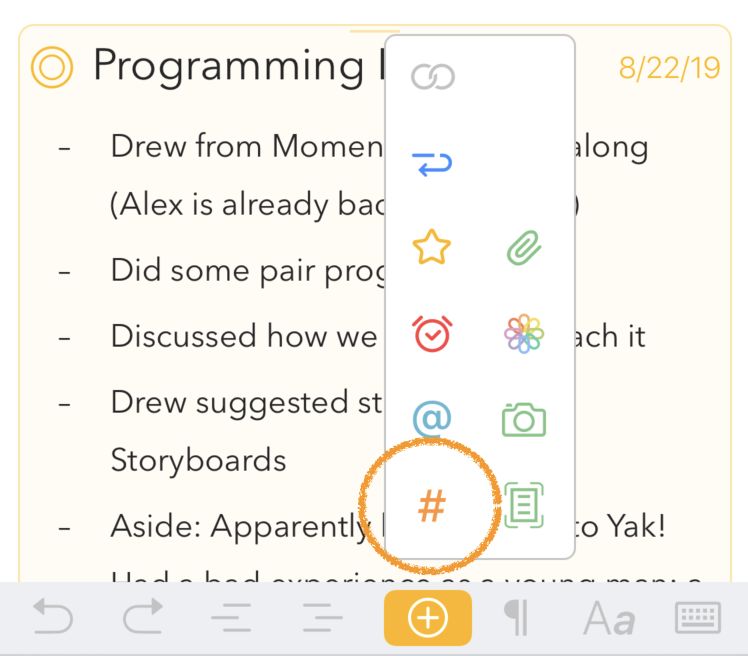
Também há suporte para criar tags com um atalho textual: você pode digitar o símbolo de cerquilha (#) seguido da tag, por exemplo #important.
A tag padrão pode conter letras, dígitos e símbolos, mas não espaços, vírgulas ou pontos. Para concluir a tag, basta digitar um caractere que não faça parte de uma tag, como um espaço, ou mover o cursor para outro lugar.
Se quiser criar tags que contenham espaços ou caracteres especiais, você pode usar uma sintaxe ligeiramente diferente, delimitando o nome da tag entre parênteses, assim: #(Current Beta Release) ou #(Version 2.5)
Dica: Se você não quiser que um # seja reconhecido como tag, por exemplo ao digitar uma cor CSS como #FFF, pode precedê-lo com uma barra invertida, assim:
\#FFF, e ele não será transformado em tag.
Autocompletar de tags
Quando você começa a digitar um símbolo de cerquilha no editor de texto, notará que o Agenda autocompleta as tags. No Mac, as tags sugeridas que correspondem ao que você digita aparecem em um balão abaixo do texto que está editando:
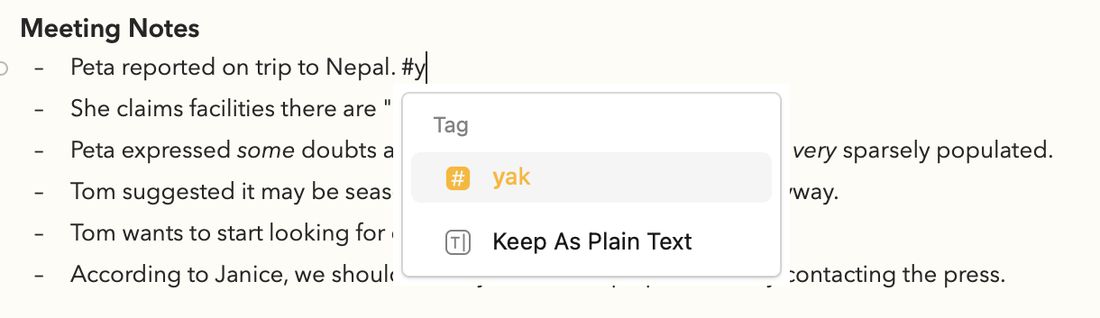
No iPhone e no iPad, as sugestões aparecem na barra acima do teclado:
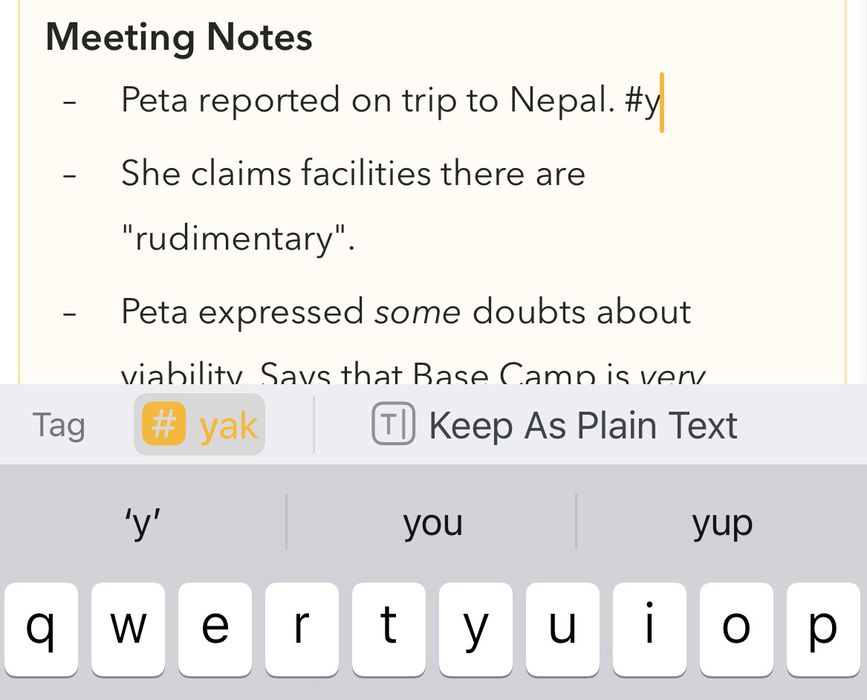
Se houver uma correspondência completa ou apenas uma correspondência, a sugestão será selecionada imediatamente; se houver mais de uma tag correspondente, você pode usar a tecla de seta para baixo para entrar na lista de sugestões e escolher a que deseja (ou continuar digitando até restar apenas uma). Pressionar a tecla return insere a tag selecionada no texto.
Usar o autocompletar ajuda muito a manter um conjunto consistente de tags e o torna mais eficaz. Note que ele também traz a opção de manter o texto como está, caso você não queira que ele seja reconhecido como tag.
Editando uma Tag Existente
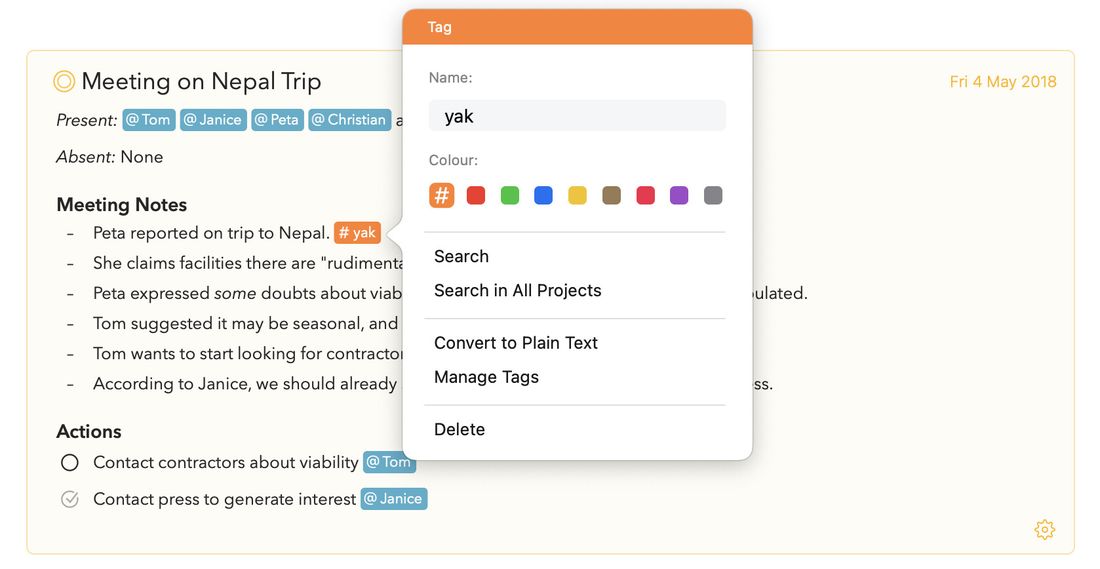
Para editar uma tag existente, basta clicar ou tocar dentro dela para abrir um balão que permite editá-la.

No balão da tag, você pode:
-
Editar o nome da tag
-
Mudar a cor da tag (este é um recurso premium)
-
Buscar a tag no projeto atual ou em todos os projetos
-
Converter a tag de volta em texto normal
-
Abrir o gerenciador de tags (veja abaixo)
-
Eliminar a tag do texto
Gerenciando Tags com o Gerenciador de Tags
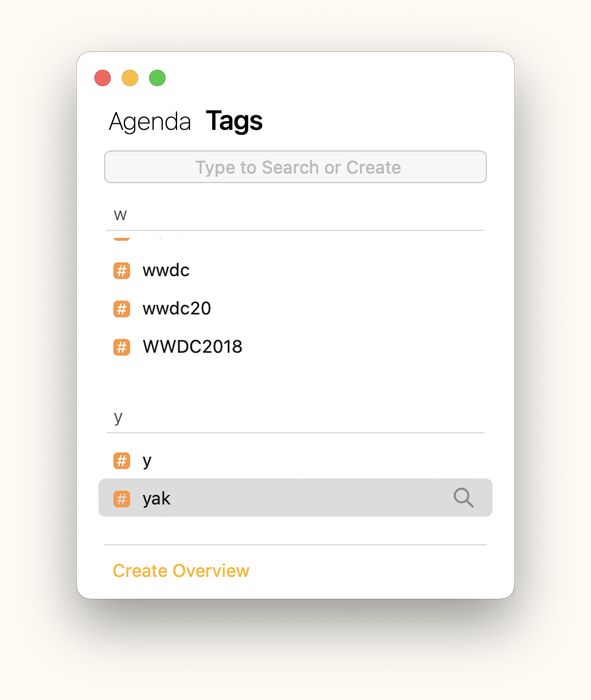
Para ter uma visão geral de todas as suas tags, você pode usar o Gerenciador de Tags, seja pelo balão acima, seja, no macOS, pelo menu Janela na barra de menus principal.
Você pode buscar uma tag ou percorrer a lista das suas tags. Clicando no ícone de busca, você pode procurar uma tag na sua biblioteca.
Para editar o nome ou a cor de uma tag, clique duas vezes nela no Mac. No iOS e no iPadOS, você pode selecionar os três pontos ao lado da tag selecionada para fazer o mesmo.
Se você selecionar várias tags, pode combiná-las em uma só, o que é ótimo para reduzir o número de variações de uma tag que você tenha criado.
Por fim, você pode criar uma visão geral a partir de uma ou mais tags usando o botão Criar visão geral na parte inferior. Você pode saber mais sobre as visões gerais inteligentes no capítulo Organizando Projetos.
Dica: no macOS, você pode manter o gerenciador de tags aberto ao lado da janela principal para acesso rápido às suas tags; clicar na lupa de busca procurará a tag selecionada na sua biblioteca, ou apenas no projeto atualmente selecionado, se você segurar a tecla alt/option.
Parâmetros de Tag
A maioria das tags são rótulos simples, mas é possível usar parâmetros dentro delas. Por exemplo, você poderia usar a tag importância com parâmetros diferentes para cada nível de importância. Assim, um trecho de texto poderia conter a tag #importance(low), e outro #importance(high).
Você também pode misturar as abordagens: uma tag pode ser apenas a tag (#priority, #important etc.) ou pode ter um valor associado entre parênteses logo após ela; esses valores podem ser:
- texto, por exemplo
#priority(high),#priority(low) - números, por exemplo
#priority(1),#priority(2) - datas, por exemplo
#priority(today),#priority(2 days)
A vantagem de usar esses valores é que você pode buscar tanto todas as notas que contenham uma tag #priority quanto, especificamente, as notas de alta prioridade, buscando por #priority(high) . No futuro, pretendemos estender essa funcionalidade para que você possa fazer uma busca por prioridade média ou superior, por exemplo.
Você sabia? A forma como os parâmetros funcionam aqui é a mesma das Ações de Texto que o Agenda oferece, um conjunto poderoso de ações que você pode invocar por uma combinação de digitação e autocompletar. Na verdade, criar uma tag usando o símbolo de cerquilha, como
#priority(high)no exemplo acima, é apenas uma abreviação de\tag(name: priority, value: high). Você pode saber mais sobre as Ações de Texto e como funcionam na seção Ações de Texto, abaixo.
Tag de Vencimento
Você pode querer dar uma data de vencimento a itens de lista ou outros parágrafos; isso é possível com a tag due. Se usar o rótulo de tag “due” e lhe der uma data como parâmetro, poderá depois buscar notas com itens a vencer. Por exemplo, você poderia inserir uma tag como #due(3/3/2018) em um item de lista, indicando que ele vence em 3 de março de 2018.
Para buscar notas com itens a vencer, digite uma tag de vencimento com data no campo de busca. Por exemplo, se quiser ver todas as notas com itens que vencem hoje ou antes, digite #due(today) no campo de busca. Você pode até salvar essa busca como uma visão geral na barra lateral (requer compra premium).
Como você deve ter notado, é possível inserir datas de várias formas, incluindo variantes informais como today, tomorrow, 2 days e assim por diante.
Note que a tag due é apenas um exemplo de um tipo de tag que você pode criar com datas como valores. A palavra-chave fica a seu critério; pode ser também, digamos, deadline(2 days) .
Nota: Atualmente, as buscas mostram notas inteiras, não apenas o item ou parágrafo correspondente. No futuro, esperamos permitir uma forma resumida em que apenas os itens correspondentes sejam incluídos nos resultados.
Tags Simbólicas (por exemplo, estrela)
Há algumas tags reservadas para usos especiais. Por exemplo, se você digitar #star, o parágrafo atual receberá o status de estrela. No Mac, você também pode aplicar uma estrela pelos menus ou pelo balão de estilo de parágrafo, que aparece ao clicar no pequeno botão à esquerda de um parágrafo. Já no iOS, você pode inserir uma estrela pelo botão de mais na barra acima do teclado.
Salvando uma Busca por Tag como Visão Geral
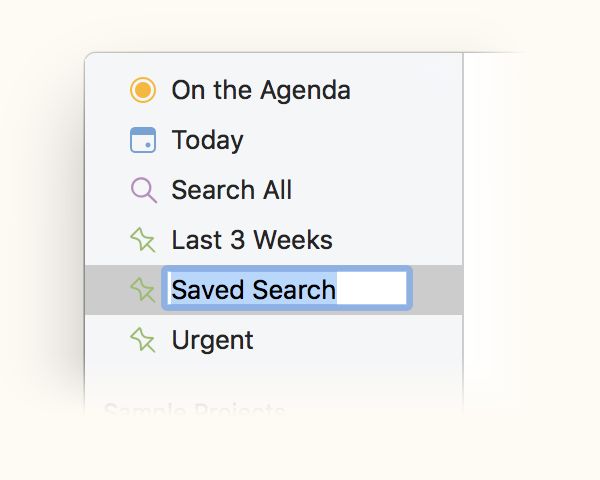
Buscar tags é tão fácil quanto digitar a tag e depois clicar em Buscar Tags no menu que aparece. Mas ainda mais poderoso é salvar suas buscas mais comuns como buscas salvas.
Se você se pega repetindo uma busca com frequência, para salvá-la como visão geral na barra lateral, clique em Buscar em Todos os Projetos e depois em Salvar Busca como Visão Geral. Você pode dar um nome à sua busca, e ela aparecerá na coluna da esquerda.
Se sua busca incluir uma data ou intervalo de datas, você terá a opção de indicar se essa data deve ser fixa ou relativa à data atual, deslocando-se com o tempo. Como exemplo, imagine que é 1º de janeiro e você selecionou 3 de janeiro na busca. Ao salvar a busca, você pode optar por fazê-la sempre procurar 3 de janeiro, ou procurar 2 dias a partir da data atual, seja ela qual for.
Premium: Este recurso só fica disponível após a compra do pacote de recursos premium.
Você pode saber mais sobre como buscar e filtrar suas notas no capítulo Buscando e Filtrando.
Escolhendo entre tags proeminentes ou discretas
Você pode escolher se prefere que as tags se destaquem com uma cor de fundo viva (o padrão) ou tenham uma aparência mais discreta, o que pode ser preferível se suas notas contêm muitas tags, por exemplo. Você pode mudar a aparência das tags nas Preferências do Agenda.
Premium: Este recurso só fica disponível após a compra do pacote de recursos premium.
Pessoas
Como as pessoas com quem você lida são muito importantes nas suas notas, o Agenda inclui um tipo especial de tag só para elas. As regras para inserir tags de pessoas são muito parecidas com as das tags padrão.
Criando uma Tag de Pessoa
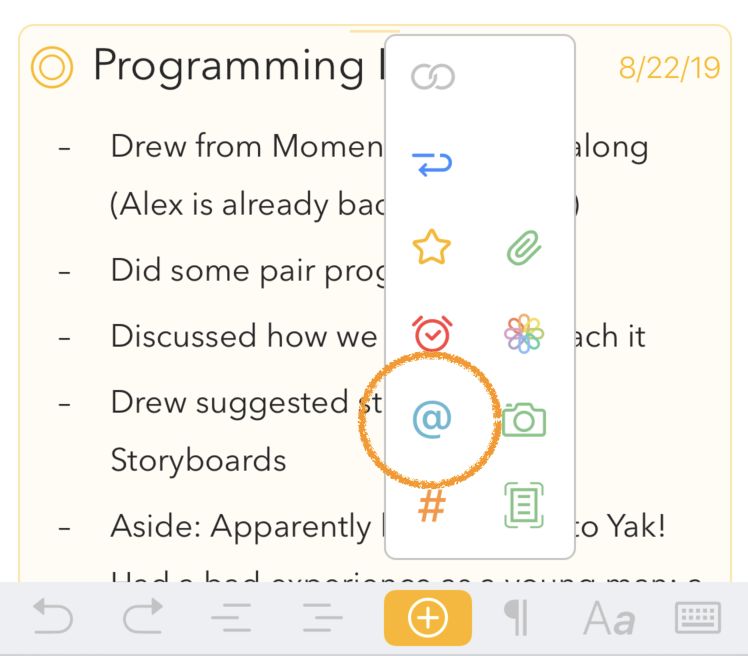
Para começar a inserir uma tag de pessoa no macOS, você pode usar o menu Inserir > Pessoa e depois digitar o nome ou a inicial da pessoa. No iOS e no iPadOS, você pode usar a barra acima do teclado da tela:
Também há suporte para criar tags com um atalho textual: você pode digitar o símbolo “arroba” (@) seguido do nome, por exemplo @Tom.
O nome que você usar pode conter letras, dígitos e símbolos, mas não espaços, vírgulas ou pontos. Para concluir a tag, basta digitar um caractere que não faça parte de uma tag, como um espaço, ou mover o cursor para outro lugar.
Se quiser criar tags de pessoa que contenham espaços ou caracteres especiais, você pode usar uma sintaxe ligeiramente diferente, delimitando o nome da pessoa entre parênteses, assim: #(Tom Groothuis)
O nome que você usar pode conter letras, dígitos e símbolos, mas não espaços, vírgulas ou pontos. Para concluir a tag de pessoa, basta digitar um caractere que não faça parte de uma tag, como um espaço, ou mover o cursor para outro lugar.
Dica: Se você não quiser que um # seja reconhecido como tag, por exemplo ao digitar uma cor CSS como #FFF, pode precedê-lo com uma barra invertida, assim:
\#FFF, e ele não será transformado em tag.
Autocompletar de Pessoas
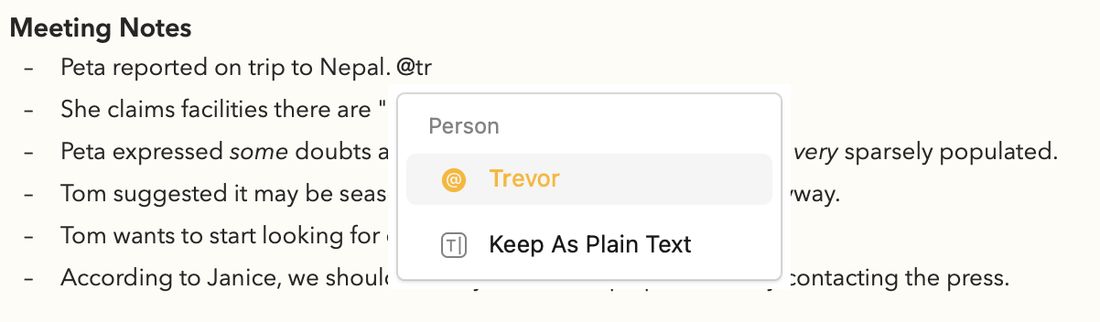
Quando você começa a digitar um símbolo @ no editor de texto, notará que o Agenda autocompleta as pessoas. No Mac, as sugestões que correspondem ao que você digita aparecem em um balão abaixo do texto que está editando:

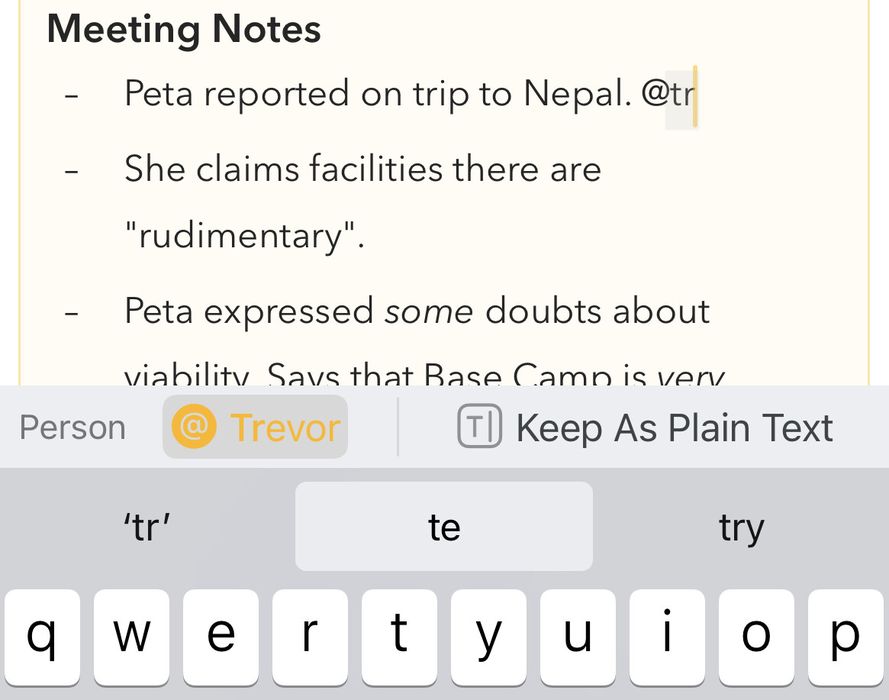
No iPhone e no iPad, as sugestões aparecem na barra acima do teclado:
Se houver uma correspondência completa ou apenas uma correspondência, a sugestão será selecionada imediatamente; se houver mais de uma pessoa correspondente, você pode usar a tecla de seta para baixo para entrar na lista de sugestões e escolher a que deseja (ou continuar digitando até restar apenas uma). Pressionar a tecla return insere a pessoa selecionada no texto.
Usar o autocompletar ajuda muito a manter um conjunto consistente de pessoas e o torna mais eficaz. Note que ele também traz a opção de manter o texto como está, caso você não queira que ele seja reconhecido como tag.
Editando uma Tag de Pessoa Existente
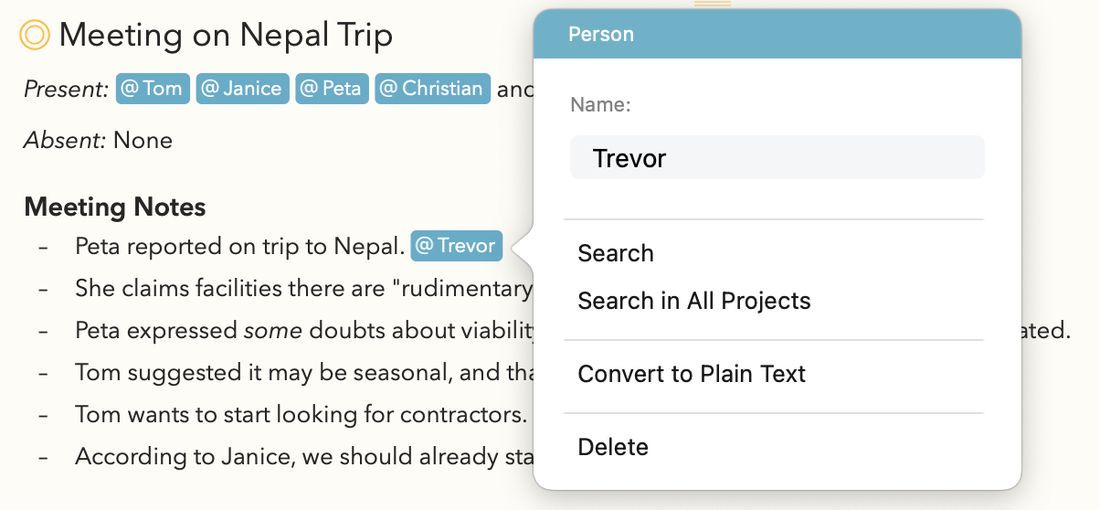
Para editar uma tag de pessoa existente, basta clicar ou tocar dentro dela para abrir um balão que permite editá-la.
No balão da pessoa, você pode:
-
Editar o nome da pessoa
-
Buscar a pessoa no projeto atual ou em todos os projetos
-
Converter a tag de pessoa de volta em texto normal
-
Eliminar a pessoa do texto
Vinculando Pessoas a Contatos
Novo no Agenda 23. As tags de pessoa podem ser vinculadas a uma entrada do catálogo de endereços do sistema, de modo que as pessoas nas suas notas se conectem às pessoas que você já conhece nos Contatos. Depois de vinculada, o balão da pessoa oferece formas de contato com um clique: Enviar E-mail, Enviar Mensagem, FaceTime e Abrir nos Contatos.
Para vincular uma tag de pessoa a um contato, toque na pessoa e escolha Vincular a Contato no balão. Aparecerá o seletor de contatos do sistema, no qual você pode escolher a entrada correspondente do seu catálogo de endereços. O Agenda sugerirá automaticamente uma correspondência com base no nome, mas você pode escolher qualquer contato. Após o vínculo, o balão da pessoa é atualizado para mostrar as opções de comunicação disponíveis para aquele contato.
Se o contato mudar depois — um novo e-mail ou número de telefone for adicionado —, o Agenda capta os dados atualizados automaticamente; ele não armazena um instantâneo.
Para remover o vínculo, escolha Desvincular Contato no balão. A tag de pessoa permanece na sua nota, apenas sem a associação ao contato.
Premium: Vincular pessoas a contatos faz parte do Pacote de Recursos Premium.
Nota: Na primeira vez que você usar este recurso, o macOS ou o iOS pedirá permissão para que o Agenda acesse os Contatos. Você pode alterar isso depois em Ajustes do Sistema > Privacidade e Segurança > Contatos.
Convertendo Texto em Pessoa ou Link de E-mail
Novo no Agenda 23 (macOS). Duas novas ações do menu do botão direito facilitam transformar texto existente em uma tag de pessoa ou em um link de e-mail:
- Clique com o botão direito em um nome na sua nota e escolha Converter em Pessoa para transformá-lo em uma tag de pessoa.
- Clique com o botão direito em um link
mailto:e escolha Converter em Pessoa para transformar o endereço de e-mail em uma tag de pessoa (com o contato já vinculado, quando houver correspondência no seu catálogo de endereços). - Clique com o botão direito em uma tag de pessoa com contato vinculado e escolha Converter em Link de E-mail para voltar a um link de e-mail simples.
Isso permite atualizar notas antigas com nomes simples ou endereços de e-mail para tags de pessoa totalmente conectadas, sem redigitar nada.
Emojis
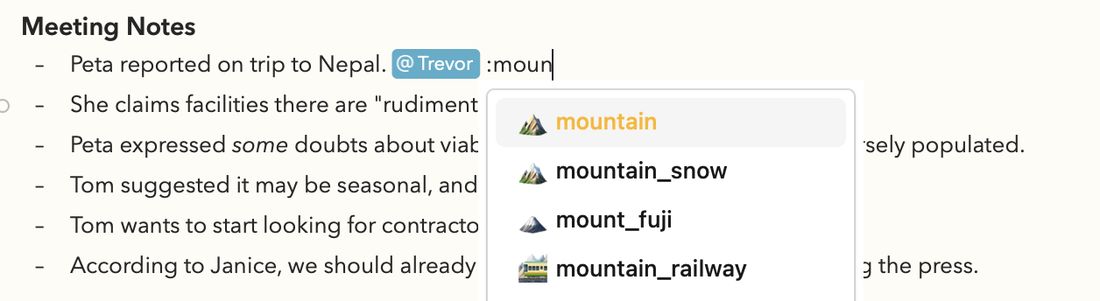
Você pode inserir emojis facilmente no Agenda. É claro que a forma padrão, por Editar > Emoji e Símbolos no macOS e pelo teclado de emojis no iOS e no iPadOS, funciona, mas há uma maneira ainda mais rápida se você começar digitando um : (caractere de dois-pontos) seguido da abreviação do emoji, assim:
Os emojis, assim como as tags e as pessoas, são autocompletados quando você começa a digitar o caractere de dois-pontos no editor de texto.
Ações de Texto
O Agenda oferece um poderoso sistema de ações de texto que permite fazer coisas como inserir datas, tags, tabelas etc., mas também formatar texto e executar ações no nível da nota, bastando digitar \date, \table, \heading, split ou \done. Elas serão expandidas, respectivamente, para a data e/ou hora atuais, inserirão uma tabela, mudarão a formatação para título, dividirão uma nota em duas ou a marcarão como concluída. Você pode ajustar ainda mais o comportamento dessas ações usando parâmetros, de forma parecida com as tags com parâmetros. Por exemplo, assim: \date(short), \time(full) etc. É possível até adicionar parâmetros de fuso horário ou de localidade.
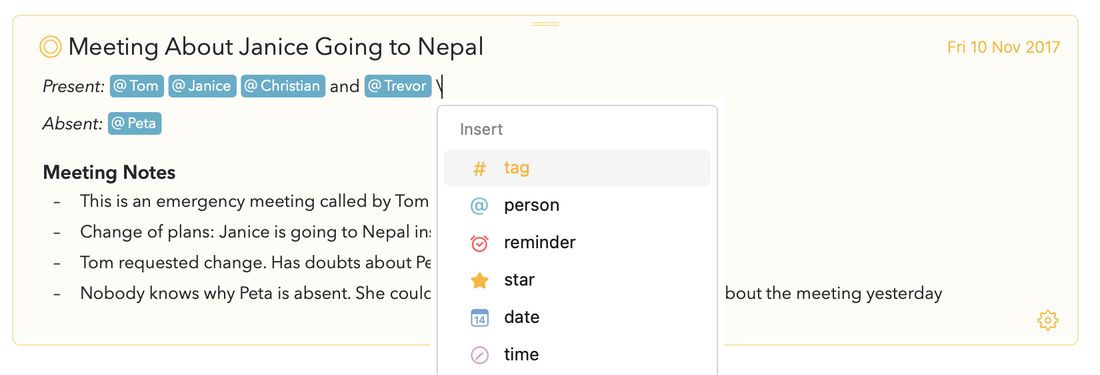
A forma mais fácil de explorar as ações disponíveis é digitar um caractere de barra invertida \ no editor de texto; ele então autocompletará as ações disponíveis, e você poderá navegar pelas opções combinando digitação e teclas de seta. Por exemplo, a ação \numbered permite criar listas com números padrão, letras (a, b, c) ou algarismos romanos (i, ii, iii).
Dica: Em alguns teclados, como os chineses ou japoneses, é difícil digitar uma barra invertida; portanto, sempre que uma barra invertida for mostrada, você também pode usar duas crases (``) ou dois caracteres de ponto central (
··). E, como também é difícil digitar uma barra invertida no iPhone e no iPad, você pode acionar rapidamente o menu de ações com um toque longo no botão de mais da barra do teclado.
Você pode saber mais sobre como usar as ações de texto nas suas notas no capítulo Guia Rápido de Ações de Texto.
Links
As notas do Agenda podem incluir links para sites, para outras notas do Agenda e até para arquivos no Finder. Tudo o que puder ser representado por um link pode ser incluído.
Adicionando um Link
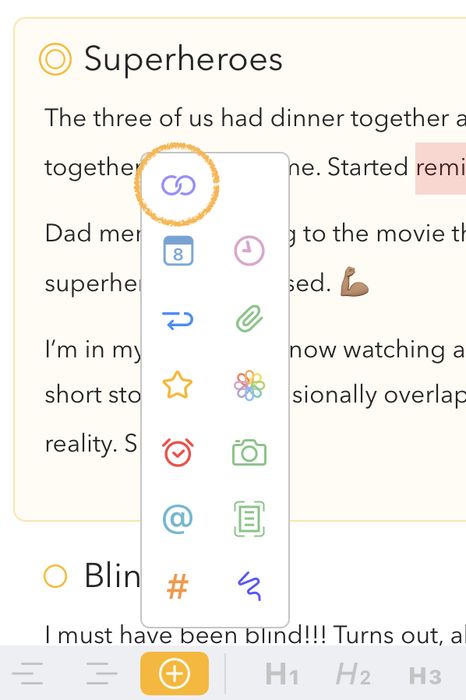
Para adicionar um link no macOS, você pode usar o menu Inserir > Link Para… > Adicionar Link…. Isso permite digitar o URL do link. No iOS e no iPadOS, você pode usar o botão de mais na barra acima do teclado da tela.
Mas há mais maneiras. Por exemplo, simplesmente digitar um URL como http://agenda.com fará com que ele seja reconhecido como link e convertido para você. No macOS, você pode controlar esse comportamento em Editar > Substituições.
Outra forma de criar links é usando a sintaxe markdown. Digite a âncora do link — o texto que ficará legível — entre colchetes, seguida do endereço URL do link entre parênteses. Por exemplo, para criar um link para o site do Agenda, você poderia digitar [Agenda Web Site](http://agenda.com), e o Agenda converterá isso em um link com o texto “Agenda Web Site”. Clicar no link levaria você ao site.
Por fim, você pode usar a ação de texto \link para inserir um link no seu texto, como descrito no capítulo Guia Rápido de Ações de Texto.
Você pode saber mais sobre como usar a sintaxe markdown nas suas notas no capítulo Guia Rápido de Markdown.
Encurtamento de Links
Se você digitar ou colar um link no Agenda, ele encurtará o link automaticamente, removendo o esquema http:// ou https:// e parâmetros de rastreamento supérfluos etc. Por exemplo, um link como https://www.google.com/?client=safari será mostrado simplesmente como www.google.com. Note que, ao clicar no link ou copiá-lo, todas as informações são mantidas e usadas, então nada se perde; é puramente para fins de exibição.
Quando você cola um link no Agenda, ele vai um passo além e busca o título da página da web à qual você está vinculando; não é preciso nenhuma ação manual, tudo é feito automaticamente para você.
Dica: Se você não quiser que um link seja encurtado, pode digitar primeiro um caractere de barra invertida
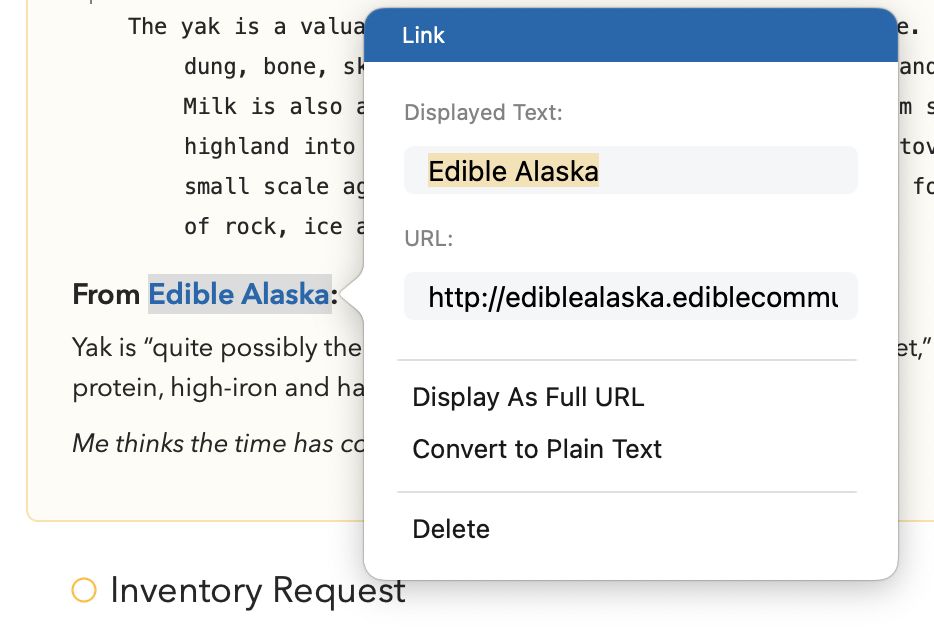
\e depois colar o link; ele então será inserido como está, por completo, sem mudar para o título do site. Se quiser reverter um link já encurtado para ser exibido por completo, pode fazê-lo no balão de edição mostrado abaixo.
Editando Links
Para editar um link no macOS, clique com o botão direito/control no link e, no menu contextual, escolha Editar Link…. No iOS e no iPadOS, mova o cursor para depois ou antes do link, depois mova-o para dentro do link usando as teclas de seta ou segurando a barra de espaço, use o botão de mais na barra acima do teclado da tela para clicar no botão de link e então selecione Editar Link. Essas ações abrirão o balão do link:
Aqui você pode:
-
Editar o texto exibido e o URL do link
-
Reverter o link para ser mostrado por completo em vez de encurtado
-
Converter o link de volta em texto simples (removendo o link do texto)
-
Eliminar o texto que contém o link
Criando Links para Arquivos no Finder
Você pode criar links para arquivos externos no Finder – em vez de adicionar uma cópia como anexo – simplesmente arrastando o arquivo para suas notas do Agenda e soltando-o enquanto segura a tecla Control (⌃). Quando você clicar no link, o Finder abrirá no arquivo.
Nota: Devido a restrições de segurança, o Agenda não pode abrir o arquivo para você — ele só pode levá-lo até o arquivo para que você mesmo o abra.
Você pode saber mais sobre como adicionar anexos às suas notas no capítulo Anexos, Imagens e Desenhos.
Criando Links para Outras Notas e Projetos
O Agenda oferece links especiais para notas e projetos do aplicativo. Você pode usar links Agenda para referenciar outros itens nas suas notas, ou inseri-los em outros aplicativos para abrir notas do Agenda ao clicar.
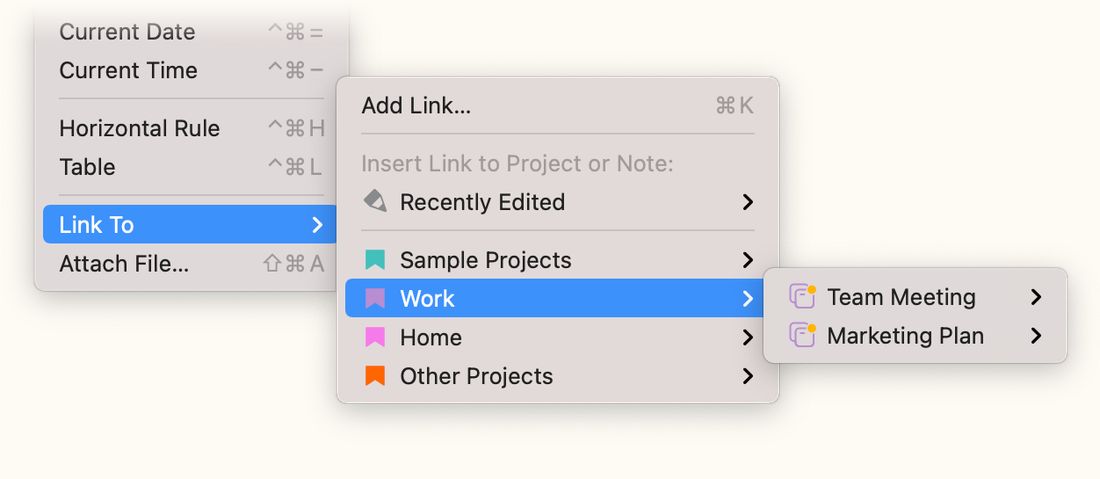
Para inserir um link para outra nota na posição do cursor no macOS, você pode usar Inserir > Link Para… e escolher uma nota ou projeto.
No iPadOS, você encontra a mesma opção no menu da engrenagem, no canto inferior direito da nota selecionada, e tanto no iOS quanto no iPadOS encontrará a opção se tocar no ponto laranja ao lado do título e selecionar Outras Ações.
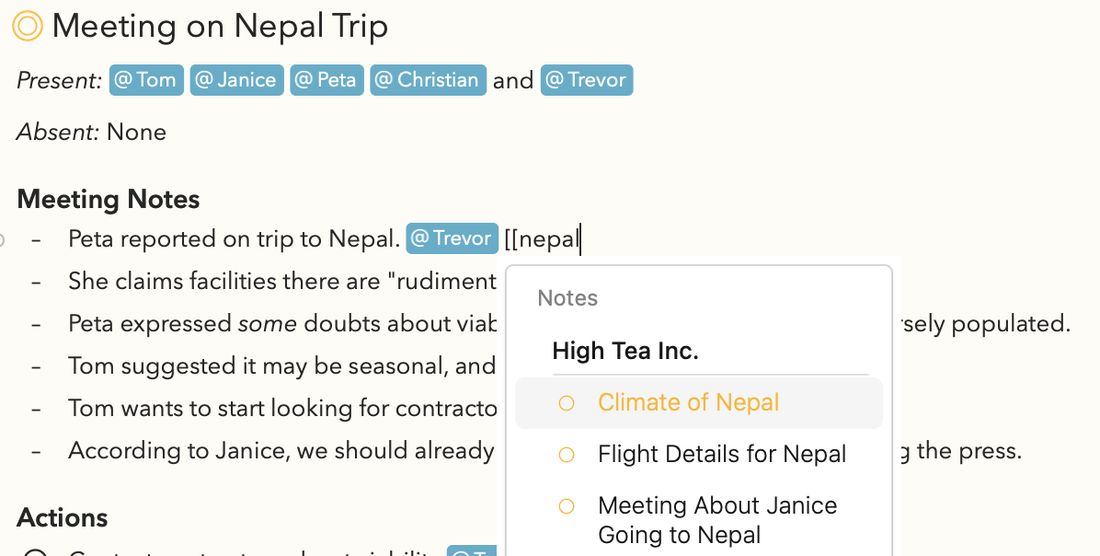
Uma forma muito mais rápida de inserir links para uma nota ou projeto é usar o autocompletar, digitando dois colchetes de abertura [[, seguidos do nome da nota ou do projeto ao qual quer criar o link:
Dica: Em teclados de idiomas asiáticos, você também pode usar estes colchetes 【【 para acionar o autocompletar.
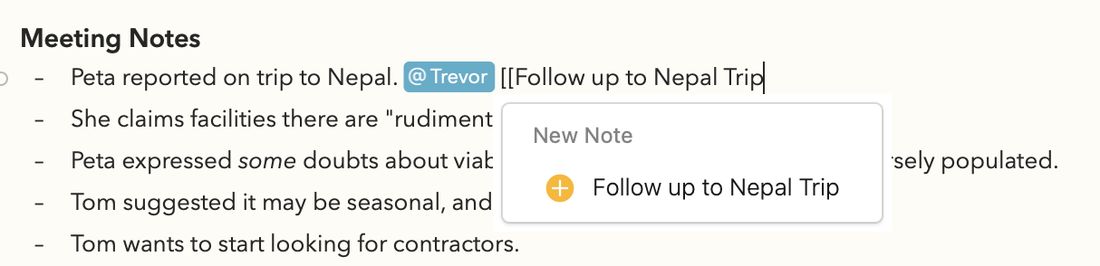
Você pode até começar uma nova nota diretamente dessa forma, digitando [[ seguido do título da nova nota que deseja criar. No final das sugestões, encontrará a opção de criar uma nova nota. Isso criará uma nova nota e adicionará um link para ela no ponto em que você digitou o comando:
Você pode até preparar uma nova nota assim, digitando [[Follow up to Nepal Trip]] e, quando estiver pronto para trabalhar nela de fato, clicar dentro do texto para reativar o balão de autocompletar e clicar na opção de criar a nota.
Usando Links de Retorno para Notas Vinculadas
Ao criar um link para outra nota ou projeto, o Agenda cria automaticamente um chamado link de retorno. No painel Notas relacionadas, no inspetor à direita, você vê todos os projetos e notas que contêm um link para a nota em que está, o que torna super fácil ir e voltar entre notas que você vinculou:
Criando Links de Outros Aplicativos para Notas e Projetos do Agenda
Os links de notas e projetos podem ser copiados e colados em outros aplicativos, de modo que, ao clicar neles, o Agenda é ativado e a nota ou o projeto em questão é exibido.
Para copiar o link de uma nota ou projeto para a área de transferência, selecione a nota ou o projeto e, no Mac, escolha Editar > Copiar como > Link Agenda. No iOS, você encontra essa opção ao tocar nos três pontos ao lado do projeto selecionado na barra lateral. Cole o link copiado onde quiser, e o Agenda deve abrir e mostrar o item quando você clicar nele.
Criando Links em Outros Aplicativos pelo Menu Compartilhar
O menu Compartilhar permite compartilhar suas notas e projetos do Agenda em muitos formatos diferentes, com qualquer aplicativo compatível com extensões de compartilhamento. No macOS, esse menu fica no menu principal, no topo da tela.
Uma das opções suportadas por muitos aplicativos é o compartilhamento de um Link Agenda. A vantagem de usar essa opção é que você encontra facilmente o caminho de volta a uma nota ou projeto específico a partir de outro aplicativo. Você poderia, por exemplo, adicionar um Link Agenda a um aplicativo de gerenciamento de tarefas ou de afazeres e fazê-lo apontar de volta para uma nota específica com mais detalhes.
Outra forma de criar esse tipo de link é copiar a nota ou o projeto selecionado como Link Agenda. No macOS, você encontra essa opção no menu Editar > Copiar como.
No iPadOS, você encontra o menu Copiar como ao tocar no botão de engrenagem na parte inferior de uma nota.
Tanto no iOS quanto no iPadOS, você o encontrará se tocar no ponto laranja ao lado do título de uma nota e selecionar Outras Ações no menu.