Taggar, personer, textåtgärder och länkar
Agenda är mer än bara en enkel anteckningsapp. Den har kraftfulla funktioner för att organisera anteckningar, hantera uppgifter och korsreferera. I det här kapitlet presenterar vi dessa funktioner.
Taggar
Taggar är etiketter som kan infogas direkt i texten i en anteckning. De är användbara för att lägga till extra information i innehållet, men också för sökning och för att skapa sparade sökningar.
Taggarna i Agenda kan innehålla parametrar och till och med datum.
Skapa en tagg
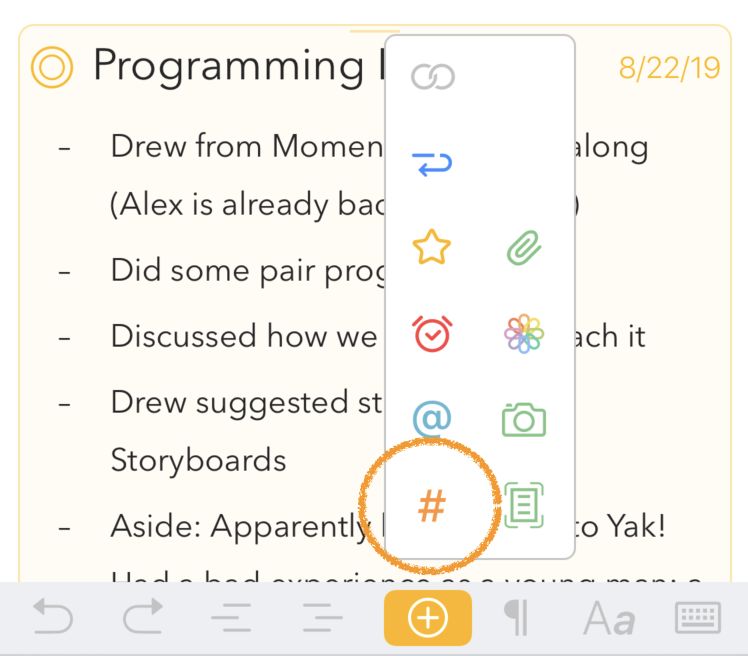
För att börja skriva en tagg kan du på macOS använda menyn Infoga > Tagg och sedan skriva taggen. På iOS och iPadOS kan du skapa en genom att trycka på fyrkantsymbolen (#) i popupmenyn som visas när du trycker på plusknappen i fältet ovanför tangentbordet:
Det finns även stöd för att skapa taggar med en textgenväg: du kan skriva fyrkantstecknet (#) följt av taggen, t.ex. #important.
En standardtagg kan innehålla bokstäver, siffror och symboler, men inga mellanslag, kommatecken eller punkter. För att slutföra taggen skriver du bara ett tecken som inte hör hemma i en tagg, till exempel ett mellanslag, eller flyttar markören någon annanstans.
Om du vill skapa taggar som innehåller mellanslag eller specialtecken kan du använda en något annorlunda syntax där du omger taggens namn med parenteser, så här: #(Current Beta Release) eller #(Version 2.5)
Tips: Om du inte vill att ett # ska tolkas som en tagg, till exempel när du skriver en CSS-färg som #FFF, kan du föregå det med ett omvänt snedstreck så här
\#FFF, då omvandlas det inte till en tagg.
Autokomplettering av taggar
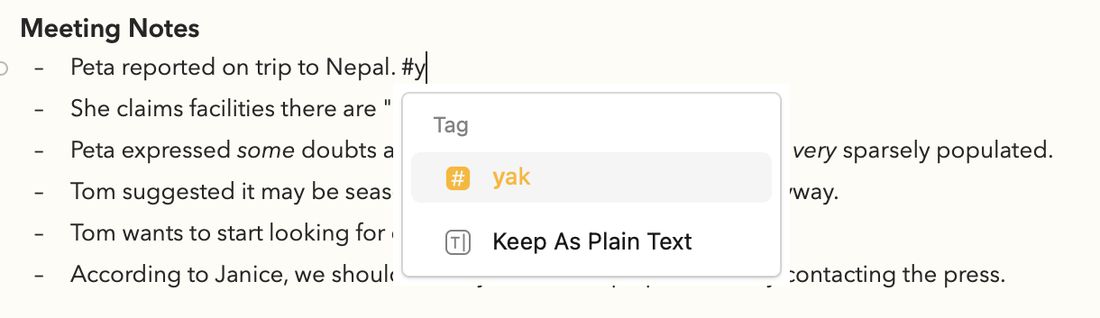
När du börjar skriva ett fyrkantstecken i textredigeraren märker du att Agenda autokompletterar taggarna. På Mac visas de föreslagna taggar som matchar det du skriver i en popover under texten du redigerar:
På iPhone och iPad visas förslagen i fältet ovanför tangentbordet:
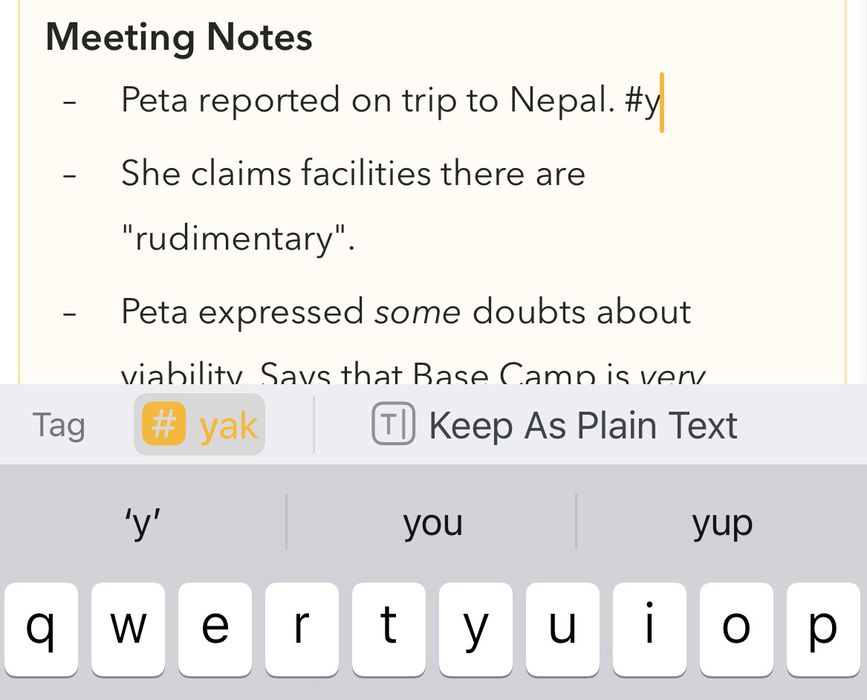
Om det finns en fullständig matchning eller bara en enda matchning väljs förslaget direkt. Finns det fler än en matchande tagg kan du använda nedåtpilen för att gå in i förslagslistan och välja den du vill ha (eller så kan du fortsätta skriva tills bara en matchning återstår). Ett tryck på returtangenten infogar den valda taggen i texten.
Att använda autokomplettering hjälper dig i hög grad att hålla en enhetlig uppsättning taggar och gör dem mer effektiva. Lägg märke till att den även innehåller alternativet att behålla texten som den är om du inte vill att den ska tolkas som en tagg.
Redigera en befintlig tagg
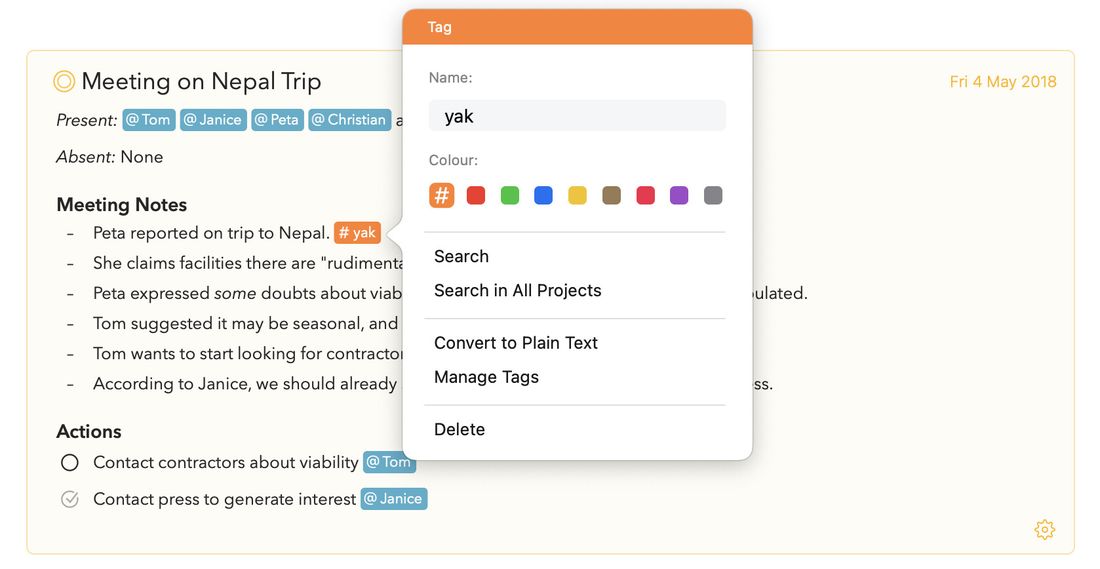
För att redigera en befintlig tagg klickar eller trycker du helt enkelt inuti taggen för att öppna en popover där du kan redigera taggen.
I taggpopovern kan du:
-
Redigera taggens namn
-
Ändra taggens färg (detta är en premiumfunktion)
-
Söka efter taggen i det aktuella projektet eller alla projekt
-
Omvandla taggen tillbaka till vanlig text
-
Öppna tagghanteraren (se nedan)
-
Radera taggen från texten
Hantera taggar med tagghanteraren
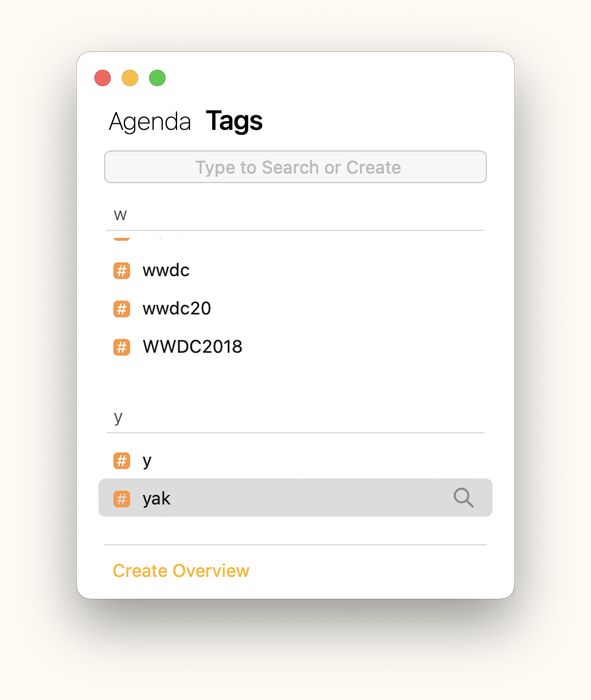
För att få en överblick över alla dina taggar kan du använda tagghanteraren, antingen via popovern ovan eller på macOS via menyn Fönster i huvudmenyraden.
Du kan söka efter en tagg eller bläddra igenom listan med dina taggar. Genom att klicka på sökikonen kan du söka efter en tagg i ditt bibliotek.
För att redigera en taggs namn eller färg kan du dubbelklicka på den på Mac. På iOS och iPadOS kan du välja de tre punkterna bredvid den valda taggen för att göra samma sak.
Om du markerar flera taggar kan du sammanfoga dem till en, vilket är utmärkt för att minska antalet varianter av en tagg som du kan ha skapat.
Slutligen kan du skapa en översikt från en eller flera taggar med knappen Skapa översikt längst ned. Du kan läsa mer om smarta översikter i kapitlet Organisera projekt.
Tips: på macOS kan du hålla tagghanteraren öppen bredvid huvudfönstret för snabb åtkomst till dina taggar. Om du klickar på förstoringsglaset söks den valda taggen i ditt bibliotek, eller bara i det för tillfället valda projektet om du håller ned alt/option-tangenten.
Taggparametrar
De flesta taggar är enkla etiketter, men det går att använda parametrar i taggar. Du kan till exempel använda taggen vikt med olika parametrar för varje nivå av vikt. Ett textstycke kan alltså innehålla taggen #importance(low) och ett annat #importance(high).
Du kan även blanda och kombinera: en tagg kan vara bara taggen ( #priority , #important , osv.), eller ha ett värde kopplat till sig inom parentes efter taggen. Dessa värden kan vara:
- text, t.ex.
#priority(high),#priority(low) - tal, t.ex.
#priority(1),#priority(2) - datum, t.ex.
#priority(today),#priority(2 days)
Fördelen med att använda dessa värden är att du sedan kan söka både efter alla anteckningar som innehåller en #priority -tagg, eller specifikt efter anteckningar med till exempel hög prioritet genom att söka efter #priority(high) . I framtiden siktar vi på att utöka den här funktionen så att du till exempel skulle kunna söka efter medelhög prioritet och högre.
Visste du att? Sättet parametrar fungerar på här är detsamma som för de textåtgärder som Agenda stöder, en kraftfull uppsättning åtgärder som du kan anropa genom en kombination av skrivande och autokomplettering. Att skapa en tagg med fyrkantstecknet, som
#priority(high)i exemplet ovan, är faktiskt bara en kortform för\tag(name: priority, value: high). Du kan läsa mer om textåtgärder och hur de fungerar i avsnittet Textåtgärder nedan.
Förfallotagg
Du kanske vill ge listobjekt eller andra stycken ett förfallodatum; det kan du göra med taggen due. Om du använder taggetiketten “due” och ger den ett datum som parameter kan du senare söka efter anteckningar med förfallande objekt. Du kan till exempel ange en tagg som #due(3/3/2018) i ett listobjekt, vilket anger att det förfaller den 3 mars 2018.
För att söka efter anteckningar med förfallande objekt anger du en förfallotagg med datum i sökfältet. Om du till exempel vill se alla anteckningar som innehåller objekt som förfaller idag eller tidigare skriver du #due(today) i sökfältet. Du kan till och med spara den här sökningen som en översikt i sidofältet (kräver premiumköp).
Som du kanske har märkt kan du ange datum i en mängd olika former, inklusive informella varianter som today, tomorrow, 2 days och så vidare.
Observera att taggen due bara är ett exempel på en typ av tagg som du kan skapa med datum som värden. Nyckelordet bestämmer du själv, det kan lika gärna vara deadline(2 days) .
Obs! Sökningar visar för närvarande hela anteckningar, inte bara det matchande objektet eller stycket. I framtiden hoppas vi kunna erbjuda en sammanfattad form där bara de objekt som matchar ingår i resultaten.
Symboliska taggar (t.ex. stjärna)
Det finns några taggar som är reserverade för särskilda ändamål. Om du till exempel skriver #star får det aktuella stycket stjärnstatus. På Mac kan du också sätta en stjärna via menyerna eller styckestilspopovern, som visas när du klickar på den lilla knappen till vänster om ett stycke. På iOS kan du infoga en stjärna via plusknappen i fältet ovanför tangentbordet.
Spara en taggsökning som översikt
Att söka efter taggar är lika enkelt som att ange taggen och sedan klicka på Sök efter taggar i menyn som visas. Men ännu kraftfullare är det att spara dina vanligaste sökningar som sparade sökningar.
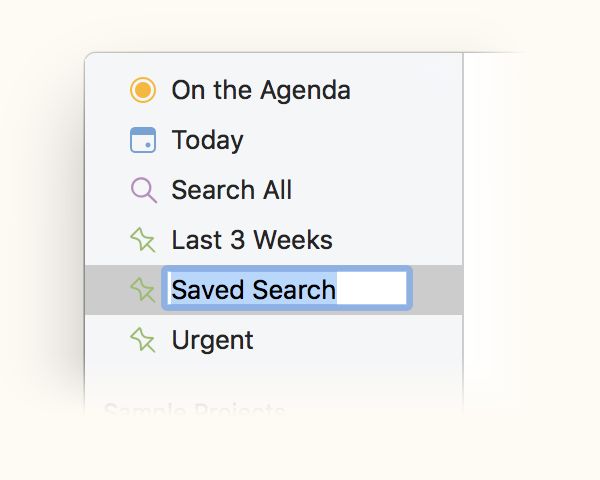
Om du märker att du upprepar en sökning ofta kan du spara den som en översikt i sidofältet genom att klicka på Sök i alla projekt och sedan Spara sökning som översikt. Du kan ge sökningen ett namn och den visas i vänsterkolumnen.
Om din sökning innehåller ett datum eller ett datumintervall får du möjlighet att ange om datumet ska vara fast eller om det ska vara relativt till det aktuella datumet och alltså följa med tiden. Föreställ dig till exempel att det är den 1 januari och att du har valt den 3 januari i sökningen. När du sparar sökningen kan du välja att den alltid ska söka efter den 3 januari, eller att söka efter 2 dagar från vilket datum det än är just nu.
Premium: Den här funktionen är endast tillgänglig efter att du har köpt premiumfunktionspaketet.
Du kan läsa mer om hur du söker och filtrerar dina anteckningar i kapitlet Söka och filtrera.
Välja mellan framträdande eller dämpade taggar
Du kan välja om du vill att taggar ska stå ut med en ljus bakgrundsfärg (standard) eller ha ett mer dämpat utseende, vilket du kanske föredrar om dina anteckningar till exempel innehåller många taggar. Du kan ändra taggarnas utseende i Agendas inställningar.
Premium: Den här funktionen är endast tillgänglig efter att du har köpt premiumfunktionspaketet.
Personer
Eftersom de personer du har att göra med är så viktiga i dina anteckningar innehåller Agenda en särskild typ av tagg just för dem. Reglerna för att ange persontaggar liknar i hög grad dem för vanliga taggar.
Skapa en persontagg
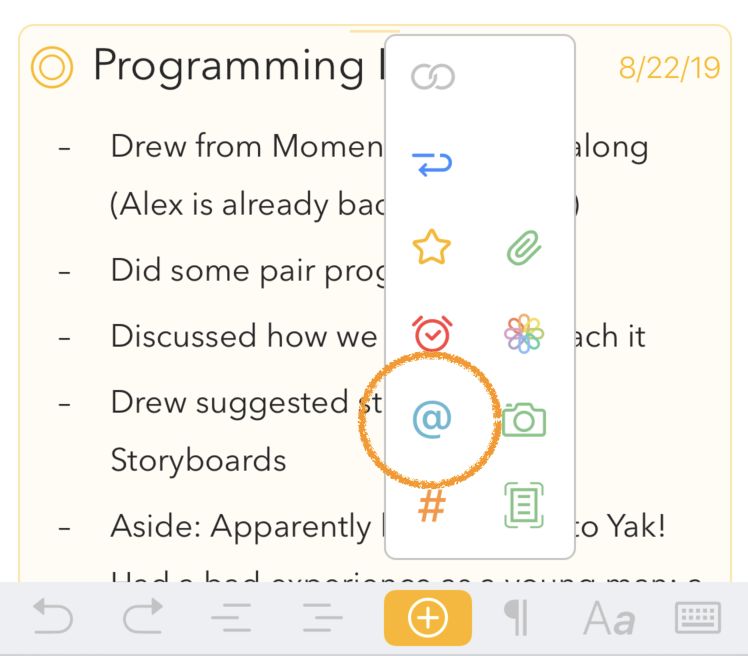
För att börja skriva en persontagg kan du på macOS använda menyn Infoga > Person och sedan skriva personens namn eller initial. På iOS och iPadOS kan du använda fältet ovanför skärmtangentbordet:
Det finns även stöd för att skapa taggar med en textgenväg: du kan skriva snabel-a-tecknet (@) följt av namnet, t.ex. @Tom.
Namnet du använder kan innehålla bokstäver, siffror och symboler, men inga mellanslag, kommatecken eller punkter. För att slutföra taggen skriver du bara ett tecken som inte hör hemma i en tagg, till exempel ett mellanslag, eller flyttar markören någon annanstans.
Om du vill skapa persontaggar som innehåller mellanslag eller specialtecken kan du använda en något annorlunda syntax där du omger personens namn med parenteser, så här: #(Tom Groothuis)
Namnet du använder kan innehålla bokstäver, siffror och symboler, men inga mellanslag, kommatecken eller punkter. För att slutföra persontaggen skriver du bara ett tecken som inte hör hemma i en tagg, till exempel ett mellanslag, eller flyttar markören någon annanstans.
Tips: Om du inte vill att ett # ska tolkas som en tagg, till exempel när du skriver en CSS-färg som #FFF, kan du föregå det med ett omvänt snedstreck så här
\#FFF, då omvandlas det inte till en tagg.
Autokomplettering av personer
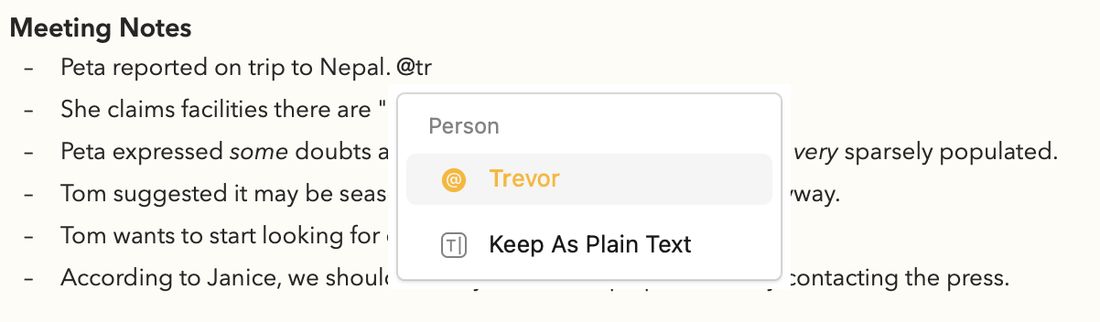
När du börjar skriva ett @-tecken i textredigeraren märker du att Agenda autokompletterar personerna. På Mac visas de föreslagna taggar som matchar det du skriver i en popover under texten du redigerar:

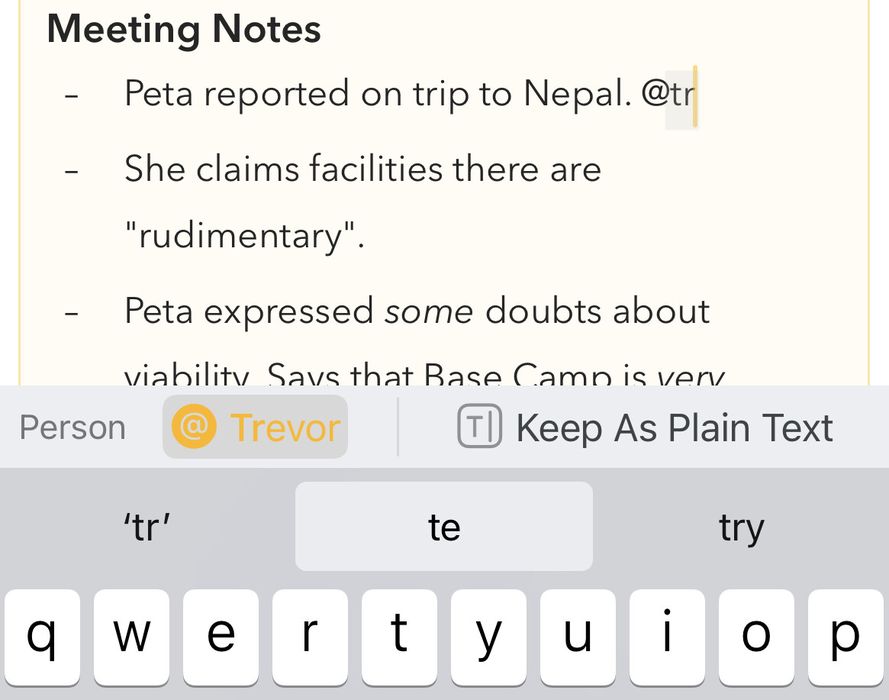
På iPhone och iPad visas förslagen i fältet ovanför tangentbordet:
Om det finns en fullständig matchning eller bara en enda matchning väljs förslaget direkt. Finns det fler än en matchande person kan du använda nedåtpilen för att gå in i förslagslistan och välja den du vill ha (eller så kan du fortsätta skriva tills bara en matchning återstår). Ett tryck på returtangenten infogar den valda personen i texten.
Att använda autokomplettering hjälper dig i hög grad att hålla en enhetlig uppsättning personer och gör dem mer effektiva. Lägg märke till att den även innehåller alternativet att behålla texten som den är om du inte vill att den ska tolkas som en tagg.
Redigera en befintlig persontagg
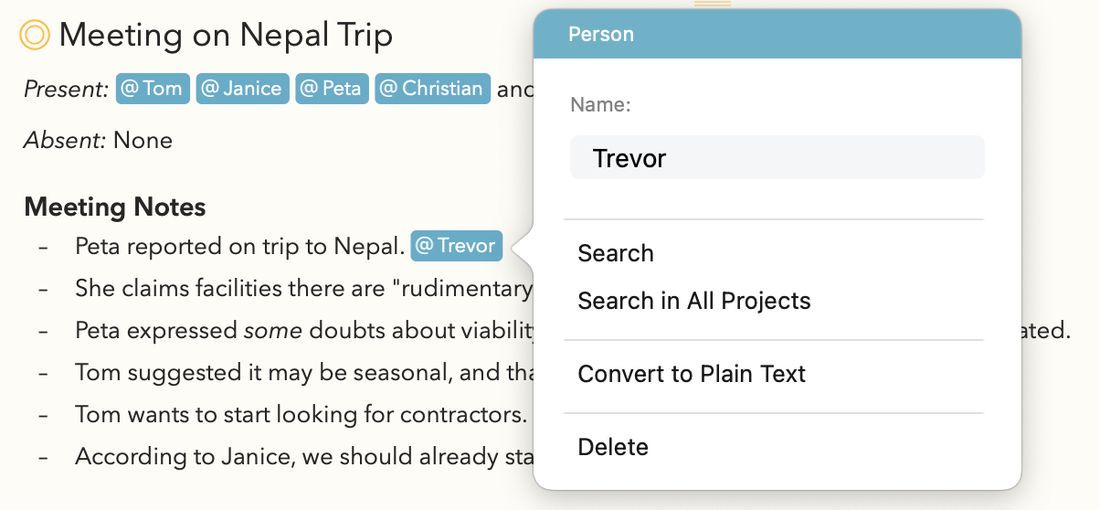
För att redigera en befintlig persontagg klickar eller trycker du helt enkelt inuti persontaggen för att öppna en popover där du kan redigera personen.
I personpopovern kan du:
-
Redigera personens namn
-
Söka efter personen i det aktuella projektet eller alla projekt
-
Omvandla persontaggen tillbaka till vanlig text
-
Radera personen från texten
Koppla personer till kontakter
Nytt i Agenda 23. Persontaggar kan kopplas till en post i systemets adressbok, så att personerna i dina anteckningar knyts till de personer du redan känner i Kontakter. När kopplingen är gjord ger personpopovern dig sätt att nå dem med ett klick: Skicka e-post, Skicka meddelande, FaceTime och Öppna i Kontakter.
För att koppla en persontagg till en kontakt trycker du på personen och väljer sedan Koppla till kontakt i popovern. Systemets kontaktväljare visas, där du kan välja den matchande posten i din adressbok. Agenda föreslår automatiskt en matchning utifrån namnet, men du kan välja vilken kontakt som helst. Efter kopplingen uppdateras personpopovern och visar de tillgängliga kommunikationsalternativen för den kontakten.
Om kontakten senare ändras — en ny e-postadress eller ett nytt telefonnummer läggs till — plockar Agenda upp de uppdaterade uppgifterna automatiskt; den lagrar ingen ögonblicksbild.
För att ta bort kopplingen väljer du Koppla från kontakt i popovern. Persontaggen finns kvar i din anteckning, bara utan kontaktkopplingen.
Premium: Att koppla personer till kontakter ingår i premiumfunktionspaketet.
Obs! Första gången du använder den här funktionen ber macOS eller iOS om tillstånd för Agenda att komma åt Kontakter. Du kan ändra detta senare i Systeminställningar > Integritet och säkerhet > Kontakter.
Omvandla text till en person- eller e-postlänk
Nytt i Agenda 23 (macOS). Två nya högerklicksåtgärder gör det enkelt att omvandla befintlig text till en persontagg eller en e-postlänk:
- Högerklicka på ett namn i din anteckning och välj Omvandla till person för att göra det till en persontagg.
- Högerklicka på en
mailto:-länk och välj Omvandla till person för att göra e-postadressen till en persontagg (med kontakten redan kopplad om en matchning hittas i din adressbok). - Högerklicka på en persontagg med en kopplad kontakt och välj Omvandla till e-postlänk för att byta tillbaka den till en vanlig e-postlänk.
Med dessa kan du uppgradera äldre anteckningar som innehåller vanliga namn eller e-postadresser till fullt kopplade persontaggar utan att skriva om något.
Emojier
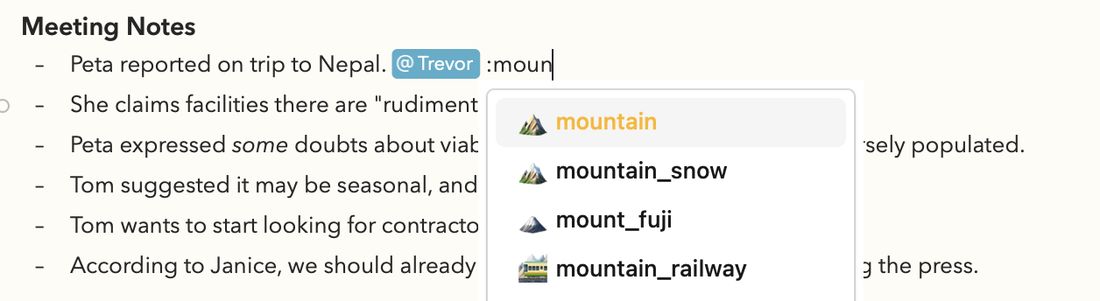
Du kan enkelt infoga emojier i Agenda. Det vanliga sättet via Redigera > Emojier och symboler på macOS och emoji-tangentbordet på iOS och iPadOS fungerar förstås, men det finns ett ännu snabbare sätt om du börjar skriva ett : (kolontecken) följt av emojins kortnamn, så här:
Emojier autokompletteras, precis som taggar och personer, när du börjar skriva kolontecknet i textredigeraren.
Textåtgärder
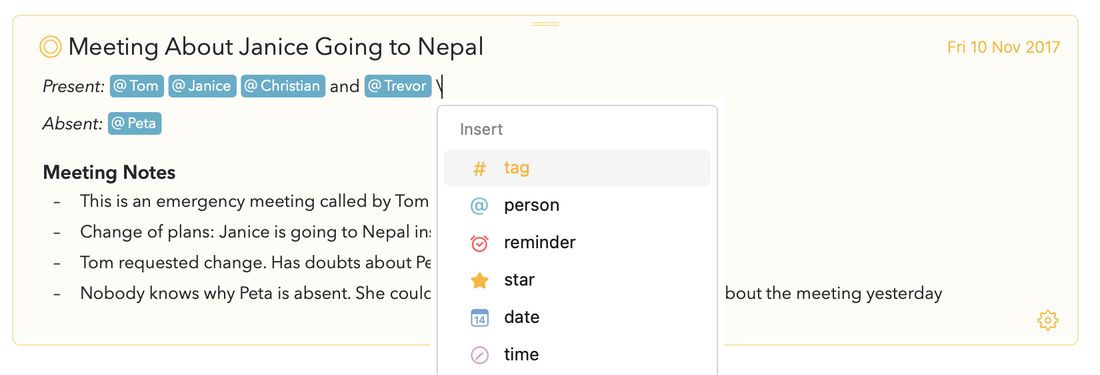
Agenda har ett kraftfullt system med textåtgärder som låter dig göra saker som att infoga datum, taggar, tabeller osv., men även formatera text och utföra åtgärder på anteckningsnivå genom att helt enkelt skriva \date, \table, \heading, split eller \done. Dessa expanderas till respektive aktuellt datum och/eller tid, infogar en tabell, ändrar formateringen till en rubrik, delar en anteckning i två eller markerar den som klar. Du kan finjustera beteendet hos dessa åtgärder ytterligare med parametrar, på samma sätt som när du skriver taggar med parametrar. Till exempel så här: \date(short), \time(full) osv. Du kan till och med lägga till tidszons- eller språkparametrar.
Det enklaste sättet att utforska de tillgängliga åtgärderna är att skriva ett omvänt snedstreck \ i textredigeraren, då autokompletteras de tillgängliga åtgärderna och du kan navigera bland alternativen med en kombination av skrivande och piltangenter. Åtgärden \numbered låter dig till exempel skapa listor med vanliga siffror, bokstäver (a, b, c) eller romerska siffror (i, ii, iii).
Tips: På vissa tangentbord, som de kinesiska eller japanska, är det svårt att skriva ett omvänt snedstreck. Därför gäller att där ett omvänt snedstreck visas kan du också använda två bakåtcitattecken (``) eller två mittpunktstecken (
··). Och eftersom det också är svårt att skriva ett omvänt snedstreck på iPhone och iPad kan du snabbt öppna åtgärdsmenyn genom att trycka och hålla på plusknappen i tangentbordsfältet.
Du kan läsa mer om hur du använder textåtgärder i dina anteckningar i kapitlet Lathund för textåtgärder.
Länkar
Anteckningar i Agenda kan innehålla länkar till webbplatser, andra Agenda-anteckningar och till och med filer i Finder. Allt som kan representeras med en länk kan tas med.
Lägga till en länk
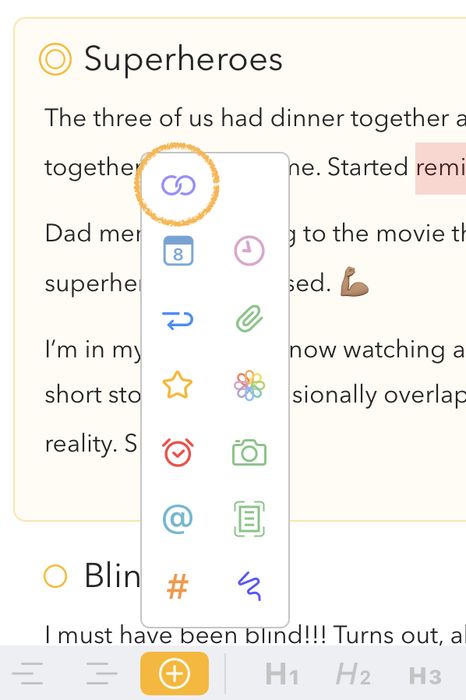
För att lägga till en länk kan du på macOS använda menyn Infoga > Länka till… > Lägg till länk…. Där kan du ange länkens URL. På iOS och iPadOS kan du använda plusknappen i fältet ovanför skärmtangentbordet.
Men det finns fler sätt. Om du bara skriver en länk-URL som http://agenda.com känns den till exempel igen som en länk och omvandlas åt dig. På macOS kan du styra det här beteendet i Redigera > Ersättningar.
Ett annat sätt att länka är att använda markdown-syntax. Skriv länkankaret — texten som ska vara läsbar — inom hakparenteser, följt av länkens URL-adress inom parenteser. För att länka till Agendas webbplats kan du till exempel skriva [Agenda Web Site](http://agenda.com), och Agenda omvandlar detta till en länk med texten “Agenda Web Site”. Om du klickar på länken kommer du till webbplatsen.
Slutligen kan du använda textåtgärden \link för att infoga en länk i din text, så som beskrivs i kapitlet Lathund för textåtgärder.
Du kan läsa mer om hur du använder markdown-syntax i dina anteckningar i kapitlet Lathund för markdown.
Länkförkortning
Om du skriver eller klistrar in en länk i Agenda förkortas länken automatiskt, genom att http://- eller https://-schemat och överflödiga spårningsparametrar osv. tas bort. En länk som https://www.google.com/?client=safari visas till exempel helt enkelt som www.google.com. Observera att när du klickar på länken, eller kopierar den, behålls och används all information, så ingenting går förlorat, det är enbart för visningens skull.
När du klistrar in en länk i Agenda går appen till och med ett steg längre och hämtar titeln på webbsidan du länkar till. Ingen manuell åtgärd behövs, allt görs automatiskt åt dig.
Tips: Om du inte vill att en länk ska förkortas kan du först skriva ett omvänt snedstreck
\och sedan klistra in länken, då infogas den som den är, i sin helhet, utan att ändras till webbplatsens titel. Om du vill återställa en redan förkortad länk så att den visas i sin helhet kan du göra det i redigeringspopovern som visas nedan.
Redigera länkar
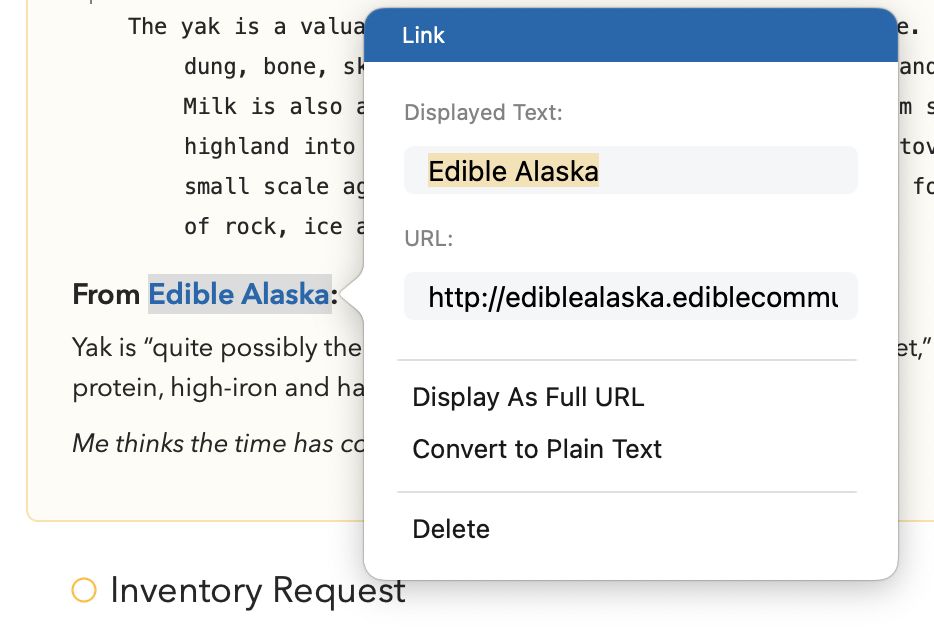
För att redigera en länk högerklickar/kontrollklickar du på macOS på länken och väljer Redigera länk… i kontextmenyn. På iOS och iPadOS flyttar du markören efter eller före länken, flyttar den sedan in i länken med piltangenterna eller genom att hålla ned mellanslagstangenten, använder plusknappen i fältet ovanför skärmtangentbordet för att klicka på länkknappen och väljer sedan Redigera länk. Dessa åtgärder öppnar länkpopovern:
Här kan du:
-
Redigera länkens visade text och URL
-
Återställa länken så att den visas i sin helhet i stället för förkortad
-
Omvandla länken tillbaka till vanlig text (ta bort länken från texten)
-
Radera texten som innehåller länken
Länka till filer i Finder
Du kan skapa länkar till externa filer i Finder — till skillnad från att lägga till en kopia som bilaga — genom att helt enkelt dra filen till dina Agenda-anteckningar och släppa den medan du håller ned Kontroll-tangenten (⌃). När du klickar på länken öppnas Finder vid filen.
Obs! På grund av säkerhetsbegränsningar kan Agenda inte öppna filen åt dig — den kan bara ta dig till filen så att du kan öppna den själv.
Du kan läsa mer om hur du lägger till bilagor i dina anteckningar i kapitlet Bilagor, bilder och teckningar.
Länka till andra anteckningar och projekt
Agenda stöder särskilda länkar till anteckningar och projekt i appen. Du kan använda Agenda-länkar för att referera till andra objekt i dina Agenda-anteckningar, eller infoga dem i andra appar så att Agenda-anteckningar öppnas när man klickar på dem.
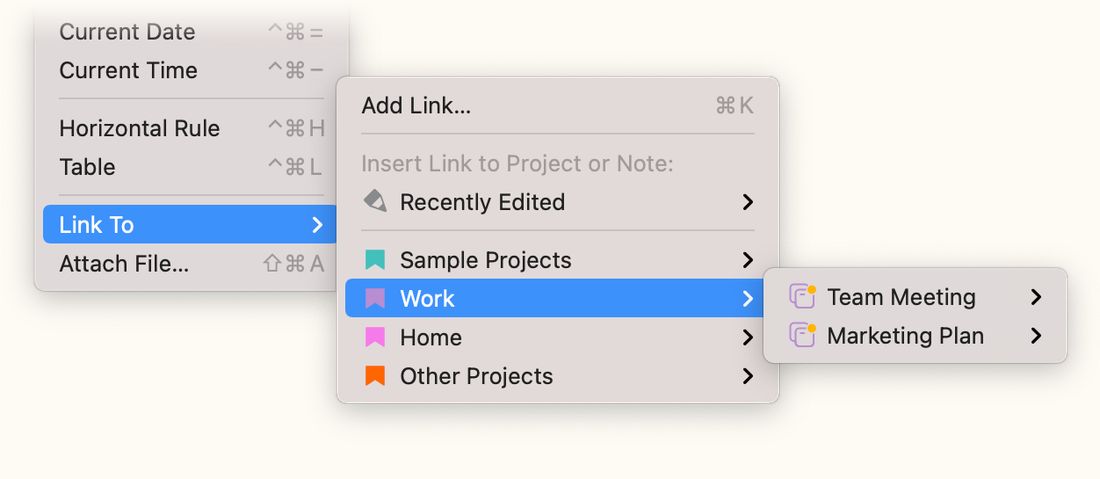
För att infoga en länk till en annan anteckning vid markören kan du på macOS använda Infoga > Länka till… och välja en anteckning eller ett projekt.
På iPadOS hittar du samma alternativ under kugghjulsmenyn i det nedre högra hörnet av den valda anteckningen, och på både iOS och iPadOS hittar du alternativet om du trycker på den orange punkten bredvid titeln och väljer Andra åtgärder.
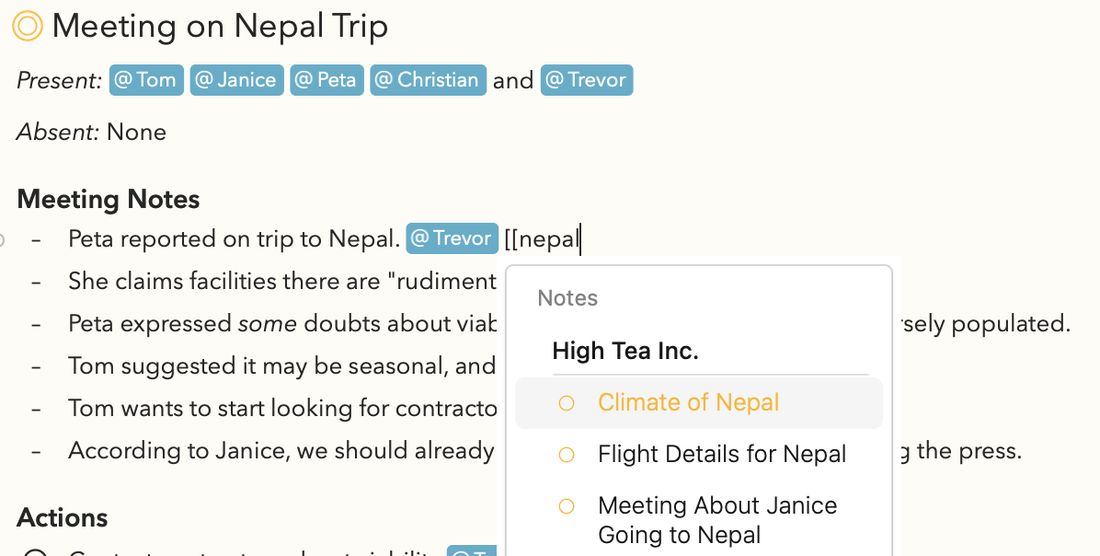
Ett mycket snabbare sätt att infoga länkar till en anteckning eller ett projekt är att använda autokomplettering genom att skriva två vänsterhakparenteser [[ följt av namnet på anteckningen eller projektet du vill länka till:
Tips: På asiatiska tangentbord kan du också använda dessa hakparenteser 【【 för att utlösa autokompletteringen.
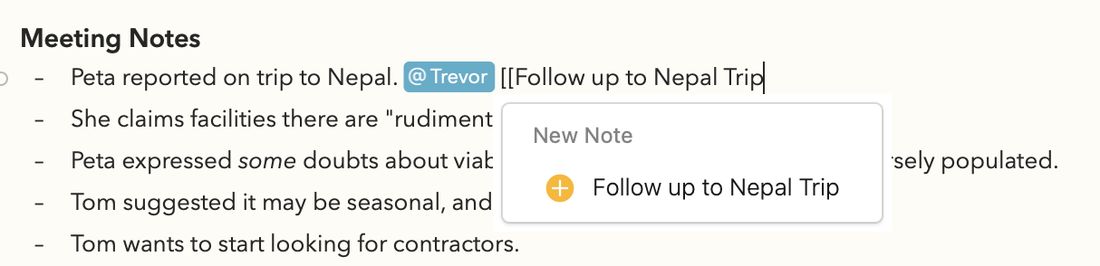
Du kan till och med starta en ny anteckning direkt på det här sättet genom att skriva [[ följt av titeln på den nya anteckning du vill skapa. Längst ned bland förslagen hittar du alternativet att skapa en ny anteckning. Detta skapar en ny anteckning och lägger till en länk till den där du skrev kommandot:
Du kan till och med förbereda en ny anteckning på det här sättet genom att skriva [[Uppföljning av Nepalresan]] och när du är redo att faktiskt arbeta med den kan du klicka inuti texten för att åter aktivera autokompletteringspopovern och klicka på alternativet att skapa anteckningen.
Använda bakåtlänkar till länkade anteckningar
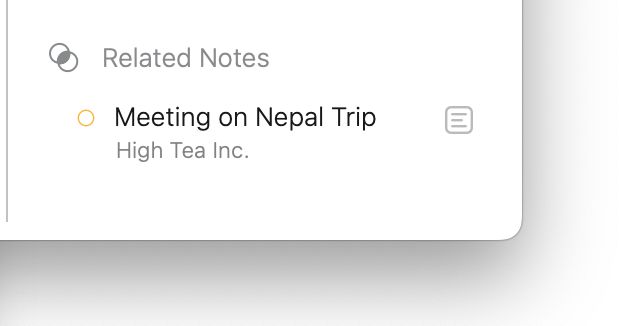
När du skapar en länk till en annan anteckning eller ett annat projekt skapar Agenda automatiskt en så kallad bakåtlänk. I panelen Relaterade anteckningar i inspektören till höger ser du alla projekt och anteckningar som innehåller en länk till anteckningen du befinner dig i, vilket gör det superenkelt att hoppa fram och tillbaka mellan anteckningar som du har länkat samman:
Länka från andra appar till Agenda-anteckningar och -projekt
Länkar till anteckningar och projekt kan kopieras och klistras in i andra appar, så att Agenda aktiveras och anteckningen eller projektet i fråga visas när du klickar på dem.
För att kopiera länken till en anteckning eller ett projekt till urklipp markerar du anteckningen eller projektet och väljer på Mac Redigera > Kopiera som > Agenda-länk. På iOS hittar du det här alternativet när du trycker på de tre punkterna bredvid det valda projektet i sidofältet. Klistra in den kopierade länken var du vill, så bör Agenda öppnas och visa objektet när du klickar på den.
Skapa länkar i andra appar via delningsmenyn
Delningsmenyn låter dig dela dina Agenda-anteckningar och -projekt i många olika format, med vilken app som helst som stöder delningstillägg. På macOS finns den här menyn i huvudmenyn högst upp på skärmen.
Ett av alternativen som stöds av många appar är delning av en Agenda-länk. Fördelen med det här alternativet är att du enkelt hittar tillbaka till en viss anteckning eller ett visst projekt från en annan app. Du skulle till exempel kunna lägga till en Agenda-länk i en uppgiftshanterare eller ett att göra-program och låta den länka tillbaka till en viss anteckning med mer detaljer.
Ett annat sätt att skapa en sådan länk är att kopiera den valda anteckningen eller det valda projektet som en Agenda-länk. På macOS hittar du det här alternativet under menyn Redigera > Kopiera som.
På iPadOS hittar du menyn Kopiera som om du trycker på kugghjulsknappen längst ned i en anteckning.
På både iOS och iPadOS hittar du den om du trycker på den orange punkten bredvid titeln på en anteckning och väljer Andra åtgärder i menyn.