Tagi, osoby, akcje tekstowe i linki
Agenda to coś więcej niż zwykła aplikacja do notatek. Ma potężne funkcje do porządkowania notatek, zarządzania zadaniami i tworzenia odsyłaczy. W tym rozdziale przedstawiamy te funkcje.
Tagi
Tagi to etykiety, które można wstawiać bezpośrednio w tekst notatki. Przydają się do wnoszenia dodatkowych informacji do treści, ale też do celów wyszukiwania i tworzenia zapisanych wyszukiwań.
Tagi w Agendzie mogą zawierać parametry, a nawet daty.
Tworzenie tagu
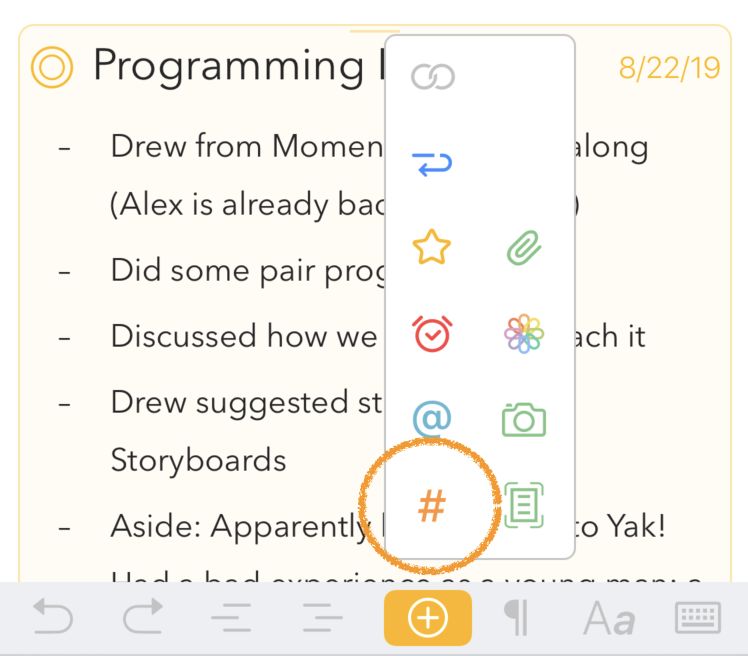
Aby zacząć wpisywać tag, na macOS możesz użyć menu Wstaw > Tag, a następnie wpisać tag. Na iOS i iPadOS możesz go utworzyć, stukając ikonę hash (#) w menu podręcznym, które pojawia się po stuknięciu przycisku plusa na pasku nad klawiaturą:
Obsługiwane jest też tworzenie tagów skrótem tekstowym: możesz wpisać symbol hash (#), a po nim tag, np. #important.
Standardowy tag może zawierać litery, cyfry i symbole, ale nie spacje, przecinki ani kropki. Aby zakończyć tag, po prostu wpisz znak, który nie należy do tagu, na przykład spację, albo przenieś kursor gdzie indziej.
Jeśli chcesz tworzyć tagi zawierające spacje lub znaki specjalne, możesz użyć nieco innej składni, w której nazwę tagu ujmujesz w nawiasy, w ten sposób: #(Current Beta Release) lub #(Version 2.5)
Wskazówka: Jeśli nie chcesz, aby # został rozpoznany jako tag, na przykład przy wpisywaniu koloru CSS takiego jak #FFF, możesz poprzedzić go znakiem ukośnika wstecznego w ten sposób
\#FFF, a nie zostanie zamieniony w tag.
Autouzupełnianie tagów
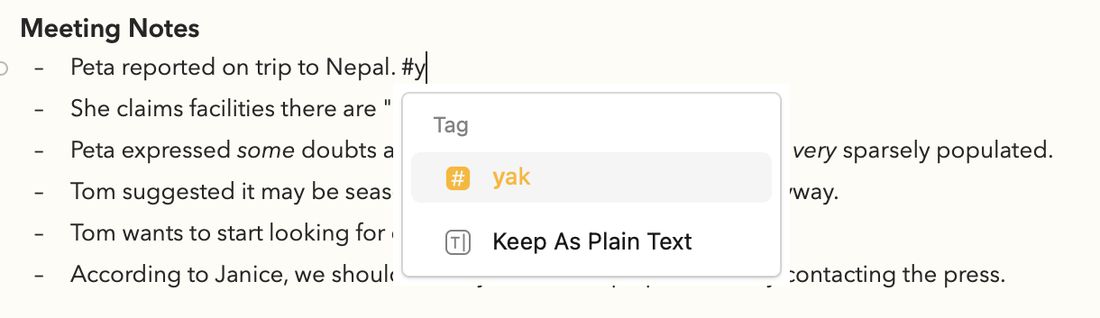
Gdy zaczniesz wpisywać symbol hash w edytorze tekstu, zauważysz, że Agenda automatycznie uzupełnia tagi. Na Macu proponowane tagi pasujące do tego, co piszesz, są pokazywane w okienku pod edytowanym tekstem:
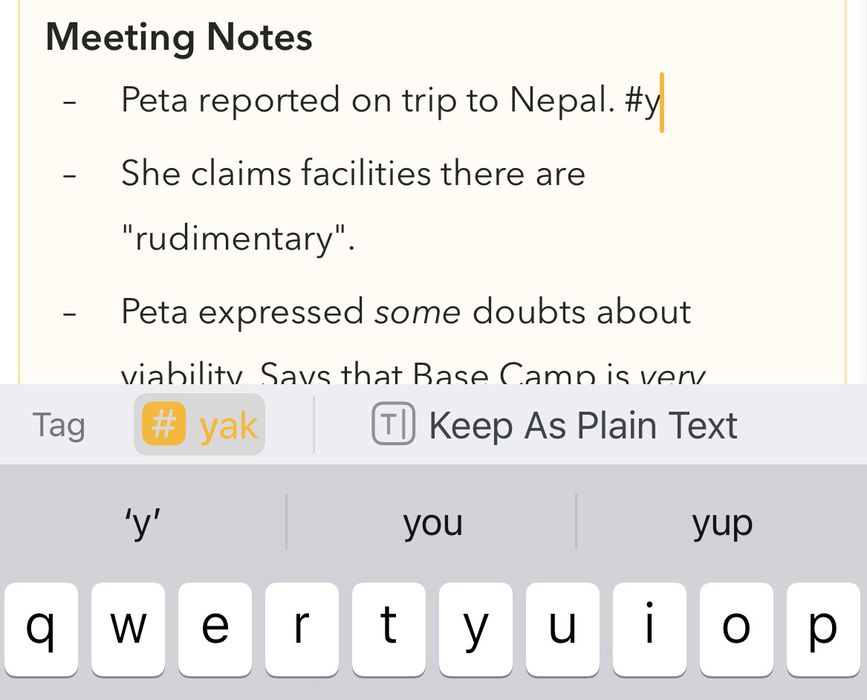
Na iPhonie i iPadzie propozycje będą pokazywane na pasku nad klawiaturą:
Jeśli jest pełne dopasowanie albo tylko jedno dopasowanie, propozycja zostanie od razu wybrana; jeśli pasujących tagów jest więcej, możesz użyć klawisza strzałki w dół, aby przejść do listy propozycji i wybrać ten, który chcesz (albo pisać dalej, aż pozostanie tylko jedno dopasowanie). Naciśnięcie klawisza return wstawi wybrany tag do tekstu.
Korzystanie z autouzupełniania bardzo pomaga w utrzymaniu spójnego zestawu tagów i czyni je skuteczniejszymi. Zwróć uwagę, że zawiera ono także opcję pozostawienia tekstu bez zmian, jeśli nie chcesz, by został rozpoznany jako tag.
Edytowanie istniejącego tagu
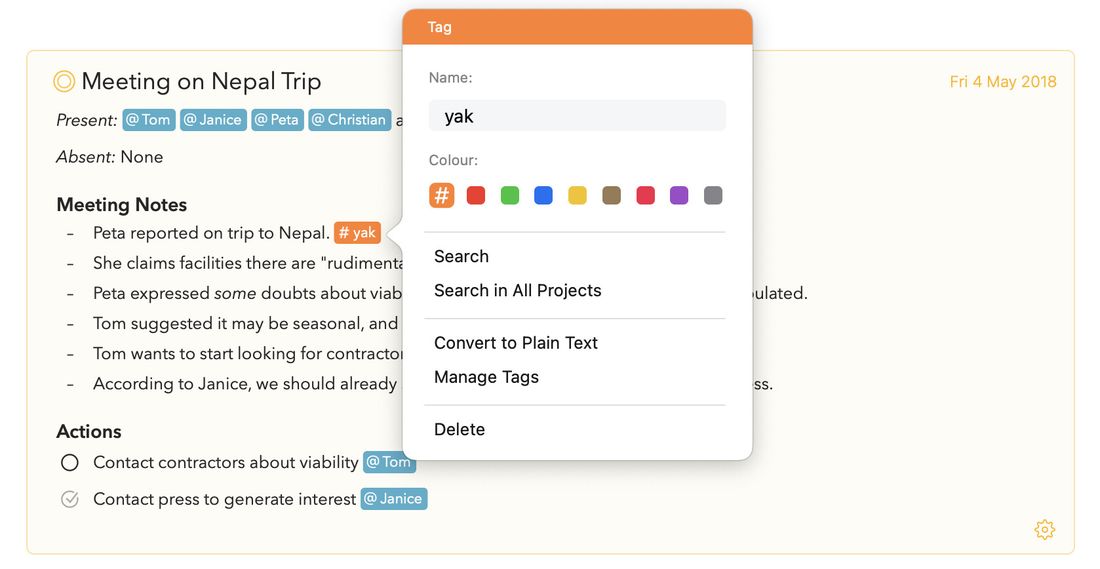
Aby edytować istniejący tag, po prostu kliknij lub stuknij wewnątrz tagu, by wywołać okienko pozwalające go edytować.

W okienku tagu możesz:
-
Zmienić nazwę tagu
-
Zmienić kolor tagu (to funkcja premium)
-
Wyszukać tag w bieżącym projekcie lub we wszystkich projektach
-
Zamienić tag z powrotem w zwykły tekst
-
Otworzyć menedżera tagów (patrz niżej)
-
Usunąć tag z tekstu
Zarządzanie tagami przy użyciu menedżera tagów
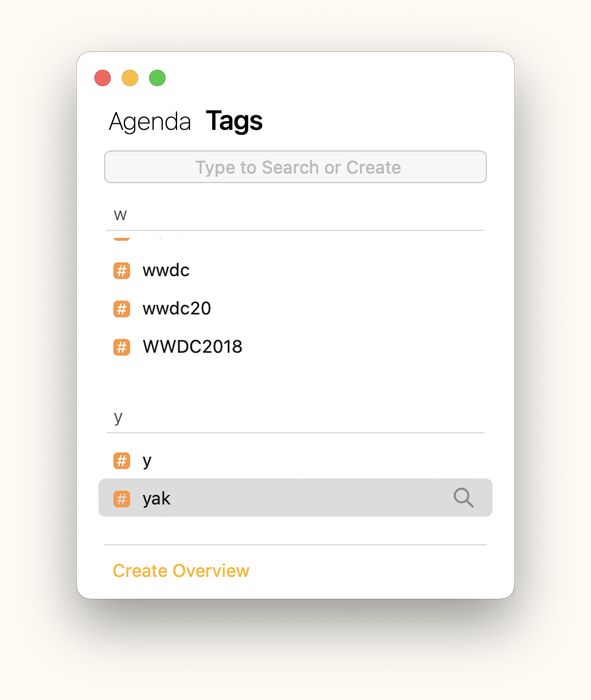
Aby uzyskać przegląd wszystkich swoich tagów, możesz skorzystać z menedżera tagów — albo przez powyższe okienko, albo na macOS, przechodząc do menu Okno na głównym pasku menu.
Możesz wyszukać tag lub przewijać listę swoich tagów. Klikając ikonę wyszukiwania, możesz wyszukać tag w swojej bibliotece.
Aby zmienić nazwę lub kolor tagu, możesz kliknąć go dwukrotnie na Macu. Na iOS i iPadOS możesz w tym samym celu wybrać trzy kropki obok zaznaczonego tagu.
Jeśli zaznaczysz wiele tagów, możesz je scalić w jeden, co świetnie nadaje się do ograniczenia liczby wariantów tagu, które mogłeś stworzyć.
Wreszcie możesz utworzyć zestawienie z jednego lub kilku tagów, używając przycisku Utwórz zestawienie na dole. Więcej o inteligentnych podglądach dowiesz się w rozdziale Organizowanie projektów.
Wskazówka: na macOS możesz trzymać menedżera tagów otwartego obok okna głównego, aby mieć szybki dostęp do tagów; kliknięcie lupy wyszuka zaznaczony tag w Twojej bibliotece, a przy przytrzymanym klawiszu alt/option — tylko w aktualnie wybranym projekcie.
Parametry tagów
Większość tagów to proste etykiety, ale w tagach można używać parametrów. Możesz na przykład używać tagu importance z różnymi parametrami dla poszczególnych poziomów ważności. Jeden fragment tekstu mógłby więc zawierać tag #importance(low), a inny #importance(high).
Możesz też mieszać podejścia: tag może być samym tagiem ( #priority , #important itd.) albo mieć powiązaną wartość w nawiasach po tagu; wartości te mogą być:
- tekstem, np.
#priority(high),#priority(low) - liczbami, np.
#priority(1),#priority(2) - datami, np.
#priority(today),#priority(2 days)
Zaletą używania tych wartości jest to, że możesz potem wyszukiwać zarówno wszystkie notatki z tagiem #priority , jak i konkretnie notatki o wysokim priorytecie, wyszukując #priority(high) . W przyszłości zamierzamy rozszerzyć tę funkcjonalność, tak abyś mógł na przykład wyszukać priorytet średni i wyższy.
Czy wiesz, że? Parametry działają tu tak samo jak w akcjach tekstowych obsługiwanych przez Agendę — potężnym zestawie akcji, które możesz wywoływać, łącząc pisanie z autouzupełnianiem. W istocie utworzenie tagu przy użyciu symbolu hash, jak
#priority(high)w powyższym przykładzie, to tylko skrót dla\tag(name: priority, value: high). Więcej o akcjach tekstowych i ich działaniu dowiesz się w sekcji Akcje tekstowe poniżej.
Tag due
Możesz chcieć nadać pozycjom listy lub innym akapitom termin wykonania; możesz to zrobić tagiem due. Jeśli użyjesz etykiety tagu „due” i podasz jej datę jako parametr, będziesz mógł później wyszukiwać notatki z pozycjami mającymi termin. Możesz na przykład wpisać w pozycji listy tag #due(3/3/2018), wskazując, że termin przypada 3 marca 2018.
Aby wyszukać notatki z pozycjami mającymi termin, wpisz w polu wyszukiwania tag due z datą. Na przykład, jeśli chcesz zobaczyć wszystkie notatki zawierające pozycje z terminem dziś lub wcześniej, wpisz w polu wyszukiwania #due(today). Możesz nawet zapisać to wyszukiwanie jako zestawienie na pasku bocznym (wymaga zakupu premium).
Jak można było zauważyć, daty możesz wpisywać w różnych formach, w tym w wariantach nieformalnych, jak today, tomorrow, 2 days i tak dalej.
Pamiętaj, że tag due to tylko przykład rodzaju tagu, jaki możesz utworzyć z datami jako wartościami. Słowo kluczowe zależy od Ciebie — może to być też na przykład deadline(2 days) .
Uwaga: Wyszukiwania pokazują obecnie całe notatki, a nie tylko pasującą pozycję czy akapit. W przyszłości mamy nadzieję udostępnić postać skróconą, w której w wynikach znajdą się wyłącznie pasujące pozycje.
Tagi symboliczne (np. gwiazdka)
Kilka tagów jest zarezerwowanych do specjalnych zastosowań. Na przykład, jeśli wpiszesz #star, bieżący akapit otrzyma status oznaczonego gwiazdką. Na Macu gwiazdkę możesz też nadać za pomocą menu lub okienka stylizowania akapitu, które pojawia się po kliknięciu małego przycisku po lewej stronie akapitu. Natomiast na iOS gwiazdkę wstawisz przyciskiem plusa na pasku nad klawiaturą.
Zapisywanie wyszukiwania tagu jako zestawienia
Wyszukiwanie tagów jest tak proste, jak wpisanie tagu i kliknięcie Szukaj tagów w wyświetlonym menu. Jeszcze potężniejsze jest jednak zapisywanie najczęstszych wyszukiwań jako zapisanych wyszukiwań.
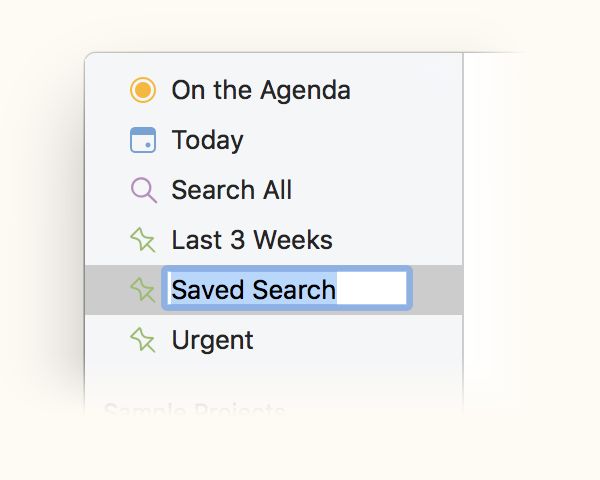
Jeśli łapiesz się na częstym powtarzaniu jakiegoś wyszukiwania, to aby zapisać je jako zestawienie na pasku bocznym, kliknij Szukaj we wszystkich projektach, a następnie Zapisz wyszukiwanie jako zestawienie. Możesz nadać wyszukiwaniu nazwę, a pojawi się ono w lewej kolumnie.
Jeśli Twoje wyszukiwanie obejmuje datę lub zakres dat, otrzymasz możliwość wskazania, czy ta data ma być stała, czy też względna wobec daty bieżącej i przesuwająca się w czasie. Wyobraź sobie na przykład, że jest 1 stycznia, a Ty wybrałeś w wyszukiwaniu 3 stycznia. Zapisując wyszukiwanie, możesz zdecydować, by zawsze szukało 3 stycznia albo by szukało dnia przypadającego 2 dni od bieżącej daty.
Premium: Ta funkcja jest dostępna dopiero po zakupie pakietu funkcji premium.
Więcej o wyszukiwaniu i filtrowaniu notatek dowiesz się w rozdziale Wyszukiwanie i filtrowanie.
Wybór między tagami wyrazistymi a stonowanymi
Możesz wybrać, czy tagi mają wyróżniać się jaskrawym kolorem tła (domyślnie), czy mieć bardziej stonowany wygląd, który możesz preferować, jeśli na przykład Twoje notatki zawierają dużo tagów. Wygląd tagów zmienisz w Preferencjach Agendy.
Premium: Ta funkcja jest dostępna dopiero po zakupie pakietu funkcji premium.
Osoby
Ponieważ ludzie, z którymi masz do czynienia, są w Twoich notatkach tak ważni, Agenda zawiera specjalny rodzaj tagu przeznaczony właśnie dla nich. Zasady wpisywania tagów osób są bardzo podobne do standardowych tagów.
Tworzenie tagu osoby
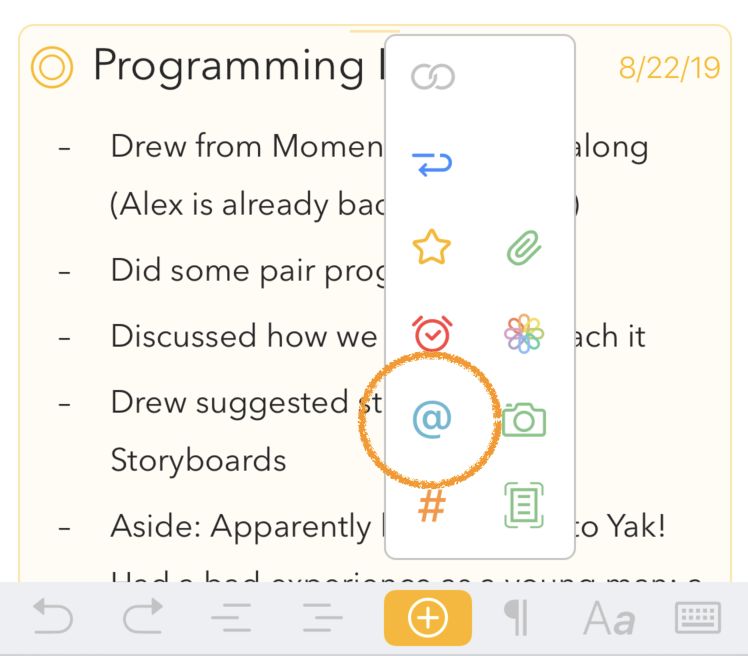
Aby zacząć wpisywać tag osoby, na macOS możesz użyć menu Wstaw > Osoba, a następnie wpisać imię lub inicjał osoby. Na iOS i iPadOS możesz skorzystać z paska nad klawiaturą ekranową:
Obsługiwane jest też tworzenie tagów skrótem tekstowym: możesz wpisać symbol „małpy” (@), a po nim imię, np. @Tom.
Używane imię może zawierać litery, cyfry i symbole, ale nie spacje, przecinki ani kropki. Aby zakończyć tag, po prostu wpisz znak, który nie należy do tagu, na przykład spację, albo przenieś kursor gdzie indziej.
Jeśli chcesz tworzyć tagi osób zawierające spacje lub znaki specjalne, możesz użyć nieco innej składni, w której imię i nazwisko osoby ujmujesz w nawiasy, w ten sposób: #(Tom Groothuis)
Używane imię może zawierać litery, cyfry i symbole, ale nie spacje, przecinki ani kropki. Aby zakończyć tag osoby, po prostu wpisz znak, który nie należy do tagu, na przykład spację, albo przenieś kursor gdzie indziej.
Wskazówka: Jeśli nie chcesz, aby # został rozpoznany jako tag, na przykład przy wpisywaniu koloru CSS takiego jak #FFF, możesz poprzedzić go znakiem ukośnika wstecznego w ten sposób
\#FFF, a nie zostanie zamieniony w tag.
Autouzupełnianie osób
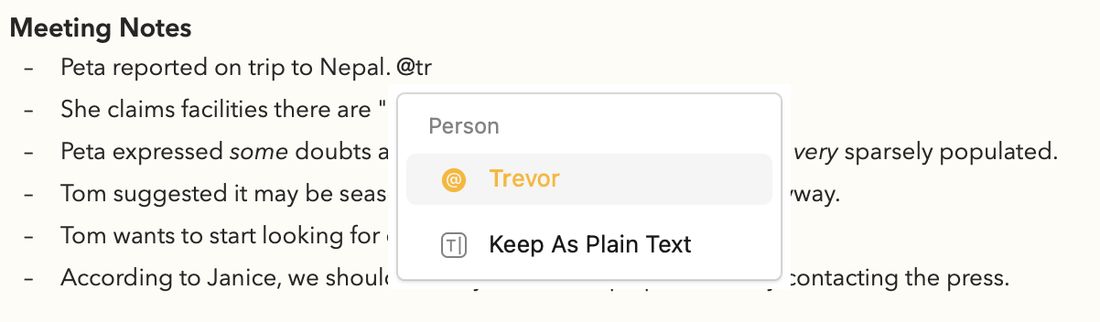
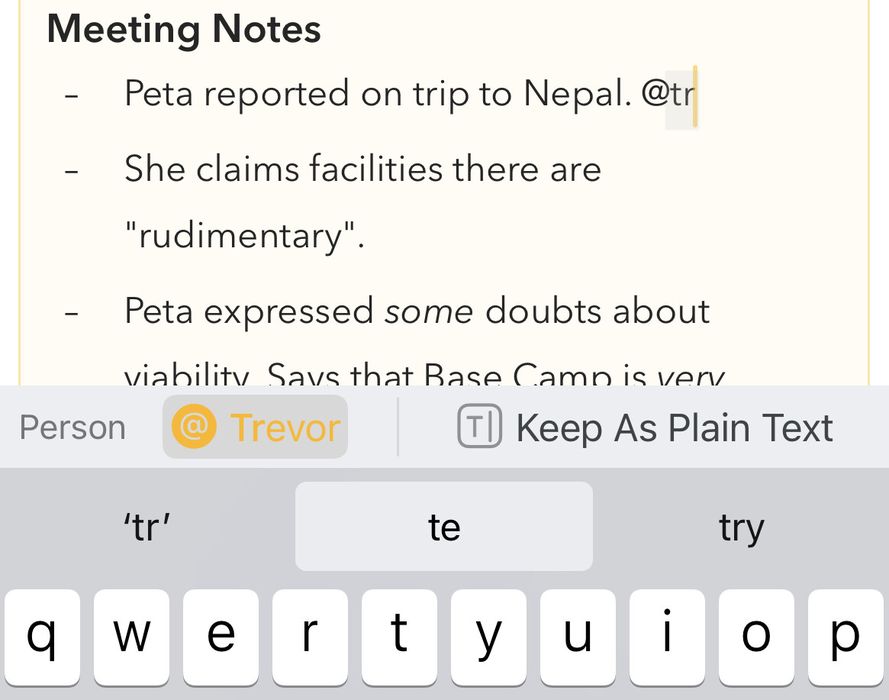
Gdy zaczniesz wpisywać symbol @ w edytorze tekstu, zauważysz, że Agenda automatycznie uzupełnia osoby. Na Macu proponowane tagi pasujące do tego, co piszesz, są pokazywane w okienku pod edytowanym tekstem:

Na iPhonie i iPadzie propozycje będą pokazywane na pasku nad klawiaturą:
Jeśli jest pełne dopasowanie albo tylko jedno dopasowanie, propozycja zostanie od razu wybrana; jeśli pasujących osób jest więcej, możesz użyć klawisza strzałki w dół, aby przejść do listy propozycji i wybrać tę, którą chcesz (albo pisać dalej, aż pozostanie tylko jedno dopasowanie). Naciśnięcie klawisza return wstawi wybraną osobę do tekstu.
Korzystanie z autouzupełniania bardzo pomaga w utrzymaniu spójnego zestawu osób i czyni je skuteczniejszym. Zwróć uwagę, że zawiera ono także opcję pozostawienia tekstu bez zmian, jeśli nie chcesz, by został rozpoznany jako tag.
Edytowanie istniejącego tagu osoby
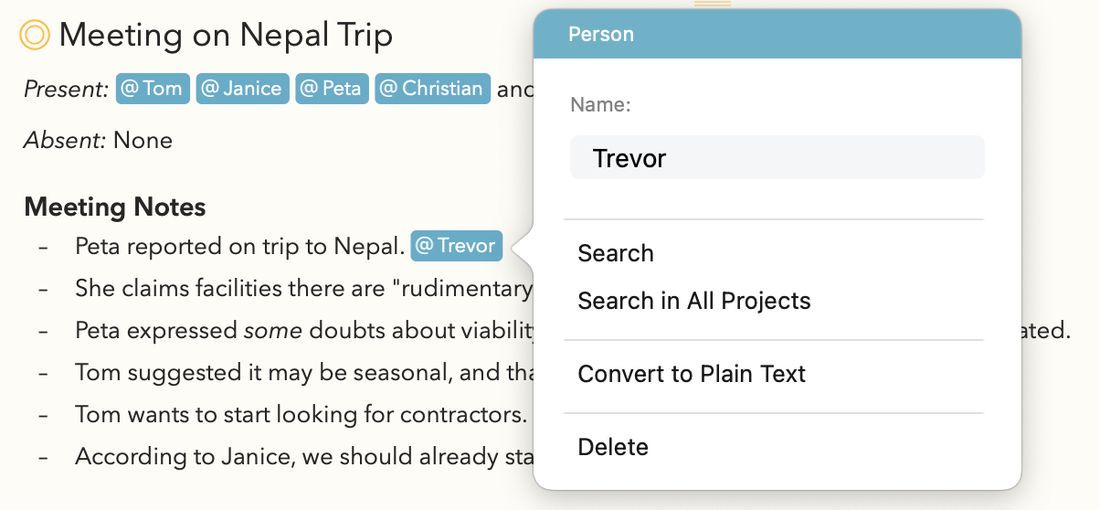
Aby edytować istniejący tag osoby, po prostu kliknij lub stuknij wewnątrz niego, by wywołać okienko pozwalające edytować osobę.
W okienku osoby możesz:
-
Zmienić imię i nazwisko osoby
-
Wyszukać osobę w bieżącym projekcie lub we wszystkich projektach
-
Zamienić tag osoby z powrotem w zwykły tekst
-
Usunąć osobę z tekstu
Łączenie osób z Kontaktami
Nowość w Agendzie 23. Tagi osób można powiązać z wpisem w systemowej książce adresowej, dzięki czemu ludzie w Twoich notatkach łączą się z osobami, które już znasz w Kontaktach. Po powiązaniu okienko osoby daje Ci możliwości kontaktu jednym kliknięciem: Wyślij e-mail, Wyślij wiadomość, FaceTime i Otwórz w Kontaktach.
Aby powiązać tag osoby z kontaktem, stuknij osobę, a następnie wybierz z okienka Powiąż z kontaktem. Pojawi się systemowy selektor kontaktów, w którym możesz wskazać pasujący wpis z książki adresowej. Agenda automatycznie zaproponuje dopasowanie na podstawie imienia i nazwiska, ale możesz wybrać dowolny kontakt. Po powiązaniu okienko osoby zaktualizuje się, pokazując dostępne dla tego kontaktu opcje komunikacji.
Jeśli kontakt się później zmieni — dodany zostanie nowy e-mail lub numer telefonu — Agenda automatycznie pobierze zaktualizowane dane; nie przechowuje migawki.
Aby usunąć powiązanie, wybierz z okienka Odłącz kontakt. Tag osoby pozostanie w Twojej notatce, tylko bez powiązania z kontaktem.
Premium: Łączenie osób z kontaktami jest częścią pakietu funkcji premium.
Uwaga: Przy pierwszym użyciu tej funkcji macOS lub iOS poprosi o zezwolenie na dostęp Agendy do Kontaktów. Możesz to później zmienić w Ustawienia systemowe > Prywatność i bezpieczeństwo > Kontakty.
Zamiana tekstu w osobę lub link e-mail
Nowość w Agendzie 23 (macOS). Dwie nowe akcje z menu kontekstowego ułatwiają zamianę istniejącego tekstu w tag osoby lub link e-mail:
- Kliknij prawym przyciskiem imię i nazwisko w notatce i wybierz Zamień na osobę, aby zamienić je w tag osoby.
- Kliknij prawym przyciskiem link
mailto:i wybierz Zamień na osobę, aby zamienić adres e-mail w tag osoby (z kontaktem powiązanym z góry, jeśli w Twojej książce adresowej znajdzie się dopasowanie). - Kliknij prawym przyciskiem tag osoby z powiązanym kontaktem i wybierz Zamień na link e-mail, aby zamienić go z powrotem w zwykły link e-mail.
Pozwalają one ulepszyć starsze notatki zawierające zwykłe nazwiska lub adresy e-mail do w pełni powiązanych tagów osób bez ponownego wpisywania.
Emoji
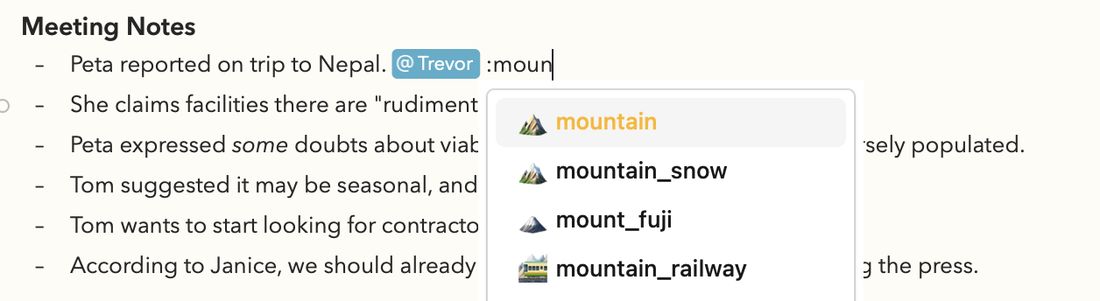
W Agendzie łatwo wstawisz emoji. Oczywiście działa standardowa droga przez Edycja > Emoji i symbole na macOS oraz klawiaturę emoji na iOS i iPadOS, ale jest jeszcze szybszy sposób: zacznij wpisywać : (dwukropek), a po nim skrótową nazwę emoji, w ten sposób:
Emoji, podobnie jak tagi i osoby, są automatycznie uzupełniane, gdy zaczniesz wpisywać dwukropek w edytorze tekstu.
Akcje tekstowe
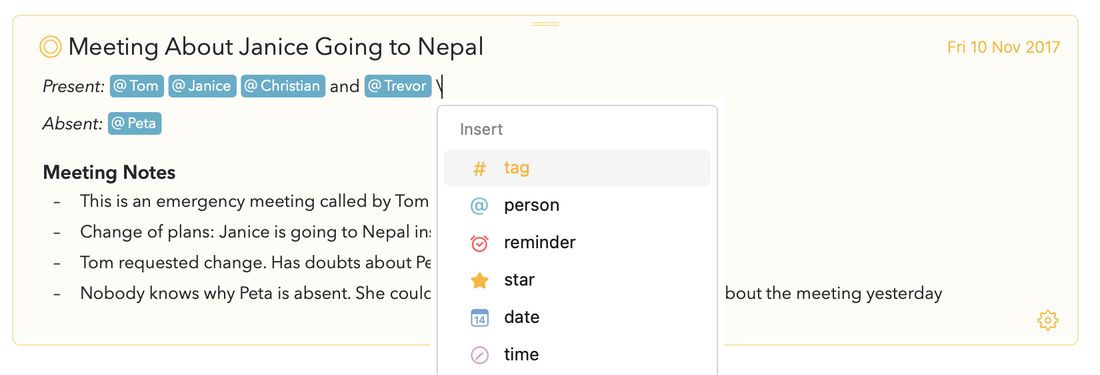
Agenda obsługuje potężny system akcji tekstowych, które pozwalają robić takie rzeczy jak wstawianie dat, tagów, tabel itd., ale też formatować tekst i wykonywać czynności na poziomie notatki przez zwykłe wpisanie \date, \table, \heading, split czy \done. Zostaną one rozwinięte odpowiednio do bieżącej daty i/lub godziny, wstawią tabelę, zmienią formatowanie na nagłówek, podzielą notatkę na dwie albo oznaczą ją jako zrobioną. Zachowanie tych akcji możesz dodatkowo dostroić parametrami, podobnie jak przy wpisywaniu tagów z parametrami. Na przykład w ten sposób: \date(short), \time(full) itd. Możesz nawet dodawać parametry stref czasowych lub ustawień regionalnych.
Najprostszym sposobem na poznanie dostępnych akcji jest wpisanie znaku ukośnika wstecznego \ w edytorze tekstu — automatycznie uzupełni on dostępne akcje, a Ty możesz poruszać się po opcjach, łącząc pisanie z klawiszami strzałek. Na przykład akcja \numbered pozwala tworzyć listy ze standardowymi liczbami, literami (a, b, c) lub cyframi rzymskimi (i, ii, iii).
Wskazówka: Na niektórych klawiaturach, takich jak chińska czy japońska, trudno wpisać znak ukośnika wstecznego, dlatego wszędzie tam, gdzie pokazany jest ukośnik wsteczny, możesz też użyć dwóch wstecznych apostrofów (``) lub dwóch znaków kropki środkowej (
··). A ponieważ na iPhonie i iPadzie także trudno wpisać ukośnik wsteczny, menu akcji możesz tam szybko wywołać również przez stuknięcie i przytrzymanie przycisku plusa na pasku klawiatury.
Więcej o używaniu akcji tekstowych w notatkach dowiesz się w rozdziale Ściągawka akcji tekstowych.
Linki
Notatki w Agendzie mogą zawierać linki do witryn internetowych, innych notatek Agendy, a nawet plików w Finderze. Można umieścić wszystko, co da się przedstawić linkiem.
Dodawanie linku
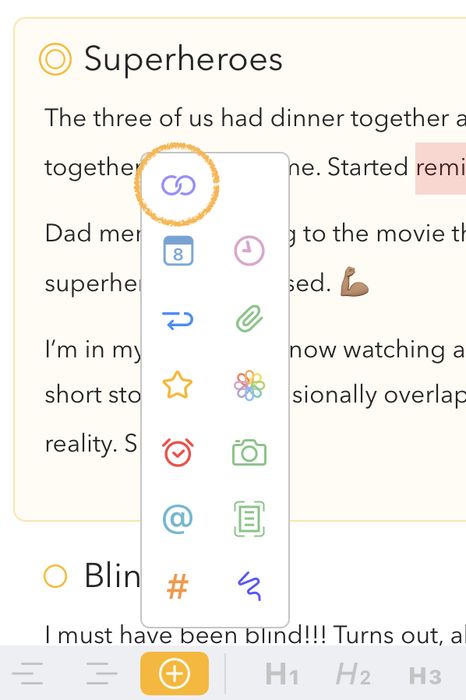
Aby dodać link, na macOS możesz użyć menu Wstaw > Linkuj do… > Dodaj link…. Pozwala to wpisać adres URL linku. Na iOS i iPadOS możesz użyć przycisku plusa na pasku nad klawiaturą ekranową.
Ale sposobów jest więcej. Na przykład samo wpisanie adresu URL, takiego jak http://agenda.com, zostanie rozpoznane jako link i przekonwertowane za Ciebie. Na macOS możesz sterować tym zachowaniem w Edycja > Zamiany.
Innym sposobem linkowania jest składnia markdown. Wpisz kotwicę linku — tekst, który będzie czytelny — w nawiasach kwadratowych, a po niej adres URL linku w nawiasach zwykłych. Na przykład, aby dodać link do witryny Agendy, mógłbyś wpisać [Agenda Web Site](http://agenda.com), a Agenda zamieni to w link z tekstem „Agenda Web Site”. Kliknięcie linku przeniesie Cię na tę witrynę.
Wreszcie możesz użyć akcji tekstowej \link, aby wstawić link do swojego tekstu, jak opisano w rozdziale Ściągawka akcji tekstowych.
Więcej o używaniu składni markdown w notatkach dowiesz się w rozdziale Ściągawka Markdown.
Skracanie linków
Jeśli wpiszesz lub wkleisz link do Agendy, zostanie on automatycznie skrócony poprzez usunięcie schematu http:// lub https:// oraz zbędnych parametrów śledzących itd. Na przykład link taki jak https://www.google.com/?client=safari będzie po prostu pokazany jako www.google.com. Pamiętaj, że gdy klikniesz link lub go skopiujesz, zachowa on i wykorzysta wszystkie informacje, więc nic nie zostanie utracone — chodzi wyłącznie o wyświetlanie.
Wklejając link do Agendy, pójdzie ona nawet o krok dalej i pobierze tytuł strony, do której linkujesz; nie trzeba żadnych ręcznych działań, wszystko dzieje się automatycznie.
Wskazówka: Jeśli nie chcesz, aby link został skrócony, możesz najpierw wpisać znak ukośnika wstecznego
\, a potem wkleić link — zostanie wtedy wstawiony taki, jaki jest, w pełnej postaci, bez zamiany na tytuł strony. Jeśli chcesz przywrócić już skrócony link do pełnej postaci, możesz to zrobić w okienku edycji pokazanym poniżej.
Edytowanie linków
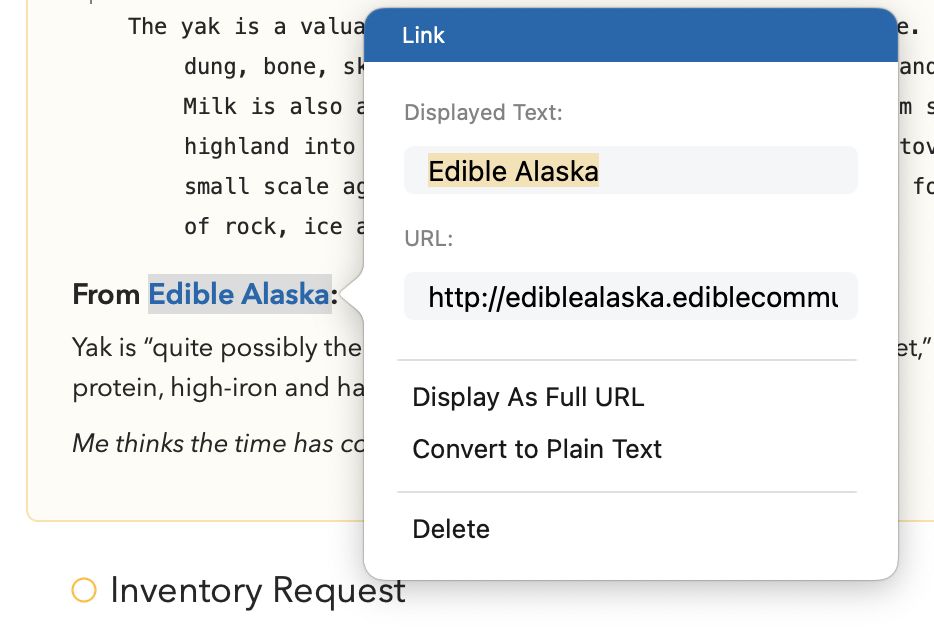
Aby edytować link, na macOS kliknij go prawym przyciskiem / z klawiszem Control i w menu kontekstowym wybierz Edytuj link…. Na iOS i iPadOS przesuń kursor za link lub przed niego, następnie wprowadź go do linku klawiszami strzałek albo przytrzymując spację, użyj przycisku plusa na pasku nad klawiaturą ekranową, aby kliknąć przycisk linku, po czym wybierz Edytuj link. Czynności te wywołają okienko linku:
Możesz tu:
-
Edytować wyświetlany tekst i adres URL linku
-
Przywrócić pokazywanie linku w pełnej postaci zamiast skróconej
-
Zamienić link z powrotem w zwykły tekst (usuwając link z tekstu)
-
Usunąć tekst zawierający link
Linkowanie do plików w Finderze
Możesz tworzyć linki do zewnętrznych plików w Finderze — zamiast dodawać kopię jako załącznik — po prostu przeciągając plik do swoich notatek w Agendzie i upuszczając go z wciśniętym klawiszem Control (⌃). Gdy klikniesz link, Finder otworzy się na tym pliku.
Uwaga: Ze względu na ograniczenia bezpieczeństwa Agenda nie może otworzyć pliku za Ciebie — może jedynie doprowadzić Cię do pliku, abyś otworzył go samodzielnie.
Więcej o dodawaniu załączników do notatek dowiesz się w rozdziale Załączniki, obrazy i rysunki.
Linkowanie do innych notatek i projektów
Agenda obsługuje specjalne linki do notatek i projektów w aplikacji. Możesz używać linków Agendy, aby odwoływać się do innych elementów w swoich notatkach, albo wstawiać je w innych aplikacjach, by po kliknięciu otwierały notatki w Agendzie.
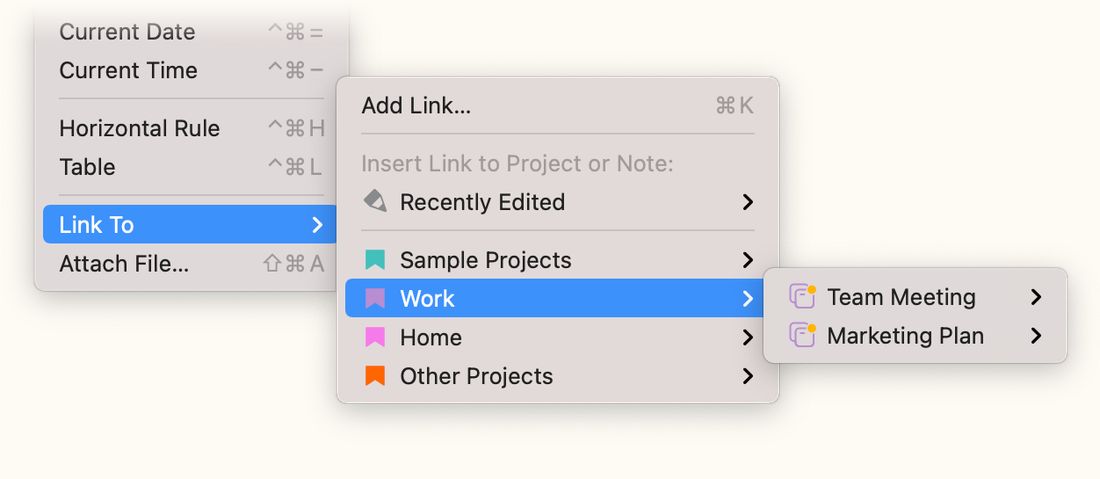
Aby wstawić link do innej notatki w miejscu kursora, na macOS możesz użyć Wstaw > Linkuj do… i wybrać notatkę lub projekt.
Na iPadOS tę samą opcję znajdziesz w menu zębatki w prawym dolnym rogu zaznaczonej notatki, a zarówno na iOS, jak i iPadOS znajdziesz ją, stukając pomarańczową kropkę obok tytułu i wybierając Inne czynności.
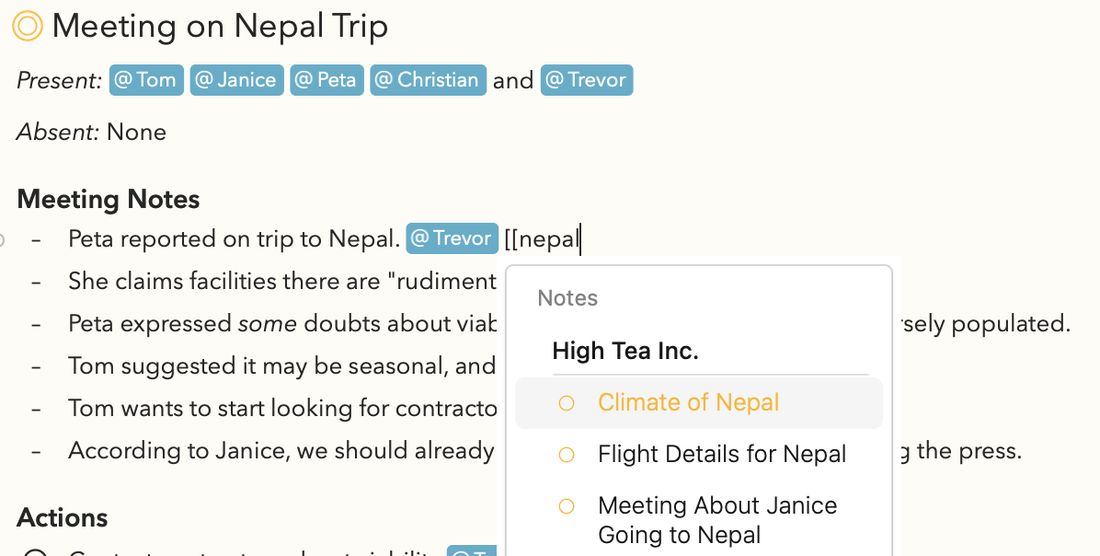
Znacznie szybszym sposobem wstawiania linków do notatki lub projektu jest autouzupełnianie: wpisz dwa otwierające nawiasy kwadratowe [[, a po nich nazwę notatki lub projektu, do których chcesz linkować:
Wskazówka: Na klawiaturach języków azjatyckich do wywołania autouzupełniania możesz też użyć nawiasów kwadratowych 【【.
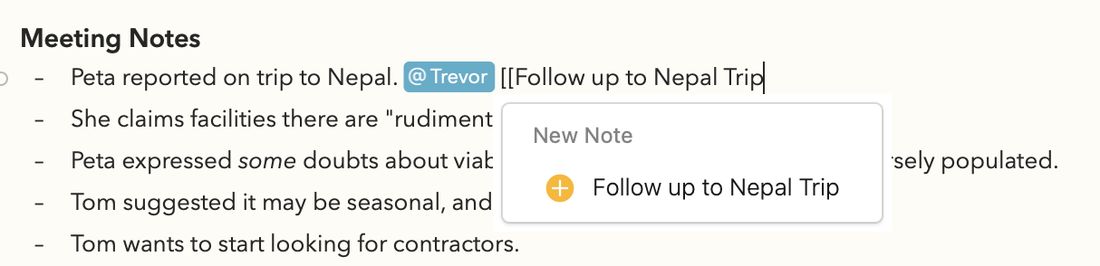
Możesz nawet w ten sposób od razu rozpocząć nową notatkę, wpisując [[, a po nim tytuł nowej notatki, którą chcesz utworzyć. Na dole propozycji znajdziesz opcję utworzenia nowej notatki. Utworzy to nową notatkę oraz doda link do niej w miejscu, w którym wpisałeś polecenie:
Możesz nawet przygotować w ten sposób nową notatkę, wpisując [[Follow up to Nepal Trip]], a gdy będziesz gotów faktycznie się nią zająć, możesz kliknąć wewnątrz tekstu, aby ponownie aktywować okienko autouzupełniania, i kliknąć opcję utworzenia notatki.
Korzystanie z odsyłaczy zwrotnych do połączonych notatek
Tworząc link do innej notatki lub projektu, Agenda automatycznie tworzy tak zwany odsyłacz zwrotny. W panelu Powiązane Notatki w inspektorze po prawej widzisz wszystkie projekty i notatki zawierające link do notatki, w której jesteś, dzięki czemu bardzo łatwo przeskakiwać tam i z powrotem między połączonymi ze sobą notatkami:
Linkowanie z innych aplikacji do notatek i projektów Agendy
Linki do notatek i projektów można kopiować i wklejać do innych aplikacji, tak aby po kliknięciu aktywowały Agendę i pokazywały daną notatkę lub projekt.
Aby skopiować link notatki lub projektu do schowka, zaznacz notatkę lub projekt i na Macu wybierz Edycja > Kopiuj jako > Link Agendy. Na iOS znajdziesz tę opcję po stuknięciu trzech kropek obok zaznaczonego projektu na pasku bocznym. Wklej skopiowany link, gdzie tylko chcesz, a Agenda powinna otworzyć się i pokazać dany element po jego kliknięciu.
Tworzenie linków w innych aplikacjach za pomocą menu Udostępnij
Menu Udostępnij pozwala udostępniać notatki i projekty Agendy w wielu różnych formatach dowolnej aplikacji obsługującej rozszerzenia udostępniania. Na macOS menu to znajduje się w głównym menu na górze ekranu.
Jedną z opcji obsługiwanych przez wiele aplikacji jest udostępnianie Linku Agendy. Zaletą tej opcji jest to, że z innej aplikacji łatwo trafisz z powrotem do konkretnej notatki lub projektu. Mógłbyś na przykład dodać Link Agendy do aplikacji do zarządzania zadaniami lub programu z listą zadań i sprawić, by odsyłał do konkretnej notatki z większą liczbą szczegółów.
Innym sposobem utworzenia takiego linku jest skopiowanie zaznaczonej notatki lub projektu jako Linku Agendy. Na macOS znajdziesz tę opcję w menu Edycja > Kopiuj jako.
Na iPadOS menu Kopiuj jako znajdziesz po stuknięciu przycisku z zębatką na dole notatki.
Zarówno na iOS, jak i iPadOS znajdziesz je, stukając pomarańczową kropkę obok tytułu notatki i wybierając z menu Inne czynności.