Značky, osoby, textové akcie a odkazy
Agenda je viac než len obyčajná aplikácia na písanie poznámok. Ponúka výkonné funkcie na organizovanie poznámok, správu úloh a krížové odkazovanie. V tejto kapitole vám tieto funkcie predstavíme.
Značky
Značky sú štítky, ktoré môžete vložiť priamo do textu poznámky. Sú užitočné na doplnenie ďalších informácií k obsahu, ale aj na vyhľadávanie a vytváranie uložených vyhľadávaní.
Značky v Agende môžu obsahovať parametre, dokonca aj dátumy.
Vytvorenie značky
Ak chcete začať písať značku, na macOS použite ponuku Vložiť > Značka a potom značku napíšte. Na iOS a iPadOS ju vytvoríte klepnutím na ikonu mriežky (#) vo vyskakovacej ponuke, ktorá sa zobrazí po klepnutí na tlačidlo plus na lište nad klávesnicou:
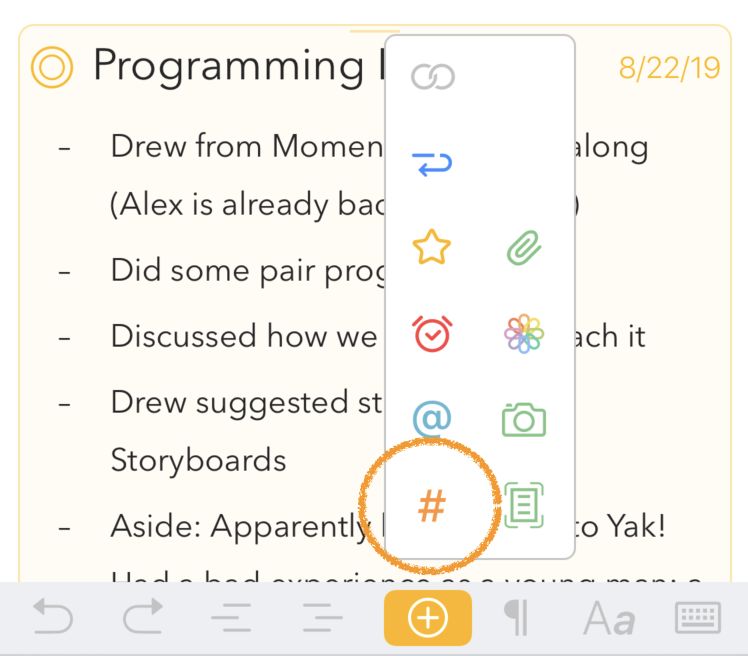
Značky sa dajú vytvárať aj textovou skratkou: napíšte symbol mriežky (#) a za ním názov značky, napríklad #important.
Bežná značka môže obsahovať písmená, číslice a symboly, ale žiadne medzery, čiarky ani bodky. Značku dokončíte jednoducho tak, že napíšete znak, ktorý do značky nepatrí, napríklad medzeru, alebo presuniete kurzor inam.
Ak chcete vytvoriť značky obsahujúce medzery alebo špeciálne znaky, použite mierne odlišnú syntax, pri ktorej názov značky uzavriete do zátvoriek, takto: #(Current Beta Release) alebo #(Version 2.5)
Tip: Ak nechcete, aby sa znak # rozpoznal ako značka, napríklad pri písaní CSS farby ako #FFF, môžete pred neho napísať znak spätnej lomky, takto
\#FFF, a značka sa z neho nevytvorí.
Automatické dopĺňanie značiek
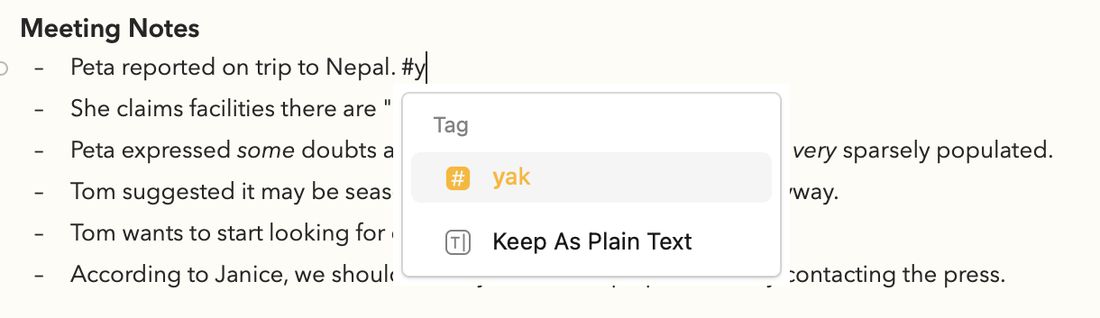
Keď v textovom editore začnete písať symbol mriežky, všimnete si, že Agenda značky automaticky dopĺňa. Na Macu sa navrhované značky zodpovedajúce napísanému textu zobrazia vo vyskakovacom okne pod upravovaným textom:
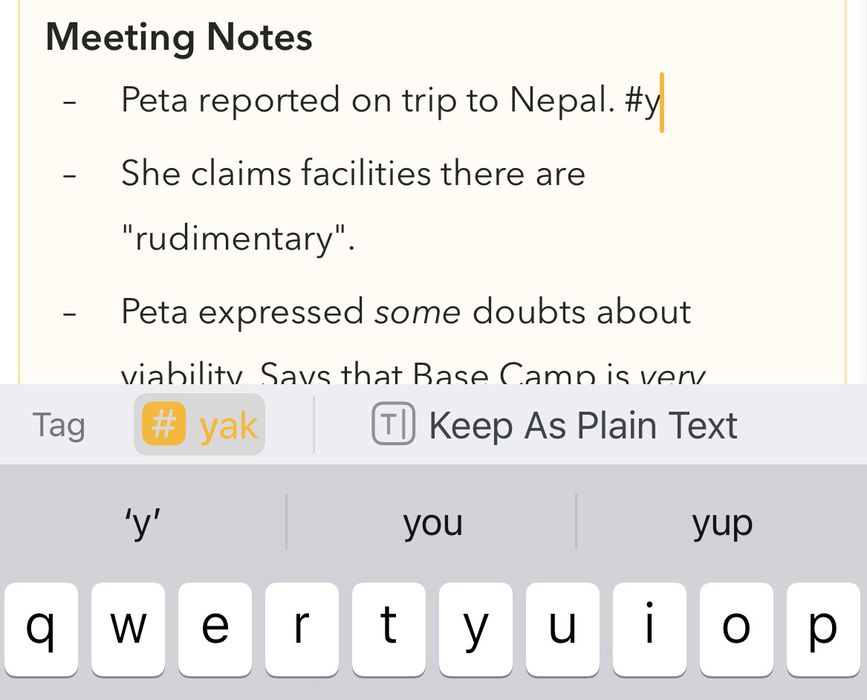
Na iPhone a iPade sa návrhy zobrazia na lište nad klávesnicou:
Ak existuje úplná zhoda alebo len jediná zhoda, návrh sa vyberie okamžite. Ak zodpovedá viac značiek, klávesom so šípkou nadol prejdete do zoznamu návrhov a vyberiete tú, ktorú chcete (alebo môžete písať ďalej, kým nezostane jediná zhoda). Stlačením klávesu Enter sa vybraná značka vloží do textu.
Automatické dopĺňanie výrazne pomáha udržiavať jednotnú sadu značiek a zvyšuje ich účinnosť. Všimnite si, že obsahuje aj možnosť ponechať text tak, ako je, ak nechcete, aby sa rozpoznal ako značka.
Úprava existujúcej značky
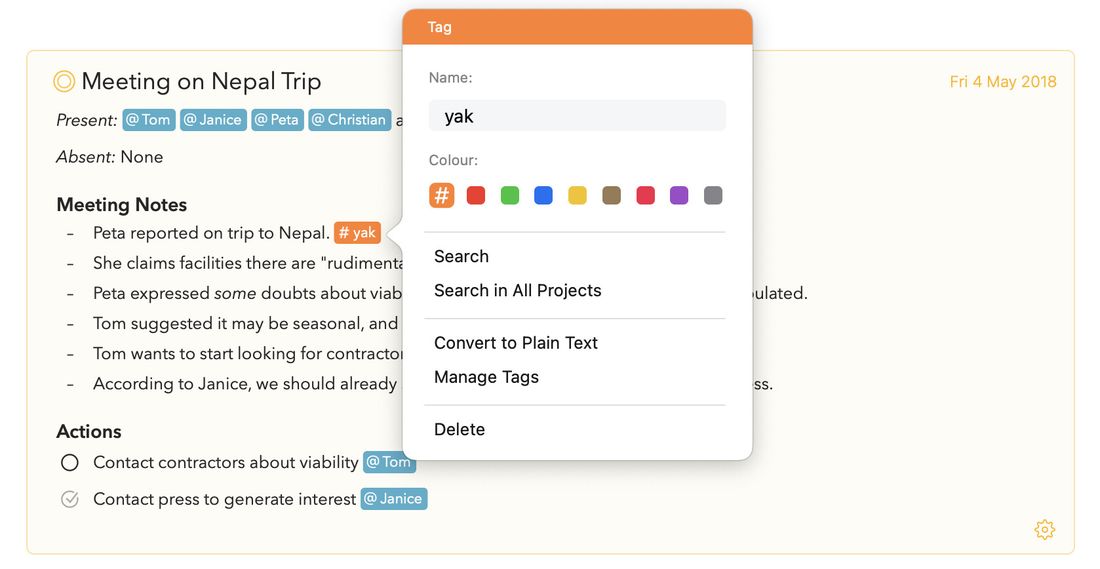
Ak chcete upraviť existujúcu značku, jednoducho kliknite alebo klepnite dovnútra značky a zobrazí sa vyskakovacie okno, v ktorom ju môžete upraviť.

Vo vyskakovacom okne značky môžete:
-
Upraviť názov značky
-
Zmeniť farbu značky (toto je prémiová funkcia)
-
Vyhľadať značku v aktuálnom projekte alebo vo všetkých projektoch
-
Previesť značku späť na bežný text
-
Otvoriť správcu značiek (pozri nižšie)
-
Vymazať značku z textu
Správa značiek pomocou správcu značiek
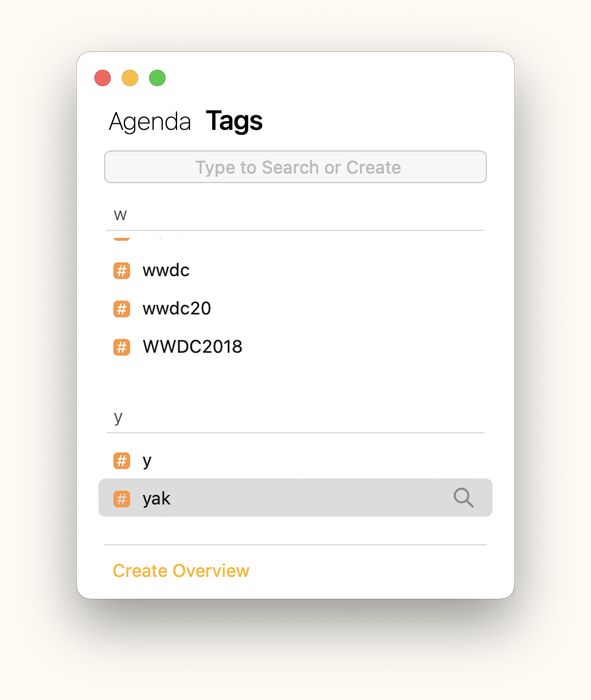
Prehľad o všetkých svojich značkách získate v správcovi značiek, ktorý otvoríte buď cez vyššie uvedené vyskakovacie okno, alebo na macOS cez ponuku Okno v hlavnej lište ponúk.
Značku môžete vyhľadať alebo prechádzať zoznamom svojich značiek. Kliknutím na ikonu lupy vyhľadáte značku vo svojej knižnici.
Názov alebo farbu značky upravíte na Macu dvojitým kliknutím. Na iOS a iPadOS urobíte to isté výberom troch bodiek vedľa vybranej značky.
Ak vyberiete viacero značiek, môžete ich zlúčiť do jednej, čo skvele pomáha znížiť počet variantov tej istej značky, ktoré ste možno vytvorili.
Napokon môžete z jednej alebo viacerých značiek vytvoriť prehľad pomocou tlačidla Vytvoriť prehľad v spodnej časti. Viac o inteligentných prehľadoch sa dozviete v kapitole Organizovanie projektov.
Tip: na macOS si môžete správcu značiek nechať otvorený vedľa hlavného okna pre rýchly prístup k značkám. Kliknutím na lupu vyhľadáte vybranú značku vo svojej knižnici, alebo, ak podržíte kláves alt/option, len v aktuálne vybranom projekte.
Parametre značiek
Väčšina značiek sú jednoduché štítky, no v značkách sa dajú použiť aj parametre. Mohli by ste napríklad použiť značku importance s odlišným parametrom pre každú úroveň dôležitosti. Jedna časť textu by teda obsahovala značku #importance(low) a iná #importance(high).
Môžete ich aj ľubovoľne kombinovať: značka môže byť len samotná značka ( #priority , #important a podobne), alebo môže mať za sebou v zátvorkách priradenú hodnotu. Tieto hodnoty môžu byť:
- text, napríklad
#priority(high),#priority(low) - čísla, napríklad
#priority(1),#priority(2) - dátumy, napríklad
#priority(today),#priority(2 days)
Výhodou týchto hodnôt je, že potom môžete vyhľadať buď všetky poznámky so značkou #priority , alebo konkrétne poznámky s vysokou prioritou vyhľadaním #priority(high) . V budúcnosti chceme túto funkciu rozšíriť tak, aby ste mohli vyhľadať napríklad strednú prioritu a vyššiu.
Vedeli ste? Parametre tu fungujú rovnako ako pri textových akciách, ktoré Agenda podporuje — ide o výkonnú sadu akcií, ktoré vyvoláte kombináciou písania a automatického dopĺňania. Vytvorenie značky pomocou symbolu mriežky, ako
#priority(high)vo vyššie uvedenom príklade, je vlastne len skratka pre\tag(name: priority, value: high). Viac o textových akciách a ich fungovaní sa dozviete v časti Textové akcie nižšie.
Značka termínu
Položkám zoznamu alebo iným odsekom môžete chcieť priradiť termín; urobíte to značkou due. Ak použijete označenie značky „due“ a ako parameter jej dáte dátum, môžete neskôr vyhľadať poznámky s termínovanými položkami. Do položky zoznamu by ste napríklad mohli zadať značku #due(3/3/2018), ktorá znamená, že termín je 3. marca 2018.
Poznámky s termínovanými položkami vyhľadáte tak, že do vyhľadávacieho poľa zadáte značku due s dátumom. Ak chcete napríklad zobraziť všetky poznámky s položkami, ktorých termín je dnes alebo skôr, zadajte do vyhľadávacieho poľa #due(today). Toto vyhľadávanie si dokonca môžete uložiť ako prehľad v bočnom paneli (vyžaduje prémiový nákup).
Ako ste si možno všimli, dátumy môžete zadávať v rôznych podobách vrátane neformálnych variantov ako today, tomorrow, 2 days a podobne.
Značka due je len príkladom typu značky, ktorú môžete vytvoriť s dátumami ako hodnotami. Kľúčové slovo je na vás, môže to byť napríklad aj deadline(2 days) .
Poznámka: Vyhľadávania momentálne zobrazujú celé poznámky, nielen zodpovedajúcu položku alebo odsek. V budúcnosti dúfame, že umožníme aj súhrnnú podobu, v ktorej budú vo výsledkoch len zodpovedajúce položky.
Symbolické značky (napríklad hviezdička)
Niekoľko značiek je vyhradených na osobitné použitie. Ak napríklad zadáte #star, aktuálny odsek získa stav označený hviezdičkou. Na Macu môžete hviezdičku priradiť aj cez ponuky alebo cez vyskakovacie okno štýlovania odsekov, ktoré sa zobrazí po kliknutí na malé tlačidlo naľavo od odseku. Na iOS vložíte hviezdičku cez tlačidlo plus na lište nad klávesnicou.
Uloženie vyhľadávania značiek ako prehľadu
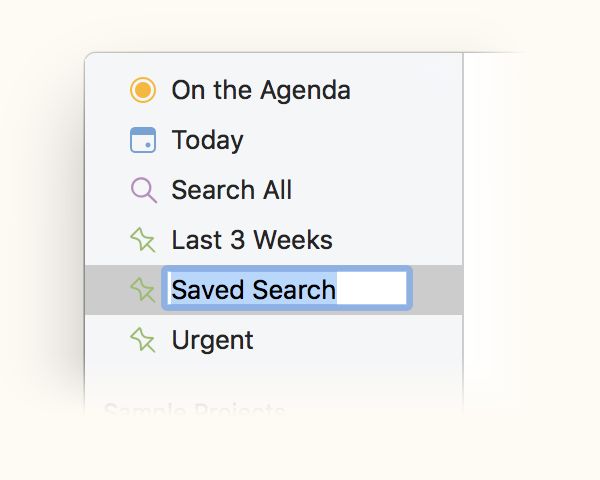
Vyhľadávanie značiek je jednoduché: stačí zadať značku a potom kliknúť na Vyhľadať značky v zobrazenej ponuke. Ešte účinnejšie však je uložiť si najčastejšie vyhľadávania ako uložené vyhľadávania.
Ak zistíte, že jedno vyhľadávanie často opakujete, uložte si ho ako prehľad v bočnom paneli: kliknite na Hľadať vo všetkých projektoch a potom na Uložiť vyhľadávanie ako prehľad. Vyhľadávaniu môžete dať názov a objaví sa v ľavom stĺpci.
Ak vaše vyhľadávanie obsahuje dátum alebo rozsah dátumov, dostanete možnosť určiť, či má byť dátum pevný, alebo relatívny voči aktuálnemu dátumu a posúvať sa v čase. Predstavte si napríklad, že je 1. januára a vo vyhľadávaní ste vybrali 3. januára. Pri ukladaní vyhľadávania si môžete zvoliť, či má vždy hľadať 3. januára, alebo hľadať 2 dni od práve aktuálneho dátumu.
Prémiová funkcia: Táto funkcia je k dispozícii až po zakúpení balíka prémiových funkcií.
Viac o vyhľadávaní a filtrovaní poznámok sa dozviete v kapitole Vyhľadávanie a filtrovanie.
Voľba medzi výraznými a tlmenými značkami
Môžete si zvoliť, či majú značky vystupovať do popredia so sýtou farbou pozadia (predvolené nastavenie), alebo mať tlmenejší vzhľad, ktorý by ste mohli uprednostniť napríklad vtedy, ak vaše poznámky obsahujú veľa značiek. Vzhľad značiek zmeníte v nastaveniach Agendy.
Prémiová funkcia: Táto funkcia je k dispozícii až po zakúpení balíka prémiových funkcií.
Osoby
Keďže ľudia, s ktorými máte do činenia, sú vo vašich poznámkach veľmi dôležití, Agenda obsahuje osobitný typ značky práve pre nich. Pravidlá pre zadávanie značiek osôb sú veľmi podobné ako pri bežných značkách.
Vytvorenie značky osoby
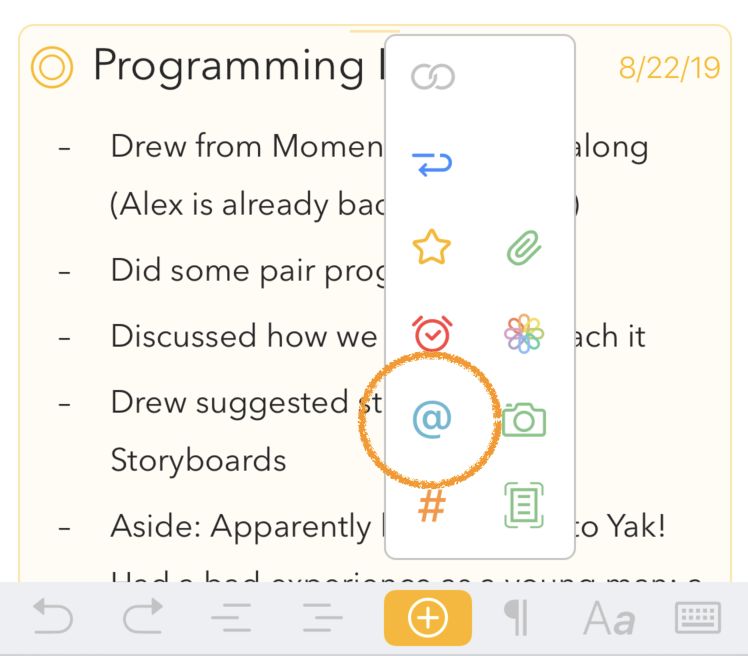
Ak chcete začať písať značku osoby, na macOS použite ponuku Vložiť > Osoba a potom napíšte meno alebo iniciálu danej osoby. Na iOS a iPadOS môžete použiť lištu nad klávesnicou na obrazovke:
Značky sa dajú vytvárať aj textovou skratkou: napíšte symbol zavináča (@) a za ním meno, napríklad @Tom.
Meno, ktoré použijete, môže obsahovať písmená, číslice a symboly, ale žiadne medzery, čiarky ani bodky. Značku dokončíte jednoducho tak, že napíšete znak, ktorý do značky nepatrí, napríklad medzeru, alebo presuniete kurzor inam.
Ak chcete vytvoriť značky osôb obsahujúce medzery alebo špeciálne znaky, použite mierne odlišnú syntax, pri ktorej meno osoby uzavriete do zátvoriek, takto: #(Tom Groothuis)
Meno, ktoré použijete, môže obsahovať písmená, číslice a symboly, ale žiadne medzery, čiarky ani bodky. Značku osoby dokončíte jednoducho tak, že napíšete znak, ktorý do značky nepatrí, napríklad medzeru, alebo presuniete kurzor inam.
Tip: Ak nechcete, aby sa znak # rozpoznal ako značka, napríklad pri písaní CSS farby ako #FFF, môžete pred neho napísať znak spätnej lomky, takto
\#FFF, a značka sa z neho nevytvorí.
Automatické dopĺňanie osôb
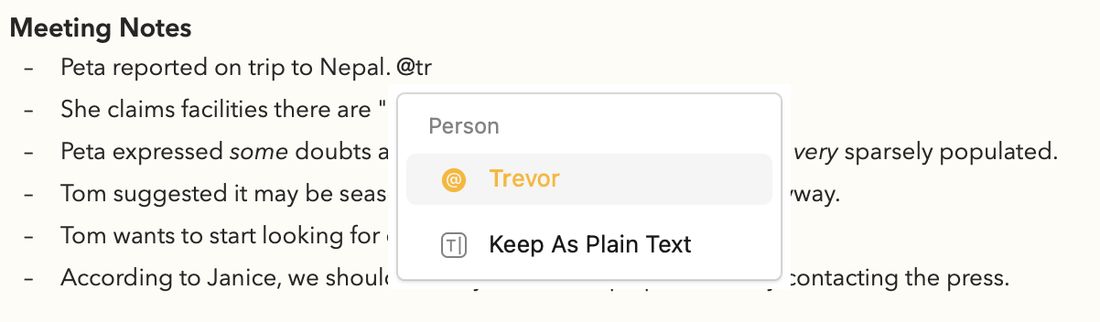
Keď v textovom editore začnete písať symbol @, všimnete si, že Agenda osoby automaticky dopĺňa. Na Macu sa navrhované značky zodpovedajúce napísanému textu zobrazia vo vyskakovacom okne pod upravovaným textom:

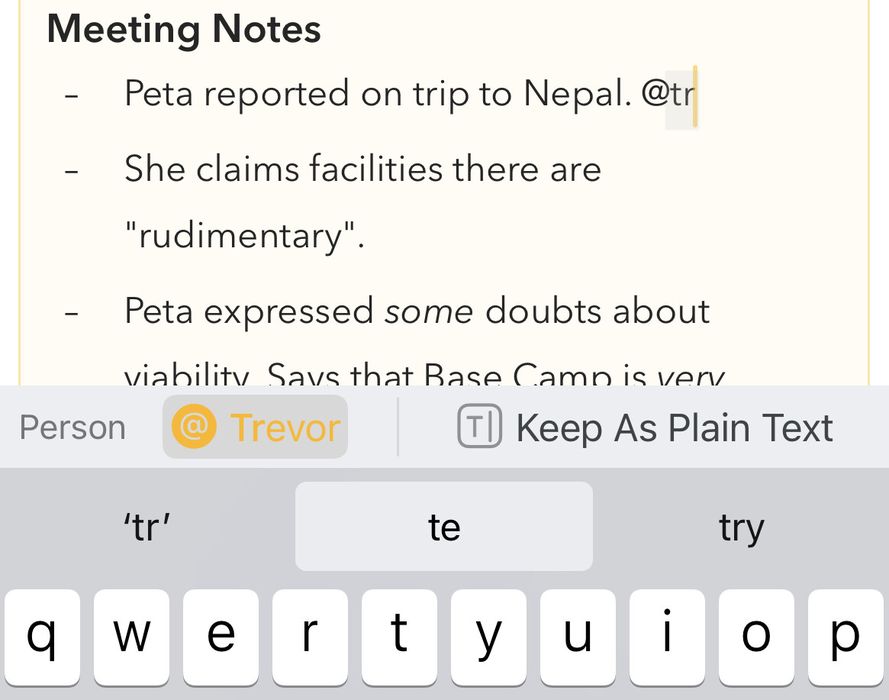
Na iPhone a iPade sa návrhy zobrazia na lište nad klávesnicou:
Ak existuje úplná zhoda alebo len jediná zhoda, návrh sa vyberie okamžite. Ak zodpovedá viac osôb, klávesom so šípkou nadol prejdete do zoznamu návrhov a vyberiete tú, ktorú chcete (alebo môžete písať ďalej, kým nezostane jediná zhoda). Stlačením klávesu Enter sa vybraná osoba vloží do textu.
Automatické dopĺňanie výrazne pomáha udržiavať jednotný zoznam osôb a zvyšuje jeho účinnosť. Všimnite si, že obsahuje aj možnosť ponechať text tak, ako je, ak nechcete, aby sa rozpoznal ako značka.
Úprava existujúcej značky osoby
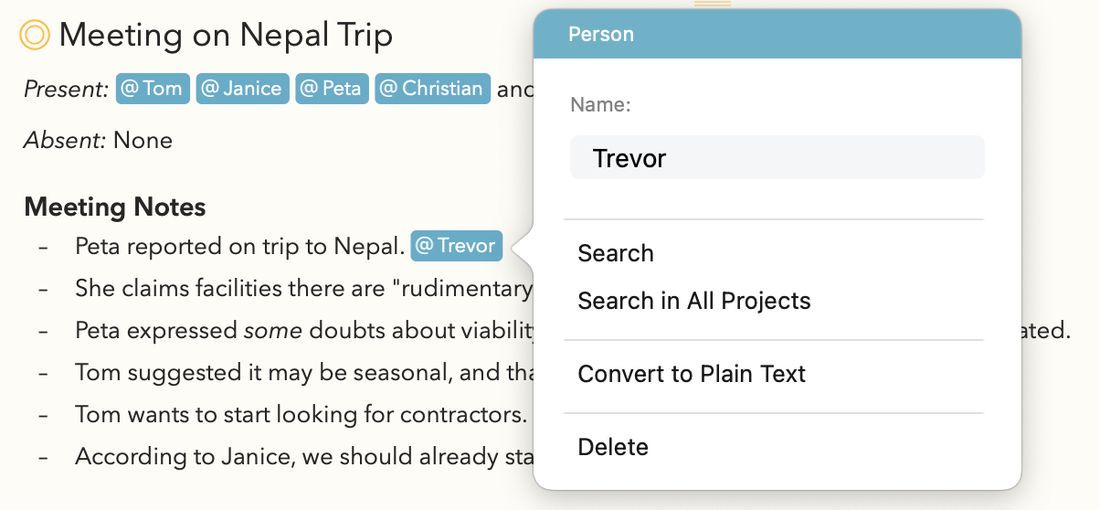
Ak chcete upraviť existujúcu značku osoby, jednoducho kliknite alebo klepnite dovnútra značky osoby a zobrazí sa vyskakovacie okno, v ktorom môžete osobu upraviť.
Vo vyskakovacom okne osoby môžete:
-
Upraviť meno osoby
-
Vyhľadať osobu v aktuálnom projekte alebo vo všetkých projektoch
-
Previesť značku osoby späť na bežný text
-
Vymazať osobu z textu
Prepojenie osôb s kontaktmi
Novinka v Agende 23. Značky osôb sa dajú prepojiť so záznamom vo vašom systémovom adresári, takže ľudia vo vašich poznámkach sú prepojení s ľuďmi, ktorých už poznáte v Kontaktoch. Po prepojení vám vyskakovacie okno osoby ponúkne spôsoby, ako ich jedným kliknutím kontaktovať: Poslať e-mail, Poslať správu, FaceTime a Otvoriť v Kontaktoch.
Ak chcete značku osoby prepojiť s kontaktom, klepnite na osobu a potom vo vyskakovacom okne zvoľte Prepojiť s kontaktom. Zobrazí sa systémový výber kontaktov, kde vyberiete zodpovedajúci záznam zo svojho adresára. Agenda automaticky navrhne zhodu podľa mena, ale môžete zvoliť ktorýkoľvek kontakt. Po prepojení sa vyskakovacie okno osoby aktualizuje a zobrazí dostupné možnosti komunikácie s daným kontaktom.
Ak sa kontakt neskôr zmení — pribudne nový e-mail alebo telefónne číslo — Agenda aktualizované údaje prevezme automaticky; neukladá si snímku.
Prepojenie odstránite voľbou Zrušiť prepojenie s kontaktom vo vyskakovacom okne. Značka osoby zostane vo vašej poznámke, len bez prepojenia na kontakt.
Prémiová funkcia: Prepojenie osôb s kontaktmi je súčasťou balíka prémiových funkcií.
Poznámka: Pri prvom použití tejto funkcie požiada macOS alebo iOS o povolenie prístupu Agendy ku Kontaktom. Neskôr to môžete zmeniť v Nastavenia systému > Súkromie a bezpečnosť > Kontakty.
Prevod textu na osobu alebo e-mailový odkaz
Novinka v Agende 23 (macOS). Dve nové akcie po kliknutí pravým tlačidlom uľahčujú premenu existujúceho textu na značku osoby alebo e-mailový odkaz:
- Kliknite pravým tlačidlom na meno v poznámke a zvoľte Previesť na osobu, čím ho premeníte na značku osoby.
- Kliknite pravým tlačidlom na odkaz
mailto:a zvoľte Previesť na osobu, čím premeníte e-mailovú adresu na značku osoby (s vopred prepojeným kontaktom, ak sa vo vašom adresári nájde zhoda). - Kliknite pravým tlačidlom na značku osoby s prepojeným kontaktom a zvoľte Previesť na e-mailový odkaz, čím ju vrátite späť na obyčajný e-mailový odkaz.
Vďaka tomu môžete staršie poznámky obsahujúce obyčajné mená alebo e-mailové adresy povýšiť na plne prepojené značky osôb bez toho, aby ste ich museli prepisovať.
Emoji
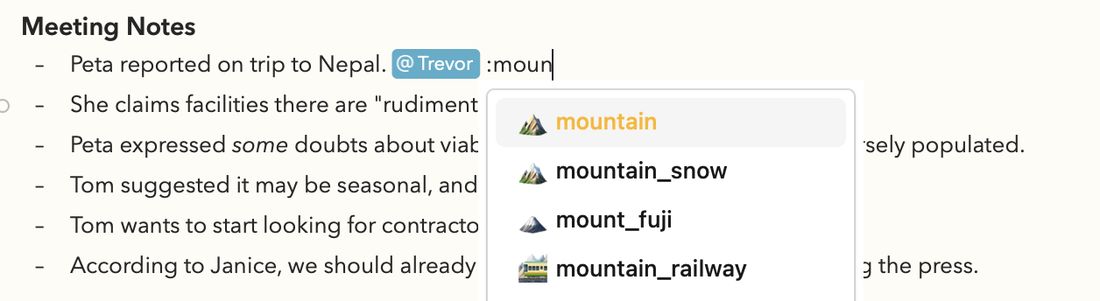
V Agende môžete ľahko vkladať emoji. Samozrejme funguje aj štandardný spôsob cez Upraviť > Emoji a symboly na macOS a cez klávesnicu emoji na iOS a iPadOS, no existuje ešte rýchlejšia cesta: začnite písať : (dvojbodku) a za ňou skratku emoji, takto:
Emoji sa, rovnako ako značky a osoby, automaticky dopĺňajú, keď v textovom editore začnete písať dvojbodku.
Textové akcie
Agenda podporuje výkonný systém textových akcií, vďaka ktorým môžete vkladať dátumy, značky, tabuľky a podobne, ale aj formátovať text a vykonávať akcie na úrovni poznámky, a to jednoducho napísaním \date, \table, \heading, split alebo \done. Tieto sa rozvinú na aktuálny dátum alebo čas, vložia tabuľku, zmenia formátovanie na nadpis, rozdelia poznámku na dve alebo ju označia ako dokončenú. Správanie týchto akcií môžete ďalej doladiť pomocou parametrov, podobne ako pri písaní značiek s parametrami. Napríklad takto: \date(short), \time(full) a podobne. Môžete pridať aj časové pásma alebo parametre lokality.
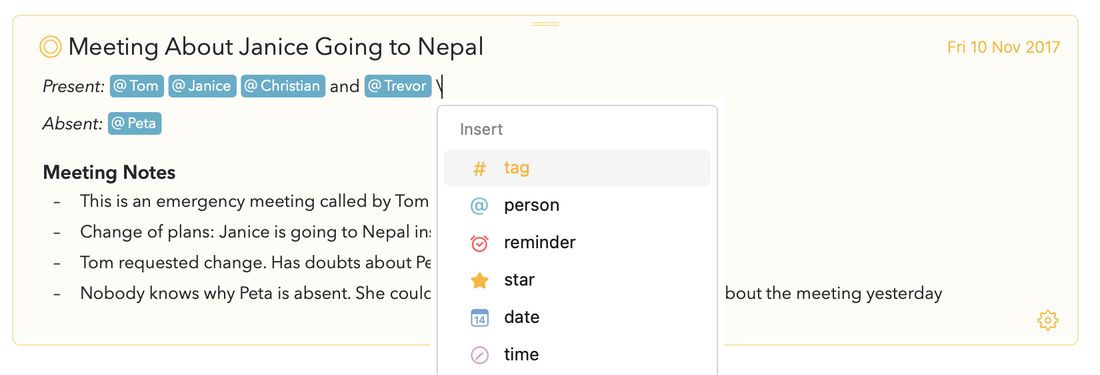
Dostupné akcie najjednoduchšie preskúmate tak, že v textovom editore napíšete znak spätnej lomky \. Agenda potom dostupné akcie automaticky doplní a medzi možnosťami sa pohybujete kombináciou písania a klávesov so šípkami. Napríklad akcia \numbered vám umožní vytvárať zoznamy s bežnými číslami, písmenami (a, b, c) alebo rímskymi číslicami (i, ii, iii).
Tip: Na niektorých klávesniciach, napríklad čínskych alebo japonských, sa znak spätnej lomky píše ťažko, preto všade tam, kde je uvedená spätná lomka, môžete použiť aj dva spätné apostrofy (``) alebo dva znaky stredovej bodky (
··). A pretože sa spätná lomka ťažko píše aj na iPhone a iPade, ponuku akcií tam rýchlo vyvoláte klepnutím a podržaním tlačidla plus na lište klávesnice.
Viac o používaní textových akcií vo svojich poznámkach sa dozviete v kapitole Ťahák k textovým akciám.
Odkazy
Poznámky v Agende môžu obsahovať odkazy na webové stránky, iné poznámky v Agende, dokonca aj na súbory vo Finderi. Zahrnúť môžete čokoľvek, čo sa dá vyjadriť odkazom.
Pridanie odkazu
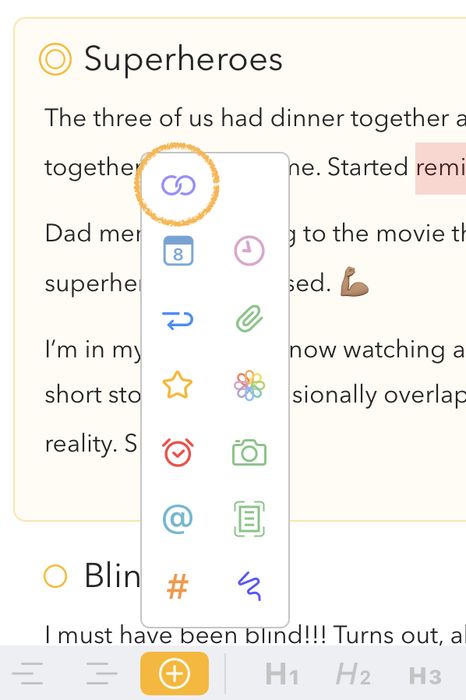
Ak chcete pridať odkaz, na macOS použite ponuku Vložiť > Odkaz na… > Pridať odkaz…. Tu môžete zadať URL adresu odkazu. Na iOS a iPadOS použite tlačidlo plus na lište nad klávesnicou na obrazovke.
Existujú však aj ďalšie spôsoby. Napríklad samotné zadanie URL adresy ako http://agenda.com sa rozpozná ako odkaz a automaticky sa naň premení. Na macOS toto správanie ovládate v Upraviť > Nahrádzanie.
Ďalším spôsobom odkazovania je syntax markdown. Napíšte text odkazu — ten, ktorý bude čitateľný — do hranatých zátvoriek a za ním URL adresu odkazu do okrúhlych zátvoriek. Ak chcete napríklad odkázať na webovú stránku Agendy, zadali by ste [Agenda Web Site](http://agenda.com) a Agenda to premení na odkaz s textom „Agenda Web Site“. Kliknutím na odkaz sa dostanete na webovú stránku.
Napokon môžete na vloženie odkazu do textu použiť textovú akciu \link, ako sa uvádza v kapitole Ťahák k textovým akciám.
Viac o používaní syntaxe markdown vo svojich poznámkach sa dozviete v kapitole Ťahák k markdownu.
Skracovanie odkazov
Ak odkaz do Agendy napíšete alebo vložíte, automaticky sa skráti: odstráni sa schéma http:// alebo https:// a nadbytočné sledovacie parametre. Napríklad odkaz https://www.google.com/?client=safari sa zobrazí jednoducho ako www.google.com. Keď na odkaz kliknete alebo ho skopírujete, zachovajú a použijú sa všetky informácie, takže sa nič nestratí — ide čisto o zobrazenie.
Keď odkaz do Agendy vložíte, urobí ešte krok navyše a načíta názov webovej stránky, na ktorú odkazujete. Nemusíte robiť nič ručne, všetko sa vykoná automaticky za vás.
Tip: Ak nechcete, aby sa odkaz skrátil, napíšte najprv znak spätnej lomky
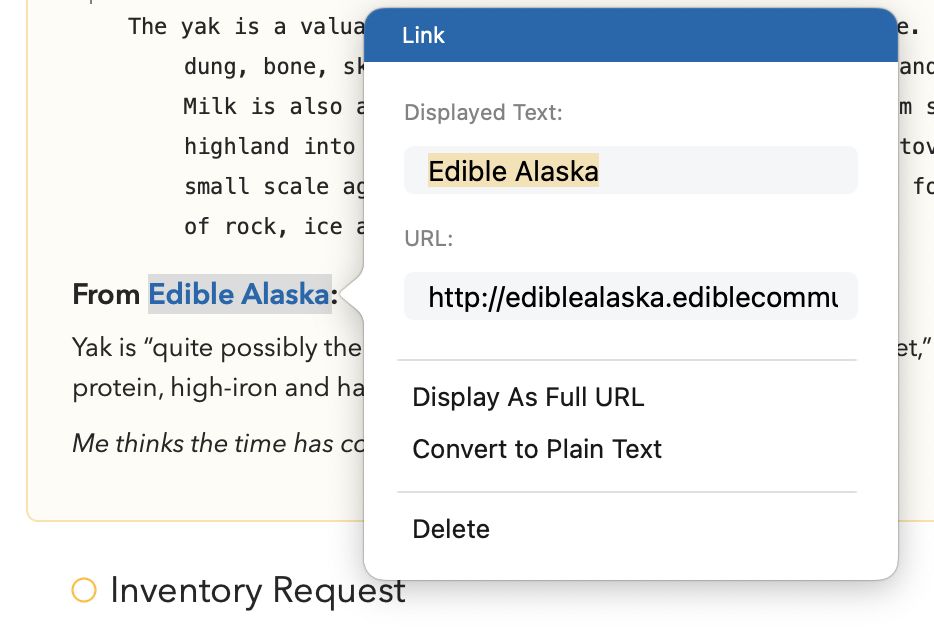
\a potom odkaz vložte. Vloží sa tak, ako je, v plnom znení, bez zmeny na názov webovej stránky. Ak chcete už skrátený odkaz vrátiť na plné zobrazenie, urobíte to vo vyskakovacom okne úprav, ktoré je zobrazené nižšie.
Úprava odkazov
Ak chcete odkaz upraviť, na macOS naň kliknite pravým tlačidlom alebo s klávesom Ctrl a v kontextovej ponuke zvoľte Upraviť odkaz…. Na iOS a iPadOS presuňte kurzor za odkaz alebo pred neho, potom ho do odkazu presuňte klávesmi so šípkami alebo podržaním medzerníka, pomocou tlačidla plus na lište nad klávesnicou na obrazovke kliknite na tlačidlo odkazu a potom zvoľte Upraviť odkaz. Týmito akciami vyvoláte vyskakovacie okno odkazu:
Tu môžete:
-
Upraviť zobrazený text a URL adresu odkazu
-
Vrátiť odkaz na plné zobrazenie namiesto skráteného
-
Previesť odkaz späť na obyčajný text (odstrániť odkaz z textu)
-
Vymazať text obsahujúci odkaz
Odkazovanie na súbory vo Finderi
Odkazy na externé súbory vo Finderi — na rozdiel od pridania kópie ako prílohy — vytvoríte jednoducho tak, že súbor pretiahnete do svojich poznámok v Agende a pustíte ho pri stlačenom klávese Control (⌃). Keď na odkaz kliknete, Finder sa otvorí na danom súbore.
Poznámka: Kvôli bezpečnostným obmedzeniam nedokáže Agenda súbor otvoriť za vás — dokáže vás k nemu len zaviesť, aby ste ho mohli otvoriť sami.
Viac o pridávaní príloh do poznámok sa dozviete v kapitole Prílohy, obrázky a kresby.
Odkazovanie na iné poznámky a projekty
Agenda podporuje osobitné odkazy na poznámky a projekty v aplikácii. Odkazy Agendy môžete použiť na odkazovanie na iné položky vo svojich poznámkach v Agende, alebo ich môžete vložiť do iných aplikácií, aby sa po kliknutí otvorili poznámky v Agende.
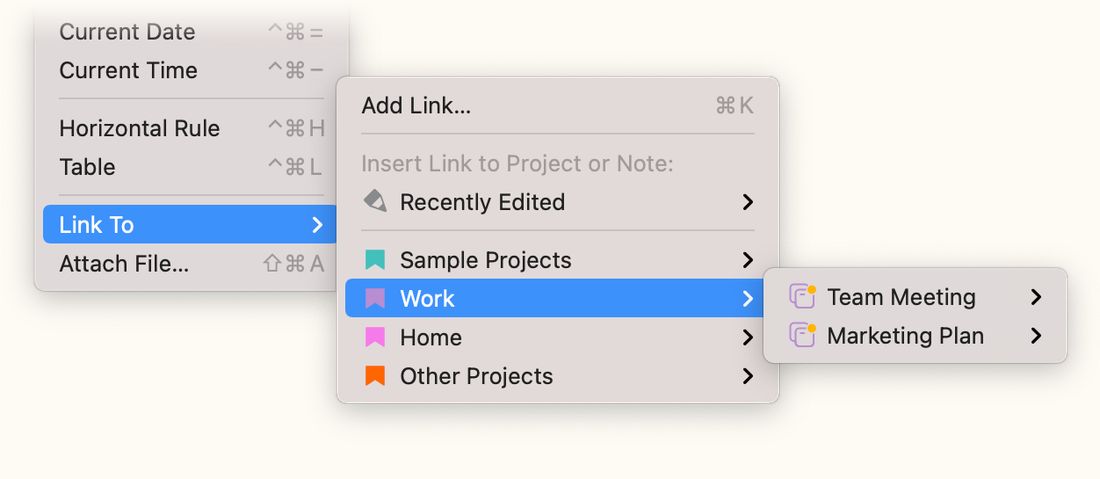
Ak chcete na pozíciu kurzora vložiť odkaz na inú poznámku, na macOS použite Vložiť > Odkaz na… a vyberte poznámku alebo projekt.
Na iPadOS nájdete tú istú možnosť v ponuke ozubeného kolieska v pravom dolnom rohu vybranej poznámky a na iOS aj iPadOS ju nájdete, keď klepnete na oranžovú bodku vedľa názvu a zvolíte Ďalšie akcie.
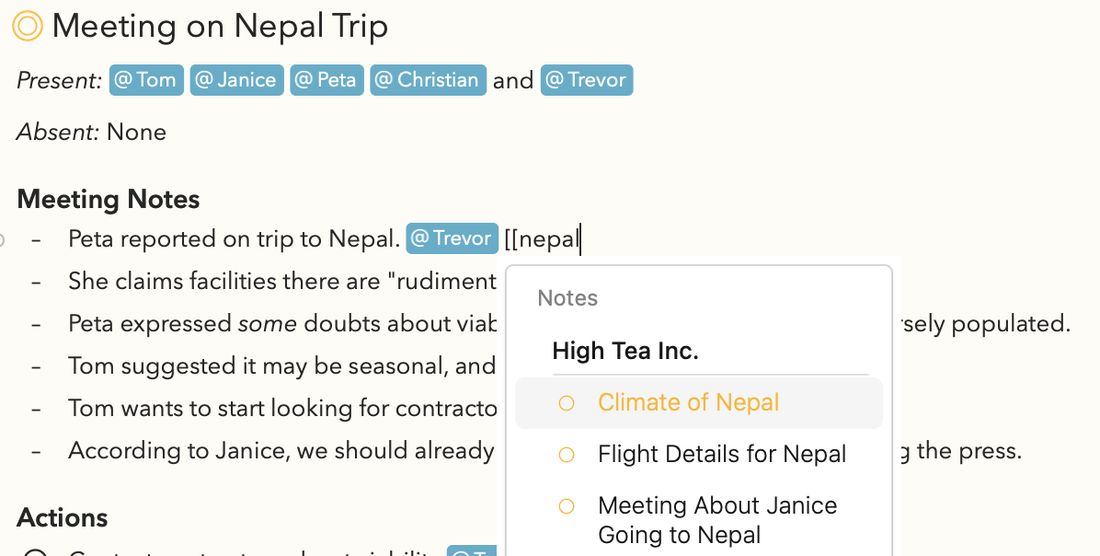
Oveľa rýchlejší spôsob vkladania odkazov na poznámku alebo projekt je automatické dopĺňanie: napíšte dve otváracie hranaté zátvorky [[ a za nimi názov poznámky alebo projektu, na ktorý chcete odkázať:
Tip: Na ázijských klávesniciach môžete na spustenie automatického dopĺňania použiť aj tieto hranaté zátvorky 【【.
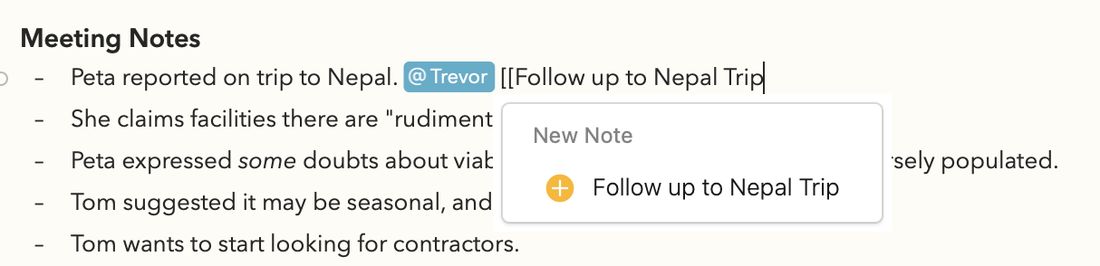
Takto môžete dokonca priamo založiť novú poznámku: napíšte [[ a za tým názov novej poznámky, ktorú chcete vytvoriť. V dolnej časti návrhov nájdete možnosť vytvoriť novú poznámku. Tým sa nová poznámka vytvorí a zároveň sa na mieste, kde ste príkaz napísali, pridá odkaz na ňu:
Takto si dokonca môžete novú poznámku pripraviť dopredu: napíšte [[Follow up to Nepal Trip]] a keď ju budete naozaj chcieť spracovať, kliknite do textu, čím znova aktivujete vyskakovacie okno automatického dopĺňania, a kliknite na možnosť vytvoriť poznámku.
Používanie spätných odkazov na prepojené poznámky
Keď vytvoríte odkaz na inú poznámku alebo projekt, Agenda automaticky vytvorí takzvaný spätný odkaz. V paneli Súvisiace poznámky v inšpektore vpravo vidíte všetky projekty a poznámky, ktoré obsahujú odkaz na poznámku, v ktorej sa nachádzate, takže je mimoriadne jednoduché prechádzať tam a späť medzi poznámkami, ktoré ste prepojili:
Odkazovanie z iných aplikácií na poznámky a projekty v Agende
Odkazy na poznámky a projekty sa dajú skopírovať a vložiť do iných aplikácií, takže po kliknutí na ne sa aktivuje Agenda a zobrazí sa daná poznámka alebo projekt.
Ak chcete odkaz na poznámku alebo projekt skopírovať do schránky, vyberte poznámku alebo projekt a na Macu zvoľte Upraviť > Kopírovať ako > Odkaz Agendy. Na iOS nájdete túto možnosť po klepnutí na tri bodky vedľa vybraného projektu v bočnom paneli. Skopírovaný odkaz vložte, kam chcete, a po kliknutí naň by sa mala otvoriť Agenda a zobraziť danú položku.
Vytváranie odkazov v iných aplikáciách cez ponuku Zdieľať
Ponuka Zdieľať umožňuje zdieľať vaše poznámky a projekty z Agendy v mnohých rôznych formátoch s ľubovoľnou aplikáciou, ktorá podporuje rozšírenia na zdieľanie. Na macOS je táto ponuka v hlavnej lište ponúk v hornej časti obrazovky.
Jednou z možností, ktoré podporuje mnoho aplikácií, je zdieľanie odkazu Agendy. Výhodou je, že sa z inej aplikácie ľahko dostanete späť ku konkrétnej poznámke alebo projektu. Mohli by ste napríklad pridať odkaz Agendy do aplikácie na správu úloh alebo do programu so zoznamom úloh a nechať ho odkazovať späť na konkrétnu poznámku s podrobnosťami.
Ďalší spôsob, ako takýto odkaz vytvoriť, je skopírovať vybranú poznámku alebo projekt ako odkaz Agendy. Na macOS nájdete túto možnosť v ponuke Upraviť > Kopírovať ako.
Na iPadOS nájdete ponuku Kopírovať ako po klepnutí na tlačidlo ozubeného kolieska v spodnej časti poznámky.
Na iOS aj iPadOS ju nájdete, keď klepnete na oranžovú bodku vedľa názvu poznámky a v ponuke zvolíte Ďalšie akcie.