標籤、人物、文字動作與連結
Agenda 不只是一款基本的筆記應用程式。它具備整理筆記、任務管理和交叉參照的強大功能。本章我們會介紹這些功能。
標籤
標籤是可以直接插入筆記文字中的標記。它們適合為內容加上額外資訊,也適用於搜尋,以及建立已儲存的搜尋。
Agenda 中的標籤可以包含參數,甚至日期。
建立標籤
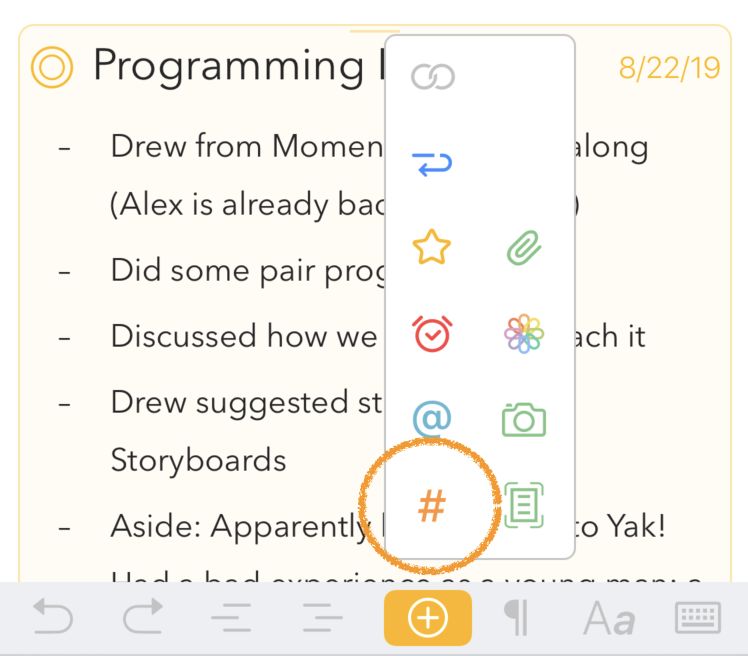
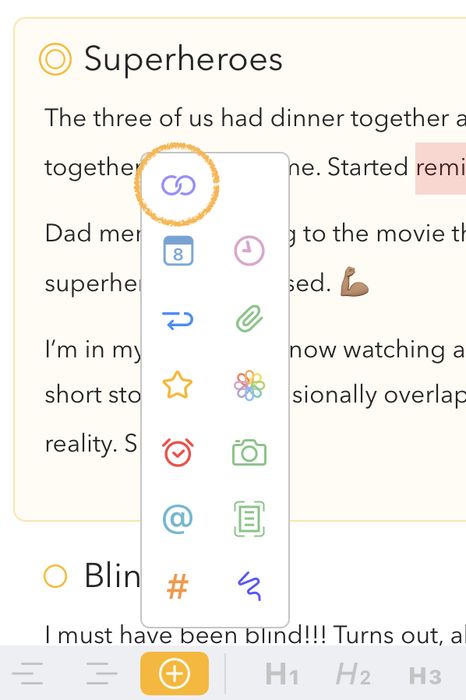
若要開始輸入標籤,在 macOS 上你可以使用 插入 > 標籤 選單,然後輸入該標籤。在 iOS 和 iPadOS 上,你可以點一下鍵盤上方列中的加號按鈕後,在顯示的彈出選單中點一下井字號(#)圖像來建立標籤:
也支援以文字快速輸入方式建立標籤:你可以輸入井字號(#)後接標籤名稱,例如 #important。
標準標籤可以包含字母、數字和符號,但不能有空格、逗號或句號。若要完成標籤,只要輸入一個不屬於標籤的字元(例如空格),或把游標移到別處即可。
如果你想建立含有空格或特殊字元的標籤,可以使用稍微不同的語法,將標籤名稱包在括號中,像這樣:#(Current Beta Release) 或 #(Version 2.5)
提示: 如果你不希望某個 # 被辨識為標籤,例如在輸入像 #FFF 這樣的 CSS 顏色時,你可以在它前面加上一個反斜線字元,像這樣
\#FFF,它就不會被轉換成標籤。
標籤的自動完成
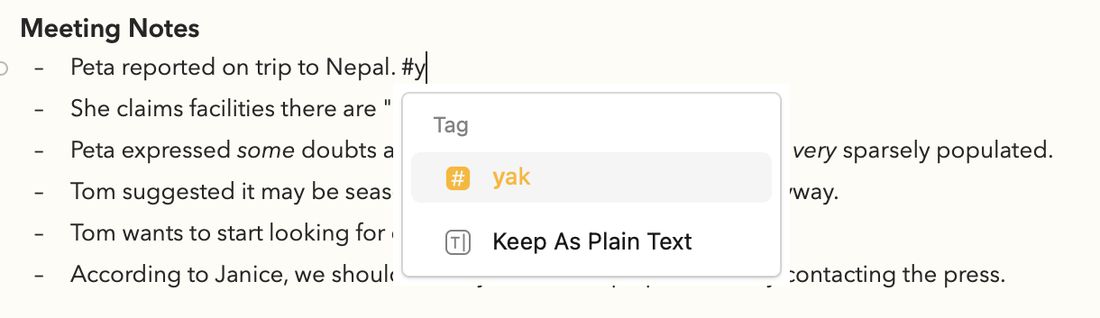
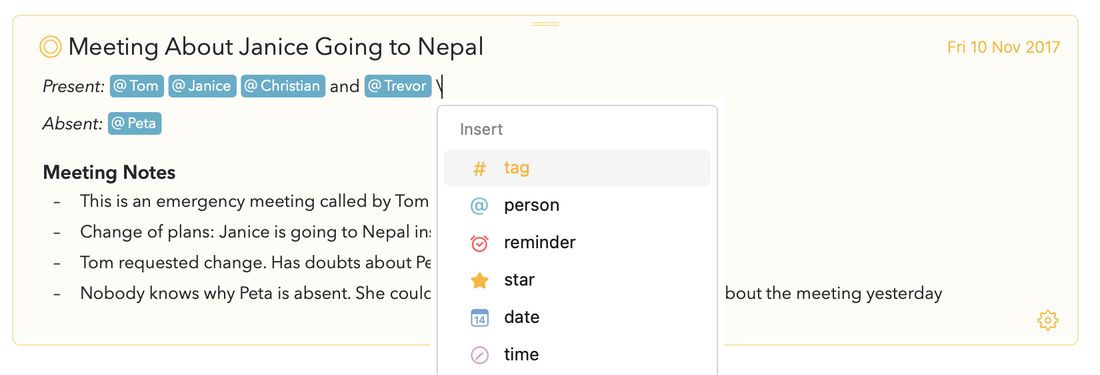
當你在文字編輯器中開始輸入井字號時,你會注意到 Agenda 會自動完成標籤。在 Mac 上,符合你輸入內容的建議標籤會顯示在你正在編輯的文字下方的彈出視窗中:
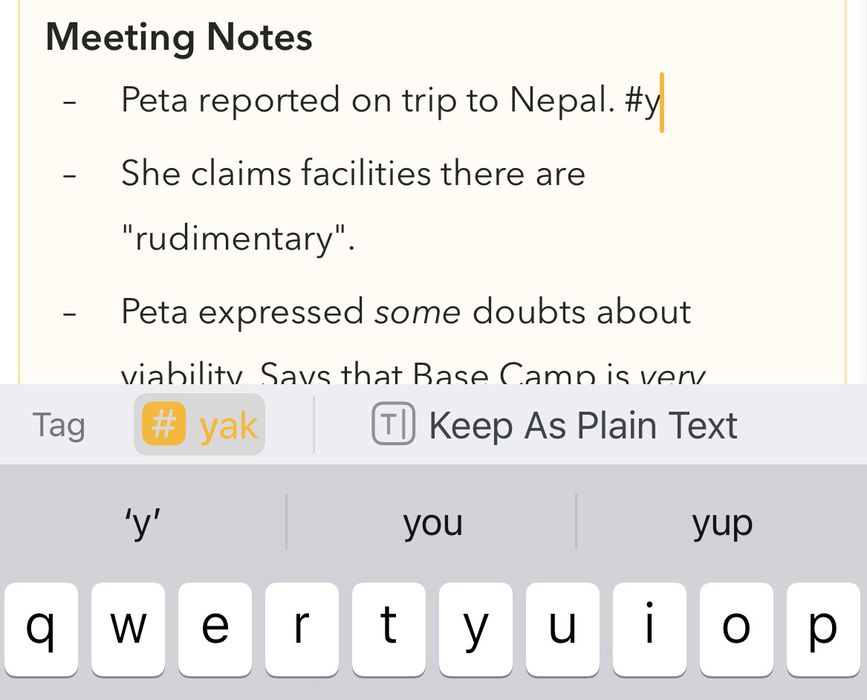
在 iPhone 和 iPad 上,建議會顯示在鍵盤上方的工具列中:
如果有完全相符或只有單一相符項目,該建議會立即被選取;如果有多個相符的標籤,你可以使用向下方向鍵移入建議列表來選取你想要的那一個(或者你可以繼續輸入,直到只剩單一相符項目)。按下 Return 鍵會將所選標籤插入文字中。
使用自動完成大有助於維持一致的標籤組合,並讓標籤更有效。請注意,其中也包含一個選項,讓你在不希望文字被辨識為標籤時保持文字原樣。
編輯既有的標籤
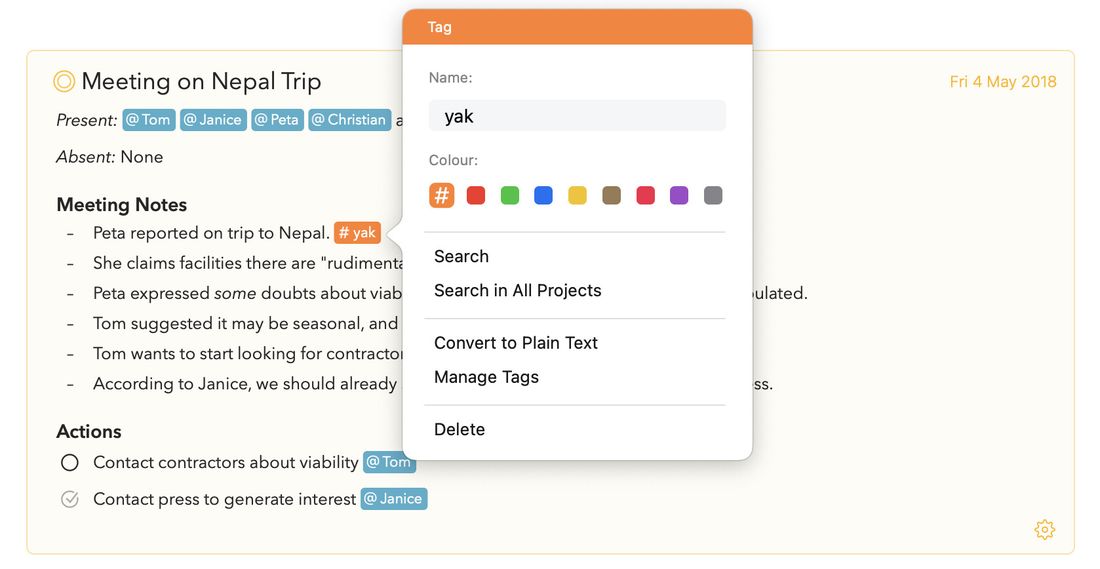
若要編輯既有的標籤,只要按一下或點一下標籤內部,即可觸發一個讓你編輯該標籤的彈出視窗。

在標籤彈出視窗中,你可以:
-
編輯標籤的名稱
-
更改標籤的顏色(這是進階功能)
-
在目前專案或所有專案中搜尋該標籤
-
將標籤轉換回一般文字
-
開啟標籤管理器(見下文)
-
從文字中刪除該標籤
使用標籤管理器管理標籤
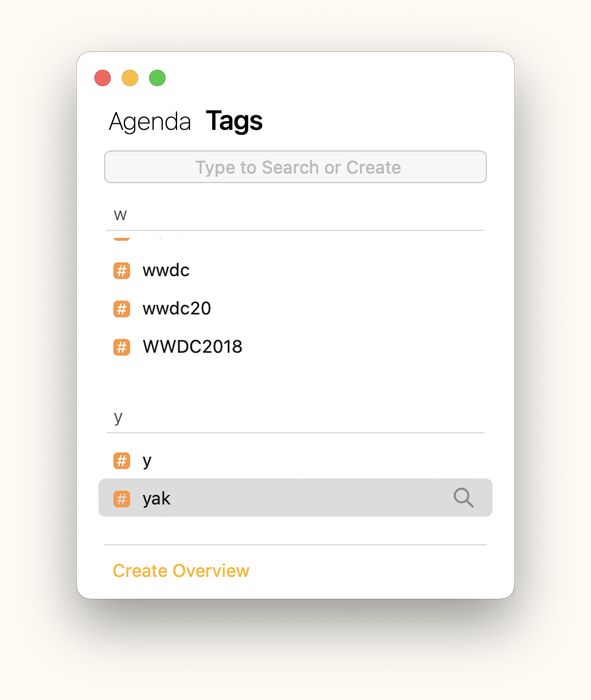
若要總覽你所有的標籤,你可以使用標籤管理器,方式是透過上述的彈出視窗,或在 macOS 上前往主選單列中的 視窗 選單。
你可以搜尋某個標籤,或捲動瀏覽你的標籤列表。按一下搜尋圖像,即可在你的資料庫中搜尋某個標籤。
若要編輯標籤的名稱或顏色,你可以在 Mac 上按兩下它。在 iOS 和 iPadOS 上,你可以選取所選標籤旁邊的三個點來做同樣的事。
如果你選取多個標籤,可以將它們合併為一個,這很適合用來減少你可能建立過的某個標籤的變體數量。
最後,你可以使用底部的「建立概覽」按鈕,從一個或多個標籤建立概覽。你可以在 整理專案 一章中進一步了解智慧型概覽。
提示: 在 macOS 上,你可以讓標籤管理器保持開啟在主視窗旁邊,以便快速取用你的標籤;按一下搜尋放大鏡會在你的資料庫中搜尋所選標籤,若按住 alt/option 鍵,則只在目前所選專案中搜尋。
標籤參數
大多數標籤都是簡單的標記,但也可以在標籤中使用參數。舉例來說,你可以使用 importance 這個標籤,並為每個重要程度使用不同的參數。所以某段文字可能含有標籤 #importance(low),而另一段含有 #importance(high)。
你也可以混合搭配:標籤可以只是標籤本身(#priority、#important 等),也可以在標籤後方的括號中帶有一個關聯值,這些值可以是:
- 文字,例如
#priority(high)、#priority(low) - 數字,例如
#priority(1)、#priority(2) - 日期,例如
#priority(today)、#priority(2 days)
使用這些值的好處是,你之後既可以搜尋所有含有 #priority 標籤的筆記,也可以透過搜尋 #priority(high) 來專門找出例如高優先順序的筆記。未來我們希望擴充這項功能,讓你可以例如搜尋中等優先順序以上的項目。
你知道嗎? 這裡參數的運作方式,與 Agenda 支援的文字動作的運作方式相同,那是一組強大的動作,你可以透過輸入和自動完成的組合來叫用。事實上,使用井字號建立標籤(例如上面例子中的
#priority(high)),只是\tag(name: priority, value: high)的簡寫。你可以在下方的 文字動作 一節中進一步了解文字動作及其運作方式。
due 標籤
你可能想為列表項目或其他段落設定到期日;你可以使用 due 標籤來達成。如果你使用標籤標記「due」,並給它一個日期作為參數,之後你就可以搜尋含有到期項目的筆記。舉例來說,你可以在某個列表項目中輸入像 #due(3/3/2018) 這樣的標籤,表示它在 2018 年 3 月 3 日到期。
若要搜尋含有到期項目的筆記,請在搜尋欄位中輸入一個帶日期的 due 標籤。舉例來說,如果你想看到所有含有今天或今天之前到期項目的筆記,請在搜尋欄位中輸入 #due(today)。你甚至可以將這個搜尋儲存為側邊欄中的概覽(需要購買進階功能)。
如你可能已注意到的,你可以用多種形式輸入日期,包括 today、tomorrow、2 days 等非正式的說法。
請注意,due 標籤只是你可以建立、以日期作為值的一種標籤範例。關鍵字由你決定,也可以是例如 deadline(2 days)。
注意: 目前搜尋顯示的是整則筆記,而不只是相符的項目或段落。未來,我們希望能提供一種摘要形式,讓結果中只包含相符的項目。
符號標籤(例如 星號)
有幾個標籤保留作特殊用途。舉例來說,如果你輸入 #star,目前段落就會獲得加星號的狀態。在 Mac 上,你也可以透過選單或段落樣式彈出視窗來套用星號,該彈出視窗會在你按一下段落左側的小按鈕時出現。而在 iOS 上,你可以透過鍵盤上方列中的加號按鈕插入星號。
將標籤搜尋儲存為概覽
搜尋標籤很簡單,只要輸入該標籤,然後在出現的選單中按一下 搜尋標籤 即可。但更強大的做法,是把你最常用的搜尋儲存為 已儲存的搜尋。
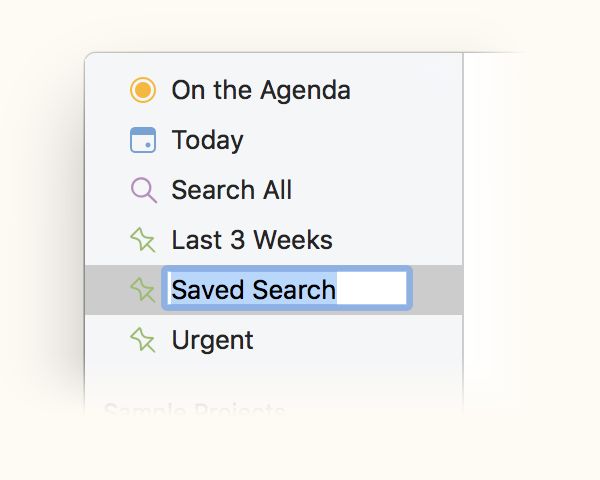
如果你發現自己經常重複某個搜尋,若要將它儲存為側邊欄中的概覽,請按一下 在所有專案中搜尋,然後按 將搜尋儲存為概覽。你可以為你的搜尋命名,它就會出現在左欄中。
如果你的搜尋含有一個日期或日期範圍,你會有選項可以指出該日期應該是固定的,還是應該相對於目前日期、隨時間移動。舉例來說,想像今天是 1 月 1 日,而你在搜尋中選取了 1 月 3 日。當你儲存這個搜尋時,你可以選擇讓它永遠搜尋 1 月 3 日,或是搜尋距離當時目前日期 2 天後的日子。
Premium 功能: 這項功能僅在你購買進階功能包後可用。
你可以在 搜尋與篩選 一章中進一步了解如何搜尋和篩選你的筆記。
在醒目或低調的標籤之間選擇
你可以選擇要讓標籤以明亮的背景顏色突顯出來(預設值),還是要有較低調的外觀,例如當你的筆記含有大量標籤時,你可能會偏好後者。你可以在 Agenda 偏好設定中更改標籤的外觀。
Premium 功能: 這項功能僅在你購買進階功能包後可用。
人物
由於你往來的人在筆記中如此重要,Agenda 特別為他們提供了一種特殊的標籤類型。輸入人物標籤的規則與標準標籤非常類似。
建立人物標籤
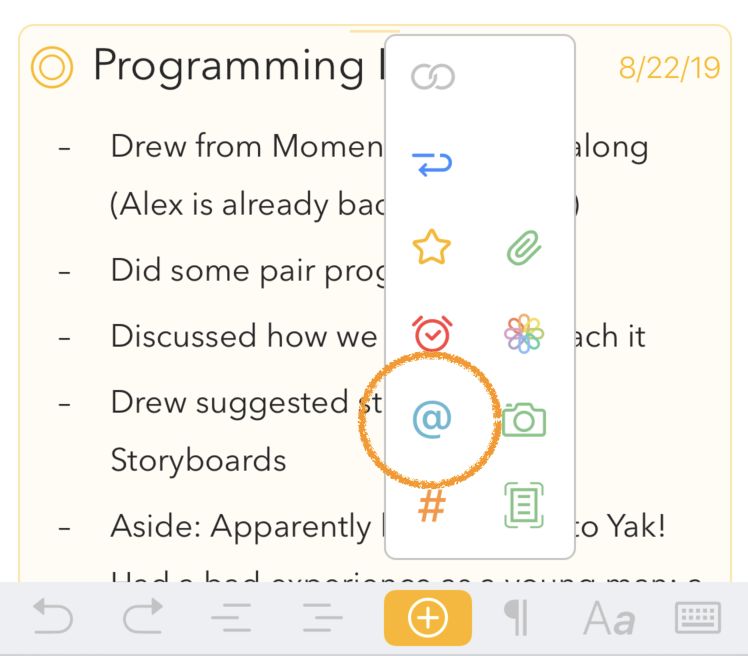
若要開始輸入人物標籤,在 macOS 上你可以使用「插入 > 人物」選單,然後輸入該人物的姓名或姓名縮寫。在 iOS 和 iPadOS 上,你可以使用螢幕鍵盤上方的工具列:
也支援以文字快速輸入方式建立標籤:你可以輸入「at」符號(@)後接姓名,例如 @Tom。
你使用的姓名可以包含字母、數字和符號,但不能有空格、逗號或句號。若要完成標籤,只要輸入一個不屬於標籤的字元(例如空格),或把游標移到別處即可。
如果你想建立含有空格或特殊字元的人物標籤,可以使用稍微不同的語法,將該人物的姓名包在括號中,像這樣:#(Tom Groothuis)
你使用的姓名可以包含字母、數字和符號,但不能有空格、逗號或句號。若要完成人物標籤,只要輸入一個不屬於標籤的字元(例如空格),或把游標移到別處即可。
提示: 如果你不希望某個 # 被辨識為標籤,例如在輸入像 #FFF 這樣的 CSS 顏色時,你可以在它前面加上一個反斜線字元,像這樣
\#FFF,它就不會被轉換成標籤。
人物的自動完成
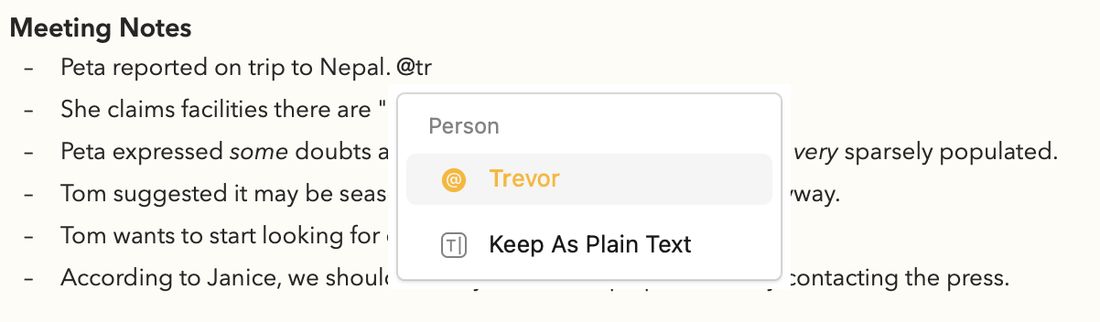
當你在文字編輯器中開始輸入 @ 符號時,你會注意到 Agenda 會自動完成人物。在 Mac 上,符合你輸入內容的建議標籤會顯示在你正在編輯的文字下方的彈出視窗中:

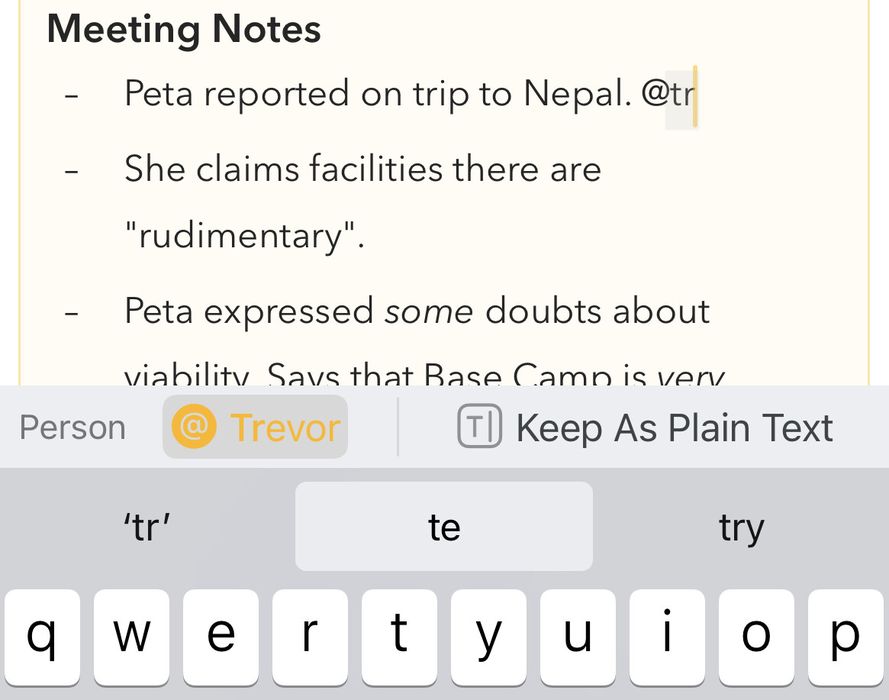
在 iPhone 和 iPad 上,建議會顯示在鍵盤上方的工具列中:
如果有完全相符或只有單一相符項目,該建議會立即被選取;如果有多個相符的人物,你可以使用向下方向鍵移入建議列表來選取你想要的那一個(或者你可以繼續輸入,直到只剩單一相符項目)。按下 Return 鍵會將所選人物插入文字中。
使用自動完成大有助於維持一致的人物組合,並讓它更有效。請注意,其中也包含一個選項,讓你在不希望文字被辨識為標籤時保持文字原樣。
編輯既有的人物標籤
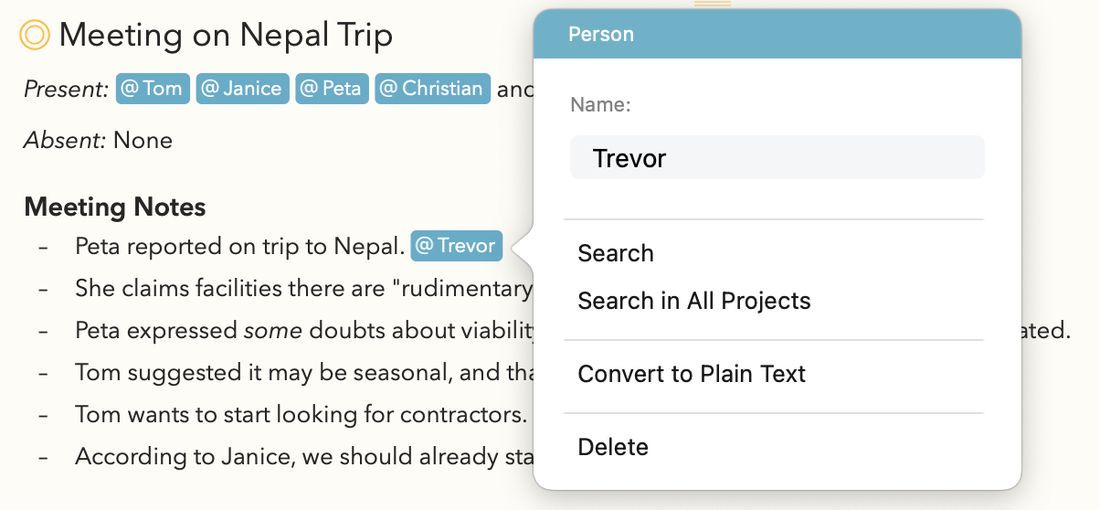
若要編輯既有的人物標籤,只要按一下或點一下人物標籤內部,即可觸發一個讓你編輯該人物的彈出視窗。
在人物彈出視窗中,你可以:
-
編輯該人物的姓名
-
在目前專案或所有專案中搜尋該人物
-
將人物標籤轉換回一般文字
-
從文字中刪除該人物
將人物連結到聯絡資訊
Agenda 23 新功能。 人物標籤可以連結到你系統通訊錄中的項目,讓筆記中的人與你在「聯絡資訊」中已認識的人建立關聯。連結之後,人物彈出視窗會提供一鍵聯絡他們的方式:傳送電郵、傳送訊息、FaceTime 和 在「聯絡資訊」中開啟。
若要將人物標籤連結到某個聯絡人,請點一下該人物,然後從彈出視窗中選擇 連結到聯絡人。系統的聯絡人挑選器會出現,你可以從通訊錄中挑選相符的項目。Agenda 會依據姓名自動建議一個相符項目,但你可以選擇任何聯絡人。連結之後,人物彈出視窗會更新,顯示該聯絡人可用的通訊選項。
如果該聯絡人之後有所變動——新增了電子郵件或電話號碼——Agenda 會自動取得更新後的細節;它並不會儲存快照。
若要移除連結,請從彈出視窗中選擇 取消連結聯絡人。人物標籤仍會留在你的筆記中,只是不再與聯絡人關聯。
Premium 功能: 將人物連結到聯絡資訊屬於 Premium 功能包的一部分。
注意: 第一次使用這項功能時,macOS 或 iOS 會要求授予 Agenda 存取「聯絡資訊」的權限。你之後可以在 系統設定 > 隱私權與安全性 > 聯絡資訊 中更改此設定。
將文字轉換為人物或電郵連結
Agenda 23 新功能(macOS)。 兩個新的右鍵動作讓你能輕鬆將既有文字變成人物標籤或電子郵件連結:
- 在筆記中的某個姓名上按右鍵,並選擇 轉換為人物,即可把它變成人物標籤。
- 在某個
mailto:連結上按右鍵,並選擇 轉換為人物,即可把該電子郵件地址變成人物標籤(若在你的通訊錄中找到相符項目,聯絡人會預先連結好)。 - 在已連結聯絡人的人物標籤上按右鍵,並選擇 轉換為電郵連結,即可將它換回純電子郵件連結。
這些功能讓你能把含有純姓名或電子郵件地址的舊筆記升級為完整連結的人物標籤,而不必重新輸入。
表情符號
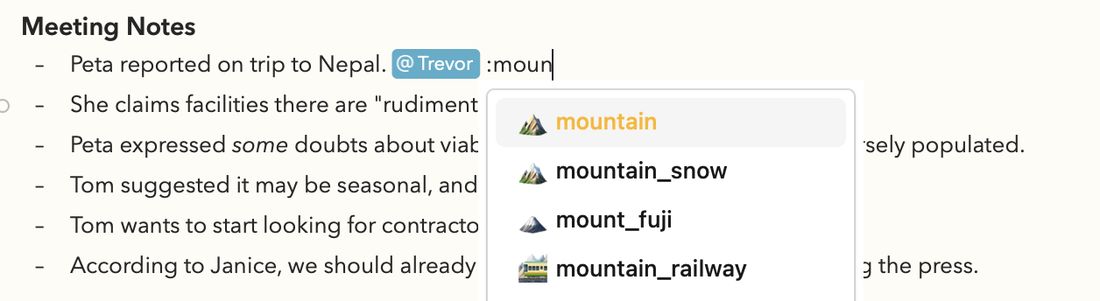
你可以在 Agenda 中輕鬆插入表情符號。當然,在 macOS 上透過 編輯 > 表情符號與符號,以及在 iOS 和 iPadOS 上透過表情符號鍵盤的標準方式都可行,但還有更快的方式:先輸入一個 :(冒號字元),後接表情符號的簡稱,像這樣:
表情符號就和標籤與人物一樣,當你在文字編輯器中開始輸入冒號字元時就會自動完成。
文字動作
Agenda 支援一套強大的文字動作系統,只要輸入 \date、\table、\heading、split 或 \done,就能做到插入日期、標籤、表格等等的事,也能設定文字格式,並執行筆記層級的動作。這些會分別被展開為對應的目前日期及/或時間、插入表格、將格式改為標題、將筆記一分為二,或標示為已完成。你可以使用參數進一步調整這些動作的行為,就像輸入帶參數的標籤時一樣。例如像這樣 \date(short)、\time(full) 等。你甚至可以加上時區或地區設定參數。
探索可用動作最簡單的方式,是在文字編輯器中輸入一個反斜線 \ 字元,它接著會自動完成可用的動作,你可以透過輸入和使用方向鍵的組合來瀏覽這些選項。舉例來說,\numbered 動作讓你能建立使用標準數字、字母(a、b、c)或羅馬數字(i、ii、iii)的列表。
提示: 在某些鍵盤上,例如中文或日文鍵盤,很難輸入反斜線字元,因此凡是顯示反斜線字元的地方,你也可以使用兩個反引號(``)或兩個間隔號字元(
··)。 而由於在 iPhone 和 iPad 上同樣不易輸入反斜線字元,你也可以透過點按並按住鍵盤列中的加號按鈕快速觸發動作選單。
你可以在 文字動作速查表 一章中進一步了解如何在筆記中使用文字動作。
連結
Agenda 筆記可以包含連到網站、其他 Agenda 筆記,甚至「Finder」中檔案的連結。任何能以連結表示的東西都可以納入。
加入連結
若要加入連結,在 macOS 上你可以使用 插入* > 連結到… > *加入連結… 選單。這讓你能輸入該連結的網址。在 iOS 和 iPadOS 上,你可以使用螢幕鍵盤上方列中的加號按鈕。
但還有更多方式。舉例來說,只要輸入像 http://agenda.com 這樣的連結網址,它就會被辨識為連結並為你轉換。在 macOS 上,你可以在 編輯* > *替代文字 中控制這個行為。
另一種連結方式是使用 Markdown 語法。在方括號中輸入連結錨點——也就是會被讀到的文字——後面接以圓括號包住的連結網址。舉例來說,若要連到 Agenda 網站,你可以輸入 [Agenda Web Site](http://agenda.com),Agenda 就會把它轉換成文字為「Agenda Web Site」的連結。按一下該連結就會帶你前往該網站。
最後,你也可以使用 \link 文字動作在文字中插入連結,詳見 文字動作速查表 一章。
你可以在 Markdown 速查表 一章中進一步了解如何在筆記中使用 Markdown 語法。
連結縮短
如果你在 Agenda 中輸入或貼上連結,它會自動縮短該連結,移除 http:// 或 https:// 協定以及多餘的追蹤參數等。舉例來說,像 https://www.google.com/?client=safari 這樣的連結會單純顯示為 www.google.com。請注意,當你按一下該連結或複製它時,它會保留並使用所有資訊,因此不會遺失任何東西,這純粹是為了顯示用途。
當你把連結貼進 Agenda 時,它甚至會更進一步,擷取你所連結網頁的標題,不需要手動操作,一切都會自動為你完成。
提示: 如果你不希望某個連結被縮短,可以先輸入一個反斜線
\字元再貼上該連結,它就會照原樣完整插入,而不會變成網站標題。如果你想把已縮短的連結還原為完整顯示,可以在下方所示的編輯彈出視窗中進行。
編輯連結
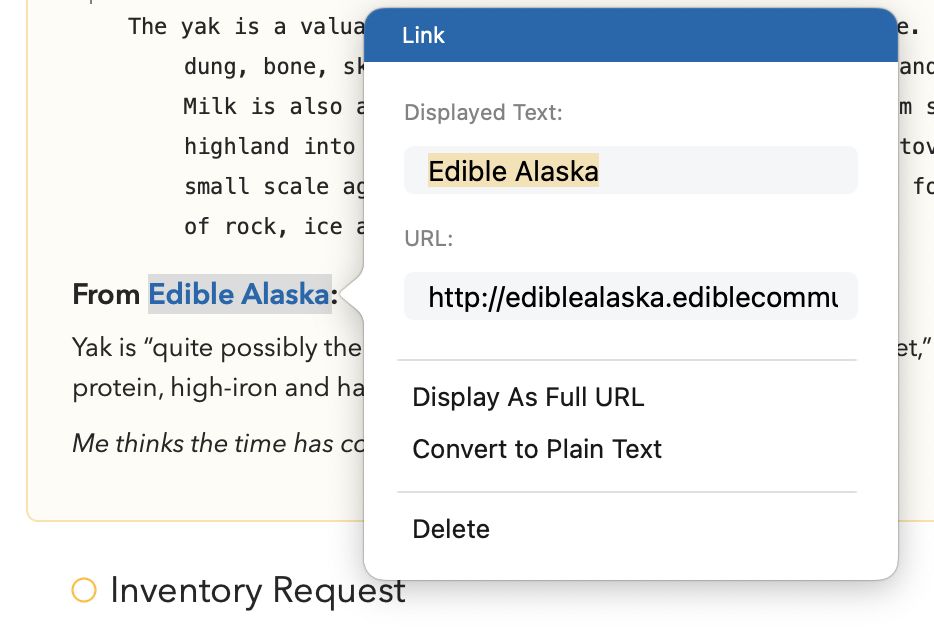
若要編輯連結,在 macOS 上請在該連結上按右鍵/按住 Control 鍵並按一下,並在快捷選單中選擇 編輯連結…。在 iOS 和 iPadOS 上,請將游標移到連結之後或之前,然後使用方向鍵或按住空格鍵將它移入該連結,接著使用螢幕鍵盤上方列中的加號按鈕按一下連結按鈕,再選擇「編輯連結」。這些動作會觸發連結彈出視窗:
在這裡你可以:
-
編輯連結所顯示的文字和網址
-
將連結還原為完整顯示,而非縮短顯示
-
將連結轉換回純文字(從文字中移除該連結)
-
刪除含有該連結的文字
連結到「Finder」中的檔案
你可以建立連到「Finder」中外部檔案的連結——相對於加入一份副本作為附件——做法是把檔案拖入你的 Agenda 筆記中,並在按住 Control(⌃)鍵的同時放開。當你按一下該連結時,「Finder」就會開啟並顯示該檔案。
注意: 由於安全性限制,Agenda 無法為你開啟該檔案——它只能帶你前往該檔案,讓你自己開啟。
你可以在 附件、圖片與繪圖 一章中進一步了解如何為筆記加入附件。
連結到其他筆記和專案
Agenda 支援應用程式內筆記和專案的特殊連結。你可以使用 Agenda 連結在你的 Agenda 筆記中參照其他項目,也可以把它們插入其他應用程式,在按一下時開啟 Agenda 筆記。
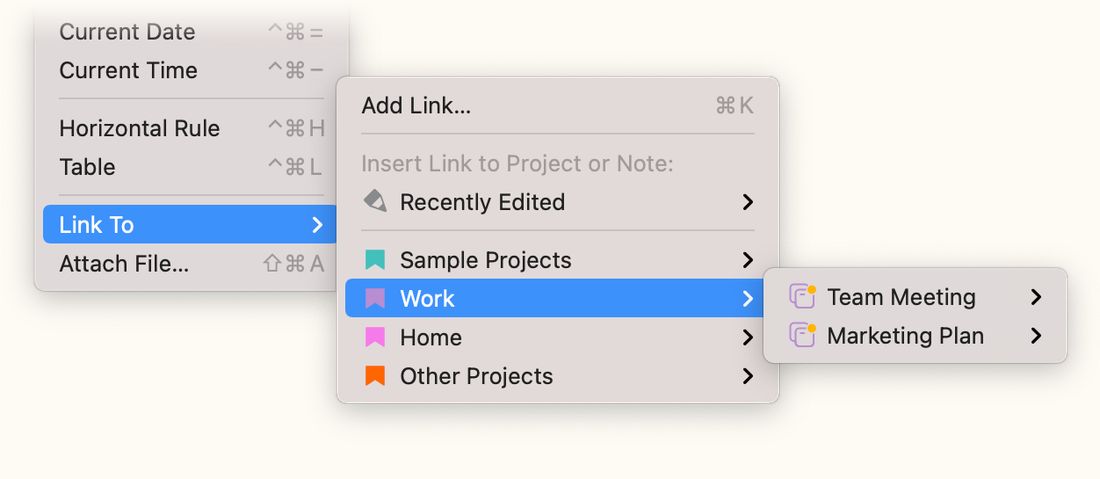
若要在游標處插入連到另一則筆記的連結,在 macOS 上你可以使用 插入 > 連結到…,並選擇一則筆記或專案。
在 iPadOS 上,你會在所選筆記右下角的齒輪選單下找到相同的選項;而在 iOS 和 iPadOS 上,你都可以點一下標題旁邊的橘色圓點並選擇 其他動作 來找到這個選項。
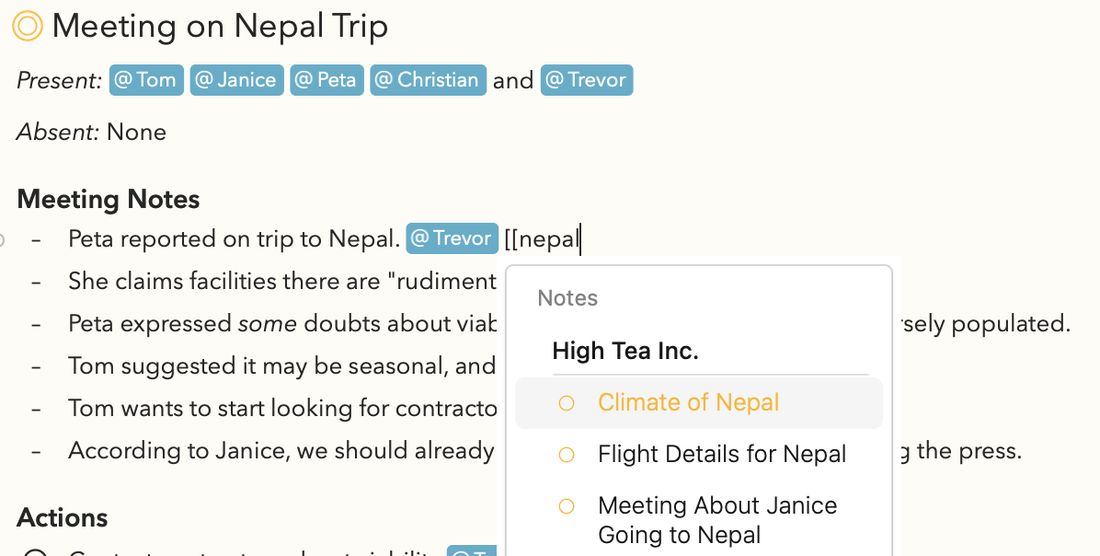
插入連到筆記或專案的連結,更快得多的方式是使用自動完成:輸入兩個左方括號 [[,後接你想連結的筆記或專案名稱:
提示: 在亞洲語言鍵盤上,你也可以使用這樣的方括號【【 來觸發自動完成。
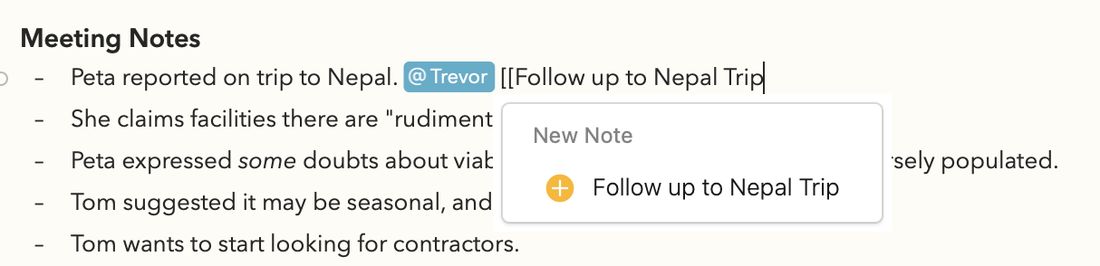
你甚至可以用這種方式直接開始一則新筆記,做法是輸入 [[ 後接你想建立的新筆記標題。在建議列表的底部,你會看到建立新筆記的選項。這會建立一則新筆記,並 在你輸入該指令的位置加上連到它的連結:
你甚至可以用這種方式預先準備一則新筆記,做法是輸入 [[Follow up to Nepal Trip]],等你準備好要實際處理它時,可以按一下文字內部再次啟用自動完成彈出視窗,並按一下建立該筆記的選項。
使用回連連結前往已連結的筆記
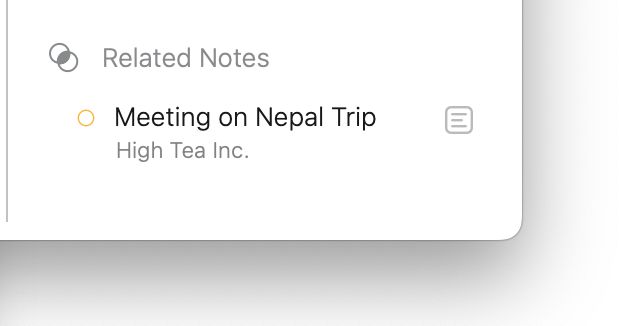
當你建立連到另一則筆記或專案的連結時,Agenda 會自動建立一個所謂的回連連結。在右側檢閱器的「相關筆記」面板中,你可以看到所有含有連到你目前所在筆記之連結的專案和筆記,讓你在互相連結的筆記之間來回跳轉變得超級容易:
從其他應用程式連結到 Agenda 筆記和專案
筆記和專案的連結可以複製並貼到其他應用程式中,這樣當你按一下它們時,Agenda 就會被啟用,並顯示該則筆記或專案。
若要將某則筆記或專案的連結複製到剪貼板,請選取該筆記或專案,並在 Mac 上選擇 編輯 > 複製為 > Agenda 連結。在 iOS 上,你可以點一下側邊欄中所選專案旁邊的三個點來找到這個選項。把複製的連結貼到任何你想要的地方,當你按一下它時,Agenda 應該就會開啟並顯示該項目。
使用分享選單在其他應用程式中建立連結
分享選單讓你能以多種不同格式,將 Agenda 筆記和專案分享到任何支援分享延伸功能的應用程式。在 macOS 上,這個選單位於螢幕最上方的主選單中。
許多應用程式支援的選項之一,是分享 Agenda 連結。使用這個選項的好處是,你可以輕鬆從另一個應用程式找路回到某則特定的筆記或專案。舉例來說,你可以在任務管理應用程式或待辦事項程式中加入一個 Agenda 連結,讓它連回含有更多細節的某則特定筆記。
建立這類連結的另一種方式,是將所選筆記或專案複製為 Agenda 連結。在 macOS 上,你會在 編輯* > *複製為 選單下找到這個選項。
在 iPadOS 上,如果你點一下筆記底部的齒輪按鈕,就會找到 複製為 選單。
在 iOS 和 iPadOS 上,如果你點一下筆記標題旁邊的橘色圓點,並從選單中選擇 其他動作,也會找到它。