Tags, personen, tekstacties en links
Agenda is meer dan een eenvoudige notitie-app. De app heeft krachtige functies om notities te ordenen, taken te beheren en kruisverwijzingen te leggen. In dit hoofdstuk stellen we die functies voor.
Tags
Tags zijn labels die je rechtstreeks in de tekst van een notitie kunt invoegen. Ze zijn handig om extra informatie aan de inhoud mee te geven, maar ook om te zoeken en om bewaarde zoekopdrachten te maken.
De tags in Agenda kunnen parameters bevatten, en zelfs datums.
Een tag maken
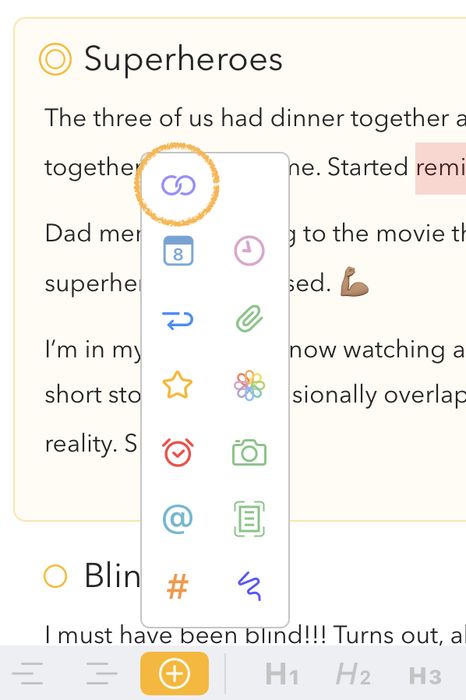
Om een tag te beginnen kun je op macOS het menu Insert > Tag gebruiken en vervolgens de tag typen. Op iOS en iPadOS maak je er een door op het hekje (#) te tikken in het menu dat verschijnt nadat je op de plusknop in de balk boven het toetsenbord hebt getikt:
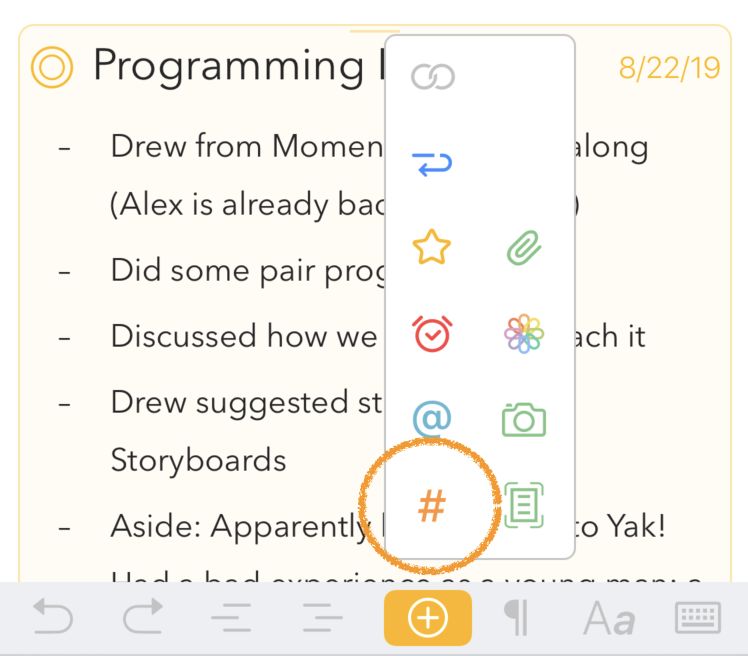
Je kunt tags ook met een tekstuele snelkoppeling maken: typ het hekje (#) gevolgd door de tag, bijvoorbeeld #important.
Een gewone tag mag letters, cijfers en symbolen bevatten, maar geen spaties, komma’s of punten. Om de tag af te sluiten voer je gewoon een teken in dat niet in een tag thuishoort, zoals een spatie, of verplaats je de cursor.
Wil je tags maken met spaties of speciale tekens, dan kun je een iets andere schrijfwijze gebruiken waarbij je de naam van de tag tussen haakjes zet, zoals: #(Current Beta Release) of #(Version 2.5)
Tip: Wil je niet dat een # als tag wordt herkend, bijvoorbeeld bij het typen van een CSS-kleur als #FFF, zet er dan een backslash voor:
\#FFF, dan wordt er geen tag van gemaakt.
Tags automatisch aanvullen
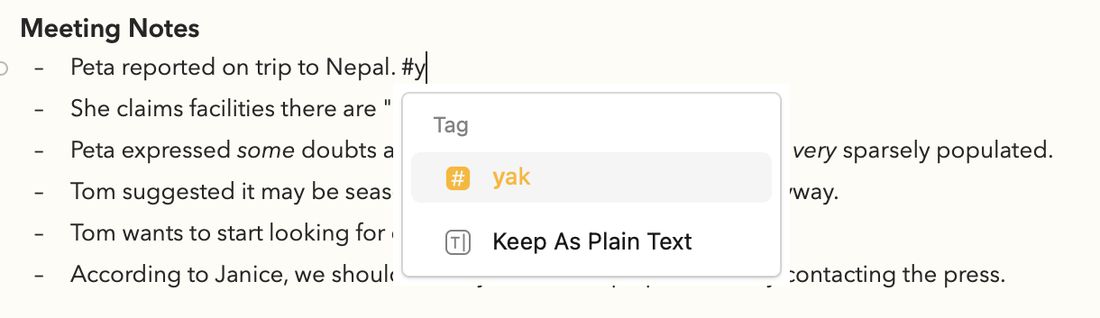
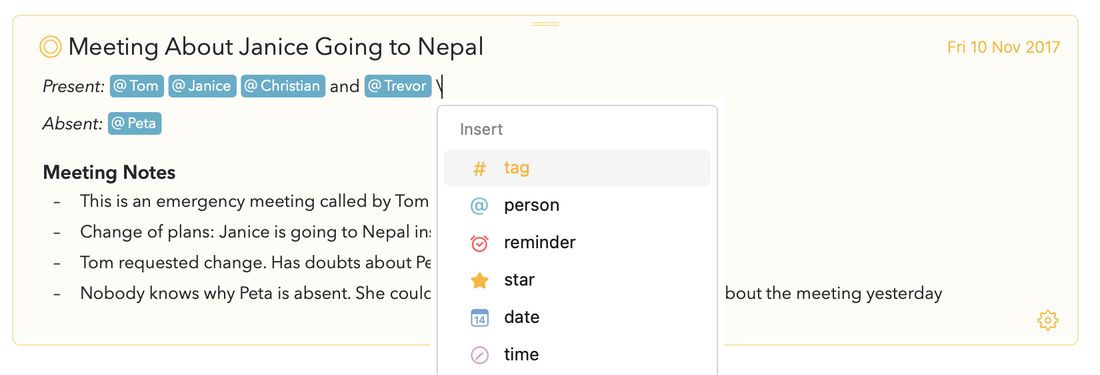
Zodra je in de teksteditor een hekje typt, zul je merken dat Agenda de tags automatisch aanvult. Op de Mac verschijnen de voorgestelde tags die bij je invoer passen in een popover onder de tekst die je bewerkt:
Op de iPhone en iPad verschijnen de suggesties in de balk boven het toetsenbord:
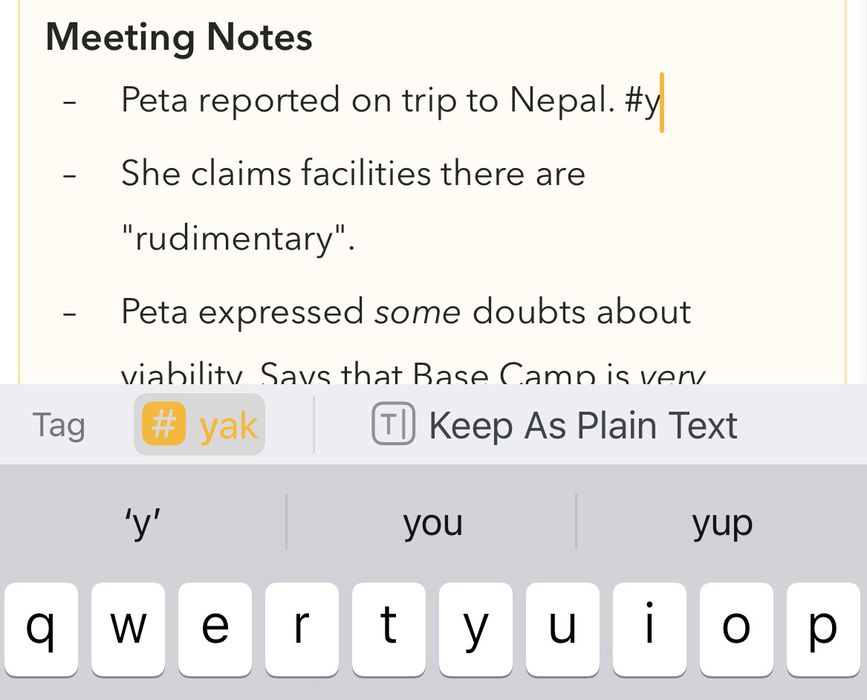
Is er een volledige overeenkomst of maar één overeenkomst, dan wordt de suggestie meteen geselecteerd; passen er meerdere tags, dan kun je met de pijl-omlaagtoets in de suggestielijst de gewenste tag kiezen (of je typt verder tot er nog maar één overeenkomst overblijft). Met de returntoets voeg je de geselecteerde tag in de tekst in.
Automatisch aanvullen helpt enorm om je tags consistent te houden en ze effectiever te maken. Merk op dat er ook een optie bij zit om de tekst te laten zoals ze is, als je niet wilt dat de tekst als tag wordt herkend.
Een bestaande tag bewerken
Om een bestaande tag te bewerken klik of tik je gewoon in de tag om een popover op te roepen waarmee je de tag kunt bewerken.
In de tagpopover kun je:
-
De naam van de tag bewerken
-
De kleur van de tag wijzigen (dit is een premiumfunctie)
-
Naar de tag zoeken in het huidige project of in alle projecten
-
De tag weer omzetten in gewone tekst
-
Het tagbeheer openen (zie hieronder)
-
De tag uit de tekst verwijderen
Tags beheren met het tagbeheer
Voor een overzicht van al je tags kun je het tagbeheer gebruiken, via de bovenstaande popover of op macOS via het menu Window in de menubalk.
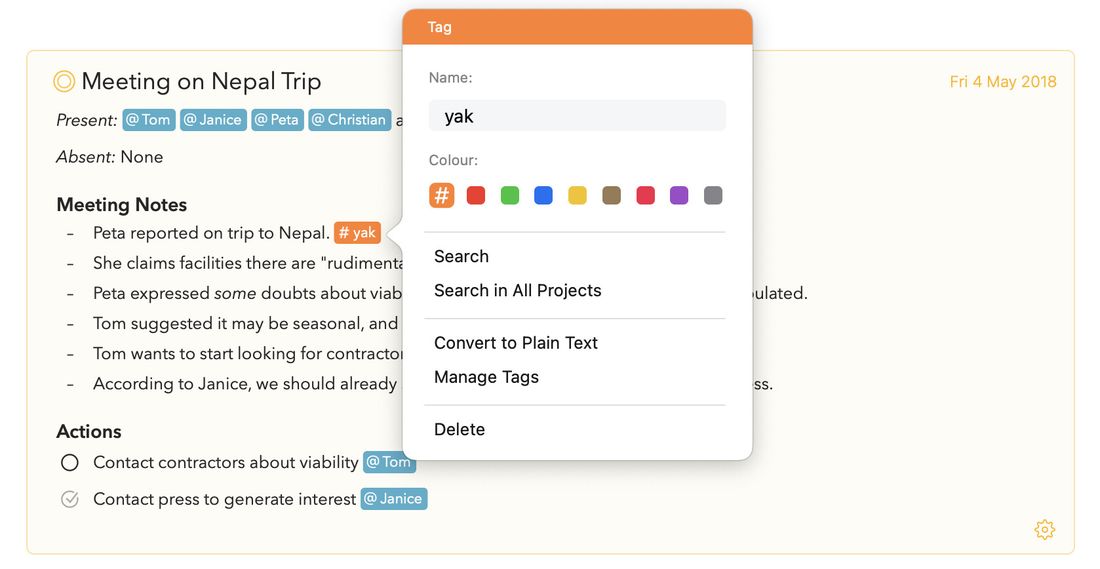
Je kunt naar een tag zoeken of door de lijst met je tags scrollen. Door op het zoeksymbool te klikken zoek je naar een tag in je bibliotheek.
Om de naam of kleur van een tag te bewerken dubbelklik je erop op de Mac. Op iOS en iPadOS kies je de drie puntjes naast de geselecteerde tag om hetzelfde te doen.
Selecteer je meerdere tags, dan kun je ze samenvoegen tot één, wat ideaal is om het aantal varianten van een tag dat je hebt gemaakt te beperken.
Ten slotte kun je met de knop Create Overview onderaan een overzicht maken van een of meer tags. Meer over slimme overzichten lees je in het hoofdstuk Projecten ordenen.
Tip: op macOS kun je het tagbeheer naast het hoofdvenster open laten staan om snel bij je tags te kunnen. Klikken op het zoekvergrootglas zoekt naar de geselecteerde tag in je bibliotheek, of, als je de alt/optietoets ingedrukt houdt, alleen in het momenteel geselecteerde project.
Tagparameters
De meeste tags zijn eenvoudige labels, maar je kunt ook parameters in tags gebruiken. Zo kun je de tag importance met verschillende parameters gebruiken voor elk niveau van belang. Het ene stukje tekst bevat dan de tag #importance(low) en het andere #importance(high).
Je kunt ook mengen: een tag kan alleen de tag zijn (#priority, #important, enz.), of er kan tussen haakjes achter de tag een waarde aan hangen; die waarden kunnen zijn:
- tekst, bijv.
#priority(high),#priority(low) - getallen, bijv.
#priority(1),#priority(2) - datums, bijv.
#priority(today),#priority(2 days)
Het voordeel van die waarden is dat je dan zowel naar alle notities met een #priority-tag kunt zoeken, als specifiek naar notities met bijvoorbeeld hoge prioriteit door op #priority(high) te zoeken. In de toekomst willen we deze functionaliteit uitbreiden zodat je bijvoorbeeld op middelhoge prioriteit en hoger kunt zoeken.
Wist je dat? Parameters werken hier op dezelfde manier als bij de tekstacties die Agenda ondersteunt, een krachtig pakket acties dat je kunt oproepen met een combinatie van typen en automatisch aanvullen. Een tag maken met het hekje, zoals
#priority(high)in het voorbeeld hierboven, is in feite gewoon een verkorte schrijfwijze voor\tag(name: priority, value: high). Meer over tekstacties en hoe ze werken lees je in het gedeelte Tekstacties hieronder.
De tag due
Misschien wil je lijstitems of andere alinea’s een vervaldatum geven; dat kan met de tag due. Gebruik je het taglabel ‘due’ en geef je het een datum als parameter mee, dan kun je later naar notities met vervallende items zoeken. Zo kun je in een lijstitem een tag als #due(3/3/2018) invoeren om aan te geven dat het op 3 maart 2018 verloopt.
Om naar notities met vervallende items te zoeken, voer je een due-tag met een datum in het zoekveld in. Wil je bijvoorbeeld alle notities zien met items die vandaag of eerder verlopen, voer dan #due(today) in het zoekveld in. Je kunt deze zoekopdracht zelfs als overzicht in de zijkolom bewaren (vereist een premiumaankoop).
Zoals je misschien is opgevallen, kun je datums in allerlei vormen invoeren, ook informele varianten als today, tomorrow, 2 days enzovoort.
Let op: de tag due is slechts een voorbeeld van een soort tag die je met datums als waarden kunt maken. Het trefwoord bepaal je zelf; het kan bijvoorbeeld ook deadline(2 days) zijn.
Let op: Zoekopdrachten tonen op dit moment hele notities, niet alleen het overeenkomende item of de overeenkomende alinea. In de toekomst hopen we een samengevatte vorm mogelijk te maken waarin alleen de overeenkomende items in de resultaten staan.
Symbolische tags (bijv. ster)
Er zijn een paar tags voor bijzondere doeleinden gereserveerd. Voer je bijvoorbeeld #star in, dan krijgt de huidige alinea de status “met ster”. Op de Mac kun je een ster ook toevoegen via de menu’s of de popover voor alineastijlen, die verschijnt als je op het kleine knopje links van een alinea klikt. Op iOS voeg je een ster in via de plusknop in de balk boven het toetsenbord.
Een tagzoekopdracht als overzicht bewaren
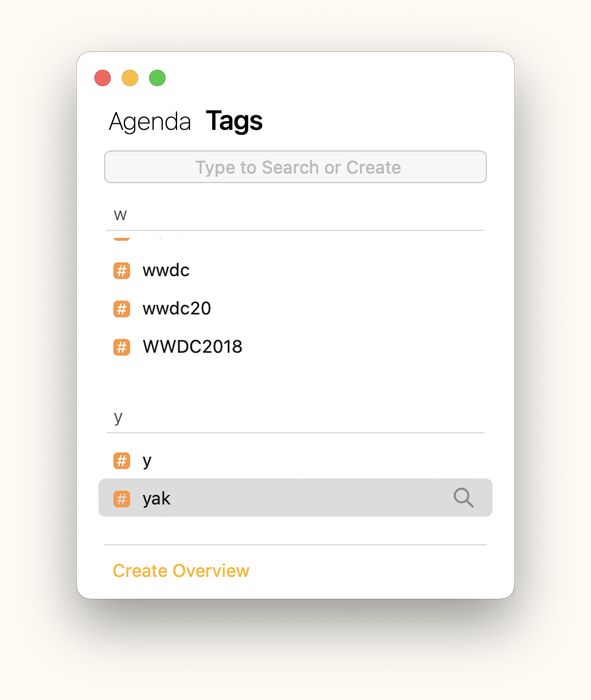
Naar tags zoeken is net zo eenvoudig als de tag invoeren en daarna in het menu dat verschijnt op Search for Tags klikken. Maar nog krachtiger is het om je meestgebruikte zoekopdrachten als bewaarde zoekopdrachten op te slaan.
Merk je dat je een zoekopdracht vaak herhaalt, klik dan op Search in All Projects en daarna op Save Search as Overview om haar als overzicht in de zijkolom te bewaren. Je kunt je zoekopdracht een naam geven, en die verschijnt in de linkerkolom.
Bevat je zoekopdracht een datum of datumbereik, dan kun je aangeven of die datum vast moet staan of relatief moet zijn ten opzichte van de huidige datum en dus meebeweegt in de tijd. Stel bijvoorbeeld dat het 1 januari is en dat je 3 januari in de zoekopdracht hebt gekozen. Wanneer je de zoekopdracht bewaart, kun je kiezen of er altijd op 3 januari wordt gezocht, of op 2 dagen vanaf de huidige datum.
Premium: Deze functie is pas beschikbaar nadat je het premiumpakket hebt aangeschaft.
Meer over het zoeken en filteren van je notities lees je in het hoofdstuk Zoeken en filteren.
Kiezen tussen opvallende of ingetogen tags
Je kunt kiezen of je tags wilt laten opvallen met een felle achtergrondkleur (de standaard) of ze een ingetogener uiterlijk wilt geven, wat je misschien prettiger vindt als je notities bijvoorbeeld veel tags bevatten. Het uiterlijk van tags wijzig je in de voorkeuren van Agenda.
Premium: Deze functie is pas beschikbaar nadat je het premiumpakket hebt aangeschaft.
Personen
Omdat de mensen met wie je te maken hebt zo belangrijk zijn in je notities, kent Agenda een speciaal soort tag alleen voor hen. De regels voor het invoeren van persoontags lijken sterk op die van gewone tags.
Een persoontag maken
Om een persoontag te beginnen kun je op macOS het menu Insert > Person gebruiken en vervolgens de naam of de initiaal van de persoon typen. Op iOS en iPadOS kun je de balk boven het schermtoetsenbord gebruiken:
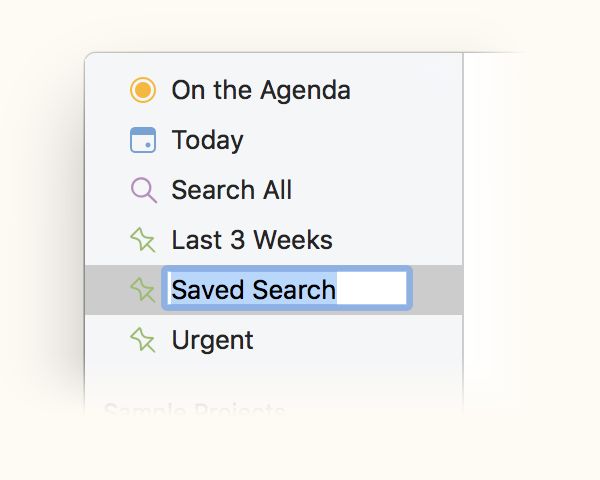
Je kunt tags ook met een tekstuele snelkoppeling maken: typ het apenstaartje (@) gevolgd door de naam, bijvoorbeeld @Tom.
De naam die je gebruikt mag letters, cijfers en symbolen bevatten, maar geen spaties, komma’s of punten. Om de tag af te sluiten voer je gewoon een teken in dat niet in een tag thuishoort, zoals een spatie, of verplaats je de cursor.
Wil je persoontags maken met spaties of speciale tekens, dan kun je een iets andere schrijfwijze gebruiken waarbij je de naam van de persoon tussen haakjes zet, zoals: #(Tom Groothuis)
De naam die je gebruikt mag letters, cijfers en symbolen bevatten, maar geen spaties, komma’s of punten. Om de persoontag af te sluiten voer je gewoon een teken in dat niet in een tag thuishoort, zoals een spatie, of verplaats je de cursor.
Tip: Wil je niet dat een # als tag wordt herkend, bijvoorbeeld bij het typen van een CSS-kleur als #FFF, zet er dan een backslash voor:
\#FFF, dan wordt er geen tag van gemaakt.
Personen automatisch aanvullen
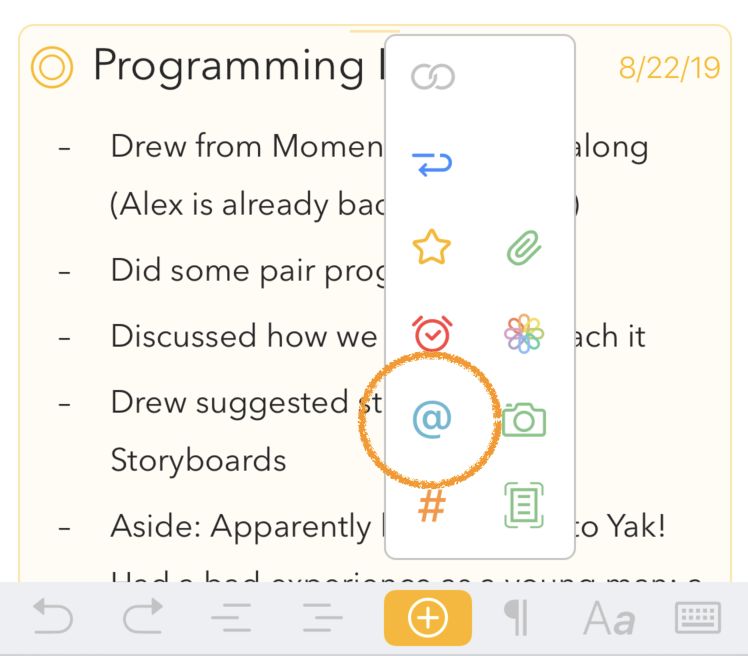
Zodra je in de teksteditor een @-symbool typt, zul je merken dat Agenda de personen automatisch aanvult. Op de Mac verschijnen de voorgestelde tags die bij je invoer passen in een popover onder de tekst die je bewerkt:

Op de iPhone en iPad verschijnen de suggesties in de balk boven het toetsenbord:
Is er een volledige overeenkomst of maar één overeenkomst, dan wordt de suggestie meteen geselecteerd; passen er meerdere personen, dan kun je met de pijl-omlaagtoets in de suggestielijst de gewenste persoon kiezen (of je typt verder tot er nog maar één overeenkomst overblijft). Met de returntoets voeg je de geselecteerde persoon in de tekst in.
Automatisch aanvullen helpt enorm om je personen consistent te houden en ze effectiever te maken. Merk op dat er ook een optie bij zit om de tekst te laten zoals ze is, als je niet wilt dat de tekst als tag wordt herkend.
Een bestaande persoontag bewerken
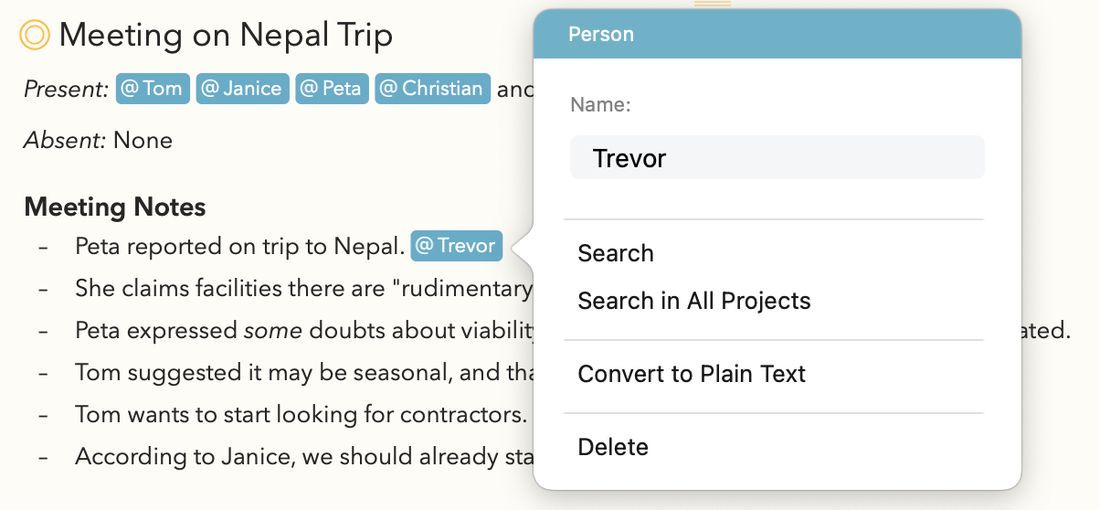
Om een bestaande persoontag te bewerken klik of tik je gewoon in de persoontag om een popover op te roepen waarmee je de persoon kunt bewerken.
In de persoonpopover kun je:
-
De naam van de persoon bewerken
-
Naar de persoon zoeken in het huidige project of in alle projecten
-
De persoontag weer omzetten in gewone tekst
-
De persoon uit de tekst verwijderen
Personen aan contactpersonen koppelen
Nieuw in Agenda 23. Persoontags kunnen worden gekoppeld aan een vermelding in je systeemadresboek, zodat de mensen in je notities verbonden worden met de mensen die je al kent in Contacten. Zodra de koppeling er is, geeft de persoonpopover je manieren om iemand met één klik te bereiken: Send Email, Send Message, FaceTime en Open in Contacts.
Om een persoontag aan een contactpersoon te koppelen tik je op de persoon en kies je Link to Contact in de popover. De contactkiezer van het systeem verschijnt, waarin je de bijbehorende vermelding uit je adresboek kiest. Agenda stelt automatisch een overeenkomst voor op basis van de naam, maar je kunt elke contactpersoon kiezen. Na het koppelen toont de persoonpopover de beschikbare communicatiemogelijkheden voor die contactpersoon.
Verandert de contactpersoon later — komt er een nieuw e-mailadres of telefoonnummer bij — dan pikt Agenda de bijgewerkte gegevens automatisch op; er wordt geen momentopname bewaard.
Om de koppeling op te heffen kies je Unlink Contact in de popover. De persoontag blijft in je notitie staan, alleen zonder de koppeling aan de contactpersoon.
Premium: Personen aan contactpersonen koppelen maakt deel uit van het premiumpakket.
Let op: De eerste keer dat je deze functie gebruikt, vraagt macOS of iOS toestemming voor Agenda om toegang te krijgen tot Contacten. Je kunt dit later wijzigen in Systeeminstellingen > Privacy en beveiliging > Contacten.
Tekst omzetten in een persoon of e-mailkoppeling
Nieuw in Agenda 23 (macOS). Twee nieuwe acties in het contextmenu maken het eenvoudig om bestaande tekst in een persoontag of een e-maillink om te zetten:
- Klik met de rechtermuisknop op een naam in je notitie en kies Convert to Person om er een persoontag van te maken.
- Klik met de rechtermuisknop op een
mailto:-link en kies Convert to Person om het e-mailadres in een persoontag om te zetten (met de contactpersoon vooraf gekoppeld als er een overeenkomst in je adresboek wordt gevonden). - Klik met de rechtermuisknop op een persoontag met gekoppelde contactpersoon en kies Convert to Email Link om er weer een gewone e-maillink van te maken.
Zo werk je oudere notities met gewone namen of e-mailadressen bij tot volwaardig gekoppelde persoontags, zonder alles opnieuw te typen.
Emoji
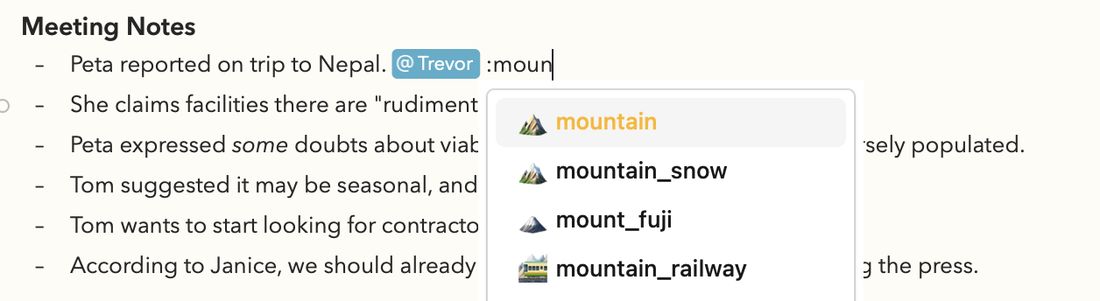
Je kunt eenvoudig emoji in Agenda invoegen. De standaardmanier via Edit > Emoji’s & Symbols op macOS en het emoji-toetsenbord op iOS en iPadOS werkt natuurlijk, maar er is een nog snellere manier: begin met een : (dubbele punt) gevolgd door de afkorting van de emoji, zoals dit:
Emoji worden net als tags en personen automatisch aangevuld zodra je in de teksteditor de dubbele punt typt.
Tekstacties
Agenda ondersteunt een krachtig systeem van tekstacties waarmee je datums, tags, tabellen enzovoort kunt invoegen, maar ook tekst kunt opmaken en acties op notitieniveau kunt uitvoeren door simpelweg \date, \table, \heading, split of \done te typen. Die worden dan uitgebreid tot respectievelijk de huidige datum en/of tijd, het invoegen van een tabel, het omzetten van de opmaak naar een kop, het splitsen van een notitie in tweeën of het markeren ervan als voltooid. Je kunt het gedrag van die acties verder bijsturen met parameters, net als bij tags met parameters. Bijvoorbeeld zo: \date(short), \time(full), enz. Je kunt zelfs tijdzones of taalregio-parameters toevoegen.
De makkelijkste manier om de beschikbare acties te verkennen is een backslash \ in de teksteditor te typen; de beschikbare acties worden dan automatisch aangevuld en je navigeert door de opties met een combinatie van typen en de pijltoetsen. Met de actie \numbered maak je bijvoorbeeld lijsten met gewone cijfers, letters (a, b, c) of Romeinse cijfers (i, ii, iii).
Tip: Op sommige toetsenborden, zoals de Chinese of Japanse, is een backslash lastig te typen; daarom kun je overal waar een backslash wordt getoond ook twee accenten (``) of twee middelpuntjes (
··) gebruiken. En omdat een backslash op de iPhone en iPad ook lastig te typen is, roep je het actiemenu daar snel op door de plusknop in de toetsenbordbalk aan te tikken en vast te houden.
Meer over het gebruik van tekstacties in je notities lees je in het hoofdstuk Spiekbriefje tekstacties.
Links
Agenda-notities kunnen links bevatten naar websites, naar andere Agenda-notities en zelfs naar bestanden in de Finder. Alles wat met een link kan worden weergegeven, kun je opnemen.
Een link toevoegen
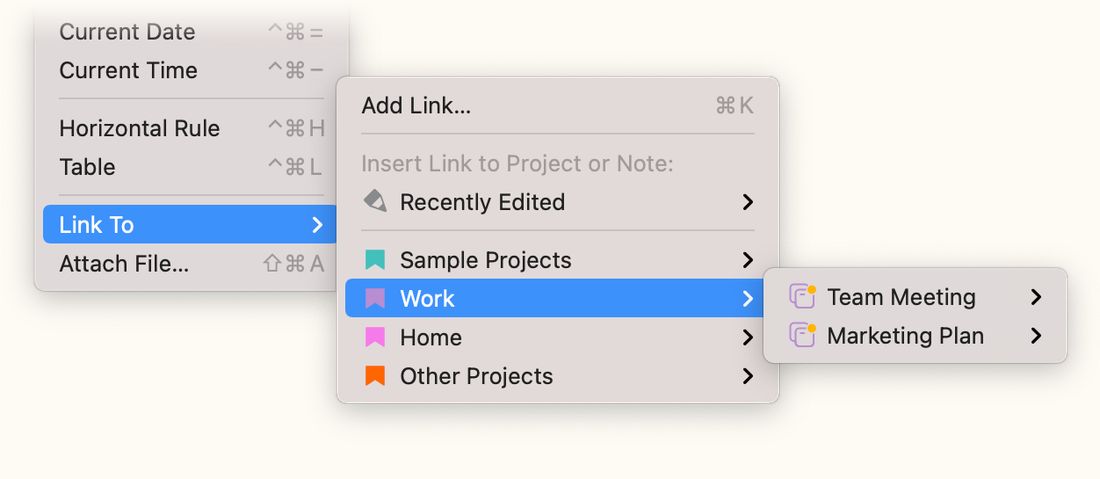
Om een link toe te voegen kun je op macOS het menu Insert > Link To… > Add Link…. gebruiken. Daar voer je de URL van de link in. Op iOS en iPadOS gebruik je de plusknop in de balk boven het schermtoetsenbord.
Maar er zijn meer manieren. Voer je bijvoorbeeld gewoon een link-URL als http://agenda.com in, dan wordt die als link herkend en voor je omgezet. Op macOS stuur je dit gedrag bij via Edit > Substitutions.
Een andere manier om te linken is Markdown-syntaxis. Typ het ankerwoord van de link — de leesbare tekst — tussen rechte haken, gevolgd door het URL-adres van de link tussen ronde haakjes. Om naar de website van Agenda te linken kun je bijvoorbeeld [Agenda Web Site](http://agenda.com) invoeren, waarna Agenda dit omzet in een link met de tekst “Agenda Web Site”. Klikken op de link brengt je naar de website.
Ten slotte kun je de tekstactie \link gebruiken om een link in je tekst in te voegen, zoals beschreven in het hoofdstuk Spiekbriefje tekstacties.
Meer over het gebruik van Markdown-syntaxis in je notities lees je in het hoofdstuk Markdown-spiekbriefje.
Links inkorten
Typ of plak je een link in Agenda, dan wordt die automatisch ingekort: het schema http:// of https:// en overbodige trackingparameters worden weggehaald. Een link als https://www.google.com/?client=safari wordt bijvoorbeeld gewoon getoond als www.google.com. Let op: als je op de link klikt of hem kopieert, blijft alle informatie behouden en wordt die gebruikt, dus er gaat niets verloren; het is puur voor de weergave.
Plak je een link in Agenda, dan gaat de app zelfs nog een stap verder en haalt ze de titel van de webpagina op waarnaar je linkt; daar hoef je niets voor te doen, het gebeurt allemaal automatisch.
Tip: Wil je niet dat een link wordt ingekort, typ dan eerst een backslash
\en plak daarna de link; die wordt dan in zijn geheel ingevoegd, zonder te veranderen in de titel van de website. Wil je een al ingekorte link weer volledig laten weergeven, dan kan dat in de bewerkpopover die hieronder wordt getoond.
Links bewerken
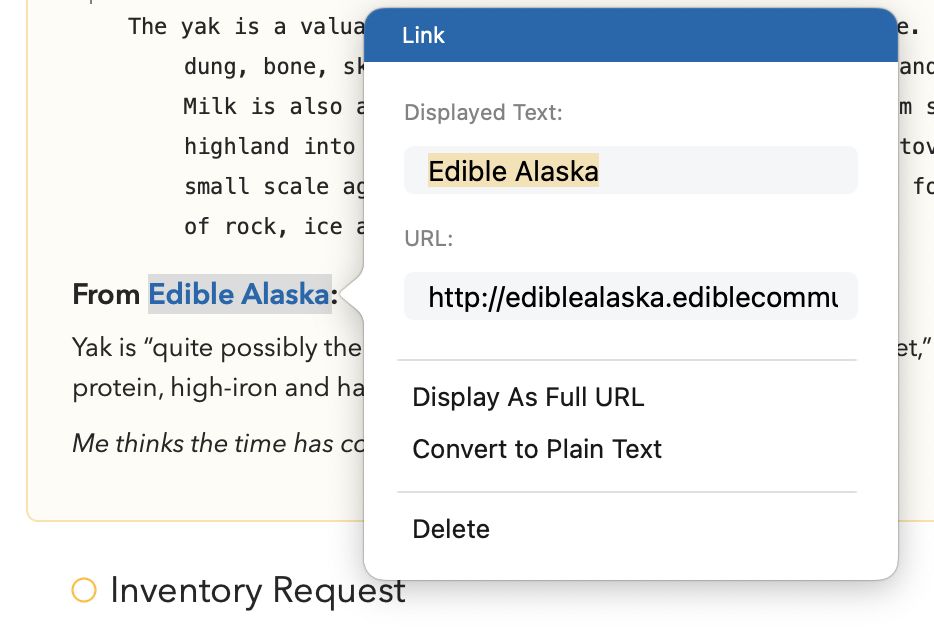
Om een link te bewerken klik je op macOS met de rechtermuisknop of met Control op de link en kies je in het contextmenu Edit Link…. Op iOS en iPadOS zet je de cursor achter of voor de link, beweeg je hem de link in met de pijltoetsen of door de spatiebalk ingedrukt te houden, gebruik je de plusknop in de balk boven het schermtoetsenbord om op de linkknop te klikken en kies je vervolgens Edit Link. Deze acties roepen de linkpopover op:
Hier kun je:
-
De weergegeven tekst en de URL van de link bewerken
-
De link weer volledig laten weergeven in plaats van ingekort
-
De link weer omzetten in gewone tekst (waarmee de link uit de tekst verdwijnt)
-
De tekst met de link verwijderen
Naar bestanden in de Finder linken
Je kunt links naar externe bestanden in de Finder maken — in plaats van een kopie als bijlage toe te voegen — door het bestand gewoon in je Agenda-notities te slepen en het los te laten terwijl je de Control-toets (⌃) ingedrukt houdt. Klik je op de link, dan opent de Finder bij het bestand.
Let op: Vanwege beveiligingsbeperkingen kan Agenda het bestand niet voor je openen — de app kan je alleen naar het bestand brengen zodat je het zelf kunt openen.
Meer over het toevoegen van bijlagen aan je notities lees je in het hoofdstuk Bijlagen, afbeeldingen en tekeningen.
Naar andere notities en projecten linken
Agenda ondersteunt speciale links voor notities en projecten in de app. Je kunt Agenda-links gebruiken om in je Agenda-notities naar andere onderdelen te verwijzen, of ze in andere apps invoegen om bij een klik Agenda-notities te openen.
Om bij de cursor een link naar een andere notitie in te voegen, kun je op macOS Insert > Link To… gebruiken en een notitie of project kiezen.
Op iPadOS vind je dezelfde optie in het tandwielmenu rechtsonder bij de geselecteerde notitie, en op zowel iOS als iPadOS vind je de optie als je op het oranje puntje naast de titel tikt en Other Actions kiest.
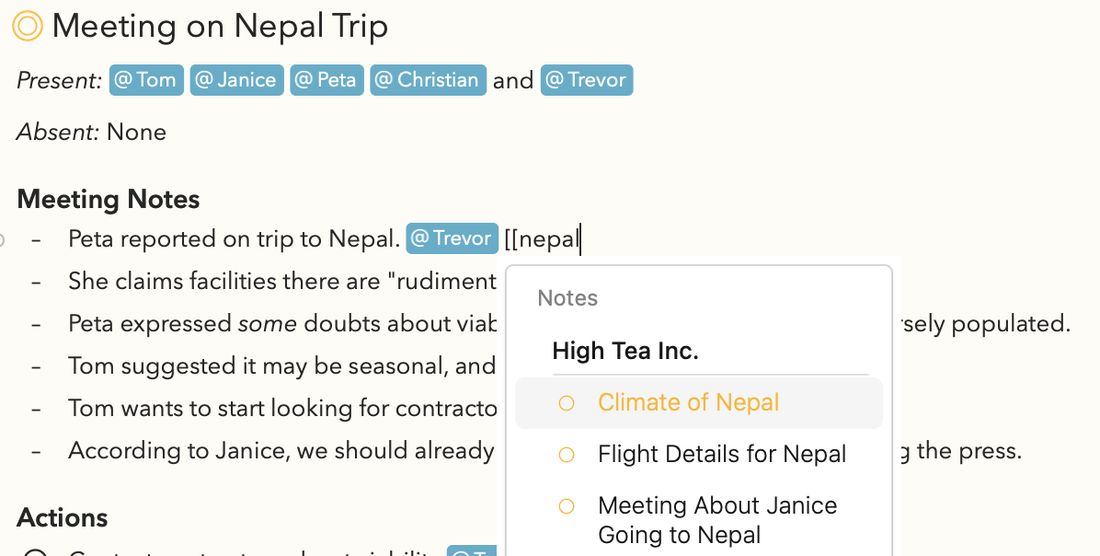
Veel sneller voeg je links naar een notitie of project in met automatisch aanvullen door twee rechte openingshaken [[ te typen, gevolgd door de naam van de notitie of het project waarnaar je wilt linken:
Tip: Op Aziatische toetsenborden kun je ook deze haken 【【 gebruiken om het automatisch aanvullen te starten.
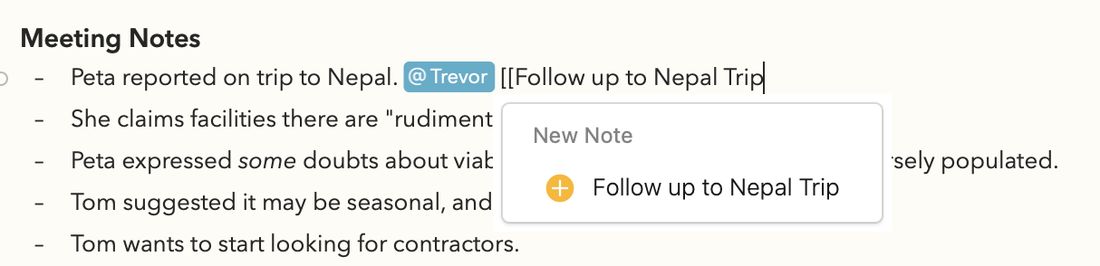
Je kunt zelfs meteen een nieuwe notitie beginnen door [[ te typen gevolgd door de titel van de nieuwe notitie die je wilt maken. Onder aan de suggesties vind je de optie om een nieuwe notitie te maken. Daarmee maak je een nieuwe notitie en voeg je er een link naartoe in op de plek waar je het commando typte:
Je kunt op deze manier zelfs een nieuwe notitie voorbereiden door [[Follow up to Nepal Trip]] te typen, en zodra je er echt aan wilt werken, klik je in de tekst om de aanvulpopover weer te activeren en klik je op de optie om de notitie te maken.
Terugverwijzingen naar gekoppelde notities gebruiken
Wanneer je een link naar een andere notitie of een ander project maakt, maakt Agenda automatisch een zogeheten terugverwijzing. In het paneel Gerelateerde notities in de inspector rechts zie je alle projecten en notities die een link naar de notitie bevatten waarin je bent, waardoor je heel makkelijk heen en weer springt tussen notities die je aan elkaar hebt gekoppeld:
Vanuit andere apps naar Agenda-notities en -projecten linken
Links voor notities en projecten kun je kopiëren en in andere apps plakken, zodat Agenda wordt geactiveerd en de betreffende notitie of het betreffende project wordt getoond wanneer je erop klikt.
Om de link van een notitie of project naar het klembord te kopiëren, selecteer je de notitie of het project en kies je op de Mac Edit > Copy As > Agenda Link. Op iOS vind je deze optie door op de drie puntjes naast het geselecteerde project in de zijkolom te tikken. Plak de gekopieerde link waar je maar wilt; Agenda zou moeten openen en het onderdeel moeten tonen zodra je erop klikt.
Links in andere apps maken via het deelmenu
Met het deelmenu deel je je Agenda-notities en -projecten in allerlei formaten met elke app die deelextensies ondersteunt. Op macOS zit dit menu in de menubalk boven aan het scherm.
Een van de opties die veel apps ondersteunen is het delen van een Agenda Link. Het voordeel daarvan is dat je vanuit een andere app makkelijk je weg terugvindt naar een bepaalde notitie of een bepaald project. Je kunt bijvoorbeeld een Agenda Link in een takenbeheer- of to-do-programma zetten die terugverwijst naar een specifieke notitie met meer details.
Een andere manier om zo’n link te maken is de geselecteerde notitie of het geselecteerde project als Agenda Link te kopiëren. Op macOS vind je die optie in het menu Edit > Copy As.
Op iPadOS vind je het menu Copy As als je op de tandwielknop onder aan een notitie tikt.
Op zowel iOS als iPadOS vind je het als je op het oranje puntje naast de titel van een notitie tikt en Other Actions in het menu kiest.