Merkelapper, personer, teksthandlinger og lenker
Agenda er mer enn bare en enkel notatapp. Den har kraftige funksjoner for å organisere notater, håndtere oppgaver og krysshenvise. I dette kapitlet presenterer vi disse funksjonene.
Merkelapper
Merkelapper er etiketter som kan settes rett inn i teksten i et notat. De er nyttige for å tilføre ekstra informasjon til innhold, men også til søkeformål, og for å lage lagrede søk.
Merkelappene i Agenda kan inneholde parametere, og til og med datoer.
Å lage en merkelapp
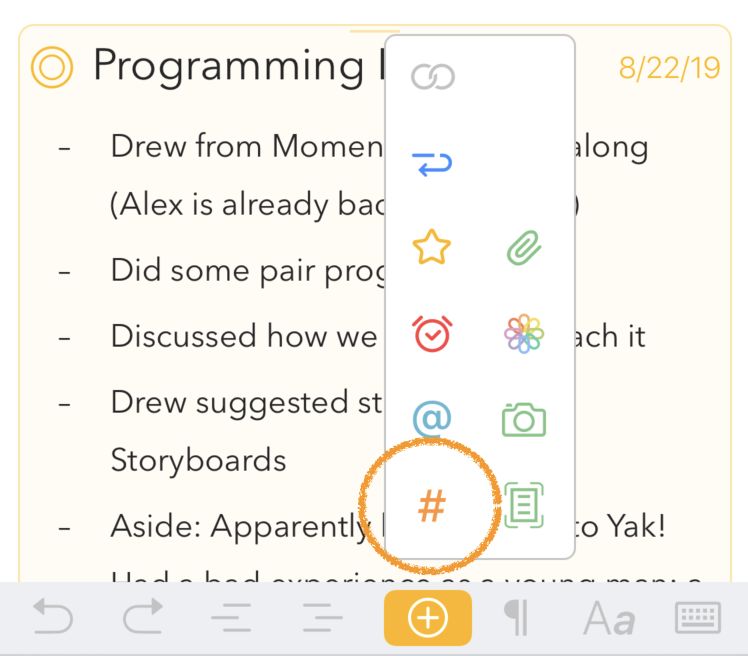
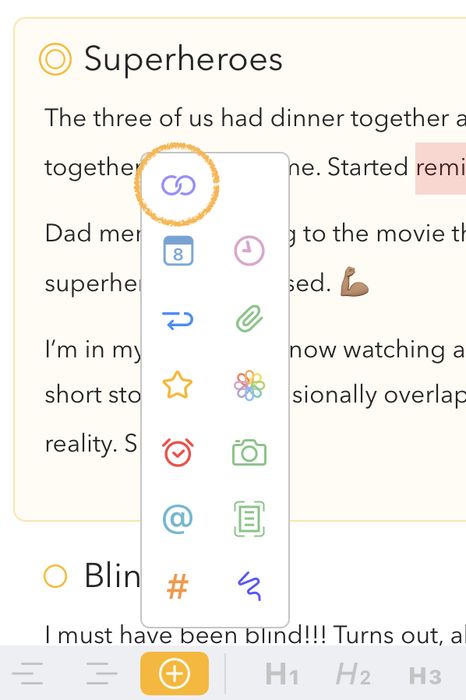
For å begynne å skrive inn en merkelapp kan du på macOS bruke menyen Sett inn > Merkelapp, og deretter skrive merkelappen. På iOS og iPadOS kan du lage en ved å trykke på firkanttegnsymbolet (#) i menyen som dukker opp når du trykker på pluss-knappen i linjen over tastaturet:
Det er også støtte for å lage merkelapper med en tekstsnarvei: du kan skrive firkanttegnet (#) etterfulgt av merkelappen, f.eks. #important.
Standardmerkelappen kan inneholde bokstaver, sifre og symboler, men ingen mellomrom, komma eller punktum. For å fullføre merkelappen skriver du ganske enkelt et tegn som ikke hører hjemme i en merkelapp, som et mellomrom, eller du flytter markøren et annet sted.
Vil du lage merkelapper som inneholder mellomrom eller spesialtegn, kan du bruke en litt annen syntaks der du omslutter navnet på merkelappen med parenteser, slik: #(Current Beta Release) eller #(Version 2.5)
Tips: Vil du ikke at en # skal gjenkjennes som en merkelapp, for eksempel når du skriver en CSS-farge som #FFF, kan du sette en omvendt skråstrek foran, slik
\#FFF, så blir den ikke gjort om til en merkelapp.
Autofullføring av merkelapper
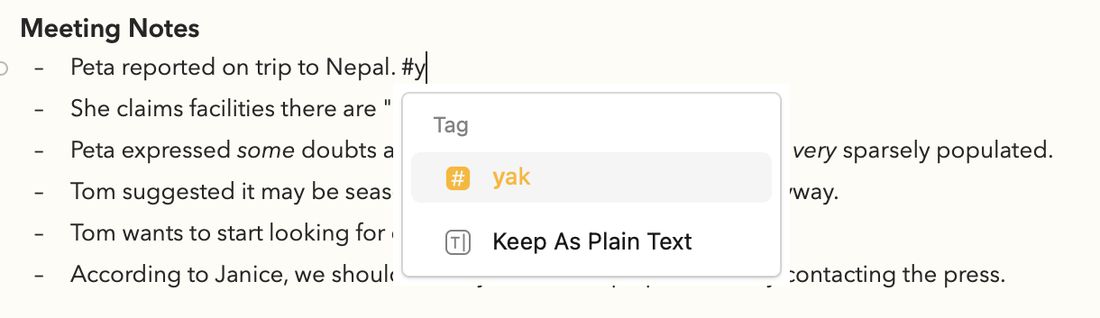
Når du begynner å skrive et firkanttegn i tekstredigereren, vil du legge merke til at Agenda autofullfører merkelappene. På Mac vises de foreslåtte merkelappene som passer med det du skriver, i et panel under teksten du redigerer:
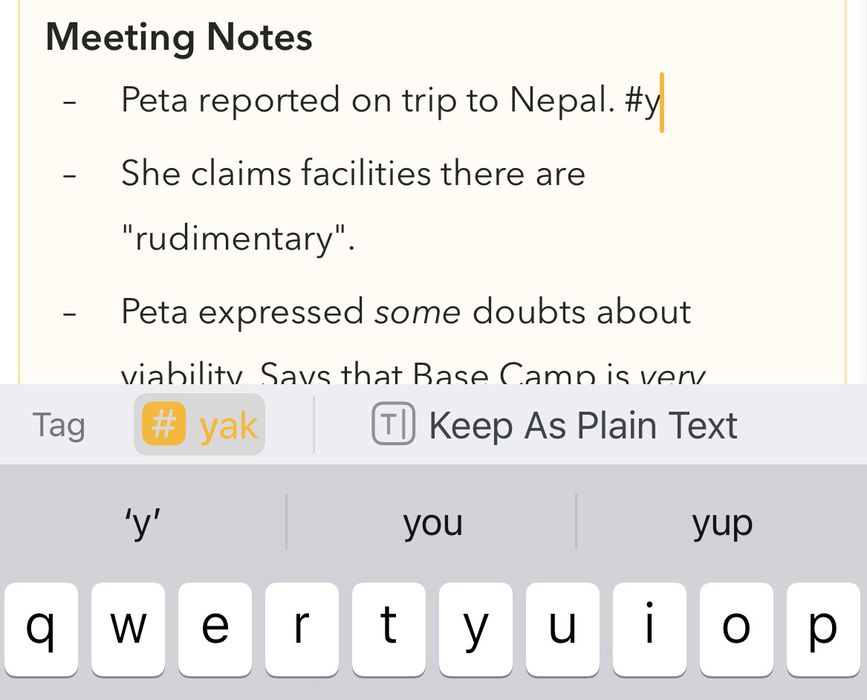
På iPhone og iPad vises forslagene i linjen over tastaturet:
Er det et fullstendig treff eller bare ett treff, velges forslaget umiddelbart; er det mer enn én merkelapp som passer, kan du bruke pil ned-tasten for å gå inn i forslagslisten og velge den du vil ha (eller du kan fortsette å skrive til bare ett treff står igjen). Trykker du linjeskift, settes den valgte merkelappen inn i teksten.
Å bruke autofullføring hjelper i stor grad med å holde et konsekvent sett merkelapper og gjøre det mer effektivt. Legg merke til at det også inneholder valget om å beholde teksten som den er, hvis du ikke vil at teksten skal gjenkjennes som en merkelapp.
Å redigere en eksisterende merkelapp
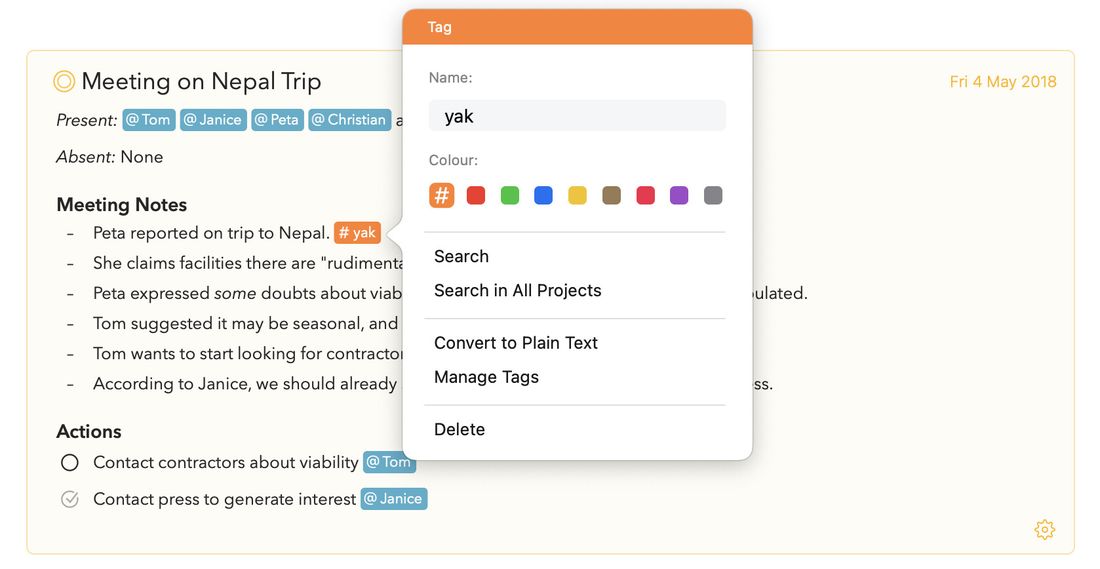
For å redigere en eksisterende merkelapp klikker eller trykker du ganske enkelt inne i merkelappen for å utløse et panel som lar deg redigere merkelappen.

I merkelappanelet kan du:
-
Redigere navnet på merkelappen
-
Endre fargen på merkelappen (dette er en premiumfunksjon)
-
Søke etter merkelappen i det gjeldende prosjektet eller i alle prosjekter
-
Konvertere merkelappen tilbake til vanlig tekst
-
Åpne merkelappbehandleren (se nedenfor)
-
Slette merkelappen fra teksten
Å administrere merkelapper med merkelappbehandleren
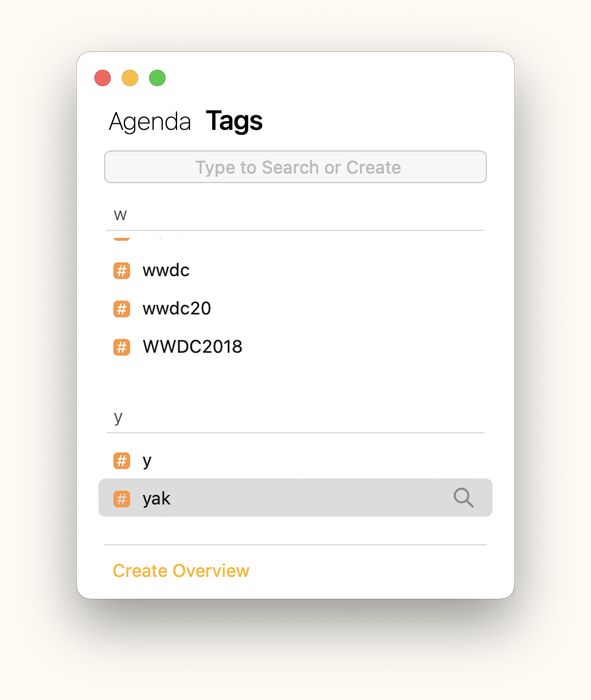
For å få en oversikt over alle merkelappene dine kan du bruke merkelappbehandleren, enten via panelet ovenfor, eller på macOS ved å gå til Vindu-menyen i hovedmenylinjen.
Du kan søke etter en merkelapp eller bla gjennom listen over merkelappene dine. Ved å klikke på søkesymbolet kan du søke etter en merkelapp i biblioteket ditt.
For å redigere navnet eller fargen på en merkelapp kan du dobbeltklikke på den på Mac. På iOS og iPadOS kan du velge de tre prikkene ved siden av den valgte merkelappen for å gjøre det samme.
Velger du flere merkelapper, kan du slå dem sammen til én, noe som er glimrende for å redusere antallet varianter av en merkelapp du kan ha laget.
Til slutt kan du lage en oversikt fra én eller flere merkelapper med Opprett oversikt-knappen nederst. Du kan lære mer om smartoversikter i kapitlet Å organisere prosjekter.
Tips: på macOS kan du holde merkelappbehandleren åpen ved siden av hovedvinduet for rask tilgang til merkelappene dine; klikker du på søkeforstørrelsesglasset, søkes det etter den valgte merkelappen i biblioteket ditt, eller bare i det valgte prosjektet hvis du holder alt-/tilvalgstasten nede.
Merkelappparametere
De fleste merkelapper er enkle etiketter, men det er mulig å bruke parametere inne i merkelapper. Du kan for eksempel bruke merkelappen importance med forskjellige parametere for hvert viktighetsnivå. Så én tekstbit kan inneholde merkelappen #importance(low), og en annen #importance(high).
Du kan også blande og kombinere: en merkelapp kan være bare merkelappen (#priority, #important osv.), eller den kan ha en verdi knyttet til seg i parenteser etter merkelappen; disse verdiene kan være:
- tekst, f.eks.
#priority(high),#priority(low) - tall, f.eks.
#priority(1),#priority(2) - datoer, f.eks.
#priority(today),#priority(2 days)
Fordelen med å bruke disse verdiene er at du så kan søke enten etter alle notater som har en #priority-merkelapp i seg, eller spesifikt etter notater med for eksempel høy prioritet, ved å søke etter #priority(high). I framtiden tar vi sikte på å utvide denne funksjonaliteten slik at du for eksempel kunne søke etter middels prioritet og høyere.
Visste du det? Måten parametere virker på her, er den samme som for teksthandlingene Agenda støtter, et kraftig sett handlinger du kan kalle opp gjennom en kombinasjon av skriving og autofullføring. Faktisk er det å lage en merkelapp med firkanttegnsymbolet, som
#priority(high)i eksempelet ovenfor, bare en kortform for\tag(name: priority, value: high). Du kan lære mer om teksthandlinger og hvordan de virker i Teksthandlinger-delen nedenfor.
Due-merkelappen
Du vil kanskje gi listepunkter eller andre avsnitt en forfallsdato; det kan du gjøre med due-merkelappen. Bruker du merkelappetiketten «due» og gir den en dato som parameter, kan du senere søke etter notater som har punkter med forfall. Du kan for eksempel skrive en merkelapp som #due(3/3/2018) i et listepunkt, som angir at det forfaller 3. mars 2018.
For å søke etter notater med punkter som forfaller, skriver du en due-merkelapp med dato i søkefeltet. Vil du for eksempel se alle notater som inneholder punkter med forfall i dag eller tidligere, skriver du #due(today) i søkefeltet. Du kan til og med lagre dette søket som en oversikt i sidepanelet (krever premiumkjøp).
Som du kanskje har lagt merke til, kan du skrive inn datoer på en rekke måter, blant annet uformelle varianter som today, tomorrow, 2 days og så videre.
Merk at due-merkelappen bare er et eksempel på en type merkelapp du kan lage med datoer som verdier. Nøkkelordet er opp til deg; det kan også være for eksempel deadline(2 days).
Merk: Søk viser for øyeblikket hele notater, ikke bare punktet eller avsnittet som gir treff. I framtiden håper vi å kunne tilby en oppsummert form der bare punktene som gir treff, tas med i resultatene.
Symbolske merkelapper (f.eks. stjerne)
Det finnes noen få merkelapper som er forbeholdt spesielle bruksområder. Skriver du for eksempel #star, får det gjeldende avsnittet stjernestatus. På Mac kan du også sette en stjerne via menyene eller avsnittsformateringspanelet, som dukker opp når du klikker på den lille knappen til venstre for et avsnitt. Mens du på iOS kan sette inn en stjerne via pluss-knappen i linjen over tastaturet.
Å lagre et merkelappsøk som oversikt
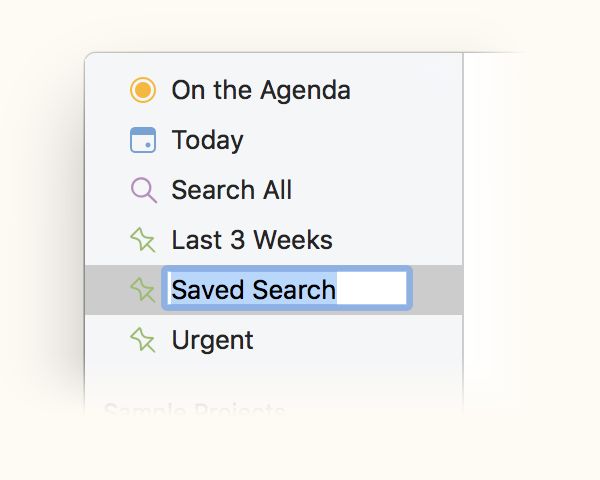
Å søke etter merkelapper er så enkelt som å skrive inn merkelappen og deretter klikke på Søk etter merkelapper i menyen som dukker opp. Men enda kraftigere er det å lagre de vanligste søkene dine som lagrede søk.
Oppdager du at du gjentar et søk ofte, kan du lagre det som en oversikt i sidepanelet ved å klikke på Søk i alle prosjekter og deretter Lagre søk som oversikt. Du kan gi søket ditt et navn, så vises det i kolonnen til venstre.
Inneholder søket ditt en dato eller et datointervall, får du valget om å angi hvorvidt den datoen skal være fast, eller om den skal være relativ til gjeldende dato og flytte seg med tiden. Som et eksempel: tenk deg at det er 1. januar, og at du har valgt 3. januar i søket. Når du lagrer søket, kan du velge å la det alltid søke etter 3. januar, eller å søke etter 2 dager fram fra hva enn gjeldende dato måtte være.
Premium: Denne funksjonen er bare tilgjengelig etter at du har kjøpt premiumfunksjonspakken.
Du kan lære mer om hvordan du søker i og filtrerer notatene dine i kapitlet Å søke og filtrere.
Å velge mellom framtredende eller diskré merkelapper
Du kan velge om du vil at merkelapper skal skille seg ut med en klar bakgrunnsfarge (standarden), eller om de skal ha et mer diskré utseende, som du kanskje foretrekker hvis notatene dine for eksempel inneholder mange merkelapper. Du kan endre utseendet på merkelapper i Agenda-valgene.
Premium: Denne funksjonen er bare tilgjengelig etter at du har kjøpt premiumfunksjonspakken.
Personer
Fordi menneskene du har med å gjøre er så viktige i notatene dine, har Agenda en egen type merkelapp bare for dem. Reglene for å skrive inn personmerkelapper ligner svært på dem for vanlige merkelapper.
Å lage en personmerkelapp
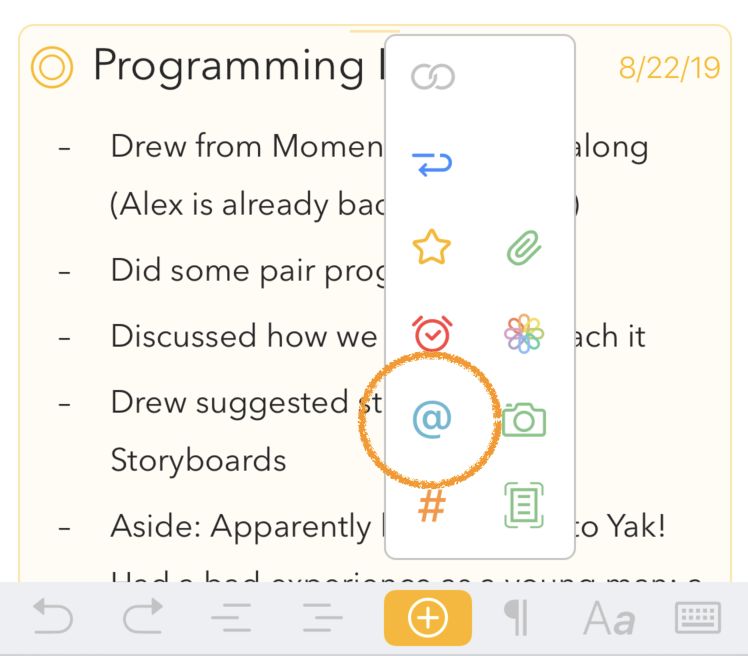
For å begynne å skrive inn en personmerkelapp kan du på macOS bruke menyen Sett inn > Person, og deretter skrive navnet eller initialen til personen. På iOS og iPadOS kan du bruke linjen over skjermtastaturet:
Det er også støtte for å lage merkelapper med en tekstsnarvei: du kan skrive krøllalfaen (@) etterfulgt av navnet, f.eks. @Tom.
Navnet du bruker kan inneholde bokstaver, sifre og symboler, men ingen mellomrom, komma eller punktum. For å fullføre merkelappen skriver du ganske enkelt et tegn som ikke hører hjemme i en merkelapp, som et mellomrom, eller du flytter markøren et annet sted.
Vil du lage personmerkelapper som inneholder mellomrom eller spesialtegn, kan du bruke en litt annen syntaks der du omslutter navnet på personen med parenteser, slik: #(Tom Groothuis)
Navnet du bruker kan inneholde bokstaver, sifre og symboler, men ingen mellomrom, komma eller punktum. For å fullføre personmerkelappen skriver du ganske enkelt et tegn som ikke hører hjemme i en merkelapp, som et mellomrom, eller du flytter markøren et annet sted.
Tips: Vil du ikke at en # skal gjenkjennes som en merkelapp, for eksempel når du skriver en CSS-farge som #FFF, kan du sette en omvendt skråstrek foran, slik
\#FFF, så blir den ikke gjort om til en merkelapp.
Autofullføring av personer
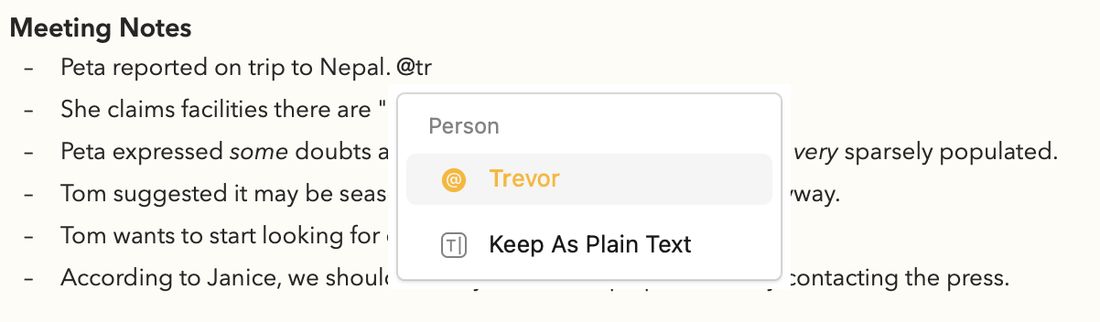
Når du begynner å skrive et @-symbol i tekstredigereren, vil du legge merke til at Agenda autofullfører personene. På Mac vises de foreslåtte merkelappene som passer med det du skriver, i et panel under teksten du redigerer:

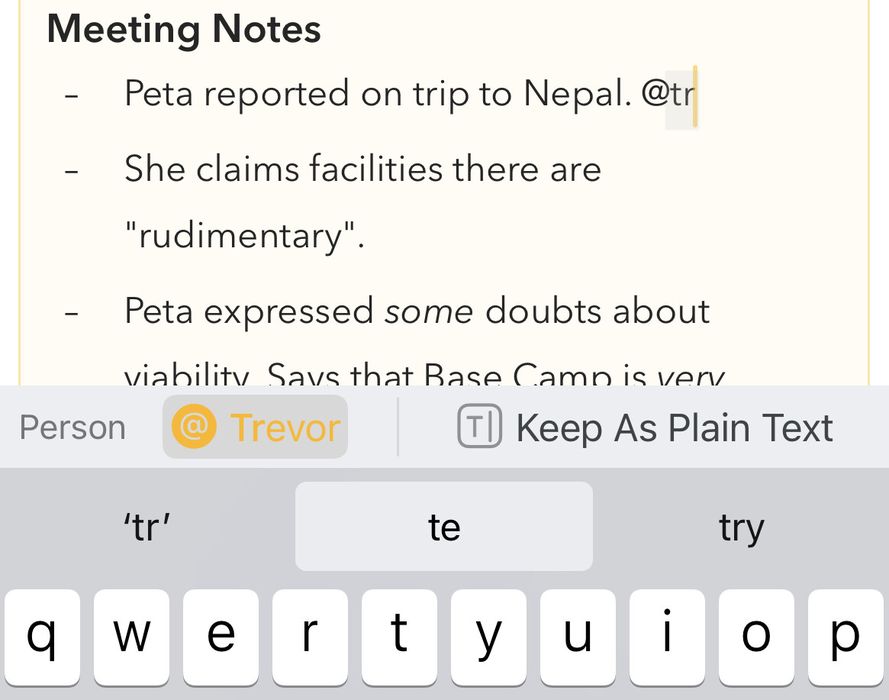
På iPhone og iPad vises forslagene i linjen over tastaturet:
Er det et fullstendig treff eller bare ett treff, velges forslaget umiddelbart; er det mer enn én person som passer, kan du bruke pil ned-tasten for å gå inn i forslagslisten og velge den du vil ha (eller du kan fortsette å skrive til bare ett treff står igjen). Trykker du linjeskift, settes den valgte personen inn i teksten.
Å bruke autofullføring hjelper i stor grad med å holde et konsekvent sett personer og gjøre det mer effektivt. Legg merke til at det også inneholder valget om å beholde teksten som den er, hvis du ikke vil at teksten skal gjenkjennes som en merkelapp.
Å redigere en eksisterende personmerkelapp
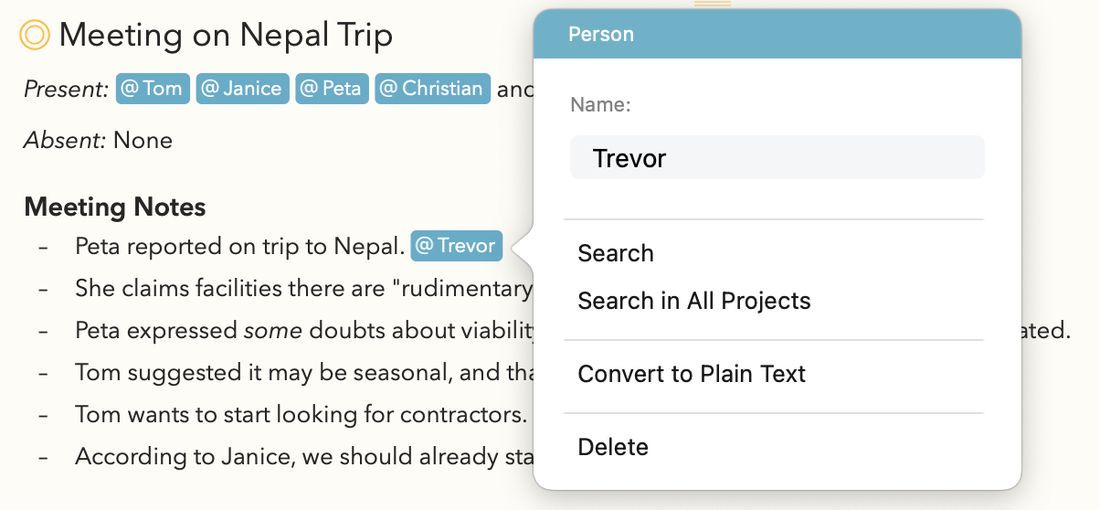
For å redigere en eksisterende personmerkelapp klikker eller trykker du ganske enkelt inne i personmerkelappen for å utløse et panel som lar deg redigere personen.
I personpanelet kan du:
-
Redigere navnet på personen
-
Søke etter personen i det gjeldende prosjektet eller i alle prosjekter
-
Konvertere personmerkelappen tilbake til vanlig tekst
-
Slette personen fra teksten
Å knytte personer til kontakter
Nytt i Agenda 23. Personmerkelapper kan knyttes til en oppføring i systemets adressebok, slik at personene i notatene dine kobles til menneskene du allerede kjenner i Kontakter. Når de er knyttet sammen, gir personpanelet deg måter å nå dem på med ett klikk: Send e-post, Send melding, FaceTime og Åpne i Kontakter.
For å knytte en personmerkelapp til en kontakt trykker du på personen og velger deretter Knytt til kontakt fra panelet. Systemets kontaktvelger dukker opp, der du kan plukke ut den tilsvarende oppføringen fra adresseboken din. Agenda foreslår automatisk et treff basert på navnet, men du kan velge hvilken som helst kontakt. Etter tilknytningen oppdateres personpanelet slik at det viser de tilgjengelige kommunikasjonsvalgene for den kontakten.
Endrer kontakten seg senere — en ny e-postadresse eller et nytt telefonnummer legges til — plukker Agenda opp de oppdaterte detaljene automatisk; den lagrer ikke et øyeblikksbilde.
For å fjerne tilknytningen velger du Fjern kontakttilknytning fra panelet. Personmerkelappen blir stående i notatet ditt, bare uten kontakttilknytningen.
Premium: Å knytte personer til kontakter er en del av premiumfunksjonspakken.
Merk: Første gang du bruker denne funksjonen, ber macOS eller iOS om tillatelse for Agenda til å bruke Kontakter. Du kan endre dette senere i Systeminnstillinger > Personvern og sikkerhet > Kontakter.
Å konvertere tekst til en person- eller e-postlenke
Nytt i Agenda 23 (macOS). To nye høyreklikkhandlinger gjør det lett å gjøre eksisterende tekst om til en personmerkelapp eller en e-postlenke:
- Høyreklikk på et navn i notatet ditt og velg Konverter til person for å gjøre det om til en personmerkelapp.
- Høyreklikk på en
mailto:-lenke og velg Konverter til person for å gjøre e-postadressen om til en personmerkelapp (med kontakten allerede tilknyttet når det finnes et treff i adresseboken din). - Høyreklikk på en personmerkelapp med en tilknyttet kontakt og velg Konverter til e-postlenke for å bytte den tilbake til en vanlig e-postlenke.
Disse lar deg oppgradere eldre notater som inneholder vanlige navn eller e-postadresser, til fullt tilkoblede personmerkelapper uten å skrive dem inn på nytt.
Emojier
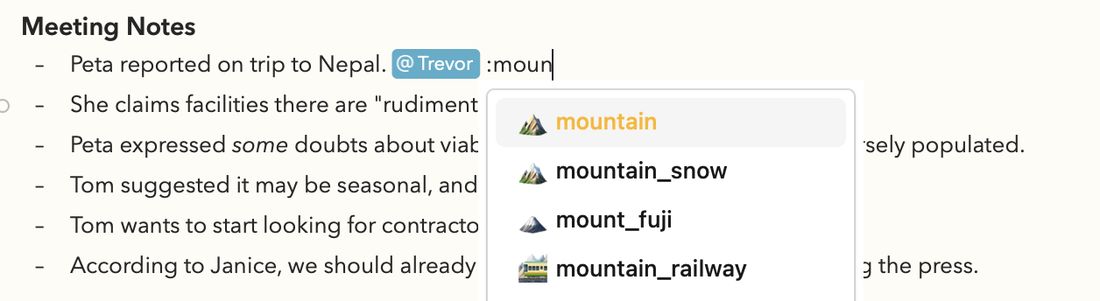
Du kan enkelt sette inn emojier i Agenda. Den vanlige måten via Rediger > Emoji og symboler på macOS og emoji-tastaturet på iOS og iPadOS virker selvsagt, men det finnes en enda raskere måte hvis du begynner å skrive et : (kolontegn) etterfulgt av kortnavnet til emojien, slik:
Emojier autofullføres, akkurat som merkelapper og personer, når du begynner å skrive kolontegnet i tekstredigereren.
Teksthandlinger
Agenda støtter et kraftig system av teksthandlinger som lar deg gjøre ting som å sette inn datoer, merkelapper, tabeller osv., men også å formatere tekst og utføre handlinger på notatnivå, ganske enkelt ved å skrive \date, \table, \heading, split eller \done. Disse utvides til henholdsvis gjeldende dato og/eller klokkeslett, setter inn en tabell, endrer formateringen til en overskrift, deler et notat i to eller merker det som ferdig. Du kan finjustere oppførselen til disse handlingene ytterligere med parametere, på samme måte som når du skriver merkelapper med parametere. For eksempel slik: \date(short), \time(full) osv. Du kan til og med legge til tidssone- eller språkområdeparametere.
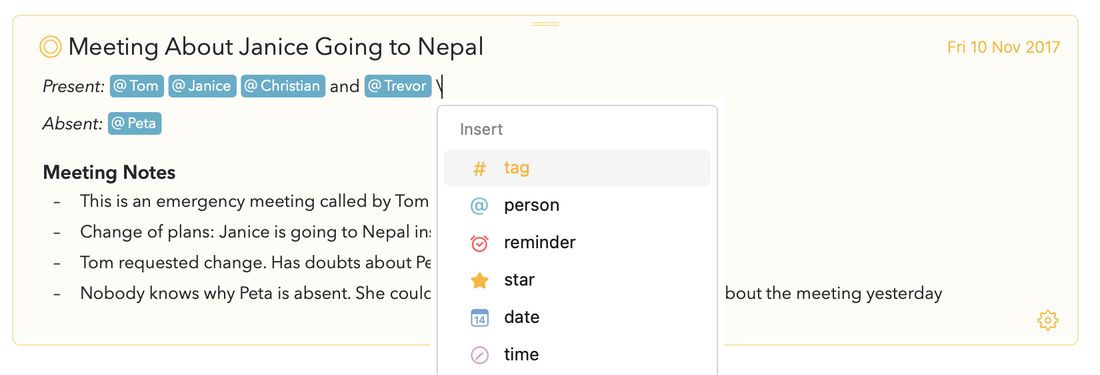
Den enkleste måten å utforske de tilgjengelige handlingene på er å skrive en omvendt skråstrek \ i tekstredigereren; den autofullfører da de tilgjengelige handlingene, og du kan navigere blant valgene med en kombinasjon av skriving og piltaster. For eksempel lar \numbered-handlingen deg lage lister med vanlige tall, bokstaver (a, b, c) eller romertall (i, ii, iii).
Tips: På enkelte tastaturer, som de kinesiske eller japanske, er det vanskelig å skrive en omvendt skråstrek; derfor kan du overalt der en omvendt skråstrek vises, også bruke to bakoverfnutter (``) eller to midtstilte punktum (
··). Og siden det også er vanskelig å skrive en omvendt skråstrek på iPhone og iPad, kan du raskt utløse handlingsmenyen med et trykk og hold på pluss-knappen i tastaturlinjen også.
Du kan lære mer om hvordan du bruker teksthandlinger i notatene dine i kapitlet Jukselapp for teksthandlinger.
Lenker
Agenda-notater kan inneholde lenker til nettsteder, andre Agenda-notater, og til og med filer i Finder. Alt som kan representeres med en lenke, kan tas med.
Å legge til en lenke
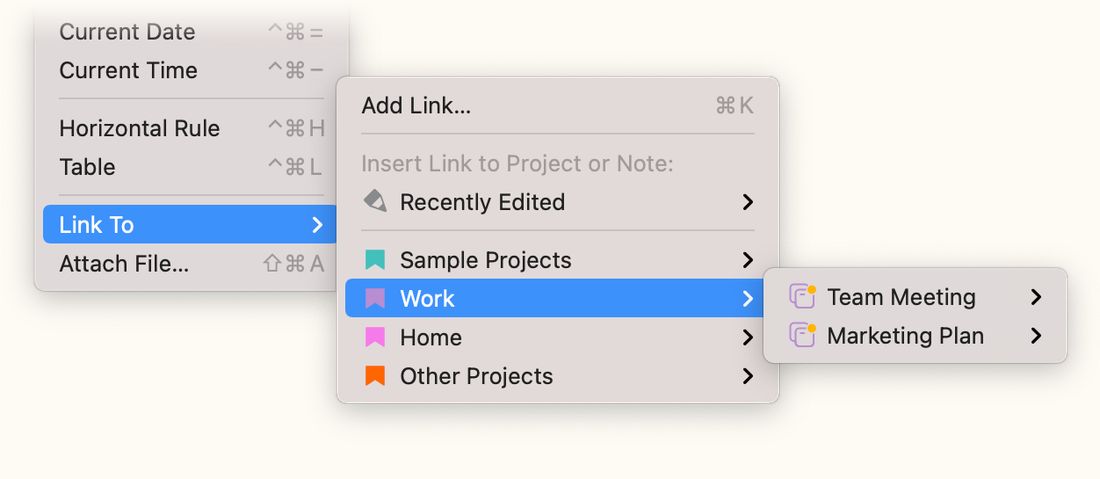
For å legge til en lenke kan du på macOS bruke menyen Sett inn > Lenke til … > Legg til lenke … Dette lar deg skrive inn URL-en til lenken. På iOS og iPadOS kan du bruke pluss-knappen i linjen over skjermtastaturet.
Men det finnes flere måter. For eksempel gjenkjennes det som en lenke og konverteres for deg hvis du bare skriver inn en lenke-URL som http://agenda.com. På macOS kan du styre denne oppførselen i Rediger > Erstatninger.
En annen måte å lenke på er med markdown-syntaks. Skriv lenkens anker — teksten som skal være lesbar — i hakeparenteser, etterfulgt av URL-adressen til lenken i parenteser. For å lenke til Agendas nettsted kan du for eksempel skrive [Agenda Web Site](http://agenda.com), så konverterer Agenda dette til en lenke med teksten «Agenda Web Site». Klikker du på lenken, tas du til nettstedet.
Til slutt kan du bruke teksthandlingen \link for å sette inn en lenke i teksten din, som beskrevet i kapitlet Jukselapp for teksthandlinger.
Du kan lære mer om hvordan du bruker markdown-syntaks i notatene dine i kapitlet Markdown-jukselapp.
Forkorting av lenker
Skriver eller limer du inn en lenke i Agenda, forkortes lenken automatisk, ved at http:// eller https:// -skjemaet og overflødige sporingsparametere osv. fjernes. En lenke som https://www.google.com/?client=safari vises for eksempel ganske enkelt som www.google.com. Merk at når du klikker på lenken, eller kopierer den, beholdes og brukes all informasjonen, så ingenting går tapt; det er rent visningsmessig.
Når du limer en lenke inn i Agenda, går den til og med ett skritt videre og henter tittelen på nettsiden du lenker til; det er ikke behov for noen manuell handling, alt gjøres automatisk for deg.
Tips: Vil du ikke at en lenke skal forkortes, kan du først skrive en omvendt skråstrek
\og deretter lime inn lenken; den settes da inn som den er, i sin helhet, uten å endres til nettstedstittelen. Vil du gjøre om en allerede forkortet lenke slik at den vises i sin helhet, kan du gjøre det i redigeringspanelet som vises nedenfor.
Å redigere lenker
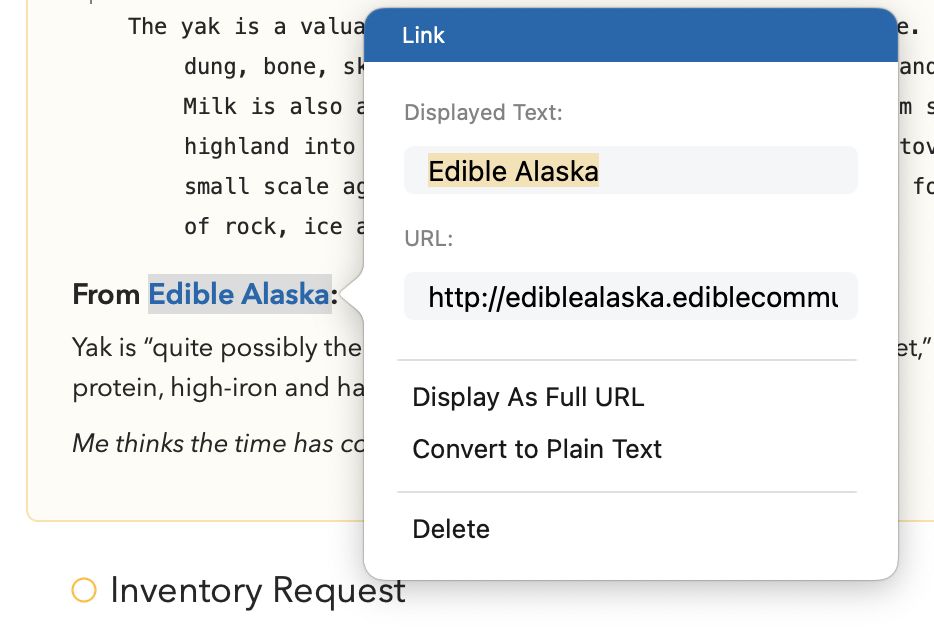
For å redigere en lenke høyreklikker/kontrollklikker du på lenken på macOS og velger Rediger lenke … i kontekstmenyen. På iOS og iPadOS flytter du markøren etter eller før lenken, og deretter inn i lenken med piltastene eller ved å holde mellomromstasten nede; bruk pluss-knappen i linjen over skjermtastaturet til å klikke på lenkeknappen, og velg deretter Rediger lenke. Disse handlingene utløser lenkepanelet:
Her kan du:
-
Redigere den viste teksten og URL-en til lenken
-
Gjøre om lenken slik at den vises i sin helhet i stedet for forkortet
-
Konvertere lenken tilbake til ren tekst (og fjerne lenken fra teksten)
-
Slette teksten som inneholder lenken
Å lenke til filer i Finder
Du kan lage lenker til eksterne filer i Finder — i motsetning til å legge til en kopi som vedlegg — ganske enkelt ved å dra filen inn i Agenda-notatene dine og slippe den mens du holder Kontroll-tasten (⌃) nede. Når du klikker på lenken, åpnes Finder på filen.
Merk: På grunn av sikkerhetsbegrensninger kan ikke Agenda åpne filen for deg — den kan bare føre deg til filen, slik at du kan åpne den selv.
Du kan lære mer om hvordan du legger vedlegg til notatene dine i kapitlet Vedlegg, bilder og tegninger.
Å lenke til andre notater og prosjekter
Agenda støtter spesielle lenker for notater og prosjekter i appen. Du kan bruke Agenda-lenker til å vise til andre objekter i Agenda-notatene dine, eller du kan sette dem inn i andre apper for å åpne Agenda-notater når du klikker på dem.
For å sette inn en lenke til et annet notat ved markøren kan du på macOS bruke Sett inn > Lenke til …, og velge et notat eller prosjekt.
På iPadOS finner du det samme valget under tannhjulsmenyen nederst til høyre i det valgte notatet, og på både iOS og iPadOS finner du valget hvis du trykker på den oransje prikken ved siden av tittelen og velger Andre handlinger.
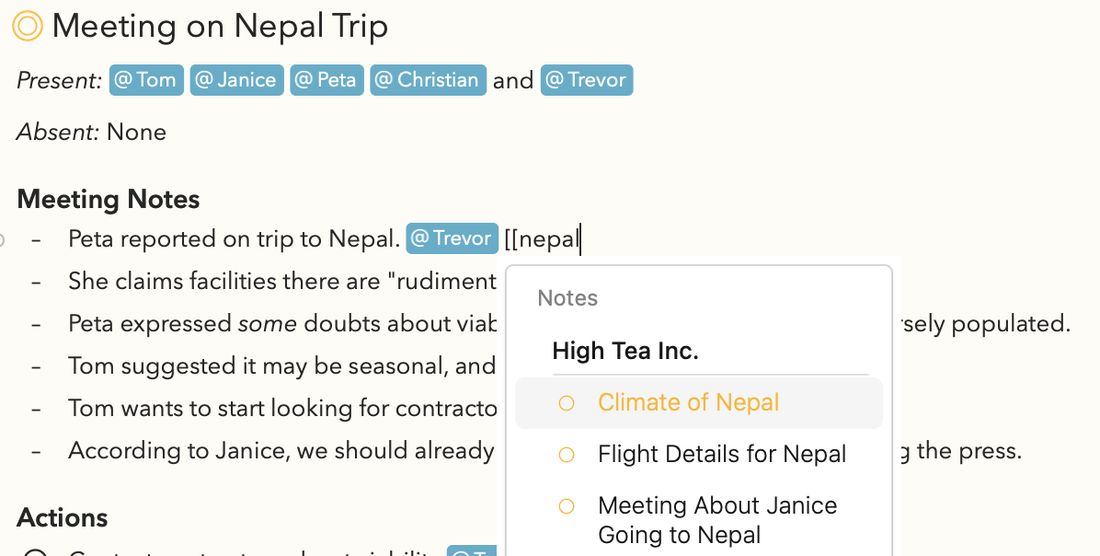
En mye raskere måte å sette inn lenker til et notat eller prosjekt på er å bruke autofullføring ved å skrive to åpnende hakeparenteser [[, etterfulgt av navnet på notatet eller prosjektet du vil lenke til:
Tips: På asiatiske språktastaturer kan du også bruke disse hakeparentesene 【【 til å utløse autofullføringen.
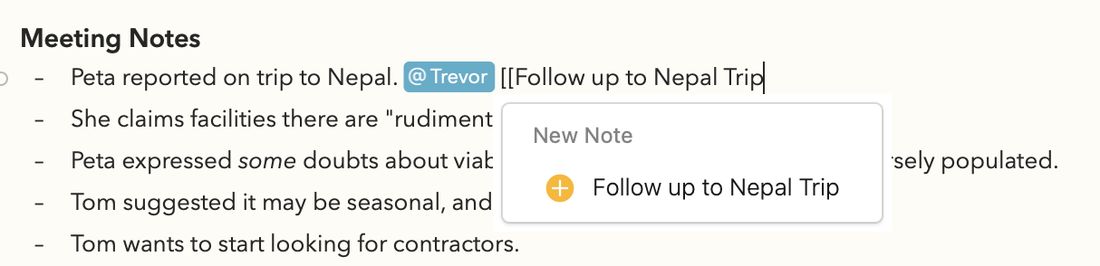
Du kan til og med starte et nytt notat direkte på denne måten ved å skrive [[ etterfulgt av tittelen på det nye notatet du vil lage. Nederst blant forslagene finner du valget om å lage et nytt notat. Dette lager et nytt notat og legger til en lenke til det der du skrev kommandoen:
Du kan til og med forberede et nytt notat på denne måten ved å skrive [[Oppfølging av Nepal-turen]], og når du er klar til faktisk å arbeide med det, kan du klikke inne i teksten for å aktivere autofullføringspanelet igjen og klikke på valget for å lage notatet.
Å bruke tilbakelenker til tilknyttede notater
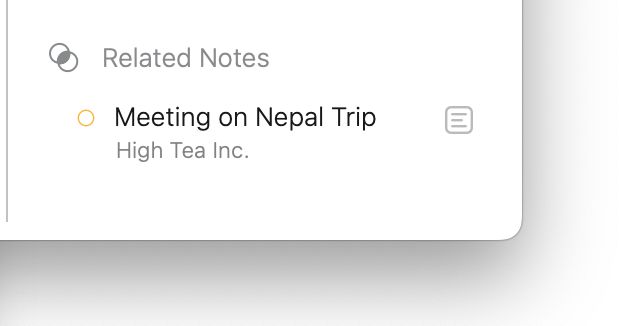
Når du lager en lenke til et annet notat eller prosjekt, lager Agenda automatisk en såkalt tilbakelenke. I panelet Relaterte notater i inspektøren til høyre kan du se alle prosjektene og notatene som inneholder en lenke til notatet du er i, noe som gjør det superenkelt å hoppe fram og tilbake mellom notater du har lenket sammen:
Å lenke fra andre apper til Agenda-notater og -prosjekter
Lenker til notater og prosjekter kan kopieres og limes inn i andre apper, slik at Agenda aktiveres og det aktuelle notatet eller prosjektet vises når du klikker på dem.
For å kopiere lenken til et notat eller prosjekt til utklippstavlen velger du notatet eller prosjektet, og på Mac velger du Rediger > Kopier som > Agenda-lenke. På iOS finner du dette valget når du trykker på de tre prikkene ved siden av det valgte prosjektet i sidepanelet. Lim den kopierte lenken inn hvor du vil, så skal Agenda åpne og vise objektet når du klikker på den.
Å lage lenker i andre apper med Del-menyen
Del-menyen lar deg dele Agenda-notatene og -prosjektene dine i mange forskjellige formater, med enhver app som støtter delingsutvidelser. På macOS ligger denne menyen i hovedmenyen øverst på skjermen.
Et av valgene mange apper støtter, er deling av en Agenda-lenke. Fordelen med å bruke dette valget er at du lett finner veien tilbake til et bestemt notat eller prosjekt fra en annen app. Du kan for eksempel legge en Agenda-lenke i en oppgavebehandler eller et gjøremålsprogram, og la den lenke tilbake til et bestemt notat med flere detaljer.
En annen måte å lage en slik lenke på er å kopiere det valgte notatet eller prosjektet som en Agenda-lenke. På macOS finner du dette valget under menyen Rediger > Kopier som.
På iPadOS finner du Kopier som-menyen hvis du trykker på tannhjulsknappen nederst i et notat.
På både iOS og iPadOS finner du den hvis du trykker på den oransje prikken ved siden av tittelen på et notat og velger Andre handlinger fra menyen.