标签、人物、文本操作与链接
Agenda 不只是一款基础的笔记 App。它拥有强大的笔记整理、任务管理和交叉引用功能。本章将介绍这些功能。
标签
标签是可以直接插入到笔记正文中的标记。它们不仅有助于为内容附加额外信息,也便于搜索以及创建已存储的搜索。
Agenda 中的标签可以包含参数,甚至可以包含日期。
创建标签
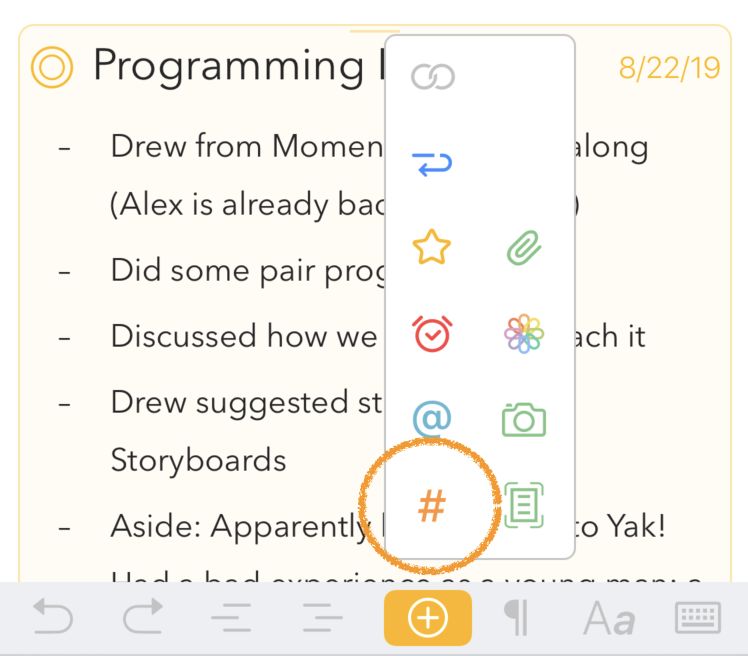
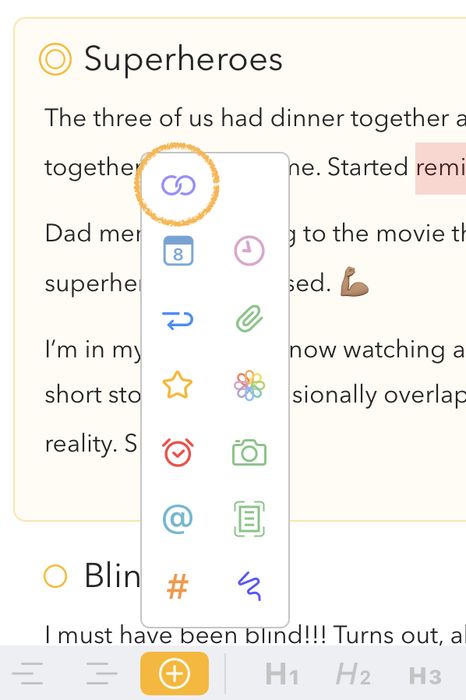
在 macOS 上,你可以使用菜单 插入 > 标签 开始输入标签,然后键入标签内容。在 iOS 和 iPadOS 上,轻点键盘上方栏中的加号按钮后会出现一个弹出菜单,在其中轻点井号(#)图标即可创建标签:
Agenda 也支持通过文本快捷方式创建标签:你可以键入井号(#),后面接上标签内容,例如 #important。
标准标签可以包含字母、数字和符号,但不能包含空格、逗号或句点。若要结束标签的输入,只需输入一个不属于标签的字符(例如空格),或者把光标移到别处。
如果你想创建包含空格或特殊字符的标签,可以使用略有不同的语法,把标签名放在圆括号里,像这样:#(Current Beta Release) 或 #(Version 2.5)
提示: 如果你不希望某个 # 被识别为标签,比如输入 #FFF 这样的 CSS 颜色时,可以在它前面加上一个反斜杠字符,像这样
\#FFF,它就不会被转换成标签。
标签的自动补全
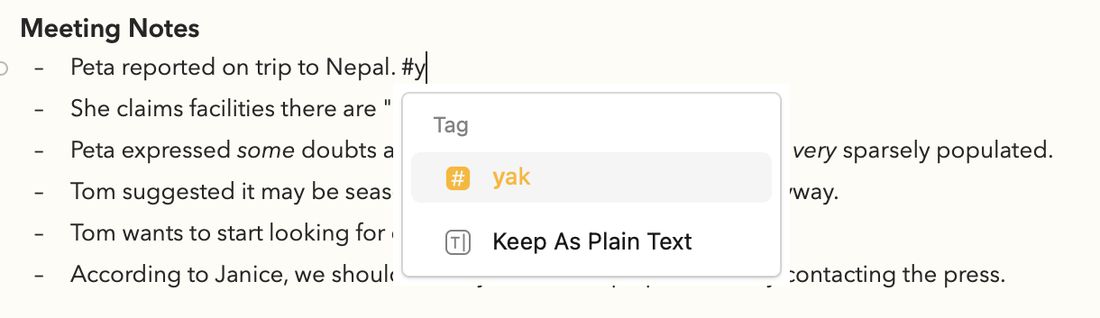
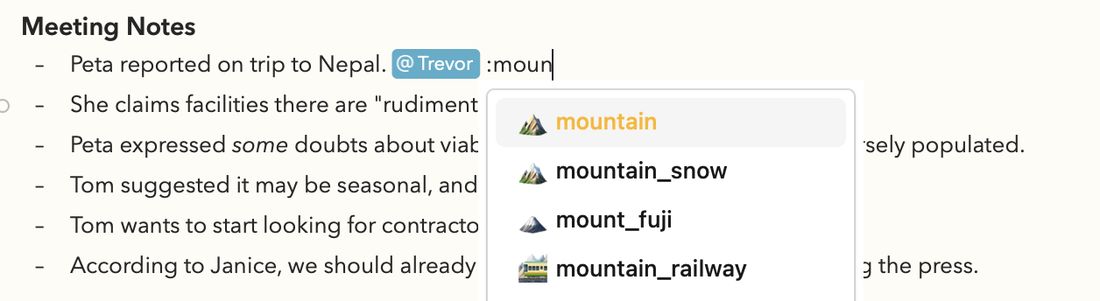
当你在文本编辑器中开始输入井号时,你会发现 Agenda 会自动补全标签。在 Mac 上,与你输入内容相匹配的建议标签会显示在你正在编辑的文本下方的浮层中:
在 iPhone 和 iPad 上,这些建议会显示在键盘上方的栏中:
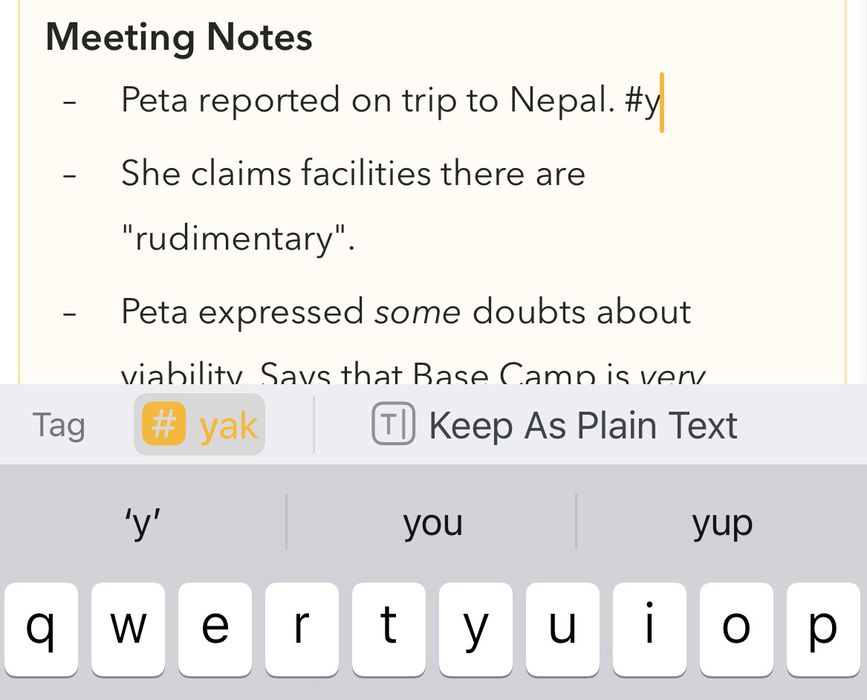
如果有完全匹配项或只有一个匹配项,该建议会立即被选中;如果匹配的标签不止一个,你可以用向下箭头键进入建议列表,选择你想要的那一个(或者你也可以继续输入,直到只剩下一个匹配项)。按下 return 键即可把选中的标签插入到文本中。
使用自动补全能够很好地保持一套一致的标签,让标签更加高效。请注意,其中还包含一个选项,可以在你不希望这段文本被识别为标签时保持文本原样。
编辑已有的标签
若要编辑已有的标签,只需在标签内部点按或轻点,即可调出一个可用来编辑该标签的浮层。
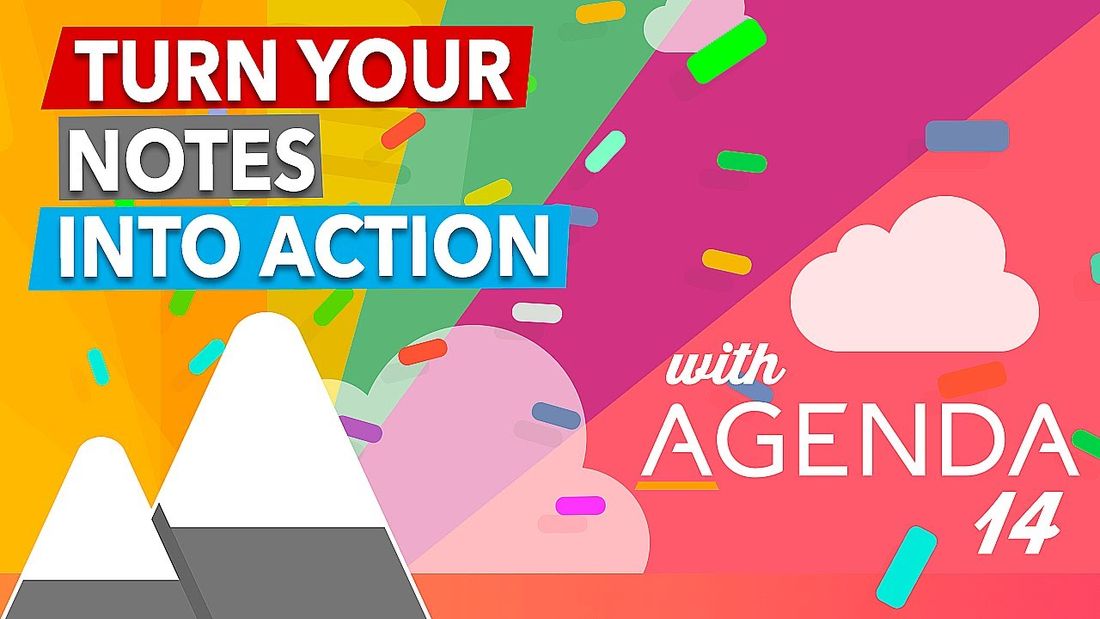
在标签浮层中,你可以:
-
编辑标签的名称
-
更改标签的颜色(这是一项高级功能)
-
在当前项目或所有项目中搜索该标签
-
把标签转换回普通文本
-
打开标签管理器(见下文)
-
从文本中删除该标签
使用标签管理器管理标签
若要总览你的全部标签,可以使用标签管理器:既可以通过上述浮层打开,也可以在 macOS 上通过主菜单栏中的 窗口 菜单打开。
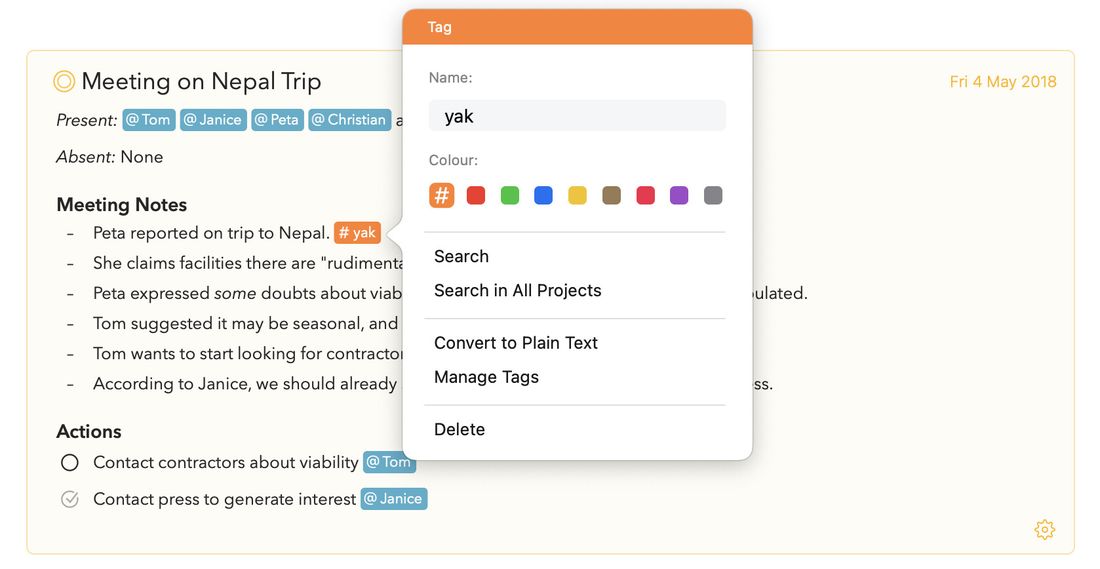
你可以搜索某个标签,或者滚动浏览标签列表。点按搜索图标即可在资料库中搜索某个标签。
在 Mac 上,双击标签即可编辑它的名称或颜色。在 iOS 和 iPadOS 上,选择所选标签旁边的三个圆点也能做到同样的事。
如果你选中多个标签,可以把它们合并为一个,这非常适合用来减少你可能创建出的同一标签的多种变体。
最后,你可以用底部的"创建概览"按钮,根据一个或多个标签创建一个概览。想进一步了解智能概览,请参阅 整理项目 一章。
提示: 在 macOS 上,你可以让标签管理器一直开在主窗口旁边,方便随时取用标签;点按搜索放大镜会在资料库中搜索所选标签,如果按住 alt/option 键,则只在当前所选的项目中搜索。
标签参数
大多数标签只是简单的标记,但你也可以在标签中使用参数。例如,你可以使用 importance 这个标签,并为每一种重要程度使用不同的参数。于是,某段文本中可能包含 #importance(low) 标签,而另一段则包含 #importance(high)。
你还可以自由组合:标签既可以只是标签本身(#priority、#important 等),也可以在标签后面用括号带上一个关联的值,这些值可以是:
- 文本,例如
#priority(high)、#priority(low) - 数字,例如
#priority(1)、#priority(2) - 日期,例如
#priority(today)、#priority(2 days)
使用这些值的好处是,你既可以搜索所有包含 #priority 标签的笔记,也可以通过搜索 #priority(high) 来专门查找比如高优先级的笔记。今后我们希望扩展这项功能,让你可以搜索诸如"中等优先级及以上"这样的条件。
你知道吗? 这里参数的运作方式,与 Agenda 所支持的文本操作完全相同;文本操作是一套强大的操作集合,你可以通过输入与自动补全的组合来调用它们。事实上,用井号符号创建标签(比如上面例子中的
#priority(high)),只是\tag(name: priority, value: high)的一种简写形式。想进一步了解文本操作及其工作方式,请参阅下面的 文本操作 一节。
due 标签
你可能想给列表项或其他段落设定一个到期日;这可以用 due 标签来实现。如果你使用标签名 ‘due’ 并把日期作为参数传给它,之后就可以搜索包含到期项的笔记。例如,你可以在某个列表项中输入 #due(3/3/2018) 这样的标签,表示它在 2018 年 3 月 3 日到期。
若要搜索包含到期项的笔记,请在搜索栏中输入一个带日期的 due 标签。例如,如果你想查看所有包含今天或今天之前到期项的笔记,就在搜索栏中输入 #due(today)。你甚至可以把这项搜索保存为边栏中的一个概览(需要购买高级版)。
正如你可能已经注意到的,日期可以用多种形式输入,包括 today、tomorrow、2 days 等非正式写法。
请注意,due 标签只是你可以创建的一类以日期为值的标签的示例。关键词由你自己决定,也可以是比如 deadline(2 days)。
注意: 目前搜索显示的是整条笔记,而不仅仅是匹配的项目或段落。今后我们希望能提供一种摘要形式,让结果中只包含匹配的项目。
符号标签(例如 star)
有少数标签被保留用于特殊用途。例如,如果你输入 #star,当前段落就会获得加星状态。在 Mac 上,你也可以通过菜单或段落样式浮层来加星,该浮层会在你点按段落左侧的小按钮时出现。而在 iOS 上,你可以通过键盘上方栏中的加号按钮插入星标。
把标签搜索保存为概览
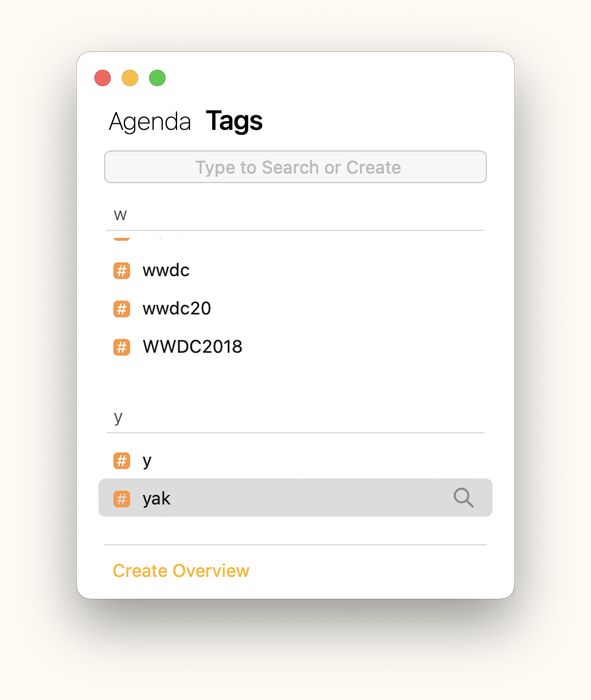
搜索标签非常简单,只需输入标签,然后在出现的菜单中点按 搜索标签。但更强大的做法,是把你最常用的搜索保存为 已存储的搜索。
如果你发现自己经常重复某项搜索,可以点按 在所有项目中搜索,然后点按 将搜索存储为概览,把它保存为边栏中的一个概览。你可以为搜索命名,它就会出现在左侧栏中。
如果你的搜索包含某个日期或日期范围,你会看到一个选项,用来指明该日期应当是固定的,还是相对于当前日期、随时间推移而变化的。举个例子,假设今天是 1 月 1 日,而你在搜索中选择了 1 月 3 日。保存搜索时,你可以选择让它始终搜索 1 月 3 日,或者搜索"从当前日期起的 2 天后"。
高级版: 此功能仅在你购买高级功能包之后可用。
想进一步了解如何搜索和筛选笔记,请参阅 搜索与筛选 一章。
在醒目标签和柔和标签之间选择
你可以选择让标签以明亮的背景色显得醒目(默认设置),或者让它们看起来更柔和一些——比如当你的笔记中包含大量标签时,你可能会更喜欢后者。你可以在 Agenda 偏好设置中更改标签的外观。
高级版: 此功能仅在你购买高级功能包之后可用。
人物
由于你打交道的人在笔记中如此重要,Agenda 专门为他们提供了一种特殊的标签。输入人物标签的规则与标准标签非常相似。
创建人物标签
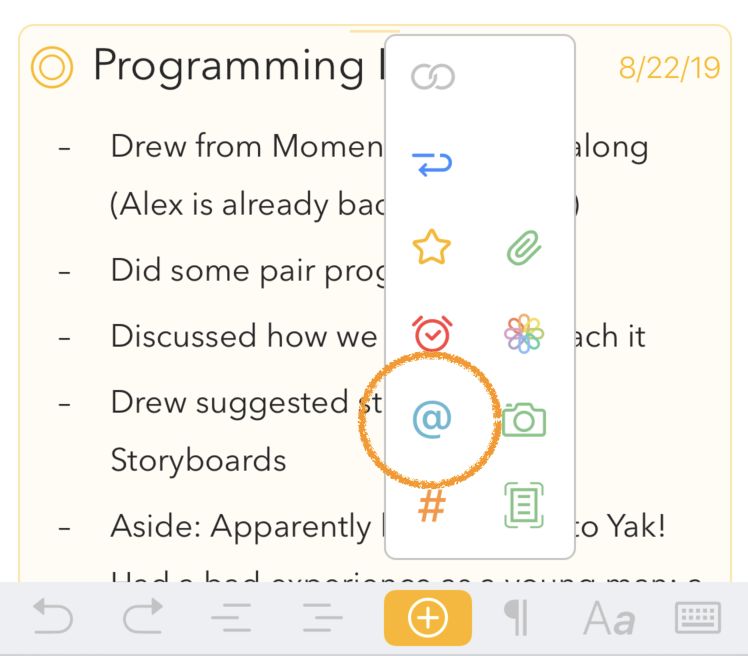
在 macOS 上,你可以使用菜单"插入 > 人物"开始输入人物标签,然后键入此人的姓名或首字母。在 iOS 和 iPadOS 上,你可以使用屏幕键盘上方的栏:
Agenda 也支持通过文本快捷方式创建标签:你可以键入"at"符号(@),后面接上姓名,例如 @Tom。
你使用的姓名可以包含字母、数字和符号,但不能包含空格、逗号或句点。若要结束标签的输入,只需输入一个不属于标签的字符(例如空格),或者把光标移到别处。
如果你想创建包含空格或特殊字符的人物标签,可以使用略有不同的语法,把人物姓名放在圆括号里,像这样:#(Tom Groothuis)
你使用的姓名可以包含字母、数字和符号,但不能包含空格、逗号或句点。若要结束人物标签的输入,只需输入一个不属于标签的字符(例如空格),或者把光标移到别处。
提示: 如果你不希望某个 # 被识别为标签,比如输入 #FFF 这样的 CSS 颜色时,可以在它前面加上一个反斜杠字符,像这样
\#FFF,它就不会被转换成标签。
人物的自动补全
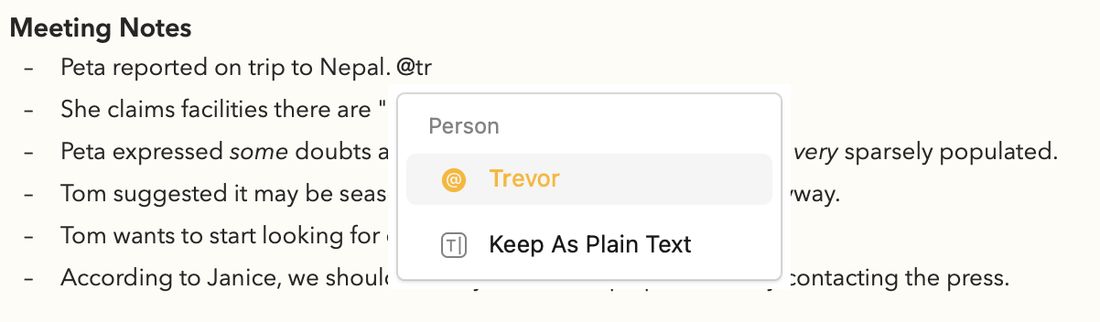
当你在文本编辑器中开始输入 @ 符号时,你会发现 Agenda 会自动补全人物。在 Mac 上,与你输入内容相匹配的建议标签会显示在你正在编辑的文本下方的浮层中:

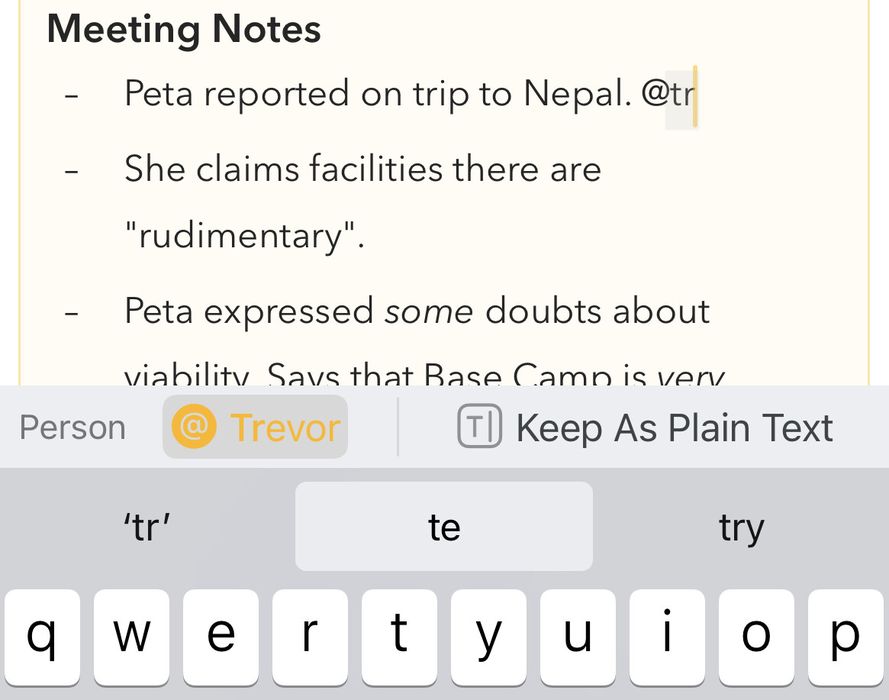
在 iPhone 和 iPad 上,这些建议会显示在键盘上方的栏中:
如果有完全匹配项或只有一个匹配项,该建议会立即被选中;如果匹配的人物不止一个,你可以用向下箭头键进入建议列表,选择你想要的那一个(或者你也可以继续输入,直到只剩下一个匹配项)。按下 return 键即可把选中的人物插入到文本中。
使用自动补全能够很好地保持一套一致的人物,让它更加高效。请注意,其中还包含一个选项,可以在你不希望这段文本被识别为标签时保持文本原样。
编辑已有的人物标签
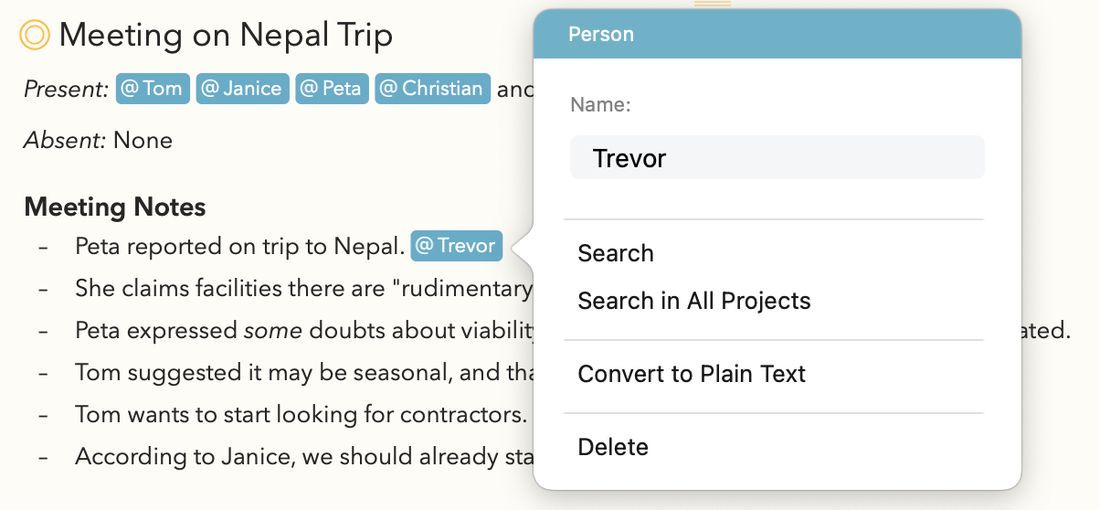
若要编辑已有的人物标签,只需在人物标签内部点按或轻点,即可调出一个可用来编辑该人物的浮层。
在人物浮层中,你可以:
-
编辑该人物的姓名
-
在当前项目或所有项目中搜索该人物
-
把人物标签转换回普通文本
-
从文本中删除该人物
把人物关联到通讯录
Agenda 23 新增。 人物标签可以关联到你系统通讯录中的条目,这样笔记中的人物就与你在"通讯录"中已认识的人联系起来了。关联之后,人物浮层会为你提供一键联系他们的方式:发送邮件、发送信息、FaceTime 通话 以及 在"通讯录"中打开。
若要把人物标签关联到某个联系人,请轻点该人物,然后从浮层中选取 关联到联系人。系统的联系人选取器会出现,你可以从通讯录中选择匹配的条目。Agenda 会根据姓名自动推荐一个匹配项,但你可以选择任意联系人。关联之后,人物浮层会更新,显示该联系人可用的通信选项。
如果该联系人之后发生变化——比如新增了电子邮件地址或电话号码——Agenda 会自动获取更新后的信息;它不会存储快照。
若要解除关联,请从浮层中选取 取消关联联系人。人物标签仍会保留在你的笔记中,只是不再与联系人关联。
高级版: 把人物关联到通讯录属于高级功能包的一部分。
注意: 首次使用此功能时,macOS 或 iOS 会请求授予 Agenda 访问"通讯录"的权限。你之后可以在 系统设置 > 隐私与安全性 > 通讯录 中更改这一设置。
把文本转换为人物或邮件链接
Agenda 23 新增(macOS)。 两项新的右键点按操作让你可以轻松地把已有文本转换为人物标签或邮件链接:
- 右键点按笔记中的某个姓名,选取 转换为人物,即可把它变成人物标签。
- 右键点按某个
mailto:链接,选取 转换为人物,即可把该电子邮件地址变成人物标签(如果在你的通讯录中找到匹配项,还会预先关联好联系人)。 - 右键点按已关联联系人的人物标签,选取 转换为邮件链接,即可把它换回普通的邮件链接。
有了这些操作,你就能把包含纯姓名或电子邮件地址的旧笔记升级为完全关联的人物标签,而无需重新输入。
表情符号
你可以在 Agenda 中轻松插入表情符号。当然,通过 macOS 上的 编辑 > 表情与符号 以及 iOS 和 iPadOS 上的表情符号键盘这些标准方式都可以,但还有一种更快捷的方法:先输入一个 :(冒号字符),后面接上表情符号的简写,像这样:
与标签和人物一样,当你在文本编辑器中开始输入冒号字符时,表情符号也会被自动补全。
文本操作
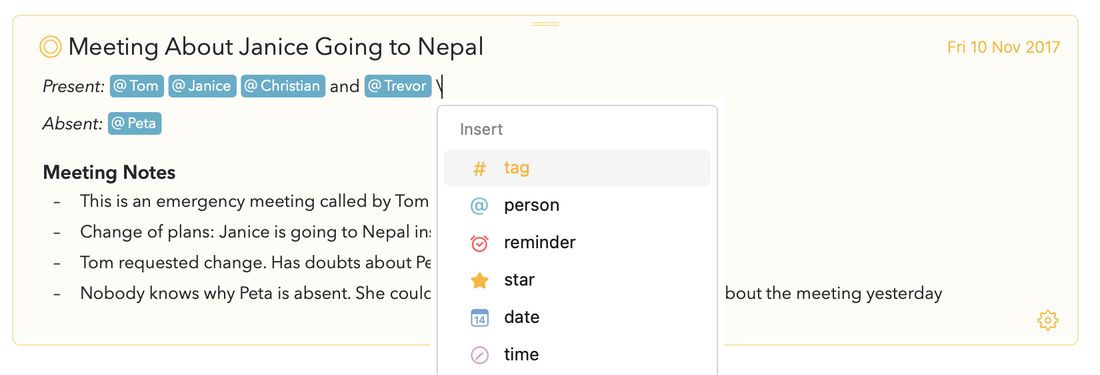
Agenda 支持一套强大的文本操作系统,让你只需输入 \date、\table、\heading、split 或 \done,就能完成插入日期、标签、表格等操作,还能设置文本格式、执行笔记层面的操作。它们会分别展开为相应的当前日期和/或时间、插入表格、把格式改为标题、把一条笔记一分为二,或把它标记为已完成。你还可以用参数进一步调整这些操作的行为,就像输入带参数的标签那样。例如像 \date(short)、\time(full) 等。你甚至可以加上时区或地区参数。
要探索可用的操作,最简单的方法是在文本编辑器中输入一个反斜杠 \ 字符,它随即会自动补全可用的操作,你可以结合输入和方向键来浏览这些选项。例如,\numbered 操作让你可以创建使用标准数字、字母(a、b、c)或罗马数字(i、ii、iii)的列表。
提示: 在某些键盘上(比如中文或日文键盘),反斜杠字符很难输入,因此凡是显示反斜杠字符的地方,你也可以使用两个反引号(``)或两个中间点字符(
··)。 而且由于在 iPhone 和 iPad 上同样不便输入反斜杠字符,你还可以通过轻点并按住键盘栏中的加号按钮来快速调出操作菜单。
想进一步了解如何在笔记中使用文本操作,请参阅 文本操作速查表 一章。
链接
Agenda 笔记中可以包含指向网站、其他 Agenda 笔记,甚至"访达"中文件的链接。凡是能用链接表示的内容都可以加入。
添加链接
在 macOS 上,你可以使用菜单 插入* > 链接到… > *添加链接… 来添加链接。这会让你输入链接的 URL。在 iOS 和 iPadOS 上,你可以使用屏幕键盘上方栏中的加号按钮。
不过方法还有更多。例如,只要输入 http://agenda.com 这样的链接 URL,它就会被识别为链接并自动转换。在 macOS 上,你可以在 编辑* > *替换 中控制这一行为。
另一种建立链接的方式是使用 markdown 语法。在方括号中输入链接锚文本(也就是可供阅读的文字),后面用圆括号跟上链接的 URL 地址。例如,若要链接到 agenda 网站,你可以输入 [Agenda Web Site](http://agenda.com),Agenda 就会把它转换为一个显示文字为"Agenda Web Site"的链接。点按该链接会带你前往该网站。
最后,你还可以使用 \link 文本操作把链接插入到文本中,具体请参阅 文本操作速查表 一章。
想进一步了解如何在笔记中使用 markdown 语法,请参阅 Markdown 速查表 一章。
链接缩短
如果你在 Agenda 中输入或粘贴链接,它会自动缩短该链接,去掉 http:// 或 https:// 协议以及多余的跟踪参数等。例如 https://www.google.com/?client=safari 这样的链接会直接显示为 www.google.com。请注意,当你点按或拷贝该链接时,它会保留并使用全部信息,因此不会丢失任何内容,缩短纯粹只是为了显示效果。
当你把链接粘贴到 Agenda 时,它甚至会更进一步,去获取你所链接网页的标题,无需任何手动操作,一切都会自动为你完成。
提示: 如果你不希望某个链接被缩短,可以先输入一个反斜杠
\字符,然后再粘贴链接,它就会按原样完整插入,而不会变成网站标题。如果你想让一个已被缩短的链接恢复完整显示,可以在下面介绍的编辑浮层中完成。
编辑链接
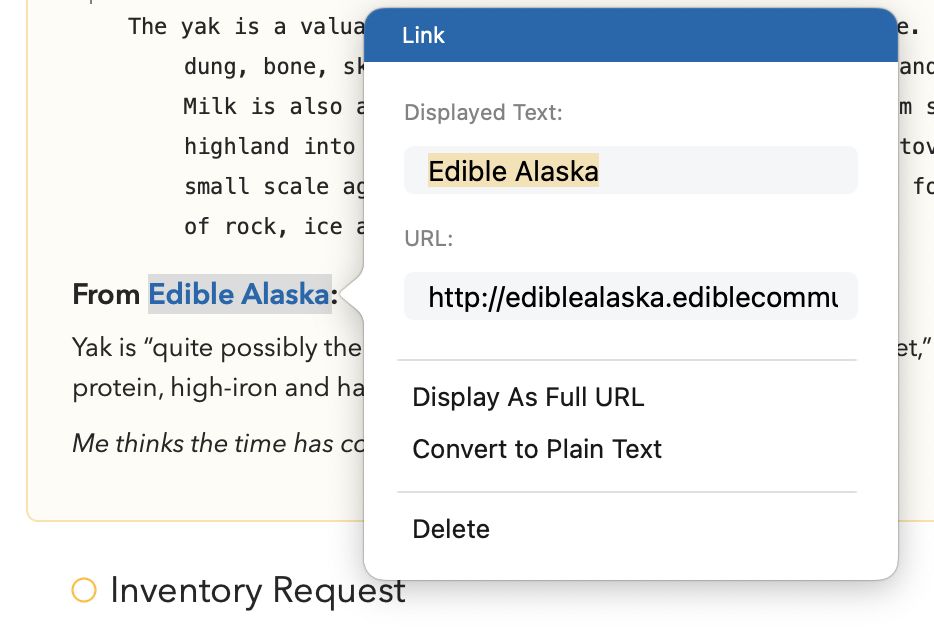
若要编辑链接,在 macOS 上右键点按/按住 Control 键点按该链接,然后在快捷菜单中选取 编辑链接…。在 iOS 和 iPadOS 上,把光标移到链接之后或之前,然后用方向键或按住空格键把它移入链接中,再用屏幕键盘上方栏中的加号按钮点按链接按钮,然后选择"编辑链接"。这些操作都会调出链接浮层:
在这里你可以:
-
编辑链接所显示的文字和 URL
-
让链接恢复完整显示,而不再被缩短
-
把链接转换回纯文本(从文本中移除链接)
-
删除包含该链接的文本
链接到"访达"中的文件
你可以创建指向"访达"中外部文件的链接——而不是把副本添加为附件——方法是把文件拖入 Agenda 笔记,并在按住 Control(⌃)键的同时放下。当你点按该链接时,“访达"会打开并定位到该文件。
注意: 出于安全限制,Agenda 无法替你打开该文件——它只能把你带到该文件处,由你自己打开。
想进一步了解如何为笔记添加附件,请参阅 附件、图像与绘图 一章。
链接到其他笔记和项目
Agenda 为 App 内的笔记和项目提供了特殊的链接。你可以用 agenda 链接在 Agenda 笔记中引用其他项目,也可以把它们插入到其他 App 中,点按时即可打开相应的 Agenda 笔记。
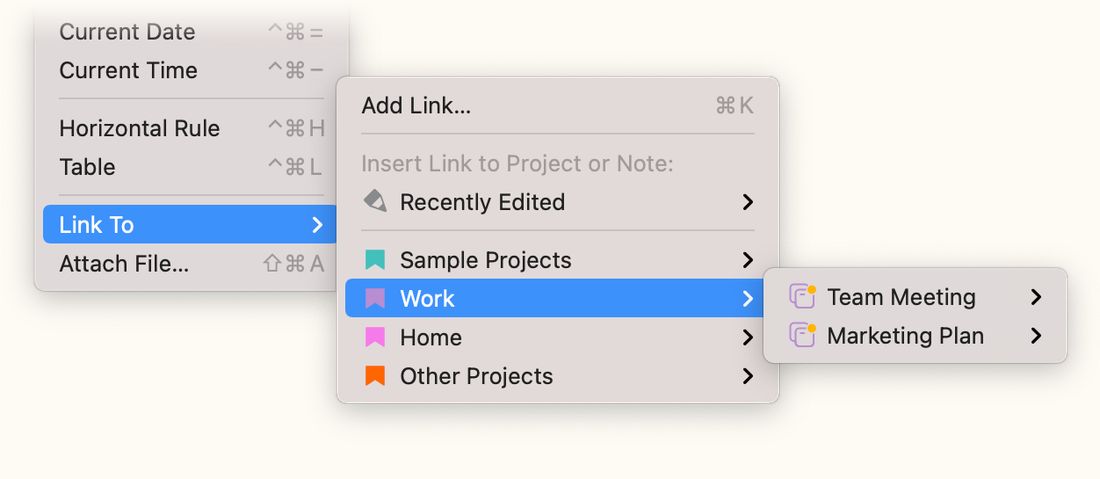
若要在光标处插入指向另一条笔记的链接,在 macOS 上你可以使用 插入* > *链接到…,然后选择一条笔记或一个项目。
在 iPadOS 上,你可以在所选笔记右下角的齿轮菜单中找到同样的选项;而在 iOS 和 iPadOS 上,轻点标题旁边的橙色圆点并选择 其他操作,也能找到该选项。
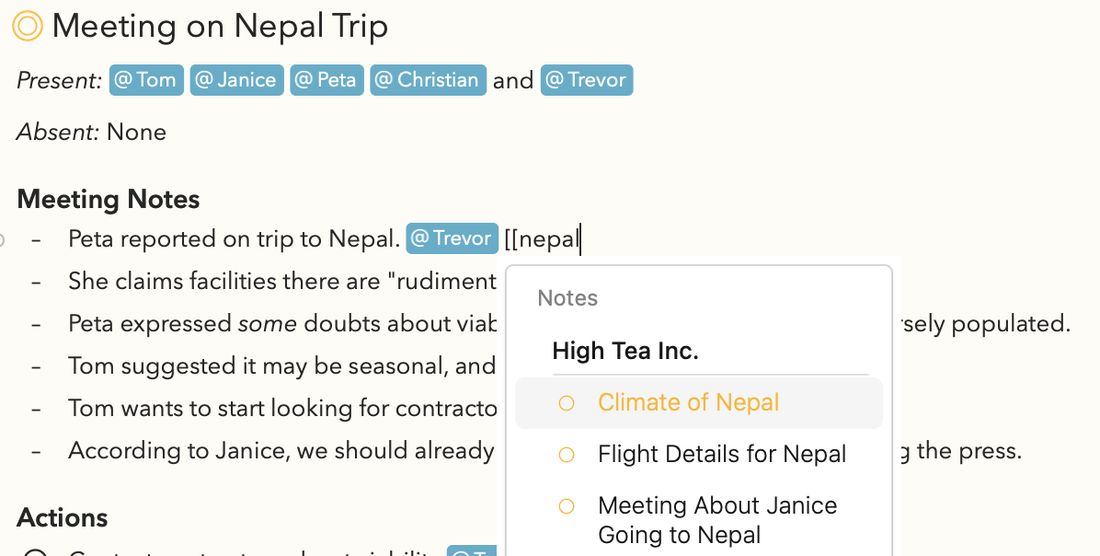
插入指向笔记或项目的链接,还有一种快得多的方法,就是使用自动补全:输入两个左方括号 [[,后面接上你想链接到的笔记或项目的名称:
提示: 在亚洲语言键盘上,你也可以使用这种方括号【【来触发自动补全。
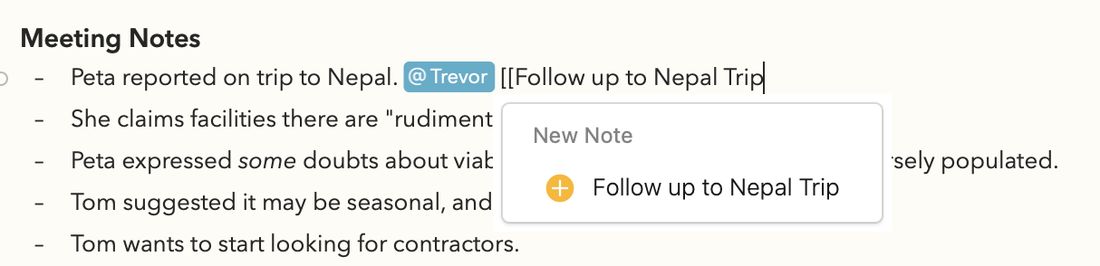
你甚至可以用这种方式直接新建一条笔记:输入 [[,后面接上你想创建的新笔记的标题。在建议列表的底部,你会看到创建新笔记的选项。这会创建一条新笔记,并且 在你输入该命令的位置添加一个指向它的链接:
你甚至可以用这种方式预先安排一条新笔记:输入 [[Follow up to Nepal Trip]],等你真正准备着手处理时,可以点按文本内部再次激活自动补全浮层,然后点按创建笔记的选项。
使用回链跳转到已链接的笔记
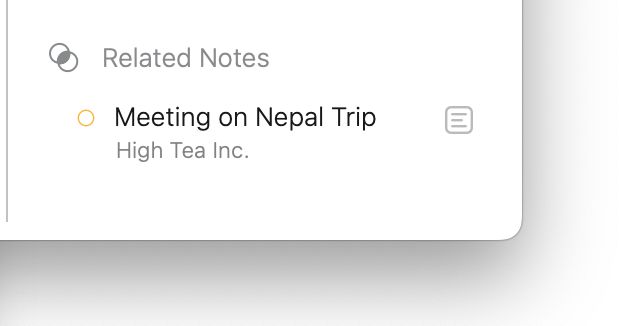
在创建指向另一条笔记或项目的链接时,Agenda 会自动创建一个所谓的回链。在右侧检查器的"相关笔记"面板中,你可以看到所有包含指向当前笔记的链接的项目和笔记,这让你在彼此链接的笔记之间来回跳转变得极为方便:
从其他 App 链接到 Agenda 的笔记和项目
笔记和项目的链接可以被拷贝并粘贴到其他 App 中,这样当你点按它们时,Agenda 就会被激活并显示相应的笔记或项目。
若要把某条笔记或某个项目的链接拷贝到剪贴板,请选择该笔记或项目,在 Mac 上选取 编辑 > 拷贝为 > Agenda 链接。在 iOS 上,轻点边栏中所选项目旁边的三个圆点即可找到该选项。把拷贝的链接粘贴到你想要的任何地方,点按时 Agenda 应当会打开并显示该项目。
通过"共享"菜单在其他 App 中创建链接
“共享"菜单让你可以把 Agenda 的笔记和项目以多种不同格式共享给任何支持共享扩展的 App。在 macOS 上,该菜单位于屏幕顶部的主菜单中。
许多 App 支持的选项之一是共享 Agenda 链接。使用这一选项的好处在于,你可以轻松地从另一个 App 回到某条特定的笔记或项目。例如,你可以在任务管理 App 或待办事项程序中添加一个 Agenda 链接,让它链接回某条包含更多细节的笔记。
创建这类链接的另一种方式,是把所选笔记或项目拷贝为 Agenda 链接。在 macOS 上,你可以在 编辑* > *拷贝为 菜单下找到该选项。
在 iPadOS 上,轻点笔记底部的齿轮按钮,即可找到 拷贝为 菜单。
在 iOS 和 iPadOS 上,轻点笔记标题旁边的橙色圆点,并从菜单中选择 其他操作,就能找到它。